Gestisci email e caselle di posta nel cloud
Nel riquadro di gestione della posta elettronica online (riquadro remoto), è possibile gestire la posta elettronica e le cartelle online nello stesso modo in cui si fa nella finestra di Esplora risorse di Windows. In particolare, è possibile:
- Struttura delle tue email e cartelle online
- Navigare tra email e cartelle online
- Crea nuove cartelle online
- Rinominare le cartelle online
- Elimina email e cartelle online
- Sfoglia la posta elettronica online
- Struttura delle tue email e cartelle online
Quando registri un nuovo account su DriveHQ.com e ordini un servizio, ricevi anche un account e-mail. L'indirizzo e-mail è YourUserName@firstcloudit.com.
È possibile gestire le proprie email di DriveHQ dal pannello di posta elettronica online. Questo pannello contiene cinque cartelle principali: Posta in arrivo, Posta inviata, Bozze, Cestino e Posta indesiderata.
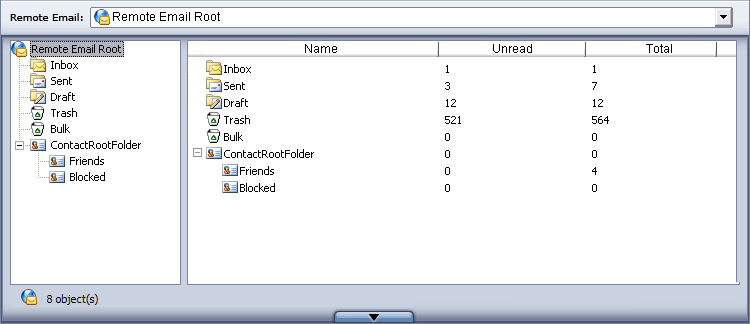
- Navigare tra email e cartelle online
- Seleziona la cartella di destinazione dall'elenco a discesa nell'angolo in alto a destra;
- Accedi a una cartella facendo doppio clic su di essa nel riquadro online;
- Fare clic su
 per accedere alla cartella visitata in precedenza;
- Fare clic su
 per passare alla cartella visitata successivamente;
- Fare clic su
 per andare alla cartella principale.
- Crea nuove cartelle online
- Fai clic sul pulsante
 per creare una nuova cartella e specifica il nome della cartella;
- In alternativa, fai clic con il pulsante destro del mouse nell'area vuota del riquadro delle nuvole e seleziona Nuovo nel menu a comparsa.
- Rinominare le cartelle nel cloud
Fai clic sulla cartella da rinominare, fai di nuovo clic oppure fai clic con il pulsante destro del mouse e seleziona Rinomina nel menu a comparsa; inserisci il nuovo nome nella casella di testo.
- Elimina email e cartelle online
Seleziona le email o la cartella da eliminare, fai clic su  oppure fai clic su Elimina dal menu contestuale che appare con il tasto destro del mouse; fai clic su Sì nella finestra di dialogo di conferma se desideri eliminare, oppure su No per annullare.
- Sfoglia la posta elettronica online
Il server cloud supporta anche la visualizzazione delle email online. Basta fare doppio clic su un'email oppure selezionare "Apri" dal menu contestuale (clic destro).