- क्लाउड या स्थानीय फ़ोल्डर चुनें और फिर क्लिक करें
 ,
या किसी फ़ोल्डर के नाम पर राइट-क्लिक करें और फिर पॉप-अप मेनू से "नया सिंक्रोनाइज़ेशन" चुनें। इससे निम्नलिखित डायलॉग बॉक्स खुल जाएगा।:
,
या किसी फ़ोल्डर के नाम पर राइट-क्लिक करें और फिर पॉप-अप मेनू से "नया सिंक्रोनाइज़ेशन" चुनें। इससे निम्नलिखित डायलॉग बॉक्स खुल जाएगा।:
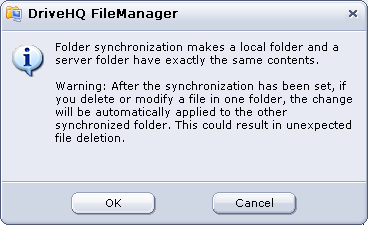
- आगे बढ़ने के लिए "ओके" पर क्लिक करें, इससे आप दूसरा सिंक्रोनाइज़्ड फ़ोल्डर चुन सकेंगे।:
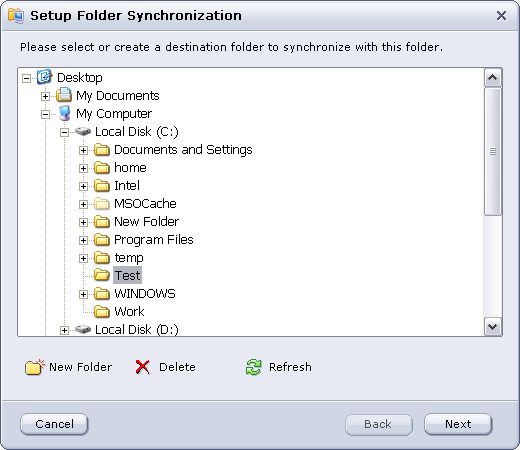
- यदि आप इसे किसी नए फ़ोल्डर के साथ सिंक्रनाइज़ करना चाहते हैं, तो आप "नया फ़ोल्डर" बटन पर क्लिक कर सकते हैं, जिससे चयनित फ़ोल्डर के साथ सिंक्रनाइज़ करने के लिए एक नया फ़ोल्डर बन जाएगा। सिंक करने के लिए लक्ष्य फ़ोल्डर चुनने के बाद, "अगला" पर क्लिक करें; इससे निम्नलिखित डायलॉग बॉक्स खुल जाएगा।:
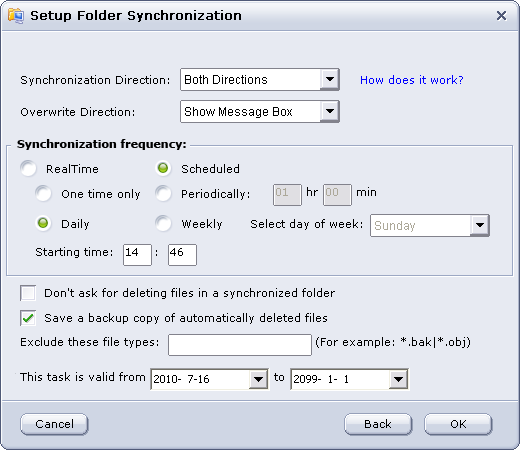
इस पेज पर कई विकल्प/सुविधाएं उपलब्ध हैं। कृपया नीचे दिए गए विस्तृत विवरण पढ़ें।:
तुल्यकालन दिशा: आपके पास चुनने के लिए तीन विकल्प हैं: सर्वर से लोकल, लोकल से सर्वर और दोनों दिशाएँ। कृपया नीचे अधिक जानकारी पढ़ें।
ओवरराइट दिशा: आपके पास चुनने के लिए चार विकल्प हैं: मैसेज बॉक्स दिखाएँ, स्थानीय फ़ाइल को ओवरराइट करें, रिमोट फ़ाइल को ओवरराइट करें और पुरानी फ़ाइल को ओवरराइट करें।
सिंक्रोनाइज़ेशन आवृत्ति: आपके पास चुनने के लिए दो सामान्य मोड हैं: रीयल-टाइम और शेड्यूल्ड।
शेड्यूल्ड मोड में, आपके पास चुनने के लिए चार विकल्प हैं।:
- केवल एक बार: आप सिंक्रोनाइज़ेशन के लिए आरंभिक समय निर्धारित कर सकते हैं जो केवल एक बार पूरा होगा;
- आवधिक रूप से: आप आवधिक सिंक्रनाइज़ेशन कार्य के लिए अंतराल निर्धारित कर सकते हैं;
- दैनिक: आप दैनिक सिंक्रोनाइज़ेशन कार्य के लिए प्रारंभ समय निर्धारित कर सकते हैं;
- साप्ताहिक: आप सप्ताह का एक दिन चुन सकते हैं।
रीयल-टाइम फ़ोल्डर सिंक्रोनाइज़ेशन में समय विलंब
एक बार जब आप रीयल-टाइम सिंक्रोनाइज़ेशन टास्क बना लेते हैं, तो यह किसी भी बदलाव के होते ही स्थानीय फ़ाइलों को रिमोट फ़ोल्डर में स्वचालित रूप से सिंक्रोनाइज़ कर देगा। रिमोट फ़ोल्डर से स्थानीय फ़ोल्डर में फ़ाइलों को सिंक्रोनाइज़ करने में थोड़ा अधिक समय लग सकता है। रिमोट फ़ोल्डर में किसी फ़ाइल में बदलाव (या नई फ़ाइल) होने पर, DriveHQ फ़ाइल मैनेजर तुरंत ऐसे बदलावों का पता नहीं लगा पाता है। यह रिमोट फ़ोल्डर में फ़ाइल परिवर्तनों की समय-समय पर जाँच करता है, आमतौर पर 5 मिनट से आधे घंटे के अंतराल पर। जब यह ऐसे परिवर्तनों का पता लगाता है, तो यह परिवर्तनों को स्थानीय फ़ोल्डर में सिंक्रोनाइज़ कर देता है।
एक बार जब आप रीयल-टाइम सिंक्रोनाइज़ेशन टास्क बना लेते हैं, तो सोर्स फ़ाइल में कोई भी बदलाव होने पर यह स्वचालित रूप से फ़ाइलों को दूसरे फ़ोल्डर में रीयल-टाइम में अपलोड/डाउनलोड कर देगा।
एकतरफा सिंक्रोनाइज़ेशन के बारे में
एकतरफा सिंक्रोनाइज़ेशन को समझना थोड़ा मुश्किल हो सकता है। अलग-अलग सिस्टम इसे अलग-अलग तरीके से हैंडल करते हैं। कृपया इसे अच्छी तरह समझ लें, अन्यथा गलती से फाइलें डिलीट हो सकती हैं।
सबसे महत्वपूर्ण बात यह जानना है कि: चाहे एकतरफा हो या दोतरफा सिंक्रोनाइज़ेशन, जब दो फ़ोल्डरों को (मैन्युअल रूप से) सिंक्रोनाइज़ किया जाता है, तो फ़ोल्डर की सामग्री बिल्कुल समान होनी चाहिए।
उदाहरण के लिए, एक सर्वर फ़ोल्डर S को एकतरफ़ा सिंक्रोनाइज़ेशन में स्थानीय फ़ोल्डर C के साथ सिंक करने के लिए कॉन्फ़िगर किया गया है। मान लीजिए कि S और C पहले से ही सिंक्रोनाइज़्ड हैं, अब इन मामलों पर विचार करें।:
(1) यदि आप S में कोई फ़ाइल जोड़ते हैं, तो फ़ाइल C में सिंक्रोनाइज़ हो जाएगी, जो कि अपेक्षित है; यदि आप C में कोई फ़ाइल जोड़ते हैं, तो अगली सिंक्रोनाइज़ेशन होने पर नई फ़ाइल फ़ोल्डर C से हटा दी जाएगी।
(2) यदि आप S में किसी फ़ाइल को बदलते हैं, तो वह C में सिंक हो जाएगी; लेकिन यदि आप C में किसी फ़ाइल को बदलते हैं, तो वह ओवरराइट हो जाएगी;
(3) यदि आप S में कोई फ़ाइल हटाते हैं, तो वह C में भी हटा दी जाएगी; लेकिन यदि आप C में कोई फ़ाइल हटाते हैं, तो उसे वापस जोड़ दिया जाएगा।
संक्षेप में, यदि A से B तक एकतरफा सिंक्रोनाइज़ेशन है, तो चाहे कुछ भी हो जाए, सिंक्रोनाइज़ेशन पूरा होने के बाद, B, A के समान हो जाएगा।
इन फ़ाइल प्रकारों को बाहर रखें: सिंक्रोनाइज़ेशन कार्य से बाहर रखे जाने वाले फ़ाइलों या फ़ाइल प्रकारों को परिभाषित करें। एकाधिक फ़ाइल एक्सटेंशन, फ़ाइल नाम या फ़ाइल वाइल्डकार्ड दर्ज किए जा सकते हैं (अल्पविराम या अर्धविराम से अलग करके)।
ध्यान दें: सिंक्रोनाइज़ेशन टास्क सेट हो जाने के बाद, यदि आप किसी एक फ़ोल्डर में कोई फ़ाइल हटाते या संशोधित करते हैं, तो यह बदलाव स्वचालित रूप से दूसरे सिंक्रोनाइज़्ड फ़ोल्डर में लागू हो जाएगा। आप "सिंक्रोनाइज़्ड फ़ोल्डर में फ़ाइलें हटाने के लिए न पूछें" विकल्प को अनचेक कर सकते हैं ताकि फ़ाइलें अपने आप डिलीट न हों। इसके अलावा, आप "स्वचालित रूप से डिलीट की गई फ़ाइलों की बैकअप कॉपी सेव करें" विकल्प को चेक कर सकते हैं ताकि फ़ाइल के स्वचालित रूप से डिलीट होने की स्थिति में आप अपना डेटा रिकवर कर सकें।
- उपरोक्त सभी कार्य पूरे करने के बाद, "ओके" पर क्लिक करें; इससे फ़ाइलों और फ़ोल्डरों को लक्ष्य फ़ोल्डर में स्थानांतरित करना शुरू करने के लिए कार्य प्रगति संवाद बॉक्स दिखाई देगा।
"टूल्स" -> "सिंक्रोनाइज़ेशन प्रबंधित करें" पर क्लिक करें, "फ़ोल्डर सिंक्रोनाइज़ेशन प्रबंधित करें" स्क्रीन दिखाई देगी, आप सिंक्रोनाइज़ेशन कार्य को अक्षम/सक्षम कर सकते हैं, मैन्युअल सिंक्रोनाइज़ कर सकते हैं, संपादित कर सकते हैं या हटा सकते हैं, जैसा कि नीचे दिखाया गया है।:
आप ड्राइवएचक्यू फाइल मैनेजर को कई पीसी पर इंस्टॉल कर सकते हैं; प्रत्येक पीसी पर, आप एक स्थानीय फ़ोल्डर को उसी रिमोट फ़ोल्डर के साथ सिंक्रनाइज़ कर सकते हैं। इससे सभी पीसी पर फ़ोल्डर सिंक्रनाइज़ हो जाएंगे।
कई DriveHQ उपयोगकर्ताओं के बीच फ़ोल्डरों को सिंक्रनाइज़ करने के लिए, उदाहरण के लिए, यदि उपयोगकर्ता A दो फ़ोल्डरों को सिंक्रनाइज़ करना चाहता है: उपयोगकर्ता A का फ़ोल्डर A और उपयोगकर्ता B का फ़ोल्डर B, तो उपयोगकर्ता B को फ़ोल्डर B को उपयोगकर्ता A के साथ साझा करना होगा (आमतौर पर पूर्ण पहुँच अधिकार के साथ)। जब उपयोगकर्ता A DriveHQ फ़ाइल प्रबंधक में लॉग इन करता है, तो वह "\DriveHQShare\UserB\FolderB" में फ़ोल्डर B देख सकता है। वह साझा फ़ोल्डर को अपने स्थानीय फ़ोल्डर के साथ सिंक्रनाइज़ कर सकता है।