फ़ाइलें/फ़ोल्डर प्रकाशित करें और स्थिर प्रकाशन URL प्राप्त करें
डिफ़ॉल्ट रूप से, आपके DriveHQ खाते में मौजूद फ़ाइलें सुरक्षित और निजी होती हैं। आप अपनी फ़ाइलों को अन्य वेबसाइटों/वेबपेजों से लिंक नहीं कर सकते। फ़ोल्डर साझा करने से आपकी फ़ाइलों/फ़ोल्डरों के लिए स्थिर लिंक नहीं बनते हैं। स्थिर लिंक बनाने के लिए, आपको अपनी फ़ाइलों/फ़ोल्डरों को प्रकाशित करना होगा।
कृपया ध्यान दें कि निःशुल्क सदस्यों को फ़ाइलें/फ़ोल्डर प्रकाशित करने की अनुमति नहीं है। वास्तविक सदस्य फ़ाइलें और फ़ोल्डर प्रकाशित कर सकते हैं, लेकिन वे किसी भी निष्पादन योग्य फ़ाइल या संपीड़ित फ़ाइल को प्रकाशित नहीं कर सकते। सशुल्क सदस्य या सशुल्क समूह खाते का उप-उपयोगकर्ता किसी भी प्रकार की फ़ाइलें और फ़ोल्डर प्रकाशित कर सकता है। प्रकाशित URL की सक्रिय रूप से निगरानी की जाती है। किसी भी प्रकार की अवैध सामग्री प्रकाशित करने पर आपका खाता बिना किसी चेतावनी के तुरंत निष्क्रिय किया जा सकता है।
- आपके द्वारा प्रकाशित सामग्री को ब्राउज़ करें
- एक रिमोट फ़ोल्डर प्रकाशित करें
- स्थानीय फ़ोल्डर प्रकाशित करें
- प्रकाशित करें संपादित करें
- एक प्रकाशन हटाएं
- प्रकाशन यूआरएल प्राप्त करें
- आपके द्वारा प्रकाशित सामग्री को ब्राउज़ करें
- क्लाउड फलक में एड्रेस बार के बगल में स्थित ड्रॉपडाउन बटन पर क्लिक करें, और फिर "ड्राइवएचक्यू कंट्रोल पैनल" -> "मेरे प्रकाशन प्रबंधित करें" चुनें;
- या -
शीर्ष मेनू में "टूल्स" पर क्लिक करें, फिर "मैनेज माय पब्लिशेस" पर क्लिक करें;
- किसी प्रकाशित फ़ोल्डर तक पहुँचने के लिए, उसके शेयर फ़ोल्डर (URL) पर क्लिक करें;
-या-
किसी शेयर के नाम पर राइट क्लिक करें और पॉपअप मेनू में "शेयर फ़ोल्डर खोलें" चुनें;
- पर क्लिक करें
 पहले देखी गई फ़ोल्डर में वापस जाने के लिए;
- पर क्लिक करें
 अगले फोल्डर पर जाने के लिए;
- पर क्लिक करें
 पैरेंट फोल्डर में जाने के लिए।
- क्लाउड फ़ोल्डर प्रकाशित करें
- प्रकाशित करने के लिए क्लाउड फ़ाइल या फ़ोल्डर चुनें, क्लिक करें
 ;
;
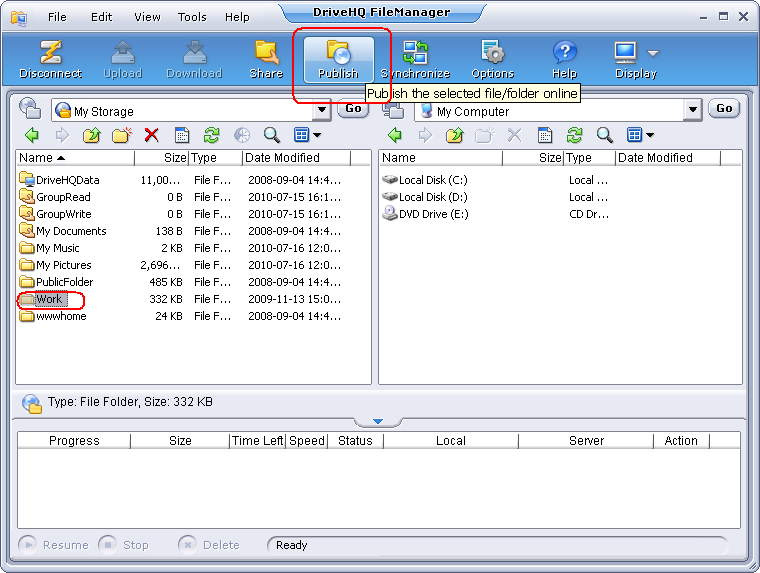
-या-
फ़ाइल या फ़ोल्डर के नाम पर राइट-क्लिक करें और पॉप-अप मेनू में प्रकाशित करें पर क्लिक करें;
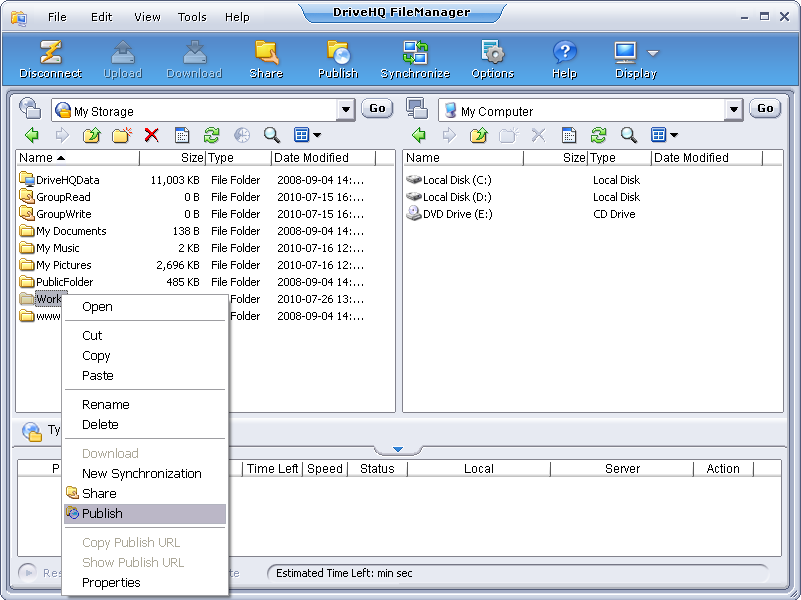
- "क्लाउड फ़ोल्डर प्रकाशित करें" स्क्रीन में, निम्नलिखित आवश्यक जानकारी दर्ज करें।:
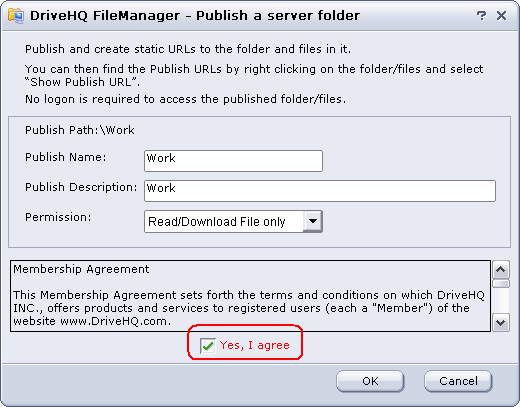
डिफ़ॉल्ट रूप से, "प्रकाशित नाम" फ़ोल्डर नाम के समान होता है। आप "प्रकाशित नाम" और "प्रकाशित विवरण" बदल सकते हैं, और निम्नलिखित स्तरों में से अनुमति स्तर का चयन कर सकते हैं।:
- केवल फ़ाइल सूची/आइकन देखें
- केवल फ़ाइल पढ़ें/डाउनलोड करें
सदस्यता अनुबंध पढ़ें और "हां, मैं सहमत हूं" पर निशान लगाएं।
- ओके पर क्लिक करें, और फिर फ़ोल्डर या फ़ाइल प्रकाशित हो जाएगी। निम्न डायलॉग बॉक्स प्रदर्शित होगा।:
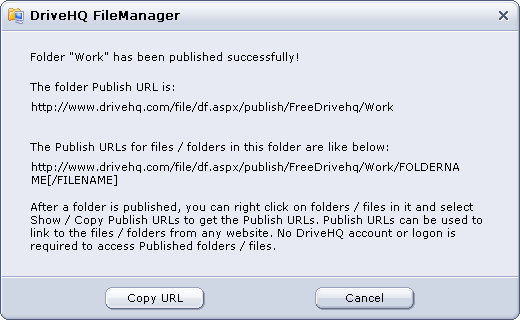
फ़ोल्डर के स्टैटिक पब्लिश यूआरएल को क्लिपबोर्ड पर कॉपी करने के लिए आप 'कॉपी यूआरएल' पर क्लिक कर सकते हैं, फिर इसे नोटपैड, एमएस वर्ड या किसी भी एचटीएमएल एडिटर जैसे अन्य एप्लिकेशन में पेस्ट कर सकते हैं। डायलॉग बॉक्स बंद करने के लिए 'कैंसिल' पर क्लिक करें।
- स्थानीय फ़ोल्डर प्रकाशित करें
- प्रकाशित करें संपादित करें
- क्लाउड फलक में, "मेरे प्रकाशन प्रबंधित करें" स्क्रीन पर जाएं;
- जिस प्रकाशन नाम को आप संपादित करना चाहते हैं, उस पर डबल क्लिक करें;
- या -
एक प्रकाशन विकल्प चुनें और क्लिक करें  ;
;
- या -
प्रकाशन नाम पर राइट क्लिक करें और पॉपअप मेनू में "प्रॉपर्टीज़" पर क्लिक करें;
- "प्रकाशित करें संपादित करें" पृष्ठ खुल जाएगा। यह पृष्ठ "क्लाउड फ़ोल्डर प्रकाशित करें" पृष्ठ के समान है;
- बदलाव पूरे करने के बाद "सेव" पर क्लिक करें।
- एक प्रकाशन हटाएं
- "मैनेज माय पब्लिशेस" स्क्रीन में, डिलीट करने के लिए पब्लिश का चयन करें;
 बटन पर क्लिक करें या राइट-क्लिक पॉपअप मेनू से डिलीट चुनें;
- सिस्टम एक पुष्टिकरण डायलॉग बॉक्स प्रदर्शित करेगा। प्रकाशन को हटाने के लिए 'हां' चुनें, या इस प्रक्रिया को रद्द करने के लिए 'नहीं' चुनें।
- स्थैतिक प्रकाशन यूआरएल प्राप्त करें
आप कई फ़ाइलों और फ़ोल्डरों के स्टैटिक पब्लिश यूआरएल आसानी से प्राप्त कर सकते हैं। बस किसी भी प्रकाशित फ़ोल्डर में जाएं, उसमें मौजूद फ़ाइलों या फ़ोल्डरों का चयन करें, फिर राइट-क्लिक करें और "शो पब्लिश यूआरएल" चुनें। इससे एक नया डायलॉग बॉक्स इस प्रकार प्रदर्शित होगा।:
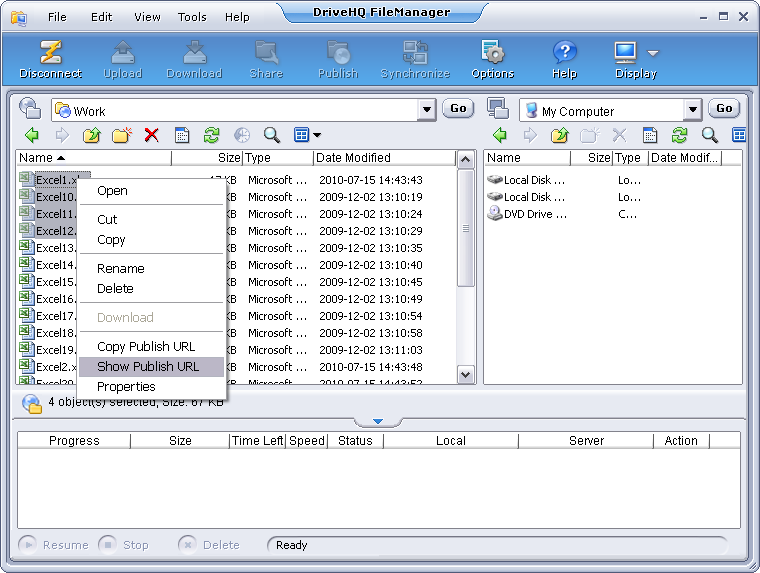
पब्लिश यूआरएल प्राप्त करने के लिए, कृपया चयनित फ़ोल्डर या फ़ाइलों पर राइट-क्लिक करें, फिर "शो पब्लिश यूआरएल" पर क्लिक करें। नीचे दिखाए गए अनुसार एक डायलॉग बॉक्स खुल जाएगा।:
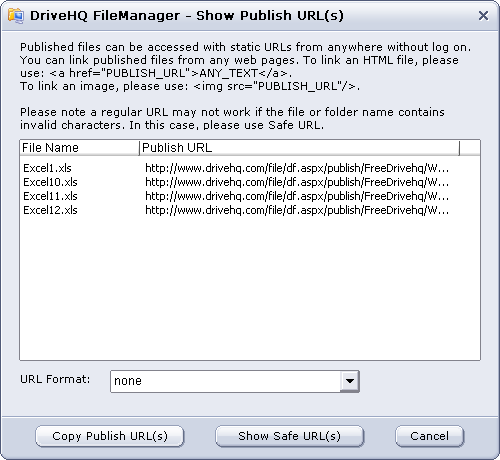
आप पब्लिश यूआरएल को अपने विंडोज क्लिपबोर्ड में कॉपी कर सकते हैं और उन्हें नोटपैड, एमएस वर्ड या किसी भी एचटीएमएल एडिटर जैसे अन्य एप्लिकेशन में पेस्ट कर सकते हैं।
पब्लिश यूआरएल का फॉर्मेट इस प्रकार है:
https://www.drivehq.com/file/df.aspx/publish/OWNER_USERNAME/PUBLISH_NAME/FILENAME
यदि आप अपना उपयोगकर्ता नाम और फ़ोल्डर नाम छिपाना चाहते हैं, तो आप "सुरक्षित URL दिखाएँ" पर क्लिक कर सकते हैं। यह प्रकाशित URL को नीचे दिखाए गए नए प्रारूप में बदल देगा।:
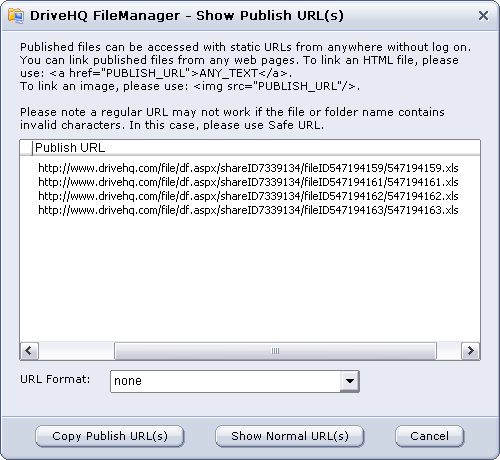
सुरक्षित पब्लिश यूआरएल उपयोगकर्ता नाम, प्रकाशन नाम, फ़ोल्डर नाम और फ़ाइल नाम की जानकारी छिपाते हैं। इसलिए यूआरएल अधिक सुरक्षित होता है; इसके अलावा, सुरक्षित यूआरएल हमेशा काम करते हैं क्योंकि उनमें कोई विशेष वर्ण नहीं होते जो यूआरएल की वैधता को प्रभावित कर सकें। एक सामान्य पब्लिश यूआरएल काम नहीं कर सकता यदि उसमें फ़ोल्डर या फ़ाइल नाम में विशेष वर्ण हों।
कृपया ध्यान: यदि अन्य उपयोगकर्ता आपके प्रकाशित (या साझा) फ़ोल्डर पर जाते हैं, तो वे आपके खाते के डाउनलोड बाइट्स का उपयोग करेंगे। यदि आपको लगता है कि बहुत सारे उपयोगकर्ता आपके प्रकाशित फ़ोल्डर का उपयोग करेंगे, तो कृपया सुनिश्चित करें कि आपके खाते में पर्याप्त डाउनलोड बाइट्स हों।
लिंक: