क्लाउड फ़ाइल प्रबंधन फलक (रिमोट फलक) में, आप विंडोज एक्सप्लोरर विंडो की तरह ही ऑनलाइन फ़ाइलों और फ़ोल्डरों का प्रबंधन कर सकते हैं।
- आपके ऑनलाइन स्टोरेज की संरचना
डिफ़ॉल्ट यूजर इंटरफ़ेस में रिमोट फ़ाइलें बाईं ओर और लोकल फ़ाइलें दाईं ओर दिखाई देती हैं; यह कई FTP क्लाइंट सॉफ़्टवेयर की तरह है। लेआउट बदलने के लिए आप डिस्प्ले बटन पर क्लिक कर सकते हैं। डिस्प्ले बटन पर क्लिक करने पर एक पुल-डाउन मेनू दिखाई देगा, जैसा कि नीचे दिखाया गया है।:

यदि आप "केवल DriveHQ.com फ़ाइलें दिखाएँ" पर क्लिक करते हैं, तो निम्न संवाद बॉक्स प्रदर्शित होगा।:
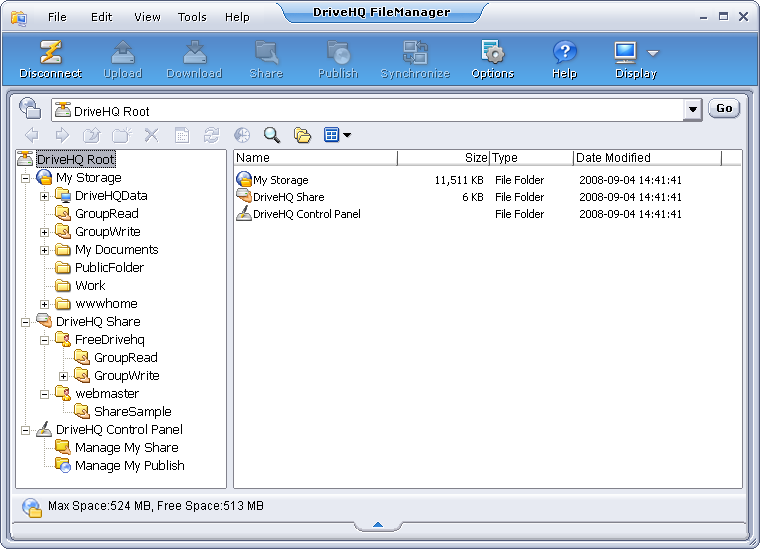
जब केवल DriveHQ.com की फ़ाइलें दिखाई जाती हैं, तो यह बाईं ओर रिमोट फ़ोल्डर ट्री प्रदर्शित करता है; दाईं ओर, यह चयनित फ़ोल्डर की सामग्री प्रदर्शित करता है।
जैसा कि आप बाईं ओर देख सकते हैं, रूट फ़ोल्डर "DriveHQ Root" है। यह एक वर्चुअल फ़ोल्डर है जिसमें 3 फ़ोल्डर हैं।:
- मेरा संग्रहण: यह एक वर्चुअल फोल्डर है जिसमें इस उपयोगकर्ता खाते के सभी फोल्डर और फाइलें शामिल हैं।
"माई स्टोरेज" नामक वर्चुअल फ़ोल्डर में मौजूद फ़ोल्डर और फ़ाइलें वास्तविक होती हैं। इनका स्वामित्व उपयोगकर्ता के पास होता है। डिफ़ॉल्ट रूप से, फ़ोल्डर और फ़ाइलें सुरक्षित और निजी होती हैं, जब तक कि उन्हें अन्य उपयोगकर्ताओं के साथ साझा न किया जाए या सभी के लिए सुलभ न बनाया जाए। उपयोगकर्ताओं को अपने "माई स्टोरेज" में मौजूद फ़ाइलों और फ़ोल्डरों तक पूर्ण पहुँच प्राप्त होती है। वे फ़ोल्डर बना सकते हैं; फ़ाइलें अपलोड कर सकते हैं; फ़ाइलों और फ़ोल्डरों को संपादित, हटा या डाउनलोड कर सकते हैं; फ़ोल्डर और फ़ाइलों को साझा या प्रकाशित कर सकते हैं, इत्यादि।
- ड्राइवएचक्यूशेयर: यह एक वर्चुअल फोल्डर है जिसमें ड्राइवएचक्यू के अन्य सदस्यों द्वारा इस उपयोगकर्ता के साथ साझा किए गए सभी फोल्डर/फाइलें शामिल हैं।
ऊपर दिए गए स्क्रीनशॉट में, आप "DriveHQShare" में एक या दो वर्चुअल फ़ोल्डर देख सकते हैं: "webmaster" और GroupAccountUserName। ये उन यूज़रनेम के नाम हैं जिन्होंने इस यूज़र के साथ फ़ोल्डर शेयर किए हैं।
यदि आप किसी समूह खाते के उप-उपयोगकर्ता हैं, तो आपको वर्चुअल फ़ोल्डर: GroupAccountUserName दिखाई देगा। इसमें आपको दो उपफ़ोल्डर दिखाई दे सकते हैं: GroupRead और GroupWrite। ये दो फ़ोल्डर आपके समूह स्वामी द्वारा आपके साथ साझा किए गए हैं। यदि अधिक उपयोगकर्ताओं ने आपके साथ फ़ोल्डर साझा किए हैं, तो वे भी आपके "DriveHQShare" में निम्नलिखित प्रारूप में दिखाई देंगे।:
[\DriveHQShare]\USER_NAME\SHARE_NAME\FOLDER_NAME\...
-या-
उपयोगकर्ता का नाम\शेयर का नाम\फ़ोल्डर का नाम\...
"DriveHQShare", "USER_NAME" और "SHARE_NAME" सभी वर्चुअल फ़ोल्डर हैं। वर्चुअल फ़ोल्डर को डिलीट या रीनेम नहीं किया जा सकता है।
आमतौर पर आप "वर्चुअल फोल्डर" में फाइलें अपलोड नहीं कर सकते हैं, सिवाय "माई स्टोरेज" रूट फोल्डर और साझा फोल्डर जैसे \\USER_NAME\SHARE_NAME\ के।
- ड्राइवएचक्यू नियंत्रण पैनल: यह एक वर्चुअल फ़ोल्डर है जो आपके अकाउंट के विकल्प सेट करने और शेयर व पब्लिश लिस्ट को मैनेज करने के लिए सभी टूल्स से लिंक करता है। इसे टूल्स मेनू से भी एक्सेस किया जा सकता है।
- ऑनलाइन फाइलों और फोल्डरों में नेविगेट करें
- ऊपरी दाएं कोने में स्थित ड्रॉप-डाउन सूची से गंतव्य फ़ोल्डर का चयन करें;
- ऑनलाइन फलक में किसी फ़ोल्डर पर डबल-क्लिक करके उसमें प्रवेश करें;
- क्लिक
 पहले देखी गई फ़ोल्डर में वापस जाने के लिए;
- क्लिक
 अगले फोल्डर पर जाने के लिए;
- क्लिक
 पैरेंट फोल्डर में जाने के लिए।
- नए ऑनलाइन फ़ोल्डर बनाएं
- नया फोल्डर बनाने के लिए
 बटन पर क्लिक करें और फोल्डर का नाम निर्दिष्ट करें;
- या फिर, क्लाउड पेन के खाली स्थान पर राइट-क्लिक करें, पॉपअप मेनू में "नया" पर क्लिक करें और "नया फ़ोल्डर" चुनें।
- क्लाउड फ़ाइलों और फ़ोल्डरों का नाम बदलें
नाम बदलने के लिए फ़ोल्डर या फ़ाइल पर क्लिक करें, फिर से क्लिक करें या राइट-क्लिक करें और पॉपअप मेनू में 'नाम बदलें' चुनें; संपादन बॉक्स में नया नाम दर्ज करें।
- ऑनलाइन फाइलों और फोल्डरों को कॉपी और पेस्ट करें
कॉपी करने के लिए फ़ाइल या फ़ोल्डर पर राइट-क्लिक करें और पॉपअप मेनू में कॉपी चुनें; गंतव्य फ़ोल्डर पर जाएं; क्लाउड फलक के खाली क्षेत्र पर राइट-क्लिक करें और पॉपअप मेनू में पेस्ट चुनें।
- ऑनलाइन फ़ाइलें और फ़ोल्डर हटाएं
डिलीट करने के लिए फ़ाइल या फ़ोल्डर का चयन करें,  बटन पर क्लिक करें या डिलीट कुंजी दबाएं; यदि आप हटाना चाहते हैं तो पुष्टिकरण संवाद बॉक्स में 'हां' पर क्लिक करें, या रद्द करने के लिए 'नहीं' पर क्लिक करें।
- क्लाउड फाइलों और फ़ोल्डरों पर देखने के विकल्प सेट करें
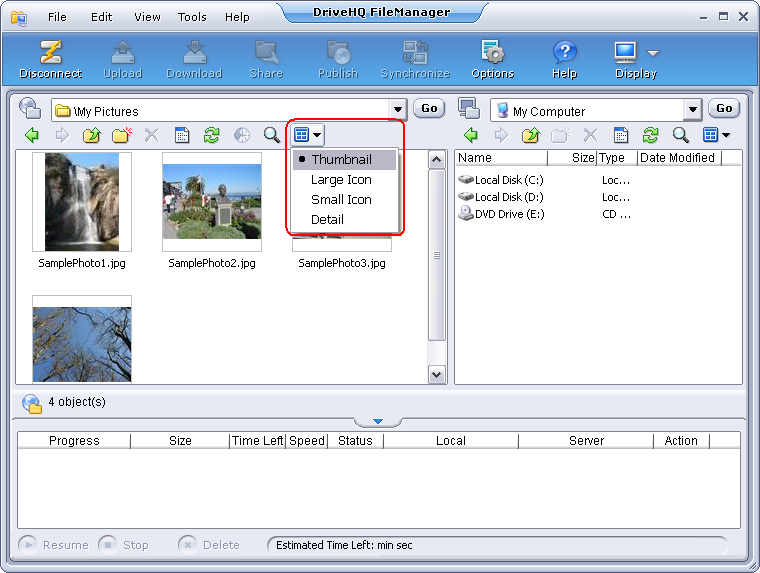
DriveHQ फ़ाइल मैनेजर फ़ोल्डरों को थंबनेल, आइकन या विस्तृत दृश्य में प्रदर्शित कर सकता है। डिफ़ॉल्ट रूप से, यह फ़ोल्डरों को विस्तृत दृश्य में प्रदर्शित करता है। आप टूलबार में क्लिक करके इसे किसी अन्य दृश्य में बदल सकते हैं, जैसा कि नीचे दिखाया गया है।:
- फ़ाइलों को एक फ़ोल्डर में व्यवस्थित करें
क्लाउड फलक के खाली क्षेत्र में राइट-क्लिक करें, पॉपअप मेनू से "आइकन को इस प्रकार व्यवस्थित करें" चुनें, और चार विकल्पों में से एक चुनें: "नाम", "आकार", "प्रकार" और "संशोधन समय"।
- क्लाउड फाइलों और फ़ोल्डरों की प्रॉपर्टीज़ देखें
प्रॉपर्टी देखने के लिए फ़ाइल या फ़ोल्डर का चयन करें,  बटन पर क्लिक करें, या फ़ाइल नाम पर राइट-क्लिक करें और पॉपअप मेनू में "प्रॉपर्टीज़" चुनें।