नए बैकअप कार्य बनाएं
ऑनलाइन बैकअप रीयल-टाइम बैकअप और शेड्यूल्ड बैकअप दोनों को सपोर्ट करता है। यदि आप चाहते हैं कि आपकी फ़ाइलों/फ़ोल्डरों में बदलाव होते ही उनका बैकअप लिया जाए, तो चुनें। मैन्युअल रूप से चलाएँ अंतर्गत अनुसूची टैब (यानी रीयल-टाइम बैकअप)। यदि डेटा की मात्रा बहुत अधिक है या स्रोत फ़ोल्डर में बहुत सारी फ़ाइलें हैं, तो इससे आपके सिस्टम के प्रदर्शन पर असर पड़ सकता है। ऐसे में, आप बैकअप कार्य को निर्धारित समय पर स्वचालित रूप से शुरू होने के लिए सेट कर सकते हैं (यानी शेड्यूल्ड बैकअप)।
आप अपनी महत्वपूर्ण व्यावसायिक और व्यक्तिगत फ़ाइलों का बैकअप लेने के लिए नए बैकअप कार्य बना सकते हैं।
- एप्लिकेशन लॉन्च करें।
- क्लिक नया बैकअप बनाएं।
- पॉपअप बॉक्स में, नए बैकअप कार्य के लिए एक नाम टाइप करें, फिर क्लिक करें। ठीक है.
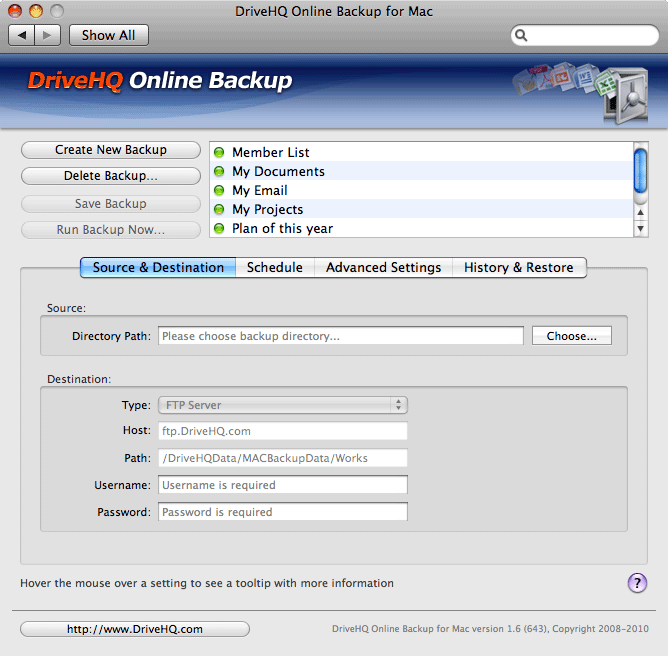
- क्लिक स्रोत और गंतव्य टैब.
- में स्रोत बॉक्स में, उस स्थानीय फ़ोल्डर का चयन करें जिसका आप बैकअप लेना चाहते हैं।
- में गंतव्य बॉक्स में अपना यूजरनेम और पासवर्ड दर्ज करें।
- क्लिक अनुसूची टैब पर जाएं, बैकअप कार्य के लिए प्रारंभ समय निर्धारित करने के लिए एक विकल्प चुनें।
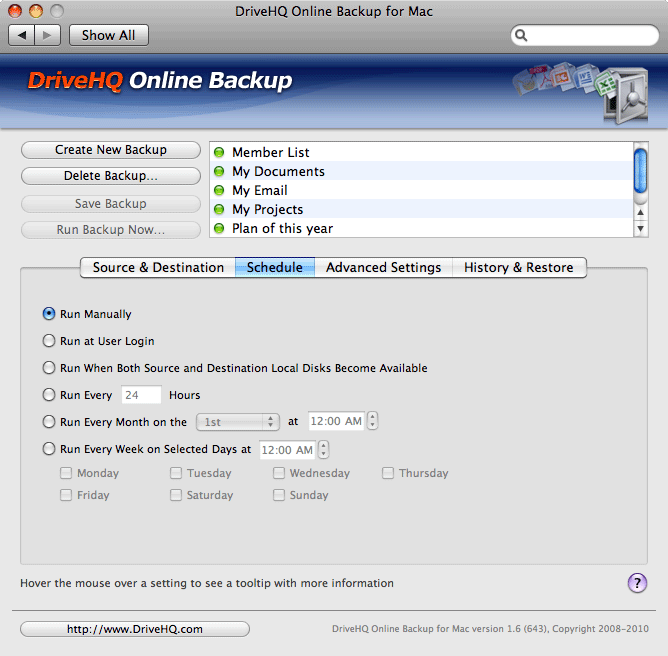
- मैन्युअल रूप से चलाएँ: जब आप क्लिक करेंगे तो बैकअप कार्य शुरू हो जाएगा अभी बैकअप चलाएँ.
- अन्य विकल्प: निर्धारित समय पर बैकअप कार्य स्वचालित रूप से शुरू करने के लिए।
- क्लिक एडवांस सेटिंग टैब.
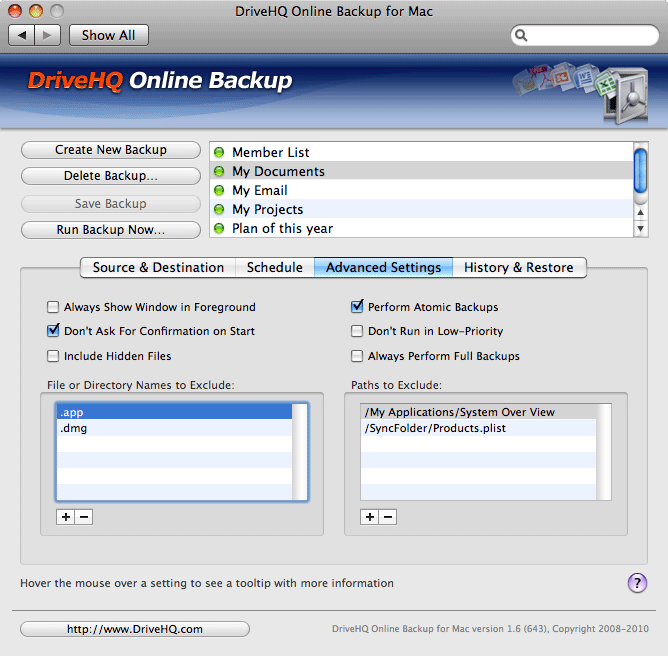
आप बैकअप कार्य के लिए अधिक उन्नत सेटिंग विकल्पों की जांच कर सकते हैं।
- में बाहर करने के लिए फ़ाइल या निर्देशिका नाम बॉक्स, क्लिक करें
 सूची में कुछ निर्दिष्ट फ़ाइल या निर्देशिका नाम जोड़ने के लिए, क्लिक करें
  सूची से नाम हटाने के लिए।
- में बहिष्कृत करने के पथ बॉक्स, क्लिक करें सूची में कुछ निर्दिष्ट पथ जोड़ने के लिए, क्लिक करें सूची से पथों को हटाने के लिए।
- बैकअप कार्य निर्माण को पूरा करने के लिए, क्लिक करें बैकअप सहेजें.