खाता सेटिंग और विकल्प
DriveHQ फ़ाइल मैनेजर में कई सुविधाएँ हैं; आप इसे अपनी ज़रूरतों के हिसाब से कॉन्फ़िगर कर सकते हैं। DriveHQ फ़ाइल मैनेजर की मुख्य स्क्रीन से, Options बटन पर क्लिक करें, इससे Options डायलॉग बॉक्स खुल जाएगा।:
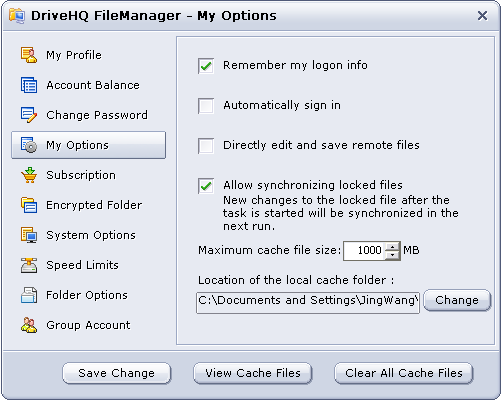
जैसा कि आप विकल्प संवाद बॉक्स से देख सकते हैं, इसमें निम्नलिखित विशेषताएं/विकल्प हैं।:
- मेरी प्रोफाइल: इस पर क्लिक करें और यह आपकी खाता जानकारी प्रदर्शित करेगा; आप इसे बदल सकते हैं।
- खाते में शेष: आप अपने खाते की शेष राशि देख सकते हैं, जिसमें नकद शेष राशि, सेवा कूपन शेष राशि, अधिकतम भंडारण क्षमता, उपयोग की गई भंडारण क्षमता, डाउनलोड बाइट्स और उपयोग किए गए डाउनलोड बाइट्स आदि शामिल हैं। कृपया सुनिश्चित करें कि आपकी खाते की शेष राशि सही है। यदि यह आपके द्वारा ऑर्डर की गई राशि से मेल नहीं खाती है, तो हो सकता है कि आपने अपने उप-उपयोगकर्ताओं को भंडारण क्षमता/डाउनलोड बाइट्स आवंटित कर दी हों।
- पासवर्ड बदलें: आप अपना पासवर्ड आसानी से ऑनलाइन बदल सकते हैं; पासवर्ड बदलने से पहले आपको अपने वर्तमान पासवर्ड को सत्यापित करना होगा।
- मेरे विकल्प: जैसा कि ऊपर दिखाया गया है, आप इस डायलॉग बॉक्स में निम्नलिखित विकल्प सेट कर सकते हैं।:
- मेरे लोगो की जानकारी याद रखें: यदि आपने इस चेकबॉक्स को चेक किया है, तो आपको हर बार उपयोगकर्ता नाम/पासवर्ड दर्ज करने की आवश्यकता नहीं होगी।
- स्वचालित रूप से साइन इन करें: जब आप फ़ाइल मैनेजर शुरू करते हैं, तो यह स्वचालित रूप से फ़ाइल मैनेजर में साइन इन कर सकता है।
- रिमोट फ़ाइलों को सीधे संपादित करें और सहेजें: आप सर्वर साइड पर सीधे फाइलों को संपादित और सहेज सकते हैं।
- लॉक की गई फ़ाइलों को सिंक्रनाइज़ करने की अनुमति दें: लॉक की गई फाइलें, खुली फाइलों या उन फाइलों के समान होती हैं जिनमें डेटा लिखा जा रहा होता है। DriveHQ फाइल मैनेजर "वॉल्यूम शैडो कॉपी" को सपोर्ट करता है, इसलिए यह फाइलों को तब भी सिंक्रोनाइज़ कर सकता है जब उनमें डेटा लिखा जा रहा हो। इसके लिए आपको बस इस चेकबॉक्स को चेक करना होगा।
- अधिकतम कैश फ़ाइल आकार: DriveHQ फ़ाइल मैनेजर हाल ही में एक्सेस की गई फ़ाइलों को एक स्थानीय कैश फ़ोल्डर में सहेजता है। जब आप पहली बार किसी फ़ाइल को एक्सेस (खोलना/देखना/पढ़ना/संशोधित करना) करते हैं, तो वह स्थानीय कैश फ़ोल्डर में डाउनलोड हो जाती है। इस प्रकार, बाद में उसी फ़ाइल को एक्सेस करना कई गुना तेज़ हो जाता है। डिफ़ॉल्ट रूप से, सॉफ़्टवेयर कैश फ़ाइल का अधिकतम आकार 1GB निर्धारित करता है।
- स्थानीय कैश फ़ोल्डर का स्थान: वह फ़ोल्डर स्थान जहाँ आप कैश्ड फ़ाइलें सहेजते हैं। डिफ़ॉल्ट रूप से, स्थान इस प्रकार होता है।:
C:\Users\Administrator\AppData\Roaming\DriveHQ\cacheDir\CUSTOMER_ID
यदि आवश्यक हो तो आप स्थानीय कैश फ़ोल्डर का स्थान बदल सकते हैं।
- कैश फ़ाइलें देखें: कैश्ड फाइल(ओं) को देखने के लिए इस बटन पर क्लिक करें।
- सभी कैश फ़ाइलें साफ़ करें: इस बटन पर क्लिक करने से कैश फोल्डर में मौजूद सभी फाइलें डिलीट हो जाएंगी।
- सदस्यता: आप सदस्यता योजना का ऑर्डर दे सकते हैं।
- एन्क्रिप्टेड फ़ोल्डर: एन्क्रिप्टेड फ़ोल्डर पर क्लिक करें, आपको यह स्क्रीन दिखाई देगी। कृपया जानकारी को ध्यानपूर्वक पढ़ें।
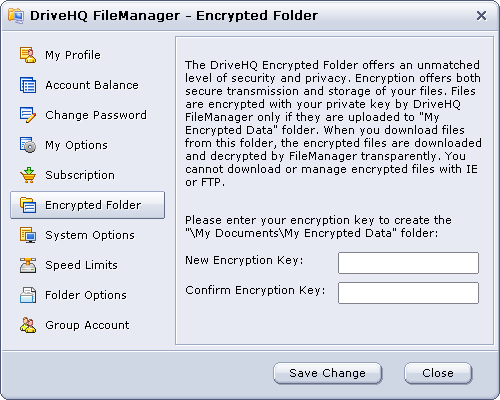
इस स्क्रीन पर दी गई जानकारी को पढ़कर आप समझ सकते हैं कि एन्क्रिप्टेड फ़ोल्डर बेहद सुरक्षित है। यह सामान्य SSL से भी ज़्यादा सुरक्षित है। SSL का इस्तेमाल करते समय, अपलोड/डाउनलोड के लिए डेटा एन्क्रिप्ट किया जाता है। DriveHQ पर अपलोड की गई फ़ाइलें अब एन्क्रिप्टेड नहीं रहतीं, जो आमतौर पर सुरक्षित है क्योंकि DriveHQ अपने सिस्टम को सुरक्षित और भरोसेमंद बनाने के लिए हर संभव प्रयास करता है। अगर आपको अतिरिक्त सुरक्षा और गोपनीयता चाहिए, तो आप एन्क्रिप्टेड फ़ोल्डर फ़ीचर का इस्तेमाल कर सकते हैं। आप ऊपर दी गई स्क्रीन में एन्क्रिप्शन कुंजी डाल सकते हैं। कृपया ध्यान रखें कि कुंजी लंबी हो ताकि कोई और उसका अनुमान न लगा सके। कुंजी सेव करने के बाद, यह आपके 'माई डॉक्यूमेंट्स' फ़ोल्डर में एक फ़ोल्डर बना देगा।: मेरे दस्तावेज़\मेरा एन्क्रिप्टेड डेटा\
जब आप DriveHQ क्लाइंट सॉफ़्टवेयर, जैसे कि DriveHQ फ़ाइल मैनेजर या DriveHQ ऑनलाइन बैकअप, का उपयोग करके इस फ़ोल्डर में फ़ाइलें अपलोड करते हैं, तो आपकी फ़ाइलें आपके एन्क्रिप्शन कुंजी का उपयोग करके DriveHQ क्लाइंट सॉफ़्टवेयर द्वारा स्थानीय रूप से एन्क्रिप्ट की जाएंगी। एन्क्रिप्ट की गई फ़ाइलें DriveHQ सर्वर पर अपलोड की जाती हैं। ये फ़ाइलें सर्वर पर एन्क्रिप्टेड ही रहेंगी। DriveHQ उद्योग-स्तरीय एन्क्रिप्शन एल्गोरिदम का उपयोग करता है जिसमें मालिकाना अनुकूलन शामिल हैं; एन्क्रिप्शन कुंजी के बिना, फ़ाइलों को डिक्रिप्ट करना अत्यंत कठिन है।
जब आप एन्क्रिप्टेड फ़ाइलों को उसी कंप्यूटर पर डाउनलोड करते हैं, तो DriveHQ क्लाइंट सॉफ़्टवेयर स्वचालित रूप से फ़ाइलों को डिक्रिप्ट कर देगा। इसलिए एन्क्रिप्शन और डिक्रिप्शन बहुत आसान हैं; उपयोगकर्ता को कुछ भी करने की आवश्यकता नहीं है।
कृपया ध्यान:
कुछ एन्क्रिप्टेड फ़ाइलें अपलोड करने के बाद, यदि आप फ़ाइल मैनेजर में एन्क्रिप्शन कुंजी बदलते हैं, तो पहले से अपलोड की गई फ़ाइलों की एन्क्रिप्शन कुंजी अपडेट नहीं होगी। नई एन्क्रिप्शन कुंजी का उपयोग तब किया जाएगा जब आप नई फ़ाइलें अपलोड करेंगे। ऐसा इसलिए है क्योंकि आपकी फ़ाइलें स्थानीय रूप से एन्क्रिप्टेड होती हैं; आपकी एन्क्रिप्शन कुंजी कभी भी सर्वर पर नहीं भेजी जाती है, इसलिए सर्वर न तो आपकी पहले से अपलोड की गई फ़ाइलों को डिक्रिप्ट कर सकता है और न ही आपकी नई एन्क्रिप्शन कुंजी का उपयोग करके उन्हें फिर से एन्क्रिप्ट कर सकता है। इसका मतलब यह है कि..: आपको अपनी सभी एन्क्रिप्शन कुंजी याद रखनी होंगी; या आपको पहले से अपलोड की गई सभी फ़ाइलों को हटाकर उन्हें दोबारा अपलोड करना होगा।
- सिस्टम विकल्प: कृपया नीचे दिया गया स्क्रीनशॉट देखें।:
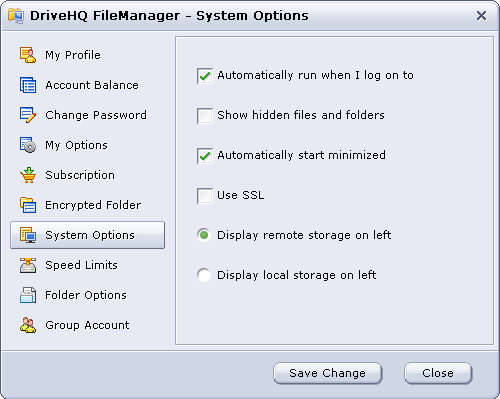
आप निम्नलिखित विकल्प सेट कर सकते हैं:
- विंडोज में लॉग इन करने के बाद ड्राइवएचक्यू फाइल मैनेजर को स्वचालित रूप से शुरू करना है या नहीं; इसे स्वचालित रूप से चलने से रोकने के लिए इस विकल्प को अनचेक करें।
- छिपी हुई फ़ाइलें और फ़ोल्डर दिखाएँ: डिफ़ॉल्ट रूप से फ़ाइल मैनेजर कुछ फ़ाइलों और फ़ोल्डरों (आमतौर पर सिस्टम फ़ोल्डर) को छिपा देता है, जो विंडोज़ एक्सप्लोरर में भी छिपे होते हैं। यदि आपको ऐसे फ़ोल्डरों को प्रदर्शित करने की आवश्यकता है, तो बस चेकबॉक्स को चुनें और सहेजें।
- स्वचालित रूप से न्यूनतम मोड में प्रारंभ करें: जब आप अपना पीसी चालू करते हैं और विंडोज में लॉग इन करते हैं, तो ड्राइवएचक्यू फाइल मैनेजर स्वचालित रूप से प्रारंभ हो जाएगा (जिसे आप अक्षम कर सकते हैं); एप्लिकेशन विंडो को खुलने से रोकने के लिए, आप इस विकल्प को सेट कर सकते हैं। इसके लाभ इस प्रकार हैं:
- आप लॉगऑन करने के तुरंत बाद बहुत सारी विंडो खोलने से बच सकते हैं;
- जब आपको फ़ाइल मैनेजर का उपयोग करने की आवश्यकता हो, तो आप इसे तुरंत खोल सकते हैं क्योंकि यह पहले से ही लॉग इन है।
- एसएसएल का उपयोग करें: HTTPS/SSL में डेटा ट्रांसफर करने के लिए इस चेकबॉक्स को चुनें। यह आमतौर पर तब अनुशंसित होता है जब आपको कुछ बहुत महत्वपूर्ण दस्तावेज़ ट्रांसफर करने हों जिनके लिए उच्च सुरक्षा की आवश्यकता होती है।
- रिमोट स्टोरेज को बाईं ओर प्रदर्शित करें / लोकल स्टोरेज को बाईं ओर प्रदर्शित करें: डिफ़ॉल्ट रूप से, फ़ाइल मैनेजर रिमोट स्टोरेज को बाईं ओर प्रदर्शित करता है; आप इसे दाईं ओर बदल सकते हैं।
- रफ्तार का प्रतिबंध: इसका उपयोग अपलोड/डाउनलोड की अधिकतम गति निर्धारित करने के लिए किया जा सकता है।
जब आप DriveHQ फ़ाइल मैनेजर का उपयोग करके फ़ाइलें अपलोड/डाउनलोड करते हैं, तो डिफ़ॉल्ट रूप से यह आपकी अधिकतम बैंडविड्थ का 90% तक उपयोग कर सकता है। यदि आपके पास अन्य एप्लिकेशन भी हैं जिन्हें इंटरनेट एक्सेस की आवश्यकता है, तो वे बैंडविड्थ के लिए प्रतिस्पर्धा कर सकते हैं। DriveHQ फ़ाइल मैनेजर द्वारा अत्यधिक बैंडविड्थ का उपयोग करने और आपके अन्य एप्लिकेशन को धीमा करने से बचने के लिए, आप अपलोड/डाउनलोड गति को सीमित कर सकते हैं।
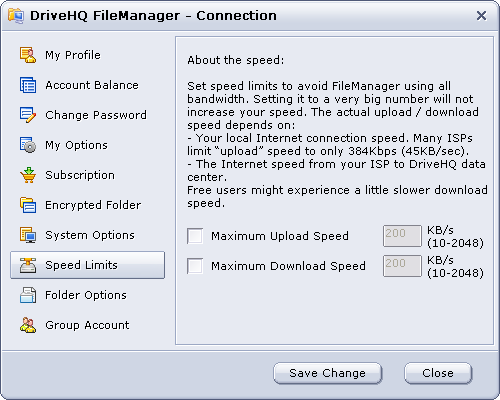
DriveHQ अपलोड स्पीड को सीमित नहीं करता है। मुफ्त सेवा उपयोगकर्ताओं के लिए डाउनलोड स्पीड लगभग 200 केबी/सेकंड तक सीमित है। सशुल्क सदस्यों के लिए, डाउनलोड स्पीड सीमा काफी अधिक है, कम से कम 400 केबी/सेकंड से 2 एमबी/सेकंड तक, जो आपके खाते की अधिकतम स्टोरेज क्षमता पर निर्भर करती है।
भले ही गति सीमा बहुत अधिक हो, इसका मतलब यह नहीं है कि आप उस सीमा तक पहुँच सकते हैं। कृपया समझें कि वास्तविक कनेक्शन गति कई कारकों पर निर्भर करती है।:
- फ़ाइल का आकार और फ़ाइल के प्रकार: छोटी फ़ाइलों में अक्सर बहुत अधिक ओवरहेड होता है; टेक्स्ट फ़ाइलें, दस्तावेज़ फ़ाइलें, HTML फ़ाइलें जैसी संपीड़ित होने योग्य फ़ाइलों को आसानी से संपीड़ित किया जा सकता है और इस प्रकार उन्हें अपलोड करना बहुत तेज़ होता है।
- इमेज फाइलों को अपलोड करने में आमतौर पर समय लगता है क्योंकि DriveHQ सर्वर अपलोड की गई प्रत्येक इमेज के लिए एक थंबनेल फाइल और एक प्रीव्यू फाइल बनाता है।
- आपके स्थानीय इंटरनेट कनेक्शन की गति: कई इंटरनेट कनेक्शन असममित होते हैं, जैसे कि ADSL और केबल मॉडेम कनेक्शन। डाउनलोड गति आमतौर पर अपलोड गति से काफी तेज होती है।
- आपके इंटरनेट सेवा प्रदाता (ISP) के डेटा सेंटर से DriveHQ डेटा सेंटर तक का विशिष्ट रूटिंग। कनेक्शन कई चरणों से गुजर सकता है। सबसे धीमा चरण ही अंतिम गति निर्धारित करता है।
- यदि आप किसी अन्य देश से ड्राइवएचक्यू सर्वर से कनेक्ट करते हैं, तो गति आमतौर पर आपके देश और अमेरिका के बीच कनेक्शन की गति पर निर्भर करती है।
- फ़ोल्डर विकल्प: ड्राइवएचक्यू की वेबसाइट पर नीचे दिए गए लिंक पर क्लिक करके आप रिमोट फोल्डर के विकल्प सेट कर सकते हैं।
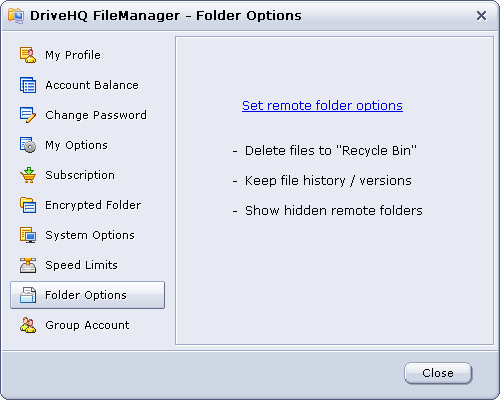
- समूह खाता:
यदि आप समूह प्रशासक नहीं हैं, तो समूह खाते का स्क्रीनशॉट निम्नानुसार प्रदर्शित होगा।:
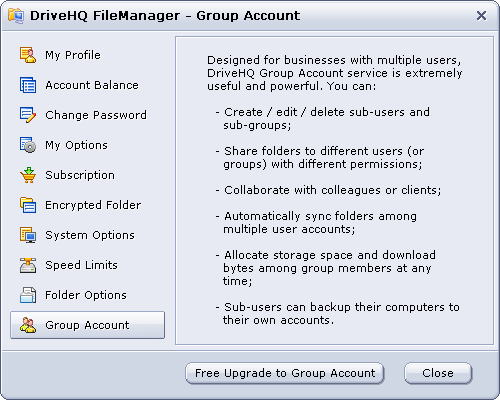
आप क्लिक करके अपने खाते को समूह खाते में अपग्रेड कर सकते हैं। ग्रुप अकाउंट में मुफ्त अपग्रेड बटन दबाएं। फिर आपको खाता अपग्रेड करने के चरणों को पूरा करने के लिए DriveHQ वेबसाइट पर निर्देशित किया जाएगा।
यदि आपका खाता समूह व्यवस्थापक खाता है, तो आपको निम्नलिखित समूह खाते का स्क्रीनशॉट दिखाई देगा।:
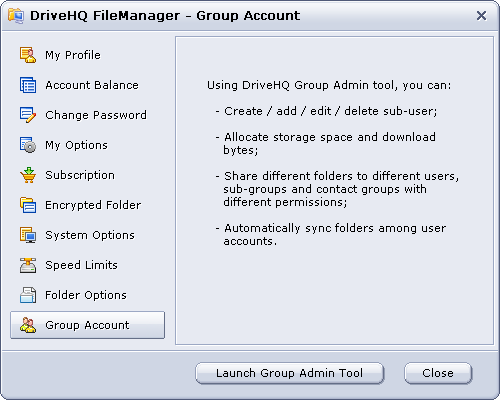
इसमें ग्रुप एडमिन उपयोगकर्ताओं के लिए लागू कुछ सुविधाओं की सूची दी गई है। क्लिक करें समूह व्यवस्थापक टूल लॉन्च करें बटन दबाने पर, आपको ऐसा करने के लिए DriveHQ की वेबसाइट पर निर्देशित किया जाएगा।