DriveHQ FileManager आपके स्थानीय संग्रहण और ऑनलाइन संग्रहण के बीच सुविधाजनक और शक्तिशाली फ़ाइल स्थानांतरण को सक्षम बनाता है।
- फ़ाइलें और फ़ोल्डर अपलोड/डाउनलोड करें
DriveHQ फ़ाइल मैनेजर का उपयोग करके फ़ाइलें अपलोड करना, डाउनलोड करना या प्रबंधित करना बहुत आसान है। आप विंडोज़ फ़ाइल एक्सप्लोरर से फ़ाइलों या फ़ोल्डरों को "माई स्टोरेज" फ़ोल्डर में किसी भी फ़ोल्डर में आसानी से ड्रैग और ड्रॉप कर सकते हैं।
यदि आपके पास "अपलोड/जोड़ें" या "पूर्ण पहुँच" का अधिकार है, तो आप "DriveHQShare" में किसी वास्तविक फ़ोल्डर में फ़ाइलें या फ़ोल्डर ड्रैग और ड्रॉप कर सकते हैं। अधिक जानकारी के लिए, कृपया "ऑनलाइन शेयरिंग" अनुभाग देखें।
आप DriveHQ फ़ाइल मैनेजर का उपयोग करके फ़ाइलों/फ़ोल्डरों को आसानी से ड्रैग और ड्रॉप कर सकते हैं। ऐसा करने के लिए, डिफ़ॉल्ट फ़ाइल मैनेजर मुख्य स्क्रीन का उपयोग करें। ("डिस्प्ले" बटन पर क्लिक करें और "स्थानीय और DriveHQ.com फ़ाइलें दिखाएँ" चुनें। नीचे दिया गया स्क्रीनशॉट देखें।:
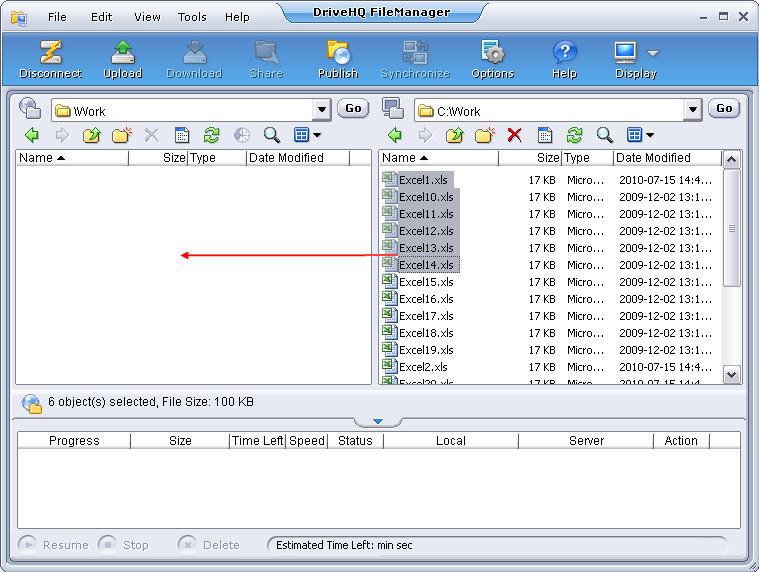
ड्रैग एंड ड्रॉप के अलावा, फाइलों और फोल्डरों को अपलोड, डाउनलोड, कॉपी या मूव करने के 3 और तरीके हैं।:
- आप विंडोज के मानक शॉर्टकट कुंजी संयोजनों का उपयोग कर सकते हैं, जैसे: कॉपी करने के लिए "Ctrl + C"; पेस्ट करने के लिए "Ctrl + V"; कट करने के लिए "Ctrl + X"।
- आप एक या अधिक फ़ोल्डर/फ़ाइल का चयन कर सकते हैं, फिर एडिट मेनू पर क्लिक करें और "कट", "कॉपी" और "पेस्ट" चुनें।
- आप चयनित फ़ाइल(ओं) / फ़ोल्डर(ओं) पर राइट क्लिक कर सकते हैं और पॉपअप मेनू से "कट", "कॉपी", "पेस्ट", "डिलीट" और "नाम बदलें" आदि का चयन कर सकते हैं।
- अपलोड या डाउनलोड कार्यों का प्रबंधन करें
जब आप कई फ़ाइलों और फ़ोल्डरों को ड्रैग एंड ड्रॉप करते हैं या कॉपी और पेस्ट करते हैं, तो अपलोडिंग या डाउनलोडिंग तुरंत शुरू हो जाएगी। फ़ाइलें स्क्रीन के नीचे ट्रांसफर टास्क लिस्ट में जुड़ जाती हैं। कृपया नीचे दिया गया स्क्रीनशॉट देखें।:
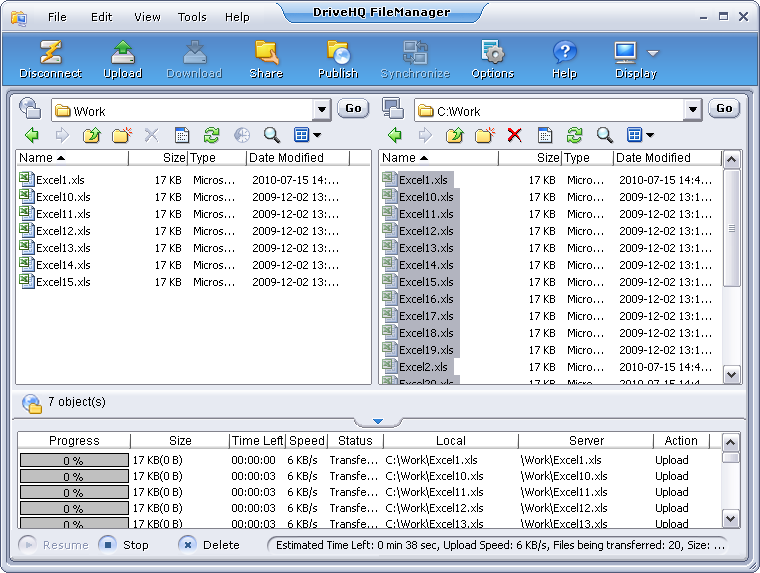
ऊपर दिए गए स्क्रीनशॉट में आप देख सकते हैं कि जब आप लोकल स्टोरेज से क्लाउड स्टोरेज में कई फ़ाइलें या फ़ोल्डर ड्रैग करते हैं, तो फ़ाइलें ट्रांसफर टास्क लिस्ट में जुड़ जाती हैं। आप प्रत्येक फ़ाइल की प्रगति के साथ-साथ सभी फ़ाइलों की कुल प्रगति भी देख सकते हैं। आप लोकल (सोर्स) फ़ाइल पाथ और रिमोट (डेस्टिनेशन) फ़ाइल पाथ, ट्रांसफर स्पीड और बचा हुआ समय भी देख सकते हैं। कृपया ध्यान दें कि अपलोडिंग/डाउनलोडिंग स्पीड समय-समय पर बदलती रहती है; यह कई कारकों पर निर्भर करती है, जैसे कि फ़ाइल का आकार, फ़ाइल का प्रकार, क्या फ़ाइल किसी अन्य उपयोगकर्ता द्वारा अपलोड की गई है, आदि। यह नेटवर्क रूटिंग पर भी निर्भर करती है, इसलिए वास्तविक स्पीड समय-समय पर और स्थान के अनुसार भिन्न हो सकती है। अनुमानित समय में काफ़ी अंतर हो सकता है।
DriveHQ अपलोड स्पीड को सीमित नहीं करता है। DriveHQ के पास लगभग असीमित नेटवर्क बैंडविड्थ है। हालांकि, वास्तविक अपलोड स्पीड आपके रूटिंग पर निर्भर करती है। भले ही आपका इंटरनेट कनेक्शन बहुत तेज़ हो, लेकिन यह स्पीड आमतौर पर आपके कंप्यूटर से आपके ISP के डेटा सेंटर तक की होती है। जबकि, आपके ISP से DriveHQ डेटा सेंटर तक का कनेक्शन कई इंटरनेट हॉप्स से होकर गुजरता है; प्रत्येक हॉप पर यह कई इंटरनेट उपयोगकर्ताओं द्वारा साझा किया जाता है। सबसे धीमा लिंक ही वास्तविक स्पीड निर्धारित करेगा। यदि आप किसी दूसरे देश से कनेक्ट करते हैं, तो आमतौर पर कनेक्शन स्पीड धीमी होती है।
DriveHQ फ़ाइल मैनेजर ने अपलोड/डाउनलोड गति को बेहतर बनाने के लिए कई तकनीकों का उपयोग किया है। इसे अपलोड/डाउनलोड को तेज़ बनाने के लिए डिज़ाइन किया गया है।
अपलोड/डाउनलोड करते समय यदि नेटवर्क कनेक्शन कुछ समय के लिए टूट जाता है, तो कनेक्शन दोबारा जुड़ने पर यह स्वचालित रूप से पुनः प्रयास करके फिर से शुरू हो सकता है (या आप इसे मैन्युअल रूप से भी शुरू कर सकते हैं)। आप अपलोड/डाउनलोड को रोकने (पॉज़ करने) के लिए स्टॉप बटन पर मैन्युअल रूप से क्लिक भी कर सकते हैं। आप बाद में ट्रांसफर कार्यों को फिर से शुरू कर सकते हैं, या डिलीट बटन पर क्लिक करके अधूरे ट्रांसफर कार्यों को हटा सकते हैं।
आप दो रिमोट फ़ोल्डरों या दो लोकल फ़ोल्डरों के बीच फ़ाइलें/फ़ोल्डर ड्रैग और ड्रॉप भी कर सकते हैं। (कृपया सुनिश्चित करें कि आप वास्तविक फ़ोल्डरों का उपयोग करें, वर्चुअल फ़ोल्डरों का नहीं।)