फ़ाइलें/फ़ोल्डर पुनर्स्थापित करें
बैकअप टास्क बनाने और उसे सफलतापूर्वक चलाने के बाद, आप अपनी फ़ाइलों/फ़ोल्डरों को पुनर्स्थापित कर सकते हैं। DriveHQ आपको फ़ाइलों को पुनर्स्थापित करने के कई तरीके/विकल्प प्रदान करता है।:
 आप अपनी फ़ाइलों/फ़ोल्डरों को उनके मूल स्थान पर पुनर्स्थापित कर सकते हैं, या आप पुनर्स्थापित करने के लिए कोई भिन्न स्थान निर्दिष्ट कर सकते हैं।
 - आप फाइलों/फोल्डरों को उसी कंप्यूटर या किसी अन्य कंप्यूटर पर पुनर्स्थापित कर सकते हैं।
- आप संपूर्ण बैकअप कार्य को पुनर्स्थापित कर सकते हैं, या आप एक फ़ाइल/फ़ोल्डर या एकाधिक फ़ाइलों/फ़ोल्डरों को पुनर्स्थापित कर सकते हैं।
- आप पुराने संस्करण की फ़ाइल को पुनर्स्थापित कर सकते हैं।
- आप संपूर्ण बैकअप कार्य को एक निश्चित समय से पहले के समय में पुनर्स्थापित कर सकते हैं।
इसके अलावा, आप DriveHQ.com वेबसाइट, DriveHQ फाइल मैनेजर क्लाइंट सॉफ्टवेयर या किसी भी FTP क्लाइंट सॉफ्टवेयर का उपयोग करके फाइलों को पुनर्स्थापित कर सकते हैं।
फ़ाइलों को पुनर्स्थापित करने के लिए, आप बस DriveHQ ऑनलाइन बैकअप क्लाइंट सॉफ़्टवेयर में लॉग इन करें, "पुनर्स्थापित करें" टैब पर क्लिक करें; आपको निम्न स्क्रीन दिखाई देगी।:
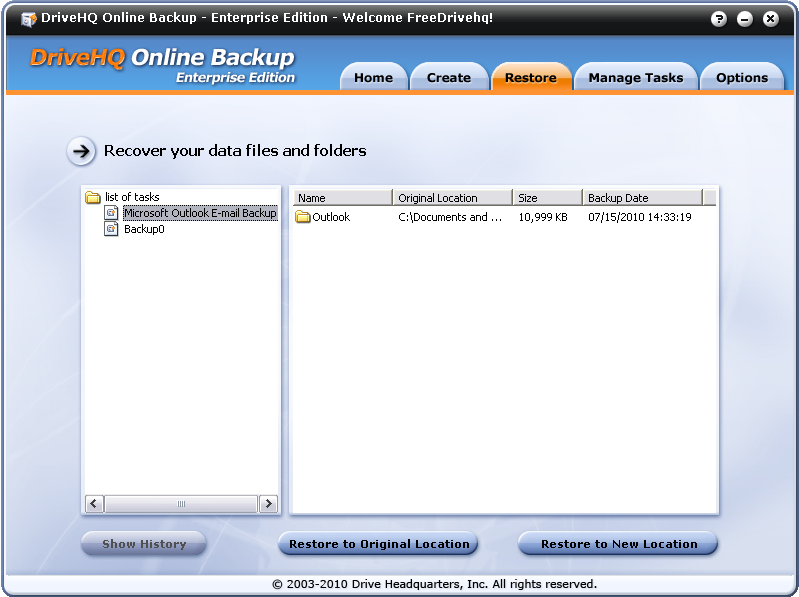
रिस्टोर स्क्रीन से, आप बाईं ओर टास्क लिस्ट देख सकते हैं। दाईं ओर, आप चयनित बैकअप टास्क द्वारा बैकअप की गई फ़ाइलों और फ़ोल्डरों की सूची देख सकते हैं।
सभी फ़ाइलें/फ़ोल्डर पुनर्स्थापित करें
यदि आप बैकअप कार्य द्वारा बैकअप की गई सभी फ़ाइलों/फ़ोल्डरों को पुनर्स्थापित करना चाहते हैं, तो बाईं ओर बैकअप कार्य का चयन करें, कार्य के नाम पर राइट-क्लिक करें, जिससे नीचे दिए गए स्क्रीनशॉट में दिखाए अनुसार एक मेनू खुल जाएगा।:
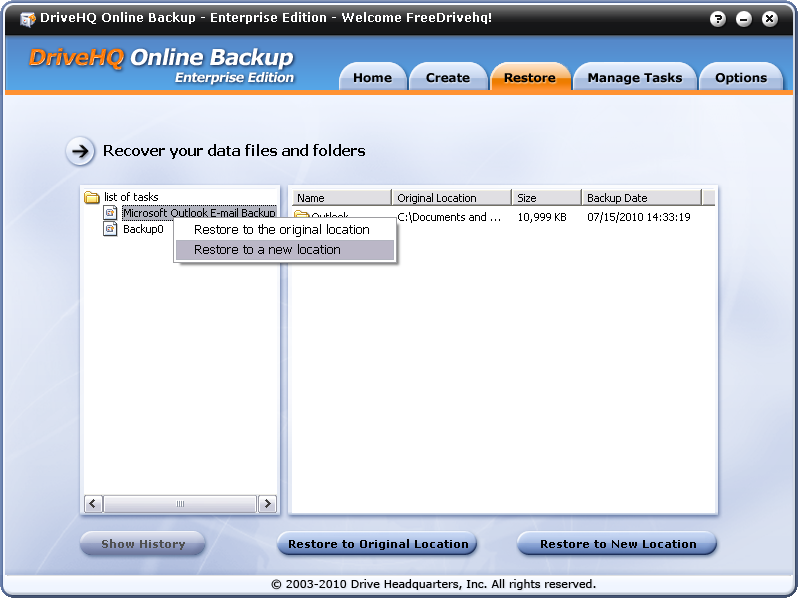
पॉपअप मेनू में "मूल स्थान पर पुनर्स्थापित करें" या "नए स्थान पर पुनर्स्थापित करें" विकल्प पर क्लिक करके आप संपूर्ण कार्य को पुनर्स्थापित कर सकते हैं। यदि आप "मूल स्थान पर पुनर्स्थापित करें" का चयन करते हैं, तो नीचे दिखाए अनुसार एक नया डायलॉग बॉक्स खुल जाएगा।:
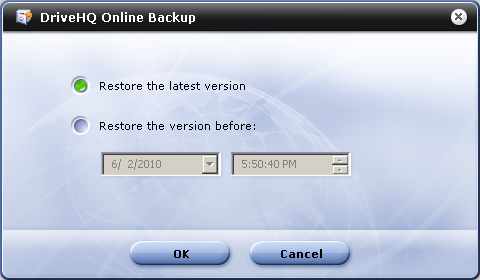
ऊपर दी गई स्क्रीन से, आप नवीनतम संस्करण की फ़ाइलें पुनर्स्थापित कर सकते हैं, या आप किसी निश्चित समय से पहले की सभी फ़ाइलों के पुराने संस्करण को पुनर्स्थापित कर सकते हैं। फ़ाइल का समय आपके स्थानीय समय के अनुसार सेट किया जाएगा। "ओके" पर क्लिक करें, फ़ाइलें पुनर्स्थापित होना शुरू हो जाएंगी। आपके कार्य के आकार के आधार पर, इसमें काफी समय लग सकता है। एक बार यह पूरा हो जाने पर, निम्नलिखित स्क्रीन प्रदर्शित होगी।:
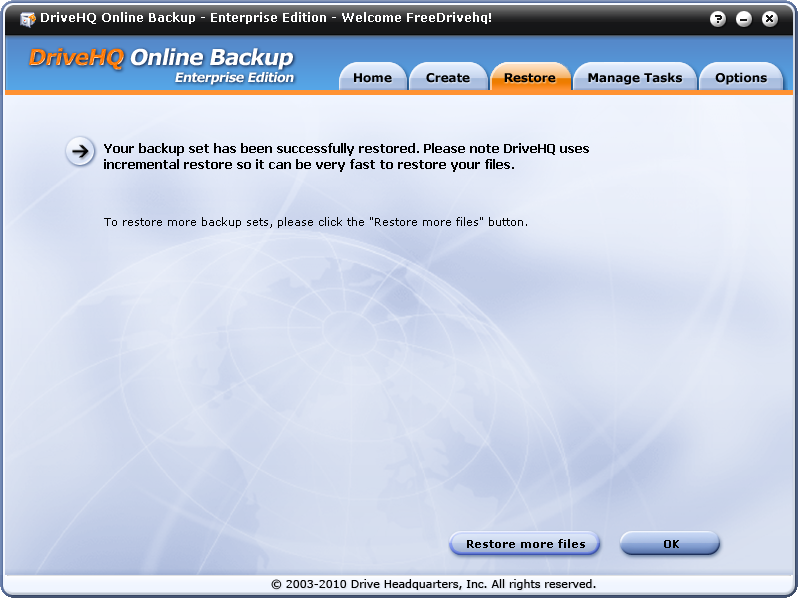
यदि आप "किसी नए स्थान पर पुनर्स्थापित करें" का विकल्प चुनते हैं, तो यह आपसे एक नया स्थानीय फ़ोल्डर चुनने के लिए कहेगा; बाकी प्रक्रिया मूल स्थान पर पुनर्स्थापित करने के समान ही है।
चयनित फ़ाइलों/फ़ोल्डरों को पुनर्स्थापित करें
दाईं ओर स्थित "रिस्टोर" टैब से, आप DriveHQ पर बैकअप किए गए फ़ाइलें और फ़ोल्डर देख सकते हैं। किसी फ़ोल्डर के नाम पर डबल क्लिक करके आप उसके सबफ़ोल्डर और फ़ाइलों तक पहुँच सकते हैं। मूल फ़ोल्डर पर वापस जाने के लिए, आइकन पर डबल क्लिक करें।: 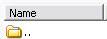
एक बार जब आपको वे फ़ाइलें या फ़ोल्डर मिल जाएं जिन्हें आप पुनर्स्थापित करना चाहते हैं, तो आप उन्हें चुन सकते हैं। ध्यान दें कि एक से अधिक फ़ाइलें और फ़ोल्डर चुनने के लिए आप Ctrl या Shift कुंजी को दबाकर रख सकते हैं।
फ़ाइलों/फ़ोल्डरों को पुनर्स्थापित करने के लिए चुनने के बाद, आप या तो फ़ोल्डर(ओं)/फ़ाइल(ओं) पर राइट-क्लिक कर सकते हैं, या "मूल स्थान पर पुनर्स्थापित करें" या "नए स्थान पर पुनर्स्थापित करें" बटन पर क्लिक कर सकते हैं।
पुराने संस्करण की फ़ाइलों को पुनर्स्थापित करें
आप DriveHQ ऑनलाइन बैकअप का उपयोग करके पुराने वर्शन की फ़ाइलों को पुनर्स्थापित कर सकते हैं। ऐसा करने के लिए, "पुनर्स्थापित करें" टैब से, कार्य के नाम पर क्लिक करें, फिर फ़ोल्डरों में जाकर उस फ़ाइल का पता लगाएं जिसे आप पुनर्स्थापित करना चाहते हैं। फ़ाइल का नाम क्लिक करके उसे चुनें। ध्यान दें कि यदि आप पुराने वर्शन को पुनर्स्थापित करना चाहते हैं, तो आप केवल एक फ़ाइल का चयन कर सकते हैं। एक फ़ाइल का चयन करने के बाद, नीचे-बाएँ कोने में स्थित "इतिहास दिखाएँ" बटन सक्रिय हो जाएगा, जैसा कि नीचे दिखाया गया है।
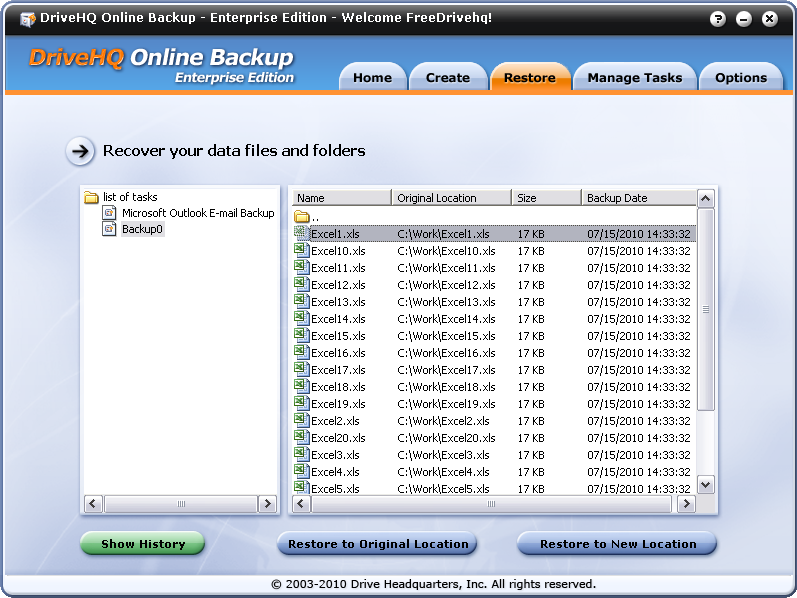
आप "इतिहास दिखाएँ" बटन पर क्लिक कर सकते हैं, या फ़ाइल पर राइट-क्लिक करके "इतिहास" मेनू पर क्लिक कर सकते हैं। ऐसा करने पर नीचे दिखाए गए अनुसार "फ़ाइल संस्करण इतिहास संवाद बॉक्स" खुल जाएगा।
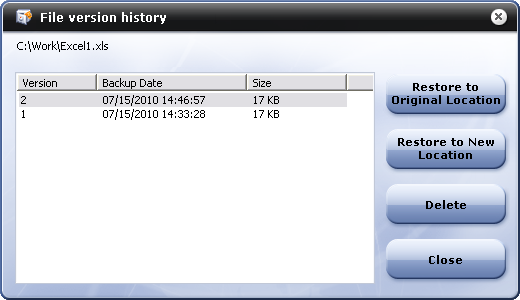
फिर आप पुनर्स्थापित करने या हटाने के लिए एक संस्करण का चयन कर सकते हैं।
ध्यान दें: यदि आप बैकअप कार्य में मौजूद सभी फ़ाइलों के पुराने संस्करण को पुनर्स्थापित करना चाहते हैं, तो आपको संपूर्ण बैकअप कार्य को पुनर्स्थापित करने के लिए चुनना होगा। अधिक जानकारी के लिए कृपया पिछला अनुभाग पढ़ें।
ध्यान दें: DriveHQ अकाउंट बनाते ही आपको 5GB मुफ्त स्टोरेज स्पेस और 1GB डाउनलोड स्पेस मिलता है। DriveHQ ऑनलाइन बैकअप आपके बैकअप सोर्स फोल्डर को ऑटोमैटिकली स्कैन कर सकता है। अगर रिस्टोर किए जाने वाले डेटा की मात्रा आपके डाउनलोड स्पेस से ज़्यादा हो जाती है, तो एक डायलॉग बॉक्स पॉप अप होगा जिसमें आपको स्टोरेज बढ़ाने के लिए कहा जाएगा।
कृपया नीचे दिए गए स्क्रीनशॉट को देखें:
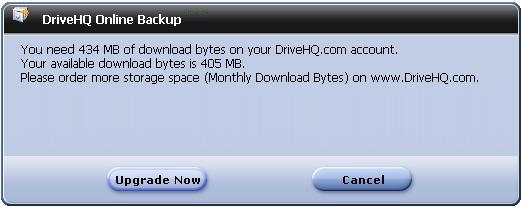
उच्चतर सेवा योजना का ऑर्डर देने के लिए "सदस्यता लें" पृष्ठ पर जाने के लिए "अभी अपग्रेड करें" पर क्लिक करें।
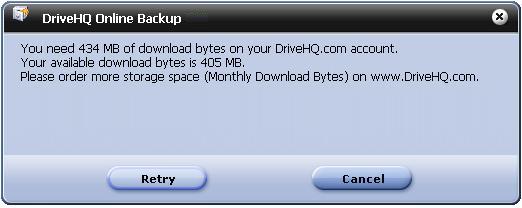
यदि "सदस्यता लें" पृष्ठ दिखाई नहीं देता है, तो "पुनः प्रयास करें" बटन पर क्लिक करें।