क्विक बैकअप का उपयोग करके बैकअप टास्क बनाएं
से "बैकअप कार्य बनाएं" स्क्रीन पर क्लिक करें त्वरित बैकअप एक सरल रीयल-टाइम बैकअप टास्क बनाने के लिए बटन का उपयोग करें। आपको बस एक बैकअप स्रोत फ़ोल्डर का चयन करना होगा। नीचे दिखाए अनुसार विंडोज़ फ़ोल्डर ट्री में नेविगेट करें।:
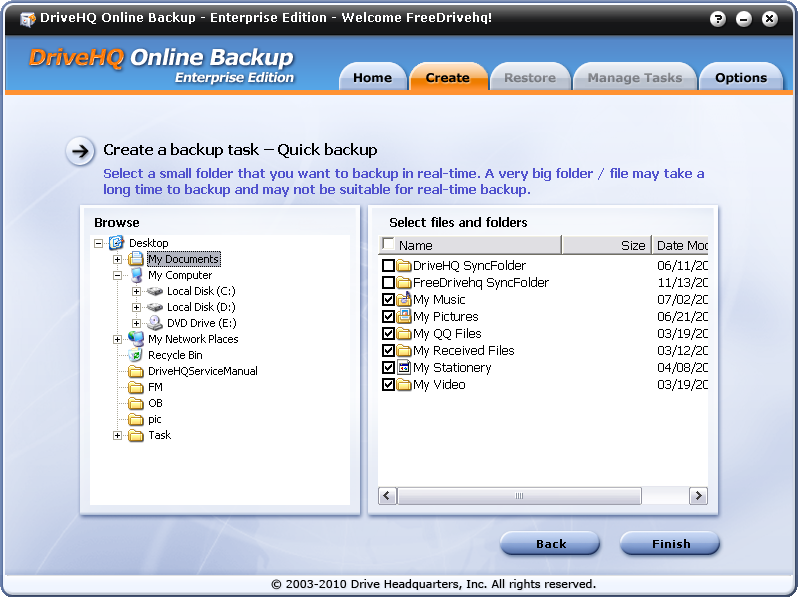
पर क्लिक करें खत्म करना स्रोत फ़ोल्डर का चयन करने के बाद बटन दबाएँ। यह आपको निम्नलिखित संदेश दिखाएगा।:
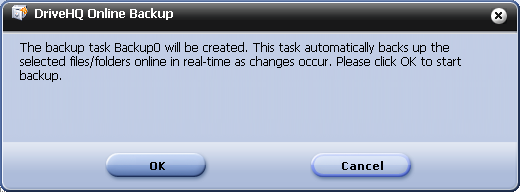
पर क्लिक करें ठीक है बैकअप कार्य शुरू करने के लिए, यह फ़ाइल का बैकअप लेना शुरू कर देता है। अंत में, आपको निम्नलिखित स्क्रीन दिखाई देगी।:
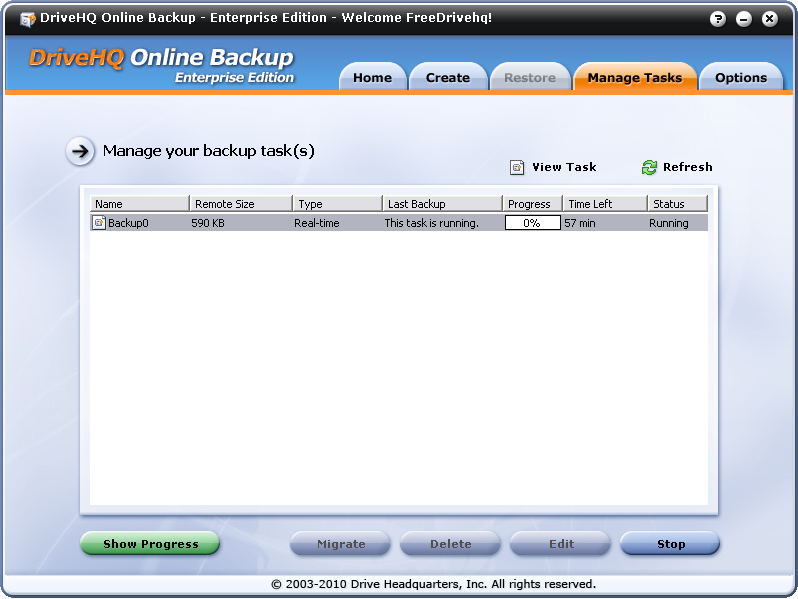
कृपया ध्यान दें कि सभी स्रोत फ़ाइलें/फ़ोल्डर एक ही पैरेंट फ़ोल्डर में होने चाहिए। DriveHQ ऑनलाइन बैकअप को अलग-अलग पैरेंट फ़ोल्डरों को अलग-अलग बैकअप कार्यों में समूहित करने के लिए डिज़ाइन किया गया है। आप कई पैरेंट फ़ोल्डरों का बैकअप लेने के लिए आसानी से कई कार्य बना सकते हैं। इससे प्रत्येक बैकअप कार्य छोटा और अधिक विश्वसनीय हो जाता है। आप अलग-अलग बैकअप कार्यों के लिए अलग-अलग शेड्यूल भी सेट कर सकते हैं।
ध्यान दें: DriveHQ खाता बनाते ही आपको 1GB स्टोरेज स्पेस और 406MB तक डाउनलोड डेटा मिलता है। एप्लिकेशन बैकअप डेटा के आकार को स्वचालित रूप से स्कैन करेगा। यदि बैकअप डेटा आपके स्टोरेज स्पेस से अधिक हो जाता है, यह आपको अतिरिक्त स्थान ऑर्डर करने के लिए प्रेरित करने वाला एक संदेश बॉक्स पॉप अप करेगा, जैसा कि नीचे दिखाया गया है।:
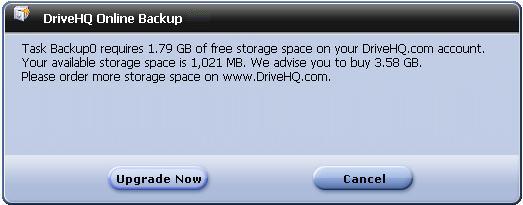
पर क्लिक करें अभी अपग्रेड करें को जाने के लिए सदस्यता लें सशुल्क खाते में अपग्रेड करने के लिए वेबपेज।