DriveHQ बिजनेस ईमेल होस्टिंग सेवा के साथ शुरुआत करें
- DriveHQ.com पर एक खाता बनाएं
- वेबमेल के माध्यम से ड्राइवएचक्यू ईमेल सेवा का उपयोग करें।
- ईमेल विकल्प सेट करें
-
Microsoft Outlook 2016 / Office 365 के लिए DriveHQ ईमेल खाते को कैसे कॉन्फ़िगर करें?
- पुराने Microsoft Outlook संस्करण के लिए DriveHQ ईमेल खाते को कैसे कॉन्फ़िगर करें?
- Outlook Express के लिए DriveHQ ईमेल अकाउंट को कैसे कॉन्फ़िगर करें?
- Foxmail के लिए DriveHQ ईमेल अकाउंट को कैसे कॉन्फ़िगर करें?
- Eudora के लिए DriveHQ ईमेल अकाउंट को कैसे कॉन्फ़िगर करें?
- Lotus Notes के लिए DriveHQ ईमेल अकाउंट को कैसे कॉन्फ़िगर करें?
DriveHQ.com पर एक खाता बनाएं
जब आप DriveHQ.com पर नया खाता पंजीकृत करते हैं (और सेवा योजना का ऑर्डर देते हैं), तो आपको स्वचालित रूप से एक ईमेल खाता प्राप्त होता है। ईमेल पता यह है YourUserName@firstcloudit.com. आप अपने खाते को समूह खाते में अपग्रेड कर सकते हैं; फिर आप उप-ईमेल खाते बना सकते हैं। कंपनी के निजी डोमेन ईमेल पते भी समर्थित हैं।
वेबमेल इंटरफ़ेस में लॉग इन करने के लिए, बस DriveHQ वेबसाइट पर लॉग इन करें और वेबमेल पेज पर जाएं।:
https://www.drivehq.com/
ड्राइवएचक्यू ईमेल होस्टिंग सेवा का उपयोग करें
आप वेबमेल इंटरफेस या ईमेल क्लाइंट दोनों में से किसी का भी उपयोग कर सकते हैं।
वेबमेल का उपयोग करने के लिए, अपना वेब ब्राउज़र खोलें और DriveHQ.com वेबसाइट पर लॉग इन करें, DriveHQ स्टार्ट मेनू से वेबमेल पर क्लिक करें, फिर आप DriveHQ की ईमेल होस्टिंग सेवा का उपयोग कर सकते हैं।
SMTP/POP3/IMAP4 के लिए हमारे समर्थन के साथ, आप अपने ईमेल तक पहुँचने के लिए किसी भी ईमेल क्लाइंट सॉफ़्टवेयर का उपयोग कर सकते हैं। यदि आपको अपने ईमेल क्लाइंट को कॉन्फ़िगर करने में सहायता की आवश्यकता है, तो कृपया चरण-दर-चरण मार्गदर्शिका देखें।
माइक्रोसॉफ्ट आउटलुक को कॉन्फ़िगर करना
ईमेल कैसे भेजें?
आप DriveHQ वेबमेल के ज़रिए आसानी से ईमेल लिख और भेज सकते हैं। बस अपने अकाउंट में लॉग इन करें और वेबमेल पेज पर जाएं, "नया" पर क्लिक करें और फिर "मेल" चुनें, आप अपना नया ईमेल लिखना शुरू कर पाएंगे।
ईमेल विकल्प सेट करें
DriveHQ.com वेबसाइट पर लॉग इन करें, DriveHQ स्टार्ट मेनू से "वेबमेल" पर क्लिक करें, फिर "ईमेल विकल्प" पर क्लिक करें, इससे नीचे दिखाए गए अनुसार ईमेल विकल्प प्रदर्शित होंगे।:
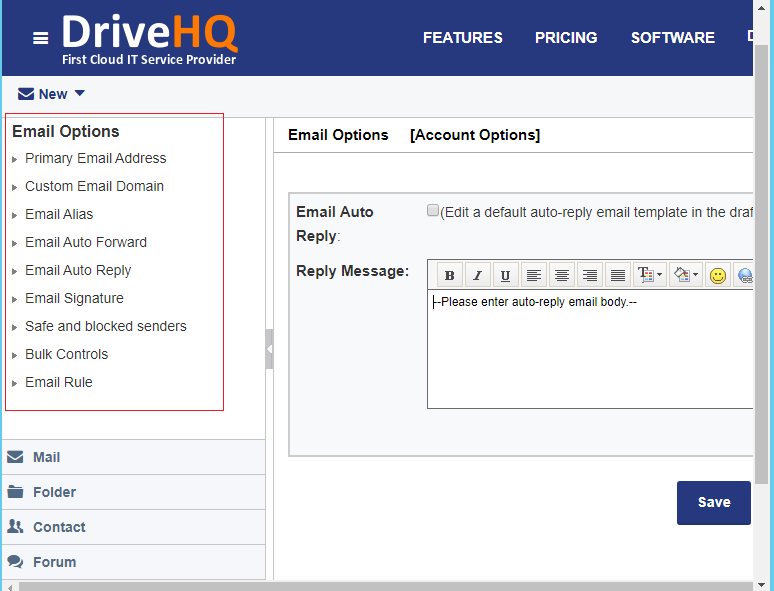
ध्यान दें: निःशुल्क सेवा के उपयोगकर्ता हमारी ईमेल होस्टिंग सेवा का उपयोग नहीं कर सकते हैं।
सशुल्क सदस्य निम्नलिखित सुविधाओं का लाभ उठा सकते हैं।:
(1) आपके समूह खाते के लिए कंपनी डोमेन ईमेल पते।
(2) ईमेल ऑटो फॉरवर्ड: अपने नए ईमेल को स्वचालित रूप से किसी अन्य ईमेल पते पर फॉरवर्ड करें।
(3) ईमेल ऑटो रिप्लाई: आप ऑटो रिप्लाई ईमेल टेम्प्लेट को एडिट कर सकते हैं।
(4) ईमेल उपनाम: ईमेल एलियास आपके ईमेल खाते के लिए एक और ईमेल पता है।
(5) ईमेल मेलिंग सूची: जब किसी ईमेल को मेलिंग सूची में भेजा जाता है, तो वह मेलिंग सूची में मौजूद सभी ईमेल पतों पर भेजा जाएगा। यह सुविधा समूह व्यवस्थापक उपयोगकर्ताओं और स्वतंत्र उपयोगकर्ताओं के लिए उपलब्ध है। (6) ईमेल हस्ताक्षर: यह आपके नए ईमेल में स्वचालित रूप से जुड़ जाएगा।
(7) सुरक्षित और अवरुद्ध प्रेषक: आप कुछ ईमेल पतों को ब्लैकलिस्ट या व्हाइटलिस्ट कर सकते हैं।
(8) बल्क ईमेल फ़िल्टर: आप नियंत्रित कर सकते हैं कि बल्क और स्पैम ईमेल को कैसे फ़िल्टर किया जाए।
(9) ईमेल नियम: आप ईमेल प्रोसेसिंग के नियम निर्धारित कर सकते हैं।
कंप्यूटर और मोबाइल उपकरणों पर ईमेल क्लाइंट को कैसे कॉन्फ़िगर करें?
यदि आप Microsoft Outlook या Outlook Express जैसे ईमेल क्लाइंट (या मोबाइल डिवाइस) का उपयोग करते हैं, तो कृपया निम्नलिखित ईमेल सर्वर सेटिंग्स का उपयोग करें।:
सामान्य तौर पर, बेहतर सुरक्षा के लिए हम SSL/TLS का उपयोग करने की सलाह देते हैं।:
- इनकमिंग सर्वर: imap.firstcloudit.com; पोर्ट: 993; एन्क्रिप्शन विधि: SSL/TLS
- आउटगोइंग सर्वर: smtp.firstcloudit.com; पोर्ट: 465; एन्क्रिप्शन विधि: SSL/TLS
- आउटगोइंग सर्वर: pop.firstcloudit.com; पोर्ट: 995; एन्क्रिप्शन विधि: SSL/TLS
यदि किसी कारणवश आपका ईमेल क्लाइंट या नेटवर्क SSL/TLS को सपोर्ट नहीं करता है, तो आप सामान्य IMAP/SMTP/POP प्रोटोकॉल का उपयोग कर सकते हैं। सामान्य SMTP का पोर्ट नंबर 25 है, सामान्य IMAP का पोर्ट नंबर 143 है और सामान्य POP का पोर्ट नंबर 110 है। ध्यान दें: हमारी सेवा के माध्यम से ईमेल भेजने के लिए SMTP प्रमाणीकरण आवश्यक है। (अर्थात सभी भेजे जाने वाले ईमेल के लिए प्रमाणीकरण आवश्यक है।)
जानें कि अपने ईमेल क्लाइंट को DriveHQ की ईमेल होस्टिंग सेवा के साथ काम करने के लिए कैसे कॉन्फ़िगर करें।:
Microsoft Outlook Express को DriveHQ ईमेल होस्टिंग सेवा के साथ कैसे कॉन्फ़िगर करें?
1. आउटलुक एक्सप्रेस लॉन्च करें, टूल्स मेनू में, अकाउंट्स पर क्लिक करें।
2. इंटरनेट अकाउंट्स डायलॉग बॉक्स में, ऐड पर क्लिक करें, फिर इंटरनेट कनेक्शन विज़ार्ड खोलने के लिए मेल चुनें। अपना डिस्प्ले नाम दर्ज करें।:

3. अपना DriveHQ.com ईमेल पता दर्ज करें, जो कि यह है YourUserName@firstcloudit.com.

4. अगला बटन दबाएं, फिर ईमेल सर्वर नाम दर्ज करें। POP3 और SMTP दोनों सर्वर mail.firstcloudit.com हैं।

5. अगला बटन क्लिक करें, यह इंटरनेट मेल लॉगिन स्क्रीन पर ले जाएगा। आवश्यक बॉक्स में अपना ड्राइवएचक्यू उपयोगकर्ता नाम और पासवर्ड दर्ज करें। यदि आप पासवर्ड याद रखें विकल्प चुनते हैं, तो अगली बार आउटलुक एक्सप्रेस लॉन्च करते समय आपको अपनी खाता जानकारी दोबारा दर्ज करने की आवश्यकता नहीं होगी।

6. अगला बटन दबाएं, आपका ड्राइवएचक्यू ईमेल कॉन्फ़िगरेशन लगभग पूरा हो चुका है। प्रक्रिया पूरी करने के लिए समाप्त करें पर क्लिक करें।
7. DriveHQ आउटगोइंग सर्वर को प्रमाणीकरण की आवश्यकता होती है, इसलिए आपको आउटगोइंग सर्वर को कॉन्फ़िगर करना होगा। सबसे पहले, टूल मेनू में, अकाउंट्स पर क्लिक करें। इंटरनेट अकाउंट्स पेज पर, मेल टैब पर क्लिक करें, फिर प्रॉपर्टीज़ बटन पर क्लिक करें, जैसा कि नीचे दिखाया गया है।:

सर्वर टैब पर क्लिक करें, आउटगोइंग मेल सर्वर चुनें, और "मेरा सर्वर प्रमाणीकरण आवश्यक है" विकल्प चुनें। ओके पर क्लिक करें और डायलॉग बॉक्स बंद करें। अब आप ड्राइवएचक्यू ईमेल का उपयोग करने के लिए तैयार हैं।

Microsoft Outlook के पुराने संस्करण को DriveHQ ईमेल सेवा के साथ कैसे कॉन्फ़िगर करें?
आप निम्नलिखित चरणों का पालन करके Outlook को DriveHQ ईमेल सेवा के साथ कॉन्फ़िगर कर सकते हैं।:
1. आउटलुक लॉन्च करें, टूल्स मेनू में, ईमेल अकाउंट्स पर क्लिक करें।
2. ई-मेल अकाउंट्स डायलॉग बॉक्स में, "नया ईमेल अकाउंट जोड़ें" चुनें, फिर "अगला" बटन पर क्लिक करें।

3. सर्वर प्रकार पृष्ठ पर, POP3 या IMAP चुनें, फिर अगला बटन क्लिक करें, यह आपको इंटरनेट ईमेल सेटिंग्स स्क्रीन पर ले जाएगा।:

यदि आपको कई डिवाइस/कंप्यूटर से अपने ईमेल एक्सेस करने की आवश्यकता है, तो IMAP का उपयोग करना बेहतर रहेगा। IMAP ईमेल और मेलबॉक्स को सर्वर पर रखता है। इससे क्लाउड में ईमेल स्टोरेज स्पेस अधिक उपयोग होता है। यदि आप ईमेल डाउनलोड करके उन्हें क्लाउड से हटाना चाहते हैं, तो POP3 चुनें। ध्यान दें कि आप POP3 का उपयोग करके भी ईमेल को सर्वर पर रख सकते हैं।
4. सभी आवश्यक जानकारी दिए गए बॉक्स में भरें। सबसे पहले, अपना नाम और DriveHQ.com का ईमेल पता दर्ज करें, जो कि है YourUserName@firstcloudit.com उपयोगकर्ता जानकारी बॉक्स में अपना नाम और पासवर्ड दर्ज करें। फिर लॉगिन जानकारी बॉक्स में अपना उपयोगकर्ता नाम और पासवर्ड दर्ज करें। यदि आप पासवर्ड याद रखें विकल्प चुनते हैं, तो अगली बार आउटलुक लॉन्च करते समय आपको अपनी खाता जानकारी दोबारा दर्ज करने की आवश्यकता नहीं होगी। अंत में, कृपया सर्वर जानकारी बॉक्स पर ध्यान दें। DriveHQ.com द्वारा प्रदान किए गए POP3/IMAP4 सर्वर और SMTP सर्वर दर्ज करें। दोनों POP3/IMAP4 और SMTP सर्वर mail.firstcloudit.com हैं।

5. अगला बटन दबाएं, आपका ड्राइवएचक्यू ईमेल कॉन्फ़िगरेशन लगभग पूरा हो चुका है। कॉन्फ़िगरेशन प्रक्रिया पूरी करने के लिए समाप्त करें बटन पर क्लिक करें।
6. DriveHQ ईमेल सर्वर को ईमेल भेजने के लिए प्रमाणीकरण की आवश्यकता होती है। आपको SMTP (आउटगोइंग) सर्वर सेटिंग्स को कॉन्फ़िगर करना होगा। टूल्स मेनू में, ईमेल अकाउंट्स पर क्लिक करें, फिर इंटरनेट ईमेल सेटिंग्स पेज खोलने के लिए नेक्स्ट बटन पर क्लिक करें। इस पेज पर, मोर सेटिंग्स बटन पर क्लिक करें, "आउटगोइंग सर्वर" टैब पर क्लिक करें, और नीचे दिखाए अनुसार "मेरा आउटगोइंग सर्वर (SMTP) प्रमाणीकरण की आवश्यकता है" चुनें। ओके पर क्लिक करें और डायलॉग बॉक्स बंद करें। अब आप DriveHQ ईमेल सेवा का उपयोग करने के लिए तैयार हैं।

Foxmail को DriveHQ ईमेल को सपोर्ट करने के लिए कैसे कॉन्फ़िगर करें?
आप नीचे दिए गए चरणों का पालन करके Foxmail को DriveHQ ईमेल को सपोर्ट करने के लिए कॉन्फ़िगर कर सकते हैं।:
1. लानुच फॉक्समेल, में हिसाब किताब मेनू, क्लिक करें नया, आपको अकाउंट्स विजार्ड डायलॉग बॉक्स दिखाई देगा, उस पर क्लिक करें। अगला.
2. अकाउंट्स विज़ार्ड डायलॉग बॉक्स में, सभी आवश्यक जानकारी दिए गए बॉक्स में भरें। सबसे पहले, अपना नाम और DriveHQ.com ईमेल पता दर्ज करें, जो कि YourUserName@firstcloudit.com उपयोगकर्ता सूचना बॉक्स में।

3.फिर खाता जानकारी बॉक्स में अपना उपयोगकर्ता नाम और पासवर्ड दर्ज करें। अंत में, कृपया सर्वर जानकारी बॉक्स पर ध्यान दें। DriveHQ.com द्वारा प्रदान किए गए POP3 सर्वर और SMTP सर्वर दर्ज करें, दोनों POP3 और SMTP सर्वर mail.firstcloudit.com हैं।

4.नेक्स्ट बटन पर क्लिक करें, आपका ड्राइवएचक्यू ईमेल कॉन्फ़िगरेशन लगभग पूरा हो चुका है।
अब जाँच करें SMTP सर्वर को प्रमाणीकरण की आवश्यकता है . कृपया सुरक्षित प्रमाणीकरण का उपयोग न करें क्योंकि हम इस विधि का समर्थन नहीं करते हैं।
यदि आप चाहते हैं कि संदेश सर्वर पर ही रहें, तो चेक करें सर्वर में संदेशों की एक प्रति छोड़ दें.
आप DriveHQ ईमेल का उपयोग करने के लिए तैयार हैं। कॉन्फ़िगरेशन प्रक्रिया पूरी करने के लिए Finish बटन पर क्लिक करें।

Eudora को DriveHQ ईमेल सेवा के साथ कैसे कॉन्फ़िगर करें?
नीचे दिए गए चरण-दर-चरण निर्देश बताते हैं कि आप अपने यूडोरा ईमेल क्लाइंट को ड्राइवएचक्यू ईमेल सेवा के साथ कैसे कॉन्फ़िगर कर सकते हैं।:
यूडोरा खोलें और वहां जाएं औजार मेनू। चुनें व्यक्तित्व.
नई खुली उप-विंडो पर राइट-क्लिक करें और चुनें नया.
चुनना एक नया ईमेल खाता बनाएं।
अकाउंट्स विज़ार्ड डायलॉग बॉक्स में, सभी आवश्यक जानकारी दिए गए बॉक्स में भरें। सबसे पहले, अपना नाम और DriveHQ.com ईमेल पता दर्ज करें, जो कि YourUserName@firstcloudit.com ईमेल पते वाले बॉक्स में। नीचे दिखाए अनुसार।:

आवक सर्वर - mail.firstcloudit.com. सर्वर का प्रकार POP या IMAP है।

जावक मेल का सर्वर (एसएमटीपी सर्वर): mail.firstcloudit.com
कृपया चयन करें प्रमाणीकरण की अनुमति दें विकल्प।

अब नए बनाए गए खाते पर राइट-क्लिक करें और चुनें गुणधर्म .
Lotus Notes को DriveHQ ईमेल सेवा के साथ कैसे कॉन्फ़िगर करें?
आप लोटस नोट्स को ड्राइवएचक्यू ईमेल सेवा के साथ निम्नानुसार कॉन्फ़िगर कर सकते हैं।:
लॉन्च लोटस नोट्स, lchoose फ़ाइल - प्राथमिकताएँ - क्लाइंट पुनर्संरचना विज़ार्ड.
चुनना इंटरनेट मेल सर्वर, फिर क्लिक करें अगला।

सभी आवश्यक जानकारी दिए गए बॉक्स में भरें। सबसे पहले, अपना DriveHQ ईमेल पता दर्ज करें, जो कि है YourUserName@firstcloudit.com. फिर Drivehq डोमेन दर्ज करें: firstcloudit.com।

DriveHQ.com द्वारा प्रदान किया गया POP3 सर्वर दर्ज करें: mail.firstcloudit.com.

फिर अकाउंट इन्फॉर्मेशन बॉक्स में अपना ड्राइवएचक्यू यूजरनेम और पासवर्ड दर्ज करें।

DriveHQ.com द्वारा प्रदान किया गया SMTP सर्वर दर्ज करें: mail.firstcloudit.com। अब आप DriveHQ ईमेल का उपयोग करने के लिए तैयार हैं। क्लिक करें। अगला कॉन्फ़िगरेशन प्रक्रिया को पूरा करने के लिए बटन दबाएँ।
