ईमेल / डेटाबेस बैकअप
में बनाएँ मुख्य स्क्रीन पर, क्लिक करें ईमेल / डेटाबेस बैकअप बटन दबाने पर निम्नलिखित डायलॉग बॉक्स खुल जाता है।:
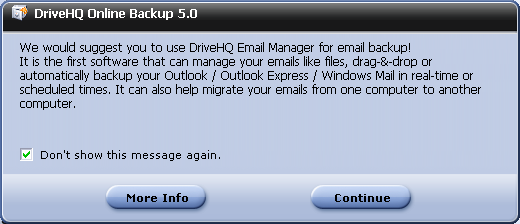
कृपया संदेश को ध्यानपूर्वक पढ़ें। यदि आप केवल अपने Outlook / Outlook Express ईमेल का बैकअप लेना चाहते हैं, तो आप DriveHQ EmailManager का उपयोग कर सकते हैं, जो कई ईमेल का बैकअप लेने में DriveHQ Online Backup से अधिक कुशल है। अब यदि आप आगे बढ़ना चाहते हैं, तो जारी रखें बटन पर क्लिक करें; अन्यथा, अधिक जानकारी पर क्लिक करें।
पर क्लिक करें जारी रखना बटन दबाने पर आप निम्नलिखित स्क्रीन पर पहुँच जाएँगे।:
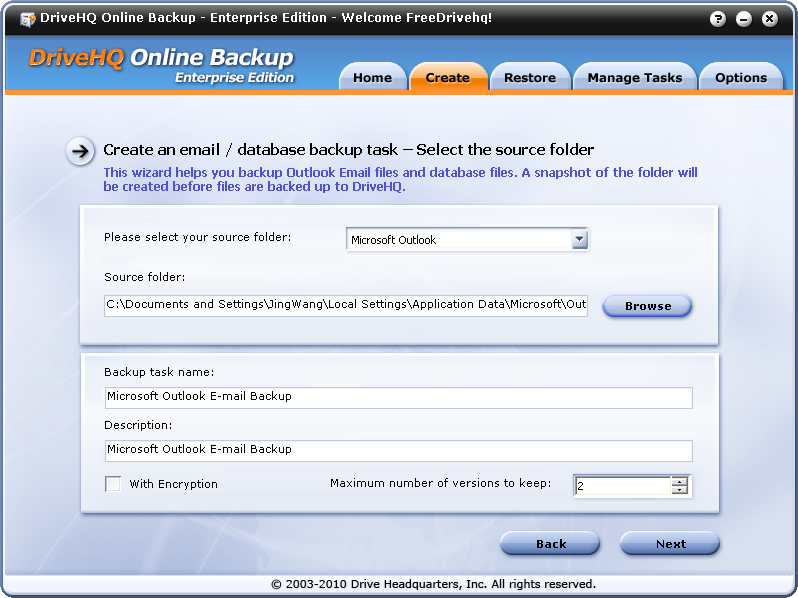
जैसा कि आप देख सकते हैं, यह सॉफ़्टवेयर आपके आउटलुक डेटा फ़ोल्डर को स्वचालित रूप से ढूंढ सकता है। इसलिए आपको क्लिक करने की आवश्यकता नहीं है। ब्राउज़ बटन।
यदि आप किसी अन्य ईमेल क्लाइंट या डेटाबेस का बैकअप लेना चाहते हैं, तो आप ड्रॉप-डाउन बॉक्स पर क्लिक करके "अन्य ईमेल क्लाइंट या डेटाबेस" का चयन कर सकते हैं। स्रोत फ़ोल्डर को मैन्युअल रूप से चुनने के लिए आपको ब्राउज़ बटन पर क्लिक करना होगा।
इस प्रकार के बैकअप कार्यों के लिए अनुशंसित बैकअप शेड्यूल साप्ताहिक है और स्टोरेज स्पेस बचाने के लिए केवल 2 वर्शन रखता है। इसके कारण हैं:
- आउटलुक पीएसटी फाइलें और डेटाबेस फाइलें आमतौर पर बहुत बड़ी होती हैं। इतनी बड़ी फाइल का बैकअप लेने में काफी समय लग सकता है; किसी बड़ी पीएसटी या डेटाबेस फाइल को अपलोड करने में 24 घंटे से अधिक का समय लग सकता है।
- DriveHQ ऑनलाइन बैकअप इंक्रीमेंटल फ़ाइल बैकअप को सपोर्ट करता है; यह रिज्यूमिंग को भी सपोर्ट करता है। हालांकि, आउटलुक या डेटाबेस बैकअप के मामले में, इंक्रीमेंटल बैकअप लगभग असंभव है और स्वाभाविक रूप से अधिक जोखिम भरा है। आपकी PST फ़ाइल या डेटाबेस फ़ाइल में बहुत अधिक बदलाव हो सकते हैं। ये बदलाव फ़ाइल के किसी भी हिस्से में हो सकते हैं। उदाहरण के लिए, यदि आपको कोई नया ईमेल प्राप्त होता है, आप कोई पुराना ईमेल हटाते हैं, ईमेल को एक फ़ोल्डर से दूसरे फ़ोल्डर में ले जाते हैं, कोई नया संपर्क बनाते हैं, अपने ईमेल को ऑटो आर्काइव करते हैं, कोई नया ईमेल भेजते हैं, या अपने मेलबॉक्स को कंपैक्ट करते हैं। ऐसे कई कार्यों से आपकी PST फ़ाइलों में बहुत अधिक बदलाव हो जाते हैं, जिससे यह इंक्रीमेंटल बैकअप के लिए उपयुक्त नहीं रह जाती। इसी तरह, डेटाबेस फ़ाइल में भी बहुत अधिक बदलाव हो सकते हैं। रिकॉर्ड डालने, हटाने और अपडेट करने से डेटाबेस फ़ाइल में बहुत अधिक बदलाव होते हैं क्योंकि यह डेटा स्टोरेज और इंडेक्स को प्रभावित करता है।
इसलिए, प्रत्येक बैकअप पूर्ण बैकअप होगा। यदि आपको अपने आउटलुक का प्रतिदिन बैकअप लेने की आवश्यकता है, तो कृपया DriveHQ ईमेल मैनेजर का उपयोग करें, जो इस मामले में अधिक कुशल है। यदि आपको अपने डेटाबेस का प्रतिदिन बैकअप लेने की आवश्यकता है, तो आप किसी इंक्रीमेंटल बैकअप टूल का उपयोग करके अपने डेटाबेस का स्थानीय रूप से प्रतिदिन बैकअप ले सकते हैं। उदाहरण के लिए, Microsoft SQL सर्वर में डेटा का इंक्रीमेंटल बैकअप लेने के लिए एक अंतर्निहित टूल है। फिर आप "इंक्रीमेंटल बैकअप डेटा" का प्रतिदिन DriveHQ पर बैकअप ले सकते हैं।
- DriveHQ कई पुराने वर्शन सहेज सकता है। हालाँकि, इससे ज़्यादा स्टोरेज स्पेस की ज़रूरत होगी। जब आप सामान्य फ़ाइलों का बैकअप लेते हैं, तो ज़्यादातर फ़ाइलें कभी नहीं बदलतीं। इसलिए, भले ही आप अधिकतम 10 वर्शन रखने की सीमा तय करें, ज़्यादातर फ़ाइलों का केवल एक ही वर्शन होगा। इससे ज़्यादा स्टोरेज स्पेस की ज़रूरत नहीं पड़ेगी। लेकिन Outlook और डेटाबेस बैकअप के मामले में, अगर आप x वर्शन रखते हैं, तो स्टोरेज स्पेस x गुना ज़्यादा हो सकता है।
आपके क्लिक करने के बाद अगला, यह निम्नलिखित स्क्रीन प्रदर्शित करेगा:
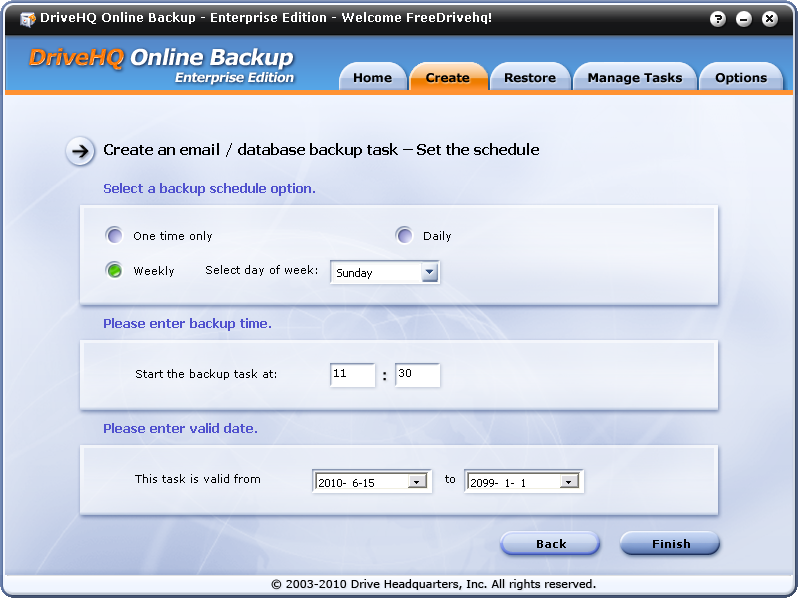
आप बैकअप शेड्यूल चुन सकते हैं। ध्यान दें कि ऊपर बताए अनुसार रीयल-टाइम विकल्प उपलब्ध नहीं है। क्लिक करें खत्म करना नया बैकअप कार्य बनाने और सहेजने के लिए। इसलिए क्लिक करें खत्म करना, इससे नीचे दिखाए अनुसार एक सूचना संवाद बॉक्स खुल जाएगा।:
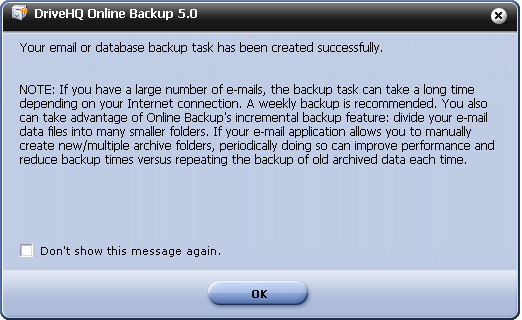
पर क्लिक करें ठीक है डायलॉग बॉक्स को बंद करने और बैकअप कार्य को सहेजने की प्रक्रिया पूरी करने के लिए।