फ़ोटो संपादित करें बैच फोटो एडिटर
DriveHQ फ़ाइल मैनेजर उपयोगकर्ताओं को एक साथ कई फ़ोटो संपादित करने की सुविधा देता है।
बैच फोटो एडिटिंग फंक्शन कई उपयोगकर्ताओं के लिए एक बहुत ही उपयोगी फंक्शन है।
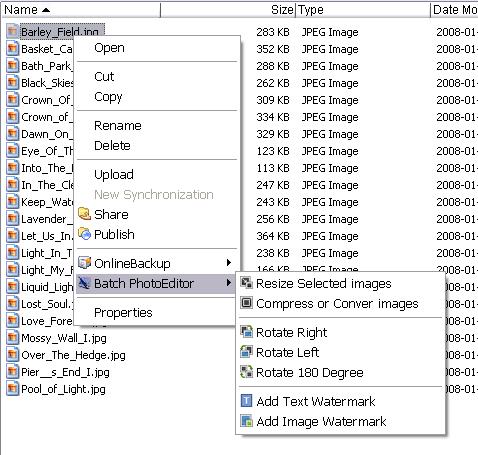
आप लोकल पेन में कई इमेज फाइलों पर राइट क्लिक करके पॉपअप मेनू से चयन करके बैच फोटो एडिटिंग शुरू कर सकते हैं, जैसा कि नीचे दिखाया गया है।:
बैच रीसाइज़:
आप एक ही बार में एक या अधिक छवियों के आकार को छोटा या बड़ा कर सकते हैं।
1. स्थानीय फलक में एक या अधिक छवि फ़ाइलों पर दायाँ क्लिक करें और आपको एक पॉपअप मेनू दिखाई देगा। चुनें चुनिंदा छवियों का आकार बदलें.
2.अपनी इच्छानुसार उपयुक्त आकार चुनें, आप छवियों का आकार आधा या दोगुना कर सकते हैं, या उन्हें एक निश्चित आकार में बदल सकते हैं। आप रीसैंपल विधि भी चुन सकते हैं। द्विघन
यह विधि सर्वोत्तम गुणवत्ता प्रदान करती है, लेकिन यह सबसे धीमी विधि भी है। द्विरेखीय
यह विधि काफी तेज है और अच्छी गुणवत्ता प्रदान करती है, और यही डिफ़ॉल्ट विधि है।
3.क्लिक ठीक है बटन।
ध्यान दें: आप जाँच कर सकते हैं डिफ़ॉल्ट के रूप में सहेजें चेकबॉक्स। अगली बार एप्लिकेशन चयनित आकार को डिफ़ॉल्ट मान के रूप में उपयोग करेगा।
बैच कंप्रेस/कन्वर्ट
डिजिटल छवियों को इंटरनेट पर साझा करने के लिए बैच कंप्रेस फ़ंक्शन बहुत उपयोगी है। एक सामान्य 4-एमपी डिजिटल कैमरा इमेज फ़ाइल (जेपीजी फॉर्मेट में) का आकार 600KB से 1.2MB तक होता है। बैच कंप्रेस फ़ंक्शन का उपयोग करके और गुणवत्ता स्तर 75 पर सेट करके, इसका आकार लगभग 200KB से 500KB तक कम किया जा सकता है। कृपया ध्यान दें कि यह फ़ंक्शन रीसाइज़ से अलग है, क्योंकि आपकी इमेज अभी भी 4-एमपी की ही है।
जेपीजी इमेज को और अधिक कंप्रेस करने से इमेज की गुणवत्ता कम हो जाती है; हालांकि, 75 के गुणवत्ता स्तर पर, अधिकांश लोगों को कोई अंतर नहीं दिखेगा।
गैर-जेपी छवियों को जेपीजी प्रारूप में परिवर्तित करके और जेपीजी संपीड़न अनुपात को बढ़ाकर काफी अधिक संपीड़ित किया जा सकता है। 1 एमबी की बीएमपी छवि फ़ाइल को मात्र 30 केबी की जेपीजी छवि में संपीड़ित करना बहुत आम बात है। हालांकि, सामग्री के प्रकार के आधार पर, जीआईएफ छवियों को बैच संपीड़न फ़ंक्शन द्वारा संपीड़ित किया जा सकता है या नहीं भी किया जा सकता है।
इस सुविधा का उपयोग करने के लिए, आपको निम्नलिखित करना चाहिए:
1. स्थानीय फलक में एक या अधिक छवि फ़ाइलों पर दायाँ क्लिक करें और आपको एक पॉपअप मेनू दिखाई देगा। चुनें छवियों को संपीड़ित या परिवर्तित करें।
2. जेपीजी क्वालिटी बॉक्स में उपयुक्त संख्या दर्ज करें। जेपीजी इमेज को कंप्रेस करने से उसकी क्वालिटी कम हो जाती है; हालांकि, 75 की क्वालिटी लेवल पर ज्यादातर लोगों को कोई अंतर नहीं दिखेगा।
बैच रोटेट
आप एक साथ कई छवियों को घुमा सकते हैं; आप बाएँ घुमाएँ, दाएँ घुमाएँ और 180 डिग्री घुमाएँ चुन सकते हैं। इस सुविधा का उपयोग करने के लिए: स्थानीय फलक में एक या अधिक छवि फ़ाइलों पर दाएँ क्लिक करें और आपको एक पॉपअप मेनू दिखाई देगा। चुनें दाएं घुमाएं या आप जो भी अन्य निर्देश देना चाहें।
टेक्स्ट वॉटरमार्क जोड़ें
इस फ़ंक्शन का उपयोग करके आप एक ही बार में एक या अधिक छवियों पर टेक्स्ट वॉटरमार्क जोड़ सकते हैं। यह सुविधा आपके कॉपीराइट की सुरक्षा के लिए बहुत उपयोगी है।
छवियों पर टेक्स्ट वॉटरमार्क लगाने के लिए:
1. स्थानीय फलक में एक या अधिक छवि फ़ाइलों पर दायाँ क्लिक करें और आपको एक पॉपअप मेनू दिखाई देगा। चुनें टेक्स्ट वॉटरमार्क जोड़ें।
2. टेक्स्ट डायलॉग बॉक्स में, वह टेक्स्ट टाइप करें जिसे आप इमेज में जोड़ना चाहते हैं। इसके अलावा, आप टेक्स्ट को ड्रैग करके उसका आकार बदलकर उसे मनचाही जगह पर रख सकते हैं।
3. पाठ विकल्प
केंद्र बिंदु निर्देशांक: यदि आप अलग-अलग रिज़ॉल्यूशन वाली कई छवियां चुनते हैं, तो सॉफ़्टवेयर टेक्स्ट के केंद्र बिंदु के सापेक्ष निर्देशांक और फ़ॉन्ट आकार का उपयोग करता है (1000x1000 पिक्सेल छवियों के सापेक्ष)। उदाहरण के लिए, यदि आपके पास 2000x1000 रिज़ॉल्यूशन वाली एक छवि है, और केंद्र बिंदु (100, 200) है, फ़ॉन्ट आकार 12 है, तो इसे (200, 200) पर समायोजित किया जाएगा, और फ़ॉन्ट आकार 12*वर्गमूल(2) = 17 होगा। आप टेक्स्ट को खींचकर और उसका आकार बदलकर उसकी स्थिति निर्धारित कर सकते हैं।
फ़ॉन्ट: आप वॉटरमार्क टेक्स्ट के लिए फ़ॉन्ट प्रकार का चयन कर सकते हैं;
रंग: आप वॉटरमार्क टेक्स्ट के लिए रंग का प्रकार चुन सकते हैं;
आकार: आप वॉटरमार्क टेक्स्ट के लिए फ़ॉन्ट आकार चुन सकते हैं;
प्रभाव: निम्नलिखित बटनों में से एक या अधिक का चयन करें
4. आप टेक्स्ट की अपारदर्शिता को भी समायोजित कर सकते हैं।
5. क्लिक ठीक है.
ध्यान दें: आप वर्तमान इनपुट मान को डिफ़ॉल्ट मान के रूप में सहेज सकते हैं। डिफ़ॉल्ट के रूप में सहेजें चेकबॉक्स।
छवि पर वॉटरमार्क जोड़ें
इस फ़ंक्शन का उपयोग करके आप एक साथ कई छवियों पर वॉटरमार्क लगा सकते हैं। यह सुविधा आपके कॉपीराइट की सुरक्षा के लिए बहुत उपयोगी है। छवि के केंद्र बिंदु का सापेक्ष निर्देशांक और आकार वही रहता है जो टेक्स्ट वॉटरमार्क लगाने में होता है। आप एक छवि का चयन करके उसे खींचकर और उसका आकार बदलकर सही जगह पर रख सकते हैं। आप छवि की अपारदर्शिता (ओपेसिटी) भी समायोजित कर सकते हैं।
छवियों में वॉटरमार्क जोड़ने के लिए:
1. स्थानीय फलक में एक या अधिक छवि फ़ाइलों पर दायाँ क्लिक करें और आपको एक पॉपअप मेनू दिखाई देगा। चुनें इमेज वॉटरमार्क जोड़ें।
2. अपने कंप्यूटर से एक छवि चुनें, फिर उसे खींचकर और उसका आकार बदलकर सही जगह पर रखें।
3. चित्र लोगो विकल्प
केंद्र बिंदु निर्देशांक: संपादन बॉक्स में उपयुक्त संख्याएँ दर्ज करें या ऊपर-नीचे बटन पर क्लिक करें। इससे आप चित्र में लोगो की स्थिति बदल सकते हैं।
आकार: संपादन बॉक्स में उपयुक्त संख्याएँ दर्ज करें या ऊपर-नीचे नियंत्रणों पर क्लिक करें। इससे आप चित्र लोगो का आकार समायोजित कर सकते हैं।
अस्पष्टता: आप लोगो की अपारदर्शिता को समायोजित कर सकते हैं।
4. क्लिक ठीक है.
ध्यान दें: आप वर्तमान छवियों और मापदंडों को डिफ़ॉल्ट मान के रूप में सहेज सकते हैं। डिफ़ॉल्ट के रूप में सहेजें चेकबॉक्स।
लिंक: