 ऑनलाइन फ़ाइल/फ़ोल्डर शेयरिंग
अन्य उपयोगकर्ताओं के साथ फ़ोल्डर साझा करें
DriveHQ.com पर फ़ाइलें/फ़ोल्डर साझा करने के कई तरीके हैं। एक आसान तरीका है अपना यूज़रनेम और पासवर्ड अन्य उपयोगकर्ताओं के साथ साझा करना, जो स्पष्ट रूप से सुरक्षित नहीं है, लेकिन अगर आप केवल कुछ भरोसेमंद लोगों के साथ ही साझा करते हैं तो यह ठीक हो सकता है।
DriveHQ वेबसाइट पर फोल्डर/फाइलें साझा करने के बेहतर तरीके उपलब्ध हैं।
- तरीका 1:
"माई स्टोरेज" पेज या "शो फोल्डर" पेज से, एक फोल्डर (या फ़ाइल) चुनें और "शेयर" बटन पर क्लिक करें, नीचे देखें।:

"शेयर" बटन पर क्लिक करने के बाद, यह "अनुमति सेट करें" पृष्ठ पर जाता है, जैसा कि नीचे दिखाया गया है।:

उपयोगकर्ता "Share with" फ़ील्ड में ईमेल पते या DriveHQ उपयोगकर्ता नाम दर्ज कर सकते हैं (अर्धविराम से अलग करके)। आप डिफ़ॉल्ट "Share Name", "Description" और "Permission Level" भी बदल सकते हैं।
- तरीका 2:
साझा फ़ोल्डर प्रबंधित करें पृष्ठ से, नीचे दिखाए गए अनुसार "जोड़ें" बटन पर क्लिक करें।:

"जोड़ें" बटन पर क्लिक करने के बाद, आप "साझा फ़ोल्डरों की सूची" पृष्ठ पर पहुँच जाएँगे। एक फ़ोल्डर चुनें और "चुनें" बटन पर क्लिक करें, या नया साझा फ़ोल्डर बनाने के लिए "नया फ़ोल्डर" बटन पर क्लिक करें (नीचे देखें)।:

शेयर फोल्डर चुनने के बाद, यह "शेयर करें और अनुमति सेट करें" पेज पर जाएगा, जैसा कि नीचे दिखाया गया है।:

*** साझा करने की अनुमति का स्तर ***
कुल मिलाकर 4-6 अनुमति स्तर हैं।:
- केवल बड़ा दृश्य (फ़ाइल/फ़ोल्डर सूची, फ़ाइल आइकन या पूर्वावलोकन छवियाँ प्रदर्शित कर सकता है, लेकिन मूल फ़ाइलें डाउनलोड नहीं कर सकता);
- केवल मूल दृश्य (केवल पढ़ने के लिए);
- टिप्पणी देखें और रेटिंग दें (केवल पढ़ने योग्य और साझा की गई टिप्पणियों को पढ़ें);
- टिप्पणी करें और रेटिंग दें (केवल पढ़ने और शेयर पर टिप्पणी करने की सुविधा);
- अपलोड करें / जोड़ें (साझा फ़ोल्डर में फ़ाइलें/फ़ोल्डर अपलोड (जोड़) किए जा सकते हैं, लेकिन उन्हें हटाया/संशोधित नहीं किया जा सकता है);
- अपलोड करें / संपादित करें (साझा फ़ोल्डर में फ़ाइलें/फ़ोल्डर अपलोड किए जा सकते हैं; इसमें मौजूद फ़ाइलों को संपादित किया जा सकता है, लेकिन उन्हें हटाया/संशोधित नहीं किया जा सकता है);
- पूर्ण पहुँच.
*** फ़ाइल परिवर्तन सूचना ***
"फ़ाइल परिवर्तन सूचना ईमेल भेजें": जब यह विकल्प चुना जाता है, और यदि कोई व्यक्ति साझा फ़ोल्डर में कोई नई फ़ाइल अपलोड करता है या किसी फ़ाइल में बदलाव करता है, तो सिस्टम उपयोगकर्ता को साझा प्राप्तकर्ता सूची में सभी उपयोगकर्ताओं को "नई फ़ाइल सूचना ईमेल" भेजने के लिए संकेत देगा।

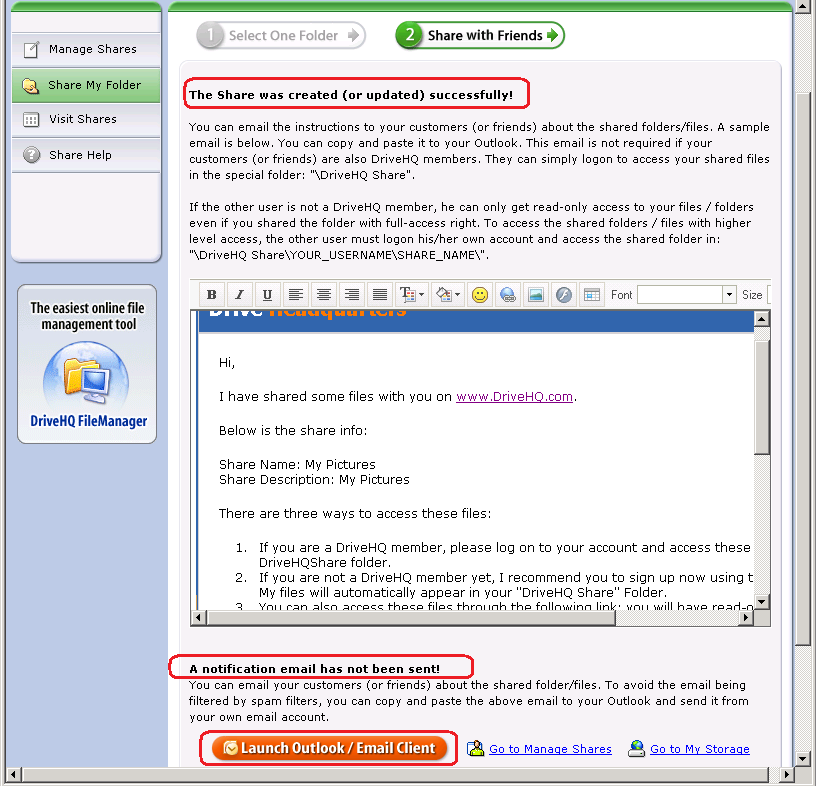
शेयर की जानकारी दर्ज करने के बाद, "शेयर" बटन पर क्लिक करें। इससे आप "शेयर नोटिफ़िकेशन" पेज पर पहुँच जाएँगे। कृपया ध्यान दें कि इस चरण में शेयर बन चुका है। हालाँकि, शेयर नोटिफ़िकेशन ईमेल अभी तक नहीं भेजा गया है। आप अपने ईमेल क्लाइंट सॉफ़्टवेयर को खोलने के लिए बटन पर क्लिक कर सकते हैं या नोटिफ़िकेशन ईमेल भेजने के लिए DriveHQ वेबमेल का उपयोग कर सकते हैं।
*** शेयर करें सूचना ईमेल ***
ध्यान दें: DriveHQ अब स्वचालित रूप से शेयर नोटिफिकेशन ईमेल नहीं भेजता है। DriveHQ ईमेल सर्वर से भेजे गए नोटिफिकेशन ईमेल कभी-कभी प्राप्तकर्ताओं के स्पैम फ़िल्टर द्वारा फ़िल्टर हो जाते हैं; और अक्सर प्राप्तकर्ता इन्हें अनदेखा कर देते हैं। इसलिए, अपने स्वयं के ईमेल सर्वर का उपयोग करके "शेयर नोटिफिकेशन" ईमेल भेजना बेहतर है।
शेयर नोटिफिकेशन ईमेल हमेशा जरूरी नहीं होता।
यदि शेयर प्राप्त करने वाले सभी उपयोगकर्ता DriveHQ के सदस्य हैं, तो शेयर सूचना ईमेल की आवश्यकता नहीं है। शेयर प्राप्त करने वाले उपयोगकर्ता अपने उपयोगकर्ता नाम और पासवर्ड का उपयोग करके www.drivehq.com पर लॉग इन कर सकते हैं। उनके साथ साझा किए गए फ़ोल्डर स्वचालित रूप से "DriveHQShare" नामक विशेष वर्चुअल फ़ोल्डर में लिंक हो जाते हैं।
2.gif) यदि कोई उपयोगकर्ता आपकी साझा की गई फ़ाइल डाउनलोड करता है, या साझा फ़ोल्डर में फ़ाइलें अपलोड करता है, तो वे आपके "डाउनलोड बाइट्स" और "स्टोरेज स्पेस" का उपयोग करेंगे। आप हमारी सेवा की सदस्यता लें अधिक स्टोरेज स्पेस और अधिक डाउनलोड बाइट्स प्राप्त करने के लिए!
यदि कोई उपयोगकर्ता आपकी साझा की गई फ़ाइल डाउनलोड करता है, या साझा फ़ोल्डर में फ़ाइलें अपलोड करता है, तो वे आपके "डाउनलोड बाइट्स" और "स्टोरेज स्पेस" का उपयोग करेंगे। आप हमारी सेवा की सदस्यता लें अधिक स्टोरेज स्पेस और अधिक डाउनलोड बाइट्स प्राप्त करने के लिए!
 |
शीर्ष |
समूह के साथ साझा करें
ग्रुप शेयर बनाने के लिए, आपको ग्रुप का सदस्य होना चाहिए (आमतौर पर ग्रुप का मालिक या ग्रुप का एडमिनिस्ट्रेटर)। क्लिक करें अधिक जानकारी प्राप्त करने के लिए यहां क्लिक करें.
- यदि आप समूह व्यवस्थापक हैं:
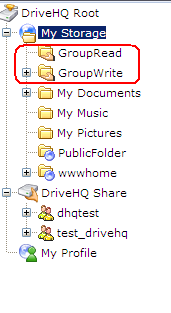
एक बार जब आप कोई समूह बना लेते हैं, तो सिस्टम स्वचालित रूप से समूह सदस्यों के लिए "GroupRead" और "GroupWrite" नामक दो फ़ोल्डर बनाता है और उन्हें साझा करता है। आप इन फ़ोल्डरों में फ़ाइलें कॉपी करके अपने समूह के साथ साझा कर सकते हैं।
ग्रुपरीड: इसे "टिप्पणी और रेटिंग (केवल पढ़ने योग्य)" अनुमति स्तर के साथ साझा किया गया है;
ग्रुपराइट: इसे "पूर्ण पहुंच" की अनुमति स्तर के साथ साझा किया गया है।
- यदि आप समूह के सदस्य हैं:
यदि आप समूह के सदस्य हैं, तो आप अपने समूह खाते में लॉग इन करके और DriveHQShare फ़ोल्डर में जाकर साझा फ़ोल्डर तक आसानी से पहुँच सकते हैं। अपने समूह के साथ साझा करने के दो तरीके हैं।:
- आप जिस डेटा को अपने समूह के साथ साझा करना चाहते हैं, उसे सीधे "GroupWrite" फ़ोल्डर में स्थानांतरित कर सकते हैं।
- को देखें अन्य उपयोगकर्ताओं के साथ फ़ोल्डर कैसे साझा करें?. "अनुमति सेट करें" पृष्ठ पर, आप "अपने संपर्कों में से चुनें" लिंक पर क्लिक कर सकते हैं।
"संपर्क समूह" के बारे में अधिक विस्तृत जानकारी इसमें उपलब्ध है: "ड्राइवएचक्यू ईमेल होस्टिंग सेवा".
|
शीर्ष |
अन्य उपयोगकर्ताओं द्वारा साझा किए गए फ़ोल्डरों तक पहुंचें
मान लीजिए कि UserA ने UserB के ईमेल पते का उपयोग करके UserB के साथ एक फ़ोल्डर साझा किया है। यदि UserB DriveHQ का सदस्य नहीं है, तो UserB को एक शेयर नोटिफिकेशन ईमेल प्राप्त होगा। इस शेयर नोटिफिकेशन ईमेल में साझा किए गए फ़ोल्डर तक पहुँचने के बारे में विस्तृत निर्देश दिए गए हैं। निर्देश इस प्रकार हैं:
- यदि आप DriveHQ के सदस्य हैं, तो कृपया अपने खाते में लॉग इन करें और "DriveHQShare" फ़ोल्डर में इन फ़ाइलों तक पहुंचें।
- यदि आप अभी तक DriveHQ के सदस्य नहीं हैं, तो मैं आपको इस ईमेल पते का उपयोग करके अभी साइन अप करने की सलाह देता हूँ। मेरी फ़ाइलें स्वचालित रूप से आपके "DriveHQShare" फ़ोल्डर में दिखाई देंगी।
- आप निम्नलिखित लिंक के माध्यम से भी इन फाइलों तक पहुंच सकते हैं (आपको केवल पढ़ने की अनुमति होगी)।
https://newweb.drivehq.com/hi/sharing/ShareLogon.aspx?password=*******/************
आप अलग-अलग फ़ोल्डरों को अलग-अलग पहुँच अधिकारों वाले अलग-अलग उपयोगकर्ताओं के साथ साझा कर सकते हैं।
आप एक ही फोल्डर को अलग-अलग एक्सेस अधिकारों वाले विभिन्न उपयोगकर्ताओं के साथ साझा कर सकते हैं।
कृपया ध्यान: शेयर नाम अद्वितीय होने चाहिए। इसलिए जब आप उसी फ़ोल्डर को दोबारा शेयर करते हैं, तो आपको एक अलग शेयर नाम का उपयोग करना होगा। ("शेयर और अनुमति सेट करें पृष्ठ" के बारे में स्क्रीनशॉट देखें)।
|
शीर्ष |
शेयर प्रबंधित करें
यदि आप कोई फ़ोल्डर साझा करते हैं, तो नया साझा किया गया फ़ोल्डर "साझा किए गए फ़ोल्डर" सूची में जुड़ जाता है। आप बाद में साझा किए गए फ़ोल्डर को संशोधित या हटा सकते हैं। ऐसा करने के लिए, आपको लॉग इन करना होगा। www.drivehq.com, "माई स्टोरेज" पेज पर जाएं, "शेयर" टैब पर क्लिक करें, फिर "शेयर प्रबंधित करें" पर क्लिक करें। इससे "शेयर सूची" पेज खुल जाएगा।:
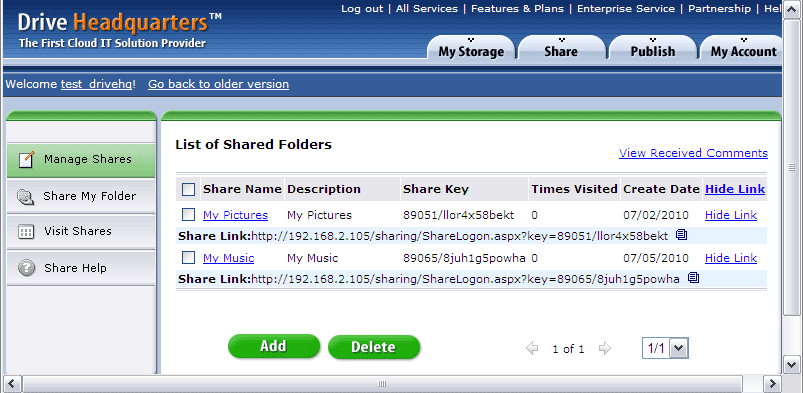
आप किसी शेयर का चयन करके उसे डिलीट करने के लिए डिलीट बटन पर क्लिक कर सकते हैं। किसी मौजूदा शेयर को एडिट करने के लिए, बस शेयर के नाम पर क्लिक करें। यह आपको उसी शेयर और परमिशन सेट पेज पर ले जाएगा जहाँ आप शेयर का नाम बदल सकते हैं, "शेयर विद" यूज़र्स को बदल सकते हैं, परमिशन लेवल बदल सकते हैं, आदि। मौजूदा शेयर को एडिट करने के बाद, बदलावों को सेव करने के लिए सेव पर क्लिक करें; इससे एक शेयर नोटिफिकेशन ईमेल टेम्प्लेट बनेगा और आप एक नया शेयर नोटिफिकेशन ईमेल भेज सकेंगे। ध्यान दें, शेयर नोटिफिकेशन ईमेल अपने आप नहीं भेजा जाएगा। आप आसानी से आउटलुक या किसी अन्य ईमेल क्लाइंट को लॉन्च करके नोटिफिकेशन ईमेल भेज सकते हैं। एक नया आउटलुक ईमेल विंडो जल्दी से खोलने के लिए "लॉन्च आउटलुक / अन्य ईमेल क्लाइंट" बटन भी दिया गया है।
शेयर लिस्ट पेज से आप शेयर लिंक कॉपी कर सकते हैं। शेयर लिंक (या शेयर यूआरएल) पब्लिश लिंक (या पब्लिश यूआरएल) से अलग होता है। अगर आप नया वेब ब्राउज़र खोलकर शेयर यूआरएल डालते हैं, तो आपसे ईमेल वेरिफिकेशन मांगा जाएगा। आपको वही ईमेल एड्रेस डालना होगा जो शेयर की शेयर-टू लिस्ट में शामिल है। पब्लिश यूआरएल बिना किसी वेरिफिकेशन के सीधे पब्लिश किए गए फोल्डर या फाइल को खोल देता है।
|
शीर्ष |
फ़ाइलें साझा करने और प्रकाशित करने पर बैंडविड्थ सीमा
दुरुपयोग से बचने के लिए, यदि हमें लगता है कि आपका बैंडविड्थ उपयोग अनुचित रूप से अधिक है, तो उस पर सीमा लगा दी जाती है। सामान्यतः आपको बैंडविड्थ के लिए भुगतान करने की आवश्यकता नहीं होती है; यदि आपके खाते में अधिक गतिविधि होती है (जिसमें अन्य लोगों द्वारा आपकी साझा/प्रकाशित फ़ाइलों तक पहुंच शामिल है), तो बैंडविड्थ समाप्त हो सकती है और आपकी फ़ाइलें अनुपलब्ध हो जाएंगी। बैंडविड्थ सीमा मासिक उपयोग पर आधारित है और एक महीने बाद स्वचालित रूप से रीसेट हो जाती है।
|
शीर्ष |