मौजूदा बैकअप कार्यों का प्रबंधन करें
आप DriveHQ ऑनलाइन बैकअप का उपयोग करके अपने बैकअप कार्यों को आसानी से प्रबंधित कर सकते हैं। बस बैकअप क्लाइंट सॉफ़्टवेयर में लॉग इन करें, "कार्य प्रबंधित करें" टैब पर क्लिक करें, आपको नीचे दिखाए अनुसार कार्यों की सूची दिखाई देगी।
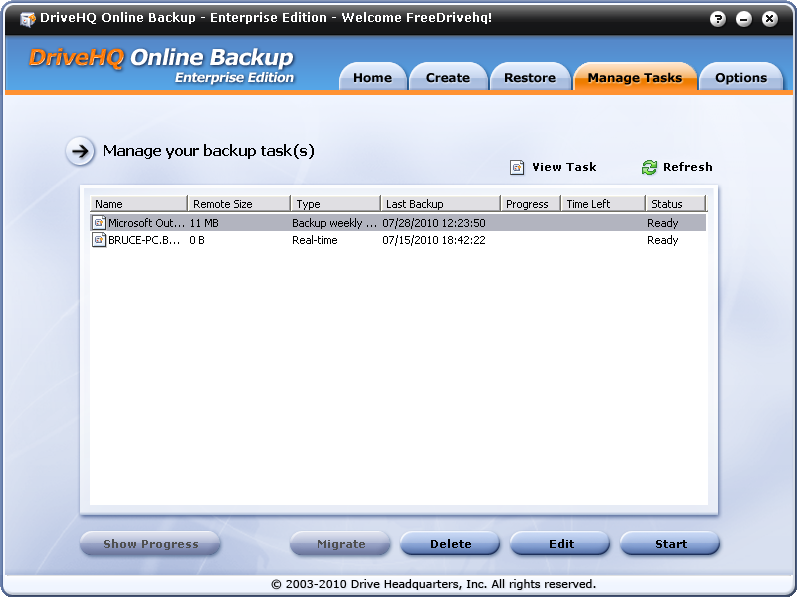
बैकअप कार्यों की सूची प्रदर्शित करें
मैनेज टास्क स्क्रीन से, आप कई कॉलम देख सकते हैं जिनका विवरण इस प्रकार है।:
- रिमोट आकार: यह क्लाउड में बैकअप डेस्टिनेशन फ़ोल्डर का आकार दिखाता है। क्लाउड फ़ोल्डर का आकार आपके कुल स्थानीय फ़ाइल आकार से बड़ा हो सकता है क्योंकि:
- हो सकता है कि आपने कुछ स्रोत फ़ाइलें हटा दी हों, जो DriveHQ सर्वर पर स्वचालित रूप से नहीं हटाई जाती हैं।
- DriveHQ ऑनलाइन बैकअप आपकी फ़ाइलों के कई संस्करण सुरक्षित रख सकता है, जिससे कुछ अतिरिक्त स्टोरेज स्पेस की आवश्यकता हो सकती है।
- अंतिम बैकअप: कार्य के अंतिम बैकअप की तिथि।
यदि कार्य एक रीयल-टाइम बैकअप कार्य है और यदि बैकअप स्रोत फ़ोल्डर में कोई फ़ाइल नहीं बदली गई है, तो बैकअप तिथि अपडेट नहीं की जाएगी।
- बैकअप स्थिति: यह जानकारी प्रदर्शित करता है कि कोई कार्य तैयार है, चल रहा है या रद्द कर दिया गया है।
रिफ्रेश बटन: यदि जानकारी अद्यतन नहीं है, तो आप "रिफ्रेश" बटन पर क्लिक कर सकते हैं।
बैकअप कार्य हटाएं
मैनेज टास्क स्क्रीन से, एक टास्क चुनें और "डिलीट" पर क्लिक करें; ऐसा करने पर नीचे दिए गए अनुसार एक डायलॉग बॉक्स खुल जाएगा।:
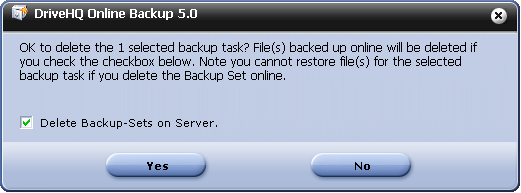
कृपया "हाँ" या "नहीं" पर क्लिक करने से पहले संदेश को ध्यानपूर्वक पढ़ें। यदि आप "सर्वर पर बैकअप सेट हटाएं" विकल्प चुनते हैं, तो DriveHQ.com क्लाउड स्टोरेज पर पहले से बैकअप की गई फाइलें भी हटा दी जाएंगी। यदि आप इस विकल्प को नहीं चुनते हैं, तो बैकअप डेस्टिनेशन फोल्डर में मौजूद क्लाउड फाइलों को हटाए बिना केवल बैकअप टास्क की जानकारी हटाई जाएगी।
यदि आप सर्वर पर बैकअप सेट डिलीट नहीं करते हैं, तो आप बाद में DriveHQ.com वेबसाइट या DriveHQ फ़ाइल मैनेजर का उपयोग करके फ़ाइलों को डिलीट कर सकते हैं। इसके लिए आपको यह पता लगाना होगा कि फ़ाइलें कहाँ बैकअप की गई थीं और उन्हें DriveHQ क्लाउड स्टोरेज से डिलीट करना होगा।
बैकअप कार्य को संपादित या संशोधित करें
कार्य प्रबंधन स्क्रीन से, एक कार्य का चयन करें और "संपादित करें" पर क्लिक करें; इससे कार्य संपादन स्क्रीन खुल जाएगी।:
यह सुविधा आपको मौजूदा बैकअप कार्य सेटिंग्स को बदलने में मदद कर सकती है।
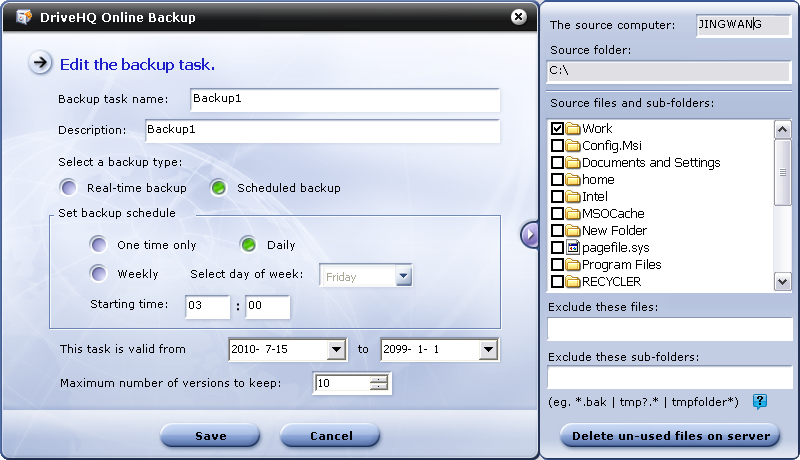
आप बैकअप कार्य का नाम, विवरण, बैकअप प्रकार, बैकअप अनुसूची, बैकअप प्रारंभ समय, वैधता अवधि, रखी जाने वाली संस्करणों की अधिकतम संख्या, और बहिष्कृत फ़ाइलें/फ़ोल्डर फ़िल्टर बदल सकते हैं।
आप किसी मौजूदा बैकअप कार्य की "एन्क्रिप्शन" सेटिंग को नहीं बदल सकते हैं; यानी, यदि कोई बैकअप टास्क बिना एन्क्रिप्शन के बनाया गया था, तो इस स्क्रीन का उपयोग करके इसे "एन्क्रिप्शन सहित" में नहीं बदला जा सकता। इसका कारण यह है: एन्क्रिप्शन आपके स्थानीय कंप्यूटर द्वारा आपकी अपनी एन्क्रिप्शन कुंजी का उपयोग करके किया जाता है। यदि फ़ाइलें पहले ही DriveHQ पर अपलोड हो चुकी हैं, तो सर्वर द्वारा उन्हें डिक्रिप्ट/एन्क्रिप्ट नहीं किया जा सकता। एन्क्रिप्शन सेटिंग बदलने के लिए, आपको सर्वर पर फ़ाइलों को हटाना होगा और उन्हें फिर से अपलोड करना होगा। इस समस्या से बचने के लिए, आप मौजूदा बैकअप टास्क की एन्क्रिप्शन सेटिंग नहीं बदल सकते। आप सर्वर पर मौजूदा टास्क और बैकअप सेट को आसानी से हटा सकते हैं, और फिर एन्क्रिप्शन सहित एक नया बैकअप टास्क बना सकते हैं।
आप बैकअप स्रोत फ़ोल्डर से फ़ाइलें/फ़ोल्डर हटा सकते हैं; हालाँकि, यदि आपको बैकअप स्रोत (रूट/पैरेंट) फ़ोल्डर को बदलने की आवश्यकता है, तो आपको एक नया बैकअप कार्य बनाना होगा और इस बैकअप कार्य को हटाना होगा। DriveHQ ऑनलाइन बैकअप को कई बैकअप कार्यों में कई स्रोत (रूट) फ़ोल्डरों को समूहित करने के लिए डिज़ाइन किया गया है। आप अलग-अलग स्रोत पैरेंट/रूट फ़ोल्डरों से कई फ़ोल्डर/फ़ाइलें नहीं चुन सकते।
सर्वर पर अप्रयुक्त फ़ाइलों को हटाएँ
डेटा का बैकअप लेने के बाद, यदि आप बैकअप स्रोत फ़ोल्डर में कोई फ़ाइल हटा देते हैं, तो कई अन्य ऑनलाइन बैकअप प्रोग्राम कुछ दिनों बाद गंतव्य फ़ोल्डर से भी उन फ़ाइलों को हटा देते हैं, जिससे बैकअप का उद्देश्य ही विफल हो जाता है। ड्राइवएचक्यू ऑनलाइन बैकअप इस मामले में अधिक सुरक्षित है। यह सर्वर पर बैकअप की गई फ़ाइलों को कभी भी स्वचालित रूप से नहीं हटाता है। यह अन्य बैकअप समाधानों की तुलना में कहीं बेहतर सुरक्षा प्रदान करता है।
सर्वर पर उन फ़ाइलों को डिलीट किए बिना, आप कुछ स्टोरेज स्पेस खो सकते हैं। आप इन फ़ाइलों को मैन्युअल रूप से हटाकर खोई हुई स्टोरेज स्पेस को वापस पा सकते हैं। बस "सर्वर पर अप्रयुक्त फ़ाइलें डिलीट करें" बटन पर क्लिक करें, यह क्लाउड स्टोरेज में उन फ़ाइलों को डिलीट कर देगा जिनकी संबंधित सोर्स फ़ाइलें डिलीट हो गई हैं।
बैकअप प्रगति विंडो दिखाएँ
जब कोई बैकअप कार्य चल रहा होता है, तो "प्रगति दिखाएँ" बटन सक्रिय हो जाएगा। कार्य सूची में एक छोटा प्रगति बार भी प्रदर्शित होगा।
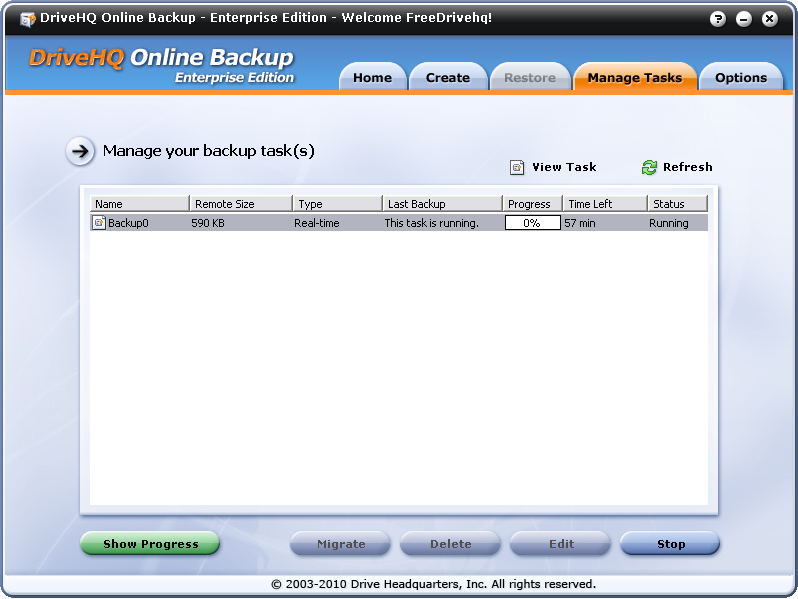
आप चल रहे बैकअप कार्य का चयन कर सकते हैं और विस्तृत प्रगति विंडो प्रदर्शित करने के लिए "प्रगति दिखाएँ" पर क्लिक कर सकते हैं।
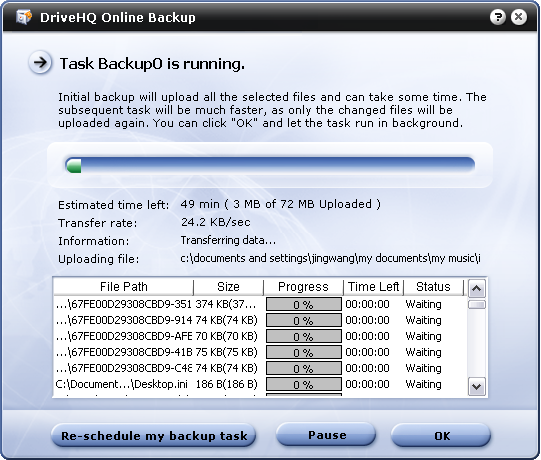
विस्तृत प्रगति विंडो में, आप अपलोड किए जाने वाले डेटा की कुल मात्रा, अनुमानित शेष समय और अनुमानित कुल बैकअप समय, और KB/सेकंड में स्थानांतरण दर देख सकते हैं। ध्यान दें कि 1 KB/सेकंड = 8 Kbps होता है। इसमें बैकअप के दौरान की जा रही विस्तृत कार्रवाइयों और अपलोड की जा रही फ़ाइल का विवरण भी दिया गया है।
अपलोड फ़ाइल सूची में वे सभी फ़ाइलें दिखाई देती हैं जो DriveHQ सर्वर पर अपलोड की जाएंगी (या की जा रही हैं)। प्रोग्रेस विंडो न केवल विस्तृत प्रगति जानकारी प्रदान करती है, बल्कि अपलोड संबंधी किसी भी समस्या के निवारण में भी सहायक होती है। यदि बैकअप कार्य ठीक से शुरू हुआ और कुछ फ़ाइलें सफलतापूर्वक अपलोड हो गईं, लेकिन बाद में किसी अज्ञात कारण से विफल हो जाता है, तो प्रोग्रेस विंडो आपको यह जानकारी दे सकती है कि कौन सी फ़ाइलें अपलोड नहीं हो पाईं। आप मैनेज टास्क विंडो से बैकअप कार्य को मैन्युअल रूप से पुनः आरंभ कर सकते हैं। यदि यह उन्हीं फ़ाइलों पर फिर से विफल हो जाता है, तो संभवतः उस फ़ाइल के कारण अपलोड में समस्या आई है। आप समस्या निवारण के लिए यह विस्तृत जानकारी DriveHQ सहायता टीम को दे सकते हैं।
प्रोग्रेस विंडो से आप बैकअप टास्क को रोक भी सकते हैं। यदि आप किसी टास्क को रोकते हैं, तो उसे दोबारा शुरू करने तक कोई अन्य टास्क नहीं चल सकता।