Skip Navigation Links.
Collapse ड्राइवएचक्यू ऑनलाइन सहायताड्राइवएचक्यू ऑनलाइन सहायता
ड्राइवएचक्यू क्लाउड आईटी सेवा में आपका स्वागत है
DriveHQ के साथ शुरुआत करना
Expand <span style='cursor:hand' id='spnode_value101' onclick="SetNode('spnode_value101');">   ड्राइवएचक्यू वेबसाइट का उपयोग करना</span> ड्राइवएचक्यू वेबसाइट का उपयोग करना
Expand <span style='cursor:hand' id='spnode_value14600' onclick="SetNode('spnode_value14600');">   समूह खाता प्रबंधन</span> समूह खाता प्रबंधन
Expand <span style='cursor:hand' id='spnode_value14700' onclick="SetNode('spnode_value14700');">   क्लाउड ड्राइव मैपिंग</span> क्लाउड ड्राइव मैपिंग
Collapse <span style='cursor:hand' id='spnode_value15000' onclick="SetNode('spnode_value15000');">   ड्राइवएचक्यू क्लाइंट सॉफ़्टवेयर का उपयोग करना</span> ड्राइवएचक्यू क्लाइंट सॉफ़्टवेयर का उपयोग करना
Expand <span style='cursor:hand' id='spnode_value15001' onclick="SetNode('spnode_value15001');">   वेबडीएवी क्लाउड ड्राइव मैपिंग टूल</span> वेबडीएवी क्लाउड ड्राइव मैपिंग टूल
Expand <span style='cursor:hand' id='spnode_value15003' onclick="SetNode('spnode_value15003');">   Mac के लिए DriveHQ क्लाउड ड्राइव मैपिंग टूल</span> Mac के लिए DriveHQ क्लाउड ड्राइव मैपिंग टूल
Expand <span style='cursor:hand' id='spnode_value151' onclick="SetNode('spnode_value151');">   ड्राइवएचक्यू ऑनलाइन बैकअप 6.0</span> ड्राइवएचक्यू ऑनलाइन बैकअप 6.0
Expand <span style='cursor:hand' id='spnode_value170' onclick="SetNode('spnode_value170');">   ड्राइवएचक्यू ऑनलाइन बैकअप फॉर मैक</span> ड्राइवएचक्यू ऑनलाइन बैकअप फॉर मैक
Expand <span style='cursor:hand' id='spnode_value17300' onclick="SetNode('spnode_value17300');">   ड्राइवएचक्यू फाइल मैनेजर 6.0</span> ड्राइवएचक्यू फाइल मैनेजर 6.0
Expand <span style='cursor:hand' id='spnode_value17316' onclick="SetNode('spnode_value17316');">   मैक के लिए ड्राइवएचक्यू फाइल मैनेजर</span> मैक के लिए ड्राइवएचक्यू फाइल मैनेजर
Expand <span style='cursor:hand' id='spnode_value17318' onclick="SetNode('spnode_value17318');">   ड्राइवएचक्यू फ़ाइल मैनेजर मोबाइल</span> ड्राइवएचक्यू फ़ाइल मैनेजर मोबाइल
Collapse <span style='cursor:hand' id='spnode_value19400' onclick="SetNode('spnode_value19400');">   ड्राइवएचक्यू ईमेल मैनेजर 2.0</span> ड्राइवएचक्यू ईमेल मैनेजर 2.0
Expand <span style='cursor:hand' id='spnode_value76' onclick="SetNode('spnode_value76');">   एफटीपी होस्टिंग सेवा</span> एफटीपी होस्टिंग सेवा
Expand <span style='cursor:hand' id='spnode_value19900' onclick="SetNode('spnode_value19900');">   ईमेल होस्टिंग सेवा</span> ईमेल होस्टिंग सेवा
Expand <span style='cursor:hand' id='spnode_value65' onclick="SetNode('spnode_value65');">   वेब होस्टिंग सेवा</span> वेब होस्टिंग सेवा
Expand <span style='cursor:hand' id='spnode_206' onclick="SetNode('spnode_206');">   फ़ाइल ड्रॉप बॉक्स</span> फ़ाइल ड्रॉप बॉक्स
Expand <span style='cursor:hand' id='spnode_value87' onclick="SetNode('spnode_value87');">   साझेदारी कार्यक्रम</span> साझेदारी कार्यक्रम
Expand <span style='cursor:hand' id='spnode_value210' onclick="SetNode('spnode_value210');">   मोबाइल एक्सेस</span> मोबाइल एक्सेस
Expand <span style='cursor:hand' id='spnode_value21000' onclick="SetNode('spnode_value21000');">   उन्नत सुविधाएँ और सेवाएँ</span> उन्नत सुविधाएँ और सेवाएँ


DriveHQ Team Anywhere: Remote Desktop, Remote Access, Remote Assistance
DriveHQ's CameraFTP Cloud Recording Service


ट्यूटोरियल वीडियो
सेवा मैनुअल
सहयता मंच
ग्राहक सहेयता

ईमेल बैकअप कार्य बनाएं और प्रबंधित करें


ईमेल बैकअप टास्क बनाना आसान है। ईमेल मैनेजर रियल-टाइम बैकअप और शेड्यूल्ड बैकअप दोनों को सपोर्ट करता है। अगर आप चाहते हैं कि आपके ईमेल फोल्डर में बदलाव होते ही उनका बैकअप लिया जाए, तो रियल-टाइम बैकअप चुनें। अगर डेटा की मात्रा बहुत ज़्यादा है या उसमें बहुत सारे ईमेल हैं, तो इससे आपके सिस्टम की परफॉर्मेंस पर असर पड़ सकता है। ऐसे में शेड्यूल्ड बैकअप चुनें। आपके ईमेल फोल्डर तय समय पर बैकअप हो जाएंगे।

  1. ईमेल बैकअप कार्य बनाएं
  2. ईमेल बैकअप कार्य प्रबंधित करें
  3. ईमेल बैकअप कार्य को पुनर्स्थापित करें

  1. ईमेल बैकअप कार्य बनाएं
  2. एप्लिकेशन लॉन्च करें और टूलबार पर बैकअप बटन पर क्लिक करें। इससे बैकअप टास्क स्क्रीन प्रदर्शित होगी, जैसा कि नीचे दिखाया गया है।:
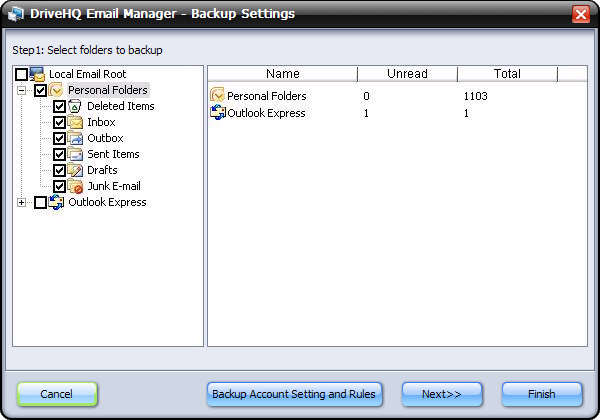
    उन ईमेल फ़ोल्डरों का चयन करें जिनका बैकअप आप DriveHQ रिमोट ईमेल होस्टिंग पर लेना चाहते हैं। दूसरे चरण पर जाने के लिए Next पर क्लिक करें, जैसा कि नीचे दिखाया गया है।:
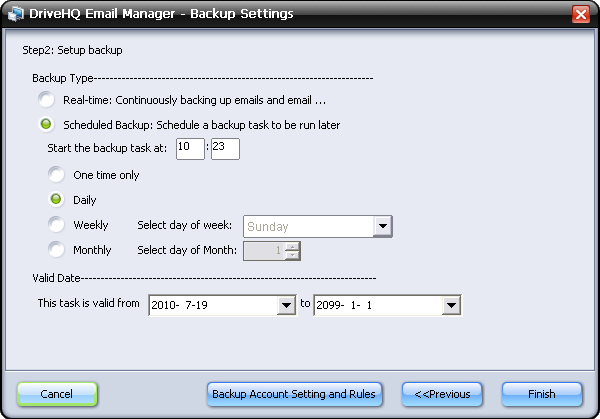
    बैकअप प्रकारों का चयन करें:

    रियल टाइम: यदि आप "रीयल-टाइम" का चयन करते हैं, तो यह कार्य परिवर्तन होते ही स्थानीय ईमेल फ़ोल्डरों का बैकअप दूरस्थ ईमेल फ़ोल्डरों में ले लेगा।

    निर्धारित बैकअप: आप बैकअप कार्य के लिए आवर्ती बैकअप शेड्यूल सेट कर सकते हैं। यह कार्य एक बार, दैनिक, साप्ताहिक या मासिक रूप से चलाया जा सकता है। यदि आपने "निर्धारित बैकअप" चुना है, तो आपको शेड्यूल सेट करना होगा। यदि आपने रीयल-टाइम बैकअप चुना है, तो आप शेड्यूल सेट नहीं कर सकते।

    ध्यान दें: "बैकअप कार्य प्रारंभ करने का समय" के अंतर्गत दिए गए विकल्प केवल निर्धारित बैकअप पर लागू होते हैं। रीयल-टाइम बैकअप चुनने पर ये विकल्प निष्क्रिय हो जाते हैं।


    यदि आप अपने ईमेल खाते की सेटिंग और ईमेल रूटिंग नियमों का बैकअप लेना चाहते हैं, तो आप "खाता सेटिंग और नियमों का बैकअप लें" बटन पर क्लिक कर सकते हैं। ऐसा करने पर नीचे दिए गए स्क्रीनशॉट जैसा एक स्क्रीनशॉट दिखाई देगा।:
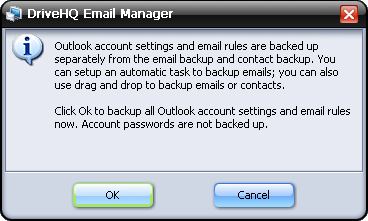
    खाता सेटिंग्स और ईमेल नियमों का बैकअप शुरू करने के लिए ओके पर क्लिक करें। बैकअप पूरा होने के बाद एक मैसेज बॉक्स पॉप अप होगा, जैसा कि नीचे दिखाया गया है।:
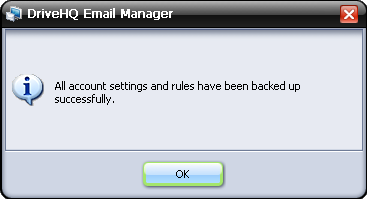
    पुष्टि करने के लिए ओके पर क्लिक करें।


    सभी बैकअप सेटिंग्स पूरी करने के बाद, ईमेल बैकअप कार्य बनाने के लिए फिनिश बटन पर क्लिक करें।


  3. ईमेल बैकअप कार्य प्रबंधित करें
  4. ईमेल बैकअप टास्क सफलतापूर्वक बनाने के बाद, आप बैकअप टास्क को संपादित करने, हटाने या शुरू करने (या यदि यह पहले से चल रहा है तो इसे रोकने) के लिए बैकअप पर क्लिक कर सकते हैं।
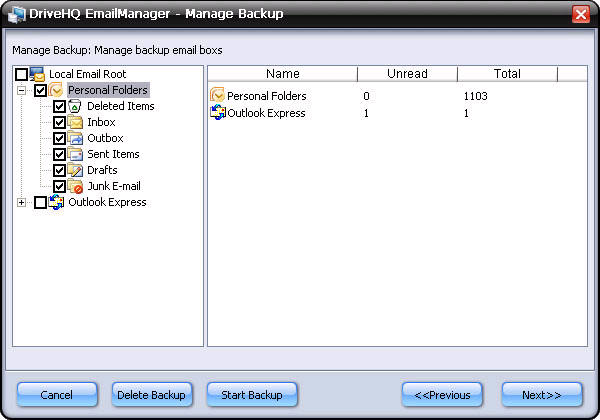
    आप बैकअप स्रोत में ईमेल फ़ोल्डर जोड़ या हटा सकते हैं; बैकअप का प्रकार या बैकअप का समय बदल सकते हैं। संपादन पूरा करने के बाद, 'बदलाव सहेजें' बटन पर क्लिक करें, बदलाव सहेज लिए जाएँगे।


  5. ईमेल बैकअप कार्य को पुनर्स्थापित करें
  6. ऑनलाइन बैकअप किए गए ईमेल आपके DriveHQ वेबमेल खाते में संग्रहीत होते हैं। DriveHQ ईमेल मैनेजर से, आप उन्हें क्लाउड ईमेल पैनल में पा सकते हैं। आप उन्हें ऑनलाइन भी आसानी से एक्सेस कर सकते हैं।: https://www.drivehq.com/hi/एमएसजी/.
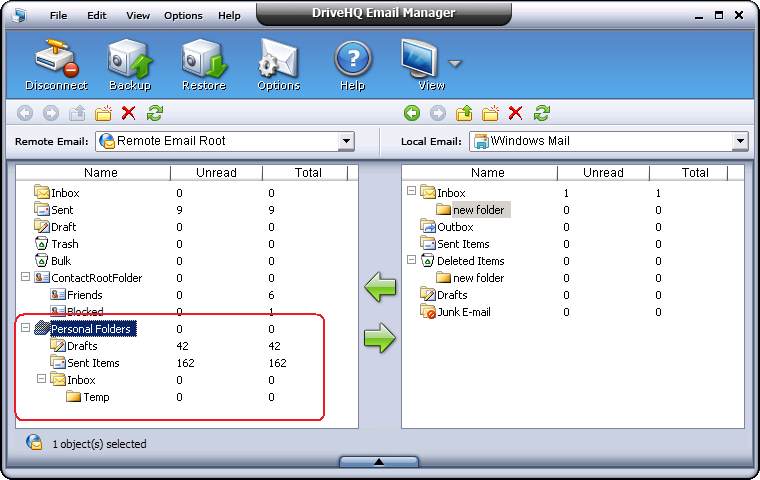
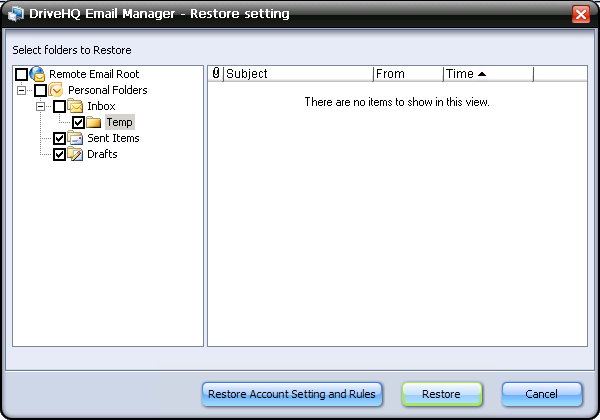
    अपने ईमेल और ईमेल फ़ोल्डरों को उसी कंप्यूटर पर पुनर्स्थापित करना बेहद आसान है। संपूर्ण बैकअप को मूल स्थान पर पुनर्स्थापित करने के लिए बस पुनर्स्थापित बटन पर क्लिक करें। आप केवल कुछ ईमेल फ़ोल्डरों को भी पुनर्स्थापित कर सकते हैं। बस उन ईमेल फ़ोल्डरों को अनचेक करें जिन्हें आप पुनर्स्थापित नहीं करना चाहते हैं। अधिक जानकारी के लिए नीचे दिया गया स्क्रीनशॉट देखें।
    आप ड्रैग एंड ड्रॉप का उपयोग करके अपने बैकअप कार्य को मैन्युअल रूप से पुनर्स्थापित भी कर सकते हैं।

    यदि आपको ईमेल और फ़ोल्डर किसी दूसरे कंप्यूटर पर पुनर्स्थापित करने की आवश्यकता है, या यदि आपने अपना ऑपरेटिंग सिस्टम पुनः स्थापित करने के बाद ईमेल पुनर्स्थापित करने की आवश्यकता है, तो आप पुनर्स्थापित बटन का उपयोग करके अपने ईमेल पुनर्स्थापित नहीं कर सकते। इस स्थिति में, आपको उन्हें पुनर्स्थापित करने के लिए ड्रैग एंड ड्रॉप सुविधा का उपयोग करना होगा।