कस्टम बिज़नेस डोमेन ईमेल खाते सेट अप करें
कस्टम डोमेन ईमेल सेवा सेटअप करें
सबसे पहले, आपको किसी डोमेन रजिस्ट्रार कंपनी (जैसे Godaddy या Register.com) के माध्यम से अपने व्यवसाय का डोमेन नाम पंजीकृत करना होगा। आपको अपने डोमेन के MX रिकॉर्ड को mail.firstcloudit.com पर पॉइंट करना होगा।
यदि आपका डोमेन नाम Register.com पर पंजीकृत है और आप Register.com के डोमेन नेम सिस्टम सर्वर (DNS सर्वर) का उपयोग करते हैं, तो आप Register.com में लॉग इन करके इस जानकारी को ऑनलाइन संशोधित कर सकते हैं। खाता प्रबंधक, और मुख्य मेनू से डोमेन नाम का चयन करना।
लिंक पर क्लिक करें “आईपी पता संपादित करें (ए रिकॉर्ड) से उन्नत तकनीकी सेटिंग्स मेनू पर क्लिक करें। ऐसा करने से एक पेज खुलेगा जिसमें डोमेन नाम से जुड़े सभी आईपी पते (डीएनएस ए-रिकॉर्ड) की सूची होगी, जैसा कि नीचे दिखाया गया है।:

अपने कस्टम डोमेन ईमेल पते को होस्ट करने के लिए, आप " का ए-रिकॉर्ड जोड़ सकते हैं।मेलजो आईपी पते में परिवर्तित होता है: 66.220.9.46. आवश्यक बदलाव करने के बाद, क्लिक करें जारी रखना इसे लागू करने के लिए। नोट: इस चरण की अब आवश्यकता नहीं है। वास्तव में, इसकी अनुशंसा नहीं की जाती है।
यदि आप अपने ईमेल क्लाइंट सॉफ़्टवेयर के साथ SSL/TLS का उपयोग करना चाहते हैं, तो आपको अपने ईमेल सर्वर के रूप में *.firstcloudit.com का उपयोग करना होगा।
आपको अपने DNS सर्वर में एक MX रिकॉर्ड जोड़ना होगा।
यदि आपके पास DNS सर्वर नहीं है, तो आमतौर पर आपका डोमेन रजिस्ट्रार एक DNS सर्वर उपलब्ध कराता है और आप वेब इंटरफ़ेस का उपयोग करके MX रिकॉर्ड जोड़ सकते हैं। MX रिकॉर्ड का रिजॉल्विंग कोड mail.firstcloudit.com होना चाहिए।
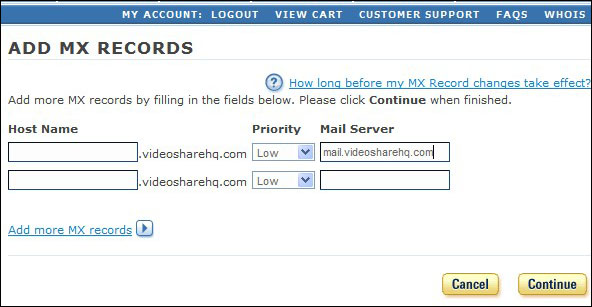
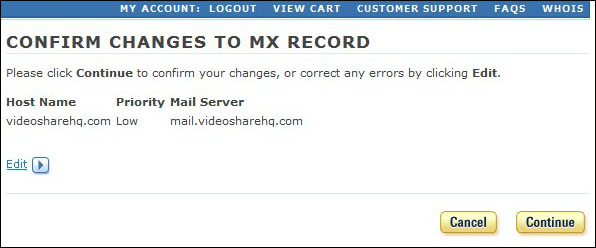
क्लिक जारी रखना परिवर्तन की पुष्टि करने के लिए कृपया दोबारा जांच करें। कृपया ध्यान दें कि DNS नाम को इंटरनेट पर प्रसारित होने में लगभग 24 घंटे लगते हैं।
प्रक्रिया पूरी होने और DNS के लागू होने के लिए कुछ घंटों तक प्रतीक्षा करने के बाद, आप नीचे दिखाए गए अनुसार DriveHQ ईमेल विकल्प पृष्ठ पर वापस जा सकते हैं।:

अपने ईमेल डोमेन नाम को टाइप करें कस्टम ईमेल डोमेन. पर क्लिक करें डोमेन के लिए DNS MX रिकॉर्ड की जाँच करें परिणाम देखने के लिए क्लिक करें। फिर क्लिक करें। जमा करना.
ईमेल प्रोटोकॉल
DriveHQ की ईमेल होस्टिंग सेवाएं SMTP, POP3, IMAP और वेबमेल को सपोर्ट करती हैं।
POP3 क्या है?
पोस्ट ऑफिस प्रोटोकॉल संस्करण 3 (POP3) एक मानक मेल प्रोटोकॉल है जिसका उपयोग दूरस्थ सर्वर से स्थानीय ईमेल क्लाइंट पर ईमेल प्राप्त करने के लिए किया जाता है। POP3 आपको अपने स्थानीय कंप्यूटर पर ईमेल संदेश डाउनलोड करने और ऑफ़लाइन होने पर भी उन्हें पढ़ने की सुविधा देता है।
IMAP4 क्या है?
IMAP का पूरा नाम इंटरनेट मैसेज एक्सेस प्रोटोकॉल है। यह एक मानक इंटरनेट प्रोटोकॉल है जिसका उपयोग ईमेल क्लाइंट TCP/IP कनेक्शन के माध्यम से ईमेल सर्वर से ईमेल संदेश प्राप्त करने के लिए करते हैं। IMAP ईमेल और मेलबॉक्स को सर्वर पर स्टोर करता है। ईमेल क्लाइंट ईमेल और मेलबॉक्स की एक कॉपी कैश कर सकता है और उन्हें IMAP सर्वर के साथ सिंक्रोनाइज़ कर सकता है। इस तरह, आप एक ही ईमेल अकाउंट को कई कंप्यूटरों और मोबाइल डिवाइसों से एक्सेस कर सकते हैं।
एसएमटीपी क्या है?
सिंपल मेल ट्रांसफर प्रोटोकॉल (SMTP) इंटरनेट पर ईमेल भेजने का मानक प्रोटोकॉल है। SMTP TCP पोर्ट 25 का उपयोग करता है और कभी-कभी यदि आपके इंटरनेट सेवा प्रदाता (ISP) ने पोर्ट 25 को ब्लॉक कर दिया है तो ईमेल भेजने में समस्या आ सकती है। किसी दिए गए डोमेन नाम के लिए SMTP सर्वर का पता लगाने के लिए MX (मेल एक्सचेंज) DNS रिकॉर्ड का उपयोग किया जाता है।