 वेबसाइट प्रकाशित करें
DriveHQ स्टैटिक वेब होस्टिंग सेवा प्रदान करता है। DriveHQ पर स्टैटिक वेबसाइट (जिसमें सर्वर-साइड स्क्रिप्टिंग और डेटाबेस की आवश्यकता नहीं होती) प्रकाशित करना बेहद आसान है। आपको बस अपनी वेबसाइट की फाइलों को wwwhome फोल्डर में अपलोड करना होगा।
यदि आपके पास सशुल्क खाता है, तो आपकी वेबसाइट स्वचालित रूप से प्रकाशित हो जाएगी। आप DriveHQ पर अपनी वेबसाइट देख सकते हैं।: https://USERNAME.firstcloudit.com
वेबसाइट की डिफ़ॉल्ट फ़ाइल का नाम “home.htm” है। यदि आप कोई दूसरी डिफ़ॉल्ट वेबसाइट फ़ाइल इस्तेमाल करते हैं, जैसे index.html या default.htm, तो आपको बस मौजूदा Home.htm फ़ाइल को डिलीट करना होगा, अपनी index.html/default.htm फ़ाइल को wwwhome फ़ोल्डर में अपलोड करना होगा, फिर होम पेज फ़ाइल की एक कॉपी बनाकर उसका नाम बदलकर home.htm रखना होगा।
यदि आपके पास निःशुल्क खाता है, तो आप वेबसाइट प्रकाशित नहीं कर सकते। आपको सशुल्क खाते या ट्रू अकाउंट में अपग्रेड करना होगा।
DriveHQ लचीली और उपयोग में आसान वेब पब्लिशिंग और होस्टिंग सेवा प्रदान करता है। आप कुछ ही मिनटों में अपनी ब्रांडेड वेबसाइट बना सकते हैं; इसके अलावा, आपको डोमेन नाम रजिस्टर करने की भी आवश्यकता नहीं है।
मैं अपनी वेबसाइट कैसे प्रकाशित करूं?
ट्रू अकाउंट के साथ, आपकी वेबसाइट स्वचालित रूप से सक्रिय नहीं होती है। वास्तव में, वर्तमान व्यवस्था के अनुसार वेबसाइट को निष्क्रिय करने और फिर से सक्रिय करने के लिए ट्रू अकाउंट की आवश्यकता होती है।
अपनी वेबसाइट को निष्क्रिय और पुनः सक्रिय करने के लिए, प्रकाशन मुख्य पृष्ठ से "मेरी वेबसाइट प्रकाशित करें" पर क्लिक करें; इससे आप निम्नलिखित पृष्ठ पर पहुँच जाएँगे।:

इनेबल/डिसेबल टैब पर क्लिक करें, फिर अपनी वेबसाइट को डिसेबल करने के लिए "मेरी वेबसाइट डिसेबल करें" बटन पर क्लिक करें, फिर अपनी वेबसाइट को दोबारा इनेबल करने के लिए "मेरी वेबसाइट इनेबल करें" पर फिर से क्लिक करें।
 शीर्ष
शीर्ष
मैं अपनी वेबसाइट की HTML फ़ाइलों को कैसे प्रबंधित करूं?
आप अपने होमपेज को संपादित करने के लिए "होमपेज संपादित करें" पर क्लिक कर सकते हैं। हालाँकि, एक अनुशंसित तरीका यह है कि आप अन्य HTML लेखन सॉफ़्टवेयर का उपयोग करके अपनी स्वयं की होमपेज फ़ाइलें बनाएँ, फिर ड्राइवएचक्यू फ़ाइल मैनेजर या एफटीपी क्लाइंट सॉफ़्टवेयर का उपयोग करके वेबसाइट फ़ाइलों को wwwhome फ़ोल्डर में ड्रैग और ड्रॉप करें।
कृपया ध्यान दें कि आपकी डिफ़ॉल्ट होम पेज फ़ाइल "home.htm" है। जब आप प्रवेश करते हैं: http://USERNAME.firstcloudit.com/
यह फ़ाइल प्रदर्शित की जाएगी। यदि आप अपने होम पेज के लिए किसी अन्य नाम का उपयोग करते हैं, तो आप "home.htm" फ़ाइल को हटा सकते हैं, फिर अपनी होम पेज फ़ाइल की एक प्रति बनाकर उसका नाम बदलकर "home.htm" रख सकते हैं।
आप अपनी वेबसाइट की फाइलों को प्रबंधित करने के दो तरीके अपना सकते हैं, जिनका विवरण नीचे दिया गया है।:
1उन्नत उपयोगकर्ता
HTML और ग्राफ़िक्स फ़ाइलें बनाने के लिए एक पेशेवर वेब-निर्माण टूल का उपयोग करें; और फिर DriveHQ फ़ाइल मैनेजर का उपयोग करके फ़ाइलों को DriveHQ.com पर "wwwhome" फ़ोल्डर में अपलोड करें। यह उन्नत उपयोगकर्ताओं के लिए अनुशंसित है।
आपकी वेबसाइट की फाइलें "wwwhome" फोल्डर में संग्रहीत हैं। डिफ़ॉल्ट होमपेज फ़ाइल "home.htm" है। "wwwhome" फोल्डर और उसके सबफ़ोल्डरों में मौजूद सभी फाइलें निम्नलिखित URL पर उपलब्ध हैं।:
http://YourUserName.firstcloudit.com/SUBFOLDERNAME/FILENAME
DriveHQ.com आपकी वेबसाइट को प्रकाशित करने और होस्ट करने में सर्वोत्तम लचीलापन प्रदान करता है।
2.gif) आपको कभी भी "wwwhome" फ़ोल्डर को डिलीट नहीं करना चाहिए। ऐसा करने से आपकी वेबसाइट खराब हो जाएगी, भले ही आप फ़ोल्डर को दोबारा बना लें। यदि आपने गलती से "wwwhome" फ़ोल्डर डिलीट कर दिया है, तो आपको अपनी वेबसाइट को डिसेबल करके फिर से इनेबल करना होगा।
आपको कभी भी "wwwhome" फ़ोल्डर को डिलीट नहीं करना चाहिए। ऐसा करने से आपकी वेबसाइट खराब हो जाएगी, भले ही आप फ़ोल्डर को दोबारा बना लें। यदि आपने गलती से "wwwhome" फ़ोल्डर डिलीट कर दिया है, तो आपको अपनी वेबसाइट को डिसेबल करके फिर से इनेबल करना होगा।
2) शुरुआती
यह तरीका शुरुआती लोगों के लिए कारगर है। अपने अकाउंट में लॉग इन करें, "प्रकाशित करें" पर क्लिक करें और फिर "मेरी वेबसाइट प्रकाशित करें" -> "मेरी वेबसाइट प्रबंधित करें" पर क्लिक करके अपनी वेबसाइट संपादित करें।
- "वेबसाइट प्रकाशित करें" के मुख्य पृष्ठ पर जाएं।
- अपना होमपेज संपादित करने के लिए "होमपेज संपादित करें" पर क्लिक करें। इस पेज पर आप ये कर सकते हैं:
- टेक्स्ट बॉक्स में डिफ़ॉल्ट पृष्ठ संपादित करें
- एक मौजूदा होमपेज अपलोड करें
- होमपेज टेम्पलेट चुनें
आपकी वेबसाइट की फाइलें "wwwhome" फोल्डर में स्टोर होती हैं। डिफ़ॉल्ट होमपेज फाइल "home.htm" है। अपनी फाइलों तक पहुंचने के लिए "Go to wwwhome" पर क्लिक करें। आप अपने होमपेज का पूर्वावलोकन देखने के लिए "View homepage" पर भी क्लिक कर सकते हैं। उपरोक्त प्रक्रिया पूरी करने के बाद, सबमिट पर क्लिक करें।
- इनेबल/डिसेबल पेज पर जाकर आप अपनी वेबसाइट को इनेबल या डिसेबल कर सकते हैं। यह आपके होमपेज का एक सुरक्षित URL लिंक प्रदर्शित करेगा।
सदस्यता समझौते को पढ़ें और "हाँ, मैं सहमत हूँ" पर निशान लगाएँ, फिर "मेरी वेबसाइट सक्षम करें" पर क्लिक करें। वेबसाइट सक्षम करने के बाद, बटन "मेरी वेबसाइट अक्षम करें" में बदल जाएगा। आप अपनी वेबसाइट को अक्षम करने के लिए इस पर क्लिक कर सकते हैं।
- DriveHQ व्यावसायिक वेबसाइट होस्टिंग के लिए उन्नत सुविधाएँ प्रदान करता है। आप "कस्टम डोमेन" पृष्ठ पर अपना स्वयं का WWW डोमेन नाम और ईमेल डोमेन नाम निर्दिष्ट कर सकते हैं। अधिक जानकारी के लिए, कृपया निम्नलिखित अनुभाग देखें।
शीर्ष
आप अपनी निजी डोमेन वेबसाइट को कैसे होस्ट कर सकते हैं?
इस सुविधा का उपयोग करने के लिए आपके पास एक डोमेन नाम होना आवश्यक है। कृपया उस कंपनी के डोमेन प्रबंधन पृष्ठ पर लॉग इन करें जहाँ से आपने अपना डोमेन खरीदा है। उदाहरण के लिए, यदि आप Register.com से होस्टिंग खाता खरीदते हैं, तो आपको अपने डोमेन नाम की IP सेटिंग (A रिकॉर्ड) को 69.220.9.55 पर सेट करना होगा।
यदि आपका डोमेन नाम वर्तमान में Register.com के साथ पंजीकृत है और यदि आप Register.com के डोमेन नाम सिस्टम सर्वर (DNS सर्वर) का उपयोग करते हैं, तो आप "अकाउंट मैनेजर" में साइन इन करके और मुख्य मेनू से उस डोमेन नाम का चयन करके, जिसमें आप परिवर्तन करना चाहते हैं, इस जानकारी को ऑनलाइन संशोधित कर सकते हैं।
"एडवांस्ड टेक्निकल सेटिंग्स" मेनू से "आईपी एड्रेस (ए-रिकॉर्ड) संपादित करें" लिंक पर क्लिक करें। ऐसा करने पर एक पेज खुलेगा जिसमें डोमेन नाम से जुड़े सभी आईपी एड्रेस (ए-रिकॉर्ड) की सूची होगी, जैसा कि नीचे दिखाया गया है।:

Register.com के डोमेन प्रबंधन पृष्ठ में एक होस्टनाम जोड़ें।
अपनी निजी डोमेन वेबसाइट को होस्ट करने के लिए, आपको एक A-रिकॉर्ड "www" जोड़ना होगा जो "66.220.9.47" पर रिज़ॉल्व होता है। आवश्यक बदलाव करने के बाद, उन्हें लागू करने के लिए "जारी रखें" पर क्लिक करें। बदलावों की पुष्टि करने के लिए दोबारा "जारी रखें" पर क्लिक करें। कृपया ध्यान दें कि DNS नाम को इंटरनेट पर अपडेट होने में लगभग 24 घंटे लगते हैं।
जब यह सही ढंग से हो जाए, तो एक कमांड विंडो खोलें और उसमें टाइप करें:
ping www.YourDomain.com
यदि वापसी का परिणाम इस प्रकार है:
Pinging www.YourDomain.com[66.220.9.47] 32 बाइट डेटा के साथ
अनुरोध का समय समाप्त हो गया।
अनुरोध का समय समाप्त हो गया।
अनुरोध का समय समाप्त हो गया।
अनुरोध का समय समाप्त हो गया।
तो इसका मतलब है कि इसे सही तरीके से स्थापित किया गया है।
एक बार जब आप अपनी वेबसाइट के होस्ट नाम (DNS A-रिकॉर्ड) को सफलतापूर्वक 69.220.9.55 पर पॉइंट कर लेते हैं, तो आप नीचे दिखाए अनुसार DriveHQ वेबसाइट कॉन्फ़िगरेशन पेज पर वापस जा सकते हैं।:
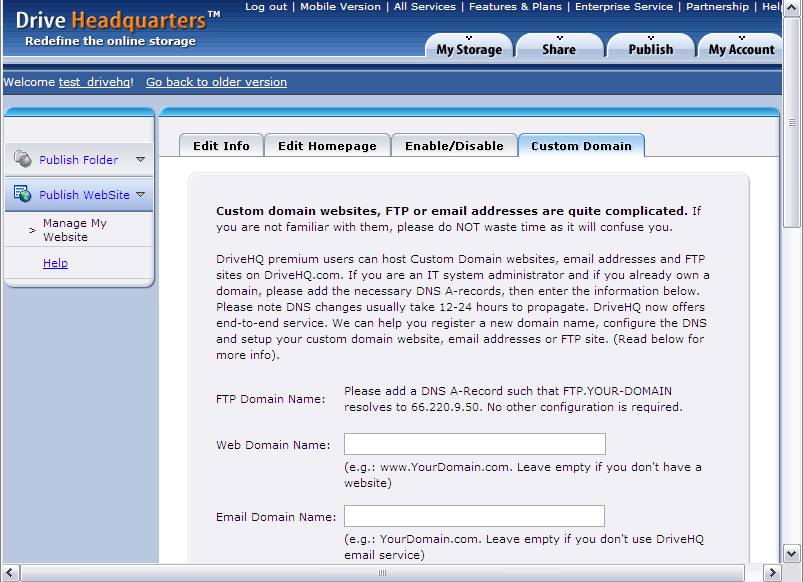
"वेब डोमेन नाम" टेक्स्ट बॉक्स में अपना डोमेन नाम टाइप करें, फिर "सबमिट" पर क्लिक करें। इस तरह, आपकी वेबसाइट को आपके कस्टमाइज़्ड URL से एक्सेस किया जा सकेगा। उदाहरण के लिए, यदि आपका डोमेन नाम "Sample-House-Design.com" है और आपकी वेबसाइट का होस्ट नाम "www.Sample-House-Design.com" है, तो आपकी वेबसाइट "http://www.Sample-House-Design.com/" पर एक्सेस की जा सकेगी।
शीर्ष