 DriveHQ वेब ब्राउज़र-आधारित क्लाउड स्टोरेज की विशेषताएं
जबकि अधिकांश उपयोगकर्ता क्लाउड ड्राइव मैपिंग या ड्राइवएचक्यू फाइल मैनेजर को पसंद करते हैं, ब्राउज़र आधारित क्लाउड स्टोरेज सुविधा बहुत सुविधाजनक है, खासकर यदि आपने हमारा क्लाइंट सॉफ़्टवेयर इंस्टॉल नहीं किया है।
DriveHQ का ब्राउज़र आधारित क्लाउड स्टोरेज इंटरफ़ेस विंडोज एक्सप्लोरर के समान है। लॉगिन करने के बाद www.drivehq.com अपने यूज़रनेम और पासवर्ड से "माई स्टोरेज" पेज खुल जाएगा। आप ड्राइवएचक्यू स्टार्ट मेनू में "माई स्टोरेज" पर क्लिक करके भी इस पेज तक पहुँच सकते हैं।:

ड्राइवएचक्यू का प्रारंभ मेनू
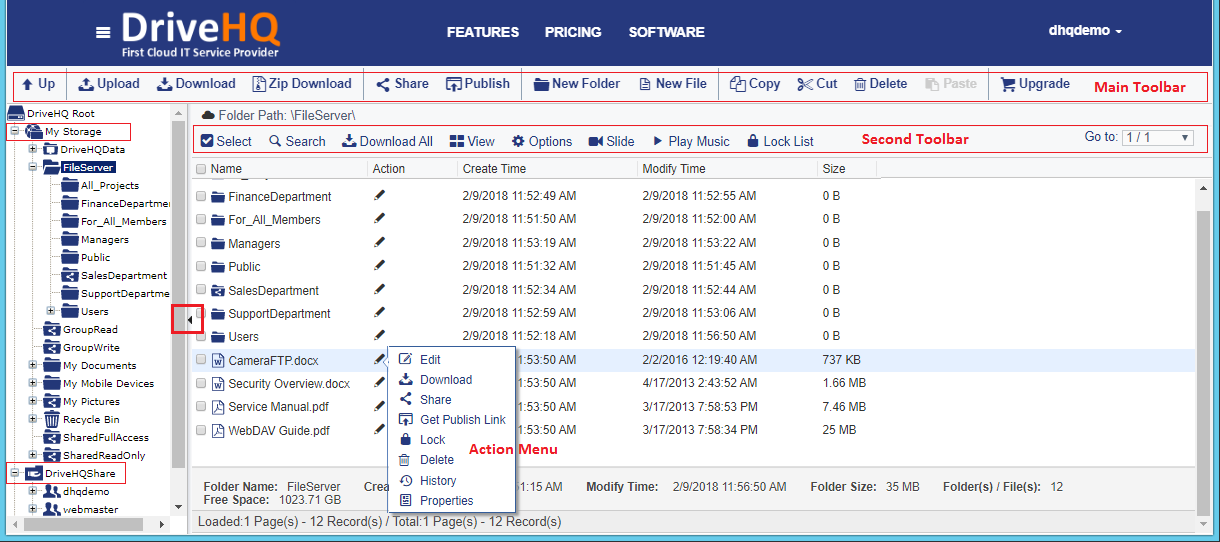
"मेरा संग्रहण" पृष्ठ
"माई स्टोरेज" पेज के बाएँ पैनल में फ़ोल्डर ट्री प्रदर्शित होता है। आप पैनल की चौड़ाई को कम या ज़्यादा कर सकते हैं या इसे पूरी तरह से छिपा सकते हैं। दाएँ पैनल में वर्तमान फ़ोल्डर में मौजूद फ़ाइलों और उपफ़ोल्डरों की सूची प्रदर्शित होती है।
मुख्य टूल बार
"माई स्टोरेज" पेज में क्लाउड फ़ाइल प्रबंधन की कई सुविधाएँ हैं। पेज के ऊपरी भाग में टैब के नीचे, आपको मुख्य टूलबार दिखाई देगा।

टूलबार में निम्नलिखित सुविधाएं उपलब्ध हैं।:
- ऊपर: ऊपरी स्तर के फ़ोल्डर (अर्थात पैरेंट फ़ोल्डर) पर जाएं;
- अपलोड करें: फ़ोल्डर में फ़ाइलें अपलोड करें;
- डाउनलोड करना: चयनित फ़ाइल डाउनलोड करें (फ़ाइलें केवल एक-एक करके डाउनलोड की जा सकती हैं);
- ज़िप डाउनलोड*: चयनित कई फाइलों/फोल्डरों को एक ज़िप फाइल में ज़िप करें और उसे डाउनलोड करें; (* ज़िप डाउनलोड सुविधा केवल DriveHQ के सशुल्क सदस्यों के लिए उपलब्ध है।);
- शेयर करना: चयनित फ़ोल्डर/फ़ाइल को अन्य उपयोगकर्ताओं/समूहों के साथ साझा करें;
- प्रकाशित करना*: स्थैतिक लिंक बनाने (या यूआरएल प्रकाशित करने) के लिए चयनित फ़ोल्डर/फ़ाइल प्रकाशित करें; (* प्रकाशन सुविधा केवल सशुल्क सदस्यों या वास्तविक सदस्यों के लिए उपलब्ध है);
- नया फ़ोल्डर: वर्तमान फोल्डर में एक नया ऑनलाइन फोल्डर बनाएं;
- नई फ़ाइल: वर्तमान फोल्डर में एक नई ऑनलाइन फाइल बनाएं;
- प्रतिलिपि: चयनित फ़ोल्डर/फ़ाइलों को DriveHQ.com क्लिपबोर्ड पर कॉपी करें; फिर आप एक नया फ़ोल्डर दर्ज कर सकते हैं और फ़ोल्डर/फ़ाइलों की एक नई प्रति बनाने के लिए पेस्ट पर क्लिक कर सकते हैं;
- काटना: चयनित फ़ोल्डर/फ़ाइलों को DriveHQ.com क्लिपबोर्ड पर कॉपी करें; फिर आप एक नया फ़ोल्डर खोलकर पेस्ट पर क्लिक करके फ़ोल्डर/फ़ाइलों को नए फ़ोल्डर में स्थानांतरित कर सकते हैं;
- मिटाना: चयनित फ़ोल्डर/फ़ाइलें हटाएँ;
- पेस्ट करें: DriveHQ.com क्लिपबोर्ड में मौजूद फ़ोल्डर/फ़ाइलों को कॉपी/मूव करके वर्तमान फ़ोल्डर स्थान पर ले जाएं;
- रेटिंग: आप प्रकाशित फोल्डर या आपके साथ साझा किए गए फोल्डर पर टिप्पणी या रेटिंग दे सकते हैं;
- उन्नत करना: यदि आपको DriveHQ की सशुल्क सदस्यता का ऑर्डर देना है तो इस पर क्लिक करें।
DriveHQ.com वेबसाइट पर ड्रैग एंड ड्रॉप अपलोड/डाउनलोड सुविधा समर्थित नहीं है। आप ड्रैग एंड ड्रॉप के लिए DriveHQ फ़ाइल मैनेजर क्लाइंट सॉफ़्टवेयर या अन्य FTP क्लाइंट सॉफ़्टवेयर, जैसे कि Windows Explorer, का उपयोग कर सकते हैं।
फ़ोल्डर ट्री
बाईं ओर फ़ोल्डर ट्री प्रदर्शित होता है, जिससे आपके खाते के सभी फ़ोल्डरों और अन्य उपयोगकर्ताओं द्वारा आपके साथ साझा किए गए फ़ोल्डरों तक पहुँचना बहुत आसान हो जाता है। रूट फ़ोल्डर "DriveHQ Root" एक वास्तविक फ़ोल्डर नहीं है। यह एक आभासी फ़ोल्डर है, जिसमें दो अन्य आभासी फ़ोल्डर शामिल हैं: "My Storage" और "DriveHQShare"। "My Storage" आभासी फ़ोल्डर में सभी फ़ोल्डर और फ़ाइलें वर्तमान उपयोगकर्ता की हैं। प्रत्येक उपयोगकर्ता को अपनी फ़ाइलों और फ़ोल्डरों तक पूर्ण पहुँच प्राप्त होती है।
"DriveHQShare" वर्चुअल फ़ोल्डर में मौजूद फ़ोल्डर वे हैं जो अन्य DriveHQ सदस्यों द्वारा आपके साथ साझा किए गए हैं। कृपया ध्यान दें: अन्य उपयोगकर्ताओं द्वारा आपके साथ साझा किए गए फ़ोल्डर आपके खाते में कॉपी नहीं किए जाते हैं और आपके खाते की स्टोरेज स्पेस का उपयोग नहीं करते हैं। आपके स्थानीय नेटवर्क की तुलना में, "DriveHQShare" "नेटवर्क" के समान है, जिसमें वे अन्य कंप्यूटर शामिल होते हैं जिन्होंने कोई फ़ोल्डर साझा किया है।
अन्य उपयोगकर्ता शेयर प्राप्तकर्ताओं की सूची में आपका उपयोगकर्ता नाम या ईमेल पता दर्ज करके आपके साथ फ़ोल्डर साझा कर सकते हैं। साझा करने की अनुमति उस उपयोगकर्ता द्वारा निर्धारित की जाती है जिसने आपके साथ फ़ोल्डर साझा किया है। फ़ोल्डर को निम्नलिखित पहुँच अधिकारों के साथ साझा किया जा सकता है।:
- केवल थंबनेल/सूची दृश्य;
- डाउनलोड करें / केवल पढ़ें;
- अपलोड करें / जोड़ें;
- अपलोड और संपादित करें;
- पूर्ण पहुँच।
साझा फ़ोल्डर के बारे में अधिक विस्तृत जानकारी "शेयर" अनुभाग में उपलब्ध है।
फ़ोल्डर सामग्री क्षेत्र
दाईं ओर, यह दूसरा टूलबार और फ़ोल्डर की सामग्री प्रदर्शित करता है।

आप सूची में फ़ाइलें और उपफ़ोल्डर चुन सकते हैं; फ़ोल्डर दृश्य प्रकार बदल सकते हैं; फ़ोल्डर विकल्प बदल सकते हैं; फ़ोटो स्लाइड शो चला सकते हैं, संगीत फ़ाइल चला सकते हैं या फ़ाइल लॉक सूची खोल सकते हैं।
एक्शन मेनू में अतिरिक्त फ़ाइल/फ़ोल्डर संचालन की सुविधा उपलब्ध है।:
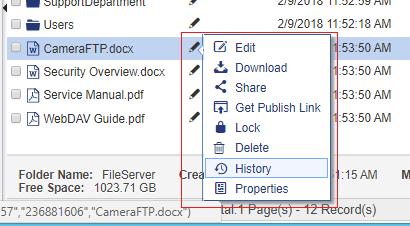
आप फ़ोल्डर/फ़ाइल का नाम संपादित कर सकते हैं; फ़ाइल डाउनलोड, साझा, प्रकाशित या हटा सकते हैं; फ़ाइल का संस्करण इतिहास प्राप्त कर सकते हैं; फ़ाइल के गुण प्रदर्शित कर सकते हैं।
आप फ़ोल्डर में प्रवेश करने के लिए फ़ोल्डर आइकन पर क्लिक कर सकते हैं; या फ़ाइल आइकन पर क्लिक करके ShowFile पेज खोल सकते हैं। आप सर्च बटन पर क्लिक करके फ़ाइल खोज सकते हैं, फ़ोल्डर व्यू को "डिटेल व्यू" या "थंबनेल व्यू" में बदल सकते हैं, इत्यादि।