ड्राइवएचक्यू क्लाउड आईटी सेवा मैनुअल
विषयसूची
1. ड्राइवएचक्यू के बारे में.. 10
2. DriveHQ.com की वेब-आधारित सेवाएं और विशेषताएं. 12
3. DriveHQ.com की ऑनलाइन स्टोरेज सुविधाएँ. 14
4. ऑनलाइन फ़ाइल/फ़ोल्डर शेयरिंग.. 31
5. फ़ोल्डर या वेबसाइट प्रकाशित करें. 43
6. ड्राइवएचक्यू ग्रुप अकाउंट सर्विस. 52
7. खाता और सदस्यताएँ. 67
8. ड्राइवएचक्यू एफटीपी/एसएफटीपी सर्वर होस्टिंग सेवा. 84
9. ड्राइवएचक्यू ऑनलाइन बैकअप. 101
10. ड्राइवएचक्यू फ़ाइल प्रबंधक. 159
11. ड्राइवएचक्यू ईमेल होस्टिंग सेवा. 199
12. ड्राइवएचक्यू ईमेल मैनेजर (ईमेल बैकअप) 229
13. मैक सहित मैकबुक, आईपैड और आईफोन आदि के लिए समर्थन। 248
14. एंटरप्राइज़ सेवा और प्राइवेट लेबल सेवा. 251
15. आईटी मैनेजरों, आईटी सलाहकारों, पुनर्विक्रेताओं और लघु व्यवसाय मालिकों के लिए जानकारी. 254
2003 में, क्लाउड आधारित सेवाएं प्रदान करने वाली पहली कंपनियों में से एक के रूप में ड्राइवएचक्यू की स्थापना हुई। आज, ड्राइवएचक्यू ऑनलाइन स्टोरेज, बैकअप, शेयरिंग, कोलैबोरेशन और एफटीपी/ईमेल/फाइल सर्वर होस्टिंग सेवाओं में एक वैश्विक अग्रणी कंपनी बन चुकी है। यद्यपि नई प्रौद्योगिकियां लगातार विकसित हो रही हैं और सेवाओं की मांग निरंतर बदलती रहती है, ड्राइवएचक्यू में हम अपने मिशन के प्रति समर्पित हैं: आपके व्यवसाय को पहले से कहीं अधिक कुशलतापूर्वक और प्रभावी ढंग से संचालित करने में सक्षम बनाना। दुनिया भर में हजारों कंपनियां पहले से ही ड्राइवएचक्यू पर भरोसा कर रही हैं, इसलिए हमें विश्वास है कि हमारे पास आपके लिए उपयुक्त समाधान है।
विश्वभर की हजारों कंपनियों ने ड्राइवएचक्यू की ऑनलाइन स्टोरेज और शेयरिंग, बैकअप, एफटीपी/ईमेल/फाइल सर्वर होस्टिंग सेवाओं को अपने आंतरिक समाधानों के किफायती और विश्वसनीय विकल्प के रूप में अपनाया है।
DriveHQ व्यवसायों और उपभोक्ताओं दोनों को ऑनलाइन स्टोरेज और क्लाउड सर्वर होस्टिंग सेवाओं की एक विस्तृत श्रृंखला प्रदान करता है।
1.1.1 ड्राइवएचक्यू की मुख्य सेवाएं
· समूह खाते के साथ क्लाउड स्टोरेज: उपयोगकर्ता DriveHQ की वेबसाइट, FTP क्लाइंट सॉफ़्टवेयर या इसके प्रमुख फ़ाइल मैनेजर सॉफ़्टवेयर का उपयोग करके किसी भी समय किसी भी डिवाइस से DriveHQ पर डेटा स्टोर और एक्सेस कर सकते हैं। बहु-स्तरीय समूह क्षमताओं के साथ, DriveHQ की सेवाएं कुछ कर्मचारियों से लेकर हजारों कर्मचारियों वाले संगठनों के लिए उपयुक्त हैं। उपयोगकर्ताओं के बड़े समूहों के लिए डेटा का प्रबंधन करना अब पहले से कहीं अधिक आसान हो गया है।
· साझा करना और समूह सहयोग: ड्राइवएचक्यू पर उपयोगकर्ता आसानी से फाइलें साझा कर सकते हैं; इससे कोई फर्क नहीं पड़ता कि प्राप्तकर्ता के पास ड्राइवएचक्यू खाता है या नहीं। फाइलें सहकर्मियों या ग्राहकों के साथ साझा की जा सकती हैं; विभिन्न साझा फ़ोल्डरों के लिए अलग-अलग अनुमतियाँ निर्धारित की जा सकती हैं। आपके साथ साझा किए गए सभी फ़ोल्डर आपके ड्राइवएचक्यूशेयर से एक्सेस किए जा सकते हैं।
· ऑनलाइन / ऑफसाइट बैकअप: व्यवसाय और उपभोक्ता हमारे संपूर्ण बैकअप समाधान का उपयोग करके ड्राइवएचक्यू के सुरक्षित डेटा केंद्रों में महत्वपूर्ण दस्तावेजों का आसानी से बैकअप ले सकते हैं। ऑनलाइन बैकअप सॉफ़्टवेयर इसका उपयोग आपके मैक या पीसी पर स्थित सामग्री का बैकअप लेने के लिए किया जा सकता है। क्लाउड-टू-क्लाउड बैकअप सेवा इसका उपयोग आपके DriveHQ सामग्री की बैकअप सुरक्षा बनाने के लिए किया जा सकता है, यदि आप किसी वायरस या आकस्मिक विलोपन से प्रभावित होते हैं।
· एफटीपी सर्वर होस्टिंग: DriveHQ की FTP/SFTP सेवा हमारी क्लाउड स्टोरेज सेवा के साथ सहज रूप से एकीकृत है और किसी भी FTP क्लाइंट सॉफ़्टवेयर का समर्थन करती है। आपको FTP सर्वर हार्डवेयर या सॉफ़्टवेयर खरीदने की आवश्यकता नहीं है; किसी अलग होस्टिंग सेवा प्रदाता की भी आवश्यकता नहीं है।
· ईमेल होस्टिंग और बैकअप: DriveHQ SMTP/POP3/IMAP/Webmail पर आधारित ईमेल होस्टिंग सेवा प्रदान करता है और सभी ईमेल क्लाइंट को सपोर्ट करता है। यदि आपके पास निजी ईमेल डोमेन है, तो आप इसे भी DriveHQ पर होस्ट कर सकते हैं। ईमेल प्रबंधक यह सॉफ्टवेयर पहला ऐसा एप्लिकेशन है जो आपको अपने आउटलुक ईमेल/संपर्कों का ड्रैग एंड ड्रॉप बैकअप लेने की सुविधा देता है। यह पीएसटी फाइल आधारित ईमेल बैकअप से कहीं अधिक कुशल है। यह केवल नए/बदले हुए ईमेल और संपर्कों को अपलोड करता है। ईमेल या संपर्कों का बैकअप लेने/पुनर्स्थापित करने के लिए आपको कभी भी बड़ी पीएसटी फाइल अपलोड/डाउनलोड करने की आवश्यकता नहीं होती है।
· क्लाउड ड्राइव मैपिंग: DriveHQ की क्लाउड स्टोरेज को नेटवर्क ड्राइव के रूप में मैप किया जा सकता है, जिससे ऑनलाइन स्टोरेज को लोकल स्टोरेज की तरह ही आसानी से मैनेज किया जा सकता है। यह निस्संदेह आपकी क्लाउड स्टोरेज तक पहुंचने का सबसे सरल तरीका है और इसे किसी भी डिवाइस पर आसानी से किया जा सकता है।
- DriveHQ आपका है "एक बंद दुकान" क्लाउड स्टोरेज से संबंधित सभी सेवाओं के लिए;
- ड्राइवएचक्यू क्लाउड सेवा को एकीकृत करना, प्रबंधित करना और बनाए रखना बेहद आसान है;
- अत्याधुनिक तकनीकों से युक्त, अत्यधिक कुशल;
- उच्च स्तरीय डेटा सेंटर, एसएसएल, एन्क्रिप्टेड फोल्डर और एसीएल आधारित एक्सेस कंट्रोल सिस्टम के साथ सर्वोच्च सुरक्षा और गोपनीयता;
- अत्यधिक विश्वसनीय डेटा सेंटर और रिडंडेंट इंफ्रास्ट्रक्चर;
- अत्याधुनिक क्लाइंट सॉफ्टवेयर और शक्तिशाली वेब-आधारित सुविधाएं।
DriveHQ सेवाओं को वेब ब्राउज़र, हमारे अपने क्लाइंट सॉफ़्टवेयर या किसी भी FTP/ईमेल क्लाइंट सॉफ़्टवेयर के माध्यम से एक्सेस किया जा सकता है। पहली बार उपयोग करने वालों के लिए, DriveHQ वेबसाइट लगभग सभी सेवाओं और सुविधाओं तक पहुँचने का एक सुविधाजनक तरीका प्रदान करती है। हालाँकि हमारे क्लाउड समाधान का उपयोग करने के लिए आपको कोई सॉफ़्टवेयर इंस्टॉल करने की आवश्यकता नहीं है, लेकिन DriveHQ के नियमित उपयोगकर्ता हमारे फ़ाइल मैनेजर या ड्राइव मैपिंग टूल का उपयोग करके कहीं बेहतर सेवा प्राप्त कर सकते हैं।
DriveHQ वेबसाइट में निम्नलिखित विशेषताएं हैं।: (इन सुविधाओं के लिए किसी सॉफ़्टवेयर की आवश्यकता नहीं है)
-
ऑनलाइन स्टोरेज।
हे
फ़ाइलें अपलोड/डाउनलोड/एक्सेस/प्रबंधित करें;
हे
बैच फाइल अपलोड और ज़िप डाउनलोड; ऑनलाइन फाइलों/फोल्डरों को ड्रैग एंड ड्रॉप करना;
हे
विस्तृत दृश्य, थंबनेल दृश्य, फ़ाइल संस्करण इतिहास, वेब ब्राउज़र में फ़ाइल पूर्वावलोकन और एमएस ऑफिस अनुप्रयोगों का उपयोग करके दूरस्थ एमएस ऑफिस फ़ाइलों को सीधे संपादित करने जैसे उन्नत विकल्प।
-
ऑनलाइन फोल्डर/फाइल शेयरिंग।
हे ईमेल पते या DriveHQ उपयोगकर्ता नामों का उपयोग करके अन्य उपयोगकर्ताओं के साथ एक फ़ोल्डर/फ़ाइल साझा करें और एक पहुँच स्तर निर्धारित करें।
हे अलग-अलग पहुंच अधिकारों वाले विभिन्न उपयोगकर्ताओं के साथ एक फ़ोल्डर साझा करें
हे “शेयर नोटिफिकेशन” ईमेल से भेजे गए लिंक पर क्लिक करके साझा फ़ोल्डर तक पहुंचें; या DriveHQ पर लॉग इन करके और “DriveHQShare” फ़ोल्डर पर जाकर साझा फ़ोल्डर तक पहुंचें, जिसमें आपके साथ साझा किए गए सभी फ़ोल्डर शामिल हैं।
-
ऑनलाइन फ़ोल्डर/फ़ाइल प्रकाशन:
हे किसी फ़ोल्डर/फ़ाइल को प्रकाशित करें और स्थिर यूआरएल बनाएं / ऐसे यूआरएल प्रकाशित करें जिन्हें अन्य वेबसाइटों/वेबपेजों, जैसे कि eBay, Facebook, आदि से सीधे लिंक किया जा सके।
-
स्थिर वेबसाइट होस्टिंग:
-
ड्राइवएचक्यू वेबमेल सुविधा:
हे DriveHQ पर निजी डोमेन वाले व्यावसायिक ईमेल होस्ट करें। ईमेल को SMTP/POP3/IMAP और वेबमेल के माध्यम से एक्सेस किया जा सकता है।
हे ऑनलाइन एड्रेस बुक प्रबंधित करें। ग्रुप अकाउंट और ग्रुप शेयर्ड एड्रेस बुक बना सकते हैं।
-
बिना किसी क्लाइंट सॉफ़्टवेयर को इंस्टॉल किए ड्रैग एंड ड्रॉप सपोर्ट।:
-
समूह खाता प्रशासन
हे ग्रुप अकाउंट सेवा में मुफ्त में अपग्रेड करें;
हे अधिक उपयोगकर्ता लाइसेंस और भंडारण स्थान का ऑर्डर करें;
हे उप-उपयोगकर्ताओं को बनाएं/जोड़ें/संपादित करें/लॉग इन करें/हटाएं/निष्क्रिय करें; 4 प्रकार के उप-उपयोगकर्ता समर्थित हैं।:
समूह प्रशासक;
उपसमूह प्रशासक;
नियमित समूह सदस्य;
अतिथि उपयोगकर्ता।
हे
समूह के सदस्यों के बीच संग्रहण स्थान आवंटित (विभाजित) करें और बाइट्स डाउनलोड करें;
हे
फोल्डर बनाएं और फिर अलग-अलग फोल्डर को अलग-अलग एक्सेस अधिकारों वाले अलग-अलग उपयोगकर्ताओं/समूहों के साथ साझा करें; एक ही फोल्डर को अलग-अलग एक्सेस अधिकारों वाले अलग-अलग उपयोगकर्ताओं/समूहों के साथ साझा करें।
DriveHQ सेवा को www.drivehq.com या किसी भी DriveHQ क्लाइंट एप्लिकेशन पर तुरंत सेटअप किया जा सकता है।
वेबसाइट का उपयोग करके, होमपेज पर "निःशुल्क पंजीकरण" के अंतर्गत दी गई जानकारी भरें। खाता जानकारी दर्ज करने और "सबमिट" पर क्लिक करने के बाद, आपका खाता तुरंत बन जाएगा।
आपके खाते को सक्रिय करने की आवश्यकता है. आपके पंजीकृत ईमेल पते पर स्वचालित रूप से एक सक्रियण ईमेल भेजा जाएगा। सक्रियण ईमेल प्राप्त होने के बाद, आप अपना खाता सक्रिय करने के लिए "सक्रिय करें" लिंक पर क्लिक कर सकते हैं। इसी DriveHQ खाते का उपयोग सभी DriveHQ सेवाओं, सुविधाओं और सॉफ़्टवेयर के लिए किया जा सकता है।
यदि आपको 20 मिनट के भीतर सक्रियण ईमेल प्राप्त नहीं होता है:
-
कृपया जांच लें कि ईमेल आपके जंक, बल्क या ट्रैश फ़ोल्डर में तो नहीं चला गया है।
-
अगर फिर भी आपको एक्टिवेशन ईमेल नहीं मिलता है, तो आपको यह जांचना होगा कि क्या आपके ईमेल सर्वर ने DriveHQ के ईमेल को फ़िल्टर किया है। आप अपनी कंपनी के सिस्टम एडमिनिस्ट्रेटर या अपने इंटरनेट सेवा प्रदाता (ISP) से संपर्क करके DriveHQ के ईमेल को ब्लॉक या फ़िल्टर न करने के लिए कह सकते हैं; आप किसी दूसरे ईमेल पते का भी इस्तेमाल कर सकते हैं। बस अपने अन-एक्टिवेटेड यूज़रनेम और पासवर्ड से लॉग इन करने की कोशिश करें, एक्टिवेशन ईमेल दोबारा भेजें या किसी दूसरे ईमेल पते का इस्तेमाल करें।
-
आप अपना यूज़रनेम DriveHQ सपोर्ट को ईमेल भी कर सकते हैं और हम आपका अकाउंट मैन्युअल रूप से एक्टिवेट कर देंगे। अगर नया अकाउंट 2 दिनों के अंदर एक्टिवेट नहीं होता है, तो वह अपने आप डिलीट हो जाएगा। अगर ऐसा होता है, तो आप आसानी से दोबारा साइन अप कर सकते हैं।
एक बार जब आपके पास DriveHQ खाता हो जाए, तो आप अपने उपयोगकर्ता नाम या ईमेल और पासवर्ड का उपयोग करके लॉग इन कर सकते हैं। डिफ़ॉल्ट रूप से, यह "मेरा संग्रहण" पृष्ठ पर जाएगा, जैसा कि नीचे दिखाया गया है।:
.png)
DriveHQ.com का “मेरा संग्रहण” पृष्ठ
बाईं ओर आपको फ़ोल्डर ट्री दिखाई देगा, जिससे आपके खाते के सभी फ़ोल्डरों में नेविगेट करना और अन्य उपयोगकर्ताओं द्वारा आपके साथ साझा किए गए सभी फ़ोल्डरों तक पहुंचना आसान हो जाता है। रूट फ़ोल्डर "DriveHQ Root" एक वर्चुअल फ़ोल्डर है जिसमें दो अन्य वर्चुअल फ़ोल्डर शामिल हैं: "My Storage" और "DriveHQShare"। "My Storage" वर्चुअल फ़ोल्डर में मौजूद फ़ोल्डर और फ़ाइलें वर्तमान लॉगऑन उपयोगकर्ता की होती हैं। उपयोगकर्ता को हमेशा अपने "My Storage" में मौजूद सभी फ़ाइलों और फ़ोल्डरों तक पूर्ण पहुंच प्राप्त होती है।
“DriveHQShare” में मौजूद फ़ोल्डर वे हैं जो अन्य DriveHQ सदस्यों द्वारा आपके साथ साझा किए गए हैं। अन्य उपयोगकर्ता “Share-with” सूची में आपका उपयोगकर्ता नाम या ईमेल पता दर्ज करके आपके साथ फ़ोल्डर साझा कर सकते हैं। साझा किए गए फ़ोल्डर की अनुमति उस उपयोगकर्ता द्वारा निर्धारित की जाती है जिसने फ़ोल्डर आपके साथ साझा किया है। एक फ़ोल्डर को निम्नलिखित पहुँच अधिकारों के साथ आपके साथ साझा किया जा सकता है।:
शेयर्ड फोल्डर के बारे में अधिक विस्तृत जानकारी "ड्राइवएचक्यू ऑनलाइन फाइल शेयरिंग" सेक्शन में उपलब्ध है।
दाईं ओर आपको फ़ोल्डरों की सामग्री दिखाई देगी। आप फ़ोल्डर/फ़ाइल के नाम संपादित कर सकते हैं, अपनी फ़ोल्डर निर्देशिका को संशोधित कर सकते हैं और सीधे साझा/प्रकाशित भी कर सकते हैं। इसके अलावा, आप खोज आइकन पर क्लिक करके फ़ाइल खोज सकते हैं। फ़ोल्डर दृश्य को "थंबनेल" से "विस्तृत" दृश्य में बदलने के लिए "दृश्य" सेटिंग बदलें।
पेज के ऊपरी भाग में मुख्य टैब के नीचे आपको एक टूलबार दिखाई देगा। टूलबार में निम्नलिखित सुविधाएं उपलब्ध हैं।:
ऊपर: ऊपरी स्तर के फ़ोल्डर (अर्थात पैरेंट फ़ोल्डर) पर जाएं;
अपलोड करें: फ़ोल्डर में फ़ाइलें अपलोड करें;
डाउनलोड करना: चयनित फ़ाइल डाउनलोड करें (फ़ाइलें केवल एक-एक करके डाउनलोड की जा सकती हैं);
ज़िप डाउनलोड*: चयनित कई फाइलों/फोल्डरों को एक ज़िप फाइल में ज़िप करें और उसे डाउनलोड करें।
शेयर करना: चयनित फ़ोल्डर/फ़ाइल को अन्य उपयोगकर्ताओं/समूहों के साथ साझा करें;
प्रकाशित करना: स्थैतिक लिंक बनाने (या यूआरएल प्रकाशित करने) के लिए चयनित फ़ोल्डर/फ़ाइल प्रकाशित करें;
नया फ़ोल्डर: वर्तमान फोल्डर में एक नया ऑनलाइन फोल्डर बनाएं;
नई फ़ाइल: वर्तमान फोल्डर में एक नई ऑनलाइन फाइल बनाएं;
प्रतिलिपि: चयनित फ़ोल्डर/फ़ाइलों को DriveHQ.com क्लिपबोर्ड पर कॉपी करें; फिर आप एक नया फ़ोल्डर दर्ज कर सकते हैं और फ़ोल्डर/फ़ाइलों की एक नई प्रति बनाने के लिए पेस्ट पर क्लिक कर सकते हैं।
काटना: चयनित फ़ोल्डर/फ़ाइलों को DriveHQ.com क्लिपबोर्ड पर कॉपी करें; फिर आप एक नया फ़ोल्डर खोलकर पेस्ट पर क्लिक करके फ़ोल्डर/फ़ाइलों को नए फ़ोल्डर में स्थानांतरित कर सकते हैं।
मिटाना: चयनित फ़ोल्डर/फ़ाइलें हटाएँ।
पेस्ट करें: DriveHQ.com क्लिपबोर्ड में मौजूद फ़ोल्डर/फ़ाइलों को कॉपी करें/वर्तमान फ़ोल्डर स्थान पर ले जाएं।
रेटिंग: आप प्रकाशित फ़ोल्डर या आपके साथ साझा किए गए फ़ोल्डर पर टिप्पणी या रेटिंग दे सकते हैं।
सदस्यता लें: यदि आपको DriveHQ की सशुल्क सदस्यता का ऑर्डर देना है तो इस पर क्लिक करें।
DriveHQ.com वेबसाइट पर ड्रैग एंड ड्रॉप अपलोड/डाउनलोड सुविधा उपलब्ध है। आप ड्रैग एंड ड्रॉप के लिए DriveHQ फ़ाइल मैनेजर क्लाइंट सॉफ़्टवेयर या अन्य FTP क्लाइंट सॉफ़्टवेयर, जैसे कि Windows Explorer, का भी उपयोग कर सकते हैं।
“माई स्टोरेज” पेज से, उस फ़ोल्डर पर जाएं जहां आप फ़ाइलें अपलोड करना चाहते हैं, या एक नया फ़ोल्डर बनाएं। टूलबार में अपलोड बटन पर क्लिक करें और आपको नीचे दिखाए अनुसार “फ़ाइलें अपलोड करें” पेज दिखाई देगा।:
.png)
फ़ाइलें अपलोड करें पृष्ठ से, उपयोगकर्ता तीन अलग-अलग तरीकों से स्थानीय फ़ाइलों को DriveHQ पर अपलोड कर सकते हैं।:
बैच अपलोड: वेब से आप एक बार में 2 जीबी तक की फाइलें अपलोड कर सकते हैं।
बुनियादी अपलोड: आपको स्थानीय फाइलों को एक-एक करके चुनना चाहिए और एक बार में अधिकतम 6 फाइलें अपलोड करनी चाहिए।
ड्रैग एंड ड्रॉप अपलोड करें : आप अपनी मशीन से फाइलों को सीधे इच्छित फोल्डर में ड्रैग कर सकते हैं।
वेब-आधारित फ़ाइल अपलोड सुविधा केवल कुछ छोटी फ़ाइलों को अपलोड करने के लिए डिज़ाइन की गई है।: यदि आपको कई फाइलें या फोल्डर अपलोड करने हों तो यह बहुत ही अक्षम तरीका है। बड़ी फाइलें अपलोड करने के मामले में वेब-आधारित अपलोड कम विश्वसनीय भी है।
कई फाइलों, फोल्डरों या बड़ी फाइलों को अपलोड करने के लिए DriveHQ FileManager, DriveHQ Online Backup या FTP क्लाइंट सॉफ्टवेयर का उपयोग किया जाना चाहिए।
आपको दाईं ओर ड्राइवएचक्यू फाइल मैनेजर और ड्राइवएचक्यू ऑनलाइन बैकअप के लिंक मिल जाएंगे।
“माई स्टोरेज” पेज पर जाकर आप किसी भी फोल्डर पर जा सकते हैं और उस पर क्लिक करके शोफोल्डर पेज खोल सकते हैं। जिस फाइल को आप डाउनलोड करना चाहते हैं उसे चुनें (यानी चेकबॉक्स पर टिक करें) और टूलबार में “डाउनलोड” पर क्लिक करें।
कृपया ध्यान दें कि वेब ब्राउज़र केवल एक-एक करके ही फाइलें डाउनलोड कर सकते हैं। इसलिए आपको केवल एक ही फ़ाइल का चयन करना चाहिए। आपको किसी भी फ़ोल्डर का चयन नहीं करना चाहिए। फ़ोल्डर वेब ब्राउज़र द्वारा डाउनलोड नहीं किए जा सकते।
यदि आपके पास सशुल्क खाता है, तो आप "ज़िप डाउनलोड" बटन का उपयोग करके कई फ़ाइलों और फ़ोल्डरों को एक ही ज़िप फ़ाइल में ज़िप कर सकते हैं और फिर उस ज़िप फ़ाइल को डाउनलोड कर सकते हैं।
ज़िप डाउनलोड एक साथ कई फ़ाइलें और फ़ोल्डर डाउनलोड करने का बहुत सुविधाजनक तरीका है। हालांकि, ज़िप डाउनलोड के लिए सर्वर संसाधनों की बहुत आवश्यकता होती है क्योंकि सर्वर को फ़ाइलों/फ़ोल्डरों को तुरंत ज़िप करना पड़ता है। इसलिए, ज़िप डाउनलोड का उपयोग केवल कई छोटी फ़ाइलों/फ़ोल्डरों को डाउनलोड करने के लिए ही किया जाना चाहिए। यदि आपको कुछ बहुत बड़ी फ़ाइलें/फ़ोल्डर (जैसे 100MB से अधिक) डाउनलोड करने की आवश्यकता है, तो DriveHQ फ़ाइल मैनेजर या DriveHQ FTP हमेशा सबसे अच्छा विकल्प है।
“माई स्टोरेज” पेज या “शो फोल्डर” पेज पर, आप फोल्डर व्यू टाइप बदलने के लिए व्यू बटन पर क्लिक कर सकते हैं। कृपया नीचे दिया गया स्क्रीनशॉट देखें।:
.png)
डिफ़ॉल्ट रूप से, फ़ोल्डर थंबनेल व्यू में प्रदर्शित होते हैं। आप इसे निम्न प्रकार से विस्तृत व्यू में बदल सकते हैं।:
.png)
आप डिटेल व्यू में फ़ोल्डर/फ़ाइल का नाम, आकार, निर्माण समय और अंतिम संशोधन समय देख सकते हैं। आप कॉलम के नाम पर क्लिक करके फ़ाइलों/फ़ोल्डरों को सॉर्ट भी कर सकते हैं।
“फ़ोल्डर दिखाएँ” या “मेरा संग्रहण” पृष्ठ पर किसी फ़ाइल पर क्लिक करने से “फ़ाइल दिखाएँ” पृष्ठ खुल जाता है। DriveHQ.com इमेज फ़ाइलें, टेक्स्ट/HTML फ़ाइलें, संगीत फ़ाइलें और वीडियो फ़ाइलें देखने की सुविधा देता है। ब्राउज़र के प्रकार और प्लग-इन की उपलब्धता के आधार पर, यह कुछ अन्य फ़ाइल प्रकारों को भी सपोर्ट कर सकता है। नीचे DriveHQ के “फ़ाइल दिखाएँ” पृष्ठ के कुछ उदाहरण दिए गए हैं जिनमें विभिन्न प्रकार की फ़ाइलें दिखाई गई हैं।
नीचे "फ़ोटो पूर्वावलोकन" पृष्ठ है। कृपया फ़ोटो से संबंधित विकल्पों पर ध्यान दें: फ़ोटो रोटेशन और इफ़ेक्ट (और स्लाइडशो)।
.png)
DriveHQ.com वेबपेज पर एक फोटो का पूर्वावलोकन करें
किसी टेक्स्ट/HTML फ़ाइल पर क्लिक करें, इससे "फ़ाइल दिखाएँ" पृष्ठ खुल जाएगा जहाँ आप टेक्स्ट फ़ाइल का पूर्वावलोकन कर सकते हैं।:
.png)
टेक्स्ट फ़ाइल प्रदर्शित करने वाला "फ़ाइल दिखाएँ" पृष्ठ
टेक्स्ट/HTML फ़ाइल को संपादित करने के लिए, "प्रॉपर्टी" बटन पर क्लिक करें, इससे टेक्स्ट संपादन पृष्ठ खुल जाएगा।:
.png)
शोफोल्डर या माई स्टोरेज पेज से, किसी संगीत फ़ाइल पर क्लिक करें; संगीत फ़ाइल के प्रकार और संगीत प्लेयर प्लग-इन की उपलब्धता के आधार पर, यह संगीत फ़ाइल बजाना शुरू कर देगा।
.png)
यदि आपके कंप्यूटर पर MS Office इंस्टॉल है, तो आप DriveHQ.com पर मौजूद रिमोट MS Office फ़ाइलों को सीधे एडिट कर सकते हैं। "फ़ोल्डर दिखाएँ" पेज से, किसी MS Office फ़ाइल पर क्लिक करें, उदाहरण के लिए Word डॉक्यूमेंट TestMSWord.docs, ऐसा करने पर आप "फ़ाइल दिखाएँ" पेज पर पहुँच जाएँगे, जैसा कि नीचे दिखाया गया है।
.png)
“रिमोट फ़ाइल को सीधे संपादित करने के लिए एमएस वर्ड लॉन्च करें” पर क्लिक करें, यह फ़ाइल को संपादित करने के लिए एमएस वर्ड को स्वचालित रूप से खोल देगा जैसा कि नीचे दिखाया गया है।:
.png)
जब काम पूरा हो जाए, तो आप बदलावों को सहेजने के लिए बस सेव या सेव ऐज़ पर क्लिक कर सकते हैं।
यह तकनीक वेबडीएवी और उन्नत स्क्रिप्टिंग का उपयोग करती है, जिसके लिए स्थानीय पीसी पर एमएस ऑफिस स्थापित होना आवश्यक है; साथ ही वेब ब्राउज़र माइक्रोसॉफ्ट इंटरनेट एक्सप्लोरर होना चाहिए।
इस तकनीक में कुछ कमियां हैं और यह हमेशा भरोसेमंद तरीके से काम नहीं कर सकती। रिमोट फाइलों को सीधे एडिट करने के बेहतर और व्यापक सपोर्ट के लिए, कृपया DriveHQ FileManager क्लाइंट सॉफ्टवेयर इंस्टॉल करें। DriveHQ FileManager में रिमोट फाइल पर डबल क्लिक करके आप उसे खोल और एडिट कर सकते हैं। एडिटिंग पूरी होने के बाद, फाइल को सेव करें। यह लोकल कैश में सेव हो जाएगी और फिर अपने आप DriveHQ रिमोट स्टोरेज से सिंक्रोनाइज़ हो जाएगी।
जब आपके पास किसी फ़ोल्डर में ज़्यादातर इमेज फ़ाइलें हों, तो आप स्लाइडशो बटन पर क्लिक करके इमेज का स्लाइडशो चला सकते हैं। नीचे देखें।
.png) .
.
इससे नीचे दिखाए अनुसार एक स्लाइड शो विंडो खुल जाएगी।:
.png)
ShowFolder पेज में, नीचे दिखाए गए अनुसार छोटे टूलबार में Search बटन पर क्लिक करें।:
.png)
इससे नीचे दिखाए गए अनुसार फ़ाइलों/फ़ोल्डरों को खोजने वाला एक पृष्ठ खुल जाएगा।
.png)
डिफ़ॉल्ट रूप से, सिस्टम 'माई स्टोरेज' और 'शोफोल्डर' पेज में फ़ोल्डर ट्री प्रदर्शित करता है। आप फ़ोल्डर ट्री को आसानी से छिपा सकते हैं, जैसा कि निम्नलिखित स्क्रीनशॉट में दिखाया गया है।:
.png)
फ़ोल्डर ट्री को दिखाने/छिपाने के बारे में
फ़ोल्डर सामग्री के ऊपर छोटे टूलबार में, विकल्प पर क्लिक करें। है नीचे दिखाए गए अनुसार फ़ोल्डर विकल्प:
.png)
यह नीचे दिखाए गए अनुसार खाता विकल्प / फ़ोल्डर विकल्प पृष्ठ पर ले जाएगा।:
.png)
आप निम्नलिखित खाता प्राथमिकताएँ निर्धारित कर सकते हैं।:
-
फ़ोल्डर ट्री दिखाएँ/छिपाएँ;
-
"माई स्टोरेज" और "शो फोल्डर" पेज को डिटेल व्यू/थंबनेल व्यू का उपयोग करके प्रदर्शित करें;
ShowFolder पेज में पंक्तियों और स्तंभों की अधिकतम संख्या निर्धारित करें।
-
पूरी वेबसाइट के लिए SSL सक्षम करें: डिफ़ॉल्ट रूप से, DriveHQ सभी वेब पेजों के लिए SSL का उपयोग करता है। सुरक्षा के लिहाज़ से इसे इसी तरह बनाए रखना चाहिए।
-
फ़ाइलों को रीसायकल बिन में हटाने की सुविधा सक्षम करें: डिफ़ॉल्ट रूप से, जब आप कोई फ़ाइल हटाते हैं, तो वह तुरंत हट जाती है। आप इस विकल्प को सेट करके हटाई गई फ़ाइलों को "रीसायकल बिन" फ़ोल्डर में रख सकते हैं। आप "रीसायकल बिन" फ़ोल्डर को मैन्युअल रूप से खाली कर सकते हैं, या यह 2 सप्ताह के भीतर स्वचालित रूप से खाली हो जाएगा। यदि आपने गलती से कोई फ़ाइल हटा दी है, तो आप उसे "रीसायकल बिन" फ़ोल्डर से वापस पा सकते हैं।
-
“छिपे हुए फ़ोल्डर दिखाएँ”: कुछ फ़ोल्डर/फ़ाइलें छिपी हुई हैं, जैसे कि पुराने संस्करण की फ़ाइलें। आप इसे सभी छिपे हुए फ़ोल्डर/फ़ाइलों को प्रदर्शित करने के लिए कॉन्फ़िगर कर सकते हैं।
-
फ़ाइल इतिहास/वर्ज़निंग सक्षम करें: इस विकल्प को चुनने पर, यदि आप कोई फ़ाइल अपलोड करते हैं और उसी नाम की फ़ाइल पहले से ही गंतव्य फ़ोल्डर में मौजूद है, तो पुरानी फ़ाइल पुराने संस्करण के रूप में रखी जाएगी और नई फ़ाइल वर्तमान संस्करण के रूप में सहेजी जाएगी। इस सुविधा के लिए सशुल्क सेवा सदस्यता आवश्यक है। आप इसे कई फ़ाइल संस्करणों को रखने के लिए सेट कर सकते हैं।
DriveHQ अनुशंसा करता है कि कभी नहीं अपना यूज़रनेम और पासवर्ड अन्य उपयोगकर्ताओं के साथ साझा न करें। ऐसा करने से उपयोगकर्ता को आपकी खाता जानकारी तक पूरी पहुँच मिल जाएगी और वह आपकी अनुमति के बिना उसमें बदलाव कर सकेगा। हालाँकि, DriveHQ.com पर फ़ाइलें/फ़ोल्डर सुरक्षित रूप से साझा करने के कई अन्य तरीके भी हैं।
“माई स्टोरेज” पेज या “शो फोल्डर” पेज से, एक फोल्डर (या फाइल) चुनें और शेयर बटन पर क्लिक करें, नीचे देखें।:
.png)
एक फ़ोल्डर चुनें और उसे साझा करें
उस पर क्लिक करने के बाद शेयर करना बटन दबाने पर, यह "अनुमति सेट करें" पृष्ठ पर ले जाता है, जैसा कि नीचे दिखाया गया है।:
.png)
शेयर करें और अनुमति सेट करें पृष्ठ
उपयोगकर्ता "शेयर करें" फ़ील्ड में ईमेल पते या ड्राइवएचक्यू उपयोगकर्ता नाम दर्ज कर सकते हैं (अर्धविराम से अलग करके)। आप डिफ़ॉल्ट "शेयर नाम", "विवरण" और "अनुमति स्तर" भी बदल सकते हैं।
इसके अलावा, अपनी फ़ाइलों/फ़ोल्डरों को साझा करने का एक और तरीका है। "शेयर" पेज से, क्लिक करें। जोड़ना बटन, नीचे देखें:
.png)
एक फ़ोल्डर जोड़ें और उसे साझा करें
उस पर क्लिक करने के बाद जोड़ना बटन दबाने पर यह “ पर चला जाएगाएक फ़ोल्डर चुनें"पृष्ठ" पर जाएं। एक फ़ोल्डर चुनें और उस पर क्लिक करें। चुनना बटन पर क्लिक करें, या नया फ़ोल्डर नया शेयर फोल्डर बनाने के लिए बटन, नीचे देखें:
.png)
एक फ़ोल्डर चुनें और उसे साझा करें
कुल मिलाकर 4-6 अनुमति स्तर हैं।:
-
केवल बड़ा दृश्य (यह फ़ाइल/फ़ोल्डर सूची, फ़ाइल आइकन या पूर्वावलोकन छवियाँ प्रदर्शित कर सकता है, लेकिन मूल फ़ाइलें डाउनलोड नहीं कर सकता)
-
केवल मूल दृश्य (रीड-ओनली);
-
टिप्पणियाँ देखें और रेटिंग दें (केवल पढ़ने योग्य और साझा की गई टिप्पणियों को पढ़ें);
-
टिप्पणी करें और रेटिंग दें (केवल पढ़ने और शेयर पर टिप्पणी करने की सुविधा);
-
अपलोड करें / जोड़ें (साझा फ़ोल्डर में फ़ाइलें और फ़ोल्डर अपलोड किए जा सकते हैं, लेकिन उन्हें हटाया या संशोधित नहीं किया जा सकता है);
-
पूर्ण पहुँच।
जब यह विकल्प चुना जाता है, और यदि किसी ने साझा फ़ोल्डर में कोई नई फ़ाइल अपलोड की है या किसी फ़ाइल में बदलाव किया है, तो सिस्टम उपयोगकर्ता को साझा प्राप्तकर्ता सूची में सभी उपयोगकर्ताओं को "फ़ाइल परिवर्तन अधिसूचना ईमेल" भेजने के लिए संकेत देगा।
.png)
शेयर करें और अनुमति सेट करें पृष्ठ
शेयर की जानकारी दर्ज करने के बाद, पर क्लिक करें। शेयर करना बटन दबाने पर आप “शेयर नोटिफ़िकेशन” पेज पर पहुँच जाएँगे। कृपया ध्यान दें कि इस चरण में शेयर बन चुका है। हालाँकि, शेयर नोटिफ़िकेशन ईमेल अभी तक भेजा नहीं गया है। नोटिफ़िकेशन ईमेल भेजने के लिए आपको अपना ईमेल क्लाइंट सॉफ़्टवेयर खोलने के लिए “आउटलुक/ईमेल क्लाइंट लॉन्च करें” बटन पर क्लिक करना होगा।
ध्यान दें: DriveHQ अब स्वचालित रूप से शेयर नोटिफिकेशन ईमेल नहीं भेजता है। DriveHQ ईमेल सर्वर से भेजे गए नोटिफिकेशन ईमेल के प्राप्तकर्ताओं के स्पैम फ़िल्टर द्वारा फ़िल्टर किए जाने की संभावना अधिक होती है; साथ ही, प्राप्तकर्ताओं द्वारा इन्हें अनदेखा किए जाने की संभावना भी अधिक होती है। इसलिए, अपने स्वयं के ईमेल सर्वर का उपयोग करके "शेयर नोटिफिकेशन" ईमेल भेजने से प्राप्तकर्ताओं द्वारा इसे प्राप्त किए जाने और पढ़े जाने की संभावना अधिक होती है।
शेयर नोटिफिकेशन ईमेल हमेशा जरूरी नहीं होता।
यदि शेयर प्राप्त करने वाले सभी उपयोगकर्ता DriveHQ के सदस्य हैं, तो शेयर सूचना ईमेल की आवश्यकता नहीं है। शेयर प्राप्त करने वाले उपयोगकर्ता अपने उपयोगकर्ता नाम/पासवर्ड का उपयोग करके www.drivehq.com पर लॉग इन कर सकते हैं। उनके साथ साझा किए गए फ़ोल्डर स्वचालित रूप से "DriveHQShare" नामक विशेष वर्चुअल फ़ोल्डर में लिंक हो जाते हैं।
.png)
“शेयर नोटिफिकेशन ईमेल भेजें” स्क्रीन
मान लीजिए कि UserA ने UserB के ईमेल पते का उपयोग करके UserB के साथ एक फ़ोल्डर साझा किया है। यदि UserB DriveHQ का सदस्य नहीं है, तो UserB को एक शेयर नोटिफिकेशन ईमेल प्राप्त होगा। इस शेयर नोटिफिकेशन ईमेल में साझा किए गए फ़ोल्डर तक पहुँचने के बारे में विस्तृत निर्देश दिए गए हैं। निर्देश इस प्रकार हैं:
1. यदि आप DriveHQ के सदस्य हैं, तो कृपया अपने खाते में लॉग इन करें और "DriveHQShare" फ़ोल्डर में इन फ़ाइलों तक पहुंचें।
2. यदि आप अभी तक DriveHQ के सदस्य नहीं हैं, तो मैं आपको इस ईमेल पते का उपयोग करके अभी साइन अप करने की सलाह देता हूँ। मेरी फ़ाइलें स्वचालित रूप से आपके "DriveHQShare" फ़ोल्डर में दिखाई देंगी।
3. आप निम्नलिखित लिंक के माध्यम से भी इन फाइलों तक पहुंच सकते हैं (आपको केवल पढ़ने की अनुमति होगी)।
4. https://newweb.drivehq.com/hi/sharing/ShareLogon.aspx?password=*******/************
5. आप अलग-अलग फ़ोल्डरों को अलग-अलग पहुँच अधिकारों वाले अलग-अलग उपयोगकर्ताओं के साथ साझा कर सकते हैं।
आप एक ही फोल्डर को अलग-अलग एक्सेस अधिकारों वाले विभिन्न उपयोगकर्ताओं के साथ साझा कर सकते हैं।
कृपया ध्यान दें: शेयर नाम अद्वितीय होने चाहिए। इसलिए जब आप उसी फ़ोल्डर को दोबारा शेयर करते हैं, तो आपको एक अलग शेयर नाम का उपयोग करना होगा। ("शेयर और अनुमति सेट करें पृष्ठ" के बारे में स्क्रीनशॉट देखें)।
आप किसी फ़ोल्डर को संपर्क समूह के साथ साझा कर सकते हैं। संपर्क समूह ईमेल पतों की एक सूची होती है, जिसे आप नाम दे सकते हैं। उदाहरण के लिए, आप "मेरे सहपाठी" नाम से एक संपर्क समूह बना सकते हैं, जिसमें आपके सहपाठियों के ईमेल पते शामिल हो सकते हैं। "संपर्क समूह" के बारे में अधिक विस्तृत जानकारी "ड्राइवएचक्यू ईमेल होस्टिंग सेवा" अनुभाग में उपलब्ध है।
.png)
किसी फ़ोल्डर को संपर्क समूह(समूहों) के साथ साझा करें
ऊपर दी गई स्क्रीन से, "अपने संपर्कों में से चुनें" पर क्लिक करें; ऐसा करने पर नीचे दिखाए अनुसार एक विंडो खुल जाएगी।:
.png)
“शेयर-टू” संपर्क/संपर्क समूह स्क्रीन का चयन करें
'संपर्क चुनें' विंडो से, आप एक या अधिक संपर्क चुन सकते हैं, या संपर्क समूह के सभी संपर्कों को चुनने के लिए संपर्क समूह का नाम चुन सकते हैं। चयन करने के बाद, ऊपर दिए गए 'सबमिट' बटन पर क्लिक करें।
डिफ़ॉल्ट रूप से, सिस्टम स्वचालित रूप से 2 संपर्क समूह बनाता है: "मित्र" और "अवरुद्ध"। इन संपर्क समूहों का उपयोग ड्राइवएचक्यू वेबमेल में मेलिंग सूची के रूप में किया जा सकता है। यहाँ, इनका उपयोग उपयोगकर्ताओं को कई संपर्क समूहों में समूहित करने के लिए किया जाता है। आप ड्राइवएचक्यू वेबमेल अनुभाग में संपर्क समूहों का प्रबंधन कर सकते हैं, जिसका विवरण वेबमेल अनुभाग में आगे दिया जाएगा।
-
आप विभिन्न उपयोगकर्ताओं को अलग-अलग संपर्क समूहों में समूहित कर सकते हैं ताकि उन संपर्क समूहों के साथ फ़ोल्डर साझा करना अधिक सुविधाजनक हो।
-
आप किसी संपर्क समूह में और उपयोगकर्ता जोड़ सकते हैं। नए उपयोगकर्ता स्वचालित रूप से संपर्क समूह के साथ साझा किए गए सभी साझा फ़ोल्डरों को प्राप्त कर लेंगे।
-
आप किसी उपयोगकर्ता को संपर्क समूह से हटा सकते हैं। वह उपयोगकर्ता अब संपर्क समूह के साथ साझा किए गए किसी भी फ़ोल्डर तक पहुंच नहीं पाएगा। मौजूदा साझाकरण को संपादित करने की कोई आवश्यकता नहीं है।
-
यदि आपको किसी फ़ोल्डर को कई उपयोगकर्ताओं, जैसे 100 से अधिक उपयोगकर्ताओं के साथ साझा करना है, तो शेयर-प्राप्तकर्ता फ़ील्ड अपनी अधिकतम लंबाई तक पहुँच सकता है। इस स्थिति में, आप इसे किसी संपर्क समूह के साथ साझा कर सकते हैं।
यदि आप कोई फ़ोल्डर साझा करते हैं, तो नया साझा किया गया फ़ोल्डर "शेयर" सूची में जुड़ जाता है। आप बाद में साझा किए गए फ़ोल्डर को संशोधित या हटा सकते हैं। ऐसा करने के लिए, www.drivehq.com पर लॉग इन करें, "मेरा संग्रहण" पृष्ठ पर जाएं, "साझा करें" टैब पर क्लिक करें, फिर "शेयर प्रबंधित करें" पर क्लिक करें। इससे साझा सूची पृष्ठ प्रदर्शित होगा।:
.png)
“फ़ोल्डर शेयर प्रबंधित करें” स्क्रीन (साझा किए गए फ़ोल्डरों/फ़ाइलों की सूची प्रदर्शित करना)
आप किसी शेयर का चयन करके उसे डिलीट करने के लिए डिलीट बटन पर क्लिक कर सकते हैं। किसी मौजूदा शेयर को एडिट करने के लिए, बस शेयर के नाम पर क्लिक करें। यह आपको उसी शेयर और परमिशन सेट पेज पर ले जाएगा जहाँ आप शेयर का नाम बदल सकते हैं, "शेयर विद" यूज़र्स बदल सकते हैं, परमिशन लेवल बदल सकते हैं, आदि। मौजूदा शेयर को एडिट करने के बाद, बदलावों को सेव करने के लिए सेव पर क्लिक करें; इससे एक शेयर नोटिफिकेशन ईमेल टेम्प्लेट बनेगा और आप एक नया शेयर नोटिफिकेशन ईमेल भेज सकेंगे। ध्यान दें, शेयर नोटिफिकेशन ईमेल अपने आप नहीं भेजा जाएगा। आप आसानी से आउटलुक या किसी अन्य ईमेल क्लाइंट को लॉन्च करके नोटिफिकेशन ईमेल भेज सकते हैं। यहाँ एक "आउटलुक/अन्य ईमेल क्लाइंट लॉन्च करें" बटन दिया गया है। इसमें आउटलुक ईमेल विंडो को तुरंत खोलने की सुविधा शामिल है।
शेयर लिस्ट पेज से आप शेयर लिंक कॉपी कर सकते हैं। शेयर लिंक (या शेयर यूआरएल) पब्लिश लिंक (या पब्लिश यूआरएल) से अलग होता है। अगर आप नया वेब ब्राउज़र खोलकर शेयर यूआरएल डालते हैं, तो आपसे ईमेल वेरिफिकेशन मांगा जाएगा। आपको वही ईमेल एड्रेस डालना होगा जो शेयर की शेयर-टू लिस्ट में शामिल है। पब्लिश यूआरएल बिना किसी वेरिफिकेशन के सीधे पब्लिश किए गए फोल्डर या फाइल को खोल देता है।
यदि आपने ईमेल पते के बजाय ड्राइवएचक्यू उपयोगकर्ता नाम के साथ कोई फ़ोल्डर साझा किया है, तो प्राप्तकर्ता उपयोगकर्ता अपने ड्राइवएचक्यू उपयोगकर्ता का पंजीकृत ईमेल पता या उपयोगकर्ता का ड्राइवएचक्यू ईमेल पता दर्ज कर सकता है (USERNAME@drivehq.comशेयर वेरीफाई विंडो में।
.png)
“शेयर वेरीफाई” पेज
यदि ईमेल पता सत्यापित हो जाता है, तो उपयोगकर्ता को नीचे दिखाए गए अनुसार "साझा फ़ोल्डर दिखाएँ" पृष्ठ पर निर्देशित किया जाएगा।:
.png)
लॉग इन किए बिना शेयर लिंक पर क्लिक करके साझा फ़ोल्डर प्रदर्शित करना
यह शेयरिंग विधि गैर-सदस्य शेयरिंग के लिए डिज़ाइन की गई है, जिसका उपयोग किसी भी गैर-ड्राइवएचक्यू सदस्य उपयोगकर्ता के साथ फ़ोल्डर साझा करने के लिए किया जा सकता है।
इस गैर-सदस्य शेयरिंग विधि में एक कमी है। हालाँकि आप किसी फ़ोल्डर को "पूर्ण पहुँच" या "अपलोड/जोड़ें" अनुमति के साथ साझा कर सकते हैं, लेकिन DriveHQ का उपयोगकर्ता न होने पर भी कोई भी व्यक्ति साझा फ़ोल्डर में फ़ाइलें अपलोड नहीं कर सकता। साझा फ़ोल्डर में फ़ाइलें अपलोड करने/हटाने के लिए, आपको DriveHQ सदस्य के रूप में लॉग इन करना होगा। गैर-DriveHQ उपयोगकर्ता "शेयर-टू" सूची में शामिल ईमेल पते का उपयोग करके 10 दिनों के भीतर DriveHQ पर एक नया खाता बना सकता है। नए खाते में लॉग इन करने के बाद, वह विशेष फ़ोल्डर में साझा फ़ोल्डर देख सकता है।:
\DriveHQ शेयर\SHARE_FROM_USERNAME\SHARE_NAME
यदि फ़ोल्डर को उचित पहुँच अधिकार के साथ साझा किया गया है, और यदि साझा करने वाला उपयोगकर्ता अपने ड्राइवएचक्यू खाते में लॉग इन करता है, तो उपयोगकर्ता साझा फ़ोल्डर में अपलोड/संशोधित/हटा सकता है।
शेयर-टू उपयोगकर्ता लॉग इन करता है और "test_drivehq" द्वारा साझा किए गए "My Pictures" फ़ोल्डर तक पहुँचता है। टूलबार सेक्शन को देखने पर, अपलोड, डाउनलोड, नया फ़ोल्डर, नई फ़ाइल, कट, डिलीट और कॉपी बटन सभी सक्रिय हैं, जिसका अर्थ है कि उपयोगकर्ता "dhqtest" साझा फ़ोल्डर में फ़ाइलें/फ़ोल्डर बना सकता है, अपलोड कर सकता है, संशोधित कर सकता है या हटा सकता है।
जब कोई DriveHQ सदस्य किसी साझा फ़ोल्डर तक पहुंचता है, तो वह उस फ़ोल्डर पर टिप्पणी या रेटिंग भी दे सकता है।
"शेयर किए गए फ़ोल्डर दिखाएँ" पृष्ठ के सबसे नीचे तक स्क्रॉल करें, आपको अन्य उपयोगकर्ताओं की टिप्पणियाँ और रेटिंग दिखाई देंगी; साथ ही, फ़ोल्डर/फ़ाइलों पर टिप्पणी और रेटिंग देने के लिए एक टेक्स्ट बॉक्स और ड्रॉप डाउन सूची भी उपलब्ध है।
.png)
किसी साझा फ़ोल्डर पर टिप्पणी करें और रेटिंग दें
फ़ोल्डर साझा करने वाला उपयोगकर्ता "शेयर सूची" स्क्रीन से टिप्पणियाँ और रेटिंग पढ़ सकता है, फिर "प्राप्त टिप्पणियाँ देखें" लिंक पर क्लिक करें। इससे टिप्पणियों और रेटिंग की सूची प्रदर्शित होगी।
टिप्पणियाँ और रेटिंग देखें
प्रकाशित करने का अर्थ है अपनी फ़ाइलों/फ़ोल्डरों/वेबपेजों/वेबसाइट को इंटरनेट पर किसी भी व्यक्ति के लिए सुलभ बनाना, जिसमें ड्राइवएचक्यू के सदस्य न होने वाले लोग भी शामिल हैं।
यदि आप DriveHQ पर कोई फ़ोल्डर/फ़ाइल प्रकाशित करते हैं, तो आप स्थिर URL (यानी प्रकाशन URL) का उपयोग करके उस फ़ोल्डर या उसमें मौजूद फ़ाइलों से लिंक कर सकते हैं। आप किसी भी अन्य वेबसाइट या वेबपेज से फ़ाइल/फ़ोल्डर से लिंक कर सकते हैं।
कृपया ध्यान दें: डिफ़ॉल्ट रूप से, आपके DriveHQ फ़ोल्डर और फ़ाइलें सुरक्षित और निजी हैं। अन्य उपयोगकर्ता आपकी फ़ाइलों/फ़ोल्डरों तक तब तक नहीं पहुँच सकते जब तक कि आपने अपने फ़ोल्डर (फ़ाइलें) साझा या प्रकाशित न किए हों।
केवल "वास्तविक सदस्य" या "भुगतानित सदस्य" ही फ़ोल्डर/फ़ाइल/वेबसाइट प्रकाशित कर सकते हैं। निःशुल्क सदस्य भी प्रकाशित कर सकते हैं। हालांकि, प्रकाशन 5 मिनट में समाप्त हो जाएगा।
किसी फ़ोल्डर/फ़ाइल को प्रकाशित करने के लिए, आप लॉग इन कर सकते हैं। www.drivehq.com, माई स्टोरेज पेज पर जाएं, फिर प्रकाशित करने के लिए एक फ़ोल्डर/फ़ाइल चुनें, टूलबार में प्रकाशित करें बटन पर क्लिक करें, जैसा कि नीचे दिखाया गया है।:
.png)
DriveHQ.com पर एक फ़ोल्डर प्रकाशित करें
पब्लिश पर क्लिक करने के बाद, यह "पब्लिश करें और अनुमति सेट करें" पेज पर चला जाएगा।
.png)
प्रकाशन एवं अनुमति सेट करने वाला पृष्ठ
आमतौर पर यह सलाह दी जाती है कि पब्लिश नाम (और फ़ाइल नाम/फ़ोल्डर नाम) के लिए केवल अक्षर-संख्या वाले वर्णों का ही उपयोग करें। जब आप कोई फ़ोल्डर/फ़ाइल प्रकाशित करते हैं, तो आमतौर पर आप फ़ोल्डर और उसमें मौजूद फ़ाइलों से लिंक करने के लिए पब्लिश यूआरएल बनाना चाहते हैं। यदि आपके फ़ाइल नाम/फ़ोल्डर नाम या शेयर नाम में विशेष वर्ण हैं, तो पब्लिश यूआरएल में भी वे वर्ण हो सकते हैं, जिससे यूआरएल दूषित हो सकता है।
“प्रकाशित करें और अनुमति सेट करें” पृष्ठ पर, आप प्रकाशन का नाम, विवरण दर्ज कर सकते हैं, 4 अनुमति स्तरों में से एक चुन सकते हैं, फिर “हाँ मैं सहमत हूँ"चेक बॉक्स" पर टिक करें, और अंत में क्लिक करें प्रकाशित करना. यह फ़ोल्डर को तुरंत प्रकाशित कर देगा, फिर नीचे दिखाए गए अनुसार पुष्टिकरण पृष्ठ पर रीडायरेक्ट कर देगा।:
.png)
पब्लिश कन्फर्मेशन पेज पर, आपको फोल्डर के लिए पब्लिश यूआरएल और पब्लिश किए गए फोल्डर में मौजूद फाइलों के लिए पब्लिश यूआरएल मिल जाएंगे।
ध्यान दें: प्रकाशित फ़ोल्डर में मौजूद फ़ाइलों के लिए प्रकाशित URL तब काम नहीं कर सकते हैं जब प्रकाशन अनुमति "केवल बड़े आकार में देखने के लिए" या "केवल मूल फ़ाइल देखने के लिए" पर सेट हो। "केवल बड़े आकार में देखने के लिए" और "केवल मूल फ़ाइल देखने के लिए" अनुमति मूल फ़ाइल(फ़ाइलों) को डाउनलोड होने से रोकती है।
एक फ़ाइल प्रकाशित करें: आप चाहें तो केवल एक फ़ाइल चुनकर उसे प्रकाशित भी कर सकते हैं। इसके चरण लगभग समान हैं। जब आप किसी फ़ाइल को प्रकाशित करते हैं, तो वह फ़ाइल स्वचालित रूप से एक नए फ़ोल्डर में कॉपी हो जाती है जिसका नाम है मेरा हिस्सा मेरे स्टोरेज फोल्डर पाथ के अंतर्गत। फिर नया फोल्डर प्रकाशित हो जाता है। यह प्रक्रिया सिस्टम द्वारा स्वचालित रूप से की जाती है।
फ़ोल्डर प्रकाशित करने के बाद, आप मौजूदा प्रकाशन को संशोधित/हटाना चाह सकते हैं। ऐसा करने के लिए, लॉग इन करें। www.drivehq.com
और पब्लिश टैब पर क्लिक करें। आपको नीचे मुख्य पब्लिश स्क्रीन दिखाई देगी।:
.png)
मुख्य पृष्ठ प्रकाशित करें
बाईं ओर, "फ़ोल्डर प्रकाशित करें" लिंक पर क्लिक करके आप आसानी से एक नया फ़ोल्डर प्रकाशित कर सकते हैं। मौजूदा प्रकाशित फ़ोल्डरों को प्रबंधित करने के लिए, "मेरे प्रकाशित फ़ोल्डर प्रबंधित करें" लिंक पर क्लिक करें; यह आपको "प्रकाशित फ़ोल्डरों की सूची" पृष्ठ पर ले जाएगा।:
.png)
प्रकाशन सूची पृष्ठ
आप डिलीट करने के लिए किसी पब्लिश का चयन कर सकते हैं; या आप उसे संशोधित करने के लिए किसी पब्लिश पर क्लिक कर सकते हैं।
पब्लिश लिस्ट पेज पर आपको पब्लिश यूआरएल प्राप्त करने का तरीका भी बताया गया है। प्रकाशित फ़ोल्डर/फ़ाइलों को DriveHQ.com वेबसाइट से इस प्रारूप में दिए गए सामान्य पब्लिश यूआरएल का उपयोग करके एक्सेस किया जा सकता है।:
https://www.drivehq.com/file/df.aspx/publish/USERNAME/PUBLISHNAME/FILENAME
ड्राइवएचक्यू एफटीपी यूआरएल का उपयोग करके भी उन तक पहुँचा जा सकता है, जो इस प्रकार है।:
ftp://ftp.drivehq.com/USERNAME/PUBLISHNAME/FILENAME
प्रकाशित फ़ोल्डरों को DriveHQ फ़ाइल मैनेजर क्लाइंट सॉफ़्टवेयर से भी एक्सेस किया जा सकता है। जैसा कि ऊपर "प्रकाशित सूची पृष्ठ" स्क्रीन में दिखाया गया है, DriveHQ फ़ाइल मैनेजर में लॉग इन करें, फिर पता टाइप करें।:
उपयोगकर्ता नाम प्रकाशन नाम
यहां USERNAME उस उपयोगकर्ता का नाम है जिसने फ़ोल्डर प्रकाशित किया है। DriveHQ फ़ाइल मैनेजर या DriveHQ FTP का उपयोग करके, आप प्रकाशित फ़ोल्डर में कई फ़ोल्डर/फ़ाइलों को एक साथ ड्रैग एंड ड्रॉप करके डाउनलोड कर सकते हैं।
आप "सुरक्षित प्रकाशन यूआरएल" विकल्प का उपयोग करके प्रकाशन यूआरएल में उपयोगकर्ता नाम और शेयरनाम छिपा सकते हैं। प्रकाशित फ़ाइलों/फ़ोल्डरों पर राइट-क्लिक करने के लिए आपको DriveHQ फ़ाइल मैनेजर का उपयोग करना होगा। अधिक जानकारी के लिए, कृपया DriveHQ फ़ाइल मैनेजर अनुभाग पढ़ें।
जब आप कोई फ़ोल्डर प्रकाशित करते हैं, तो आप अनुमति को "डाउनलोड और टिप्पणी" पर सेट कर सकते हैं। इससे अन्य उपयोगकर्ता आपकी फ़ाइलों को डाउनलोड कर सकेंगे और उन पर टिप्पणी कर सकेंगे।
आप प्रकाशित सूची पृष्ठ से "प्राप्त टिप्पणियां" देख सकते हैं, "प्राप्त टिप्पणियां" लिंक पर क्लिक करें।
DriveHQ स्टैटिक वेब होस्टिंग सेवा प्रदान करता है। DriveHQ पर स्टैटिक वेबसाइट (जिसमें सर्वर-साइड स्क्रिप्टिंग और डेटाबेस की आवश्यकता नहीं होती) प्रकाशित करना बेहद आसान है। आपको बस अपनी वेबसाइट की फाइलों को wwwhome फोल्डर में अपलोड करना होगा।
यदि आपके पास सशुल्क खाता है, तो आपकी वेबसाइट स्वचालित रूप से प्रकाशित हो जाएगी। आप DriveHQ में अपनी वेबसाइट तक पहुँच सकते हैं।:
http://USERNAME.drivehq.com
वेबसाइट की डिफ़ॉल्ट फ़ाइल का नाम “home.htm” है। यदि आप कोई दूसरी डिफ़ॉल्ट वेबसाइट फ़ाइल इस्तेमाल करते हैं, जैसे index.html या default.htm, तो आपको बस मौजूदा Home.htm फ़ाइल को डिलीट करना होगा, अपनी index.html/default.htm फ़ाइल को wwwhome फ़ोल्डर में अपलोड करना होगा, फिर होम पेज फ़ाइल की एक कॉपी बनाकर उसका नाम बदलकर home.htm रखना होगा।
यदि आपके पास निःशुल्क खाता है, तो आप वेबसाइट प्रकाशित नहीं कर सकते। आपको सशुल्क खाते या ट्रू अकाउंट में अपग्रेड करना होगा।
ट्रू अकाउंट के साथ, आपकी वेबसाइट स्वचालित रूप से सक्रिय नहीं होती है। वास्तव में, वर्तमान व्यवस्था के अनुसार वेबसाइट को निष्क्रिय करने और फिर से सक्रिय करने के लिए ट्रू अकाउंट की आवश्यकता होती है।
अपनी वेबसाइट को निष्क्रिय और पुनः सक्रिय करने के लिए, प्रकाशन मुख्य पृष्ठ से "मेरी वेबसाइट प्रकाशित करें" पर क्लिक करें; इससे आप निम्नलिखित पृष्ठ पर पहुँच जाएँगे।:
.png)
वेबसाइट पेज प्रकाशित करें
इनेबल/डिसेबल टैब पर क्लिक करें, फिर अपनी वेबसाइट को डिसेबल करने के लिए "मेरी वेबसाइट डिसेबल करें" बटन पर क्लिक करें, फिर अपनी वेबसाइट को दोबारा इनेबल करने के लिए "मेरी वेबसाइट इनेबल करें" पर दोबारा क्लिक करें।
आप अपने होमपेज को संपादित करने के लिए 'होमपेज संपादित करें' पर क्लिक कर सकते हैं। हालाँकि, एक अनुशंसित तरीका यह है कि आप अन्य HTML लेखन सॉफ़्टवेयर का उपयोग करके अपनी स्वयं की होमपेज फ़ाइलें बनाएँ, फिर ड्राइवएचक्यू फ़ाइल मैनेजर या एफटीपी क्लाइंट सॉफ़्टवेयर का उपयोग करके वेबसाइट फ़ाइलों को wwwhome फ़ोल्डर में ड्रैग और ड्रॉप करें।
कृपया ध्यान दें कि आपकी डिफ़ॉल्ट होम पेज फ़ाइल “home.htm” है। जब आप प्रवेश करते हैं:
http://USERNAME.drivehq.com/
यह फ़ाइल प्रदर्शित होगी। यदि आप अपने होम पेज के लिए किसी अन्य फ़ाइल नाम का उपयोग करते हैं, तो आप "home.htm" को हटा सकते हैं, फिर अपने होम पेज की फ़ाइल की एक प्रति बनाकर उसका नाम बदलकर "home.htm" कर सकते हैं।
DriveHQ वेब होस्टिंग सेवा कस्टम डोमेन वेब होस्टिंग का समर्थन करती है। अधिक जानकारी के लिए, "वेबसाइट प्रकाशित करें" पृष्ठ में "कस्टम डोमेन" टैब पर क्लिक करें। इस पृष्ठ पर विस्तृत सहायता संबंधी जानकारी उपलब्ध है।
DriveHQ कस्टम डोमेन वेब/FTP/ईमेल होस्टिंग की सुविधा प्रदान करता है; हालांकि, DriveHQ डोमेन पंजीकरण सेवा प्रदान नहीं करता है। DriveHQ की कस्टम डोमेन होस्टिंग सेवा का उपयोग करने के लिए, आपके पास Network Solutions, Register.com या GoDaddy जैसी किसी डोमेन रजिस्ट्रार कंपनी से डोमेन पंजीकृत होना आवश्यक है।
यदि आपने डोमेन पंजीकृत किया है, तो आपको DNS A-रिकॉर्ड जोड़ना होगा। अधिकांश छोटे व्यवसायों के पास शायद अपना DNS सर्वर नहीं होता है, जो कि ठीक है। लगभग सभी डोमेन रजिस्ट्रार कंपनियां अपने माध्यम से डोमेन नाम ऑर्डर करने पर मुफ्त DNS सेवा प्रदान करती हैं।
कस्टम डोमेन वेबसाइट बनाने के लिए, आपको एक DNS A-रिकॉर्ड जोड़ना होगा, इस प्रकार कि
www.YOURDOMAIN 66.220.9 पर रिजॉल्व होता है।47
आपका डोमेन xxx.com, xxx.biz या xxx.net आदि जैसा हो सकता है।
इस दस्तावेज़ में DNS A-रिकॉर्ड जोड़ने का तरीका नहीं बताया गया है। अलग-अलग डोमेन रजिस्ट्रार की वेबसाइटों पर इसके लिए अलग-अलग तरीके होते हैं। अधिक जानकारी के लिए आपको अपने डोमेन रजिस्ट्रार की वेबसाइट पर खोजना होगा या उनके सपोर्ट से संपर्क करना होगा। ड्राइवएचक्यू सपोर्ट फोरम पर भी आपको थोड़ी और जानकारी मिल सकती है; हालांकि, यह जानकारी पूरी तरह से अपडेटेड नहीं हो सकती है क्योंकि डोमेन रजिस्ट्रार कंपनी समय-समय पर अपनी वेबसाइट बदल सकती है।
DNS A-रिकॉर्ड जोड़ने के बाद, कृपया 12-24 घंटे प्रतीक्षा करें। DNS में हुए बदलावों को अपडेट होने में आमतौर पर 12-24 घंटे लगते हैं। आप कमांड लाइन विंडो में टाइप करके भी स्थिति की जांच कर सकते हैं।:
गुनगुनाहट
www.YOURDOMAIN
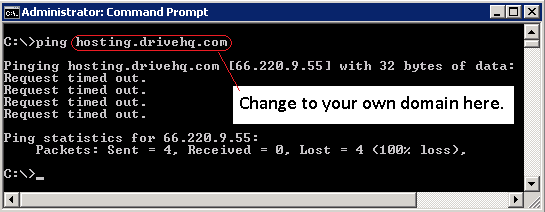
यदि यह प्रदर्शित होता है: ping www.YOURDOMAIN [66.220.9.47]...इसका मतलब है कि आपके DNS सर्वर पर आपका DNS A-रिकॉर्ड सफलतापूर्वक अपडेट हो गया है। (कृपया ध्यान दें कि DNS अपडेट को और भी DNS सर्वरों तक पहुंचने में कुछ घंटे लग सकते हैं।)
DNS A-रिकॉर्ड के सफलतापूर्वक अपडेट हो जाने के बाद, आप नीचे दिखाए गए अनुसार कस्टम डोमेन पेज पर वापस जा सकते हैं।:
.png)
कस्टम डोमेन वेबसाइट प्रकाशन पृष्ठ
आप अपनी वेबसाइट का डोमेन नाम और ईमेल का डोमेन नाम एक साथ दर्ज कर सकते हैं। यदि आप कस्टम डोमेन सेवा का उपयोग नहीं करना चाहते हैं तो इसे खाली छोड़ दें। इस पृष्ठ के नीचे स्क्रॉल करें और जानकारी सहेजने के लिए सबमिट पर क्लिक करें। आपकी कस्टम डोमेन वेबसाइट अब ऑनलाइन उपलब्ध है।:
http://www.YOURDOMAIN/
यदि आपने अभी तक ऐसा नहीं किया है, तो आपको अपनी वेबसाइट की फाइलों को wwwhome फोल्डर में अपलोड करना होगा।
कस्टम डोमेन ईमेल होस्टिंग सेवा के बारे में अधिक जानकारी के लिए, कृपया ड्राइवएचक्यू ईमेल सर्वर होस्टिंग सेवा अनुभाग पढ़ें।
कस्टम डोमेन FTP सर्वर होस्टिंग सेवा आसान है। आपको बस एक DNS A-रिकॉर्ड जोड़ना होगा ताकि ftp.YOURDOMAIN 66.220.9 पर हल होता है।50
DriveHQ बुनियादी सेवा निःशुल्क प्रदान करता है। इसके अलावा, आप निःशुल्क समूह खाता सेवा में अपग्रेड कर सकते हैं, जिसमें एक निःशुल्क उप-उपयोगकर्ता लाइसेंस शामिल है!
ड्राइवएचक्यू ग्रुप अकाउंट उन व्यवसायों, संगठनों या लोगों के समूह के लिए डिज़ाइन किया गया है जिन्हें कई खाते बनाने, फ़ाइलें साझा करने और सहयोग करने, या कई खातों को केंद्रीय रूप से प्रबंधित करने आदि की आवश्यकता होती है।
निःशुल्क सेवा सदस्य और व्यक्तिगत (भुगतानित) सदस्य केवल एक उप-उपयोगकर्ता लाइसेंस रख सकते हैं। अधिक उपयोगकर्ता लाइसेंस के लिए, आपको व्यावसायिक/उद्यम/कस्टम योजना का ऑर्डर देना होगा।
ग्रुप अकाउंट में अपग्रेड करना बहुत आसान है। बस लॉग इन करें। www.drivehq.com,
मेरे खाते वाले पेज पर जाएं और फिर ग्रुप अकाउंट पर क्लिक करें, जैसा कि नीचे दिए गए स्क्रीनशॉट में दिखाया गया है।:
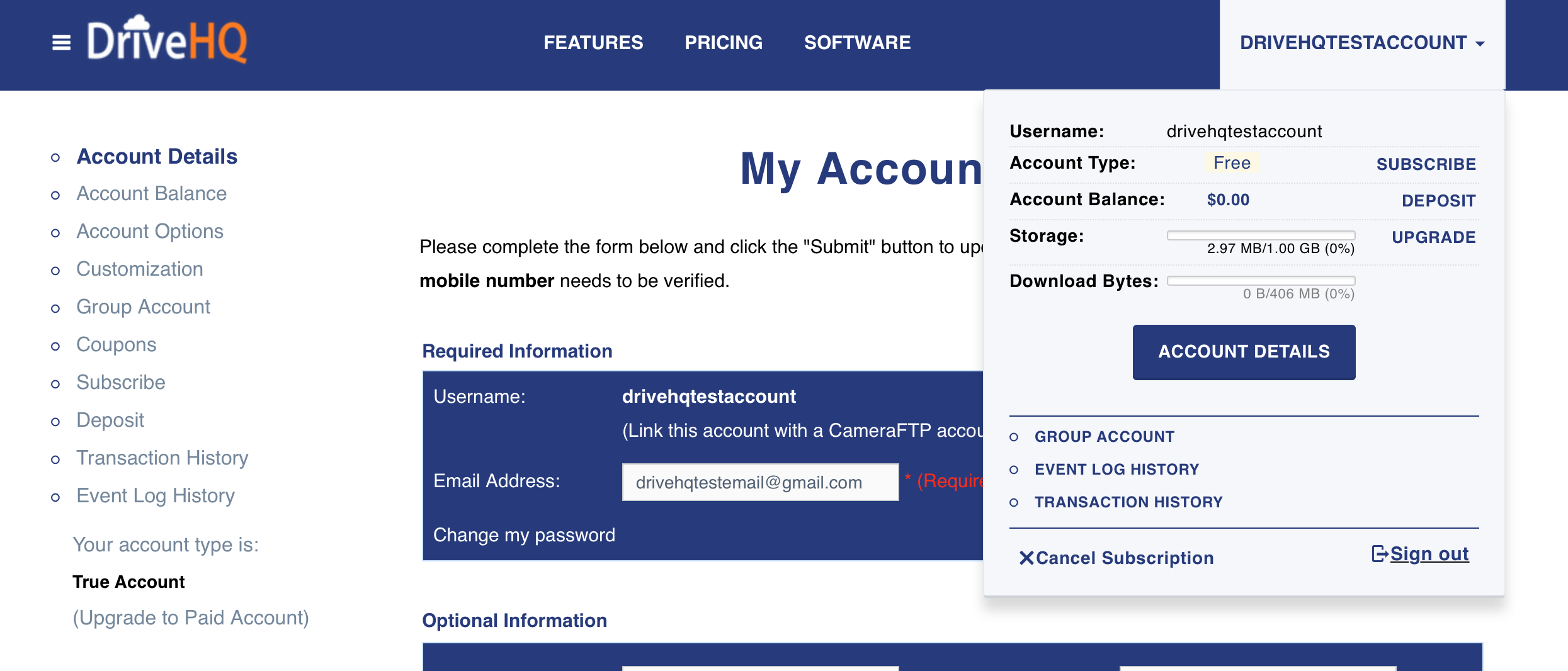
मेरे खाते के पेज पर कैसे जाएं
.png)
मेरे खाते वाले पृष्ठ से, समूह खाता लिंक पर क्लिक करें, इससे "समूह खाते में निःशुल्क अपग्रेड" पृष्ठ प्रदर्शित होगा।:
.png)
इस पेज पर ग्रुप अकाउंट सेवा के बारे में बहुत सारी उपयोगी जानकारी दी गई है। कृपया इसे पढ़ने के लिए थोड़ा समय निकालें। पेज पढ़ने के बाद, नीचे स्क्रॉल करें और "ग्रुप अकाउंट में मुफ़्त अपग्रेड" पर क्लिक करें। ऐसा करने पर नीचे दिखाए गए अनुसार एक पुष्टिकरण विंडो दिखाई देगी।:
.png)
को पढ़िए समूह खाता नियम और शर्तों को ध्यान से पढ़ें, "हां, मैं सहमत हूं" वाले चेकबॉक्स पर टिक करें और फिर अपग्रेड पर क्लिक करें, आपका खाता तुरंत एक समूह खाते में अपग्रेड हो जाएगा।
.png)
ग्रुप अकाउंट में अपग्रेड करने की पुष्टिकरण पृष्ठ पर जाएं
अब आप एक ग्रुप अकाउंट बन गए हैं, और आपको तुरंत ग्रुप एडमिन टूल का एक्सेस मिल गया है। "ग्रुप एडमिन" लिंक पर क्लिक करें, यह आपको ग्रुप एडमिन के मुख्य पेज पर ले जाएगा।:
.png)
समूह व्यवस्थापक मुख्य पृष्ठ
इस पेज में कई फ़ंक्शन हैं। सबसे ऊपर आपको टूलबार दिखाई देगा।:
.png)
बनाएँ:
एक नया उप-उपयोगकर्ता बनाएं; ईमेल पुष्टिकरण की आवश्यकता नहीं है।
जोड़ना: इस ग्रुप अकाउंट में किसी मौजूदा DriveHQ उपयोगकर्ता को जोड़ें। सुरक्षा कारणों से, उपयोगकर्ता को एक "ग्रुप आमंत्रण ईमेल" भेजा जाएगा। ग्रुप में शामिल होने के लिए उन्हें अपनी सहमति देनी होगी।
आयात: यदि आपको बहुत सारे उप-उपयोगकर्ता बनाने की आवश्यकता है, तो आप उपयोगकर्ता जानकारी की एक सूची माइक्रोसॉफ्ट एक्सेल फ़ाइल में तैयार कर सकते हैं, फिर उसे CSV फ़ाइल के रूप में सहेज सकते हैं। DriveHQ उपयोगकर्ता जानकारी सूची को आयात कर सकता है और एक साथ सभी उप-उपयोगकर्ता खाते बना सकता है।
संपादन करना: किसी उप-उपयोगकर्ता खाते की जानकारी संपादित करें।
सहेजें: परिवर्तन सहेजें;
मिटाना: चयनित उप-उपयोगकर्ता(ओं) को हटाएँ। आप उप-उपयोगकर्ता(ओं) को पूरी तरह से हटा सकते हैं, या आप उन्हें समूह खाते से हटा सकते हैं, लेकिन उनके खातों को DriveHQ.com पर नियमित/स्वतंत्र खातों के रूप में रख सकते हैं।
.png)
उप-उपयोगकर्ता पृष्ठ बनाएँ
टूलबार से, क्लिक करें बनाएँ, यह ऊपर दिए गए “ को खोलेगाउप-उपयोगकर्ता बनाएँ"पृष्ठ पर जाएं। आपको उप-उपयोगकर्ता का उपयोगकर्ता नाम, पासवर्ड, ईमेल पता, उपयोगकर्ता प्रकार और उप-समूह की जानकारी दर्ज करनी होगी। अन्य फ़ील्ड वैकल्पिक हैं। डेटा दर्ज करने के बाद, "पृष्ठ" पर क्लिक करें। सहेजें उप-उपयोगकर्ता बनाने की प्रक्रिया पूरी करने के लिए बटन दबाएँ।
उप-उपयोगकर्ता खातों को सक्रिय करने की आवश्यकता नहीं है। वे हमेशा स्वचालित रूप से सक्रिय हो जाते हैं। इसके अलावा, उप-उपयोगकर्ता खाता बनाते समय आपको ईमेल पता दर्ज करने की आवश्यकता नहीं है। आप बस "चेक बॉक्स" पर टिक कर सकते हैं।DriveHQ ईमेल का उपयोग करें।
आपको यह तय करना होगा कि आप अपने उप-उपयोगकर्ता को कितनी संग्रहण जगह और डाउनलोड बाइट्स आवंटित करेंगे।. जब आप अपने उप-उपयोगकर्ता को संग्रहण स्थान आवंटित करते हैं और बाइट्स डाउनलोड करते हैं, यह आपके खाते की अधिकतम संग्रहण क्षमता और अधिकतम मासिक डाउनलोड बाइट्स को कम कर देता है।. आप "ग्रुप एडमिन" फ़ीचर का उपयोग करके किसी भी समय स्टोरेज स्पेस को पुनः आवंटित कर सकते हैं और डेटा डाउनलोड कर सकते हैं। स्टोरेज स्पेस आवंटित करने और डेटा डाउनलोड करने के लिए आपके पास दो विकल्प हैं।
-
अपने स्टोरेज स्पेस और डाउनलोड बाइट्स को ग्रुप के सभी सदस्यों के बीच बाँटें। प्रत्येक सब-यूज़र को एक निश्चित मात्रा में स्टोरेज स्पेस आवंटित किया जाएगा। वे अपने खाते में फ़ाइलें अपलोड कर सकते हैं। एक सब-यूज़र किसी दूसरे सब-यूज़र खाते में मौजूद फ़ोल्डर/फ़ाइलों तक नहीं पहुँच सकता। ग्रुप एडमिन यूज़र सब-यूज़र के रूप में लॉग इन करके उनके खातों का पूरा एक्सेस प्राप्त कर सकते हैं। इस समाधान की एक कमी यह है: हो सकता है कि आपके ग्रुप में कई सदस्य हों और एक सब-यूज़र ने अपना सारा उपलब्ध स्टोरेज स्पेस (या डाउनलोड बाइट्स) इस्तेमाल कर लिया हो, जबकि अन्य यूज़र्स के पास पर्याप्त खाली स्टोरेज स्पेस और डाउनलोड बाइट्स हों। ऐसी स्थिति में, आप किसी उच्च प्लान में अपग्रेड कर सकते हैं या स्टोरेज स्पेस/डाउनलोड बाइट्स को पुनः आवंटित करने के लिए "ग्रुप एडमिन" फ़ीचर का उपयोग कर सकते हैं।
-
आप अपने खाते में फ़ोल्डर बना सकते हैं और फिर अलग-अलग फ़ोल्डरों को अलग-अलग पहुँच अधिकारों वाले अलग-अलग उपयोगकर्ताओं के साथ साझा कर सकते हैं। प्रत्येक उप-उपयोगकर्ता लॉग इन करके आपके द्वारा विशेष फ़ोल्डर में साझा किए गए फ़ोल्डरों तक पहुँच सकता है।:
\DriveHQShare\YOUR_USERNAME\SHARE_NAME
एक उप-उपयोगकर्ता उन फ़ोल्डरों तक नहीं पहुंच सकता है जो उसके साथ साझा नहीं किए गए हैं।
जब कोई उप-उपयोगकर्ता आपके साझा फ़ोल्डर में फ़ाइलें अपलोड/डाउनलोड करता है, तो यह आपके खाते की संग्रहण क्षमता और डाउनलोड बाइट्स का उपयोग करता है। इस तरह, आपके समूह के सभी सदस्य एक ही संग्रहण क्षमता/डाउनलोड बाइट्स साझा कर सकते हैं। लेकिन इसका नुकसान यह है कि यदि समूह का कोई एक सदस्य अत्यधिक संग्रहण क्षमता/डाउनलोड बाइट्स का उपयोग कर लेता है और आपकी अधिकतम संग्रहण क्षमता/डाउनलोड बाइट्स की सीमा तक पहुँच जाता है, तो समूह के सभी सदस्य प्रभावित होंगे!
समूह उपयोगकर्ताओं के 5 प्रकार हैं:
समूह स्वामी;
समूह प्रशासक;
उपसमूह प्रशासक;
नियमित समूह सदस्य;
अतिथि उपयोगकर्ता।
एक समूह स्वामी खाता यह एक विशेष ग्रुप एडमिनिस्ट्रेटर अकाउंट है जिसे डिलीट नहीं किया जा सकता। ग्रुप ओनर अकाउंट का यूज़रनेम आमतौर पर कंपनी का नाम होता है। यह इस ग्रुप का पहला यूज़र अकाउंट है, जो पूरे ग्रुप के लिए ज़िम्मेदार होता है, जिसमें सब-यूज़र्स बनाना/मैनेज करना, स्टोरेज स्पेस एलोकेट करना, प्रीमियम सर्विसेज़ ऑर्डर करना और सर्विस चार्ज का भुगतान करना आदि शामिल हैं। ग्रुप ओनर अकाउंट को डिलीट नहीं किया जा सकता; ग्रुप एडमिन टूल का उपयोग करके इसका यूज़रनेम नहीं बदला जा सकता। DriveHQ कस्टमर सपोर्ट ग्रुप ओनर अकाउंट का यूज़रनेम बदलने में आपकी मदद कर सकता है।
समूह के स्वामी का खाता समूह प्रशासकों सहित और भी समूह सदस्य उपयोगकर्ता बना सकता है।
एक समूह प्रशासक इसके द्वारा समूह सदस्य को जोड़ा/बनाया/संपादित किया/हटाया/निष्क्रिय किया जा सकता है; समूह सदस्यों को संग्रहण स्थान और मासिक डाउनलोड बाइट्स आवंटित किए जा सकते हैं; पासवर्ड रीसेट किए जा सकते हैं या उप-उपयोगकर्ता के रूप में लॉग इन किया जा सकता है। यह समूह सदस्यों को फ़ाइलें/फ़ोल्डर बनाने या साझा करने में भी सहायता कर सकता है।
एक उप-समूह प्रशासक यह एक समूह प्रशासक के समान है, सिवाय इसके कि यह केवल उन्हीं उप-उपयोगकर्ता खातों का प्रबंधन कर सकता है जो इसके द्वारा बनाए गए थे।
एक समूह अतिथि उपयोगकर्ता यह एक विशेष उप-उपयोगकर्ता है जो किसी भी समूह-साझा फ़ोल्डर तक पहुँच नहीं सकता है। यह किसी भी समूह खाते की जानकारी नहीं देख सकता है, सिवाय उस फ़ोल्डर तक पहुँचने के जो विशेष फ़ोल्डर में इसके साथ साझा किया गया है।:
\DriveHQShare\
निशुल्क समूह खाता सेवा केवल 1 उप-उपयोगकर्ता की सुविधा प्रदान करती है। अधिक उप-उपयोगकर्ताओं के लिए, आपको अतिरिक्त उपयोगकर्ता लाइसेंस खरीदने होंगे।
आप सीधे उपसमूह नहीं बनाते हैं। इसके बजाय, आप उपसमूह प्रशासक बनाते हैं। एक उपसमूह प्रशासक अपने उपसमूह के लिए और उप-उपयोगकर्ता बना सकता है; या एक समूह प्रशासक भी एक उप-उपयोगकर्ता बना सकता है और उसे एक उपसमूह में असाइन कर सकता है।
एक उपसमूह प्रशासक को अपने सभी उप-उपयोगकर्ताओं तक पूर्ण पहुँच प्राप्त होती है। वह अपने उप-उपयोगकर्ता की जानकारी को संपादित/रीसेट कर सकता है, संग्रहण आवंटित कर सकता है और अपने खाते के संग्रहण स्थान से बाइट्स डाउनलोड कर सकता है।
एक उपसमूह प्रशासक द्वारा बनाए जा सकने वाले उप-उपयोगकर्ताओं की अधिकतम संख्या पूरे समूह खाते के उपलब्ध उपयोगकर्ता लाइसेंसों के बराबर होती है। उप-उपयोगकर्ताओं को आवंटित की जा सकने वाली अधिकतम संग्रहण क्षमता उसके स्वयं के खाते की संग्रहण क्षमता (और डाउनलोड बाइट्स) द्वारा सीमित होती है।
ग्रुप अकाउंट सेवा विभिन्न फोल्डरों को साझा करने और विभिन्न उपयोगकर्ताओं के लिए अलग-अलग एक्सेस अधिकार निर्धारित करने में बेहद शक्तिशाली है।
सबसे पहले, आप उप-उपयोगकर्ताओं की एक सूची बना सकते हैं; उपयोगकर्ता की विस्तृत भूमिका के आधार पर, आप समूह प्रशासक, उप-समूह प्रशासक, नियमित समूह सदस्य और अतिथि खाते बना सकते हैं। उदाहरण के लिए, आप नीचे दी गई उपयोगकर्ता सूचियाँ बना सकते हैं।:
.png)
समूह प्रशासन पृष्ठ
जैसा कि ऊपर बाएँ कोने में ("वेलकम dhqtest") दिखाया गया है, उपयोगकर्ता "dhqtest" समूह का स्वामी खाता है। (आमतौर पर यह एक कंपनी का नाम होना चाहिए)।
Dhqtest11 और dhqtest21 दो उप-समूह प्रशासक हैं। Dhqtest12 और dhqtest13, dhqtest11 के उप-उपयोगकर्ता हैं, जबकि dhqtest22, dhqtest23, dhqtest24 और dhqtest25, dhqtest21 के उप-उपयोगकर्ता हैं।
समूह का स्वामी अपने खाते में फ़ोल्डर बना सकता है और अलग-अलग पहुँच अधिकारों वाले विभिन्न उपयोगकर्ताओं के साथ अलग-अलग फ़ोल्डर साझा कर सकता है। नीचे दिए गए स्क्रीनशॉट में दिखाया गया है कि समूह के स्वामी ने फ़ोल्डर बनाए हैं और उन्हें अलग-अलग उप-उपयोगकर्ताओं के साथ साझा किया है।
.png)
समूह के स्वामी खाते का "फ़ोल्डर दिखाएँ" पृष्ठ, जिसने उप-उपयोगकर्ताओं के साथ फ़ोल्डर साझा किए हैं
जब एक उप-उपयोगकर्ता “dhqtest11” DriveHQ.com पर लॉग इन करता है, तो उसे “मेरा संग्रहण” पृष्ठ इस प्रकार प्रदर्शित होगा।:
.png)
उप-उपयोगकर्ता खाते का “मेरा संग्रहण” पृष्ठ
ध्यान दें कि यहां "dhqtest" मुख्य समूह का नाम है (आमतौर पर एक कंपनी का नाम);
Dhqtest11 वह फ़ोल्डर है जिसे “dhqtest” ने “dhqtest11” के साथ पूर्ण पहुँच अधिकार के साथ साझा किया है। दो अन्य डिफ़ॉल्ट समूह साझा फ़ोल्डर हैं: “GroupRead” और “GroupWrite”, जो सभी समूह सदस्यों के साथ साझा किए जाते हैं। आप “शेयर प्रबंधित करें” स्क्रीन से इन साझा फ़ोल्डरों को संपादित या हटा सकते हैं।
अपलोड / नया फ़ोल्डर / डिलीट बटन पर भी ध्यान दें। जैसा कि आप देख सकते हैं कि उपयोगकर्ता "dhqtest11" साझा फ़ोल्डर में फ़ाइलें / फ़ोल्डर अपलोड / बना / हटा सकता है।
“सब ग्रुप एडमिन” लिंक पर क्लिक करें, इससे निम्नलिखित पृष्ठ प्रदर्शित होगा।:
.png)
उपसमूह प्रशासन पृष्ठ
उपसमूह प्रशासक उपयोगकर्ता dhqtest11 फोल्डर बना सकता है और विभिन्न स्तरों के एक्सेस अधिकारों के साथ विभिन्न उप-उपयोगकर्ताओं के साथ अलग-अलग फोल्डर साझा कर सकता है।
जब उप-उपयोगकर्ता “dhqtest12” अपने खाते से लॉग इन करेगा, तो उसे निम्नलिखित “मेरा संग्रहण” पृष्ठ प्रदर्शित होगा।:
.png)
जैसा कि आप देख सकते हैं, उप-उपयोगकर्ता "dhqtest12" समूह स्वामी उपयोगकर्ता "dhqtest" द्वारा पूरे समूह के साथ साझा किए गए फ़ोल्डर देख सकता है। यह उप-समूह व्यवस्थापक उपयोगकर्ता द्वारा उसके साथ साझा किए गए फ़ोल्डर भी देख सकता है। लेकिन यह अन्य उप-उपयोगकर्ताओं के साथ साझा किए गए फ़ोल्डर नहीं देख सकता है।
जब आपकी टीम में कई लोग हमारी सेवाओं का उपयोग कर रहे हों, तो समूह खाता सेवा बहुत उपयोगी होती है।
यदि आपकी टीम छोटी है, तो आपको केवल एक ग्रुप ओनर अकाउंट की आवश्यकता होगी, जिससे कई सामान्य ग्रुप सदस्य बन जाएंगे। ग्रुप ओनर या तो सब-यूज़र्स को स्टोरेज स्पेस आवंटित कर सकता है, या अपने अकाउंट में फ़ोल्डर बना सकता है और अलग-अलग एक्सेस अधिकारों के साथ अलग-अलग यूज़र्स के साथ अलग-अलग फ़ोल्डर साझा कर सकता है। यदि आपको बाहरी क्लाइंट्स या वेंडर्स के साथ फ़ाइलें साझा करनी हैं, तो आप उनके लिए गेस्ट यूज़र अकाउंट बना सकते हैं ताकि वे केवल उन्हीं फ़ोल्डरों तक पहुंच सकें जिन्हें आपने उनके साथ साझा किया है, न कि ग्रुप द्वारा साझा किए गए अन्य फ़ोल्डरों तक।
यदि आपकी टीम में 10 से अधिक लोग हैं, तो आप एक और समूह प्रशासक खाता बनाना चाह सकते हैं, जो समूह खाते को प्रबंधित करने में मदद कर सकता है।
यदि आप अपनी टीम को कई समूहों में विभाजित करना चाहते हैं, तो आप उप-समूह सुविधा का उपयोग कर सकते हैं। आप जितने चाहें उतने उप-समूह बना सकते हैं; आप जितने चाहें उतने उप-उपयोगकर्ता भी बना सकते हैं। 2-स्तरीय समूह खाता सेवा के साथ, DriveHQ सिस्टम हजारों समूह सदस्यों को सपोर्ट कर सकता है।
यदि आपकी कंपनी के कई कार्यालय हैं, तो उप-समूह सुविधा विशेष रूप से उपयोगी है। समूह स्वामी खाता प्रत्येक कार्यालय के लिए एक उप-समूह प्रशासक खाता बना सकता है। उप-समूह प्रशासक फिर अपने कार्यालय के लिए उप-उपयोगकर्ता बना सकता है।
किसी फोल्डर को पूरे समूह, उपसमूह, संपर्क समूह, या किसी भी व्यक्ति, या उपरोक्त के संयोजन के साथ साझा किया जा सकता है।
कुछ समूह सदस्य खाते बनाने के बाद, समूह व्यवस्थापक पृष्ठ के निचले भाग में स्थित टूलबार अधिक उपयोगी हो जाता है।
.png)
पासवर्ड रीसेट: किसी उप-उपयोगकर्ता का पासवर्ड बदलें;
सेट स्टोरेज: किसी उप-उपयोगकर्ता की अधिकतम संग्रहण क्षमता और डाउनलोड बाइट्स को बदलें;
अक्षम सक्षम: चयनित उप-उपयोगकर्ता खाते को सक्षम या अक्षम करें;
खाता देखें: उप-उपयोगकर्ता खाते की जानकारी देखें;
बैकअप स्थिति: समूह के सभी सदस्यों के ऑनलाइन बैकअप कार्य की स्थिति देखें;
इस रूप में लॉगऑन करें: चयनित उप-उपयोगकर्ता के रूप में लॉग इन करें और उप-खाते की पूरी पहुँच प्राप्त करें।
बैच उपयोगकर्ता निर्माण और प्रबंधन
-
आयात: इंपोर्ट फ़ीचर का उपयोग करके आप तेज़ी से कई सब-यूज़र बना सकते हैं। क्लिक करें .png) ग्रुप एडमिन पेज में मौजूद बटन पर क्लिक करें, इससे आपको अधिक जानकारी मिलेगी। उपयोगकर्ता जानकारी सूची फ़ाइल बनाने का तरीका बताने वाली एक टेम्पलेट फ़ाइल ऑनलाइन उपलब्ध है।
ग्रुप एडमिन पेज में मौजूद बटन पर क्लिक करें, इससे आपको अधिक जानकारी मिलेगी। उपयोगकर्ता जानकारी सूची फ़ाइल बनाने का तरीका बताने वाली एक टेम्पलेट फ़ाइल ऑनलाइन उपलब्ध है।
-
बैच उपयोगकर्ता प्रबंधन:
.png)
ग्रुप एडमिन पेज पर एक एक्शन मेनू है। इस पर क्लिक करने से कई सब-मेनू खुल जाएंगे। आप एक साथ सभी चुने हुए उपयोगकर्ताओं पर एक्शन लागू कर सकते हैं। आप आसानी से सब-यूज़र्स के अकाउंट भी खोज सकते हैं।
डिफ़ॉल्ट रूप से, प्रत्येक उप-उपयोगकर्ता का अपना खाता होता है। उप-उपयोगकर्ता खाते से संबंधित फ़ोल्डर/फ़ाइलें सुरक्षित और गोपनीय होती हैं। अलग-अलग उप-उपयोगकर्ता एक-दूसरे के फ़ोल्डर नहीं देख सकते। समूह प्रशासक अन्य समूह सदस्यों के रूप में लॉग इन कर सकते हैं और अन्य खातों तक पूर्ण पहुँच प्राप्त कर सकते हैं। उप-समूह प्रशासक भी उप-समूह से संबंधित उप-उपयोगकर्ताओं के रूप में लॉग इन कर सकते हैं।
जब कोई समूह व्यवस्थापक उपयोगकर्ता उप-उपयोगकर्ता बनाता है, तो वह उप-उपयोगकर्ता को संग्रहण स्थान और डाउनलोड बाइट्स आवंटित कर सकता है, जिससे समूह स्वामी उपयोगकर्ताओं का संग्रहण स्थान और डाउनलोड बाइट्स कम हो जाते हैं। प्रत्येक उप-उपयोगकर्ता के लिए संग्रहण और डाउनलोड बाइट्स का एक कोटा निर्धारित होता है। यदि आप (समूह व्यवस्थापक) सभी समूह सदस्यों के बीच सभी संग्रहण और डाउनलोड बाइट्स साझा करना चाहते हैं, तो आप साझा फ़ोल्डरों का उपयोग कर सकते हैं। आप अपने खाते में फ़ोल्डर बना सकते हैं और विभिन्न फ़ोल्डरों को अलग-अलग पहुँच अधिकारों वाले विभिन्न उपयोगकर्ताओं के साथ साझा कर सकते हैं।
किसी उप-उपयोगकर्ता को केवल अन्य उपयोगकर्ताओं द्वारा साझा किए गए फ़ोल्डरों का उपयोग करने के लिए बाध्य करने हेतु, आप उप-उपयोगकर्ता खाते में मौजूद सभी फ़ोल्डरों को हटा सकते हैं। फिर समूह व्यवस्थापक टूल का उपयोग करके, आप उप-उपयोगकर्ता की अधिकतम संग्रहण क्षमता को शून्य पर रीसेट कर सकते हैं। जब किसी उप-उपयोगकर्ता के पास 0 संग्रहण क्षमता होती है, तो वह अपने स्वयं के खाते में फ़ाइलें या फ़ोल्डर बना या अपलोड नहीं कर सकता है।
ग्रुप एडमिन पेज से, आप सभी ग्रुप अकाउंट सेटिंग्स और बैलेंस देख सकते हैं। ग्रुप अकाउंट बैलेंस और विकल्प स्क्रीन के निचले-बाएँ कोने से देखे जा सकते हैं, जैसा कि नीचे दिखाया गया है।:
.png)
समूह सेटिंग्स और बैलेंस की जानकारी प्राप्त करें
“ग्रुप अकाउंट बैलेंस” लिंक पर क्लिक करें, आपको ग्रुप अकाउंट बैलेंस मिल जाएगा।:
.png)
समूह खाता शेष पृष्ठ
ग्रुप बैकअप लिस्ट पर क्लिक करें, आपको ग्रुप के सभी सदस्यों द्वारा बनाए गए सभी बैकअप टास्क मिल जाएंगे।
ग्रुप ऑप्शंस पर क्लिक करें, इससे ग्रुप ऑप्शंस पेज खुल जाएगा।:
.png)
समूह विकल्प पृष्ठ
आप निम्नलिखित समूह विकल्प सेट कर सकते हैं:
-
समूह के सदस्य उपयोगकर्ता सदस्यता सेवाओं का ऑर्डर नहीं दे सकते।
यह डिफ़ॉल्ट विकल्प है। समूह के स्वामी खाते को सदस्यता सेवा का ऑर्डर देने और सेवा शुल्क का भुगतान करने की जिम्मेदारी लेनी चाहिए।
-
समूह के सदस्य उपयोगकर्ता समूह सदस्यों की सूची नहीं देख सकते हैं।
आप इस विकल्प को इस तरह सेट कर सकते हैं कि अलग-अलग उप-उपयोगकर्ता एक-दूसरे को न देख सकें। यह विशेष रूप से मल्टी-यूज़र ग्रुप अकाउंट रीसेलर्स के लिए उपयोगी है, जहाँ अलग-अलग उप-उपयोगकर्ता एक-दूसरे से संबद्ध नहीं होते और एक ही कंपनी या संगठन के लिए काम नहीं करते।
-
समूह के सदस्य उपयोगकर्ता समूह-साझा फ़ोल्डर नहीं बना सकते हैं
आप इस विकल्प को इस प्रकार सेट कर सकते हैं कि उप-उपयोगकर्ता समूह साझा फ़ोल्डर न बना सकें। यह विशेष रूप से समूह खाता सेवा पुनर्विक्रेताओं के लिए उपयोगी है, जहाँ विभिन्न उप-उपयोगकर्ता संबद्ध नहीं होते हैं और एक ही कंपनी/संगठन के लिए काम नहीं करते हैं।
-
डिफ़ॉल्ट ग्रुप-शेयर्ड फ़ोल्डर (GroupRead और GroupWrite) न बनाएँ।
डिफ़ॉल्ट “GroupRead” और “GroupWrite” फ़ोल्डर बनने से रोकने के लिए इस विकल्प को सेट करें। आप आसानी से अपने ग्रुप शेयर्ड फ़ोल्डर बना सकते हैं। (बस एक फ़ोल्डर शेयर करें और “Share with Your Group” को चुनें)।
-
समूह के सदस्य उपयोगकर्ता शेयर सूची नहीं देख सकते हैं।
समूह के सदस्य उपयोगकर्ता "DriveHQShare" फ़ोल्डर और उनके साथ साझा किए गए सभी फ़ोल्डरों को नहीं देख सकते हैं।
-
लॉगऑन के बाद समूह सदस्य डिफ़ॉल्ट रूप से "किस सेवा पृष्ठ" पर जाते हैं:
जब कोई समूह सदस्य DriveHQ.com वेबसाइट पर लॉग इन करता है, तो सिस्टम उसे एक मुख्य सेवा पृष्ठ पर रीडायरेक्ट कर देता है। आप इसे निम्नलिखित पृष्ठों में से किसी एक पर जाने के लिए कॉन्फ़िगर कर सकते हैं।:
- हे मेरा संग्रहण पृष्ठ;
- हे ड्राइवएचक्यूशेयर पेज: ShowFolder पेज पर “DriveHQShare” फोल्डर दिखाया गया है;
- हे समूह साझाकरण पृष्ठ: ShowFolder पेज “DriveHQShare\GroupOwnerUserName\” फोल्डर दिखा रहा है।
- हे उप उपयोगकर्ता साझा फ़ोल्डर पृष्ठ: ShowFolder पेज “DriveHQ Share\GroupOwnerUserName\SubUserName” फोल्डर दिखा रहा है।
- हे वेब मेल पेज: DriveHQ वेबमेल के मुख्य पृष्ठ पर जाएं।
डिफ़ॉल्ट सेटिंग समूह सदस्य के "मेरा संग्रहण" पृष्ठ पर जाने की है। डिफ़ॉल्ट पृष्ठ को बदलना तब उपयोगी हो सकता है जब कुछ सदस्य उपयोगकर्ताओं को साझा फ़ोल्डरों को खोजने का तरीका नहीं पता हो।
यदि आपके पास ग्रुप अकाउंट है और आप इसे स्टैंडअलोन अकाउंट में बदलना चाहते हैं, तो आमतौर पर इसकी आवश्यकता नहीं होती है। ग्रुप अकाउंट सेवा में अधिक शक्तिशाली सुविधाएं हैं और यह निःशुल्क है। यदि फिर भी आप इसे डाउनग्रेड करना चाहते हैं, तो सबसे पहले ग्रुप एडमिन टूल का उपयोग करके सभी सब-यूज़र्स को डिलीट करें। इसके बाद, ग्रुप एडमिन के मुख्य पेज पर जाएं और ग्रुप अकाउंट बैलेंस पर क्लिक करें। उस पेज पर डाउनग्रेड बटन मौजूद है।
DriveHQ की सभी सेवाएं और सुविधाएं एक ही बैकएंड डेटाबेस सिस्टम का उपयोग करती हैं। यदि आपके पास DriveHQ खाता है, तो आप उसी खाते का उपयोग करके सभी DriveHQ सेवाओं और सुविधाओं का लाभ उठा सकते हैं।
मुफ्त खाता बनाने के लिए, आपको बस यहां जाना होगा। www.drivehq.com,
“मुफ्त में साइन अप करें” बटन या लिंक पर क्लिक करें, यह आपको नीचे दिखाए गए साइन अप पेज पर ले जाएगा।:
.png)
निःशुल्क पंजीकरण पृष्ठ
पंजीकरण करने के लिए आपको केवल अपना उपयोगकर्ता नाम, ईमेल पता और पासवर्ड दर्ज करना होगा; साथ ही आपको "मैं सदस्यता समझौते को स्वीकार करता/करती हूँ" वाले चेकबॉक्स पर टिक करना होगा। यह अनिवार्य नहीं है, लेकिन अतिरिक्त वैकल्पिक जानकारी दर्ज करने की सलाह दी जाती है। वैकल्पिक जानकारी दर्ज करने के लिए, कृपया "वैकल्पिक जानकारी" लिंक पर क्लिक करें।
उपयोगकर्ता नाम के लिए केवल अक्षर-संख्यात्मक वर्णों का उपयोग करने की सलाह दी जाती है। उपयोगकर्ता नाम में कोई भी विशेष वर्ण, यहाँ तक कि रिक्त स्थान भी नहीं होना चाहिए। बेहतर सुरक्षा के लिए, मजबूत पासवर्ड का उपयोग करने की भी सलाह दी जाती है, उदाहरण के लिए ऐसे पासवर्ड जिनमें कम से कम 10 अक्षर हों, जिनमें अक्षर, अंक और अन्य विशेष वर्ण जैसे “_, &, !, #” शामिल हों। @, -", वगैरह।
ड्राइवएचक्यू के 10 लाख से अधिक पंजीकृत उपयोगकर्ता हैं, इसलिए कई लोकप्रिय उपयोगकर्ता नाम पहले से ही उपयोग में हैं। इसलिए कम लोकप्रिय उपयोगकर्ता नामों का उपयोग करने की सलाह दी जाती है।
कृपया ध्यान दें कि पासवर्ड केस सेंसिटिव होते हैं। इसलिए “abcde12345” और “Abcde12345” पासवर्ड अलग-अलग होते हैं।
ईमेल पता वास्तविक होना चाहिए। यदि इसमें स्पैम फ़िल्टर लगे हैं, तो कृपया सुनिश्चित करें कि आपका ईमेल सर्वर (या इंटरनेट सेवा प्रदाता) ड्राइवएचक्यू ईमेल सर्वर से ईमेल प्राप्त कर सकता है।
“मुफ्त में साइन अप करें” बटन पर क्लिक करने के बाद, आप “खाता बन गया, सक्रियण की आवश्यकता है” पृष्ठ पर पहुँच जाएँगे। आपका खाता बन गया है; आपके ईमेल पते के आधार पर, DriveHQ आमतौर पर पंजीकरण के समय आपके द्वारा दर्ज किए गए ईमेल पते पर स्वचालित रूप से एक “खाता सक्रियण” ईमेल भेजता है। खाता सक्रियण ईमेल प्राप्त होने के बाद, आपको अपना खाता सक्रिय करने के लिए सक्रियण लिंक पर क्लिक करना होगा।
कुछ ईमेल पतों को सक्रिय करने की आवश्यकता नहीं होती है; ऐसे में, सिस्टम आपको बताएगा कि आपका खाता बन गया है और सक्रियण की आवश्यकता नहीं है।
यदि आपको DriveHQ से ईमेल प्राप्त नहीं हो रहा है, तो आपका खाता सक्रिय नहीं हो सकता क्योंकि आपको खाता सक्रियण ईमेल प्राप्त नहीं हो रहा है। यह बहुत आम बात है कि खाता सक्रियण ईमेल जंक / बल्क / ट्रैश मेल फ़ोल्डरों में फ़िल्टर हो जाता है।. इसलिए कृपया अपने ईमेल फ़ोल्डर ज़रूर चेक करें। अगर फिर भी आपको एक्टिवेशन ईमेल नहीं मिलता है, तो कृपया अपने नेटवर्क एडमिनिस्ट्रेटर या अपने इंटरनेट सेवा प्रदाता (ISP) से संपर्क करके DriveHQ के ईमेल को ब्लॉक/फ़िल्टर न करने के लिए कहें। आप DriveHQ के कस्टमर सपोर्ट को भी ईमेल भेज सकते हैं।
कृपया ध्यान दें कि यदि खाता 2 दिनों के भीतर सक्रिय नहीं होता है, तो उसे हटा दिया जाएगा। यदि ऐसा होता है, तो आप उसी ईमेल पते या किसी अन्य ईमेल पते का उपयोग करके आसानी से दोबारा पंजीकरण कर सकते हैं। पंजीकरण करना बेहद आसान है; इसमें कुछ ही मिनट लगते हैं। यदि आपको हमारा सक्रियण ईमेल प्राप्त होता है, तो आपका खाता तुरंत सक्रिय हो जाएगा।
ग्रुप अकाउंट्स को छोड़कर, DriveHQ में 3 प्रकार के यूजर अकाउंट्स हैं।:
-
निःशुल्क खाता
-
सही खाता
-
सशुल्क खाता
समूह खाता उपयोगकर्ता प्रकारों का वर्णन समूह खाता सेवा अनुभाग में किया गया है।
एक निःशुल्क सेवा खाता जो निःशुल्क ईमेल पते या इंटरनेट सेवा प्रदाता (आईएसपी) के ईमेल पते से पंजीकृत होता है। सामान्य तौर पर, निःशुल्क खाता (उपयोगकर्ता) वह खाता (उपयोगकर्ता) होता है जिसकी पहचान सत्यापित नहीं की जा सकती। वास्तव में, कई निःशुल्क खाते नकली या परीक्षण खाते होते हैं।
किसी वास्तविक (कस्टम डोमेन) व्यावसायिक ईमेल पते के साथ पंजीकृत निःशुल्क सेवा खाते को वास्तविक खाता माना जाता है। सामान्य तौर पर, वास्तविक खाता वह खाता होता है जिसकी पहचान उसके "कंपनी डोमेन ईमेल पते" का उपयोग करके सत्यापित की जा सकती है।
ट्रू अकाउंट अभी भी एक निःशुल्क सेवा खाता है।.
कोई भी उपयोगकर्ता जिसने सदस्यता सेवा का ऑर्डर दिया है, उसे प्रीमियम उपयोगकर्ता या सशुल्क उपयोगकर्ता माना जाता है। उनका खाता "प्रीमियम खाता" या "सशुल्क खाता" कहलाता है। साथ ही, सशुल्क समूह खाते का उप-खाता भी प्रीमियम खाता माना जाता है।
सशुल्क खातों के 5 प्रकार हैं।:
(1) व्यक्तिगत (भुगतानित) खाता। यह बहुत कम कीमत पर बहुत बड़ा भंडारण स्थान प्रदान करता है। ध्यान दें कि इसका उपयोग व्यवसाय के लिए नहीं किया जा सकता है।
(2) बिज़नेस बेसिक अकाउंट। इसमें 3-20 उपयोगकर्ता लाइसेंस शामिल हैं, जो 20 उपयोगकर्ताओं और कम डेटा वाले छोटे व्यवसायों के लिए अनुकूलित हैं।
(3) बिजनेस प्लस खाता। इसमें 20 या अधिक उपयोगकर्ता लाइसेंस और बड़ी मात्रा में भंडारण स्थान शामिल है, जो अधिकांश व्यवसायों के लिए अनुकूलित है।
(4) कस्टम (बिजनेस) खाता। आप अपनी संग्रहण क्षमता और उपयोगकर्ता लाइसेंस के आधार पर एक योजना को अनुकूलित कर सकते हैं। यह उन व्यवसायों के लिए अनुकूलित है जिनमें या तो कम उपयोगकर्ता हैं लेकिन भारी मात्रा में डेटा है, या कई उपयोगकर्ता हैं लेकिन कम डेटा है।
(5) एंटरप्राइज़ खाता। इसमें कम से कम 20 उपयोगकर्ता लाइसेंस और बड़ी मात्रा में संग्रहण स्थान शामिल है। बड़े उद्यमों के लिए अनुकूलित।
DriveHQ 5GB स्टोरेज स्पेस मुफ्त में देता है; साथ ही यह ग्रुप अकाउंट सेवा भी मुफ्त में प्रदान करता है। मुफ्त सेवा का उपयोग करने वाला उपयोगकर्ता ग्रुप अकाउंट में अपग्रेड कर सकता है और एक उप-उपयोगकर्ता मुफ्त में बना सकता है। यह सलाह दी जाती है कि उपयोगकर्ता सशुल्क सदस्यता लेने से पहले मुफ्त बेसिक सेवा का उपयोग करके देखें। मुफ्त सेवा में कुछ प्रतिबंधों के साथ सशुल्क सेवा की लगभग सभी सुविधाएं उपलब्ध हैं। मुख्य प्रतिबंध इस प्रकार हैं:
|
|
नि: शुल्क सेवा
|
प्रीमियम सेवा
|
|
बुनियादी ऑनलाइन स्टोरेज सुविधाएँ
|
हाँ
|
हाँ
|
|
बुनियादी ऑनलाइन शेयरिंग सुविधाएँ
|
हाँ
|
हाँ
|
|
बुनियादी ऑनलाइन बैकअप सुविधाएँ / सॉफ़्टवेयर
|
हाँ
|
हाँ
|
|
ईमेल की बुनियादी विशेषताएं
|
केवल डेमो
|
हाँ
|
|
बुनियादी FTP सुविधाएँ
|
हाँ
|
हाँ
|
|
अधिकतम भंडारण स्थान
|
5GB
|
सेवा योजना पर निर्भर
|
|
अधिकतम मासिक डाउनलोड बाइट्स
|
2शुरुआत में प्रति माह 3GB GB; DriveHQ सुविधाओं का उपयोग करके या अधिक उपयोगकर्ताओं को रेफर करके अधिक डाउनलोड बाइट्स प्राप्त किए जा सकते हैं। अधिकतम 3GB प्रति माह निःशुल्क डाउनलोड बाइट्स।
|
1 सदस्यता ली गई भंडारण क्षमता के 4 गुना तक। आमतौर पर यह पर्याप्त से कहीं अधिक होता है।
|
|
उपयोग प्रतिबंध
|
व्यक्तिगत उपयोग, आकस्मिक उपयोग या मूल्यांकन के लिए, व्यावसायिक उपयोग के लिए नहीं।
|
व्यावसायिक या व्यक्तिगत उपयोग
|
|
अधिकतम निरंतर अपलोड
|
500MB; 500MB के बाद, यह रुक जाएगा; फिर से शुरू करने के लिए आप OK बटन पर क्लिक कर सकते हैं।
|
कोई सीमा नहीं (या अधिकतम उपलब्ध भंडारण स्थान तक)
|
|
फ़ोल्डर सिंक्रोनाइज़ेशन
|
दो सिंक्रोनाइज़ेशन टास्क बनाए जा सकते हैं; केवल एकतरफा सिंक्रोनाइज़ेशन का समर्थन करता है।
|
कई सिंक्रोनाइज़ेशन टास्क बना सकता है; 2-तरफ़ा सिंक्रोनाइज़ेशन का समर्थन करता है।
|
|
ऑनलाइन बैकअप
|
केवल 2 बैकअप कार्य बनाए जा सकते हैं
|
कई बैकअप कार्य बना सकता है
|
|
ज़िप डाउनलोड
|
नहीं
|
किसी भी वेब ब्राउज़र का उपयोग करके फ़ोल्डर और फ़ाइलों को ज़िप करके डाउनलोड किया जा सकता है।
|
|
फ़ाइल संस्करण
|
नहीं
|
हाँ
|
|
प्रदर्शन / गति
|
थोड़ा धीमा हो सकता है
|
थोड़ी तेज़ गति संभव हो सकती है। (गति कई कारकों पर निर्भर करती है, इसलिए इसकी कोई गारंटी नहीं है।)
|
|
ईमेल सर्वर होस्टिंग सेवा
|
यह निःशुल्क सेवा केवल डेमो के लिए है; प्रतिदिन अधिकतम 5 ईमेल ही भेजे जा सकते हैं।
|
ईमेल सर्वर की अधिकांश सुविधाएं समर्थित हैं। प्रतिदिन बहुत अधिक ईमेल भेजे जा सकते हैं। (बड़े पैमाने पर ईमेल भेजना और स्पैमिंग निषिद्ध है और स्वचालित रूप से अवरुद्ध हो जाती है।)
|
|
एफटीपी सर्वर होस्टिंग सेवा
|
एक साथ अधिकतम 2 एफटीपी कनेक्शन की अनुमति है; प्रतिदिन अधिकतम 10 लॉगिन की अनुमति है।
|
एक साथ अधिक कनेक्शन की अनुमति देता है
|
|
वेब प्रकाशन
|
निःशुल्क उपयोगकर्ता: वेबसाइट यूआरएल 6 मिनट में समाप्त हो जाते हैं
वास्तविक उपयोगकर्ता: अधिकृत होने तक निःशुल्क उपयोगकर्ताओं के समान।
|
हाँ
|
|
फ़ोल्डर / फ़ाइल प्रकाशन
|
निःशुल्क उपयोगकर्ता: नहीं
वास्तविक उपयोगकर्ता: मीडिया फ़ाइलें प्रकाशित कर सकते हैं
|
हाँ
|
|
समूह उपयोगकर्ता लाइसेंस
|
1 केवल निःशुल्क उप-उपयोगकर्ता लाइसेंस
|
एंटरप्राइज/अल्टीमेट उपयोगकर्ता किसी भी संख्या में उपयोगकर्ता लाइसेंस ऑर्डर कर सकते हैं।
|
|
कस्टम डोमेन एफटीपी होस्टिंग
|
नहीं
|
हाँ
|
|
कस्टम डोमेन वेबसाइट होस्टिंग
|
नहीं
|
हाँ
|
|
कस्टम डोमेन ईमेल होस्टिंग
|
नहीं
|
हाँ
|
|
कस्टम लोगो और लैंडिंग पेज
|
नहीं
|
अलग से ऑर्डर किया जा सकता है।
|
अधिक विस्तृत तुलना के लिए, कृपया यहां जाएं। ड्राइवएचक्यू प्लान तुलना पृष्ठ.
पर लॉग ऑन करें
www.drivehq.com, “मेरा खाता” टैब पर क्लिक करें या नीचे दिखाए अनुसार अपने उपयोगकर्ता नाम पर क्लिक करें।:

यह खाता विवरण पृष्ठ पर ले जाता है:
.png)
खाता विवरण पृष्ठ
इस पेज पर आप अपनी खाता जानकारी देख या संपादित कर सकते हैं। संपादन पूरा करने के बाद, सहेजने के लिए सबमिट बटन पर क्लिक करें। यदि आप अपना ईमेल पता बदलते हैं, तो कृपया ध्यान दें कि सिस्टम तुरंत आपका ईमेल पता नहीं बदलता है। इसके बजाय, यह आपके नए ईमेल पते पर एक पुष्टिकरण ईमेल भेजेगा। आपको पुष्टिकरण ईमेल प्राप्त करना होगा और परिवर्तन की पुष्टि करने के लिए पुष्टिकरण लिंक पर क्लिक करना होगा।
खाता विवरण पृष्ठ से, आप अपना पासवर्ड बदलने के लिए "मेरा पासवर्ड बदलें" लिंक पर क्लिक कर सकते हैं।
आप अपना यूज़रनेम ऑनलाइन नहीं बदल सकते। आमतौर पर यूज़रनेम बदला नहीं जा सकता। अगर आपको अपना यूज़रनेम बदलना है, तो कृपया DriveHQ ग्राहक सहायता को ईमेल भेजें।
खाता विवरण पृष्ठ से, आप अपना रेफरल लिंक और अपना उपनाम/आइकन अपडेट करने का लिंक भी पा सकते हैं। रेफरल लिंक का उपयोग करके आप अन्य लोगों को DriveHQ.com पर साइन अप करने के लिए आमंत्रित कर सकते हैं। यदि आप ऐसे उपयोगकर्ताओं को आमंत्रित करते हैं जो बाद में DriveHQ सेवाओं का ऑर्डर देते हैं, तो आपको बिक्री कमीशन प्राप्त हो सकता है। उपनाम और आइकन का उपयोग DriveHQ फोरम/ग्राहक सहायता फोरम में आपके वास्तविक उपयोगकर्ता नाम को छिपाने के लिए किया जा सकता है।
मेरे खाते वाले पेज से, खाता शेष पर क्लिक करें, इससे "खाता शेष" पेज खुल जाएगा।:
.png)
खाता शेष पृष्ठ
खाता शेष पृष्ठ पर, आप अपने खाते के पंजीकरण की तिथि, सदस्य (उपयोगकर्ता) प्रकार, अधिकतम संग्रहण स्थान, उपयोग किया गया फ़ाइल स्थान, फ़ाइलों की कुल संख्या, कुल लॉगिन समय, अंतिम लॉगिन तिथि, संदर्भित उपयोगकर्ता, अधिकतम डाउनलोड बाइट्स, उपयोग किए गए डाउनलोड बाइट्स, ईमेल की कुल संख्या और ईमेल डेटा का कुल आकार देख सकते हैं;
इसके अलावा, आप अपने खाते में मौजूद नकद राशि, सेवा कूपन राशि और कुल अंक भी देख सकते हैं। आपका रेफरल लिंक भी इसी पेज पर उपलब्ध है, जिसका उपयोग आप अन्य लोगों को रेफर करने के लिए कर सकते हैं।
खाता शेष पृष्ठ के शीर्ष पर 4 बटन हैं।:
-
जमा: यानी भुगतान करें। आप किसी भी समय अपने खाते में जमा (भुगतान) कर सकते हैं। भुगतान की गई राशि का उपयोग मासिक सेवा सदस्यता शुल्क के लिए स्वचालित रूप से किया जा सकता है।
-
स्थानांतरण: यदि आपके खाते में पर्याप्त नकदी शेष है, तो आप नकदी शेष को अन्य DriveHQ उपयोगकर्ता खातों में स्थानांतरित कर सकते हैं।
-
सुरक्षित पासवर्ड अपडेट करें: अपने DriveHQ खाते की शेष राशि को ट्रांसफर करने के लिए, आपको अपना DriveHQ खाता पासवर्ड और एक अन्य सुरक्षित पासवर्ड दर्ज करना होगा। डिफ़ॉल्ट सुरक्षित पासवर्ड वही है जो आपका DriveHQ पासवर्ड है। DriveHQ पासवर्ड बदलने के बाद, सुरक्षित पासवर्ड नहीं बदलता है। आप "सुरक्षित पासवर्ड अपडेट करें" पर क्लिक करके अपना सुरक्षित पासवर्ड बदल सकते हैं।
-
खाता शेष राशि रीफ़्रेश करें: यह आपके खाते में सहेजी गई/कैश की गई सभी शेष राशि की जानकारी को रीफ़्रेश करता है। यह तब बहुत उपयोगी होता है जब आपके खाते की शेष राशि किसी दूसरे कंप्यूटर या दूसरे एप्लिकेशन से बदल गई हो। उदाहरण के लिए, हो सकता है आपने किसी दूसरे कंप्यूटर से कोई फ़ाइल अपलोड की हो, या किसी और ने आपके द्वारा साझा किए गए फ़ोल्डर में कोई फ़ाइल अपलोड/डाउनलोड/डिलीट की हो; या हो सकता है आपने किसी अन्य एप्लिकेशन, जैसे DriveHQ फ़ाइल मैनेजर, DriveHQ ऑनलाइन बैकअप या किसी अन्य FTP क्लाइंट सॉफ़्टवेयर का उपयोग करके अपनी फ़ाइलों/फ़ोल्डरों में बदलाव किया हो। इस स्थिति में, आपके खाते की शेष राशि की जानकारी पुरानी हो सकती है। रीफ़्रेश पर क्लिक करने से आपकी खाते की शेष राशि की जानकारी अपडेट हो जाएगी। आप लॉगआउट करके फिर से लॉग इन करके भी अपने खाते की शेष राशि को रीफ़्रेश कर सकते हैं।
मेरे खाते के पेज से, खाता विकल्प पर क्लिक करें, इससे खाता विकल्प पेज खुल जाएगा। इसके दो भाग हैं: फ़ोल्डर विकल्प और ईमेल विकल्प; फ़ोल्डर विकल्पों का वर्णन पहले ही किया जा चुका है। ईमेल विकल्पों का वर्णन बाद में किया जाएगा।
इसका विवरण एंटरप्राइज सर्विस सेक्शन में दिया जाएगा। यह सेवा स्वयं एंटरप्राइज सर्विस से संबंधित नहीं है।
मेरे खाते पृष्ठ से, आप DriveHQ की सशुल्क सेवा का ऑर्डर देने के लिए सदस्यता लें पर क्लिक कर सकते हैं। आपके उपयोगकर्ता प्रकार के आधार पर, यदि आपके पास समूह खाता है, तो आपको दो प्रकार की सेवाएं दिखाई देंगी।:
-
स्टोरेज की जगह;
-
समूह उपयोगकर्ता लाइसेंस।
यदि आपके पास एक सामान्य (स्टैंडअलोन) खाता है, तो आपको केवल स्टोरेज सब्सक्रिप्शन दिखाई देंगे। समूह खाते के उप-उपयोगकर्ताओं को सब्सक्राइब बटन दिखाई नहीं देगा।
यदि आपके पास एक नियमित खाता है और आप अतिरिक्त उपयोगकर्ता लाइसेंस ऑर्डर करना चाहते हैं, तो आप 'मेरा खाता' पृष्ठ से 'समूह खाता' लिंक पर क्लिक करके निःशुल्क समूह खाते में अपग्रेड कर सकते हैं। इसके बाद आप अतिरिक्त उपयोगकर्ता लाइसेंस ऑर्डर कर सकते हैं।
DriveHQ की प्रीमियम सेवा अधिक स्टोरेज स्पेस, अधिक डाउनलोड क्षमता और कम प्रतिबंध प्रदान करती है। निःशुल्क सेवा और प्रीमियम सेवा की तुलना 7.2.4 संस्करण में उपलब्ध है।
DriveHQ उच्च स्तरीय ऑनलाइन स्टोरेज, ऑनलाइन बैकअप, ऑनलाइन शेयरिंग और सहयोग, और FTP सर्वर होस्टिंग सेवाएं उपभोक्ता स्तर की सेवा कीमत पर प्रदान करता है। हमने स्टोरेज से संबंधित सभी सेवाओं को एक ही प्रीमियम सेवा पैकेज में शामिल किया है। (DriveHQ ईमेल मैनेजर/ईमेल बैकअप सेवा अलग से बेची जाती है) DriveHQ सेवा व्यवसायों के लिए बहुत मूल्य सृजित कर सकती है और लागत में काफी बचत कर सकती है। आप बिना किसी अतिरिक्त लागत के कितने भी पीसी पर DriveHQ क्लाइंट सॉफ़्टवेयर इंस्टॉल कर सकते हैं; आप कितने भी पीसी पर DriveHQ सेवा का उपयोग कर सकते हैं। एक ही समय में कई लोग DriveHQ पर लॉग इन कर सकते हैं।
DriveHQ सदस्यता सेवाएँ प्रदान करता है। सभी सदस्यता सेवाएँ स्वतः नवीनीकृत हो जाती हैं। भविष्य में बिलिंग रोकने के लिए आप किसी भी समय ऑनलाइन सदस्यता रद्द कर सकते हैं।
मासिक या वार्षिक सदस्यता का निर्णय लेने के लिए, आपको निम्नलिखित बातों पर विचार करना होगा।:
-
DriveHQ आमतौर पर आपकी क्रेडिट कार्ड की जानकारी रिकॉर्ड नहीं करता है। इसलिए DriveHQ कभी भी आपके क्रेडिट कार्ड से अपने आप पैसे नहीं काटता है। आपको सेवा शुल्क ऑनलाइन ही देना होगा। यदि आप मासिक सेवा का ऑर्डर देते हैं, तो आपको हर महीने सेवा शुल्क का भुगतान करना होगा।
-
यदि आप $10 से कम का भुगतान (जमा) करते हैं, तो DriveHQ $0.5 का लेनदेन शुल्क लगाएगा। यह लेनदेन शुल्क क्रेडिट कार्ड प्रोसेसर कंपनियों द्वारा लगाया जाता है। जब आप पहली बार DriveHQ की मासिक सेवा का ऑर्डर देते हैं, तो यह शुल्क माफ कर दिया जाता है। लेनदेन शुल्क से बचने के लिए, आप कई महीनों का भुगतान एक साथ कर सकते हैं ताकि आपका कुल भुगतान $10 से अधिक हो जाए।
-
मासिक भुगतान की झंझट और लेनदेन शुल्क से बचने के लिए, हमारी वार्षिक सदस्यता का उपयोग करने की सलाह दी जाती है। वार्षिक सेवा में बदलने से आपको 2 महीने के सेवा शुल्क की भी बचत होगी।
यदि आपने सब्सक्रिप्शन सेवा का ऑर्डर दिया है और आपको अधिक स्टोरेज, अधिक डाउनलोड क्षमता या अधिक उपयोगकर्ता लाइसेंस की आवश्यकता है, तो आप उच्चतर प्लान में अपग्रेड कर सकते हैं। आपकी फ़ाइलें, फ़ोल्डर और खाता जानकारी सुरक्षित रहेंगी।
अपग्रेड करने के कई तरीके हैं:
-
नई सदस्यता का ऑर्डर दें। उदाहरण के लिए, यदि आपने 20GB स्टोरेज स्पेस का ऑर्डर दिया है, और आपको 5GB अतिरिक्त स्टोरेज की आवश्यकता है, तो आप बस 5GB या 10GB की नई सदस्यता का ऑर्डर दे सकते हैं। इसकी लागत $19.99/माह + $7.99/माह = $27.98/माह होगी।
ध्यान दें: यदि आपने 2021 के बाद कोई सेवा योजना ऑर्डर की है और आप अपनी सेवा योजना बदलना चाहते हैं, तो आप बस एक नई योजना ऑर्डर कर सकते हैं। इससे आपकी पिछली योजना स्वतः रद्द हो जाएगी। 2021 से पहले ऑर्डर की गई योजनाएँ स्वतः रद्द नहीं होंगी।
-
यदि आपने 20GB स्टोरेज स्पेस का ऑर्डर दिया है, और आपको 20GB अतिरिक्त स्टोरेज स्पेस की आवश्यकता है, तो आप बस एक नया 50GB सब्सक्रिप्शन ऑर्डर कर सकते हैं और अपना मौजूदा 20GB सब्सक्रिप्शन रद्द कर सकते हैं। यदि आपके खाते में अप्रयुक्त सेवा क्रेडिट बचा है, तो चिंता न करें, शेष सेवा क्रेडिट सुरक्षित रहेगा।
-
यदि आपने 100GB सेवा योजना का ऑर्डर दिया है और आपको अभी भी अधिक स्टोरेज स्पेस की आवश्यकता है, तो आप अतिरिक्त सब्सक्रिप्शन सेवाओं का ऑर्डर दे सकते हैं। उदाहरण के लिए, यदि आपको 250GB स्टोरेज स्पेस की आवश्यकता है, तो आप दो 100GB सब्सक्रिप्शन और एक 50GB सब्सक्रिप्शन का ऑर्डर दे सकते हैं। आप ड्राइवएचक्यू एंटरप्राइज सर्विस का उपयोग करने पर भी विचार कर सकते हैं, जिसका विवरण एंटरप्राइज सर्विस सेक्शन में दिया गया है।
यदि आपने वार्षिक सदस्यता का ऑर्डर दिया है और यदि आपको 1 वर्ष से कम समय में अपग्रेड करने की आवश्यकता है, आप अप्रयुक्त सेवा क्रेडिट नहीं खोएंगे। सेवा क्रेडिट आपके DriveHQ खाते में स्वचालित रूप से जुड़ जाएगा। आप शेष राशि का भुगतान करके DriveHQ ग्राहक सहायता से भी संपर्क कर सकते हैं। उदाहरण के लिए, यदि आपने 10GB वार्षिक सेवा का ऑर्डर दिया है और 6 महीने बाद आप 20GB में अपग्रेड करना चाहते हैं, तो आपको बस www.drivehq.com पर लॉग इन करना होगा, 'मेरा खाता' पर जाना होगा, फिर 'जमा करें' पर क्लिक करके भुगतान करना होगा।
$199.99 – 129.99/2 = $134.5.
आप अपने खाते में शेष क्रेडिट राशि ऑनलाइन अकाउंट बैलेंस पेज पर देख सकते हैं।
यदि आपने मासिक सदस्यता ली है और आप इसे वार्षिक सदस्यता में बदलना चाहते हैं, तो आप बस एक नई वार्षिक सदस्यता योजना का ऑर्डर दे सकते हैं और फिर पुरानी मासिक सदस्यता रद्द कर सकते हैं। आपकी खाता जानकारी और फ़ाइलें/फ़ोल्डर सुरक्षित रहेंगे।
निःशुल्क सेवा उपयोगकर्ताओं के लिए, खाता रद्द करने की कोई आवश्यकता नहीं है। आखिर यह मुफ़्त है। साथ ही, DriveHQ कभी भी स्पैम ईमेल नहीं भेजता है। यदि आप फिर भी अपना मुफ़्त खाता रद्द करना चाहते हैं, तो आप अपने DriveHQ खाते में मौजूद सभी फ़ाइलें हटा सकते हैं और दोबारा लॉग इन न करें। आपका खाता बाद में एक साथ हटा दिया जाएगा।
सशुल्क सदस्यों के लिए:
सभी सदस्यता सेवाएं स्वतः नवीनीकृत हो जाती हैं, जब तक कि उन्हें रद्द न कर दिया जाए। सदस्यता रद्द करने के लिए:
-
आपको अपनी फाइलें हटानी होंगी, स्टोरेज कम करना होगा और डाउनलोड बाइट्स का उपयोग कम करना होगा;
-
यदि आपके पास समूह खाता है, तो आपको सभी उप-उपयोगकर्ता खातों को भी हटाना होगा।
ऐसा करने के बाद, आप www.drivehq.com पर लॉग इन कर सकते हैं, 'मेरा खाता' पृष्ठ पर जाएं, 'सदस्यता लें' पर क्लिक करें, फिर 'वर्तमान सदस्यता' पर क्लिक करें, जैसा कि नीचे दिखाया गया है।:
.png)
वर्तमान सदस्यता पृष्ठ
फिर आप किसी सदस्यता सेवा पर क्लिक करके सदस्यता की विस्तृत जानकारी देख सकते हैं।:
.png)
ऑर्डर आइटम पेज देखें और सदस्यता रद्द करें
सदस्यता रद्द करने के लिए आप "ऑर्डर आइटम देखें" पृष्ठ पर "सदस्यता रद्द करें" बटन पर क्लिक कर सकते हैं। यदि आपके पास एक से अधिक सदस्यताएँ हैं, तो आपको उन्हें एक-एक करके रद्द करना होगा।
अपनी सदस्यता को डाउनग्रेड करने के लिए, आपको अपने स्टोरेज उपयोग/बैंडविड्थ उपयोग/उप-उपयोगकर्ताओं की संख्या को भी कम करना होगा। इसके बाद आप एक नई कम स्तर की सदस्यता सेवा का ऑर्डर दे सकते हैं और अपनी वर्तमान सदस्यता(ओं) को रद्द कर सकते हैं।
DriveHQ की सदस्यता रद्द न करने पर स्वतः नवीनीकृत हो जाती है। वार्षिक सदस्यता को "2 महीने/वर्ष की छूट के साथ प्रीपेड मासिक सेवा" के रूप में माना जाता है।
किसी उपयोगकर्ता की मासिक बिलिंग तिथि उस महीने के दिन पर आधारित होती है जिस दिन उन्होंने ड्राइवएचक्यू फ्री सर्विस के लिए साइन अप किया था।
आप शायद यह जानना चाहेंगे कि मासिक बिलिंग तिथि उस दिन क्यों नहीं होती जिस दिन आपने सदस्यता ली थी। इसका कारण यह है कि एक उपयोगकर्ता अलग-अलग तिथियों पर कई सदस्यताएँ ले सकता है; उपयोगकर्ता पुरानी सदस्यता रद्द करके किसी अन्य तिथि पर नई सदस्यता भी ले सकता है। हम सदस्यता लेने की तिथि को ही बिलिंग तिथि मानते हैं ताकि आपकी बिलिंग तिथि कभी न बदले।
मासिक सेवा बिलिंग तिथि निःशुल्क सेवा उपयोगकर्ताओं पर भी लागू होती है। मुफ्त सेवा उपयोगकर्ताओं के लिए मासिक डाउनलोड बाइट्स की अधिकतम सीमा बहुत सीमित है। मासिक बिलिंग तिथि पर उपयोग किए गए डाउनलोड बाइट्स शून्य पर रीसेट हो जाएंगे।
यदि कोई उपयोगकर्ता निःशुल्क सेवा के लिए साइन अप नहीं करता है और उसी तिथि पर सशुल्क सदस्यता का ऑर्डर देता है, तो आंशिक माह सेवा शुल्क दर्ज किया जाएगा। उदाहरण के लिए:
यदि कोई उपयोगकर्ता 10 अप्रैल को निःशुल्क खाता बनाता है; और 20 अप्रैल को DriveHQ की मासिक सदस्यता का ऑर्डर देता है, तो मासिक बिलिंग तिथि प्रत्येक माह की 10 तारीख होगी। उपयोगकर्ता द्वारा 20 डॉलर प्रति माह की मासिक सदस्यता का ऑर्डर देने पर, उससे 20 डॉलर का शुल्क लिया जाएगा। हालांकि, सिस्टम स्वचालित रूप से उपयोगकर्ता के DriveHQ खाते में 6.66 डॉलर (10 दिन) जमा कर देगा। यह सेवा राशि खाता शेष पृष्ठ पर प्रदर्शित होगी। उपयोगकर्ता को 10 मई को निम्नलिखित राशि का नया बिल प्राप्त होगा।:
$19.99-6.66 = $13.33
उपयोगकर्ता केवल 13.33 डॉलर का भुगतान करके एक और महीने की सेवा प्राप्त कर सकता है; मासिक भुगतान की परेशानी से बचने के लिए आमतौर पर कई महीनों का भुगतान एक साथ करने की सलाह दी जाती है।
जब उपयोगकर्ता के खाते का बैलेंस नेगेटिव हो जाता है, तो DriveHQ सिस्टम स्वचालित रूप से उसे बिलिंग ईमेल भेजता है। इस ईमेल में सेवा बिलिंग, अपग्रेड, डाउनग्रेड और कैंसलेशन से संबंधित कई जानकारियाँ होती हैं।
भुगतान (जमा) करने के लिए, आप लॉग इन कर सकते हैं। www.drivehq.com,
“मेरा खाता” पृष्ठ पर जाएं, फिर जमा पर क्लिक करें।
.png)
जमा (भुगतान करें) पृष्ठ
जैसा कि आप देख सकते हैं, DriveHQ कई भुगतान विधियों को सपोर्ट करता है। आप क्रेडिट कार्ड से भुगतान कर सकते हैं, PayPal से भुगतान कर सकते हैं और कंपनी चेक/बैंक वायर के माध्यम से भुगतान कर सकते हैं।
क्रेडिट कार्ड और पेपाल दोनों से भुगतान तुरंत हो जाता है। कंपनी चेक या बैंक वायर ट्रांसफर जैसे अन्य भुगतान तरीकों से भुगतान होने में 1 दिन से लेकर 1 सप्ताह से अधिक का समय लग सकता है।
धोखाधड़ी वाले लेन-देनों से निपटने के लिए, DriveHQ ने सभी बिलिंग जानकारी का सत्यापन अनिवार्य कर दिया है। इसलिए कृपया सुनिश्चित करें कि आप सही क्रेडिट कार्ड बिलिंग जानकारी दर्ज करें। दुर्भाग्यवश, कुछ क्रेडिट कार्ड पते के सत्यापन को सपोर्ट नहीं करते हैं, ऐसे में लेन-देन विफल हो जाएगा। जब कोई लेन-देन विफल हो जाए, तो कृपया बार-बार प्रयास न करें क्योंकि इससे आपका खाता क्रेडिट कार्ड कंपनी और DriveHQ दोनों द्वारा ब्लॉक किया जा सकता है।.
आप PayPal के माध्यम से भुगतान करके दोबारा प्रयास कर सकते हैं।. PayPal eBay की एक कंपनी है, जो बेहद सुरक्षित है और आप इस पर भरोसा कर सकते हैं। PayPal से भुगतान करने पर आपको DriveHQ को अपने क्रेडिट कार्ड की जानकारी देने की बिल्कुल भी ज़रूरत नहीं है। PayPal ज़्यादा क्रेडिट कार्ड स्वीकार करता है, खासकर विदेशी क्रेडिट कार्ड; इसके अलावा, PayPal आपके बैंक खाते का उपयोग करके ई-चेक भुगतान की सुविधा भी देता है।
PayPal से भुगतान करने के लिए PayPal खाते की आवश्यकता नहीं है। इसलिए PayPal से भुगतान करना बहुत आसान है।
आप किसी दूसरे क्रेडिट कार्ड से भी दोबारा कोशिश कर सकते हैं। अगर फिर भी समस्या हल नहीं होती है, तो आप कंपनी चेक या बैंक वायर के ज़रिए भुगतान कर सकते हैं। अधिक जानकारी के लिए DriveHQ ग्राहक सहायता से संपर्क करें।
PayPal से भुगतान करते समय, कृपया सुनिश्चित करें कि आप अपना लेन-देन 20 मिनट के भीतर पूरा कर लें। अन्यथा, आपका लेन-देन समय के साथ समाप्त हो जाएगा। यदि ऐसा होता है और आपने DriveHQ को भुगतान किया है, तो कृपया अपने DriveHQ खाते में राशि वापस करने के लिए DriveHQ ग्राहक सहायता से संपर्क करें।
7.5.5
अपनी सदस्यता का नवीनीकरण करें – नई सदस्यता का ऑर्डर न दें
अपनी सदस्यता का नवीनीकरण करते समय, आपको केवल एक नया भुगतान/जमा राशि जमा करनी होगी। नई सदस्यता का ऑर्डर न दें।
यदि आप नई सदस्यता का ऑर्डर देते हैं, तो आपका भुगतान तुरंत नई सदस्यता के लिए उपयोग किया जाता है। इसलिए, नई सदस्यता का ऑर्डर देना भुगतान करने से अलग है।
यदि आपने गलती से नई सदस्यता का ऑर्डर दे दिया है, तो कृपया नई सदस्यता रद्द करने और अपने खाते में राशि वापस पाने के लिए DriveHQ ग्राहक सेवा से संपर्क करें।
अगर आप समय पर भुगतान करना भूल गए हैं, तो DriveHQ आपको 1 महीने की मोहलत देता है। इनवॉइस मिलने के 1 महीने के अंदर आप भुगतान कर सकते हैं। कृपया सुनिश्चित करें कि आपको DriveHQ के बिलिंग ईमेल मिल रहे हों। जब आपके खाते में बकाया राशि होती है, तो DriveHQ सिस्टम स्वचालित रूप से मासिक इनवॉइस भेजता है। बिलिंग ईमेल न मिलना, समय पर सेवा का भुगतान न करने का बहाना नहीं है। आप किसी भी समय ऑनलाइन अपने खाते की राशि देख सकते हैं।
यदि आप एक महीने के बाद भी बकाया राशि का भुगतान नहीं करते हैं, तो कुछ प्रतिबंध लागू हो जाएंगे। आप फ़ाइलें डाउनलोड नहीं कर पाएंगे, और आपके FTP लॉगिन और ईमेल लॉगिन पर भी प्रतिबंध लग सकता है। फिर भी आप www.drivehq.com पर लॉग इन कर सकते हैं, फ़ाइलें अपलोड कर सकते हैं, फ़ाइलें और फ़ोल्डर प्रबंधित कर सकते हैं, अपने खाते की शेष राशि देख सकते हैं, ऑनलाइन भुगतान कर सकते हैं, आदि।
DriveHQ आपकी सदस्यता को स्वचालित रूप से रद्द नहीं करता है, न ही आपकी फ़ाइलों को स्वचालित रूप से हटाता है। जब तक आप अपनी सदस्यता रद्द नहीं करते और अपनी फ़ाइलें नहीं हटाते, तब तक आपके खाते से मासिक शुल्क लिया जाएगा। यदि आप 3 महीने से अधिक समय तक सेवा शुल्क का भुगतान नहीं करते हैं, तो DriveHQ के पास विलंब शुल्क और ब्याज लगाने, भुगतान लागू करने या आपके खाते/फ़ाइलों को हटाने सहित कोई भी कार्रवाई करने का अधिकार सुरक्षित है।
सुरक्षा और गोपनीयता संबंधी चिंताओं के कारण, DriveHQ डिफ़ॉल्ट रूप से आपकी क्रेडिट कार्ड जानकारी रिकॉर्ड नहीं करता है। इसलिए, DriveHQ आपकी स्पष्ट अनुमति के बिना आपके क्रेडिट कार्ड, PayPal या बैंक खाते से कभी भी स्वतः राशि नहीं काटता है।
यदि आपका मासिक सेवा शुल्क $30 से अधिक है, तो DriveHQ स्वचालित मासिक भुगतान की सुविधा प्रदान करता है। स्वचालित मासिक भुगतान सेट अप करने के लिए, आपको DriveHQ ऑर्डर फॉर्म डाउनलोड करके भरना होगा। फॉर्म में आपको अपना पूरा नाम, DriveHQ उपयोगकर्ता नाम, क्रेडिट कार्ड नंबर, बिलिंग पता, समाप्ति तिथि, CVV कोड और मासिक सेवा शुल्क प्रदान करना होगा। आपको फॉर्म पर हस्ताक्षर करके DriveHQ को अपने क्रेडिट कार्ड से मासिक शुल्क डेबिट करने की अनुमति देनी होगी।
मेरे खाते के पेज से, "लेनदेन इतिहास" पर क्लिक करें, आप निम्नलिखित 5 रिपोर्ट देख सकते हैं।:
“लेनदेन सूची देखें”, “ऑर्डर आइटम देखें”, “बिक्री इतिहास देखें”, “विवरण सूची देखें”, और “वर्तमान सदस्यता”।
.png)
“लेनदेन सूची देखें”: इस उपयोगकर्ता के लेन-देन (भुगतान/शुल्क) की जानकारी प्राप्त करने के लिए इसका उपयोग किया जा सकता है;
“ऑर्डर सूची देखें”: इसका उपयोग ऑर्डर सूची देखने के लिए किया जा सकता है;
"बिक्री इतिहास देखें": वर्तमान में उपयोग में नहीं है;
“स्टेटमेंट सूची देखें”: मासिक स्टेटमेंट प्रदर्शित करें;
“वर्तमान सदस्यता”: इस उपयोगकर्ता द्वारा ऑर्डर की गई सदस्यता योजना(ओं) को प्रदर्शित करें।
सदस्यता सेवा का ऑर्डर देने के बाद, आपको एक "ऑर्डर कन्फर्मेशन और इनवॉइस" ईमेल प्राप्त होगा, जो अकाउंटिंग या रीइम्बर्समेंट के लिए आधिकारिक इनवॉइस के रूप में काम करेगा। यदि आपको यह ईमेल प्राप्त नहीं होता है या आप इसे ढूंढ नहीं पाते हैं, तो आप अपना इनवॉइस ऑनलाइन दोबारा प्रिंट कर सकते हैं। ऐसा करने के लिए, "मेरा खाता" पेज से, "लेनदेन इतिहास" पर क्लिक करें, फिर "लेनदेन सूची देखें" या "ऑर्डर सूची देखें" चुनें, इससे लेनदेन सूची या ऑर्डर सूची प्रदर्शित होगी। विवरण देखने के लिए आप लेनदेन आईडी या ऑर्डर आईडी पर क्लिक कर सकते हैं; या ऑनलाइन इनवॉइस देखने के लिए प्रिंट इनवॉइस चुनें। नीचे दिया गया स्क्रीनशॉट देखें।:
.png)
ऑनलाइन इनवॉइस प्रिंट करें
DriveHQ एक अग्रणी FTP/SFTP सर्वर होस्टिंग सेवा प्रदाता है। DriveHQ FTP सर्वर न केवल एक मानक FTP सर्वर है (आप Mac और Linux सहित किसी भी OS प्लेटफॉर्म पर किसी भी FTP क्लाइंट का उपयोग कर सकते हैं), बल्कि इसमें कई अन्य उच्च-स्तरीय सुविधाएँ भी हैं जो DriveHQ की क्लाउड-आधारित सेवाओं के साथ पूरी तरह से एकीकृत हैं।:
-
वेब ब्राउज़र से FTP उप-खाते बनाएं/प्रबंधित करें;
-
FTP/HTTP/SSL या वेब ब्राउज़र का उपयोग करके (अनाम रूप से) फ़ाइलों तक पहुंचें;
-
फ़ाइलें/फ़ोल्डर साझा करें और अलग-अलग एक्सेस अनुमतियां सेट करें;
-
स्थानीय और दूरस्थ फ़ोल्डरों के बीच; कई उपयोगकर्ताओं और पीसी के बीच स्वचालित फ़ोल्डर सिंक्रनाइज़ेशन;
-
सर्वोत्कृष्ट सुरक्षा और गोपनीयता के लिए एसएसएल और एन्क्रिप्टेड फोल्डर।
-
कस्टम डोमेन, एफटीपी/एसएफटीपी सर्वर और कस्टमाइज्ड वेबसाइट लोगो (नमूना देखें)।
DriveHQ FTP के लिए किसी सॉफ़्टवेयर इंस्टॉलेशन की आवश्यकता नहीं है। आप किसी भी वेब ब्राउज़र या किसी भी FTP क्लाइंट सॉफ़्टवेयर का उपयोग कर सकते हैं। Windows Explorer को भी FTP क्लाइंट के रूप में उपयोग किया जा सकता है, बस एंटर करें।:
ftp://USERNAME:PASSWORD@ftp.drivehq.com/
एफटीपी सर्वर होस्टिंग सेवा की विस्तृत जानकारी ऑनलाइन भी उपलब्ध है।:
https://www.drivehq.com/hi/एफटीपीहोस्टिंग/
FTP/SFTP सर्वर होस्टिंग सेवा व्यावसायिक/उद्यम सदस्यों के लिए डिज़ाइन की गई है। व्यक्तिगत (भुगतानित) सदस्य हमारी FTP सेवा का उपयोग केवल परीक्षण के लिए कर सकते हैं। इस पर कई प्रतिबंध हैं और इसका उपयोग व्यावसायिक उद्देश्यों के लिए नहीं किया जा सकता है।
ड्राइवएचक्यू की मुख्य एफटीपी साइट यह है:
ftp.drivehq.com
DriveHQ की एक दूसरी FTP साइट भी है।:
proFTP.drivehq.com
यह सेवा केवल सशुल्क व्यावसायिक सदस्यों के लिए आरक्षित है। DriveHQ की FTP और SFTP होस्टिंग सेवा एक व्यावसायिक सुविधा है जिसके लिए व्यावसायिक सदस्यता आवश्यक है। व्यक्तिगत और निःशुल्क सेवा उपयोगकर्ता केवल इस सेवा को आज़मा सकते हैं।
DriveHQ FTP/SFTP सर्वर होस्टिंग सेवा, DriveHQ.com की क्लाउड स्टोरेज सेवा के साथ सहज रूप से एकीकृत है। यदि आपके पास DriveHQ खाता है, तो आप उसी उपयोगकर्ता नाम और पासवर्ड से DriveHQ FTP पर लॉग इन कर सकते हैं। यदि नहीं, तो आप आसानी से DriveHQ खाते के लिए साइन अप कर सकते हैं।
कई अन्य कंपनियां एफटीपी स्टोरेज की सुविधा देती हैं, लेकिन वहां आप सिर्फ एक ही डायरेक्टरी का इस्तेमाल कर सकते हैं; वहीं, ड्राइवएचक्यू एक फुल-फीचर्ड क्लाउड एफटीपी सर्वर और फाइल सर्वर के साथ-साथ बेहतरीन क्लाइंट सॉफ्टवेयर भी प्रदान करता है। आपको अपनी खुद की एफटीपी रूट डायरेक्टरी का एक्सेस मिलता है। अपने एफटीपी क्लाइंट सॉफ्टवेयर में आपको रिमोट डायरेक्टरी निर्दिष्ट करने की आवश्यकता नहीं है। आप इसे खाली छोड़ सकते हैं, या “/” का उपयोग कर सकते हैं, या ड्राइवएचक्यू अकाउंट में बनाई गई किसी भी डायरेक्टरी का उपयोग कर सकते हैं।
आप DriveHQ ग्रुप अकाउंट सेवा का उपयोग करके कई FTP अकाउंट बना सकते हैं। आप अलग-अलग अनुमतियों के साथ अलग-अलग उपयोगकर्ताओं (या उप-उपयोगकर्ताओं) के साथ फ़ोल्डर साझा कर सकते हैं। आप अपने FTP स्टोरेज स्पेस को ऑनलाइन एक्सेस कर सकते हैं, जिसमें आपकी अपनी फ़ाइलें/फ़ोल्डर और अन्य उपयोगकर्ताओं द्वारा साझा/प्रकाशित फ़ोल्डर शामिल हैं।
किसी भी उपयोगकर्ता द्वारा हमारी सेवा का उपयोग करना सख्त वर्जित है।:
-
पायरेटेड सामग्री का प्रसार करना;
-
“गंदी” / “अनुचित” सामग्री फैलाना;
-
ऐसे स्वचालित उपकरणों या प्रोग्रामों का उपयोग करना जो ड्राइवएचक्यू एफटीपी सर्वर पर उच्च आवृत्ति पर लॉग इन करते रहते हैं।
-
विशेष रूप से, सभी प्रकार के कीलॉगर सॉफ़्टवेयर का उपयोग प्रतिबंधित है। यदि हमारी सेवा के साथ कीलॉगर सॉफ़्टवेयर का उपयोग करने का कोई वैध कारण है, तो आपको पहले ड्राइवएचक्यू सपोर्ट से अनुमति लेनी होगी, और आपको सत्यापन योग्य व्यावसायिक जानकारी प्रदान करनी होगी और सदस्यता लेनी होगी।
-
यदि आप आईपी कैमरे, डीवीआर या इसी तरह के सुरक्षा सॉफ़्टवेयर/उपकरण का उपयोग करते हैं जो स्वचालित रूप से फ़ोटो/वीडियो अपलोड करते हैं, तो आपको इसके बजाय एआरजीडीवीएच का उपयोग करना होगा।CameraFTP क्लाउड निगरानी और रिकॉर्डिंग सेवा
-
फ्री एफटीपी सेवा में निम्नलिखित सीमाएँ भी हैं: सीमित संग्रहण स्थान और मासिक डाउनलोड बाइट्स; सीमित अधिकतम फ़ाइल आकार और अधिकतम समवर्ती कनेक्शन; धीमी अपलोड/डाउनलोड गति; सीमित अधिकतम दैनिक लॉगिन समय।
DriveHQ FTP/SFTP सर्वर एक मानक FTP/SFTP सर्वर है। आप डिफ़ॉल्ट FTP पोर्ट 21 पर ftp.drivehq.com से कनेक्ट करने के लिए किसी भी FTP क्लाइंट सॉफ़्टवेयर का उपयोग कर सकते हैं। FileZilla, SmartFTP, WS-FTP और CuteFTP आदि जैसे कई बेहतरीन FTP क्लाइंट एप्लिकेशन उपलब्ध हैं।
विंडोज़ फ़ाइल एक्सप्लोरर को एक सरल और सुविधाजनक FTP क्लाइंट के रूप में इस्तेमाल किया जा सकता है, लेकिन यह केवल सामान्य FTP को ही सपोर्ट करता है, जो सुरक्षित नहीं है। यदि आपको FTP सेवा का बार-बार उपयोग करना है, तो ऊपर दिए गए FTP क्लाइंट में से किसी एक को या DriveHQ फ़ाइल मैनेजर को इंस्टॉल करने की सलाह दी जाती है।
विंडोज एक्सप्लोरर का उपयोग करके ड्राइवएचक्यू एफटीपी सर्वर से कनेक्ट करने के लिए, बस विंडोज एक्सप्लोरर (या माय कंप्यूटर) खोलें और निम्नलिखित पता दर्ज करें।:
ftp://USERNAME:PASSWORD@ftp.drivehq.com/
या
एफ़टीपी://USERNAME@ftp.drivehq.com/ और फिर लॉग इन करें।
यह निम्नलिखित एफटीपी फ़ोल्डर प्रदर्शित करेगा:
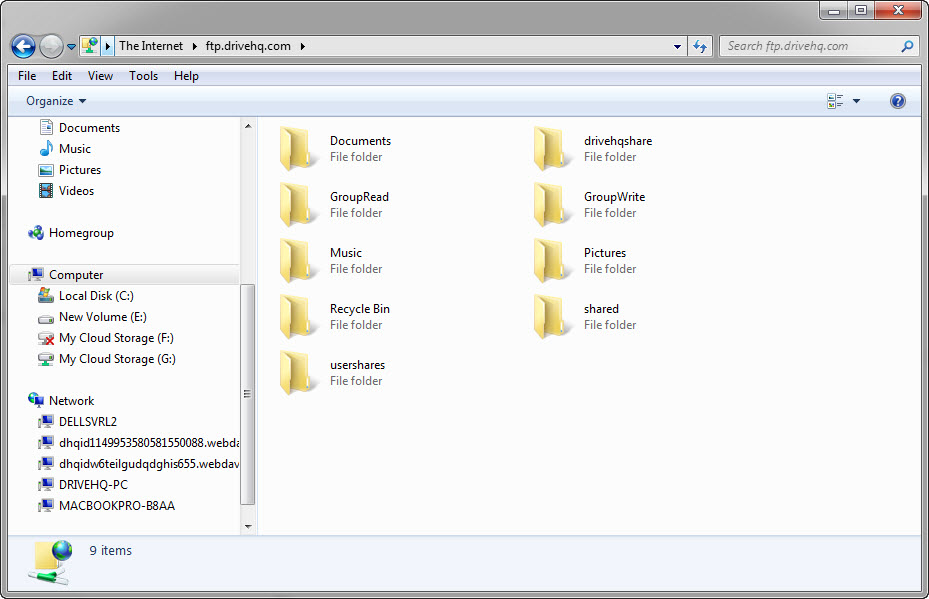
ड्राइवएचक्यू एफटीपी फ़ोल्डर
आप भी प्रवेश कर सकते हैं:
एफ़टीपी://USERNAME@ftp.drivehq.com
यह एफटीपी फोल्डर को इस प्रकार खोलेगा। चूंकि आपने अभी तक केवल एफटीपी उपयोगकर्ता नाम दिया है, इसलिए आपने अभी तक लॉग इन नहीं किया है।
एक FTP फ़ोल्डर खोलें
विंडोज एक्सप्लोरर में DriveHQ FTP पर लॉग इन करने के लिए, फ़ाइल मेनू पर क्लिक करें, फिर लॉगिन ऐज़ चुनें।:
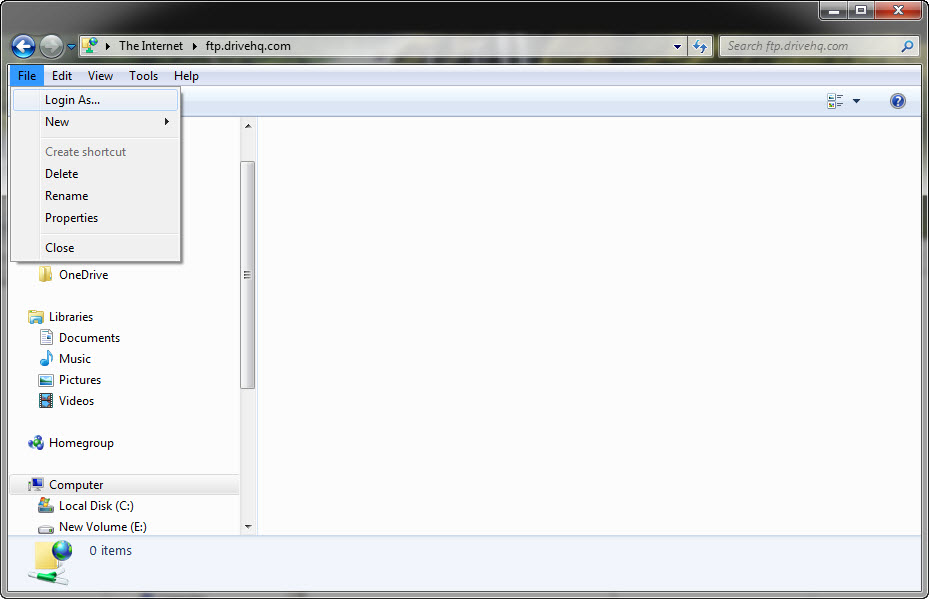
विंडोज एक्सप्लोरर का उपयोग करके ड्राइवएचक्यू एफटीपी पर लॉग इन करें
आप माउस के राइट-क्लिक का उपयोग करके भी "लॉगऑन ऐज़" कर सकते हैं, उदाहरण के लिए:
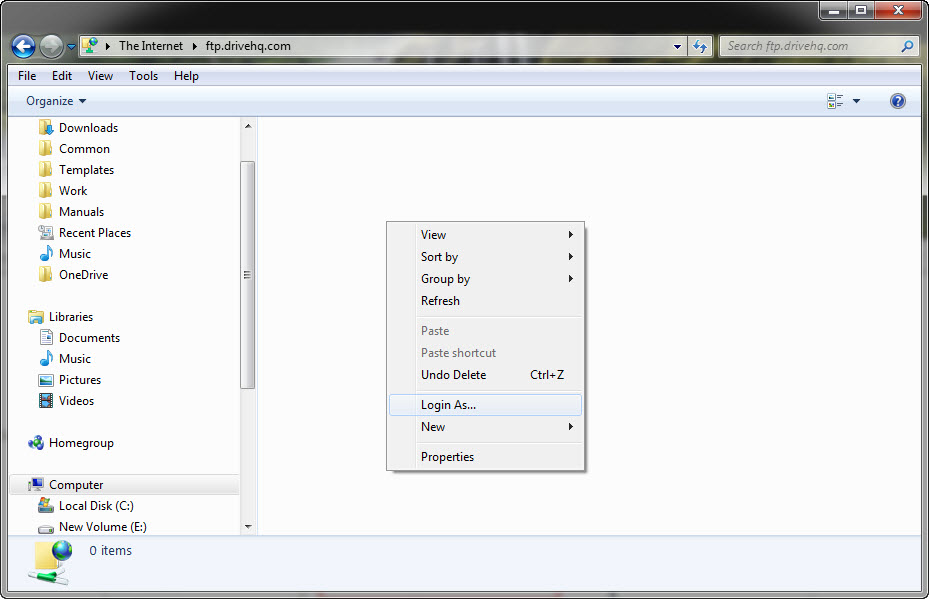
माउस के राइट क्लिक का उपयोग करके, आप नीचे दिखाए अनुसार लॉगिन डायलॉग भी लॉन्च कर सकते हैं।:
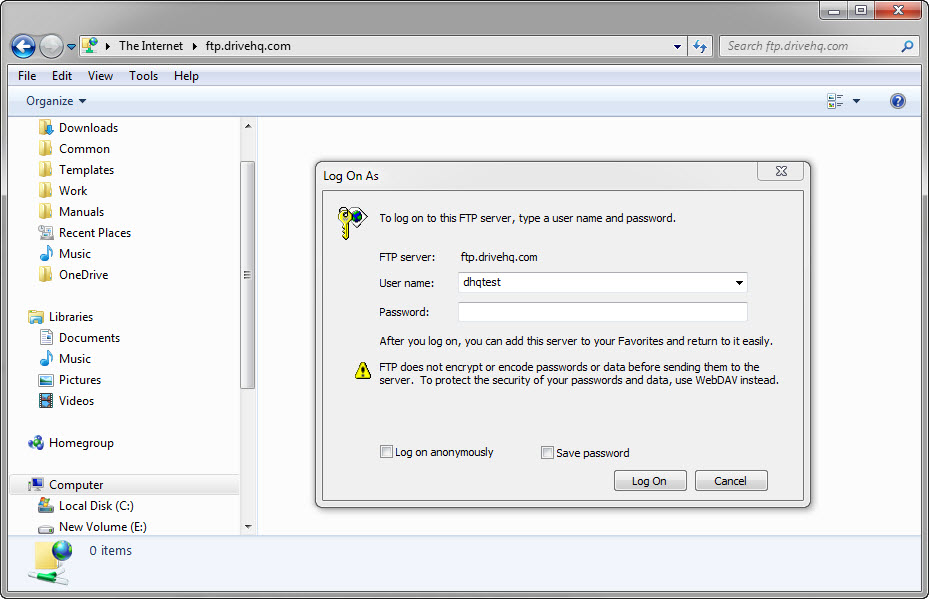
विंडोज एक्सप्लोरर का उपयोग करके एफटीपी लॉगिन स्क्रीन
ड्राइवएचक्यू में लॉग इन करने के लिए अपना यूजरनेम और पासवर्ड डालने के बाद, ड्राइवएचक्यू एफटीपी फोल्डर प्रदर्शित होगा।
DriveHQ FTP फ़ोल्डर का उपयोग करके, आप FTP फ़ोल्डर और किसी भी अन्य स्थानीय फ़ोल्डर के बीच फ़ाइलों को आसानी से ड्रैग और ड्रॉप कर सकते हैं। आप FTP फ़ोल्डर में एक सबफ़ोल्डर बना सकते हैं; आप FTP फ़ोल्डर में किसी फ़ाइल पर डबल क्लिक करके भी रिमोट फ़ाइल खोल सकते हैं।
मैक उपयोगकर्ताओं के लिए, कृपया (मुफ्त) मैक एफटीपी क्लाइंट सॉफ़्टवेयर (जैसे FileZilla) डाउनलोड करें, जो ड्रैग एंड ड्रॉप को सपोर्ट करता है। मैक फाइंडर भी एफटीपी को सपोर्ट करता है।
आप Smart FTP, CuteFTP, WS FTP, FileZilla आदि जैसे किसी भी लोकप्रिय FTP क्लाइंट का उपयोग करके अपने DriveHQ क्लाउड स्टोरेज तक पहुंच सकते हैं। अपने FTP क्लाइंट को कॉन्फ़िगर करने के लिए, कृपया आवश्यकतानुसार निम्नलिखित जानकारी का उपयोग करें।:
एफटीपी सर्वर: ftp.drivehq.com या proFTP.drivehq.com
पोर्ट संख्या: 21 (प्लेन एफटीपी, या टीएलएस एक्सप्लिसिट पर एफटीपी), 990 (टीएलएस इम्प्लिसिट पर एफटीपी), या 22 (एसएफटीपी)
उपयोगकर्ता नाम और पासवर्ड: आपका DriveHQ उपयोगकर्ता नाम / पासवर्ड;
रिमोट डायरेक्टरी (वैकल्पिक): अन्य FTP सेवाओं के विपरीत, जहाँ आपको केवल एक उपयोगकर्ता खाता/डायरेक्ट्री मिलती है, DriveHQ आपको एक वर्चुअल FTP सर्वर प्रदान करता है, जिससे आप रूट फ़ोल्डर तक पहुँच सकते हैं। आप इसे खाली छोड़ सकते हैं या रूट फ़ोल्डर के रूप में "/" दर्ज कर सकते हैं। आप DriveHQ.com पर अपना खुद का फ़ोल्डर भी बना सकते हैं और उस फ़ोल्डर को रिमोट डायरेक्टरी के रूप में उपयोग कर सकते हैं।
ध्यान दें: NAT फ़ायरवॉल के पीछे से एक्सेस करते समय, कृपया FTP एक्सेस मोड को पैसिव (PASV) पर सेट करें। Microsoft का कमांड-लाइन FTP क्लाइंट पैसिव मोड को सपोर्ट नहीं करता है। कृपया ऊपर बताए गए अन्य GUI-आधारित FTP क्लाइंट का उपयोग करें, या DriveHQ के CommandFTP क्लाइंट का उपयोग करें, जो एक बहुत ही शक्तिशाली कमांड-लाइन FTP और SFTP प्रोग्राम है।
DriveHQ के पास व्यावसायिक उपयोगकर्ताओं के लिए एक और FTP साइट "proFTP.drivehq.com" है। सशुल्क व्यावसायिक सदस्य सुरक्षा के लिए दोनों साइटों का उपयोग कर सकते हैं।
FileZilla सबसे लोकप्रिय ओपन सोर्स फ्री FTP क्लाइंट प्रोग्रामों में से एक है। यदि आप FTP से परिचित हैं, तो FileZilla को कॉन्फ़िगर करना बहुत आसान होना चाहिए। DriveHQ FTP से कनेक्ट करने के दो तरीके हैं, एक Quickconnect और दूसरा Site Manager।
नवीनतम संस्करण FileZilla के लिए संपूर्ण सेटअप गाइड अब उपलब्ध है!
विधि 1: FileZilla लॉन्च करें, बस FTP होस्ट नाम, उपयोगकर्ता नाम, पासवर्ड और रिमोट डायरेक्टरी दर्ज करें और क्विककनेक्ट पर क्लिक करें। डिफ़ॉल्ट रूप से, FileZilla TLS/SSL एक्सप्लिसिट पर FTP का उपयोग करता है, जो SSL का उपयोग करके एक सुरक्षित FTP कनेक्शन है। यदि आपको प्लेन (असुरक्षित) FTP का उपयोग करना है, तो आपको दूसरी विधि का उपयोग करना होगा।
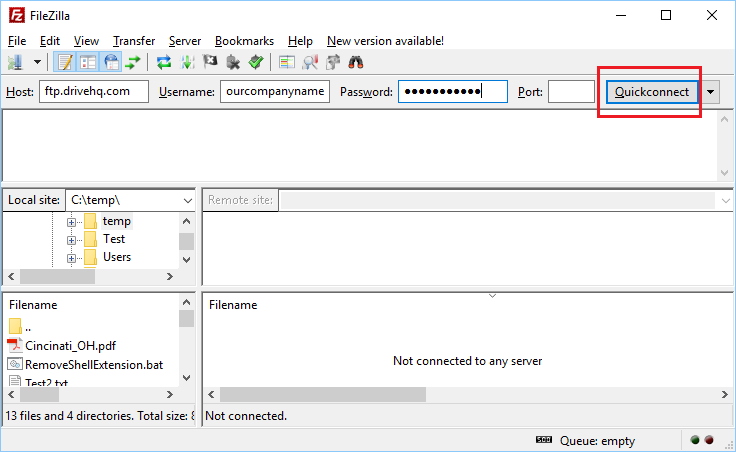
क्विककनेक्ट पर क्लिक करने के बाद, FileZilla नीचे दिखाए अनुसार एक SSL प्रमाणपत्र डायलॉग बॉक्स प्रदर्शित करेगा।:
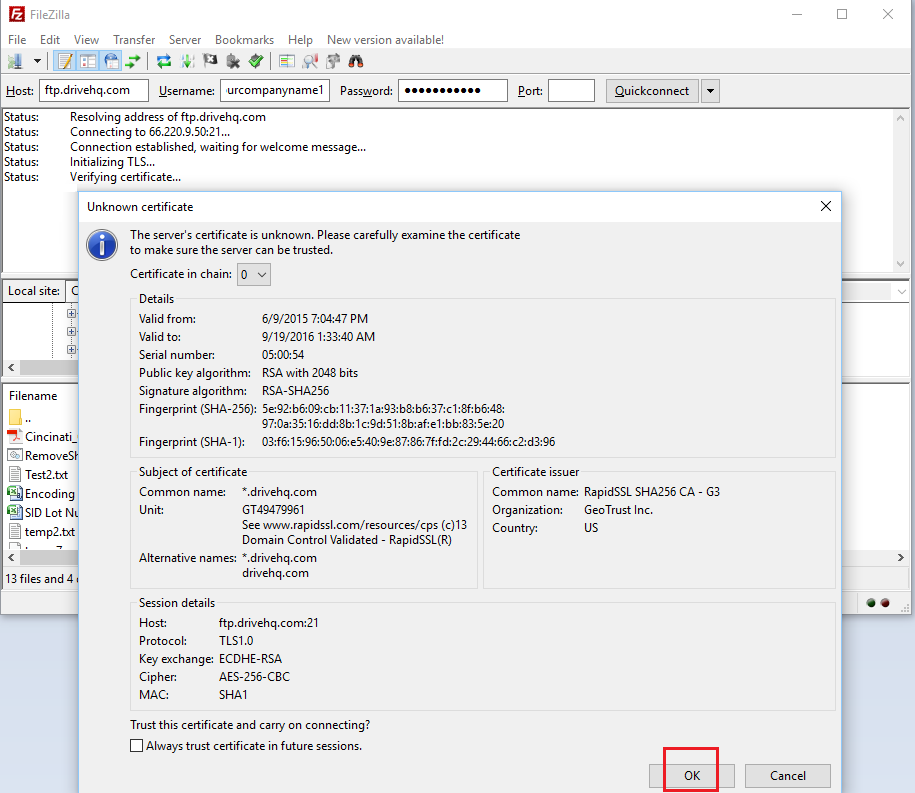
ओके पर क्लिक करें, और FileZilla ड्राइवएचक्यू एफटीपी सर्वर से कनेक्ट हो जाएगा और फ़ोल्डर की जानकारी इस प्रकार प्रदर्शित करेगा।:
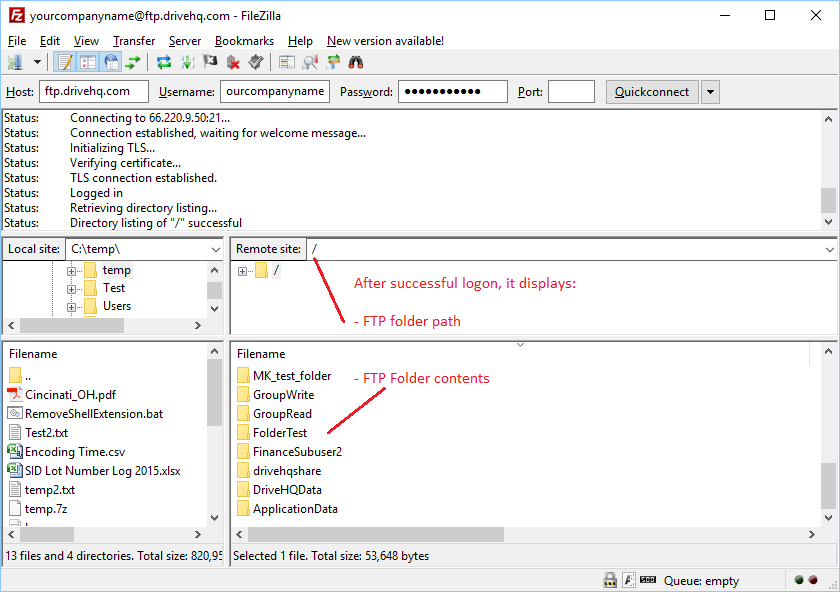
विधि 2: FileZilla लॉन्च करें, फ़ाइल मेनू पर क्लिक करें, फिर साइट मैनेजर चुनें। इससे साइट मैनेजर विंडो खुल जाएगी।
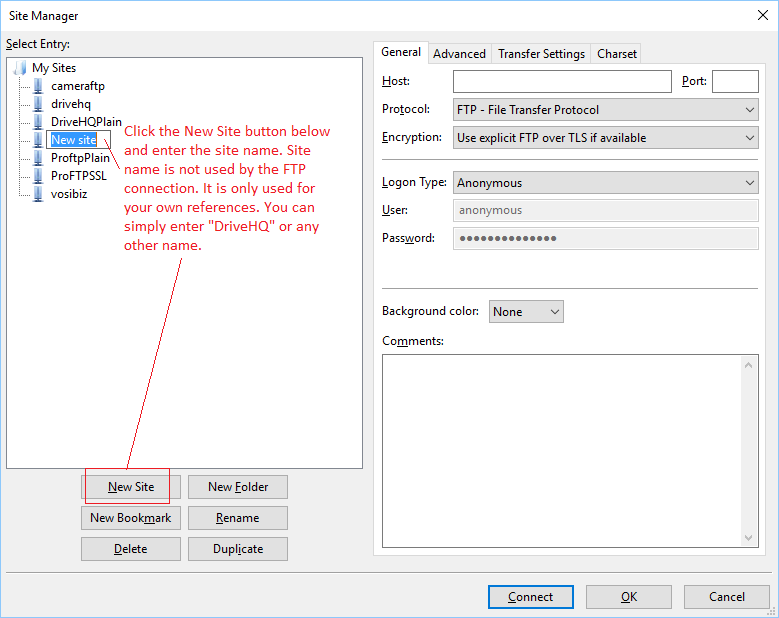
नई साइट बनाने के लिए 'नया' पर क्लिक करें। साइट का नाम FTP संचार में उपयोग नहीं होता है। इसका उपयोग केवल आपके संदर्भ के लिए किया जाता है। इसलिए आप कोई भी नाम इस्तेमाल कर सकते हैं, जैसे कि DriveHQ।
इसके बाद आपको कनेक्शन की जानकारी दर्ज करनी होगी। कृपया नीचे दिया गया स्क्रीनशॉट देखें।
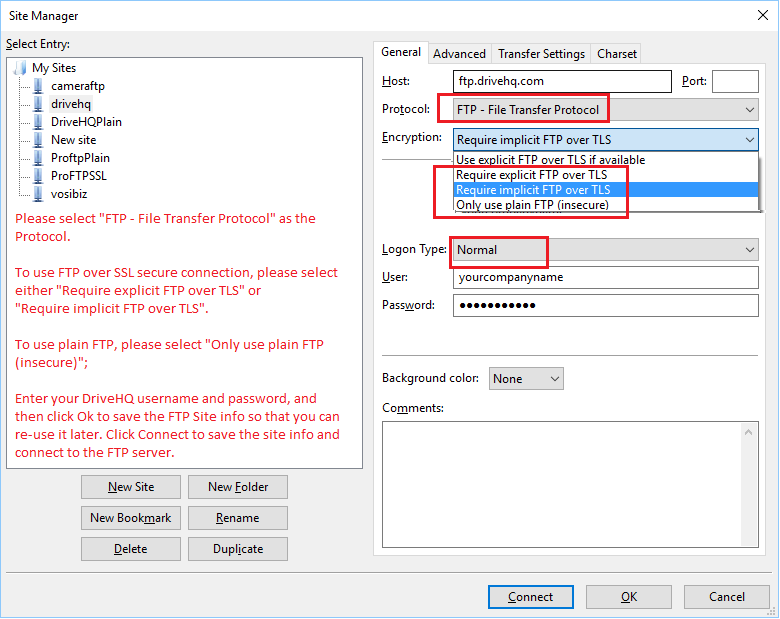
आपको FTP होस्ट का नाम दर्ज करना होगा और एक प्रोटोकॉल चुनना होगा। प्रोटोकॉल "FTP - फ़ाइल स्थानांतरण प्रोटोकॉल" या "SFTP - SSH फ़ाइल स्थानांतरण प्रोटोकॉल" होना चाहिए। कई लोग SFTP को सुरक्षित FTP समझ लेते हैं, जबकि वास्तव में SFTP का मतलब SSH FTP है, जो एक अलग फ़ाइल स्थानांतरण प्रोटोकॉल है। FTP का सुरक्षित संस्करण FTPS/FTPES है (HTTP और HTTPS के समान)।
FTPS को एन्क्रिप्शन विधि का चयन करके कॉन्फ़िगर किया जाता है। इसके दो थोड़े भिन्न संस्करण हैं।:
- FTPES: FTP ओवर SSL एक्सप्लिसिट। यह डिफ़ॉल्ट FTP पोर्ट 21 का उपयोग करता है और TLS/SSL संचार शुरू करने के लिए StartTLS कमांड का उपयोग करता है।
- FTPS: FTP ओवर SSL इम्प्लिसिट। यह डिफ़ॉल्ट पोर्ट 990 का उपयोग करता है, जो डिफ़ॉल्ट रूप से संचार के लिए SSL/TLS का उपयोग करता है।
DriveHQ का FTP सर्वर FTPES और FTPS दोनों को सपोर्ट करता है। दोनों तरीकों में बहुत कम अंतर है, दोनों ही सुरक्षित हैं, हालांकि FTPES अधिक लोकप्रिय प्रतीत होता है।
FTP साइट की जानकारी सेव करने के लिए Ok पर क्लिक करें; या साइट की जानकारी सेव करने और FTP सर्वर से कनेक्ट करने के लिए Connect पर क्लिक करें।
आमतौर पर इतना ही काफी होता है। FileZilla में कुछ और उन्नत सेटिंग्स भी हैं, जैसे डिफ़ॉल्ट शुरुआती फ़ोल्डर सेट करना, या स्पष्ट रूप से एक्टिव या पैसिव FTP सेट करना आदि। आप एडवांस्ड टैब और ट्रांसफर सेटिंग्स टैब पर क्लिक करके इन विकल्पों को देख सकते हैं।
यदि आपको SFTP का उपयोग करना है, तो कृपया यहां जाएं
FileZilla को DriveHQ FTP/SFTP सर्वर से कनेक्ट करने के लिए कॉन्फ़िगर करें.
DriveHQ SFTP सर्वर सामान्य प्रमाणीकरण और कुंजी फ़ाइल आधारित प्रमाणीकरण दोनों का समर्थन करता है। हमारा सर्वर कुंजी युग्म उत्पन्न कर सकता है, आप अपनी स्वयं की सार्वजनिक कुंजी भी अपलोड कर सकते हैं।
यदि आपको DriveHQ उपयोगकर्ता से शेयरिंग सूचना ईमेल प्राप्त हुई है, तो आप FTP के माध्यम से साझा फ़ोल्डर तक पहुँच सकते हैं। कृपया शेयरिंग सूचना ईमेल को ध्यानपूर्वक पढ़ें, उसमें आपको निर्देश मिलेंगे।
1.
आप शेयर नोटिफिकेशन लिंक पर क्लिक कर सकते हैं, फिर अपना ईमेल पता सत्यापित कर सकते हैं, जिससे आपको वेब ब्राउज़र का उपयोग करके साझा फ़ोल्डर तक केवल पढ़ने या केवल डाउनलोड करने की पहुंच प्राप्त हो जाएगी।
2.
अपने ईमेल पते का उपयोग करके एक निःशुल्क DriveHQ खाता बनाएँ; फिर अपने उपयोगकर्ता नाम और पासवर्ड का उपयोग करके लॉग इन करें। साझा की गई फ़ाइलें आपके खाते में एक विशेष फ़ोल्डर में दिखाई देंगी।:
\DriveHQShare\OtherUserName\ShareName
साझा की गई फ़ाइलों/फ़ोल्डरों पर राइट एक्सेस प्राप्त करने के लिए, आपको दूसरा तरीका अपनाना होगा और किसी भी FTP क्लाइंट सॉफ़्टवेयर से लॉग इन करना होगा। अन्यथा, यदि आप DriveHQ के सदस्य नहीं हैं, तो आपको साझा फ़ोल्डर पर केवल रीड-ओनली एक्सेस ही मिलेगी, भले ही मालिक ने आपको उच्च स्तरीय एक्सेस दी हो। अधिकृत स्तर पर एक्सेस प्राप्त करने के लिए, कृपया DriveHQ.com पर एक खाता बनाएँ।
यदि आप DriveHQ के सदस्य हैं, और यदि किसी अन्य उपयोगकर्ता ने आपके साथ कोई फ़ोल्डर साझा किया है, तो आप किसी भी FTP क्लाइंट का उपयोग करके DriveHQ FTP सर्वर पर लॉग इन कर सकते हैं और विशेष वर्चुअल फ़ोल्डर में आपके साथ साझा किए गए फ़ोल्डरों तक पहुँच सकते हैं।:
\DriveHQShare\OtherUSERNAME\SHARENAME
आप www.drivehq.com पर लॉग इन करके, 'मेरा खाता' पर क्लिक करें और फिर 'समूह खाता' पर क्लिक करके अपने खाते को निःशुल्क समूह खाते में अपग्रेड कर सकते हैं। (अधिक जानकारी के लिए, कृपया समूह खाता अनुभाग पढ़ें)।
इसके बाद आप उप-खाते बना सकते हैं। समूह के स्वामी या प्रशासक के रूप में, आप उप-उपयोगकर्ताओं को बना/जोड़/संपादित/हटा/निष्क्रिय कर सकते हैं; आप अपने उप-खातों को संग्रहण स्थान और बैंडविड्थ भी आवंटित कर सकते हैं। इन्हीं उप-उपयोगकर्ताओं को किसी भी FTP क्लाइंट सॉफ़्टवेयर का उपयोग करके DriveHQ FTP सर्वर पर लॉग इन करने की सुविधा भी उपलब्ध है।
8.5.1 सबयूज़र का डिफ़ॉल्ट FTP फ़ोल्डर सेट करें
डिफ़ॉल्ट रूप से, जब कोई उपयोगकर्ता DriveHQ FTP सर्वर पर लॉग इन करता है, तो डिफ़ॉल्ट फ़ोल्डर पथ उपयोगकर्ता का रूट फ़ोल्डर (यानी My Storage, या "/") होता है। आप डिफ़ॉल्ट फ़ोल्डर को \DriveHQShare, \DriveHQShare\GroupOwnerName\GroupWrite, \DriveHQShare\GroupOwnerName\SubuserName या किसी अन्य फ़ोल्डर में बदल सकते हैं।
आप DriveHQ.com वेबसाइट से ऐसा कर सकते हैं। इसके दो तरीके हैं: ग्रुप ऑप्शन सेट करें या व्यक्तिगत अकाउंट ऑप्शन सेट करें।
विधि 1: समूह विकल्प सेट करें
अपने ग्रुप ओनर अकाउंट में लॉग इन करें, फिर ग्रुप A के फोल्डर एडमिन पेज पर जाएं, ग्रुप ऑप्शंस पर क्लिक करें, आपको नीचे दिए गए स्क्रीनशॉट जैसा दृश्य दिखाई देगा।:
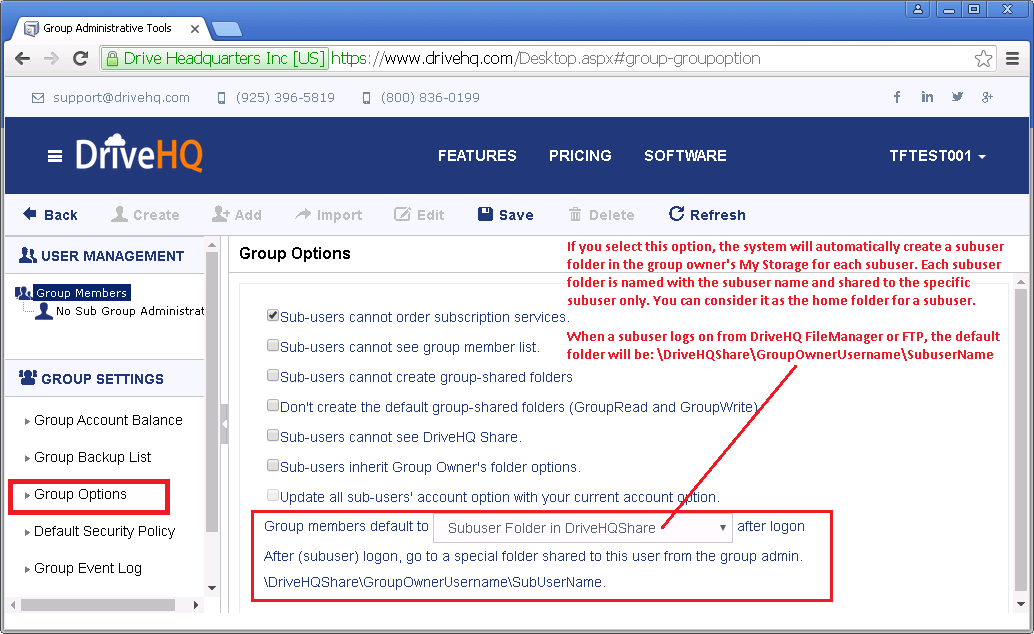
ध्यान दें: यदि आप "DriveHQShare में उप-उपयोगकर्ता फ़ोल्डर" का चयन करते हैं, तो सिस्टम आपके समूह स्वामी के रूट फ़ोल्डर (My Storage) में प्रत्येक उप-उपयोगकर्ता के लिए एक उप-उपयोगकर्ता फ़ोल्डर बनाएगा। उप-उपयोगकर्ता फ़ोल्डर का नाम उप-उपयोगकर्ता का उपयोगकर्ता नाम होगा। यह फ़ोल्डर स्वचालित रूप से उप-उपयोगकर्ता के साथ पूर्ण पहुँच अनुमति के साथ साझा किया जाता है। "DriveHQShare में उप-उपयोगकर्ता फ़ोल्डर" स्थानीय फ़ाइल सर्वर पर उपयोगकर्ता के होम फ़ोल्डर के समान है। यदि आप उप-उपयोगकर्ता फ़ोल्डरों को रूट स्तर पर नहीं रखना चाहते हैं, तो आप उन्हें किसी अन्य स्थान पर स्थानांतरित कर सकते हैं।
विधि 2: व्यक्तिगत खाता विकल्प सेट करें
सब-यूज़र अकाउंट में लॉग इन करें। (ग्रुप के मालिक/एडमिन के तौर पर, आप ग्रुप एडमिन फ़ीचर का इस्तेमाल करके सब-यूज़र के रूप में लॉग इन कर सकते हैं।) फिर अकाउंट ऑप्शन पेज पर जाएं, अकाउंट ऑप्शन टैब पर क्लिक करें, और नीचे दिए गए स्क्रीनशॉट में दिखाए अनुसार डिफ़ॉल्ट फ़ोल्डर पाथ दर्ज करें।:
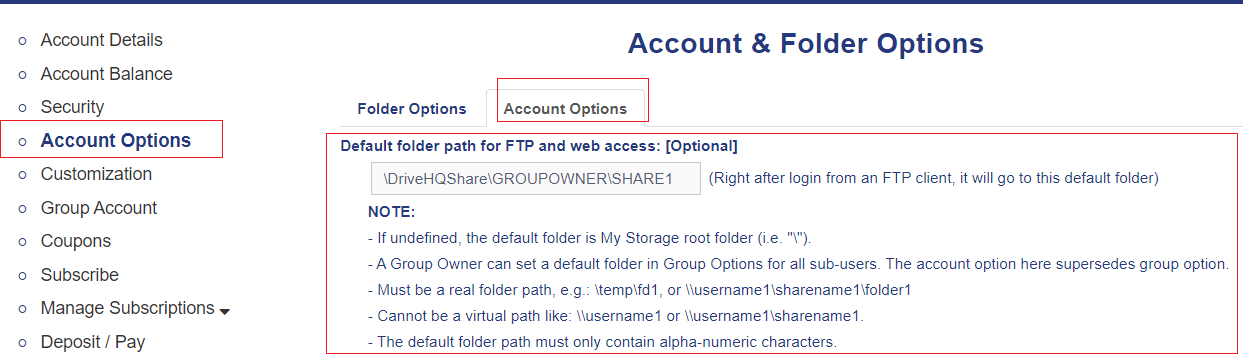
इस विधि से, आप डिफ़ॉल्ट फ़ोल्डर को My Storage या DriveHQShare में मौजूद किसी भी फ़ोल्डर (यानी अन्य उपयोगकर्ताओं द्वारा आपके साथ साझा किए गए फ़ोल्डर) के रूप में सेट कर सकते हैं।
जब आप DriveHQ.com वेबसाइट या DriveHQ फ़ाइल मैनेजर क्लाइंट सॉफ़्टवेयर पर लॉग इन करते हैं, तो FTP का डिफ़ॉल्ट फ़ोल्डर ही डिफ़ॉल्ट फ़ोल्डर होता है।
DriveHQ FTP सर्वर अनाम FTP लॉगिन का समर्थन करता है। अनाम FTP के माध्यम से किसी फ़ोल्डर तक पहुँचने के लिए, फ़ोल्डर का प्रकाशित होना आवश्यक है। आप DriveHQ.com वेबसाइट का उपयोग करके या DriveHQ फ़ाइल मैनेजर क्लाइंट सॉफ़्टवेयर का उपयोग करके आसानी से फ़ोल्डर प्रकाशित कर सकते हैं।
प्रकाशित फ़ोल्डरों को "प्रकाशित URL" का उपयोग करके एक्सेस किया जा सकता है, जो आमतौर पर HTTP URL होते हैं। यदि आप FTP क्लाइंट सॉफ़्टवेयर का उपयोग करके किसी प्रकाशित फ़ोल्डर तक पहुंचना चाहते हैं और यदि आप प्रकाशक का उपयोगकर्ता नाम जानते हैं, उदाहरण के लिए "माइक", तो आप निम्न प्रकार से गुमनाम रूप से लॉग इन कर सकते हैं।:
"anonymous" यूजरनेम से लॉग इन करें और पासवर्ड के रूप में अपना ईमेल पता दर्ज करें। कनेक्ट होने के बाद, फ़ोल्डर को "/Mike" में बदलें और आपको माइक द्वारा प्रकाशित सभी फ़ोल्डर दिखाई देंगे।
प्रकाशित फ़ोल्डर में मौजूद फ़ाइलों को लिंक (पते) के माध्यम से सीधे भी एक्सेस किया जा सकता है, जैसे कि:
ftp://ftp.drivehq.com/USERNAME/PUBLISHNAME/FILENAME
उदाहरण के लिए: ftp://ftp.drivehq.com/DriveHQ/DriveHQSoftware/DriveHQFileManager.exe
Microsoft Office FTP फ़ोल्डर को सपोर्ट करता है। इसलिए आप MS Office का उपयोग करके DriveHQ FTP पर एक ऑफिस फ़ाइल खोल सकते हैं, उसे संपादित कर सकते हैं और उसे वापस DriveHQ FTP पर सहेज सकते हैं। (DriveHQ FTP स्टोरेज उसी DriveHQ रिमोट स्टोरेज सिस्टम का उपयोग करता है।)
MS Office के साथ DriveHQ FTP का उपयोग करने के लिए, सबसे पहले आपको एक FTP फ़ोल्डर मैप करना होगा। ऐसा करने के लिए, स्टार्ट बटन पर क्लिक करें, फिर कंप्यूटर मेनू पर राइट क्लिक करें और "मैप नेटवर्क ड्राइव" चुनें।
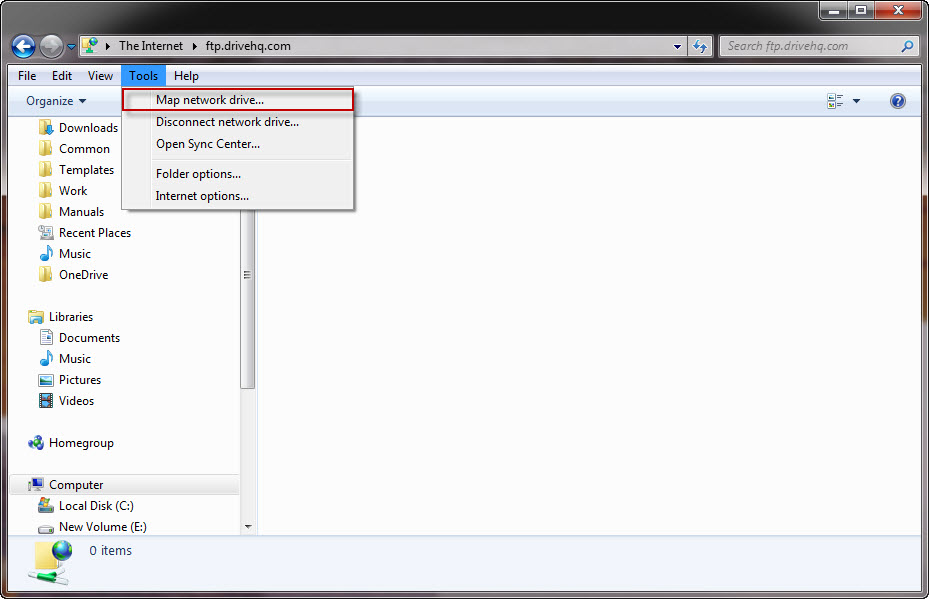
एक FTP फ़ोल्डर को मैप करें
इससे नीचे दिखाए गए अनुसार मैप नेटवर्क ड्राइव विंडो खुल जाएगी। विंडो के निचले भाग में दिए गए लिंक पर क्लिक करें।:
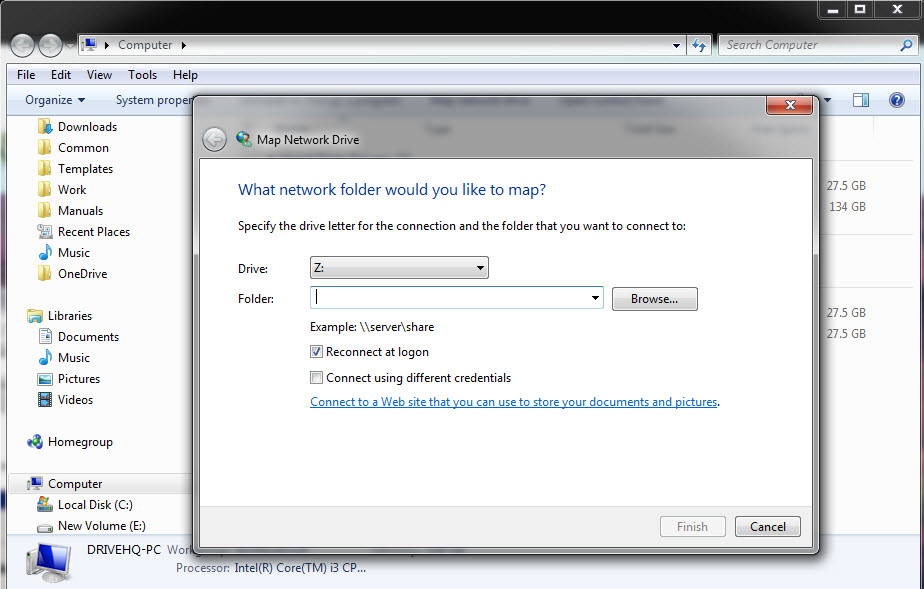
मानचित्र नेटवर्क ड्राइव स्क्रीन
इसके बाद एक नया डायलॉग बॉक्स "नेटवर्क लोकेशन जोड़ें" खुलेगा, जैसा कि नीचे दिखाया गया है।:
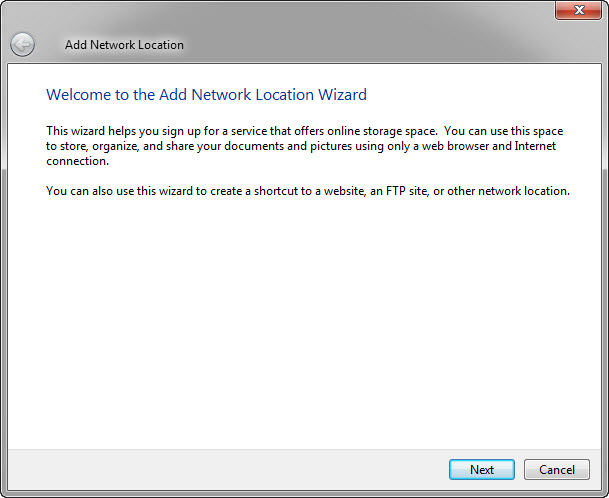
नेटवर्क स्थान जोड़ें
“Choose a Custom network location” चुनें, फिर से Next बटन पर क्लिक करें, इससे यह पेज प्रदर्शित होगा।:
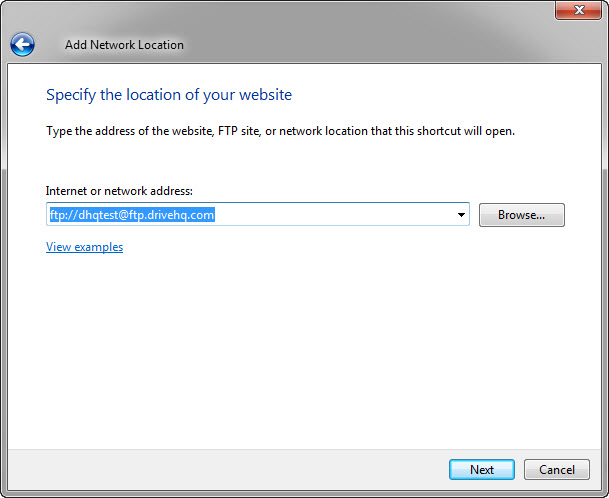
अपनी वेबसाइट का स्थान निर्दिष्ट करें
“अपनी वेबसाइट का स्थान निर्दिष्ट करें” विंडो से, निम्नलिखित पता दर्ज करें।:
एफ़टीपी://USERNAME@proftp.drivehq.com/
फिर Next पर क्लिक करें, इससे FTP फोल्डर बन जाएगा और निम्नलिखित डायलॉग बॉक्स दिखाई देगा।:
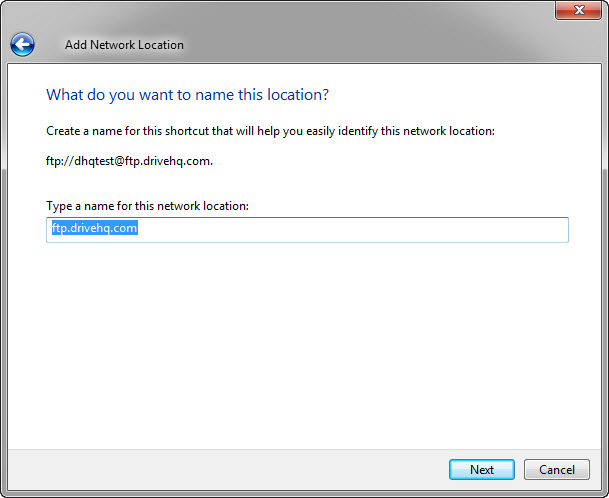
नेक्स्ट पर क्लिक करें, इससे एफटीपी फोल्डर बनने की पुष्टि हो जाएगी।
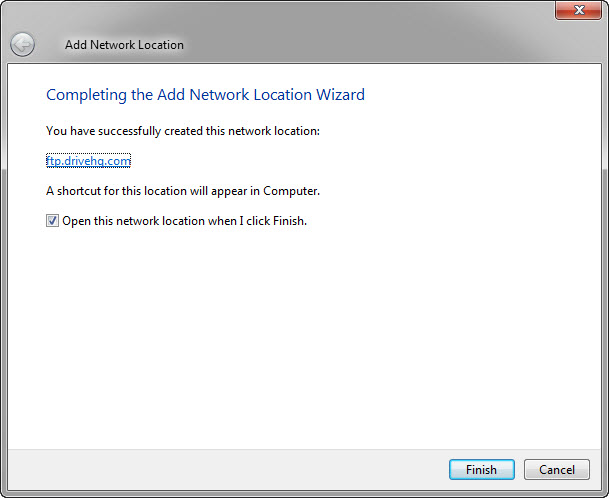
एफटीपी फोल्डर खोलने के लिए फिनिश पर क्लिक करें।
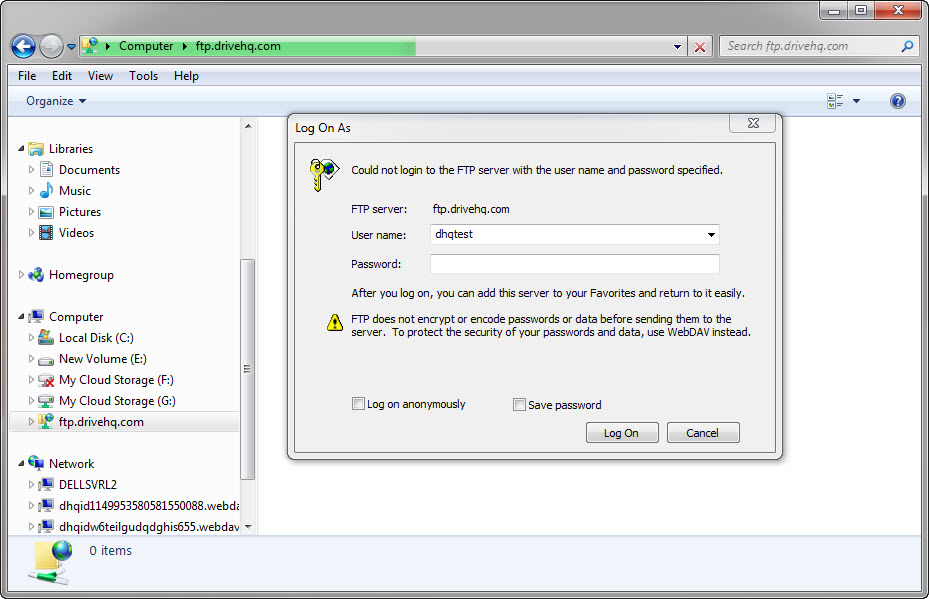
यह आपसे उपयोगकर्ता नाम और पासवर्ड पूछेगा। बस जानकारी दर्ज करें और "लॉग ऑन" बटन पर क्लिक करें। (आप चाहें तो "पासवर्ड सहेजें" विकल्प भी चुन सकते हैं।) लॉग इन करने के बाद, यह नीचे दिखाए अनुसार FTP फ़ोल्डर खोल देगा।:
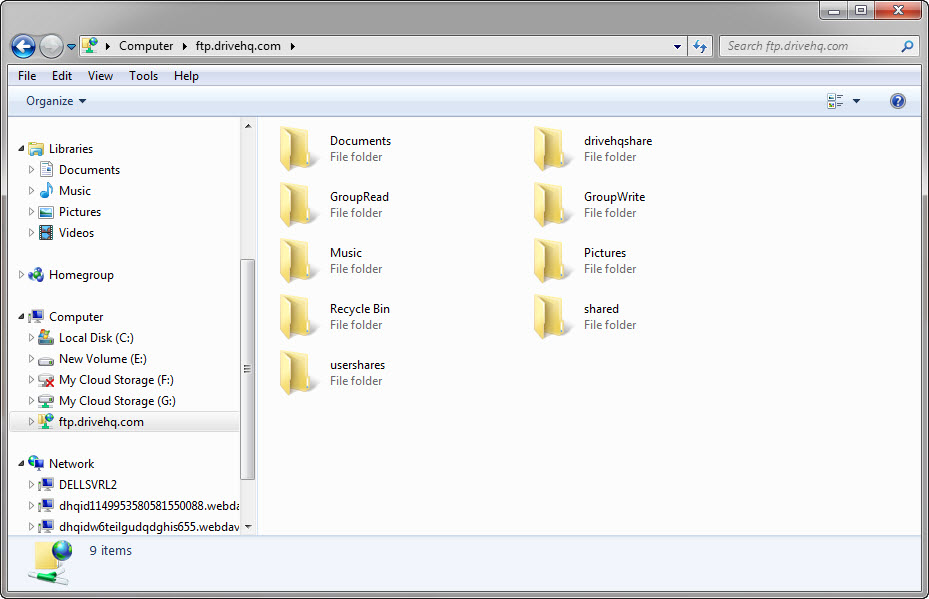
एफटीपी फ़ोल्डर का उदाहरण
फिर आप किसी दूरस्थ एमएस ऑफिस फ़ाइल (जैसे एमएस वर्ड फ़ाइल) पर डबल क्लिक करके उसे खोल सकते हैं। डबल क्लिक करने पर, आपके लॉगिन क्रेडेंशियल सत्यापित करने के लिए एक लॉगिन डायलॉग बॉक्स खुल जाएगा।
उपयोगकर्ता नाम और पासवर्ड दर्ज करें और लॉग ऑन पर क्लिक करें, इससे एक वेब ब्राउज़र (जैसे इंटरनेट एक्सप्लोरर) लॉन्च होगा, फिर फ़ाइल डाउनलोड करें और खोलें।
ओपन पर क्लिक करें, यह फ़ाइल खोलने का प्रयास करेगा; इस समय, यह आपसे फिर से पासवर्ड मांगेगा।
ओके पर क्लिक करें, इससे फाइल एमएस वर्ड में खुल जाएगी।
इसके बाद आप MS Word का उपयोग करके फ़ाइल को संपादित कर सकते हैं। संपादन पूरा होने के बाद, आप फ़ाइल को FTP सर्वर पर पुनः सहेजने का प्रयास कर सकते हैं। ध्यान दें कि आपको FTP फ़ोल्डर में जाकर FTP खाते में पुनः लॉग इन करना होगा। FTP फ़ोल्डर का स्थान जानने के लिए कृपया नीचे दिए गए 'सेव ऐज़' डायलॉग बॉक्स को देखें।
DriveHQ FTP सेवा का उपयोग इसके लिए किया जा सकता है:
-
कॉर्पोरेट एफटीपी सर्वर बनाना (कई उपयोगकर्ता खातों के साथ); या अपने मौजूदा एफटीपी सर्वर को बदलना;
-
बड़ी फाइलों/बहुत सारी फाइलों को दूरस्थ स्थान पर स्थानांतरित करना, जिसमें आपके ग्राहक(ओं) को भेजी जाने वाली फाइलें भी शामिल हैं;
-
निर्धारित समय पर चलाने के लिए एफटीपी स्क्रिप्ट बनाएं;
-
निगरानी कैमरे की छवियों को सुरक्षित रखें – निगरानी कैमरे की छवियों को किसी बाहरी FTP सर्वर पर सुरक्षित रखना अधिक विश्वसनीय और सुरक्षित है। कैमरे के क्षतिग्रस्त होने पर भी, रिकॉर्ड की गई जानकारी DriveHQ.com पर सुरक्षित रखी जा सकती है।
-
फ़ाइलों का बैकअप किसी रिमोट FTP सर्वर पर लें;
कृपया ध्यान दें कि निःशुल्क सेवा उपयोगकर्ताओं के लिए प्रतिदिन अधिकतम 10-50 FTP लॉगिन की सीमा है। ड्राइवएचक्यू FTP/SFTP सेवा का उपयोग आपत्तिजनक सामग्री फैलाने, हैकिंग या जासूसी के लिए करना सख्त वर्जित है।
DriveHQ ने ऑनलाइन बैकअप सेवा को अन्य सभी स्टोरेज संबंधी सेवाओं के साथ शामिल किया है। यदि आपके पास DriveHQ खाता है, तो आप तुरंत ऑनलाइन बैकअप सेवा का उपयोग कर सकते हैं; अन्यथा, आप DriveHQ खाता बना सकते हैं। स्वचालित ऑनलाइन बैकअप सुविधा का उपयोग करने के लिए आपको DriveHQ ऑनलाइन बैकअप क्लाइंट सॉफ़्टवेयर इंस्टॉल करना होगा।
DriveHQ ऑनलाइन बैकअप के आपके स्थानीय बैकअप समाधानों की तुलना में कई फायदे हैं।:
-
ऑनलाइन (ऑफसाइट) बैकअप ही एकमात्र सुरक्षित बैकअप समाधान है जो आपके डेटा को भूकंप, बाढ़, आग या वायरस/हैकिंग जैसी बड़ी आपदाओं से बचा सकता है।
-
किसी बैकअप डिवाइस को खरीदने या सेटअप करने की आवश्यकता नहीं है। आप आसानी से ऑनलाइन अपने डेटा का बैकअप/रिस्टोर कर सकते हैं;
-
कहीं से भी फ़ाइलों का बैकअप लें और उन्हें पुनर्स्थापित करें। किसी बैकअप डिवाइस को साथ ले जाने या बैकअप मीडिया बदलने आदि की कोई आवश्यकता नहीं है।
-
व्यावसायिक बैकअप जो समूह खातों, एकाधिक कंप्यूटरों या एकाधिक उपयोगकर्ताओं का समर्थन करता है;
-
जब कोई लॉग इन न हो तो सर्वरों का बैकअप लें; अविश्वसनीय इंटरनेट कनेक्शन वाले लैपटॉप/पीसी का बैकअप लें;
-
ड्राइवएचक्यू ऑनलाइन स्टोरेज सेवा का उपयोग करके फाइलों को दूरस्थ रूप से ऑनलाइन एक्सेस करें, साझा करें या उन पर सहयोग करें।
-
ड्राइवएचक्यू आपके डेटा की सुरक्षा के लिए कई स्तरों की रिडंडेंसी का उपयोग करता है, जो आमतौर पर आपके अपने बैकअप की तुलना में अधिक सुरक्षित और विश्वसनीय होता है;
-
ड्राइवएचक्यू के पास एक अत्याधुनिक डेटा सेंटर है, जो हरिकेन इलेक्ट्रिक के साथ सह-स्थित है। इस सुविधा में 24x7 ऑनसाइट सुरक्षा और निगरानी कैमरे, लगभग असीमित नेटवर्क बैंडविड्थ, रिडंडेंट नेटवर्क कनेक्शन और रिडंडेंट पावर सप्लाई आदि सुविधाएं मौजूद हैं।
-
हार्डवेयर, सॉफ्टवेयर, सेटअप, रखरखाव और विश्वसनीयता जैसे कारकों को ध्यान में रखते हुए, ड्राइवएचक्यू ऑनलाइन बैकअप की कुल लागत काफी कम है।
-
निर्धारित बैकअप का समर्थन करता है;
-
रीयल-टाइम बैकअप का समर्थन करता है;
-
इंक्रीमेंटल बैकअप का समर्थन करता है;
हे यह केवल उन्हीं फ़ाइलों का बैकअप लेता है जो नई हैं या पिछले बैकअप के बाद संशोधित की गई हैं। अन्य फ़ाइलें स्वचालित रूप से छोड़ दी जाती हैं।
-
वॉल्यूम शैडो कॉपी को सपोर्ट करता है और खुली (लॉक की गई) फाइलों (जिनमें डेटा लिखा जा रहा है) का बैकअप ले सकता है। इसका उपयोग आउटलुक पीएसटी फाइलों या डेटाबेस फाइलों का बैकअप लेने के लिए किया जा सकता है।
-
कई फ़ाइल संस्करण रखें;
-
एकाधिक पीसी का बैकअप लें (बिना किसी अतिरिक्त लाइसेंस के);
-
समूह बैकअप (कई उपयोगकर्ताओं के पीसी का बैकअप लेना);
-
HTTPS/SSL का समर्थन करता है
-
डेटा एन्क्रिप्शन (ड्राइवएचक्यू क्लाउड स्टोरेज पर एन्क्रिप्टेड डेटा सहेजें);
-
तेज़ अपलोड/डाउनलोड के लिए डेटा संपीड़न;
-
तेज़ अपलोड/डाउनलोड के लिए डेटा कैशिंग;
-
कुछ मामलों में बहुत तेज़ अपलोड के लिए MagicUpload का समर्थन करता है।
-
DriveHQ ऑनलाइन स्टोरेज और शेयरिंग सिस्टम के साथ एकीकृत होने के कारण, कई उपयोगकर्ता दूर से ही फ़ाइलों को एक्सेस, शेयर और उन पर सहयोग कर सकते हैं। DriveHQ पर बैकअप की गई फ़ाइलों को एक्सेस करने के लिए FTP का उपयोग किया जा सकता है।
DriveHQ ऑनलाइन बैकअप के बारे में अधिक जानकारी के लिए, कृपया यहां जाएं।:
https://www.drivehq.com/hi/ऑनलाइन बैकअप/. आप लाइव डेमो देखने के लिए लाइव डेमो लिंक पर क्लिक कर सकते हैं।
https://www.drivehq.com/OnlineBackup/DownloadOnlineBackup.aspx
ड्राइवएचक्यू ऑनलाइन बैकअप के दो संस्करण हैं: 32-बिट संस्करण और 64-बिट संस्करण।
सामान्यतः, आपको 32-बिट ऑपरेटिंग सिस्टम पर 32-बिट संस्करण और 64-बिट ऑपरेटिंग सिस्टम पर 64-बिट संस्करण स्थापित करना चाहिए। वास्तव में, 64-बिट संस्करण को 32-बिट ऑपरेटिंग सिस्टम पर स्थापित नहीं किया जा सकता है; हालांकि, 32-बिट संस्करण को 64-बिट ऑपरेटिंग सिस्टम पर स्थापित किया जा सकता है, लेकिन कुछ छोटी-मोटी सुविधाएं काम नहीं कर सकती हैं।
-
ऑनलाइन बैकअप का कौन सा संस्करण इंस्टॉल करना है, यह कैसे पता करें?
आप इस पेज का उपयोग करके अपने ऑपरेटिंग सिस्टम का प्रकार जान सकते हैं और फिर सही संस्करण का सॉफ़्टवेयर इंस्टॉल कर सकते हैं। बस इसे खोलें। इंटरनेट एक्सप्लोरर, निम्नलिखित यूआरएल को कॉपी और पेस्ट करें:
https://www.drivehq.com/downloads/FindOSVersion.aspx
सॉफ्टवेयर डाउनलोड करने के बाद, सेटअप शुरू करने के लिए इंस्टॉलर फ़ाइल पर डबल क्लिक करें। विज़ार्ड के निर्देशों का एक-एक करके पालन करें और यह आपके कंप्यूटर पर DriveHQ ऑनलाइन बैकअप इंस्टॉल कर देगा।
आमतौर पर, DriveHQ ऑनलाइन बैकअप को इंस्टॉल करना सीधा-सादा होना चाहिए।
कुछ कंप्यूटरों पर यह इंस्टॉल नहीं हो सकता है। इस स्थिति में, कृपया दोबारा जांच लें: (1) क्या आप DriveHQ ऑनलाइन बैकअप का सही संस्करण इंस्टॉल कर रहे हैं। चरण 1 को ध्यान से पढ़ें। (2) सुनिश्चित करें कि आपके कंप्यूटर में कोई एंटीवायरस/सुरक्षा सॉफ़्टवेयर तो नहीं है जिसने DriveHQ इंस्टॉलर को ब्लॉक कर दिया हो। (3) सुनिश्चित करें कि आपके पास अपने कंप्यूटर पर सॉफ़्टवेयर इंस्टॉल करने का अधिकार है। कुछ कंपनियां/संगठन अपने कर्मचारियों/टीम सदस्यों को अपने कंप्यूटर पर सॉफ़्टवेयर इंस्टॉल करने की अनुमति नहीं देते हैं। सार्वजनिक कंप्यूटर, जैसे कि पुस्तकालय में, आमतौर पर किसी भी उपयोगकर्ता को कोई भी सॉफ़्टवेयर इंस्टॉल करने की अनुमति नहीं देते हैं। (4) कुछ एंटीवायरस/सुरक्षा सॉफ़्टवेयर आपको EXE इंस्टॉलर फ़ाइल डाउनलोड करने की अनुमति दे सकते हैं; हालांकि, यह .exe फ़ाइल एक्सटेंशन को किसी अन्य एक्सटेंशन में बदल सकता है। इस स्थिति में, इंस्टॉलर फ़ाइल पर डबल क्लिक करने से पहले आपको फ़ाइल एक्सटेंशन को वापस .exe में बदलना होगा।
यहां घूमने की सलाह दी जाती है।:
https://www.drivehq.com/hi/ऑनलाइन बैकअप/
और बैकअप कैसे काम करता है यह देखने के लिए "ऑनलाइन बैकअप लाइव डेमो" लिंक पर क्लिक करें।
जब आप पहली बार किसी कंप्यूटर पर DriveHQ ऑनलाइन बैकअप शुरू करेंगे, तो निम्न डायलॉग बॉक्स दिखाई देगा। यदि आपके पास पहले से ही DriveHQ खाता है, तो कृपया "पहले से सदस्य हैं" चुनें और लॉग इन करें। अन्यथा, कृपया एक अस्थायी खाता बनाने के लिए अपना ईमेल पता दर्ज करें।
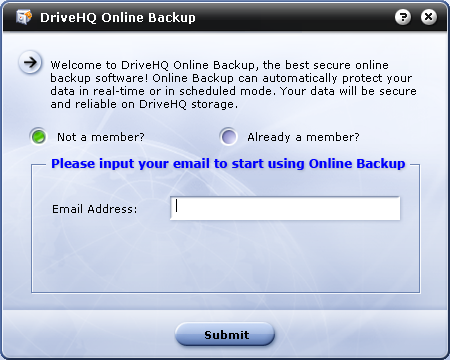
पहली बार DriveHQ ऑनलाइन बैकअप चलाएँ
अपना ईमेल पता दर्ज करने और सबमिट पर क्लिक करने के बाद, सिस्टम निम्नलिखित डायलॉग प्रदर्शित करेगा।:
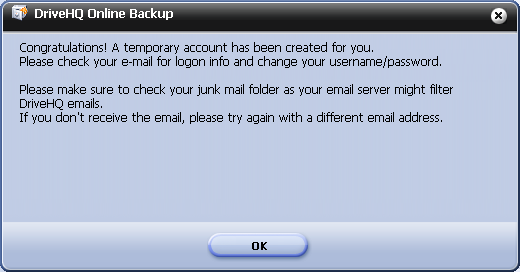
अस्थायी खाता बनाया गया स्क्रीन
ओके बटन पर क्लिक करें, इससे निम्नलिखित डायलॉग बॉक्स प्रदर्शित होगा।:
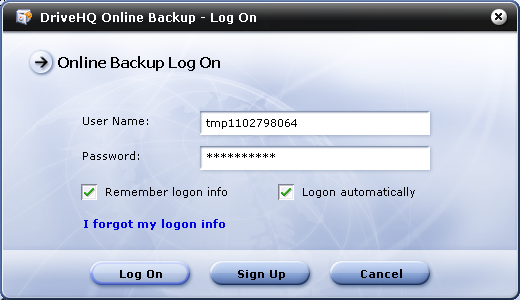
ड्राइवएचक्यू ऑनलाइन बैकअप लॉगिन स्क्रीन
ध्यान दें, यह केवल एक अस्थायी खाता है। DriveHQ सिस्टम आपको स्वचालित रूप से एक स्वागत ईमेल भेजेगा, जिसमें आपको अपना अस्थायी उपयोगकर्ता नाम और पासवर्ड मिल जाएगा। आमतौर पर ईमेल 10 मिनट के भीतर प्राप्त हो जाता है। कभी-कभी इसमें आधा घंटा लग सकता है।
ईमेल प्राप्त होने के बाद, आपको लॉग इन करने के लिए दिए गए निर्देशों का पालन करना होगा। www.drivehq.com, फिर अपना यूजरनेम/पासवर्ड बदलकर अपना स्थायी यूजरनेम/पासवर्ड डाल लें।
यदि आपको स्वागत ईमेल प्राप्त नहीं होता है, तो कृपया अपने जंक/बल्क/ट्रैश मेल फ़ोल्डरों की जाँच करें। संभवतः आपके ईमेल सर्वर (या आपके इंटरनेट सेवा प्रदाता) ने DriveHQ के ईमेल को फ़िल्टर/ब्लॉक कर दिया है। यदि फिर भी आपको ईमेल प्राप्त नहीं होता है, तो कृपया अपने सिस्टम एडमिनिस्ट्रेटर या इंटरनेट सेवा प्रदाता से DriveHQ के ईमेल को ब्लॉक न करने के लिए कहें, या किसी अन्य ईमेल पते (किसी अन्य ईमेल सर्वर या इंटरनेट सेवा प्रदाता का उपयोग करके) से संपर्क करें।
DriveHQ ऑनलाइन बैकअप में लॉग इन करने के बाद, DriveHQ ऑनलाइन बैकअप का होम पेज प्रदर्शित होगा।:
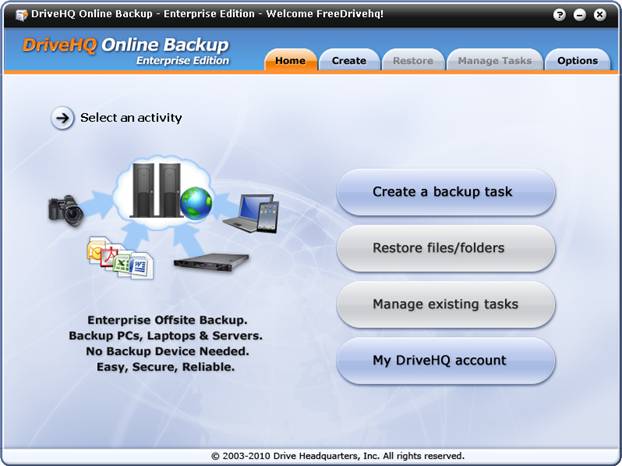
DriveHQ ऑनलाइन बैकअप सॉफ़्टवेयर का होम पेज
DriveHQ ऑनलाइन बैकअप सॉफ़्टवेयर के होम पेज से, "बैकअप कार्य बनाएँ" पर क्लिक करें; आपको नीचे दिखाए अनुसार बनाने की स्क्रीन दिखाई देगी।:
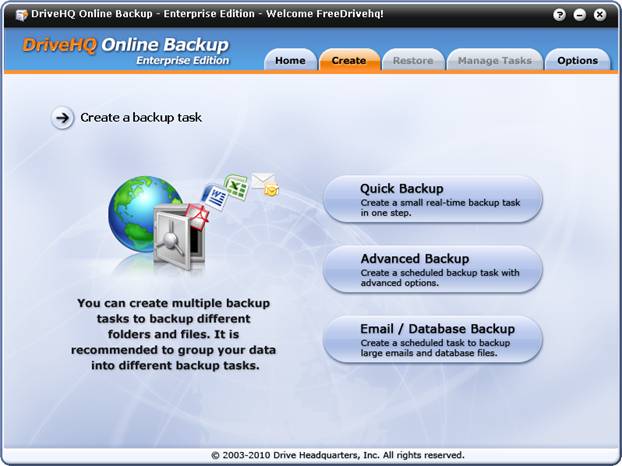
DriveHQ बैकअप कार्य स्क्रीन बनाएं
“बैकअप कार्य बनाएं स्क्रीन” से, आप 3 प्रकार के बैकअप कार्य बनाने का विकल्प चुन सकते हैं।:
-
त्वरित बैकअप (रीयल-टाइम बैकअप कार्य)
इस बटन पर क्लिक करने से एक ही चरण में नया रीयल-टाइम बैकअप बन जाएगा। यह विकल्प कम फ़ाइलों वाले छोटे फ़ोल्डर के लिए उपयुक्त है। यदि किसी फ़ोल्डर में बहुत सारी फ़ाइलें हैं (उदाहरण के लिए 10000 से अधिक), तो शेड्यूल बैकअप टास्क बनाने के लिए दूसरे विकल्प का उपयोग करना बेहतर होगा।
-
उन्नत बैकअप
उन्नत विकल्पों के साथ एक निर्धारित बैकअप कार्य बनाएं। इस विकल्प का उपयोग करके आप निर्धारित या रीयल-टाइम बैकअप कार्य बना सकते हैं। इस विकल्प का उपयोग करके आप किसी भी आकार के फ़ोल्डरों का बैकअप ले सकते हैं।
-
ईमेल / डेटाबेस बैकअप
यह विकल्प बड़ी "खुली फ़ाइलों" का बैकअप लेने के लिए बनाया गया है। "खुली फ़ाइलें" वे फ़ाइलें होती हैं जो अन्य एप्लिकेशन द्वारा लिखने के लिए खोली गई होती हैं। ऐसी फ़ाइलों को "लॉक" फ़ाइलें भी कहा जाता है। Microsoft Outlook PST फ़ाइलें आमतौर पर "खुली फ़ाइलें" होती हैं क्योंकि Outlook हर समय चलता रहता है; कुछ डेटाबेस फ़ाइलें भी "खुली" होती हैं क्योंकि डेटाबेस सर्वर सॉफ़्टवेयर हमेशा चलता रहता है और फ़ाइल में लिखता रहता है। आमतौर पर आप किसी "खुली फ़ाइल" को तब तक कॉपी/एडिट/डिलीट नहीं कर सकते जब तक आप उस एप्लिकेशन को बंद नहीं कर देते जिसने फ़ाइल खोली थी।
यह विकल्प न केवल ईमेल और डेटाबेस का बैकअप ले सकता है, बल्कि उन सभी फ़ोल्डरों का भी बैकअप ले सकता है जिनमें "खुली फाइलें" हो सकती हैं, जैसे कि क्विकबुक्स डेटा फाइलें, लॉग फाइलें आदि।
कृपया ध्यान दें कि DriveHQ ऑनलाइन बैकअप अन्य बैकअप सॉफ़्टवेयर से भिन्न तरीके से काम कर सकता है। कुछ अन्य बैकअप सॉफ़्टवेयर केवल एक बैकअप कार्य बना सकते हैं, या एक ही संग्रह फ़ाइल बना सकते हैं जिसमें सभी बैकअप स्रोत फ़ोल्डर और फ़ाइलें शामिल हों। यह तरीका DriveHQ ऑनलाइन बैकअप की तुलना में कम कुशल और कम लचीला है।
DriveHQ ऑनलाइन बैकअप उपयोगकर्ता को कई बैकअप कार्य बनाने की अनुमति देता है। उपयोगकर्ता विभिन्न स्रोत फ़ोल्डरों को अलग-अलग बैकअप कार्यों में समूहित कर सकता है। उपयोगकर्ता किसी भी समय बैकअप कार्य जोड़ या हटा सकता है। इससे प्रत्येक बैकअप कार्य छोटा, अधिक स्वतंत्र और अधिक विश्वसनीय हो जाता है। यह अधिक लचीला भी है क्योंकि आप अन्य बैकअप कार्यों को प्रभावित किए बिना बैकअप जोड़/संपादित/हटा सकते हैं। इस कारण, आप प्रत्येक बैकअप कार्य के लिए केवल एक ही पैरेंट फोल्डर में स्थित सोर्स फोल्डर और फाइलों का चयन कर सकते हैं।
DriveHQ ऑनलाइन बैकअप सभी सोर्स फ़ोल्डरों और फ़ाइलों को एक ही विशाल आर्काइव फ़ाइल में संग्रहित नहीं करता है। इससे DriveHQ ऑनलाइन बैकअप इंक्रीमेंटल बैकअप को बहुत कुशलता से सपोर्ट करता है। यदि यह सभी सोर्स फ़ोल्डरों/फ़ाइलों को एक ही फ़ाइल में संग्रहित करता है, तो हर बार किसी फ़ाइल में बदलाव होने पर, बैकअप सॉफ़्टवेयर को एक विशाल आर्काइव फ़ाइल को फिर से अपलोड करना होगा, जिसमें कई दिन या सप्ताह लग सकते हैं। इसके बजाय, DriveHQ ऑनलाइन बैकअप को केवल परिवर्तित या नई फ़ाइलों को ही अपलोड करने की आवश्यकता होती है, जो बहुत तेज़ है।
“बैकअप टास्क बनाएं” स्क्रीन से, एक सरल रीयल-टाइम बैकअप टास्क बनाने के लिए क्विक बैकअप बटन पर क्लिक करें। आपको बस एक बैकअप स्रोत फ़ोल्डर का चयन करना होगा। नीचे दिखाए गए अनुसार विंडोज़ फ़ोल्डर ट्री में नेविगेट करें।:
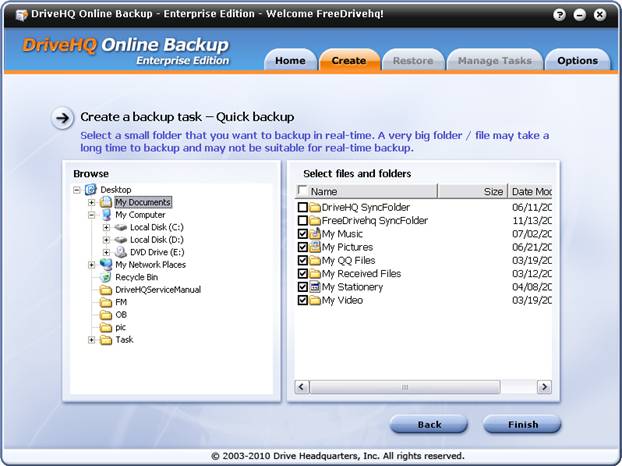
त्वरित बैकअप के लिए बैकअप स्रोत फ़ोल्डर चुनें
स्रोत फ़ोल्डर का चयन करने के बाद, फ़िनिश बटन पर क्लिक करें। यह आपको निम्नलिखित संदेश दिखाएगा।:
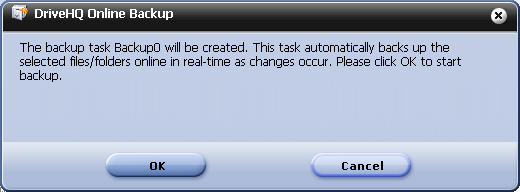
बैकअप प्रक्रिया शुरू करने के लिए ओके पर क्लिक करें, और फिर फ़ाइल का बैकअप लेना शुरू हो जाएगा। अंत में, आपको निम्नलिखित स्क्रीन दिखाई देगी।:
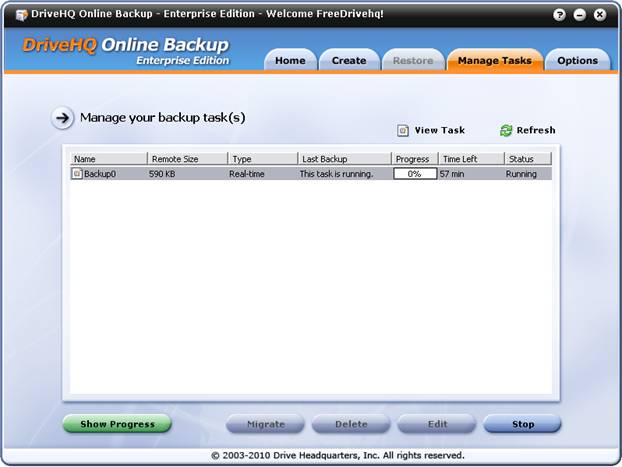
पहला क्विक बैकअप टास्क बनाना पूरा हो गया है।
“बैकअप कार्य बनाएँ” स्क्रीन से, “उन्नत बैकअप” बटन पर क्लिक करें। ऐसा करने पर एक विज़ार्ड शुरू होगा जो आपको नियमित बैकअप कार्य बनाने में मार्गदर्शन करेगा। पहला चरण त्वरित बैकअप के समान ही है; आपको स्रोत फ़ोल्डर/फ़ाइल का चयन करना होगा।
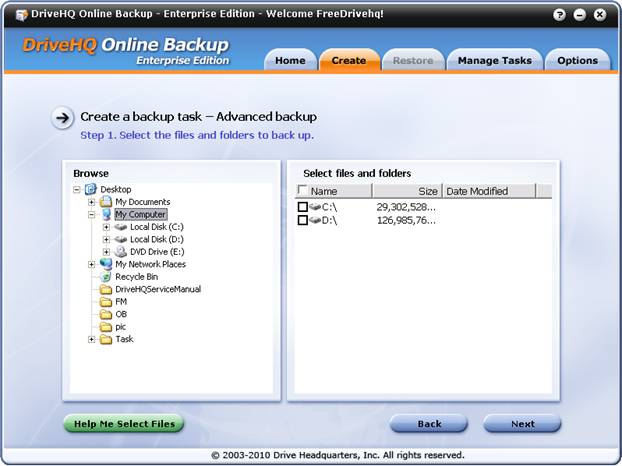
एडवांस्ड बैकअप के लिए स्रोत फ़ोल्डर/फ़ाइलें चुनें
कृपया ध्यान दें कि आप वास्तविक भौतिक फ़ोल्डर/फ़ाइलें ही चुनें। कुछ फ़ोल्डर आभासी होते हैं और उन्हें स्रोत फ़ोल्डर के रूप में नहीं चुना जा सकता है। (नेटवर्क / माय नेटवर्क प्लेस, आदि)।
यदि आप निश्चित नहीं हैं कि किस फ़ोल्डर का बैकअप लेना है, तो आप नीचे-बाएँ कोने में स्थित "फ़ाइलें चुनने में मेरी सहायता करें" बटन पर भी क्लिक कर सकते हैं।
DriveHQ आपके दस्तावेज़ों और मल्टीमीडिया फ़ाइलों का बैकअप लेने की सलाह देता है। सामान्य तौर पर, आपको अपने "मेरे दस्तावेज़" फ़ोल्डर और उन सभी फ़ोल्डरों का बैकअप लेना चाहिए जहाँ आप अपना व्यक्तिगत या व्यावसायिक डेटा सहेजते हैं। ये फाइलें आपके लिए सबसे पुरानी हैं। यदि आपका कंप्यूटर (डिस्क) क्रैश हो जाता है, तो आप अपना डेटा हमेशा के लिए खो सकते हैं।
कुछ अन्य ऑनलाइन बैकअप सॉफ़्टवेयर के विपरीत, जहाँ आप अपने कंप्यूटर की सभी फ़ाइलों का बैकअप ले सकते हैं, DriveHQ निम्नलिखित फ़ाइलों का बैकअप लेने की सलाह नहीं देता है।:
-
विंडोज ऑपरेटिंग सिस्टम फाइलें;
-
“प्रोग्राम फाइल्स” फोल्डर में मौजूद फाइलें/फोल्डर;
-
सभी सिस्टम और एप्लिकेशन की अस्थायी फाइलें;
-
रिसाइकल बिन फ़ोल्डर में मौजूद फ़ाइलें/फ़ोल्डर;
-
सिस्टम पेज फाइलें और हाइबरनेशन फाइलें;
आपको विंडोज ऑपरेटिंग सिस्टम फाइलों का बैकअप लेने की आवश्यकता नहीं है क्योंकि आप अपने कंप्यूटर की रिकवरी सीडी का उपयोग करके अपने ऑपरेटिंग सिस्टम को रिकवर कर सकते हैं, या आप अपने ऑपरेटिंग सिस्टम को फिर से इंस्टॉल कर सकते हैं। ड्राइवएचक्यू ऑनलाइन बैकअप और कोई भी अन्य ऑनलाइन बैकअप सॉफ्टवेयर आपके ऑपरेटिंग सिस्टम को सीधे पुनर्स्थापित नहीं कर सकता क्योंकि वे ऑपरेटिंग सिस्टम के बिना नहीं चल सकते।
आमतौर पर आपको अपने "प्रोग्राम फाइल्स" का बैकअप लेने की आवश्यकता नहीं होती है क्योंकि किसी भी समस्या की स्थिति में आप ऐसे सॉफ़्टवेयर को आसानी से पुनः स्थापित कर सकते हैं। DriveHQ ऑनलाइन बैकअप (और अन्य ऑनलाइन बैकअप सॉफ़्टवेयर) "प्रोग्राम फाइल्स" फ़ोल्डर में मौजूद फ़ाइलों का बैकअप ले सकते हैं। हालांकि, फ़ाइलों को पुनर्स्थापित करने से सॉफ़्टवेयर पुनर्स्थापित नहीं हो सकता है। कई प्रोग्रामों को इंस्टॉलर का उपयोग करके कंप्यूटर पर सॉफ़्टवेयर स्थापित करने की आवश्यकता होती है। इसलिए, इस स्थिति में सॉफ़्टवेयर फ़ाइलों को पुनर्स्थापित करना संभव नहीं हो सकता है। यदि आपके सॉफ़्टवेयर को स्थापना की आवश्यकता नहीं है, तो DriveHQ ऑनलाइन बैकअप का उपयोग करके इसका बैकअप (और पुनर्स्थापित) करना ठीक रहेगा।
DriveHQ का तरीका आपकी काफी स्टोरेज स्पेस बचा सकता है, इसलिए आपको DriveHQ पर ज्यादा स्टोरेज स्पेस ऑर्डर करने की जरूरत नहीं पड़ेगी। इससे आपका खर्च कम रहेगा। साथ ही, बैकअप किए जाने वाले डेटा की मात्रा कम होने से, आपका बैकअप अन्य ऑनलाइन बैकअप सॉफ्टवेयर की तुलना में कम समय लेगा।
स्रोत फ़ोल्डर का चयन करने के बाद, नीचे दिखाए अनुसार बैकअप शेड्यूल सेट करने के लिए अगला पर क्लिक करें।:
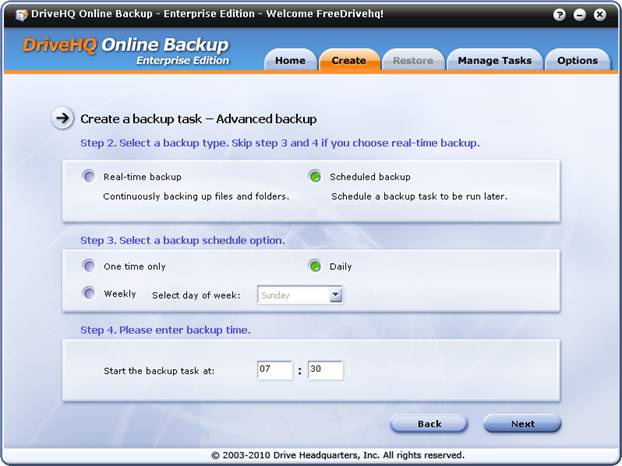
DriveHQ ऑनलाइन बैकअप शेड्यूल सेट करने की स्क्रीन
जैसा कि आप ऊपर दिए गए स्क्रीनशॉट में देख सकते हैं, चरण 2 में आप रीयल-टाइम बैकअप या निर्धारित बैकअप चुन सकते हैं; चरण 3 में आप बैकअप कार्य को केवल एक बार चलाने, या इसे दैनिक या साप्ताहिक रूप से चलाने के लिए कॉन्फ़िगर कर सकते हैं। यदि आप इसे साप्ताहिक रूप से चलाते हैं, तो आप बैकअप कार्य चलाने के लिए सप्ताह का कोई दिन भी चुन सकते हैं। चरण 4 में आप बैकअप कार्य का प्रारंभ समय चुन सकते हैं। मान्य समय प्रारूप 00:00 से 23:59 तक है। समय आपके पीसी के स्थानीय समय का उपयोग करता है।
शेड्यूल सेट करें स्क्रीन में अगला बटन क्लिक करें, आपको निम्नलिखित स्क्रीन दिखाई देगी।:
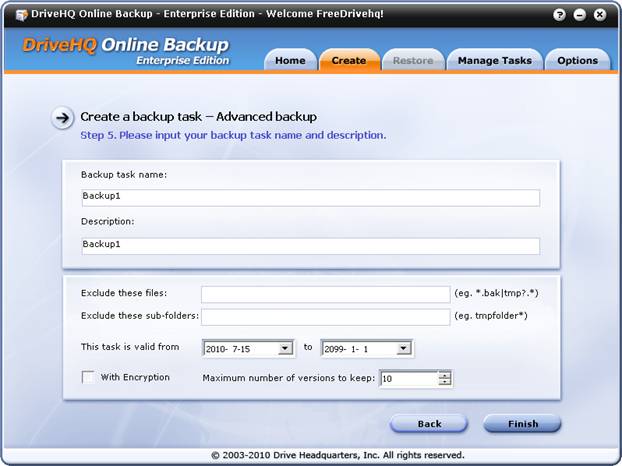
इनपुट टास्क नाम स्क्रीन
“कार्य का नाम दर्ज करें” स्क्रीन में, आप कार्य का नाम और कार्य का विवरण दर्ज कर सकते हैं। कार्य के नाम में केवल अक्षर और संख्यात्मक वर्णों (ab, AB, 0-9) का उपयोग करने की सलाह दी जाती है।
इस स्क्रीन में, आप कुछ उन्नत विकल्प भी सेट कर सकते हैं, उदाहरण के लिए:
इन फ़ाइलों को बाहर रखें:
आप फ़ाइल नाम फ़िल्टर दर्ज कर सकते हैं। आप “|” से अलग करके एकाधिक फ़िल्टर दर्ज कर सकते हैं।
उदाहरण: आप दर्ज कर सकते हैं:
*.पीछे | अस्थायी?.* | ~*.*
या आप फ़ाइल पथ की जानकारी भी शामिल कर सकते हैं।:
टेम्प\*.* | लॉग\पर्सनल\*.लॉग
जिन फाइलों के नाम इन मानदंडों से मेल खाते हैं, उन्हें DriveHQ पर बैकअप नहीं किया जाएगा।
इन फ़ोल्डरों को बाहर रखें:
आप फ़ोल्डर नाम फ़िल्टर दर्ज कर सकते हैं। आप “|” से अलग करके कई फ़िल्टर दर्ज कर सकते हैं, उदाहरण के लिए आप दर्ज कर सकते हैं:
अस्थायी | अस्थायी* | लॉग्स\व्यक्तिगत | बैकअप\पुराना*
यह कार्य __ से __ तक मान्य है।: बैकअप कार्य की वैधता अवधि दर्ज करें।
“टास्क का नाम दर्ज करें” स्क्रीन पर, “एन्क्रिप्शन के साथ” चेकबॉक्स को चुनें। ऐसा करने पर, बैकअप टास्क फ़ाइलों को DriveHQ सर्वर पर अपलोड करने से पहले डेटा को स्थानीय रूप से एन्क्रिप्ट करेगा। आपको पहले एक एन्क्रिप्शन कुंजी सेट करनी होगी। यदि आपने ऐसा नहीं किया है, तो फ़ाइलों का बैकअप शुरू होने पर यह आपसे एन्क्रिप्शन कुंजी दर्ज करने के लिए कहेगा।
कृपया ध्यान दें कि यह सुविधा DriveHQ की एन्क्रिप्टेड फ़ोल्डर सुविधा का उपयोग करती है। जब आप DriveHQ फ़ाइल मैनेजर या DriveHQ ऑनलाइन बैकअप का उपयोग करके DriveHQ के एन्क्रिप्टेड फ़ोल्डर में कोई फ़ाइल अपलोड करते हैं, तो आपकी फ़ाइलें DriveHQ सर्वर पर अपलोड होने से पहले स्थानीय रूप से एन्क्रिप्ट हो जाती हैं। आपकी फ़ाइलें DriveHQ सर्वर पर एन्क्रिप्टेड ही रहती हैं। इसलिए यह बेहद सुरक्षित है – SSL से भी ज़्यादा सुरक्षित।
ध्यान दें कि एन्क्रिप्शन कुंजी कभी भी DriveHQ सर्वर पर नहीं भेजी जाती है। इसलिए, यदि आप अपनी एन्क्रिप्शन कुंजी खो देते हैं, तो DriveHQ सहायता टीम भी आपके लिए फ़ाइलें पुनर्स्थापित नहीं कर पाएगी। अतः आपको अपनी एन्क्रिप्शन कुंजी याद रखनी चाहिए। साथ ही, यदि आप अपनी एन्क्रिप्शन कुंजी बदलते हैं, तो इसका प्रभाव केवल बाद में अपलोड की गई फ़ाइलों पर ही पड़ेगा। पहले से अपलोड की गई फ़ाइलें पुरानी एन्क्रिप्शन कुंजी से ही एन्क्रिप्टेड रहेंगी। ऐसा क्यों है? क्योंकि फ़ाइलें आपके कंप्यूटर द्वारा स्थानीय रूप से एन्क्रिप्ट की गई थीं, इसलिए DriveHQ सर्वर पहले से अपलोड की गई फ़ाइलों को डिक्रिप्ट नहीं कर सकता है, और न ही नई एन्क्रिप्शन कुंजी का उपयोग करके उन्हें एन्क्रिप्ट कर सकता है।
9.6.4
रखी जाने वाली फ़ाइल संस्करणों की अधिकतम संख्या
DriveHQ ऑनलाइन बैकअप आपकी फ़ाइल(फ़ाइलों) के कई संस्करण सुरक्षित रख सकता है। डिफ़ॉल्ट रूप से, अधिकतम 10 संस्करण सुरक्षित रखे जा सकते हैं। इसका मतलब है कि यदि आप किसी फ़ाइल का बैकअप लेते हैं और यदि फ़ाइल में कोई बदलाव होता है, तो यह वर्तमान फ़ाइल को पुराने संस्करण के रूप में सहेज लेगा और फिर अद्यतन फ़ाइल को अपलोड कर देगा। यह एक ही फ़ाइल के 10 संस्करण (या आपकी इच्छानुसार इससे अधिक संस्करण) तक सुरक्षित रख सकता है। इससे आपको गलती से किसी फ़ाइल को ओवरराइट करने से सुरक्षा मिलती है।
कई फ़ाइल संस्करण रखने से आपके स्टोरेज का उपयोग बढ़ सकता है। हालांकि, ज्यादातर मामलों में, यह आपके स्टोरेज के उपयोग को केवल 10%-25% तक ही बढ़ाएगा। इसके कारण ये हैं:
(1)
अधिकांश फ़ाइलें कभी नहीं बदली जातीं। इस स्थिति में, फ़ाइलों का केवल एक ही संस्करण सहेजा जाता है। उदाहरण के लिए, अधिकांश इमेज फ़ाइलें, exe फ़ाइलें, पीडीएफ़ फ़ाइलें, संगीत फ़ाइलें, वीडियो फ़ाइलें कभी नहीं बदली जातीं।
(2)
जिन फाइलों में आप बार-बार बदलाव करते हैं, वे आमतौर पर छोटी फाइलें होती हैं, जैसे टेक्स्ट फाइलें, HTML फाइलें, MS Word फाइलें, Excel फाइलें। अगर आप इन फाइलों के 10 संस्करण भी रखते हैं, तो भी इससे ज्यादा स्टोरेज स्पेस की जरूरत नहीं पड़ेगी।
कुछ विशेष मामलों में, अधिकतम x वर्शन रखने पर स्टोरेज का उपयोग x गुना अधिक हो सकता है। उदाहरण के लिए, यदि आप केवल एक बड़ी आउटलुक PST फ़ाइल (500MB) का बैकअप लेते हैं। चूंकि PST फ़ाइल हर बार नए ईमेल प्राप्त होने, ईमेल डिलीट करने या ईमेल भेजने आदि के साथ बदल जाती है, इसलिए जब बैकअप टास्क दोबारा चलता है, तो यह एक नया वर्शन अपलोड करेगा और पुराने वर्शन को सेव करेगा। इस प्रकार, यह केवल एक वर्शन रखने की तुलना में x गुना अधिक स्टोरेज स्पेस का उपयोग कर सकता है। इस स्थिति में, हम केवल 2 वर्शन रखने की सलाह देते हैं। केवल एक वर्शन रखना पर्याप्त सुरक्षित नहीं है, इसलिए इसकी सलाह नहीं दी जाती है।
फ़िनिश पर क्लिक करें, इससे बैकअप टास्क बन जाएगा और बैकअप टास्क लिस्ट की जानकारी DriveHQ सर्वर पर सेव हो जाएगी। इसके पूरा होने के बाद, मैनेज टास्क स्क्रीन दिखाई देगी।:
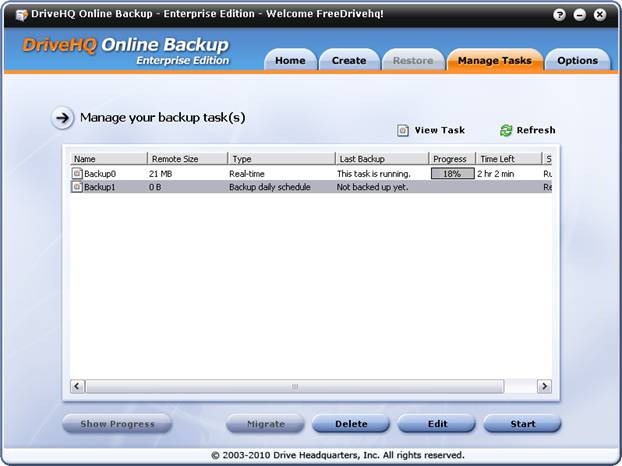
नया बनाया गया बैकअप कार्य सबसे नीचे दिखाई देगा। आप देख सकते हैं कि "पिछला बैकअप" कॉलम में "अभी तक बैकअप नहीं लिया गया" लिखा है। यह कार्य निर्धारित समय पर चलेगा। आप कार्य सूची में इसे चुनकर और "प्रारंभ करें" बटन पर क्लिक करके बैकअप कार्य को मैन्युअल रूप से शुरू कर सकते हैं।
आप DriveHQ ऑनलाइन बैकअप का उपयोग करके अपने बैकअप कार्यों को आसानी से प्रबंधित कर सकते हैं। बस बैकअप क्लाइंट सॉफ़्टवेयर में लॉग इन करें, 'कार्य प्रबंधित करें' टैब पर क्लिक करें, आपको ऊपर दिखाए अनुसार कार्यों की सूची दिखाई देगी। 'रिमोट आकार' कॉलम बैकअप सेट का आकार दिखाता है। यह आपके कुल स्थानीय फ़ाइल आकार से बड़ा हो सकता है।:
(1)
हो सकता है कि आपने कुछ स्रोत फ़ाइलें हटा दी हों, जो DriveHQ सर्वर पर स्वचालित रूप से नहीं हटाई जाती हैं।
(2)
DriveHQ ऑनलाइन बैकअप आपकी फ़ाइलों के कई संस्करण सुरक्षित रख सकता है, जिससे कुछ अतिरिक्त स्टोरेज स्पेस की आवश्यकता हो सकती है।
अंतिम बैकअप
कार्य की अंतिम बैकअप तिथि: यदि कार्य एक रीयल-टाइम बैकअप कार्य है और यदि बैकअप स्रोत फ़ोल्डर में कोई फ़ाइल नहीं बदली गई है, तो बैकअप तिथि अपडेट नहीं की जाएगी।
बैकअप स्थिति:
यह जानकारी प्रदर्शित करता है कि कोई कार्य तैयार है, चल रहा है या रद्द कर दिया गया है।
रिफ्रेश बटन:
यदि जानकारी अद्यतन नहीं है, तो आप "रिफ्रेश" बटन पर क्लिक कर सकते हैं।
--------------
आप किसी कार्य का चयन करके डिलीट/एडिट/स्टार्ट बटन पर क्लिक कर सकते हैं।
मैनेज टास्क स्क्रीन से, एक टास्क चुनें और डिलीट पर क्लिक करें; ऐसा करने पर नीचे दिए गए अनुसार एक डायलॉग बॉक्स खुल जाएगा।:
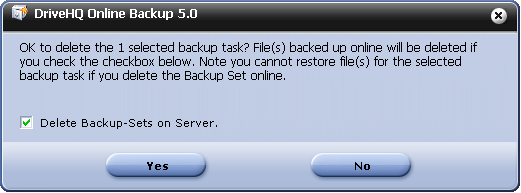
कृपया "हाँ" या "नहीं" पर क्लिक करने से पहले संदेश को ध्यानपूर्वक पढ़ें। यदि आप "सर्वर पर बैकअप सेट हटाएं" विकल्प को चुनते हैं, तो DriveHQ.com के ऑनलाइन स्टोरेज पर पहले से बैकअप की गई फाइलें भी हटा दी जाएंगी। यदि आप इस विकल्प को नहीं चुनते हैं, तो केवल बैकअप कार्य की जानकारी हटाई जाएगी, लेकिन DriveHQ सर्वर पर पहले से बैकअप की गई फाइलें नहीं हटाई जाएंगी।
यदि आप सर्वर पर बैकअप सेट डिलीट नहीं करते हैं, तो आप बाद में DriveHQ.com वेबसाइट या DriveHQ फ़ाइल मैनेजर का उपयोग करके फ़ाइलों को डिलीट कर सकते हैं। इसके लिए आपको यह पता लगाना होगा कि फ़ाइलें कहाँ बैकअप की गई थीं और उन्हें DriveHQ ऑनलाइन स्टोरेज से डिलीट करना होगा।
कार्य प्रबंधन स्क्रीन से, एक कार्य का चयन करें और संपादित करें पर क्लिक करें, इससे कार्य संपादन स्क्रीन खुल जाएगी।:
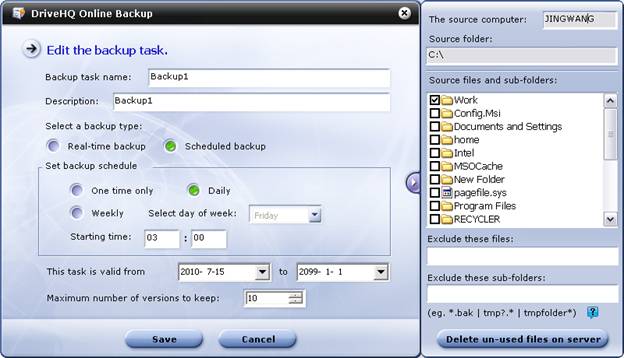
बैकअप कार्य स्क्रीन संपादित करें
आप बैकअप कार्य का नाम, विवरण, बैकअप प्रकार, बैकअप अनुसूची, बैकअप प्रारंभ समय, मान्य अवधि, रखी जाने वाली संस्करणों की अधिकतम संख्या, बहिष्कृत फ़ाइलें/फ़ोल्डर फ़िल्टर बदल सकते हैं;
आप मौजूदा बैकअप टास्क की "एन्क्रिप्शन" सेटिंग नहीं बदल सकते।; यानी, यदि कोई बैकअप टास्क बिना एन्क्रिप्शन के बनाया गया था, तो इस स्क्रीन का उपयोग करके इसे "एन्क्रिप्शन सहित" में नहीं बदला जा सकता। इसका कारण यह है: एन्क्रिप्शन आपके स्थानीय कंप्यूटर द्वारा आपकी अपनी एन्क्रिप्शन कुंजी का उपयोग करके किया जाता है। यदि फ़ाइलें पहले ही DriveHQ पर अपलोड हो चुकी हैं, तो सर्वर द्वारा उन्हें डिक्रिप्ट/एन्क्रिप्ट नहीं किया जा सकता। एन्क्रिप्शन सेटिंग बदलने के लिए, आपको सर्वर पर फ़ाइलों को हटाना होगा और उन्हें फिर से अपलोड करना होगा। इस समस्या से बचने के लिए, आप मौजूदा बैकअप टास्क की एन्क्रिप्शन सेटिंग नहीं बदल सकते। आप सर्वर पर मौजूदा टास्क और बैकअप सेट को आसानी से हटा सकते हैं, और फिर एन्क्रिप्शन सहित एक नया बैकअप टास्क बना सकते हैं।
आप बैकअप स्रोत फ़ोल्डर से फ़ाइलें/फ़ोल्डर हटा सकते हैं; हालाँकि, यदि आपको बैकअप स्रोत (रूट/पैरेंट) फ़ोल्डर को बदलना है, तो आपको एक नया बैकअप कार्य बनाना होगा और इस बैकअप कार्य को हटाना होगा।. DriveHQ ऑनलाइन बैकअप को कई बैकअप कार्यों में कई स्रोत (रूट) फ़ोल्डरों को समूहित करने के लिए डिज़ाइन किया गया है। आप अलग-अलग स्रोत पैरेंट/रूट फ़ोल्डरों से कई फ़ोल्डर/फ़ाइलें नहीं चुन सकते।
डेटा का बैकअप लेने के बाद, यदि आप बैकअप स्रोत फ़ोल्डर में कोई फ़ाइल हटा देते हैं, तो कई अन्य ऑनलाइन बैकअप प्रोग्राम कुछ दिनों बाद गंतव्य फ़ोल्डर से भी उन फ़ाइलों को हटा देते हैं, जिससे बैकअप का उद्देश्य ही विफल हो जाता है। ड्राइवएचक्यू ऑनलाइन बैकअप इस मामले में अधिक सुरक्षित है। यह सर्वर पर बैकअप की गई फ़ाइलों को कभी भी स्वचालित रूप से नहीं हटाता है। यह अन्य बैकअप समाधानों की तुलना में कहीं बेहतर सुरक्षा प्रदान करता है।
सर्वर पर उन फ़ाइलों को डिलीट किए बिना, आप कुछ स्टोरेज स्पेस खो सकते हैं। आप इन फ़ाइलों को मैन्युअल रूप से डिलीट करके खोई हुई स्टोरेज स्पेस को वापस पा सकते हैं। बस "सर्वर पर अप्रयुक्त फ़ाइलें डिलीट करें" बटन पर क्लिक करें, इससे ड्राइवएचक्यू सर्वर पर वे फ़ाइलें डिलीट हो जाएंगी जिनकी संबंधित सोर्स फ़ाइलें डिलीट हो चुकी हैं।
जब कोई बैकअप कार्य चल रहा होगा, तो 'प्रगति दिखाएँ' बटन सक्रिय हो जाएगा। कार्य सूची में एक छोटा प्रगति बार भी प्रदर्शित होगा।
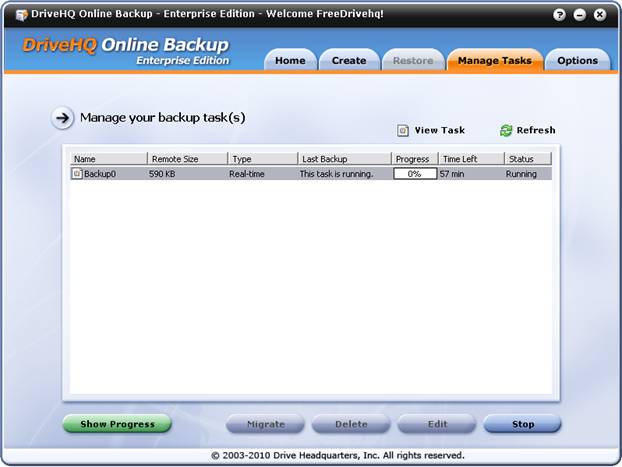
जब कोई कार्य चल रहा हो तो कार्य प्रबंधन स्क्रीन दिखाई देती है।
आप चल रहे बैकअप कार्य का चयन कर सकते हैं और विस्तृत प्रगति विंडो प्रदर्शित करने के लिए "प्रगति दिखाएँ" बटन पर क्लिक कर सकते हैं।
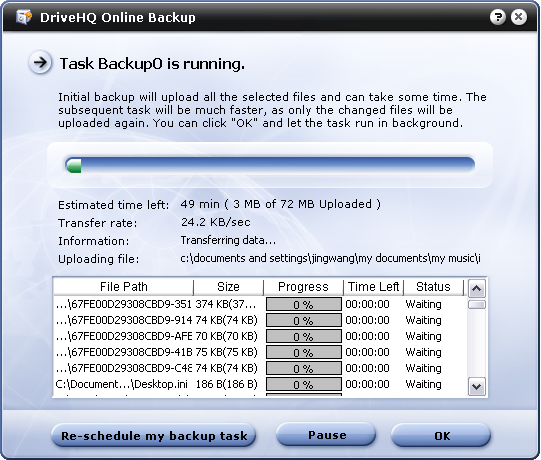
विस्तृत बैकअप प्रगति विंडो
विस्तृत प्रगति विंडो में, आप अपलोड किए जाने वाले डेटा की कुल मात्रा, अनुमानित शेष समय और अनुमानित कुल बैकअप समय, और KB/सेकंड में स्थानांतरण दर देख सकते हैं। ध्यान दें कि 1 KB/सेकंड = 8 Kbps होता है। इसमें बैकअप के दौरान की जा रही विस्तृत कार्रवाइयों और अपलोड की जा रही फ़ाइल का विवरण भी दिया गया है।
अपलोड फ़ाइल सूची में वे सभी फ़ाइलें दिखाई देती हैं जो DriveHQ सर्वर पर अपलोड की जाएंगी (या की जा रही हैं)। प्रोग्रेस विंडो न केवल विस्तृत प्रगति जानकारी प्रदान करती है, बल्कि अपलोड संबंधी किसी भी समस्या के निवारण में भी सहायक होती है। यदि बैकअप कार्य ठीक से शुरू हुआ और कुछ फ़ाइलें सफलतापूर्वक अपलोड हो गईं, लेकिन बाद में किसी अज्ञात कारण से विफल हो जाता है, तो प्रोग्रेस विंडो आपको यह जानकारी दे सकती है कि कौन सी फ़ाइलें अपलोड नहीं हो पाईं। आप मैनेज टास्क विंडो से बैकअप कार्य को मैन्युअल रूप से पुनः आरंभ कर सकते हैं। यदि यह उन्हीं फ़ाइलों पर फिर से विफल हो जाता है, तो संभवतः उस फ़ाइल के कारण अपलोड में समस्या आई है। आप समस्या निवारण के लिए यह विस्तृत जानकारी DriveHQ सहायता टीम को दे सकते हैं।
प्रोग्रेस विंडो से आप बैकअप टास्क को रोक भी सकते हैं। यदि आप किसी टास्क को रोकते हैं, तो उसे दोबारा शुरू करने तक कोई अन्य टास्क नहीं चल सकता।
मुख्य "बनाएँ" स्क्रीन में, "ईमेल / डेटाबेस बैकअप" बटन पर क्लिक करें, जिससे निम्नलिखित डायलॉग बॉक्स खुल जाएगा।:
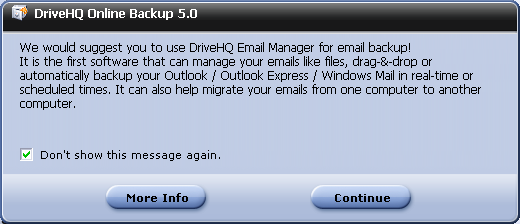
ईमेल / डेटाबेस बैकअप स्क्रीन
कृपया संदेश को ध्यानपूर्वक पढ़ें। यदि आप केवल अपने Outlook / Outlook Express ईमेल का बैकअप लेना चाहते हैं, तो आप DriveHQ EmailManager का उपयोग कर सकते हैं, जो कई ईमेल का बैकअप लेने में DriveHQ Online Backup से अधिक कुशल है। अब यदि आप आगे बढ़ना चाहते हैं, तो जारी रखें बटन पर क्लिक करें; अन्यथा, अधिक जानकारी पर क्लिक करें।
जारी रखें बटन पर क्लिक करें, इससे आप अगली स्क्रीन पर पहुँच जाएँगे।:
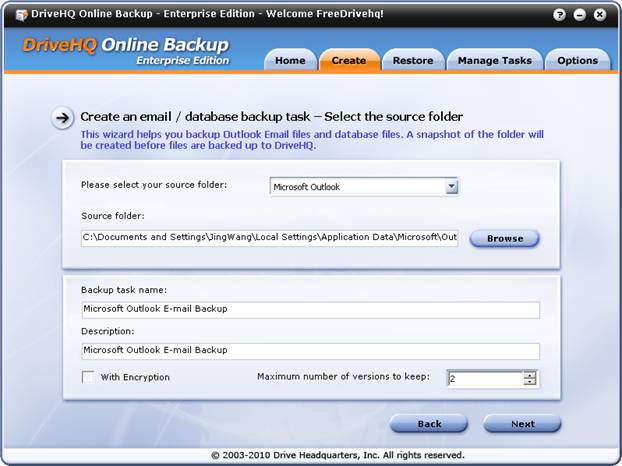
जैसा कि आप देख सकते हैं, यह सॉफ़्टवेयर आपके आउटलुक डेटा फ़ोल्डर को स्वचालित रूप से ढूंढ सकता है। इसलिए आपको ब्राउज़ बटन पर क्लिक करने की आवश्यकता नहीं है।
यदि आप किसी अन्य ईमेल क्लाइंट या डेटाबेस का बैकअप लेना चाहते हैं, तो आप ड्रॉप-डाउन बॉक्स पर क्लिक करके "अन्य ईमेल क्लाइंट या डेटाबेस" का चयन कर सकते हैं। स्रोत फ़ोल्डर को मैन्युअल रूप से चुनने के लिए आपको ब्राउज़ बटन पर क्लिक करना होगा।
इस प्रकार के बैकअप कार्यों के लिए अनुशंसित बैकअप शेड्यूल साप्ताहिक है और स्टोरेज स्पेस बचाने के लिए केवल 2 वर्शन रखता है। इसके कारण हैं:
-
आउटलुक पीएसटी फाइलें और डेटाबेस फाइलें आमतौर पर बहुत बड़ी होती हैं। इतनी बड़ी फाइल का बैकअप लेने में काफी समय लग सकता है; किसी बड़ी पीएसटी या डेटाबेस फाइल को अपलोड करने में 24 घंटे से अधिक का समय लग सकता है।
-
DriveHQ ऑनलाइन बैकअप इंक्रीमेंटल फ़ाइल बैकअप को सपोर्ट करता है; यह रिज्यूमिंग को भी सपोर्ट करता है। हालांकि, आउटलुक या डेटाबेस बैकअप के मामले में, इंक्रीमेंटल बैकअप लगभग असंभव है और स्वाभाविक रूप से अधिक जोखिम भरा है। आपकी PST फ़ाइल या डेटाबेस फ़ाइल में बहुत अधिक बदलाव हो सकते हैं। ये बदलाव फ़ाइल के किसी भी हिस्से में हो सकते हैं। उदाहरण के लिए, यदि आपको कोई नया ईमेल प्राप्त होता है, आप कोई पुराना ईमेल हटाते हैं, ईमेल को एक मेलबॉक्स से दूसरे मेलबॉक्स में स्थानांतरित करते हैं, कोई नया संपर्क बनाते हैं, अपने ईमेल को ऑटो आर्काइव करते हैं, कोई नया ईमेल भेजते हैं, या अपने मेलबॉक्स को कंपैक्ट करते हैं। ऐसे कई कार्यों से आपकी PST फ़ाइलों में बहुत अधिक बदलाव हो जाते हैं, जिससे यह इंक्रीमेंटल बैकअप के लिए उपयुक्त नहीं रह जाती। इसी तरह, डेटाबेस फ़ाइल में भी बहुत अधिक बदलाव हो सकते हैं। रिकॉर्ड सम्मिलित करना, हटाना, अपडेट करना, इन सभी से डेटाबेस फ़ाइल में बहुत अधिक बदलाव होते हैं क्योंकि यह डेटा स्टोरेज और इंडेक्स को प्रभावित करता है।
इसलिए, प्रत्येक बैकअप पूर्ण बैकअप होगा। यदि आपको अपने आउटलुक का प्रतिदिन बैकअप लेने की आवश्यकता है, तो कृपया DriveHQ ईमेल मैनेजर का उपयोग करें, जो इस मामले में अधिक कुशल है। यदि आपको अपने डेटाबेस का प्रतिदिन बैकअप लेने की आवश्यकता है, तो आप किसी इंक्रीमेंटल बैकअप टूल का उपयोग करके अपने डेटाबेस का स्थानीय रूप से प्रतिदिन बैकअप ले सकते हैं। उदाहरण के लिए, Microsoft SQL सर्वर में डेटा का इंक्रीमेंटल बैकअप लेने के लिए एक अंतर्निहित टूल है। फिर आप "इंक्रीमेंटल बैकअप डेटा" का प्रतिदिन DriveHQ पर बैकअप ले सकते हैं।
-
DriveHQ कई पुराने वर्शन सहेज सकता है। हालाँकि, इससे ज़्यादा स्टोरेज स्पेस की ज़रूरत होगी। जब आप सामान्य फ़ाइलों का बैकअप लेते हैं, तो ज़्यादातर फ़ाइलें कभी नहीं बदलतीं। इसलिए, भले ही आप अधिकतम 10 वर्शन रखने की सीमा तय करें, ज़्यादातर फ़ाइलों का केवल एक ही वर्शन होगा। इससे ज़्यादा स्टोरेज स्पेस की ज़रूरत नहीं पड़ेगी। लेकिन Outlook और डेटाबेस बैकअप के मामले में, अगर आप x वर्शन रखते हैं, तो स्टोरेज स्पेस x गुना ज़्यादा हो सकता है।
Next पर क्लिक करने के बाद, निम्नलिखित स्क्रीन प्रदर्शित होगी।:

आप बैकअप शेड्यूल चुन सकते हैं। ध्यान दें कि ऊपर बताए अनुसार रियल-टाइम विकल्प उपलब्ध नहीं है। नया बैकअप कार्य बनाने और सहेजने के लिए फिनिश पर क्लिक करें। फिनिश पर क्लिक करने पर नीचे दिखाए अनुसार एक सूचना डायलॉग बॉक्स खुल जाएगा।:
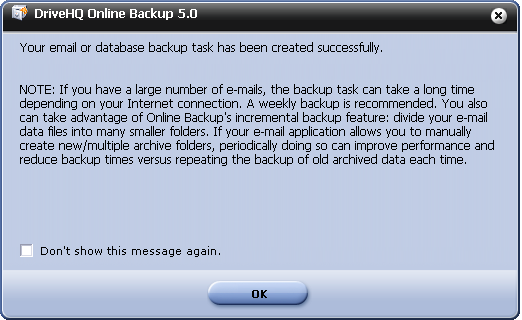
ईमेल / डेटाबेस बैकअप सूचना संवाद
बैकअप कार्य को सहेजने की प्रक्रिया पूरी करने और डायलॉग बॉक्स को बंद करने के लिए ओके पर क्लिक करें।
बैकअप टास्क बनाने और उसे सफलतापूर्वक चलाने के बाद, आप अपनी फ़ाइलों/फ़ोल्डरों को पुनर्स्थापित कर सकते हैं। DriveHQ आपको फ़ाइलों को पुनर्स्थापित करने के कई तरीके/विकल्प प्रदान करता है।:
-
आप अपनी फ़ाइलों/फ़ोल्डरों को उनके मूल स्थान पर पुनर्स्थापित कर सकते हैं, या आप पुनर्स्थापित करने के लिए कोई भिन्न स्थान निर्दिष्ट कर सकते हैं।
-
आप फाइलों/फोल्डरों को उसी कंप्यूटर या किसी अन्य कंप्यूटर पर पुनर्स्थापित कर सकते हैं।
-
आप संपूर्ण बैकअप कार्य को पुनर्स्थापित कर सकते हैं, या आप एक फ़ाइल/फ़ोल्डर या एकाधिक फ़ाइलों/फ़ोल्डरों को पुनर्स्थापित कर सकते हैं।
-
आप पुराने संस्करण की फ़ाइल को पुनर्स्थापित कर सकते हैं;
-
आप संपूर्ण बैकअप कार्य को एक निश्चित समय से पहले के समय में पुनर्स्थापित कर सकते हैं।
इसके अलावा, आप DriveHQ.com वेबसाइट, DriveHQ फाइल मैनेजर क्लाइंट सॉफ्टवेयर या किसी भी FTP क्लाइंट सॉफ्टवेयर का उपयोग करके फाइलों को पुनर्स्थापित कर सकते हैं।
फ़ाइलों को पुनर्स्थापित करने के लिए, आप बस DriveHQ ऑनलाइन बैकअप क्लाइंट सॉफ़्टवेयर में लॉग इन करें, पुनर्स्थापित करें टैब पर क्लिक करें; आपको निम्नलिखित स्क्रीन दिखाई देगी।:
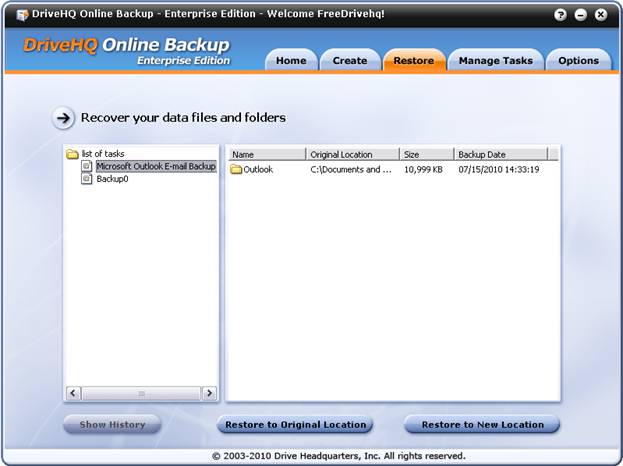
DriveHQ ऑनलाइन बैकअप पुनर्स्थापना स्क्रीन
रिस्टोर स्क्रीन से, आप बाईं ओर टास्क लिस्ट देख सकते हैं। दाईं ओर, आप चयनित बैकअप टास्क द्वारा बैकअप की गई फ़ाइलों और फ़ोल्डरों की सूची देख सकते हैं।
यदि आप बैकअप कार्य द्वारा बैकअप की गई सभी फ़ाइलों/फ़ोल्डरों को पुनर्स्थापित करना चाहते हैं, तो बाईं ओर बैकअप कार्य का चयन करें, कार्य के नाम पर राइट-क्लिक करें, जिससे नीचे दिए गए स्क्रीनशॉट में दिखाए अनुसार एक मेनू खुल जाएगा।:

संपूर्ण बैकअप कार्य स्क्रीन को पुनर्स्थापित करें
पॉपअप मेनू में "मूल स्थान पर पुनर्स्थापित करें" या "नए स्थान पर पुनर्स्थापित करें" विकल्प पर क्लिक करके आप संपूर्ण कार्य को पुनर्स्थापित कर सकते हैं। यदि आप "मूल स्थान पर पुनर्स्थापित करें" का चयन करते हैं, तो नीचे दिखाए अनुसार एक नया डायलॉग बॉक्स खुल जाएगा।:
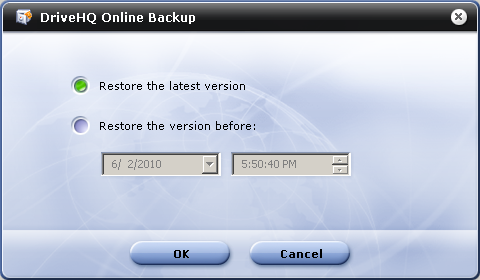
संपूर्ण बैकअप कार्य संस्करण को पुनर्स्थापित करें
ऊपर दी गई स्क्रीन से, आप नवीनतम संस्करण की फ़ाइलें पुनर्स्थापित कर सकते हैं, या आप किसी निश्चित समय से पहले की सभी फ़ाइलों के पुराने संस्करण को पुनर्स्थापित कर सकते हैं। फ़ाइल का समय आपके स्थानीय समय के अनुसार सेट किया जाएगा। ओके पर क्लिक करें, फ़ाइलें पुनर्स्थापित होना शुरू हो जाएंगी। आपके कार्य के आकार के आधार पर, इसमें काफी समय लग सकता है। एक बार यह पूरा हो जाने पर, निम्नलिखित स्क्रीन प्रदर्शित होगी।:
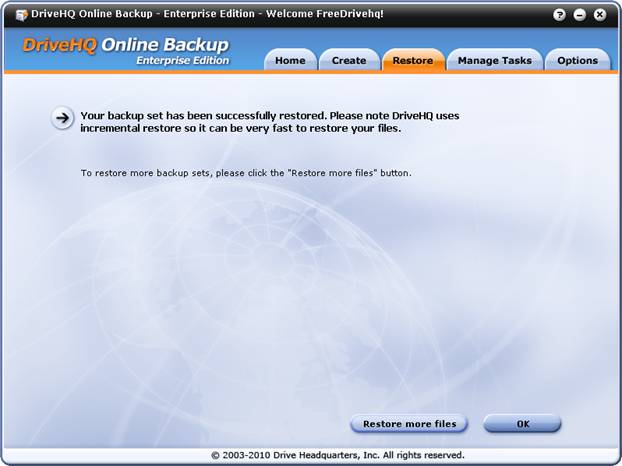
समापन पुष्टिकरण स्क्रीन को पुनर्स्थापित करें
यदि आप "किसी नए स्थान पर पुनर्स्थापित करें" का विकल्प चुनते हैं, तो यह आपसे एक नया स्थानीय फ़ोल्डर चुनने के लिए कहेगा; बाकी प्रक्रिया मूल स्थान पर पुनर्स्थापित करने के समान ही है।
दाईं ओर स्थित रिस्टोर टैब से, आप ड्राइवएचक्यू में बैकअप की गई फ़ाइलें/फ़ोल्डर देख सकते हैं। किसी फ़ोल्डर के नाम पर डबल क्लिक करके आप उसके सबफ़ोल्डर और फ़ाइलों तक पहुँच सकते हैं।
एक बार जब आपको वे फ़ाइलें/फ़ोल्डर मिल जाएं जिन्हें आप पुनर्स्थापित करना चाहते हैं, तो आप उन्हें चुन सकते हैं। एक से अधिक फ़ाइलों और फ़ोल्डरों को चुनने के लिए आप Ctrl या Shift कुंजी को दबाकर रख सकते हैं।
फ़ाइलों/फ़ोल्डरों को पुनर्स्थापित करने के लिए चुनने के बाद, आप या तो फ़ोल्डर(ओं)/फ़ाइल(ओं) पर राइट-क्लिक कर सकते हैं, या "मूल स्थान पर पुनर्स्थापित करें" या "नए स्थान पर पुनर्स्थापित करें" बटन पर क्लिक कर सकते हैं।
आप DriveHQ ऑनलाइन बैकअप का उपयोग करके पुराने वर्शन की फ़ाइलों को पुनर्स्थापित कर सकते हैं। ऐसा करने के लिए, पुनर्स्थापना टैब से, कार्य के नाम पर क्लिक करें, फिर फ़ोल्डरों में जाकर उस फ़ाइल का पता लगाएं जिसे आप पुनर्स्थापित करना चाहते हैं। फ़ाइल का चयन करने के लिए फ़ाइल नाम पर क्लिक करें। ध्यान दें कि यदि आप पुराने वर्शन को पुनर्स्थापित करना चाहते हैं, तो आप केवल एक फ़ाइल का चयन कर सकते हैं। एक फ़ाइल का चयन करने के बाद, नीचे बाएँ कोने में स्थित "इतिहास दिखाएँ" बटन सक्रिय हो जाएगा, जैसा कि नीचे दिखाया गया है।
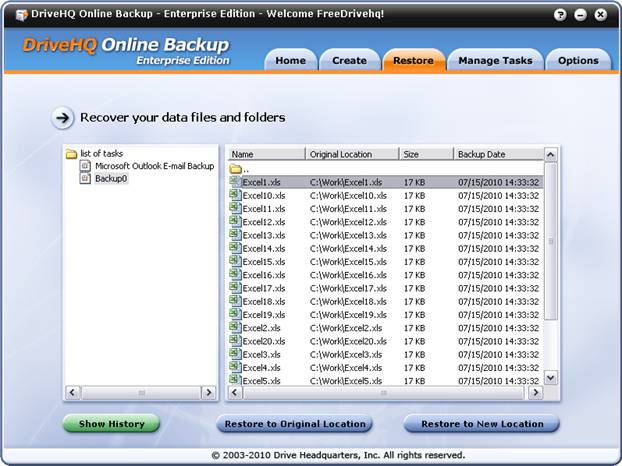
पुराने संस्करण की फ़ाइलों को पुनर्स्थापित करें
आप "इतिहास दिखाएँ" बटन पर क्लिक कर सकते हैं या फ़ाइल पर राइट-क्लिक करके "इतिहास" मेनू पर क्लिक कर सकते हैं। ऐसा करने पर नीचे दिखाए गए अनुसार "फ़ाइल संस्करण इतिहास संवाद बॉक्स" खुल जाएगा।
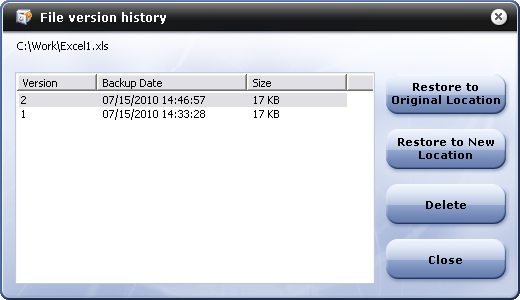
फ़ाइल संस्करण इतिहास स्क्रीन
फिर आप पुनर्स्थापित करने या हटाने के लिए एक संस्करण का चयन कर सकते हैं।
ध्यान दें, यदि आप बैकअप कार्य में मौजूद सभी फ़ाइलों के पुराने संस्करण को पुनर्स्थापित करना चाहते हैं, तो आपको संपूर्ण बैकअप कार्य का चयन करना होगा। अधिक जानकारी के लिए पिछला अनुभाग पढ़ें।
DriveHQ ऑनलाइन बैकअप क्लाइंट सॉफ़्टवेयर के “विकल्प” टैब में निम्नलिखित कार्य हैं।:
-
मेरी प्रोफ़ाइल: उपयोगकर्ता प्रोफ़ाइल की जानकारी देखें/संपादित करें। आप DriveHQ.com वेबसाइट पर भी उपयोगकर्ता प्रोफ़ाइल देख/संपादित कर सकते हैं।
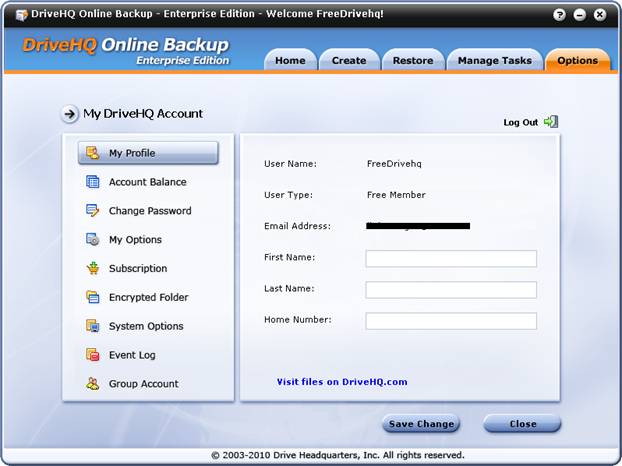
-
खाते में शेष:
हे अपने DriveHQ खाते की शेष राशि जांचें;
हे आप अपने खाते की शेष राशि को रीफ़्रेश करने के लिए रीफ़्रेश बटन पर भी क्लिक कर सकते हैं।
हे आप सेवा भुगतान करने या वार्षिक या भविष्य के सेवा शुल्कों के लिए अपने ड्राइवएचक्यू खाते में पैसे जमा करने के लिए डिपॉजिट पर भी क्लिक कर सकते हैं;
-
पासवर्ड बदलें: आप अपने DriveHQ खाते का पासवर्ड बदल सकते हैं। आप अपना उपयोगकर्ता नाम नहीं बदल सकते। यदि आप किसी समूह खाते के उप-उपयोगकर्ता हैं, तो समूह के व्यवस्थापक उपयोगकर्ता आपका उपयोगकर्ता नाम बदल सकते हैं। अन्यथा, आप सीधे अपना उपयोगकर्ता नाम नहीं बदल सकते। उपयोगकर्ता नाम बदलने के लिए आप DriveHQ ग्राहक सहायता से संपर्क कर सकते हैं।
-
मेरे विकल्प: आप कॉन्फ़िगर कर सकते हैं:
हे लॉगिन जानकारी याद रखें। यदि यह विकल्प चुना गया है, तो आपको दोबारा लॉगिन करने के लिए अपना उपयोगकर्ता नाम/पासवर्ड दर्ज करने की आवश्यकता नहीं होगी। स्वचालित बैकअप के लिए इसे चुनना अनिवार्य है।
हे स्वचालित रूप से साइन इन करें: यदि यह विकल्प चुना गया है, तो एप्लिकेशन (सेवा) शुरू होते ही यह स्वचालित रूप से DriveHQ.com पर लॉग इन हो जाएगा। स्वचालित बैकअप के लिए इसे चुनना आवश्यक है;
हे वॉल्यूम शैडो कॉपी सक्षम करें:
§ खुली फाइलों (लॉक की गई फाइलें, या जिन फाइलों में डेटा लिखा जा रहा है) का बैकअप लेना आवश्यक है।
हे आप किसी कार्य को इस तरह से भी कॉन्फ़िगर कर सकते हैं कि यदि वह निर्धारित समय पर नहीं चला तो वह स्वचालित रूप से पुनः आरंभ हो जाए।
हे कैशिंग: आप कैश फ़ोल्डर का अधिकतम आकार निर्धारित कर सकते हैं। डिफ़ॉल्ट रूप से, यह 1GB पर सेट है। आप कैश का आकार और कैश फ़ोल्डर का स्थान बदल सकते हैं।
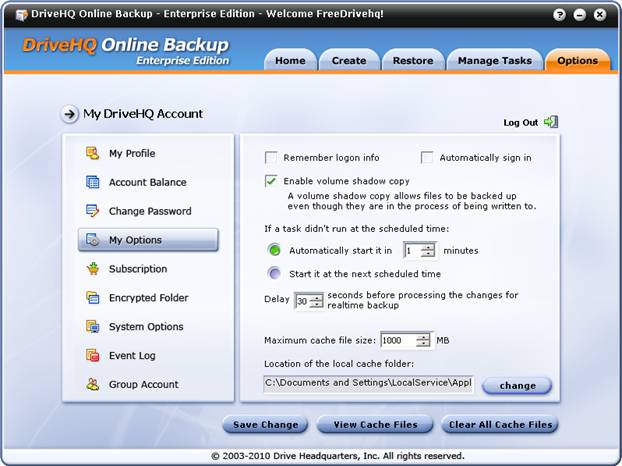
मेरी विकल्प स्क्रीन
“मेरे विकल्प” स्क्रीन के निचले भाग में, आपको 3 बटन दिखाई देंगे: “परिवर्तन सहेजें”, “कैश फ़ाइलें देखें”, “सभी कैश फ़ाइलें साफ़ करें”।
कैश फ़ोल्डर का उपयोग डाउनलोड और अपलोड की गति बढ़ाने के लिए किया जाता है; यदि कोई फ़ाइल पहले ही अपलोड/डाउनलोड हो चुकी है, तो वह दोबारा डाउनलोड/अपलोड नहीं होगी। "शैडो कॉपी फ़ाइलों" को सहेजने के लिए भी इसकी आवश्यकता होती है। जब आप किसी फ़ाइल का बैकअप लेते हैं, तो DriveHQ ऑनलाइन बैकअप उस समय फ़ाइल की एक शैडो कॉपी, यानी स्नैपशॉट बनाता है। यह फ़ाइल को कैश फ़ोल्डर में सहेजता है और फिर कैश फ़ोल्डर से फ़ाइल का बैकअप DriveHQ सर्वर पर लेता है।
सदस्यता:
DriveHQ ने स्टोरेज से संबंधित सभी सेवाओं को एक ही प्रीमियम सेवा पैकेज में शामिल कर दिया है। इसलिए आपको ऑनलाइन बैकअप, ऑनलाइन स्टोरेज, शेयरिंग और कोलैबोरेशन, FTP सर्वर होस्टिंग, फाइल्स/स्टैटिक वेबसाइट होस्टिंग, फोल्डर सिंक्रोनाइज़ेशन जैसी सेवाएं और अन्य सुविधाएं बिना किसी अतिरिक्त शुल्क के मिलेंगी।
आप DriveHQ की सशुल्क सेवाओं को ऑनलाइन ऑर्डर करने के लिए सब्सक्राइब बटन पर क्लिक कर सकते हैं।
सेवा सदस्यता के बारे में अधिक जानकारी के लिए, कृपया DriveHQ.com वेबसाइट मैनुअल देखें।
एन्क्रिप्टेड फ़ोल्डर:
एन्क्रिप्टेड फोल्डर पर क्लिक करें, आपको नीचे दिखाए गए अनुसार स्क्रीन दिखाई देगी।

एन्क्रिप्टेड फ़ोल्डर स्क्रीन
DriveHQ एन्क्रिप्टेड फ़ोल्डर एक उन्नत सुविधा है। कृपया ध्यान दें कि DriveHQ ऑनलाइन सेवा HTTPS/SSL या SSL पर FTP का समर्थन करके पहले से ही बहुत सुरक्षित है। इसके अलावा, DriveHQ ऑनलाइन बैकअप और DriveHQ फ़ाइल मैनेजर "एन्क्रिप्टेड फ़ोल्डर" का समर्थन करते हैं। इसे चालू करने के बाद, आपको एक सुरक्षित एन्क्रिप्शन कुंजी भी दर्ज करनी होगी। यह कुंजी अत्यंत महत्वपूर्ण है, इसलिए इसे सुरक्षित रखें और खोने न दें। DriveHQ एन्क्रिप्टेड फ़ोल्डर में फ़ाइलें अपलोड करते समय सावधानी बरतें।:
मेरे दस्तावेज़\मेरा एन्क्रिप्टेड डेटा
आपकी फ़ाइलें आपके सुरक्षित निजी एन्क्रिप्शन कुंजी का उपयोग करके स्थानीय रूप से एन्क्रिप्ट की जाती हैं। एन्क्रिप्शन कुंजी कभी भी DriveHQ सर्वर पर नहीं भेजी जाती है। इसलिए आपकी फ़ाइलें DriveHQ सिस्टम पर एन्क्रिप्टेड रहेंगी। इस तरह, यह बेहद सुरक्षित है। लेकिन सावधान रहें: यदि आप अपनी एन्क्रिप्शन कुंजी खो देते हैं, तो कोई भी आपकी फ़ाइलों को डिक्रिप्ट करने में आपकी मदद नहीं कर सकता।
एन्क्रिप्शन कुंजी आपके स्थानीय कंप्यूटर में स्वचालित रूप से सेव हो जाती है। इसलिए, यदि आप DriveHQ क्लाइंट सॉफ़्टवेयर का उपयोग करके फ़ाइलें अपलोड/डाउनलोड करते हैं, तो फ़ाइलें अपने आप एन्क्रिप्ट और डिक्रिप्ट हो जाएंगी। आपको बार-बार एन्क्रिप्शन कुंजी दर्ज करने की आवश्यकता नहीं है।
एक और महत्वपूर्ण बात: एक बार जब कोई फ़ाइल DriveHQ के एन्क्रिप्टेड फ़ोल्डर में अपलोड हो जाती है, तो वह फ़ाइल मौजूदा एन्क्रिप्शन कुंजी से एन्क्रिप्ट हो जाती है। यदि आप अपना एन्क्रिप्शन बदलते हैं, तो DriveHQ.com पर पहले से अपलोड की गई फ़ाइलों पर इसका कोई असर नहीं पड़ेगा। इन फ़ाइलों के लिए एन्क्रिप्शन कुंजी बदलने के लिए, आपको उन्हें डिलीट करके दोबारा अपलोड करना होगा। यदि आप ऐसा नहीं करते हैं, तो कृपया सभी एन्क्रिप्शन कुंजियों को याद रखें/सुरक्षित रखें।
सिस्टम विकल्प:
-
“विंडोज में लॉग इन करते ही स्वचालित रूप से चलाएं”: इस विकल्प का उपयोग इसे चालू/बंद करने के लिए किया जा सकता है।
-
छिपी हुई फ़ाइलें/फ़ोल्डर दिखाएँ: यह विकल्प ड्राइवएचक्यू ऑनलाइन बैकअप को छिपी हुई फ़ाइलें दिखाने की अनुमति देता है। छिपी हुई फ़ाइलों का बैकअप लेने के लिए आपको इसे चुनना होगा।
-
मिनिमाइज्ड मोड में स्वतः प्रारंभ: विंडोज को रीबूट करने के बाद, ड्राइवएचक्यू ऑनलाइन बैकअप जीयूआई सॉफ्टवेयर मिनिमाइज्ड मोड में प्रारंभ होगा। ड्राइवएचक्यू ऑनलाइन बैकअप को एक बार सेट करने के बाद भूल जाने के लिए डिज़ाइन किया गया है। इसलिए मिनिमाइज्ड मोड में चलने से आपके अन्य कार्यों पर कोई प्रभाव नहीं पड़ेगा।
-
SSL का उपयोग करें: HTTPS/SSL का उपयोग करके फ़ाइलें अपलोड/डाउनलोड करने के लिए इस विकल्प को चालू करें।
-
शेल मेनू रजिस्टर करें: इससे विंडोज एक्सप्लोरर में ड्राइवएचक्यू ऑनलाइन बैकअप मेनू जुड़ जाएगा।
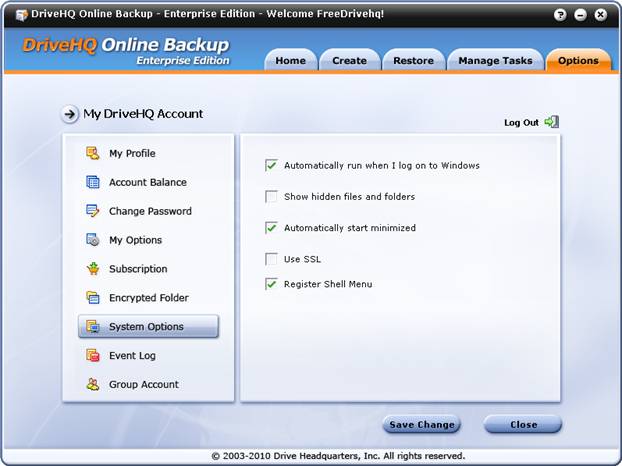
घटना प्रवेश करें:
यह फ़ंक्शन आपके बैकअप कार्यों की निगरानी के लिए बहुत उपयोगी है। नीचे दिया गया स्क्रीनशॉट देखें।:
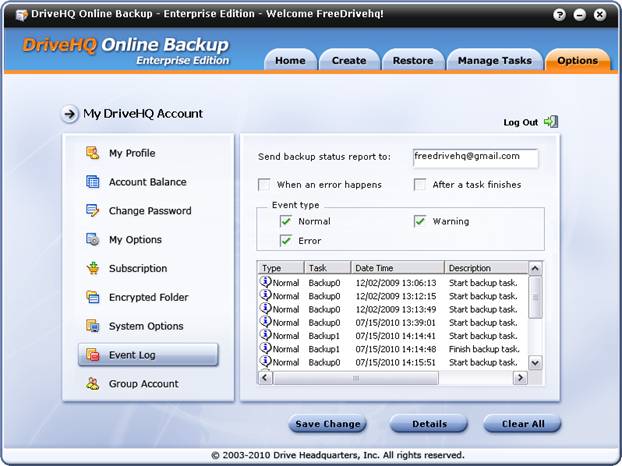
इवेंट लॉग स्क्रीन
जैसा कि स्क्रीनशॉट में दिखाया गया है, आप इसे कॉन्फ़िगर कर सकते हैं।:
-
बैकअप स्थिति रिपोर्ट भेजें। इसे किसी भी ईमेल पते पर या ";" से अलग किए गए कई ईमेल पतों पर भेजा जा सकता है।
-
यह कॉन्फ़िगर करें कि कौन सी जानकारी कब लॉग करनी है।
यह फ़ीचर उपयोगकर्ताओं को दैनिक बैकअप स्थिति रिपोर्ट प्राप्त करने की अनुमति देता है। यह विशेष रूप से तब उपयोगी होता है जब आप DriveHQ ऑनलाइन बैकअप का उपयोग उन सर्वरों का बैकअप लेने के लिए करते हैं जिन पर कोई भी कंप्यूटर लॉग इन नहीं होता है (ताकि कोई यह न देख सके कि बैकअप ठीक से काम कर रहा है या नहीं)।
समूह खाता:
यदि आपका DriveHQ खाता समूह खाता नहीं है, तो आपको निम्न स्क्रीन दिखाई देगी।:
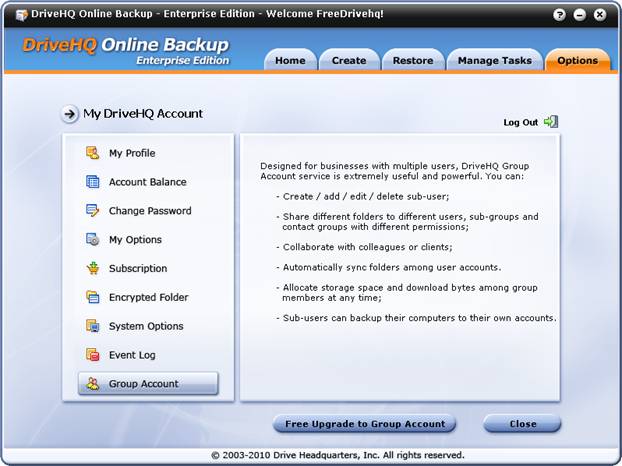
गैर-समूह व्यवस्थापक उपयोगकर्ता के लिए समूह खाता स्क्रीन
आप क्लिक कर सकते हैं ग्रुप अकाउंट में मुफ्त अपग्रेड अपने खाते को समूह खाते में अपग्रेड करने के लिए। एक निःशुल्क समूह व्यवस्थापक उपयोगकर्ता केवल एक उप-उपयोगकर्ता बना सकता है।
यदि आप समूह प्रशासक हैं, तो आपको निम्न स्क्रीन दिखाई देगी।:
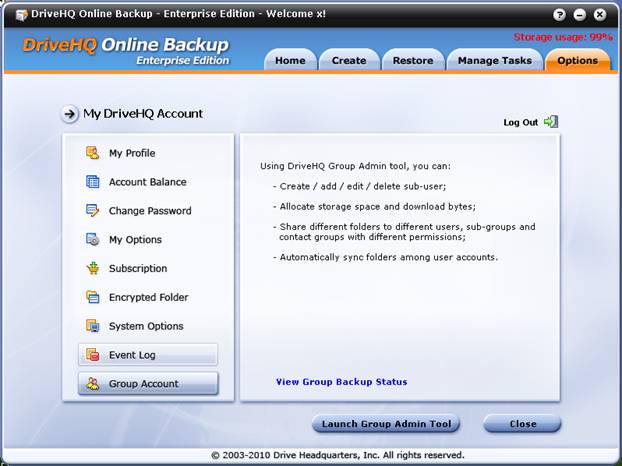
समूह व्यवस्थापक उपयोगकर्ता के लिए समूह खाता स्क्रीन
आप DriveHQ वेब के माध्यम से अपने समूह के बैकअप की स्थिति देख सकते हैं और अपने समूह के सदस्यों का प्रबंधन कर सकते हैं।
DriveHQ ऑनलाइन बैकअप में कई उन्नत सुविधाएँ हैं; यह DriveHQ ऑनलाइन स्टोरेज और शेयरिंग, FTP सर्वर होस्टिंग सेवाओं के साथ भी एकीकृत है, जो कहीं अधिक सुविधाएँ और सेवाएँ प्रदान करता है।
DriveHQ ऑनलाइन बैकअप की उन्नत सुविधाओं में शामिल हैं::
-
इसे विंडोज (एनटी) सेवा के रूप में चलाएं; यह आपके कंप्यूटरों का बैकअप ले सकता है, जिसमें सर्वर कंप्यूटर भी शामिल हैं, भले ही कोई लॉग इन न हो;
-
नेटवर्क से मैप किए गए ड्राइव/नेटवर्क साझा फ़ोल्डरों का बैकअप ले सकता है;
-
एक ही DriveHQ खाते का उपयोग करके कई कंप्यूटरों का बैकअप लिया जा सकता है;
-
समूह खाता सेवा का समर्थन करता है; उपयोगकर्ताओं के एक समूह के कई कंप्यूटरों का बैकअप ले सकता है;
-
DriveHQ.com पर बैकअप की गई फाइलों को DriveHQ.com वेबसाइट, DriveHQ फाइल मैनेजर और FTP का उपयोग करके एक्सेस किया जा सकता है।
-
DriveHQ ऑनलाइन बैकअप में दो प्रक्रियाएं हैं: DriveHQBackup.exe और DHQBackupSvc.exe।
DriveHQBackup एक ऐसा बैकअप है जो आपके नेटवर्क को बैकअप प्रदान करता है। जीयूआई प्रोग्राम, इसका उपयोग बैकअप कार्यों को बनाने/प्रबंधित करने/निगरानी करने, उपयोगकर्ता खाता जानकारी की जांच या अद्यतन करने और सेवा सदस्यता का आदेश देने आदि के लिए किया जाता है। एक बार उपयोगकर्ता खाता स्थापित हो जाने और बैकअप कार्य बन जाने के बाद, बैकअप कार्य चलाने के लिए GUI प्रोग्राम की आवश्यकता नहीं होती है।
DHQBackupSvc बैकएंड है। सेवा कार्यक्रम,
इसका उपयोग बैकअप कार्यों को शेड्यूल करने और वास्तव में चलाने के लिए किया जाता है। एक बार GUI प्रोग्राम द्वारा बैकअप कार्य बना दिए जाने के बाद, यह सेवा प्रोग्राम निर्धारित समय पर बैकअप कार्यों को चलाने के लिए जिम्मेदार होता है।
बैकअप सॉफ़्टवेयर को दो अलग-अलग प्रोग्रामों में विभाजित करके, DriveHQ ऑनलाइन बैकअप किसी कंप्यूटर का बैकअप तब भी ले सकता है जब कोई लॉग इन न हो। DHQBackupSvc.exe सेवा प्रोग्राम किसी के भी लॉग इन करने से पहले स्वचालित रूप से शुरू हो सकता है।
जब आप DriveHQ ऑनलाइन बैकअप GUI प्रोग्राम शुरू करते हैं, तो यह DHQBackupSvc.exe प्रोसेस से कनेक्ट करने की कोशिश करेगा। अगर कनेक्शन नहीं हो पाता है, तो बैकअप नहीं हो पाएगा। आपको यह जांचना होगा कि बैकअप सेवा शुरू हो गई है या नहीं। DriveHQ ऑनलाइन बैकअप सेवा का पता लगाने के लिए, कृपया एडमिनिस्ट्रेटिव टूल्स पर जाएं। है सेवाएं। नीचे दिया गया स्क्रीनशॉट देखें।:
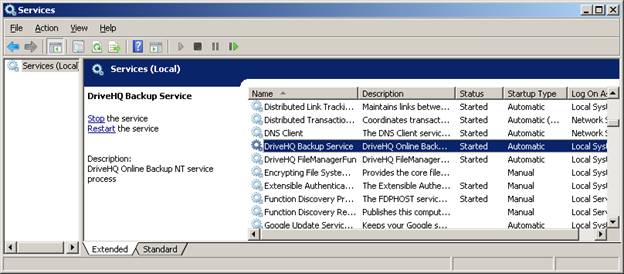
ड्राइवएचक्यू ऑनलाइन बैकअप सेवा
जब आप DriveHQ ऑनलाइन बैकअप क्लाइंट सॉफ़्टवेयर इंस्टॉल करते हैं, तो यह सेवा भी इंस्टॉल हो जाएगी। यह स्वचालित रूप से शुरू हो जाएगी।
डिफ़ॉल्ट रूप से, यह सेवा "लोकल सिस्टम" खाते के रूप में चलती है, जिसे सभी लोकल फ़ाइलों/फ़ोल्डरों तक पहुँच प्राप्त होती है, लेकिन यह रिमोट फ़ोल्डरों/फ़ाइलों तक पहुँच नहीं सकती। साथ ही, यह खाता वर्तमान विंडोज़ लॉगिन उपयोगकर्ता से अलग होता है।
जैसा कि ऊपर बताया गया है, डिफ़ॉल्ट रूप से, DriveHQ ऑनलाइन बैकअप सेवा प्रोग्राम "लोकल सिस्टम" खाते से लॉग इन करता है, जो नेटवर्क फ़ोल्डर तक पहुँच नहीं सकता। आप सेवा लॉगऑन उपयोगकर्ता नाम को आसानी से ऐसे उपयोगकर्ता में बदल सकते हैं जिसके पास साझा फ़ोल्डर (फ़ोल्डरों) तक पहुँच का अधिकार हो (आमतौर पर आपका अपना खाता)।
सेवा लॉगिन उपयोगकर्ता नाम बदलने के लिए, कृपया सेवा विंडो में "DriveHQ Backup Service" पर डबल क्लिक करें। इससे प्रॉपर्टीज़ डायलॉग बॉक्स खुल जाएगा, "लॉग ऑन" टैब पर क्लिक करें, जिससे निम्नलिखित डायलॉग बॉक्स दिखाई देगा।:
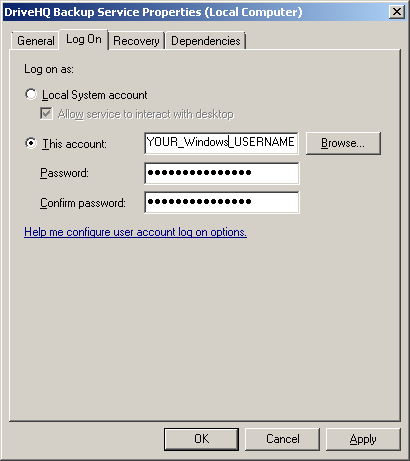
सेवा लॉगिन उपयोगकर्ता नाम बदलें
इस स्क्रीन से, आप "यह खाता" विकल्प चुन सकते हैं और फिर लॉग इन करने के लिए उपयोगकर्ता नाम और पासवर्ड दर्ज कर सकते हैं। ध्यान दें कि यह उपयोगकर्ता नाम आपका विंडोज उपयोगकर्ता नाम है, न कि ड्राइवएचक्यू उपयोगकर्ता नाम। आपको यह सुनिश्चित करना होगा कि यह उपयोगकर्ता नाम नेटवर्क पर साझा किए गए फ़ोल्डर/ड्राइव तक पहुंच सकता है।
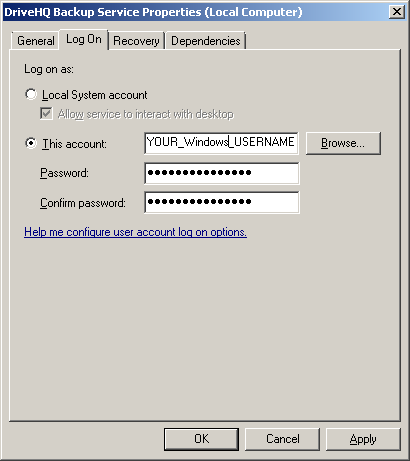
कार्य पूरा होने के बाद, बदलावों को सहेजने के लिए ओके पर क्लिक करें। फिर बदलाव को स्थायी करने के लिए सेवा को बंद करके पुनः चालू करें।
आप एक ही DriveHQ खाते का उपयोग करके कई कंप्यूटरों का बैकअप ले सकते हैं। भले ही आप Computer1 और Computer2 पर मौजूद समान फ़ोल्डरों का बैकअप एक ही DriveHQ खाते में लें, बैकअप कार्य एक-दूसरे को ओवरराइट नहीं करेंगे। दरअसल, प्रत्येक बैकअप कार्य एक कंप्यूटर से जुड़ा होता है। यदि आप Computer1 पर Task1 और Computer2 पर Task2 नामक बैकअप कार्य बनाते हैं, तो Computer1 पर आपको दो बैकअप कार्य दिखाई देंगे।:
-
कार्य 1;
-
कंप्यूटर2.कार्य2
नीचे दिए गए स्क्रीनशॉट को देखें, "W2008-SVR64.Backup2" नामक टास्क एक अलग कंप्यूटर पर बनाया गया है जिसका कंप्यूटर नाम "W2008-SVR64" और टास्क नाम "backup2" है। इस कंप्यूटर पर इस टास्क को चुनने पर, आप इसे न तो शुरू कर सकते हैं और न ही संपादित कर सकते हैं। लेकिन आप इसे देख सकते हैं या माइग्रेट कर सकते हैं।
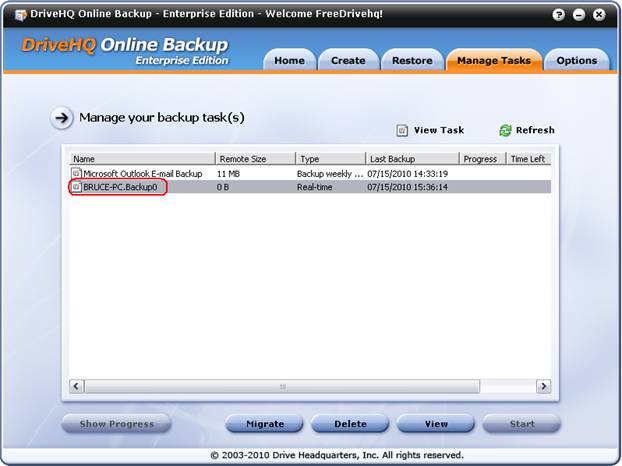
कार्य प्रबंधन स्क्रीन पर किसी अन्य कंप्यूटर पर बनाया गया कार्य दिखाया गया है।
“व्यू” बटन पर क्लिक करें, इससे निम्नलिखित डायलॉग बॉक्स खुल जाएगा।:
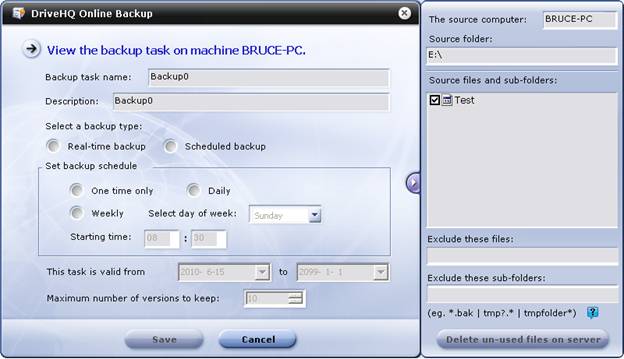
किसी दूसरे कंप्यूटर पर बनाए गए बैकअप कार्य को देखें
कृपया ध्यान दें कि आप इस कार्य को संपादित नहीं कर सकते क्योंकि यह कार्य किसी अन्य कंप्यूटर पर बनाया गया है।
किसी दूसरे कंप्यूटर पर बनाए गए बैकअप टास्क को इस कंप्यूटर पर माइग्रेट करने के कई तरीके हैं। सबसे आसान तरीका "माइग्रेट" फ़ीचर का उपयोग करना है। मैनेज टास्क स्क्रीन से, दूसरे कंप्यूटर पर बनाए गए टास्क को चुनें, फिर "माइग्रेट" बटन पर क्लिक करें। DriveHQ ऑनलाइन बैकअप निम्न डायलॉग प्रदर्शित करेगा।:
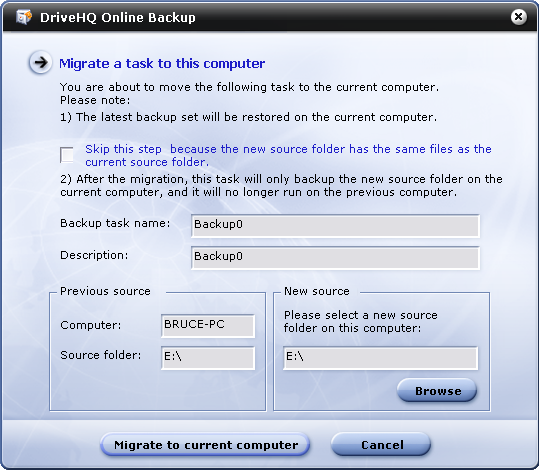
कृपया इस स्क्रीन पर दिए गए संदेश को ध्यानपूर्वक पढ़ें।:
(1)
ड्राइवएचक्यू सर्वर पर मौजूद नवीनतम बैकअप सेट को वर्तमान कंप्यूटर पर पुनर्स्थापित किया जाएगा;
(2)
माइग्रेशन पूरा होने के बाद, पुराने कंप्यूटर पर चल रहा कार्य अमान्य हो जाएगा और उसे शुरू नहीं किया जाना चाहिए।
(3)
माइग्रेट किया गया बैकअप टास्क केवल नए बैकअप स्रोत फ़ोल्डर(ओं) का ही बैकअप लेगा।
“वर्तमान कंप्यूटर पर माइग्रेट करें” बटन पर क्लिक करें, इससे बैकअप सेट आपके नए बैकअप स्रोत फ़ोल्डर में पुनर्स्थापित होना शुरू हो जाएगा। इसके पूरा होने पर, माइग्रेशन सफलतापूर्वक हो जाएगा। पुष्टिकरण संदेश नीचे दिखाए गए अनुसार थोड़ा भिन्न हो सकता है।:
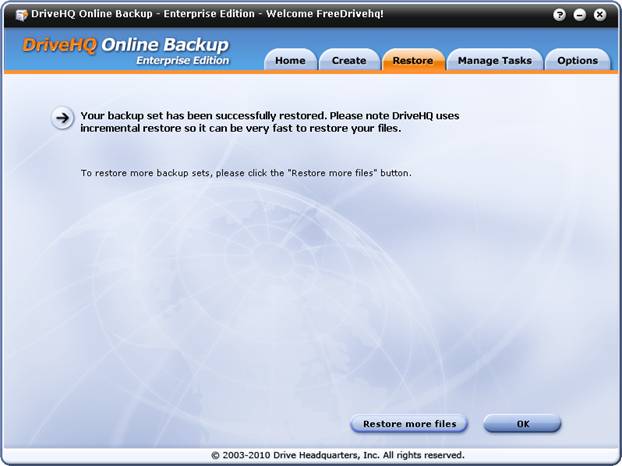
इसे पूरा करने के लिए बस ओके पर क्लिक करें।
यदि आपने बैकअप कार्य के दौरान बहुत सारा डेटा बैकअप किया है, तो सभी फ़ाइलों को पुनर्स्थापित करने में काफी समय लग सकता है। एक अधिक कुशल तरीका यह है कि आप अपने पुराने बैकअप स्रोत फ़ोल्डर/फ़ाइलों को नए कंप्यूटर पर नए बैकअप स्रोत स्थान पर कॉपी कर लें। आप नेटवर्क मैप्ड ड्राइव या यूएसबी एक्सटर्नल ड्राइव का उपयोग करके फ़ाइलें/फ़ोल्डर कॉपी कर सकते हैं। यह आमतौर पर DriveHQ.com से सभी फ़ाइलें डाउनलोड करने की तुलना में बहुत तेज़ होता है।
एक बार जब आप नवीनतम बैकअप स्रोत फ़ाइलों/फ़ोल्डरों को नए बैकअप स्थान पर रख देते हैं, तो आप माइग्रेशन कार्य शुरू कर सकते हैं। ड्राइवएचक्यू ऑनलाइन बैकअप (और ड्राइवएचक्यू फाइल मैनेजर) गंतव्य फ़ोल्डर में पहले से मौजूद फ़ाइल के मामले में फ़ाइल अपलोड/डाउनलोड को स्वचालित रूप से छोड़ सकता है।. इससे बैकअप को पुनर्स्थापित करने के कार्य में आपका काफी समय बच सकता है।
DriveHQ सेवाएं उच्च-स्तरीय उपयोगकर्ताओं और व्यवसायों के लिए डिज़ाइन की गई हैं। हमारे भुगतान करने वाले उपयोगकर्ताओं का एक बड़ा प्रतिशत व्यावसायिक उपयोगकर्ता हैं। कई व्यवसायों को हमारी समूह खाता सेवा बेहद उपयोगी और किफायती लगती है। समूह खाता सेवा निःशुल्क है, जिसमें 1 निःशुल्क उप-उपयोगकर्ता लाइसेंस शामिल है। समूह खाता सदस्य बनने के लिए, आप लॉग इन कर सकते हैं। www.drivehq.com, मेरे खाते वाले पेज पर जाएं और ग्रुप अकाउंट पर क्लिक करें, फिर मुफ्त में ग्रुप अकाउंट में अपग्रेड करें। अगर आपको और यूजर अकाउंट चाहिए, तो आप ऑनलाइन और यूजर लाइसेंस ऑर्डर कर सकते हैं। कीमत बेहद किफायती है, सिर्फ $4 प्रति यूजर प्रति माह से शुरू।
DriveHQ ग्रुप अकाउंट सेवा का उपयोग कई उपयोगकर्ता खातों का बैकअप लेने के लिए किया जा सकता है; प्रत्येक उपयोगकर्ता खाता कई कंप्यूटरों का बैकअप भी ले सकता है। ग्रुप अकाउंट सेवा के लाभों में शामिल हैं:
-
समूह स्वामी खाता (और/या समूह प्रशासक खाते) सभी उप-उपयोगकर्ता खातों को केंद्रीय रूप से बना और प्रबंधित कर सकते हैं;
-
केवल एक उपयोगकर्ता - समूह खाते के स्वामी को ही ड्राइवएचक्यू सदस्यता सेवाओं का ऑर्डर देने की आवश्यकता है; सभी उप-उपयोगकर्ताओं को भी स्वचालित रूप से प्रीमियम उपयोगकर्ता माना जाता है;
-
पूरा समूह या तो समूह के सदस्यों के बीच संग्रहण स्थान को विभाजित कर सकता है; या समूह के सभी सदस्य समूह स्वामी खाते द्वारा साझा किए गए फ़ोल्डरों का उपयोग करके एक ही संग्रहण स्थान को साझा कर सकते हैं।
-
ड्राइवएचक्यू ग्रुप अकाउंट सर्विस यह उप-समूहों का समर्थन करता है। एकाधिक स्थानों या विभागों वाली कंपनियों के लिए, प्रत्येक स्थान या विभाग को एक उप-समूह सौंपा जा सकता है।
-
समूह का स्वामी उपयोगकर्ता किसी भी उप-उपयोगकर्ता के रूप में लॉग इन कर सकता है और किसी भी उप-उपयोगकर्ता खाते पर पूर्ण पहुँच प्राप्त कर सकता है। वह उप-उपयोगकर्ता खातों को हटा/संपादित कर सकता है, उपयोगकर्ता नाम/पासवर्ड बदल सकता है या उप-उपयोगकर्ता खातों को निष्क्रिय कर सकता है। बाद में किसी उप-उपयोगकर्ता खाते को किसी अन्य उपयोगकर्ता को भी सौंपा जा सकता है।
-
बाहरी ग्राहकों के लिए अतिथि खाता बनाया जा सकता है।
किसी बहुत छोटी कंपनी के लिए जिसे केवल कुछ कंप्यूटरों का बैकअप लेने की आवश्यकता होती है, आप सभी कंप्यूटरों का बैकअप एक ही DriveHQ खाते में ले सकते हैं। इसके लिए किसी अतिरिक्त सॉफ्टवेयर लाइसेंस की आवश्यकता नहीं है।.
यदि आपको बहुत सारे कंप्यूटरों का बैकअप लेना है, विशेष रूप से यदि आपको कई उपयोगकर्ताओं के कंप्यूटरों का बैकअप लेना है, और यह सुनिश्चित करना है कि प्रत्येक उपयोगकर्ता को अन्य उपयोगकर्ताओं द्वारा बैकअप किए गए फ़ोल्डर/फ़ाइलें दिखाई न दें, तो आप प्रत्येक उपयोगकर्ता को एक उप-उपयोगकर्ता खाता असाइन कर सकते हैं। प्रत्येक उपयोगकर्ता अपने कंप्यूटर का बैकअप अपने खाते में ले सकता है।
समूह व्यवस्थापक उपयोगकर्ता समूह बैकअप की स्थिति ऑनलाइन देख सकता है। समूह बैकअप की स्थिति देखने के लिए, समूह स्वामी/व्यवस्थापक उपयोगकर्ता DriveHQ ऑनलाइन बैकअप में लॉग इन करें, विकल्प टैब पर जाएं, समूह खाता पृष्ठ पर आपको "समूह बैकअप स्थिति देखें" लिंक दिखाई देगा। नीचे दिया गया स्क्रीनशॉट देखें।
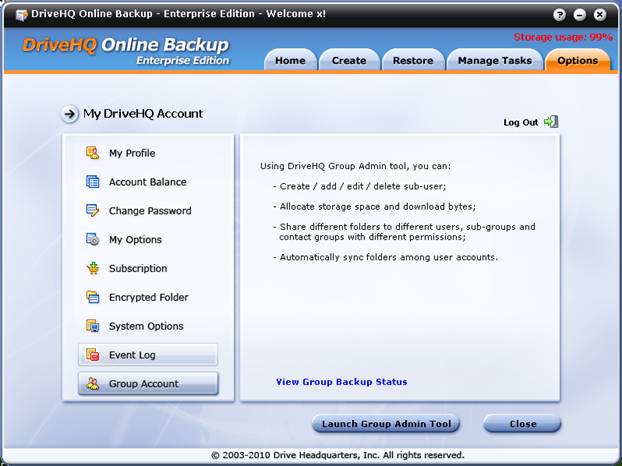
समूह बैकअप की स्थिति जांचें
यदि आपके कंप्यूटर पर DriveHQ ऑनलाइन बैकअप क्लाइंट सॉफ़्टवेयर इंस्टॉल नहीं है, तो आप बैकअप की स्थिति ऑनलाइन भी देख सकते हैं। ऐसा करने के लिए, बस लॉग इन करें। www.drivehq.com, फिर "सभी सेवाएं" लिंक पर क्लिक करें और स्क्रीनशॉट में दिखाए अनुसार पुल-डाउन मेनू में "ड्राइवएचक्यू ऑनलाइन बैकअप" चुनें।:
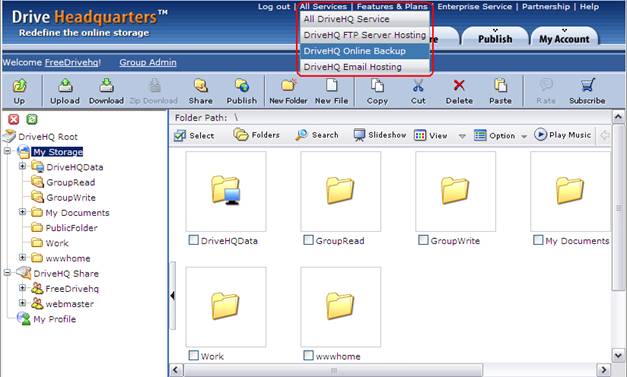
“DriveHQ ऑनलाइन बैकअप” पर क्लिक करने के बाद, आप बैकअप सेवा के मुख्य वेब पेज पर पहुँच जाएँगे।:
https://www.drivehq.com/hi/ऑनलाइन बैकअप/
बैकअप सेवा के मुख्य वेबपेज पर ड्राइवएचक्यू ऑनलाइन बैकअप के बारे में काफी जानकारी उपलब्ध है, इस पेज पर जाना उचित रहेगा; वहां आपको "ऑनलाइन बैकअप लाइव डेमो" का लिंक मिलेगा। ड्राइवएचक्यू ऑनलाइन बैकअप सेवा के बारे में प्रारंभिक जानकारी प्राप्त करने के लिए लाइव डेमो देखना उपयोगी होगा।
बैकअप के मुख्य वेब पेज से, "मेरा बैकअप" टैब पर क्लिक करें, जैसा कि निम्नलिखित स्क्रीनशॉट में दिखाया गया है।:
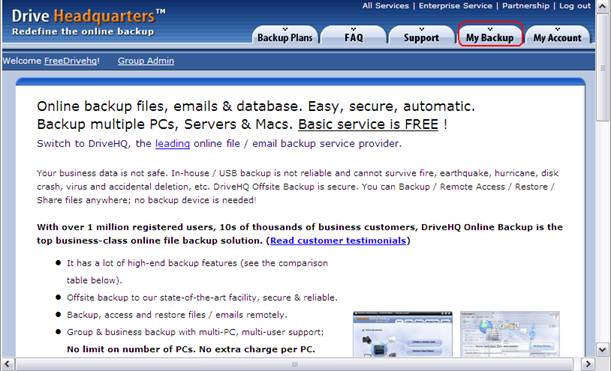
नीचे दिए गए स्क्रीनशॉट में आपको अपने खाते द्वारा बनाए गए बैकअप कार्यों की सूची मिलेगी।:
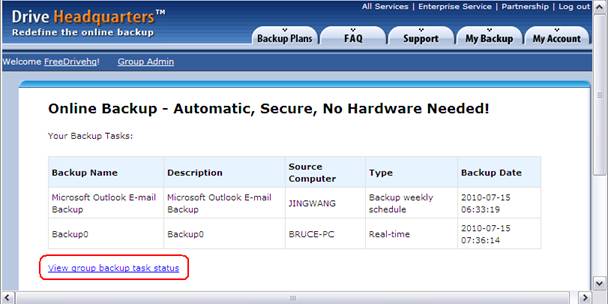
DriveHQ.com पर मेरा बैकअप पेज
“माई बैकअप” पेज से, “व्यू ग्रुप बैकअप टास्क स्टेटस” पर क्लिक करें, इससे नीचे दिखाए अनुसार ग्रुप बैकअप टास्क स्टेटस पेज प्रदर्शित होगा।:
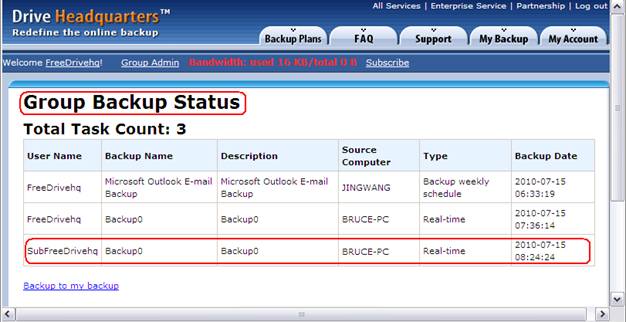
समूह बैकअप स्थिति पृष्ठ
जैसा कि आप देख सकते हैं, यह पेज उप-उपयोगकर्ताओं द्वारा बनाए गए बैकअप कार्यों को भी प्रदर्शित करता है। ऊपर दिए गए स्क्रीनशॉट में, उपयोगकर्ता "SubFreeDrivehq" "FreeDrivehq" का उप-उपयोगकर्ता है।
DriveHQ ऑनलाइन बैकअप, DriveHQ ऑनलाइन स्टोरेज, ऑनलाइन शेयरिंग और कोलैबोरेशन, और FTP सर्वर होस्टिंग सिस्टम के साथ पूरी तरह से एकीकृत है। DriveHQ सिस्टम पर बैकअप की गई फ़ाइलों को DriveHQ.com वेबसाइट, DriveHQ फ़ाइल मैनेजर या FTP के माध्यम से एक्सेस किया जा सकता है।
DriveHQ.com वेबसाइट का उपयोग करके फ़ाइलों तक पहुँचने के लिए, आप DriveHQ ऑनलाइन बैकअप क्लाइंट सॉफ़्टवेयर में लॉग इन कर सकते हैं, विकल्प टैब पर क्लिक करें, फिर "मेरी प्रोफ़ाइल" पृष्ठ से, और "DriveHQ.com पर फ़ाइलें देखें" पर क्लिक करें।
आप सीधे लॉग इन भी कर सकते हैं www.drivehq.com,
ऑनलाइन स्टोरेज सेक्शन में जाएं। DriveHQ ऑनलाइन बैकअप द्वारा बैकअप की गई फाइलें आमतौर पर इसी फोल्डर में स्टोर होती हैं।:
\DriveHQData\DriveHQ WWWBackup\Data\TASKNAME
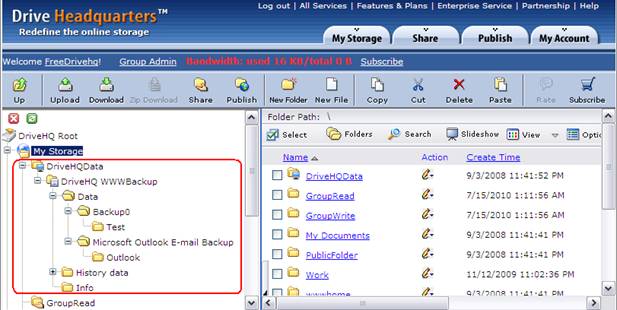
आप जिस फ़ाइल को डाउनलोड करना चाहते हैं, उस तक पहुँचकर उसे सीधे ऑनलाइन डाउनलोड कर सकते हैं। आप ज़िप डाउनलोड सुविधा का उपयोग करके एक साथ कई फ़ाइलें/फ़ोल्डर भी डाउनलोड कर सकते हैं।
ड्राइवएचक्यू फाइल मैनेजर क्लाइंट सॉफ्टवेयर या एफटीपी क्लाइंट सॉफ्टवेयर का उपयोग करके, आप आसानी से ऑनलाइन स्टोरेज से फाइलों/फोल्डरों को अपने लोकल स्टोरेज में ड्रैग और ड्रॉप कर सकते हैं।
यदि आपने कोई एन्क्रिप्टेड बैकअप बनाया है, तो फ़ाइलें निम्नलिखित फ़ोल्डर में बैकअप हो जाती हैं।:
मेरे दस्तावेज़\मेरा एन्क्रिप्टेड डेटा\कार्य का नाम
आप एन्क्रिप्टेड फ़ाइलों को पुनर्स्थापित करने/एक्सेस करने के लिए वेब ब्राउज़र या FTP का उपयोग नहीं कर सकते। एन्क्रिप्टेड फ़ाइलों को डाउनलोड करने के लिए आपको DriveHQ ऑनलाइन बैकअप या DriveHQ फ़ाइल मैनेजर का उपयोग करना होगा।
DriveHQ ऑनलाइन बैकअप 5.0 एंटरप्राइज एडिशन बेहद विश्वसनीय साबित हुआ है। हालांकि, अलग-अलग वातावरण में उपयोगकर्ताओं को कुछ समस्याओं का सामना करना पड़ सकता है।
(1)
ड्राइवएचक्यू ऑनलाइन बैकअप सॉफ्टवेयर डाउनलोड नहीं हो पा रहा है या डाउनलोड की गई फाइल नहीं चल पा रही है; या सेटअप में कोई त्रुटि आ रही है।
आप DriveHQ के सॉफ़्टवेयर डाउनलोड पेज से DriveHQ ऑनलाइन बैकअप डाउनलोड कर सकते हैं।:
https://www.drivehq.com/downloads/downloadonlinebackup.aspx
सुनिश्चित करें कि आप अपने ऑपरेटिंग सिस्टम के लिए सही संस्करण (32-बिट या 64-बिट) डाउनलोड कर रहे हैं। आप इंटरनेट एक्सप्लोरर का उपयोग करके अपने ऑपरेटिंग सिस्टम का संस्करण जान सकते हैं और निम्नलिखित पृष्ठ पर जा सकते हैं।:
https://www.drivehq.com/downloads/FindOSVersion.aspx
कई एंटीवायरस सॉफ्टवेयर या नेटवर्क सुरक्षा सॉफ्टवेयर ड्राइवएचक्यू ऑनलाइन बैकअप इंस्टॉलर फाइल के डाउनलोड में बाधा डाल सकते हैं।
Windows 2008 सर्वर पर, इंटरनेट एक्सप्लोरर का उपयोग करके फ़ाइलें डाउनलोड करना डिफ़ॉल्ट रूप से प्रतिबंधित है। फ़ाइल डाउनलोड की अनुमति देने के लिए आपको यह विकल्प बदलना होगा। आप फ़ाइल डाउनलोड करने के लिए फ़ायरफ़ॉक्स या क्रोम का उपयोग कर सकते हैं।
कुछ एंटीवायरस/सुरक्षा सॉफ़्टवेयर स्वचालित रूप से EXE फ़ाइलों का नाम बदलकर दूसरे फ़ाइल प्रकार में कर देते हैं। ऐसे में, फ़ाइल डाउनलोड करने के बाद आपको फ़ाइल एक्सटेंशन को वापस .EXE में बदलना होगा।
यदि आप अभी भी DriveHQ ऑनलाइन बैकअप इंस्टॉल नहीं कर पा रहे हैं, तो कृपया सुनिश्चित करें कि आपका विंडोज लॉगिन खाता सॉफ़्टवेयर इंस्टॉल कर सकता है। विंडोज सिस्टम एडमिनिस्ट्रेटर खाते का उपयोग करने की सलाह दी जाती है।
आप चाहें तो कुछ समय के लिए सभी फ़ायरवॉल सॉफ़्टवेयर / सुरक्षा सॉफ़्टवेयर / एंटीवायरस सॉफ़्टवेयर को बंद (अक्षम) करके भी देख सकते हैं कि क्या समस्या ठीक हो जाती है।
(2)
मैंने सॉफ्टवेयर इंस्टॉल कर लिया है। जब मैं पहला बैकअप टास्क बनाने की कोशिश करता हूं, तो यह क्रैश हो जाता है।
फिर से, यह समस्या संभवतः एंटीवायरस सॉफ़्टवेयर/नेटवर्क सुरक्षा सॉफ़्टवेयर के कारण हो रही है। कृपया सुनिश्चित करें कि आपके सिस्टम में कोई ऐसा सॉफ़्टवेयर न हो जो DriveHQ ऑनलाइन बैकअप GUI प्रक्रिया और DHQBackupSvc.exe प्रक्रिया को अवरुद्ध कर रहा हो। आप ऐसे सॉफ़्टवेयर को कुछ समय के लिए बंद/अक्षम करके देख सकते हैं कि क्या इसी के कारण DriveHQ में समस्या आ रही है।
एंटीवायरस/नेटवर्क सुरक्षा सॉफ़्टवेयर के कई प्रकारों और संस्करणों के कारण, DriveHQ अधिक विस्तृत सहायता प्रदान नहीं कर सकता। हालांकि, आप समस्या का समाधान अवश्य कर सकते हैं, क्योंकि हमारे पास बड़ी संख्या में उपयोगकर्ता हैं और वे लगभग हमेशा इस समस्या को स्वयं ही हल कर लेते हैं।
(3)
सॉफ्टवेयर DriveHQ.com से कनेक्ट होने में विफल रहा। यह बार-बार DriveHQ.com से कनेक्ट होने का प्रयास करता है, लेकिन कभी सफल नहीं हो पाता।
सबसे पहले, कृपया इंटरनेट एक्सप्लोरर खोलें (इसके लिए इंटरनेट एक्सप्लोरर का ही उपयोग करना अनिवार्य है; कोई अन्य वेब ब्राउज़र नहीं चलेगा), और लॉग इन करने का प्रयास करें। www.drivehq.com. अगर यह काम नहीं करता है, तो आपके इंटरनेट कनेक्शन में कोई समस्या है। आपको पहले इस समस्या को ठीक करना होगा।
यदि आप लॉग इन कर सकते हैं www.drivehq.com यदि आप इंटरनेट एक्सप्लोरर का उपयोग कर रहे हैं, तो ड्राइवएचक्यू ऑनलाइन बैकअप क्लाइंट सॉफ़्टवेयर को ड्राइवएचक्यू.कॉम से कनेक्ट हो जाना चाहिए। समस्या आपके एंटीवायरस सॉफ़्टवेयर या नेटवर्क सुरक्षा सॉफ़्टवेयर द्वारा ड्राइवएचक्यू ऑनलाइन बैकअप को ब्लॉक करने के कारण हो सकती है।
-
यदि आप इंटरनेट से कनेक्ट करने के लिए प्रॉक्सी सर्वर का उपयोग करते हैं, तो आपको Windows सेवा DHQBackupSvc.exe के लॉगिन खाते को बदलना होगा। प्रॉक्सी सर्वर सेटिंग आमतौर पर केवल वर्तमान Windows लॉगिन खाते पर लागू होती है। हालाँकि, डिफ़ॉल्ट रूप से DriveHQ ऑनलाइन बैकअप सेवा प्रक्रिया (DHQBackupSvc.exe) LocalSystem खाते के रूप में चलती है, जिसमें प्रॉक्सी सर्वर सेटिंग नहीं होती है। इस स्थिति में, आपको DriveHQ ऑनलाइन बैकअप सेवा प्रक्रिया का लॉगिन नाम बदलना होगा। Windows सेवा लॉगिन नाम बदलने के लिए, कृपया निम्नलिखित लिंक देखें। नेटवर्क फ़ोल्डरों का बैकअप लें अनुभाग ड्राइवएचक्यू ऑनलाइन बैकअप की ऑनलाइन सहायता के भीतर।
-
कुछ कैश सर्वर DriveHQ Online Backup के DriveHQ.com सिस्टम से कनेक्शन में बाधा डाल सकते हैं। कई कैश सर्वर SSL सामग्री को कैश नहीं कर सकते। इसलिए आप DriveHQ Online Backup को SSL का उपयोग करने के लिए कॉन्फ़िगर कर सकते हैं। आप DriveHQ Online Backup क्लाइंट सॉफ़्टवेयर से Options पर क्लिक करके ऐसा कर सकते हैं। है
सिस्टम विकल्प में जाएं, फिर "एसएसएल का उपयोग करें" को चेक करें।
(4)
DriveHQ ऑनलाइन बैकअप ने मेरे बैकअप कार्य (कार्यों) को खो दिया है, मुझे क्या करना चाहिए?
ड्राइवएचक्यू ऑनलाइन बैकअप द्वारा बैकअप टास्क लिस्ट फ़ाइल खो जाना बहुत ही दुर्लभ है। यह समस्या 3.x संस्करणों में देखी गई थी। यह तब हो सकती है जब आप लगभग एक ही समय में दो अलग-अलग कंप्यूटरों पर बैकअप टास्क बनाते हैं। इसके अलावा, यह तब भी हो सकता है जब सॉफ़्टवेयर बैकअप टास्क लिस्ट फ़ाइल का नया संस्करण अपलोड कर रहा हो और नेटवर्क अचानक अनुपलब्ध हो जाए।
यदि ऐसा होता है, तो आमतौर पर आप DriveHQ फ़ाइल मैनेजर का उपयोग करके बैकअप टास्क लिस्ट फ़ाइल का पुराना संस्करण पुनर्स्थापित कर सकते हैं। बैकअप टास्क लिस्ट फ़ाइल इस रिमोट फ़ोल्डर में संग्रहीत होती है।:
\DriveHQData\DriveHQ WWWBackup\Info
बैकअप टास्क लिस्ट फ़ाइल का नाम है: BackupTasklist.xml।
टास्क लिस्ट फ़ाइल की एक बैकअप कॉपी “Copy_BackupTasklist.xml” के रूप में सहेजी जाती है; यदि बैकअप टास्क लिस्ट खो जाती है, तो कृपया निम्नलिखित चरणों का प्रयास करें।:
-
DriveHQ ऑनलाइन बैकअप से लॉग आउट करें। लॉग आउट करने के लिए, विकल्प टैब पर क्लिक करें और फिर "लॉग आउट" पर क्लिक करें।
-
DriveHQ फ़ाइल मैनेजर या DriveHQ.com वेबसाइट का उपयोग करके, “BackupTasklist.xml” का नाम बदलकर “BackupTasklist_back.xml” कर दें। फिर “Copy_BackupTasklist.xml” का नाम बदलकर “BackupTasklist.xml” कर दें।
-
ड्राइवएचक्यू ऑनलाइन बैकअप में दोबारा लॉग इन करें। आमतौर पर इससे समस्या हल हो जानी चाहिए।
यदि उपरोक्त समाधान से आपकी समस्या हल नहीं होती है, तो आपको बैकअप टास्क को दोबारा बनाना पड़ सकता है। कृपया ध्यान दें कि DriveHQ पर बैकअप की गई आपकी सभी फ़ाइलें/फ़ोल्डर अप्रभावित रहेंगे। आप DriveHQ फ़ाइल मैनेजर, FTP या DriveHQ.com वेबसाइट का उपयोग करके किसी भी समय अपनी फ़ाइलों को पुनर्स्थापित कर सकते हैं। आपको अपनी सभी फ़ाइलें/फ़ोल्डर दोबारा अपलोड करने की आवश्यकता नहीं है। आपको बस उसी बैकअप टास्क को दोबारा बनाना होगा (उसी बैकअप टास्क नाम और उसी स्रोत फ़ोल्डर का उपयोग करके)। उसी बैकअप टास्क को दोबारा बनाने के बाद, यह सभी फ़ाइलों/फ़ोल्डरों का दोबारा बैकअप लेने का प्रयास करेगा। इस समय, DriveHQ ऑनलाइन बैकअप यह पता लगाएगा कि बैकअप गंतव्य फ़ोल्डरों में वही फ़ाइलें पहले से मौजूद हैं। इसलिए यह उन्हीं फ़ाइलों को दोबारा अपलोड नहीं करेगा। इस प्रकार, "प्रारंभिक" बैकअप वास्तविक "प्रारंभिक" बैकअप (जिसमें सभी फ़ाइलें/फ़ोल्डर अपलोड करने की आवश्यकता होती है और आमतौर पर इसमें लंबा समय लगता है) की तुलना में बहुत तेज़ होगा।
(5)
अगर DriveHQ ऑनलाइन बैकअप प्रतिक्रिया न दे; बहुत लंबा समय बीतने के बाद भी कोई प्रगति न हो तो क्या करें; उदाहरण के लिए, "कार्य सूची रीफ़्रेश हो रही है..." प्रदर्शित हो रहा है? यदि आप रद्द करें बटन पर क्लिक करते हैं, तो "कार्य सूची रीफ़्रेश हो रही है" डायलॉग बॉक्स बंद नहीं होता है। इसके बजाय, "रद्द करें" बटन निष्क्रिय हो जाता है, इसलिए आप डायलॉग बॉक्स को बंद नहीं कर सकते।
-
ड्राइवएचक्यू ऑनलाइन बैकअप का हैंग होना बहुत ही दुर्लभ है। अगर ऐसा होता भी है, तो यह आमतौर पर हैंग होने का पता अपने आप लगा लेता है। इसलिए कृपया धैर्य रखें और पर्याप्त समय (10 मिनट) प्रतीक्षा करें।
अगर यह सचमुच बंद है, तो आप इस समस्या को 2 तरीकों से हल कर सकते हैं।:
हे विधि 1: अपने कंप्यूटर को रीस्टार्ट करें। कंप्यूटर को रीस्टार्ट करने से कुछ अन्य अजीब समस्याएं भी हल हो सकती हैं।
हे तरीका 2:
§ विंडोज टास्क मैनेजर खोलें और DriveHQBackup.exe प्रक्रिया को बंद करें;
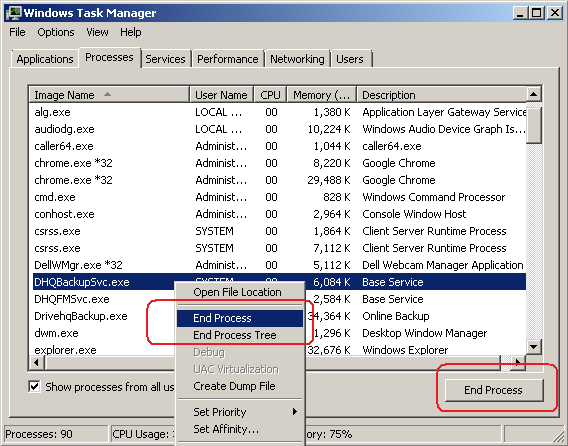
विंडोज टास्क मैनेजर का उपयोग करके किसी प्रक्रिया को समाप्त करें।
आप किसी प्रोसेस पर राइट क्लिक करके "एंड प्रोसेस" पर क्लिक कर सकते हैं। आप किसी प्रोसेस को सेलेक्ट करके नीचे-दाएँ कोने में स्थित "एंड प्रोसेस" बटन पर भी क्लिक कर सकते हैं।
§ नियंत्रण पैनल पर जाएं है प्रशासनिक उपकरण है सेवाएँ। "DriveHQ Backup सेवा" नामक सेवा को रोकें। यदि यह रोकने में विफल रहता है, तो आप सेवा को रोकने के लिए "DHQBackupSvc.exe" नामक प्रक्रिया को बंद कर सकते हैं;
§ इसके बाद आप सर्विसेज डायलॉग बॉक्स से “DriveHQ Backup सर्विस” को रीस्टार्ट कर सकते हैं। फिर, DriveHQ ऑनलाइन बैकअप GUI प्रोग्राम को रीस्टार्ट करें।
(6)
मेरे टास्क का बैकअप लेने में इतना समय क्यों लग रहा है?
यदि आप बहुत सारी फ़ाइलों या डेटा का बैकअप लेते हैं, तो DriveHQ ऑनलाइन बैकअप को फ़ाइलें अपलोड करने में काफी समय लग सकता है। अपलोड की गति कई कारकों पर निर्भर करती है।:
हे डेटा की कुल मात्रा;
§ आमतौर पर, आप जितना अधिक डेटा अपलोड करेंगे, उतना ही अधिक समय लगेगा।
हे फ़ाइलों की कुल संख्या या फ़ाइल आकार;
§ यदि आप बहुत सारी छोटी फाइलें अपलोड करते हैं, तो ओवरहेड बहुत अधिक होगा और इस प्रकार गति बड़ी फाइलों को अपलोड करने की तुलना में काफी धीमी होगी।
हे फ़ाइलों के प्रकार;
§ जब आप कोई इमेज फाइल अपलोड करते हैं, तो DriveHQ सर्वर 1 थंबनेल इमेज और 1 प्रीव्यू इमेज बनाएगा, इसलिए यह अन्य प्रकार की फाइलों को अपलोड करने की तुलना में धीमा होगा।
§ DriveHQ ऑनलाइन बैकअप फ़ाइल डाउनलोड/अपलोड की गति बढ़ाने के लिए डेटा कम्प्रेशन का समर्थन करता है। यदि कोई फ़ाइल असंपीड़ित है, तो उसे संपीड़ित फ़ाइल की तुलना में तेज़ी से अपलोड किया जा सकता है। असंपीड़ित फ़ाइल प्रकारों में टेक्स्ट, HTML, MS Word, Excel, DLL, PDF आदि शामिल हैं। संपीड़ित फ़ाइल प्रकारों में JPG, MP3, ZIP, RAR, PPT और MPEG आदि शामिल हैं।
हे आपके कंप्यूटर से DriveHQ सर्वर पर अपलोड की गति:
§ भले ही आपके पास बहुत तेज़ इंटरनेट कनेक्शन हो, फिर भी यह किसी खास वेबसाइट पर अपलोड/डाउनलोड स्पीड की गारंटी नहीं देता। ध्यान दें कि आपके ISP का इंटरनेट कनेक्शन स्पीड आमतौर पर केवल आपके कंप्यूटर से आपके ISP के डेटा सेंटर तक की स्पीड की गारंटी दे सकता है। आपके ISP के डेटा सेंटर से DriveHQ.com के डेटा सेंटर तक, यह इंटरनेट के कई नेटवर्कों से होकर गुजरता है। इनमें से अधिकांश नेटवर्क कई इंटरनेट उपयोगकर्ताओं द्वारा साझा किए जाते हैं। इसलिए यह काफी हद तक एक हाईवे सिस्टम की तरह है। सबसे धीमा नेटवर्क (लिंक) ही वास्तविक स्पीड निर्धारित करता है।
§ आपका इंटरनेट सेवा प्रदाता रूटिंग में बदलाव करके आपके लिए कनेक्शन की गति को अनुकूलित कर सकता है।
कृपया ध्यान दें कि DriveHQ के सर्वर बेहद तेज़ हैं। हमारे पास लगभग असीमित नेटवर्क बैंडविड्थ भी है। जैसा कि ऊपर बताया गया है, इसका मतलब यह नहीं है कि आपको बहुत तेज़ गति मिलेगी। हालांकि, यदि आपको हमारी सेवा का उपयोग कई स्थानों से करना है (उदाहरण के लिए, यदि आपके उप-उपयोगकर्ता या ग्राहक अलग-अलग स्थानों पर हैं), तो संयुक्त कनेक्शन गति बहुत तेज़ होगी।
ड्राइवएचक्यू की वो तकनीकें जो फाइल अपलोड/डाउनलोड की गति बढ़ाती हैं:
ड्राइवएचक्यू ने फाइल डाउनलोड/अपलोड की गति बढ़ाने के लिए कई प्रौद्योगिकियां विकसित की हैं। इन प्रौद्योगिकियों में शामिल हैं:
हे पारदर्शी डेटा संपीड़न:
§ जब आप DriveHQ ऑनलाइन बैकअप का उपयोग करके फ़ाइलें अपलोड/डाउनलोड करते हैं, तो यह तेज़ अपलोड/डाउनलोड के लिए डेटा को स्वचालित रूप से संपीड़ित कर सकता है। यदि आप संपीड़ित होने योग्य फ़ाइलें अपलोड/डाउनलोड करते हैं, तो गति कई गुना तेज़ हो जाएगी।
हे स्थानीय कैश फ़ोल्डर:
§ जब आप DriveHQ फ़ाइल मैनेजर या DriveHQ ऑनलाइन बैकअप का उपयोग करके कोई रिमोट फ़ाइल खोलते/डाउनलोड करते हैं, तो फ़ाइल आपके स्थानीय कैश फ़ोल्डर में डाउनलोड हो जाती है। इस तरह, एक ही फ़ाइल को बार-बार अपलोड/डाउनलोड करने की आवश्यकता नहीं होती है।
हे मैजिक अपलोड:
§ कुछ मामलों में, जब किसी उपयोगकर्ता द्वारा एक ही फ़ाइल को DriveHQ पर अपलोड किया गया हो, तो फ़ाइल का बैकअप लेना बेहद तेज़ होगा क्योंकि यह अपलोड/डाउनलोड चरण को छोड़ सकता है।
हे स्वचालित रूप से पुनः शुरू करना और मैन्युअल रूप से पुनः शुरू करना:
§ जब आप कोई बहुत बड़ी फ़ाइल अपलोड करते हैं, तो बीच में नेटवर्क कनेक्शन टूट सकता है। DriveHQ ऑनलाइन बैकअप स्वचालित रूप से नेटवर्क कनेक्शन को पुनः स्थापित करने और अपलोड (डाउनलोड) प्रक्रिया को फिर से शुरू करने का प्रयास करता है। यदि किसी कारणवश अपलोड विफल हो जाता है, तो आप मैन्युअल रूप से बैकअप को पुनः आरंभ कर सकते हैं और जहां से अपलोड रुका था, वहीं से अपलोड करना जारी रख सकते हैं।
(7)
DriveHQ ऑनलाइन बैकअप पहले बहुत अच्छे से काम कर रहा था, लेकिन अचानक कुछ गड़बड़ हो गई है; ऐसा लगता है कि बैकअप टास्क खराब हो गए हैं। मैंने DriveHQ ऑनलाइन बैकअप को अनइंस्टॉल करके फिर से इंस्टॉल करने की कोशिश की, लेकिन समस्या ठीक नहीं हुई। मैं इसे शुरू से कैसे शुरू कर सकता हूँ मैं अपने कंप्यूटर से DriveHQ ऑनलाइन बैकअप को पूरी तरह से कैसे हटा सकता हूँ और फिर उसे दोबारा इंस्टॉल कर सकता हूँ?
DriveHQ ऑनलाइन बैकअप को अनइंस्टॉल और रीइंस्टॉल करने से सभी समस्याएं हल नहीं हो सकती हैं। जब आप DriveHQ ऑनलाइन बैकअप को अनइंस्टॉल करते हैं, तो यह केवल सेटअप प्रक्रिया के दौरान बनाई गई एप्लिकेशन फ़ाइलों और रजिस्ट्री सेटिंग्स को हटाता है। यह किसी भी कैश्ड डेटा फ़ाइल/फ़ोल्डर को नहीं हटाता है; यह विंडोज रजिस्ट्री में एप्लिकेशन सेटिंग्स को भी नहीं हटाता है। DriveHQ ऑनलाइन बैकअप को पूरी तरह से हटाने के लिए, सबसे पहले, कृपया इसे अपने कंप्यूटर से अनइंस्टॉल करें; आप इसे अपने विंडोज कंट्रोल पैनल से अनइंस्टॉल कर सकते हैं। है प्रोग्राम और सुविधाएँ (या नियंत्रण पैनल) है प्रोग्राम जोड़ें निकालें)।
हे DriveHQ ऑनलाइन बैकअप GUI प्रोग्राम बंद करें; (सिस्टम नोटिफिकेशन एरिया में छोटे आइकन पर राइट क्लिक करें, एग्जिट चुनें) - हो गया
हे “DriveHQ बैकअप सेवा प्रक्रिया” को रोकें; आप प्रशासनिक उपकरण सेवाओं से “DriveHQ ऑनलाइन बैकअप सेवा प्रक्रिया” को रोक सकते हैं। नीचे दिया गया स्क्रीनशॉट देखें: - हो गया
हे अपने DriveHQ.com खाते में मौजूद सभी फ़ाइलें/फ़ोल्डर हटा दें। आप DriveHQ फ़ाइल मैनेजर 5.0 क्लाइंट सॉफ़्टवेयर का उपयोग करके आसानी से ऐसा कर सकते हैं। आप www.drivehq.com वेबसाइट का उपयोग करके भी ऐसा कर सकते हैं। यदि आपके पास बहुत सारी फ़ाइलें हैं, तो सभी फ़ाइलों को हटाने में कुछ समय लग सकता है।
हे निम्नलिखित स्थानीय कैश्ड फ़ोल्डरों और उनके सभी उपफ़ोल्डरों (यदि मौजूद हों) को हटा दें।
C:\Documents and Settings\Default User\Application Data\DriveHQ deleted
C:\Documents and Settings\WINDOWS_LOGON_USERNAME\Application Data\DriveHQ
(जहां WINDOWS_LOGON_USERNAME वह उपयोगकर्ता नाम है जिसका उपयोग आप कंप्यूटर पर लॉग ऑन करने के लिए करते हैं)
इसके बाद आप फ़ाइलों का बैकअप लेने के लिए DriveHQ ऑनलाइन बैकअप को दोबारा इंस्टॉल कर सकते हैं।
(8)
मुझे बहुत सारा डेटा बैकअप करना है, जिसमें काफी समय लगता है। क्या मैं ड्राइवएचक्यू को एक यूएसबी डिस्क भेज सकता हूँ? आपातकालीन स्थिति में, क्या ड्राइवएचक्यू मेरी सभी फाइलों को यूएसबी डिस्क पर कॉपी करके मुझे वापस भेज सकता है?
जी हां। आप ड्राइवएचक्यू को एक यूएसबी डिस्क भेज सकते हैं और हम अपने डेटा सेंटर से फाइलें अपलोड कर देंगे, जो आपके सीधे अपलोड करने की तुलना में कई गुना तेज़ है। यदि आप हमारी एंटरप्राइज़ सेवा का उपयोग करते हैं, तो आप प्रति वर्ष अधिकतम 2 यूएसबी डिस्क भेज सकते हैं। हम फाइलें निःशुल्क अपलोड करेंगे।
यदि आप हमारी नियमित प्रीमियम सेवा का उपयोग करते हैं, तो आपको अपलोड को संभालने की लागत का भुगतान करना होगा। यदि आपके पास बहुत सारा डेटा है तो यह बहुत किफायती है।
अनुरोध करने पर DriveHQ आपकी सभी फ़ाइलों को USB ड्राइव पर कॉपी करके आपको वापस भेज सकता है। डेटा तैयार करने और डिस्क भेजने में अतिरिक्त शुल्क लगेगा। अधिक जानकारी के लिए कृपया DriveHQ ग्राहक सहायता से संपर्क करें।
(9)
मेरे पास बैकअप लेने के लिए बहुत सारा डेटा है (जैसे 100GB से अधिक)। मैंने अपनी फ़ाइलें एक USB डिस्क में कॉपी कर ली हैं और उसे DriveHQ को भेज दिया है। अब DriveHQ ने मेरी फ़ाइलें अपलोड कर दी हैं। मैं उन्हीं फाइलों को दोबारा अपलोड किए बिना नया बैकअप टास्क कैसे बना सकता हूँ?
जी हां, आप उन्हीं फाइलों को दोबारा अपलोड किए बिना एक नया बैकअप टास्क बना सकते हैं। इसका मूल विचार यह है कि यदि वही फाइल डेस्टिनेशन फोल्डर में पहले से मौजूद है, तो DriveHQ ऑनलाइन बैकअप (और फाइल मैनेजर) उन्हीं फाइलों को दोबारा अपलोड (या डाउनलोड) नहीं करेगा।
एक ही फाइल को दोबारा अपलोड होने से बचाने के लिए, आपको बस यह सुनिश्चित करना होगा कि बैकअप डेस्टिनेशन फोल्डर में वही फाइलें मौजूद हों। नया बैकअप टास्क बनाने (और एक ही फाइल को दोबारा अपलोड होने से बचाने) के लिए कृपया नीचे दिए गए चरणों का पालन करें।
चरण 1: बैकअप डेस्टिनेशन फ़ोल्डर कहाँ है, यह समझें:
यदि आप "पसंदीदा" फ़ोल्डर का बैकअप लेने वाला बैकअप कार्य इस प्रकार बनाते हैं:
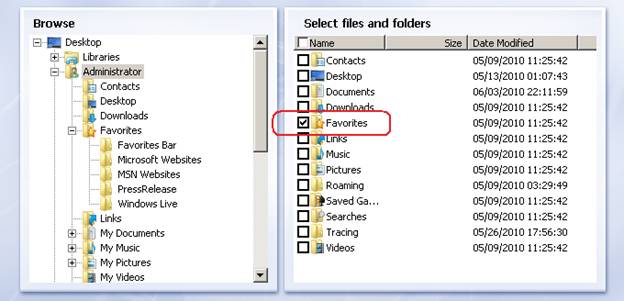
यदि आप बैकअप कार्य का नाम “Backup3” के रूप में सहेजते हैं, तो बैकअप गंतव्य फ़ोल्डर यह होगा:
\DriveHQData\DriveHQ WWWBackup\Data\Backup3\Favorites
आप ड्राइवएचक्यू फाइल मैनेजर या ड्राइवएचक्यू डॉट कॉम वेबसाइट का उपयोग करके आसानी से बैकअप डेस्टिनेशन फोल्डर की जांच कर सकते हैं।
चरण 2: ड्राइवएचक्यू खाते में पहले से अपलोड की गई अपनी फ़ाइलों/फ़ोल्डरों को सही गंतव्य फ़ोल्डर में ले जाएं या कॉपी करें। यदि गंतव्य फ़ोल्डर अभी तक नहीं बनाया गया है, तो आप इसे मैन्युअल रूप से बना सकते हैं।
चरण 3: सही टास्क नाम और सोर्स फोल्डर का उपयोग करके बैकअप टास्क बनाएं ताकि टास्क का डेस्टिनेशन फोल्डर वही हो जो आपने चरण 2 में तैयार किया था।
चरण 4: बैकअप कार्य चलाएँ और प्रगति की निगरानी के लिए प्रोग्रेस विंडो खोलें। सुनिश्चित करें कि फ़ाइल अपलोड स्वचालित रूप से स्किप हो रहे हैं। यदि आप देखते हैं कि वास्तव में बहुत सारी फ़ाइलें अपलोड हो रही हैं, तो कृपया दोबारा जांच लें कि क्या स्थानीय रूप से कुछ फ़ाइलों में बदलाव हुआ है। यदि नहीं, तो इसका मतलब है कि आपने गंतव्य फ़ोल्डर सही ढंग से तैयार नहीं किए हैं। आप फ़ोल्डरों में .files की जांच कर सकते हैं।:
\DriveHQData\DriveHQ WWWBackup\Data\BACKUPNAME
और देखें कि यह फ़ाइलें/फ़ोल्डर कहाँ अपलोड कर रहा है। कृपया ध्यान दें कि उपरोक्त विधि केवल गैर-एनक्रिप्टेड बैकअप कार्यों के लिए काम करती है। एनक्रिप्टेड बैकअप कार्यों के लिए, इसे अलग तरीके से करना होगा। अधिक जानकारी के लिए कृपया DriveHQ ग्राहक सहायता से संपर्क करें।
DriveHQ FileManager, DriveHQ ऑनलाइन स्टोरेज, शेयरिंग, पब्लिशिंग, कोलैबोरेशन और ऑटोमैटिक फोल्डर सिंक्रोनाइज़ेशन के लिए प्रमुख सॉफ्टवेयर है। DriveHQ FileManager को इंस्टॉल करने की पुरजोर अनुशंसा की जाती है।
DriveHQ फ़ाइल मैनेजर विंडोज़ एक्सप्लोरर (या माय कंप्यूटर) की तरह काम करता है; यह विंडोज़ एक्सप्लोरर इंटरफ़ेस को सपोर्ट करता है, लेकिन स्थानीय फ़ाइलों और क्लाउड फ़ाइलों दोनों को प्रदर्शित कर सकता है। यह स्थानीय फ़ाइलों और रिमोट फ़ाइलों को सहजता से एकीकृत करता है, जिससे स्थानीय फ़ोल्डरों और रिमोट फ़ोल्डरों के बीच फ़ाइलों/फ़ोल्डरों को ड्रैग और ड्रॉप करना बेहद आसान हो जाता है।
लोकल स्टोरेज की तुलना में, DriveHQ FileManager क्लाउड-आधारित फ़ाइल सर्वर सेवा प्रदान करता है, जिसके निम्नलिखित लाभ हैं।:
-
आप पोर्टेबल स्टोरेज डिवाइस ले जाए बिना कहीं से भी अपनी फाइलों/फोल्डरों तक पहुंच सकते हैं;
-
ड्राइवएचक्यू आपकी फाइलों की सुरक्षा के लिए कई स्तरों की सुरक्षा व्यवस्था का उपयोग करता है; यह आमतौर पर आपके अपने स्थानीय संग्रहण की तुलना में कहीं अधिक विश्वसनीय होता है;
-
आप दूरस्थ स्थानों पर मौजूद लोगों, जिनमें सहकर्मी और ग्राहक शामिल हैं, के साथ आसानी से फाइलें साझा कर सकते हैं;
-
आप अपने कर्मचारियों या ग्राहकों के लिए आसानी से उप-उपयोगकर्ता खाते बना और प्रबंधित कर सकते हैं।
इसके और भी कई फायदे हैं, जिनका वर्णन आगे चलकर विशेषताओं वाले अनुभाग में किया जाएगा।
ड्राइवएचक्यू फाइल मैनेजर में कई बेहतरीन विशेषताएं हैं, जिनमें शामिल हैं::
-
आसान और परिचित यूजर इंटरफेस:
हे यह विंडोज एक्सप्लोरर इंटरफेस और एफटीपी इंटरफेस को सपोर्ट करता है। आप आसानी से अपने लोकल स्टोरेज और क्लाउड स्टोरेज के बीच फाइलों/फोल्डरों को ड्रैग और ड्रॉप कर सकते हैं।
-
फ़ोल्डर/फ़ाइल साझाकरण:
हे आप आसानी से किसी फ़ोल्डर/फ़ाइल का चयन कर सकते हैं और उसे अन्य लोगों के साथ साझा कर सकते हैं, जिनमें ड्राइवएचक्यू के सदस्य न होने वाले लोग भी शामिल हैं।
-
अलग-अलग अनुमतियों के साथ अलग-अलग उपयोगकर्ताओं के साथ अलग-अलग फ़ोल्डर साझा करें:
हे आप अलग-अलग फोल्डर अलग-अलग उपयोगकर्ताओं के साथ साझा कर सकते हैं और पहुंच अधिकारों के विभिन्न स्तर निर्धारित कर सकते हैं।
-
फ़ोल्डर / फ़ाइल प्रकाशन
हे आप आसानी से किसी फ़ोल्डर/फ़ाइल का चयन करके उसे प्रकाशित कर सकते हैं, जिससे उस फ़ोल्डर और फ़ाइल (और प्रकाशित फ़ोल्डर में मौजूद फ़ाइलों) के लिए एक या अधिक स्थिर लिंक बन जाएँगे। इन स्थिर लिंक का उपयोग कोई भी उपयोगकर्ता, वेबसाइट या वेबपेज उस फ़ोल्डर/फ़ाइल से जुड़ने के लिए कर सकता है। इसके लिए उपयोगकर्ता को लॉग इन करने की आवश्यकता नहीं है।
-
फ़ोल्डर सिंक्रोनाइज़ेशन:
हे आप एक फ़ोल्डर का चयन करके और सिंक्रोनाइज़ बटन पर क्लिक करके स्थानीय फ़ोल्डर को दूरस्थ फ़ोल्डर के साथ सिंक्रोनाइज़ कर सकते हैं; आप एक ही दूरस्थ फ़ोल्डर में सिंक्रोनाइज़ करके कई पीसी को सिंक्रोनाइज़ कर सकते हैं।
हे DriveHQ के साझा फ़ोल्डरों का उपयोग करके, आप विभिन्न उपयोगकर्ता खातों से संबंधित फ़ोल्डरों को सिंक्रनाइज़ कर सकते हैं, जिससे विभिन्न उपयोगकर्ताओं से संबंधित कई कंप्यूटरों पर फ़ोल्डरों को सिंक किया जा सकता है।
हे आप एकतरफा या दोतरफा फ़ोल्डर सिंक्रोनाइज़ेशन कार्य निर्धारित कर सकते हैं; आप सिंक्रोनाइज़ेशन शेड्यूल निर्धारित कर सकते हैं।
-
समूह साझाकरण और सहयोग:
हे आप फ़ोल्डर/फ़ाइलें किसी समूह, उपसमूह या संपर्क समूह के साथ साझा कर सकते हैं। आप अलग-अलग फ़ोल्डरों को अलग-अलग समूहों के साथ अलग-अलग पहुँच अधिकारों के साथ साझा कर सकते हैं।
-
एन्क्रिप्टेड फ़ोल्डर
हे आप एन्क्रिप्टेड फ़ोल्डर फ़ीचर चालू कर सकते हैं, एन्क्रिप्शन कुंजी सेट कर सकते हैं और फिर फ़ाइलें/फ़ोल्डर एन्क्रिप्टेड फ़ोल्डर में अपलोड कर सकते हैं। एन्क्रिप्टेड फ़ोल्डर में अपलोड की गई फ़ाइलें DriveHQ फ़ाइल मैनेजर क्लाइंट सॉफ़्टवेयर द्वारा पारदर्शी रूप से एन्क्रिप्ट की जाती हैं। फ़ाइलें DriveHQ सर्वर पर एन्क्रिप्टेड रहती हैं। एन्क्रिप्शन कुंजी कभी भी DriveHQ सर्वर पर नहीं भेजी जाती है। इसलिए यह बेहद सुरक्षित है।
-
तेज़ अपलोड/डाउनलोड के लिए डेटा संपीड़न।
हे DriveHQ फ़ाइल मैनेजर (और ऑनलाइन बैकअप) तेज़ अपलोड/डाउनलोड के लिए डेटा को स्वचालित रूप से संपीड़ित कर सकता है।
-
यह स्वचालित/मैन्युअल रिज्यूमिंग को सपोर्ट करता है और किसी भी आकार की फाइलों को विश्वसनीय रूप से अपलोड/डाउनलोड कर सकता है।
हे जब आप बहुत बड़ी फ़ाइलें अपलोड/डाउनलोड करते हैं, तो हो सकता है कि बीच में ही नेटवर्क कनेक्शन टूट जाए। इसका कारण आपका नेटवर्क डिवाइस, कंप्यूटर की समस्या, आपका इंटरनेट सेवा प्रदाता (ISP), वाई-फ़ाई सिग्नल का कमज़ोर होना या अन्य अस्थायी नेटवर्क समस्याएँ हो सकती हैं। ऐसा होने पर, DriveHQ फ़ाइल मैनेजर (और ऑनलाइन बैकअप) स्वचालित रूप से कनेक्शन को पुनः स्थापित करने का प्रयास करता है। इसके अलावा, अपलोड/डाउनलोड की वर्तमान स्थिति रिकॉर्ड की जाती है, इसलिए आपको कभी भी शुरू से अपलोड/डाउनलोड करने की आवश्यकता नहीं होती है।
-
मैजिक अपलोड:
हे कुछ विशेष मामलों में, यदि किसी उपयोगकर्ता द्वारा पहले ही कोई फ़ाइल अपलोड की जा चुकी है, तो DriveHQ फ़ाइल मैनेजर स्वचालित रूप से इसका पता लगा सकता है और अपलोड प्रक्रिया को छोड़ सकता है। इससे अपलोड की गति में काफी वृद्धि हो सकती है।
-
गति सीमा:
हे जब आप बहुत सारी फ़ाइलें अपलोड करते हैं, तो DriveHQ फ़ाइल मैनेजर नेटवर्क बैंडविड्थ का एक बड़ा हिस्सा इस्तेमाल कर सकता है। DriveHQ फ़ाइल मैनेजर द्वारा डाउनलोड बैंडविड्थ का अत्यधिक उपयोग करने से बचने के लिए, आप DriveHQ फ़ाइल मैनेजर के लिए गति सीमा निर्धारित कर सकते हैं ताकि आप अन्य वेब एप्लिकेशन का बेहतर उपयोग कर सकें।
https://www.drivehq.com/hi/downloads/downloads.aspx
ड्राइवएचक्यू फाइल मैनेजर के दो संस्करण हैं: 32-बिट संस्करण और 64-बिट संस्करण।
सामान्यतः, आपको 32-बिट ऑपरेटिंग सिस्टम पर 32-बिट संस्करण और 64-बिट ऑपरेटिंग सिस्टम पर 64-बिट संस्करण स्थापित करना चाहिए। वास्तव में, 64-बिट संस्करण को 32-बिट ऑपरेटिंग सिस्टम पर स्थापित नहीं किया जा सकता है; हालांकि, 32-बिट संस्करण को 64-बिट ऑपरेटिंग सिस्टम पर स्थापित किया जा सकता है, लेकिन कुछ छोटी-मोटी सुविधाएं काम नहीं कर सकती हैं।
-
ड्राइवएचक्यू फाइल मैनेजर का कौन सा संस्करण इंस्टॉल करना है, यह कैसे पता करें?
आप इस पेज का उपयोग करके अपने ऑपरेटिंग सिस्टम का प्रकार जान सकते हैं और फिर सही संस्करण का सॉफ़्टवेयर इंस्टॉल कर सकते हैं। बस इसे खोलें। इंटरनेट एक्सप्लोरर, निम्नलिखित यूआरएल को कॉपी और पेस्ट करें:
https://www.drivehq.com/downloads/FindOSVersion.aspx
सॉफ्टवेयर डाउनलोड करने के बाद, सेटअप शुरू करने के लिए इंस्टॉलर फ़ाइल पर डबल क्लिक करें। विज़ार्ड के निर्देशों का एक-एक करके पालन करें और यह आपके कंप्यूटर पर DriveHQ फ़ाइल मैनेजर इंस्टॉल कर देगा।
आमतौर पर, DriveHQ फ़ाइल मैनेजर को इंस्टॉल करना सीधा-सादा होना चाहिए।
इंस्टॉलर संबंधी समस्याओं का निवारण करें:
कुछ कंप्यूटरों पर यह इंस्टॉल नहीं हो सकता है। ऐसी स्थिति में, कृपया दोबारा जांच लें।:
(1) यदि आप ड्राइवएचक्यू ऑनलाइन बैकअप का सही संस्करण स्थापित कर रहे हैं। चरण 1 को अधिक ध्यान से पढ़ें।
(2) सुनिश्चित करें कि आपके पास कोई एंटीवायरस/सुरक्षा सॉफ़्टवेयर नहीं है जिसने ड्राइवएचक्यू इंस्टॉलर को अवरुद्ध कर दिया है।
(3) सुनिश्चित करें कि आपके पास अपने कंप्यूटर पर सॉफ़्टवेयर स्थापित करने का अधिकार है। कुछ कंपनियां/संगठन कर्मचारियों को अपने कंप्यूटर पर सॉफ़्टवेयर स्थापित करने की अनुमति नहीं दे सकते हैं। सार्वजनिक कंप्यूटर, जैसे कि पुस्तकालय में, आमतौर पर किसी भी उपयोगकर्ता को कोई भी सॉफ़्टवेयर स्थापित करने की अनुमति नहीं देते हैं।
(4) कुछ एंटीवायरस/सुरक्षा सॉफ़्टवेयर आपको EXE इंस्टॉलर फ़ाइल डाउनलोड करने की अनुमति दे सकते हैं; हालाँकि, यह .exe फ़ाइल एक्सटेंशन को किसी अन्य एक्सटेंशन में बदल सकता है। इस स्थिति में, इंस्टॉलर फ़ाइल पर डबल क्लिक करने से पहले आपको फ़ाइल एक्सटेंशन को वापस .exe में बदलना होगा।
यहां घूमने की सलाह दी जाती है।:
https://www.drivehq.com/hi/downloads/downloads.aspx
और फाइल मैनेजर कैसे काम करता है यह देखने के लिए "फाइल मैनेजर लाइव डेमो देखें" लिंक पर क्लिक करें।
जब आप पहली बार किसी कंप्यूटर पर DriveHQ FileManager शुरू करेंगे, तो यह निम्नलिखित डायलॉग बॉक्स प्रदर्शित करेगा।
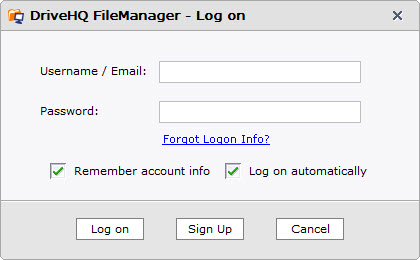
पहली बार DriveHQ फ़ाइल मैनेजर चलाएँ
यदि आपके पास DriveHQ.com पर खाता नहीं है, तो कृपया एक अस्थायी खाता बनाने के लिए अपना ईमेल पता दर्ज करें। ईमेल पता दर्ज करने और सबमिट पर क्लिक करने के बाद, निम्नलिखित डायलॉग बॉक्स दिखाई देगा। ओके बटन पर क्लिक करें, इससे आप स्वचालित रूप से नए बनाए गए अस्थायी उपयोगकर्ता खाते से लॉग इन हो जाएंगे।
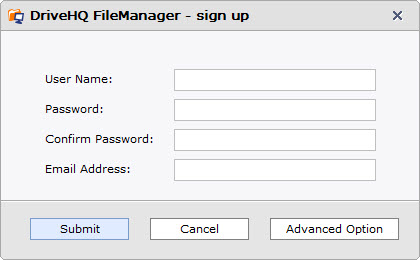
“अस्थायी खाता बनाया गया” पुष्टिकरण संवाद
ध्यान दें, यह केवल एक अस्थायी खाता है। DriveHQ सिस्टम आपको स्वचालित रूप से एक स्वागत ईमेल भेजेगा, जिसमें आपको अपना अस्थायी उपयोगकर्ता नाम और पासवर्ड मिल जाएगा। आमतौर पर ईमेल 10 मिनट के भीतर प्राप्त हो जाता है। कभी-कभी इसमें आधा घंटा लग सकता है।
ईमेल प्राप्त होने के बाद, आपको लॉग इन करने के लिए दिए गए निर्देशों का पालन करना होगा। www.drivehq.com, फिर अपना यूजरनेम/पासवर्ड बदलकर अपना स्थायी यूजरनेम/पासवर्ड डाल लें।
यदि आपको स्वागत ईमेल प्राप्त नहीं होता है, तो कृपया अपने जंक/बल्क/ट्रैश मेल फ़ोल्डरों की जाँच करें। संभवतः आपके ईमेल सर्वर (या आपके इंटरनेट सेवा प्रदाता) ने DriveHQ के ईमेल को फ़िल्टर/ब्लॉक कर दिया है। यदि फिर भी आपको ईमेल प्राप्त नहीं होता है, तो कृपया अपने सिस्टम एडमिनिस्ट्रेटर या इंटरनेट सेवा प्रदाता से DriveHQ के ईमेल को ब्लॉक न करने के लिए कहें, या किसी अन्य ईमेल पते (किसी अन्य ईमेल सर्वर या इंटरनेट सेवा प्रदाता का उपयोग करके) से संपर्क करें।
यदि आपके पास पहले से ही ड्राइवएचक्यू खाता है, तो कृपया "पहले से ही सदस्य हैं" चुनें और फिर लॉग इन करें।
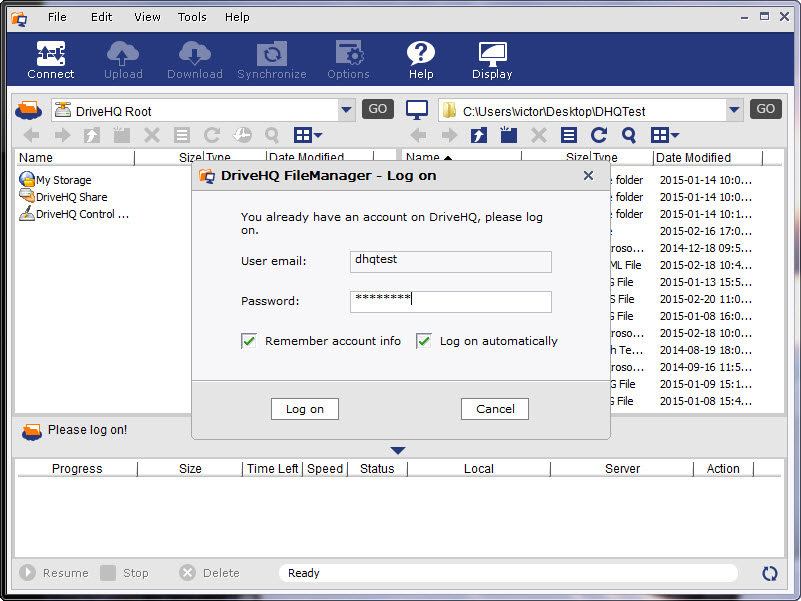
ड्राइवएचक्यू फ़ाइल मैनेजर का प्रारंभिक लॉगिन स्क्रीन
लॉग इन करने के बाद, ड्राइवएचक्यू फ़ाइल मैनेजर की मुख्य स्क्रीन प्रदर्शित होगी, जैसा कि नीचे दिखाया गया है।:
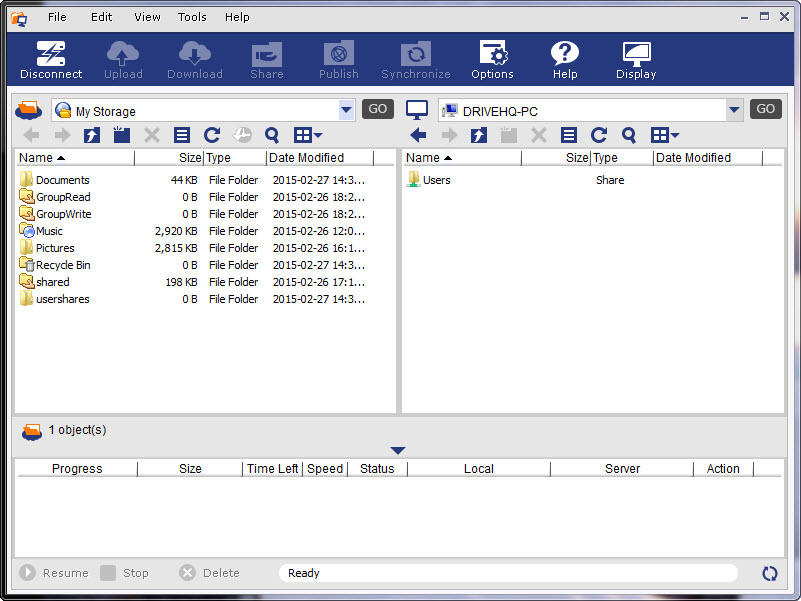
ड्राइवएचक्यू फ़ाइल मैनेजर मुख्य स्क्रीन
स्क्रीन के ऊपरी भाग में मुख्य मेनू और टूलबार दिखाई देता है; बाईं ओर आपके DriveHQ खाते में मौजूद रिमोट फ़ाइलें/फ़ोल्डर प्रदर्शित होते हैं; दाईं ओर आपकी स्थानीय फ़ाइलें/फ़ोल्डर प्रदर्शित होते हैं। स्क्रीन के निचले भाग में "अपलोड/डाउनलोड कार्य" की सूची दिखाई देती है।
सबसे पहले, कृपया विंडोज स्टार्ट मेनू या डेस्कटॉप आइकन से ड्राइवएचक्यू फाइल मैनेजर लॉन्च करें। सॉफ्टवेयर में लॉग इन करें; यह ऊपर दिखाए गए अनुसार मुख्य स्क्रीन प्रदर्शित करेगा।
डिफ़ॉल्ट यूजर इंटरफ़ेस में रिमोट फ़ाइलें बाईं ओर और लोकल फ़ाइलें दाईं ओर दिखाई देती हैं; यह कई FTP क्लाइंट सॉफ़्टवेयर की तरह ही है। लेआउट बदलने के लिए आप डिस्प्ले बटन पर क्लिक कर सकते हैं।

लेआउट बदलने के लिए डिस्प्ले बटन पर क्लिक करें
डिस्प्ले बटन पर क्लिक करने के बाद, एक पुल-डाउन मेनू दिखाई देगा।:
-
केवल DriveHQ.com की फाइलें दिखाएं;
-
स्थानीय और DriveHQ.com फ़ाइलें दिखाएँ; (डिफ़ॉल्ट डिस्प्ले);
-
केवल स्थानीय फ़ाइलें दिखाएँ
यदि आप “केवल DriveHQ.com फ़ाइलें दिखाएँ” का चयन करते हैं, तो निम्न संवाद बॉक्स प्रदर्शित होगा।:
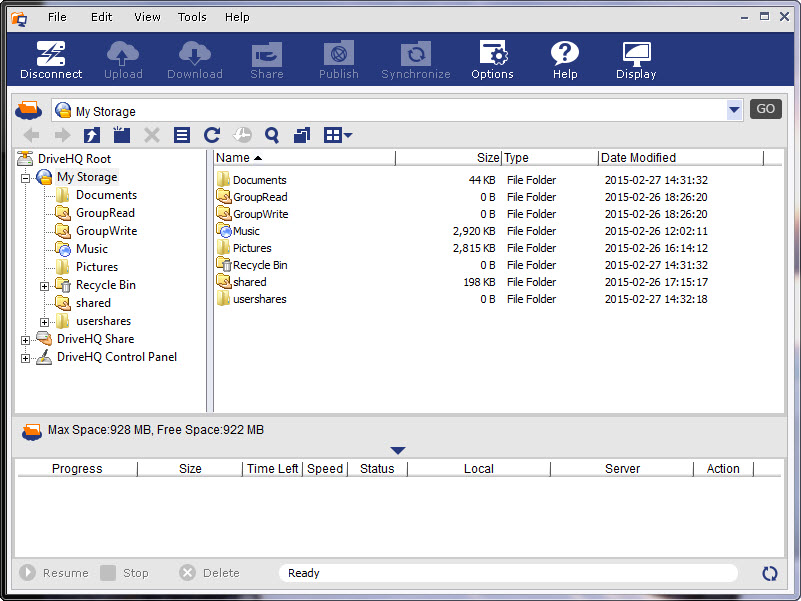
प्रोग्रेस पैनल को छिपाकर DriveHQ.com की फ़ाइलें दिखाएँ
जब केवल DriveHQ.com की फ़ाइलें दिखाई जाती हैं, तो यह बाईं ओर रिमोट फ़ोल्डर ट्री प्रदर्शित करता है; दाईं ओर, यह चयनित फ़ोल्डर की सामग्री प्रदर्शित करता है।
जैसा कि आप बाईं ओर देख सकते हैं, रूट फ़ोल्डर "DriveHQ Root" है, जो एक वास्तविक फ़ोल्डर नहीं है। यह एक आभासी फ़ोल्डर है जिसमें 3 और फ़ोल्डर शामिल हैं।:
“मेरा संग्रहण” फ़ोल्डर: यह कोई वास्तविक फ़ोल्डर भी नहीं है। यह एक आभासी फ़ोल्डर है जिसमें इस उपयोगकर्ता खाते के सभी फ़ोल्डर और फ़ाइलें शामिल हैं।
“माई स्टोरेज” वर्चुअल फोल्डर के अंदर मौजूद सभी फोल्डर/फाइलें वास्तविक फोल्डर/फाइलें हैं। ये फोल्डर/फाइलें इस उपयोगकर्ता के स्वामित्व में हैं। डिफ़ॉल्ट रूप से, फोल्डर और फाइलें सुरक्षित और निजी होती हैं, जब तक कि उन्हें अन्य उपयोगकर्ताओं के साथ साझा न किया जाए या सभी के लिए सुलभ न बनाया जाए। उपयोगकर्ताओं को अपने “माई स्टोरेज” फोल्डर में मौजूद फाइलों/फोल्डरों तक पूर्ण पहुंच प्राप्त है, जिसमें फोल्डर बनाना, फाइलें अपलोड करना, फाइलों/फोल्डरों को संपादित/हटाना/डाउनलोड करना, फोल्डर और फाइलों को साझा/प्रकाशित करना आदि शामिल हैं।
“ड्राइवएचक्यूशेयर” फ़ोल्डर: यह फ़ोल्डर एक वर्चुअल फ़ोल्डर है, जिसमें अन्य DriveHQ सदस्यों द्वारा इस उपयोगकर्ता के साथ साझा किए गए सभी फ़ोल्डर/फ़ाइलें शामिल हैं। ऊपर दिए गए स्क्रीनशॉट में, आप "DriveHQ शेयर" फ़ोल्डर में 2 फ़ोल्डर देख सकते हैं।:
“फ्रीड्राइवएचक्यू”, “वेबमास्टर”।
.
ये अभी भी वास्तविक फ़ोल्डर नहीं हैं। ये उन उपयोगकर्ताओं (और आभासी फ़ोल्डरों) के उपयोगकर्ता नाम हैं जिन्होंने इस उपयोगकर्ता के साथ फ़ोल्डर साझा किए हैं।
जब आप "FreeDrivehq" यूजरनेम को एक्सपैंड करेंगे, तो आपको दो फोल्डर दिखाई देंगे।:
“ग्रुपरीड” और “ग्रुपराइट”
ये अभी भी असली फ़ोल्डर नहीं हैं। ये "FreeDrivehq" नाम के उपयोगकर्ता द्वारा बनाए गए "शेयर" हैं।
तो “DriveHQShare” में फ़ोल्डरों का प्रारूप इस प्रकार है:
[\DriveHQShare]\USER_NAME\SHARE_NAME\FOLDER_NAME\...
या \\USER_NAME\SHARE_NAME\FOLDER_NAME\...
यहां “DriveHQShare”, “USER_NAME” और “SHARE_NAME” सभी वर्चुअल फोल्डर हैं। वर्चुअल फोल्डर को डिलीट या रीनेम नहीं किया जा सकता। इसलिए जब आप किसी वर्चुअल फोल्डर पर राइट क्लिक करते हैं, तो पॉपअप मेनू के अधिकांश आइटम डिसेबल हो जाते हैं।
आमतौर पर आप "माई स्टोरेज" वर्चुअल फोल्डर और शेयर नामों को छोड़कर किसी भी "वर्चुअल फोल्डर" में फाइलें अपलोड नहीं कर सकते हैं। उपयोगकर्ता नाम\शेयर नाम\.
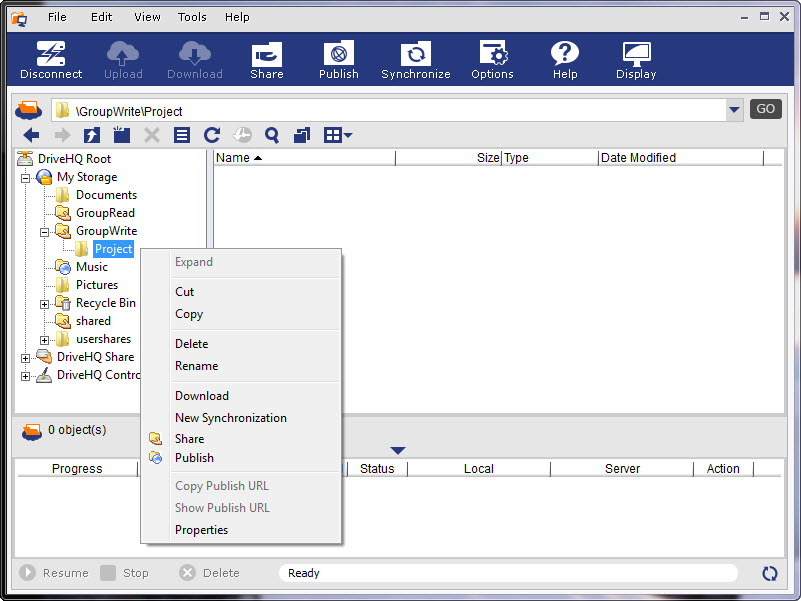
साझा फ़ोल्डर में किसी वास्तविक फ़ोल्डर पर दायाँ क्लिक करें
ऊपर स्क्रीन में दिखाए अनुसार, "प्रोजेक्ट" फ़ोल्डर एक वास्तविक फ़ोल्डर है। जब आप "प्रोजेक्ट" पर राइट क्लिक करते हैं, तो एक मेनू खुलता है, जहाँ आपको फ़ोल्डर को "कट", "कॉपी", "डिलीट", "नाम बदलें" और "डाउनलोड" करने के विकल्प दिखाई देते हैं।
कृपया ध्यान दें कि साझा फ़ोल्डर में मौजूद फ़ोल्डरों को इस उपयोगकर्ता द्वारा साझा या प्रकाशित नहीं किया जा सकता है। केवल फ़ोल्डरों (या फ़ाइलों) का स्वामी ही फ़ोल्डर/फ़ाइलों को साझा कर सकता है।
वेबमास्टर उपयोगकर्ता से साझा फ़ोल्डर का एक नमूना उपलब्ध है।:
\\वेबमास्टर\शेयरसैंपल
यह शेयर एक उदाहरण के रूप में दिया गया है; इसमें फोल्डर शेयरिंग के बारे में निर्देश भी शामिल हैं।
10.4.1 विस्तृत दृश्य और थंबनेल/आइकन दृश्य
DriveHQ फ़ाइल मैनेजर फ़ोल्डरों को थंबनेल / आइकन / डिटेल व्यू में प्रदर्शित कर सकता है। डिफ़ॉल्ट रूप से, यह फ़ोल्डरों को डिटेल व्यू में प्रदर्शित करता है। आप टूलबार पर क्लिक करके इसे दूसरे व्यू में बदल सकते हैं, जैसा कि नीचे दिखाया गया है।:
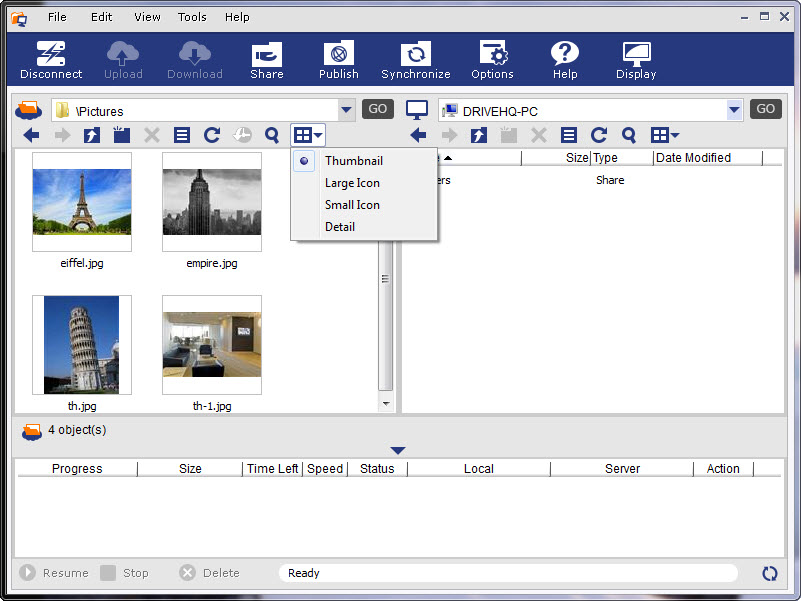
फ़ोल्डर का दृश्य थंबनेल, आइकन या विवरण दृश्य में बदलें
10.4.2 फ़ाइल के गुण देखें और फ़ाइल/फ़ोल्डर का कैप्शन और विवरण संपादित करें
ड्राइवएचक्यू फ़ाइल मैनेजर से, एक रिमोट फ़ाइल का चयन करें, और फिर छोटे टूलबार में प्रॉपर्टीज़ बटन पर क्लिक करें, जैसा कि नीचे दिखाया गया है।:
फ़ाइल/फ़ोल्डर प्रॉपर्टीज़ बटन
इससे एक प्रॉपर्टीज़ डायलॉग बॉक्स खुल जाएगा, जैसा कि नीचे दिखाया गया है।:
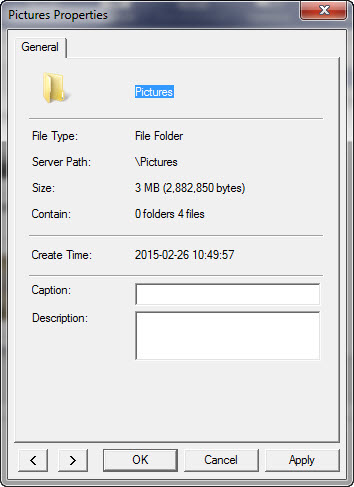
फ़ाइल/फ़ोल्डर गुणधर्म और कैप्शन/विवरण संपादित करें संवादपत्र
आप फ़ाइल का आकार, सर्वर पथ, आकार, निर्माण समय, संशोधन समय, कैप्शन और विवरण देख सकते हैं। आप कैप्शन और विवरण फ़ील्ड को संपादित भी कर सकते हैं और परिवर्तन को सहेजने के लिए 'लागू करें' पर क्लिक कर सकते हैं। यदि आपको बहुत सारी फ़ाइलों/चित्रों में कैप्शन जोड़ने की आवश्यकता है तो यह सुविधा काफी उपयोगी हो सकती है।
10.4.3 ड्राइवएचक्यू नियंत्रण पैनल
DriveHQ कंट्रोल पैनल पर क्लिक करें, आपको निम्न स्क्रीन दिखाई देगी।:
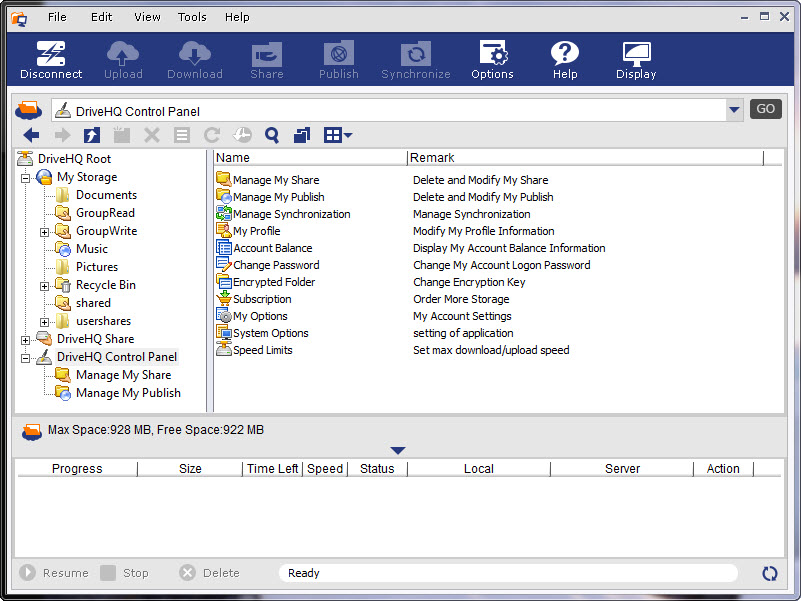
ड्राइवएचक्यू फ़ाइल मैनेजर कंट्रोल पैनल स्क्रीन
DriveHQ कंट्रोल पैनल कोई वास्तविक फ़ोल्डर नहीं है। यह एक वर्चुअल फ़ोल्डर है जो आपके अकाउंट सेटिंग्स और शेयर व पब्लिश लिस्ट को मैनेज करने के लिए सभी टूल्स से लिंक करता है। इन्हीं फंक्शन्स को टूल्स मेनू से भी एक्सेस किया जा सकता है। अधिक विस्तृत जानकारी के लिए, कृपया DriveHQ फ़ाइल मैनेजर की ऑनलाइन हेल्प में “शेयर फ़ाइलें/फ़ोल्डर”, “पब्लिश फ़ाइलें/फ़ोल्डर”, “सिंक्रोनाइज़ फ़ोल्डर” और “अकाउंट सेटिंग और विकल्प” चैप्टर देखें।
10.4.4 फ़ाइलें/फ़ोल्डर अपलोड/डाउनलोड/प्रबंधित करें
ड्राइवएचक्यू फाइल मैनेजर का उपयोग करके फाइलों को अपलोड/डाउनलोड/मैनेज करना बहुत आसान है। आप विंडोज एक्सप्लोरर से फाइलों/फोल्डरों को आसानी से ड्रैग और ड्रॉप करके "माई स्टोरेज" फोल्डर में किसी भी फोल्डर में डाल सकते हैं।
यदि आपके साथ "अपलोड/जोड़ें" या "पूर्ण पहुँच" की अनुमति के साथ फ़ोल्डर साझा किया गया है, तो आप "DriveHQShare" में फ़ाइलों/फ़ोल्डरों को किसी वास्तविक फ़ोल्डर में ड्रैग और ड्रॉप भी कर सकते हैं। अधिक जानकारी के लिए, कृपया "ऑनलाइन शेयरिंग" अनुभाग देखें।
आप DriveHQ फ़ाइल मैनेजर का उपयोग करके फ़ाइलों/फ़ोल्डरों को आसानी से ड्रैग और ड्रॉप कर सकते हैं। ऐसा करने के लिए, डिफ़ॉल्ट फ़ाइल मैनेजर की मुख्य स्क्रीन का उपयोग करें। ("डिस्प्ले" बटन पर क्लिक करें और "स्थानीय और DriveHQ.com फ़ाइलें दिखाएँ" चुनें।)
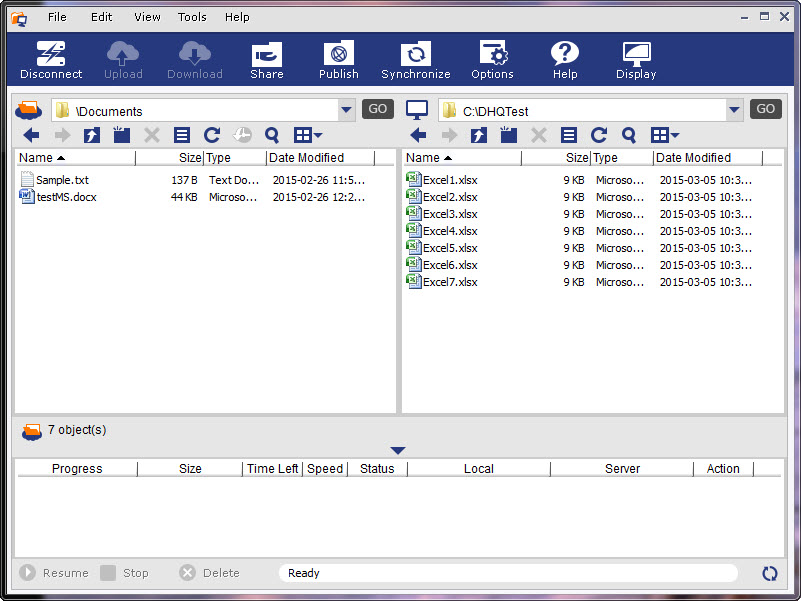
DriveHQ फ़ाइल मैनेजर का उपयोग करके फ़ाइलों/फ़ोल्डरों को ड्रैग और ड्रॉप करें।
ड्रैग एंड ड्रॉप के अलावा, फाइलों/फोल्डरों को अपलोड/डाउनलोड/कॉपी/मूव करने के 3 और तरीके हैं।:
-
आप विंडोज के मानक शॉर्टकट कुंजी संयोजनों का उपयोग कर सकते हैं, जैसे: कॉपी करने के लिए "Ctrl + C"; पेस्ट करने के लिए "Ctrl + V"; कट करने के लिए "Ctrl + X"।
-
आप एक या अधिक फ़ोल्डर/फ़ाइल का चयन कर सकते हैं, फिर एडिट मेनू पर क्लिक करें और "कट", "कॉपी" और "पेस्ट" चुनें।
-
आप चयनित फ़ाइल(ओं) / फ़ोल्डर(ओं) पर राइट क्लिक कर सकते हैं और पॉपअप मेनू से "कट", "कॉपी", "पेस्ट", "डिलीट" और "नाम बदलें" आदि का चयन कर सकते हैं।
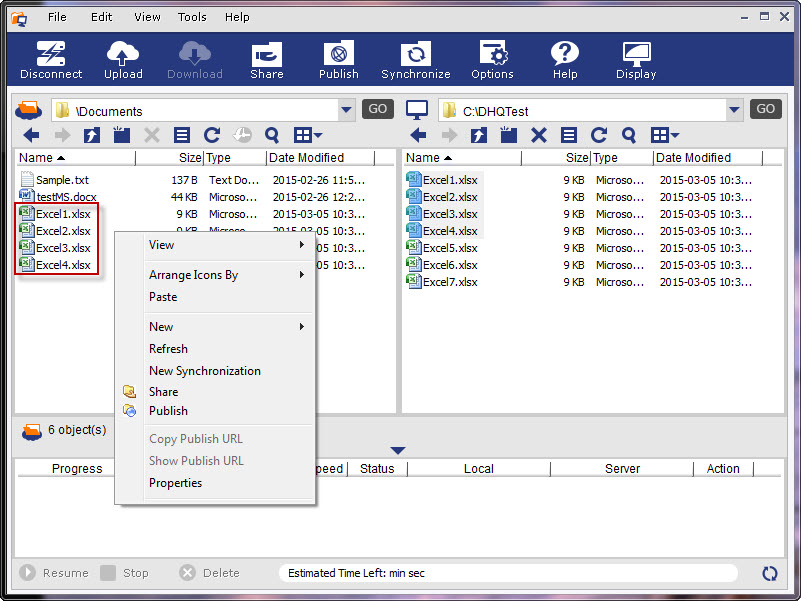
चयनित फ़ाइलों और फ़ोल्डरों पर राइट-क्लिक करके DriveHQ एक्शन मेनू तक पहुंचें।
जब आप कई फ़ाइलों/फ़ोल्डरों को ड्रैग एंड ड्रॉप या कॉपी/पेस्ट करते हैं, तो अपलोड/डाउनलोड तुरंत शुरू हो जाएगा। फ़ाइलें स्क्रीन के नीचे अपलोड/डाउनलोड टास्क लिस्ट में जुड़ जाती हैं। नीचे दिया गया स्क्रीनशॉट देखें।:
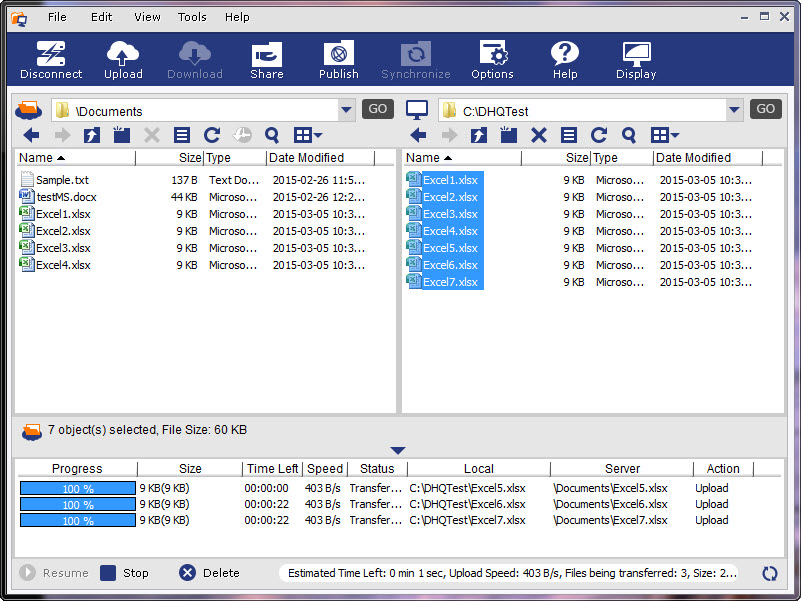
फ़ाइल मैनेजर द्वारा एक साथ कई फ़ाइलें/फ़ोल्डर अपलोड करना
ऊपर दिए गए स्क्रीनशॉट में आप देख सकते हैं कि जब आप लोकल स्टोरेज से रिमोट स्टोरेज में कई फ़ाइलें/फ़ोल्डर ड्रैग करते हैं, तो फ़ाइलें ट्रांसफर टास्क लिस्ट में जुड़ जाती हैं। आप प्रत्येक फ़ाइल की प्रगति के साथ-साथ सभी फ़ाइलों की कुल प्रगति भी देख सकते हैं। आप लोकल (सोर्स) फ़ाइल पाथ और रिमोट (डेस्टिनेशन) फ़ाइल पाथ, ट्रांसफर स्पीड और बचा हुआ समय भी देख सकते हैं। कृपया ध्यान दें कि अपलोडिंग/डाउनलोडिंग स्पीड समय-समय पर बदलती रहती है; यह कई कारकों पर निर्भर करती है, जैसे कि फ़ाइल का आकार, फ़ाइल का प्रकार, क्या फ़ाइल किसी अन्य उपयोगकर्ता द्वारा अपलोड की गई है, आदि। यह नेटवर्क रूटिंग पर भी निर्भर करती है, इसलिए वास्तविक स्पीड समय-समय पर और स्थान के अनुसार भिन्न हो सकती है। अनुमानित समय में काफ़ी अंतर हो सकता है।
DriveHQ अपलोड स्पीड को सीमित नहीं करता है। DriveHQ के पास लगभग असीमित नेटवर्क बैंडविड्थ है। हालांकि, वास्तविक अपलोड स्पीड आपके रूटिंग पर निर्भर करती है। भले ही आपका इंटरनेट कनेक्शन बहुत तेज़ हो, लेकिन यह स्पीड आमतौर पर आपके कंप्यूटर से आपके ISP के डेटा सेंटर तक की होती है। जबकि, आपके ISP से DriveHQ डेटा सेंटर तक का कनेक्शन कई इंटरनेट हॉप्स से होकर गुजरता है; प्रत्येक हॉप पर यह कई इंटरनेट उपयोगकर्ताओं द्वारा साझा किया जाता है। सबसे धीमा लिंक ही वास्तविक स्पीड निर्धारित करेगा। यदि आप किसी दूसरे देश से कनेक्ट करते हैं, तो आमतौर पर कनेक्शन स्पीड धीमी होती है।
DriveHQ फ़ाइल मैनेजर ने अपलोड/डाउनलोड गति को बेहतर बनाने के लिए कई तकनीकों का उपयोग किया है। इसे अपलोड/डाउनलोड को तेज़ बनाने के लिए डिज़ाइन किया गया है।
अपलोड/डाउनलोड करते समय यदि नेटवर्क कनेक्शन कुछ समय के लिए टूट जाता है, तो कनेक्शन दोबारा जुड़ने पर यह स्वचालित रूप से पुनः प्रयास करके फिर से शुरू हो सकता है (या आप इसे मैन्युअल रूप से भी शुरू कर सकते हैं)। आप अपलोड/डाउनलोड को रोकने (पॉज़ करने) के लिए स्टॉप बटन पर मैन्युअल रूप से क्लिक भी कर सकते हैं। आप बाद में ट्रांसफर को फिर से शुरू कर सकते हैं, या "डिलीट" बटन पर क्लिक करके अधूरे ट्रांसफर कार्यों को हटा सकते हैं।
आप दो रिमोट फ़ोल्डरों या दो लोकल फ़ोल्डरों के बीच फ़ाइलें/फ़ोल्डर ड्रैग और ड्रॉप भी कर सकते हैं। (कृपया सुनिश्चित करें कि आप वास्तविक फ़ोल्डरों का उपयोग करें, वर्चुअल फ़ोल्डरों का नहीं।)
10.5. फ़ाइलें और फ़ोल्डर साझा करना
DriveHQ फ़ाइल मैनेजर का उपयोग करके फ़ोल्डर/फ़ाइलें ऑनलाइन साझा करना बेहद आसान है। बस DriveHQ फ़ाइल मैनेजर में लॉग इन करें, एक फ़ोल्डर चुनें और शेयर बटन पर क्लिक करें।
10.5.1 एक रिमोट फ़ोल्डर साझा करें
जैसा कि नीचे दिखाया गया है, आप एक रिमोट फ़ोल्डर का चयन कर सकते हैं और फ़ोल्डर को साझा करने के लिए शेयर बटन पर क्लिक कर सकते हैं।
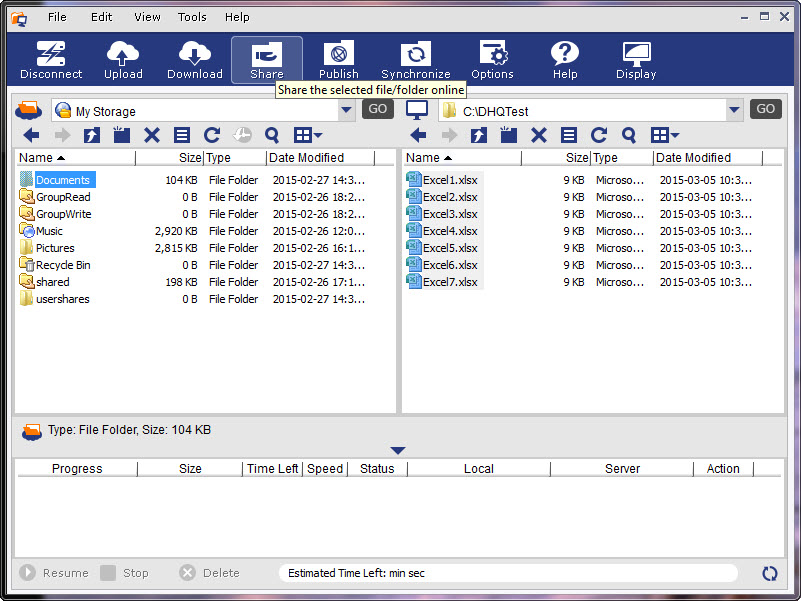
किसी दूरस्थ फ़ोल्डर का चयन करके और शेयर बटन पर क्लिक करके फ़ोल्डर साझा करें।
शेयर पर क्लिक करने के बाद एक नया डायलॉग बॉक्स खुल जाएगा।:
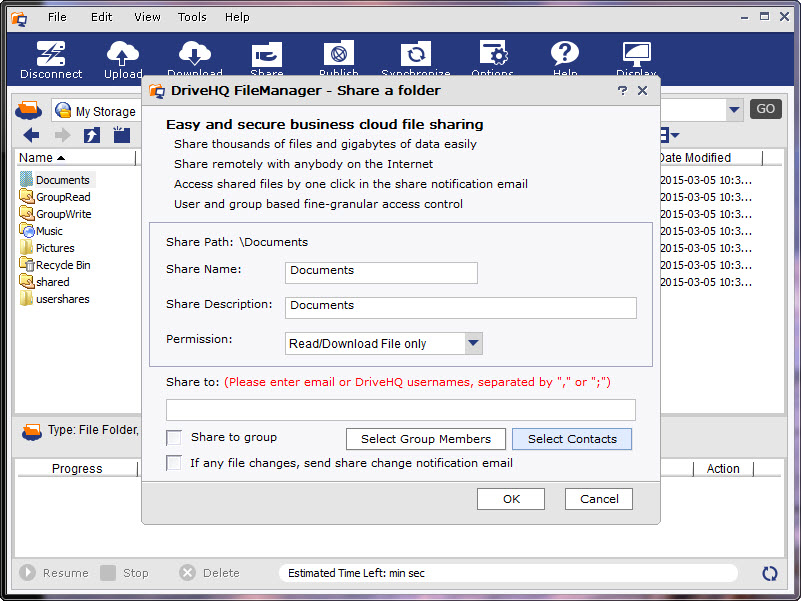
फ़ोल्डर साझा करें और अनुमति स्क्रीन सेट करें
डिफ़ॉल्ट रूप से, शेयर का नाम फ़ोल्डर के नाम के समान होता है, आप शेयर का नाम और शेयर का विवरण बदल सकते हैं, और निम्नलिखित स्तरों में से अनुमति स्तर चुन सकते हैं।:
- केवल फ़ाइल सूची/आइकन देखें
- केवल फ़ाइल पढ़ें/डाउनलोड करें
- फ़ाइलें जोड़ें/अपलोड करें
- पूर्ण पहुँच
शेयर-टू फ़ील्ड में, कृपया उन व्यक्तियों के ईमेल पते या ड्राइवएचक्यू उपयोगकर्ता नाम दर्ज करें जिनके साथ आप फ़ोल्डर साझा करना चाहते हैं। यदि उस व्यक्ति के पास ड्राइवएचक्यू खाता नहीं है, या यदि आपको उस व्यक्ति का ड्राइवएचक्यू उपयोगकर्ता नाम नहीं पता है, तो आप केवल उस व्यक्ति के ईमेल पते का उपयोग कर सकते हैं। आप "," या ";" से अलग करके एक से अधिक उपयोगकर्ता नाम/ईमेल पते दर्ज कर सकते हैं।
यदि आपके पास ग्रुप अकाउंट है, तो आप "ग्रुप के साथ शेयर करें" चेकबॉक्स को चुनकर फ़ोल्डर को ग्रुप के सभी सदस्यों के साथ शेयर कर सकते हैं। आप "ग्रुप सदस्य चुनें" बटन पर क्लिक करके कुछ ग्रुप सदस्यों को शेयर करने वाली सूची में जोड़ सकते हैं।
“संपर्क चुनें” बटन: इस बटन पर क्लिक करने से आप अपनी संपर्क सूची से उपयोगकर्ताओं का चयन कर सकेंगे। आप ड्राइवएचक्यू वेबमेल अनुभाग से संपर्क सूची बना सकते हैं।
ओके पर क्लिक करने के बाद, शेयर बन जाएगा और एक पुष्टिकरण डायलॉग बॉक्स दिखाई देगा।:
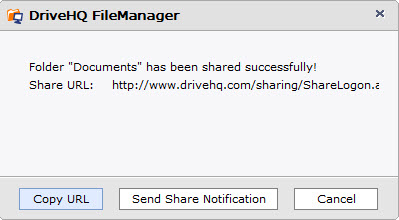
शेयर ने पुष्टिकरण संवाद बनाया
रिमोट फ़ोल्डर “\My Documents” को SubFreeDrivehq उपयोगकर्ताओं के साथ साझा किया गया है। यदि साझा किए गए सभी उपयोगकर्ता DriveHQ सदस्य हैं, तो साझाकरण सूचना ईमेल भेजना आवश्यक नहीं है। साझा किए गए उपयोगकर्ता लॉग इन कर सकते हैं।: www.drivehq.com या DriveHQ फ़ाइल मैनेजर का उपयोग करें। साझा फ़ोल्डर इसमें उपलब्ध होगा।:
\DriveHQShare\YOUR_USERNAME\SHARE_NAME
इस डेमो के मामले में, यह है:
\DriveHQShare\FreeDrivehq\My Documents
यदि आप फ़ोल्डर को किसी ऐसे व्यक्ति के साथ साझा करते हैं जो DriveHQ का सदस्य नहीं है, तो आपको "शेयर सूचना भेजें" बटन पर क्लिक करना होगा, जिससे आपका ईमेल क्लाइंट सॉफ़्टवेयर, जैसे Outlook, खुल जाएगा। नीचे दिया गया स्क्रीनशॉट देखें।:
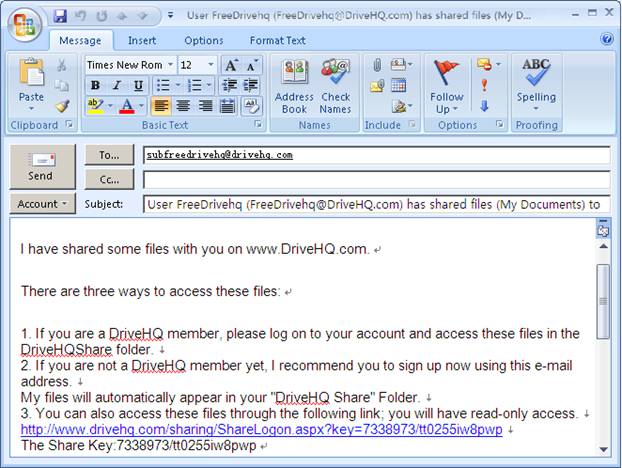
"शेयर नोटिफिकेशन" ईमेल भेजने के लिए आउटलुक (या कोई अन्य डिफ़ॉल्ट ईमेल क्लाइंट) लॉन्च करें।
ध्यान दें, शेयर नोटिफिकेशन ईमेल भेजने के लिए आपको अपने खुद के ईमेल अकाउंट और ईमेल क्लाइंट सॉफ़्टवेयर का उपयोग करना होगा। DriveHQ के ईमेल अक्सर भरे या ब्लॉक हो जाते हैं, इसलिए अपने खुद के ईमेल सर्वर से भेजना अधिक विश्वसनीय होता है।
शेयर नोटिफिकेशन ईमेल टेम्पलेट में, आपको "शेयर यूआरएल" मिल जाएगा।
10.5.2 स्थानीय फ़ोल्डर साझा करें
DriveHQ फ़ाइल मैनेजर की मुख्य स्क्रीन से, आप एक स्थानीय फ़ोल्डर का चयन करके "शेयर" बटन पर क्लिक कर सकते हैं। ऐसा करने पर निम्नलिखित डायलॉग बॉक्स खुल जाएगा।:
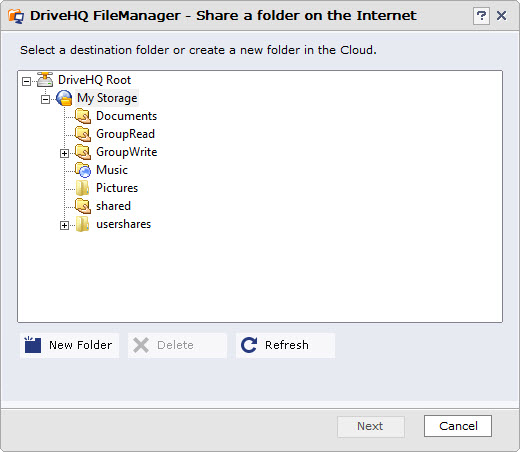
एक रिमोट फ़ोल्डर चुनें
मूल रूप से, आपको पहले फ़ाइलों को DriveHQ स्टोरेज पर अपलोड करना होगा। इसके बाद यह अपलोड किए गए फ़ोल्डर को ऑनलाइन साझा करेगा। यह साझाकरण विधि स्थानीय नेटवर्क आधारित अन्य फ़ोल्डर साझाकरण विधियों से कहीं बेहतर है।:
-
आप फ़ोल्डर/फ़ाइलें दूरस्थ उपयोगकर्ताओं के साथ साझा कर सकते हैं, जिनमें सहकर्मी, मित्र, ग्राहक या अतिथि शामिल हैं।
-
आप अपने कंप्यूटर को बंद कर सकते हैं, जिससे साझा फ़ोल्डर पर कोई प्रभाव नहीं पड़ेगा।
10.5.3 साझा फ़ोल्डर तक पहुँचना:
ड्राइवएचक्यू फाइल मैनेजर का उपयोग करके फ़ोल्डर साझा करने के बाद, "शेयर-टू" उपयोगकर्ता उस फ़ोल्डर को ऑनलाइन एक्सेस कर सकते हैं। चाहे आप ड्राइवएचक्यू फाइल मैनेजर या ड्राइवएचक्यू डॉट कॉम वेबसाइट का उपयोग करके फ़ोल्डर साझा करें, परिणाम बिल्कुल समान होता है। आप ड्राइवएचक्यू फाइल मैनेजर या ड्राइवएचक्यू डॉट कॉम वेबसाइट का उपयोग करके फ़ोल्डर साझा कर सकते हैं; आप ड्राइवएचक्यू फाइल मैनेजर या ड्राइवएचक्यू डॉट कॉम वेबसाइट का उपयोग करके साझा किए गए फ़ोल्डर को एक्सेस भी कर सकते हैं। फ़ाइलों/फ़ोल्डरों को अपलोड/डाउनलोड करने में ड्राइवएचक्यू फाइल मैनेजर का उपयोग अधिक कुशल है, इसके अलावा कोई अंतर नहीं है। यदि आपके पास (या किसी गैर-ड्राइवएचक्यू सदस्य के पास) ड्राइवएचक्यू फाइल मैनेजर स्थापित नहीं है, तो ड्राइवएचक्यू डॉट कॉम वेबसाइट का उपयोग करना अधिक सुविधाजनक है।
DriveHQ.com वेबसाइट का उपयोग करके ऑनलाइन साझा फ़ोल्डर तक पहुँचने के बारे में "ऑनलाइन फ़ाइल/फ़ोल्डर साझाकरण" अनुभाग में बताया गया है। इस अनुभाग में केवल DriveHQ फ़ाइल मैनेजर का उपयोग करके साझा फ़ोल्डरों तक पहुँचने के बारे में बताया गया है।
यदि कोई अन्य DriveHQ उपयोगकर्ता आपके साथ कोई फ़ोल्डर साझा करता है, तो वह आमतौर पर एक "शेयर नोटिफिकेशन ईमेल" भेजता है, जिसमें साझा किए गए फ़ोल्डर तक पहुँचने के बारे में विस्तृत निर्देश होते हैं, उदाहरण के लिए एक सामान्य शेयर नोटिफिकेशन ईमेल में निम्नलिखित जानकारी शामिल होती है।
------------------------------
इन फाइलों तक पहुंचने के तीन तरीके हैं।:
1. यदि आप DriveHQ के सदस्य हैं, तो कृपया अपने खाते में लॉग इन करें और DriveHQShare फ़ोल्डर में इन फ़ाइलों तक पहुंचें।
2. यदि आप अभी तक DriveHQ के सदस्य नहीं हैं, तो मैं आपको इस ईमेल पते का उपयोग करके अभी साइन अप करने की सलाह देता हूँ। मेरी फ़ाइलें स्वचालित रूप से आपके "DriveHQ शेयर" फ़ोल्डर में दिखाई देंगी।
3. आप नोटिफिकेशन ईमेल में दिए गए शेयर लिंक पर क्लिक करके भी इन फाइलों तक पहुंच सकते हैं; आपको केवल पढ़ने की अनुमति होगी। "शेयर वेरिफाई" पेज पर, शेयर करने के लिए अपना ईमेल पता दर्ज करें।
सभी फाइलों को डाउनलोड करने के लिए कृपया DriveHQ फ़ाइल मैनेजर इंस्टॉल करें। यह विंडोज एक्सप्लोरर या FTP की तरह काम करता है और ड्रैग-एंड-ड्रॉप को सपोर्ट करता है।
यह किसी भी आकार की फ़ाइलों को विश्वसनीय रूप से डाउनलोड/अपलोड कर सकता है। कृपया इसे डाउनलोड करें।:
https://www.drivehq.com/downloads/downloads.aspx
-----------------------
ड्राइवएचक्यू फाइल मैनेजर का उपयोग करके साझा फ़ोल्डर तक पहुंचने के लिए, आपके पास ड्राइवएचक्यू खाता होना आवश्यक है। यदि आप ड्राइवएचक्यू सदस्य नहीं हैं, तो आप उस ईमेल पते का उपयोग करके ड्राइवएचक्यू खाता बना सकते हैं जिस पर आपको शेयरिंग सूचना ईमेल प्राप्त हुई थी।
यदि दूसरे उपयोगकर्ता द्वारा फ़ोल्डर साझा करते समय आपका DriveHQ उपयोगकर्ता नाम या आपका पंजीकृत ईमेल पता साझा प्राप्तकर्ता सूची में है, तो आप DriveHQ फ़ाइल प्रबंधक में लॉग इन कर सकते हैं। आपके साथ साझा किए गए फ़ोल्डर स्वचालित रूप से विशेष वर्चुअल फ़ोल्डर से जुड़ जाते हैं।:
\DriveHQ शेयर\फ़ोल्डरमालिक_उपयोगकर्तानाम\शेयर_नाम
शेयर की अनुमति के आधार पर (जो फोल्डर को आपके साथ साझा करने वाले उपयोगकर्ता द्वारा निर्धारित की जाती है), आप फोल्डर को "केवल पढ़ने", "जोड़ें/अपलोड करें" या "पूर्ण पहुंच" आदि अधिकारों के साथ एक्सेस कर सकते हैं।
उदाहरण के तौर पर, उपयोगकर्ता FreeDrivehq ने My Documents नामक फ़ोल्डर को उपयोगकर्ता SubFreeDrivehq के साथ पूर्ण पहुँच अधिकार के साथ साझा किया। FreeDrivehq ने GroupRead को केवल पढ़ने की पहुँच के साथ और GroupWrite को पूर्ण पहुँच अधिकार के साथ पूरे समूह के साथ साझा किया। नीचे दिए गए स्क्रीनशॉट में दिखाया गया है कि जब उपयोगकर्ता SubFreeDrivehq अपने खाते में लॉग इन करता है, तो वह वर्चुअल फ़ोल्डर में साझा किए गए फ़ोल्डर देख सकता है।:
\DriveHQShare\FreeDrivehq\
क्योंकि 'माई डॉक्यूमेंट्स' फोल्डर को पूर्ण पहुंच अधिकार के साथ साझा किया गया था, इसलिए वह खाली जगह पर राइट क्लिक करके उसमें फाइलें/फोल्डर बना सकता है। वह फाइलों/फोल्डरों को इस साझा फोल्डर में ड्रैग और ड्रॉप भी कर सकता है।
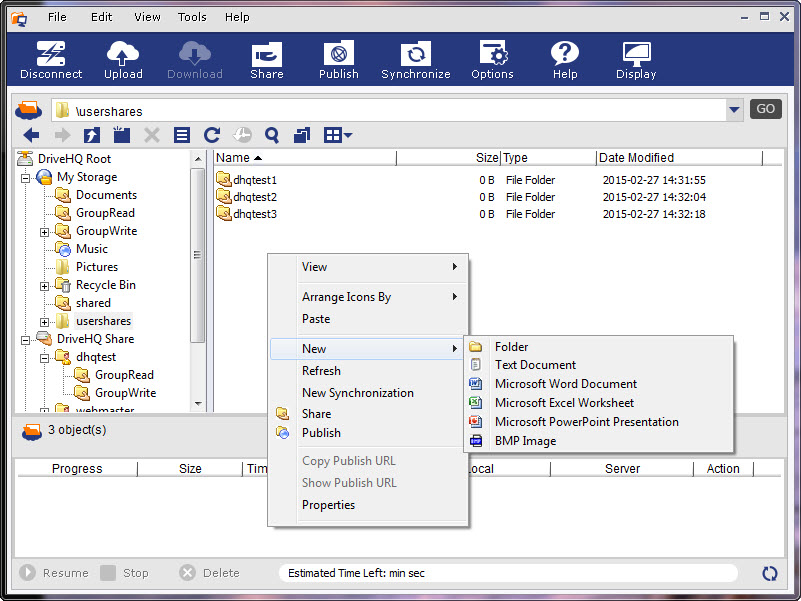
साझा फ़ोल्डर तक पहुंचना (पूर्ण पहुंच अधिकार के साथ)
ऊपर दिए गए स्क्रीनशॉट में, यदि फ़ोल्डर को केवल पढ़ने की अनुमति के साथ साझा किया गया है, तो "नया" मेनू आइटम निष्क्रिय हो जाएगा और आप साझा फ़ोल्डर में फ़ाइलें अपलोड नहीं कर पाएंगे।
10.6 फ़ाइलें/फ़ोल्डर प्रकाशित करें
डिफ़ॉल्ट रूप से, आपके DriveHQ खाते में मौजूद फ़ाइलें सुरक्षित और निजी होती हैं। आप अन्य वेबसाइटों/वेबपेजों से फ़ाइलों को लिंक नहीं कर सकते। यहां तक कि अगर आप कोई फ़ोल्डर साझा करते हैं, तब भी इससे आपकी फ़ाइलों/फ़ोल्डरों के लिए स्थिर लिंक नहीं बनेंगे।
अपनी फ़ाइलों/फ़ोल्डरों के लिंक बनाने के लिए, आपको पब्लिश फ़ीचर का उपयोग करना होगा, जिसका वर्णन "DriveHQ.com वेब-आधारित सेवाओं और सुविधाओं" में किया गया है।
चाहे आप DriveHQ.com वेबसाइट का उपयोग करके फ़ोल्डर प्रकाशित करें या DriveHQ फ़ाइल मैनेजर का उपयोग करके, परिणाम बिल्कुल एक जैसा होता है। फ़ाइलें अपलोड करने और फ़ोल्डर प्रकाशित करने में DriveHQ फ़ाइल मैनेजर अधिक कुशल है; DriveHQ.com अधिक सुविधाजनक है, खासकर यदि आपके पास फ़ाइल मैनेजर स्थापित नहीं है।
ड्राइवएचक्यू फाइल मैनेजर का उपयोग करके किसी फोल्डर को प्रकाशित करना बेहद आसान है। बस एक फोल्डर चुनें और पब्लिश बटन पर क्लिक करें।
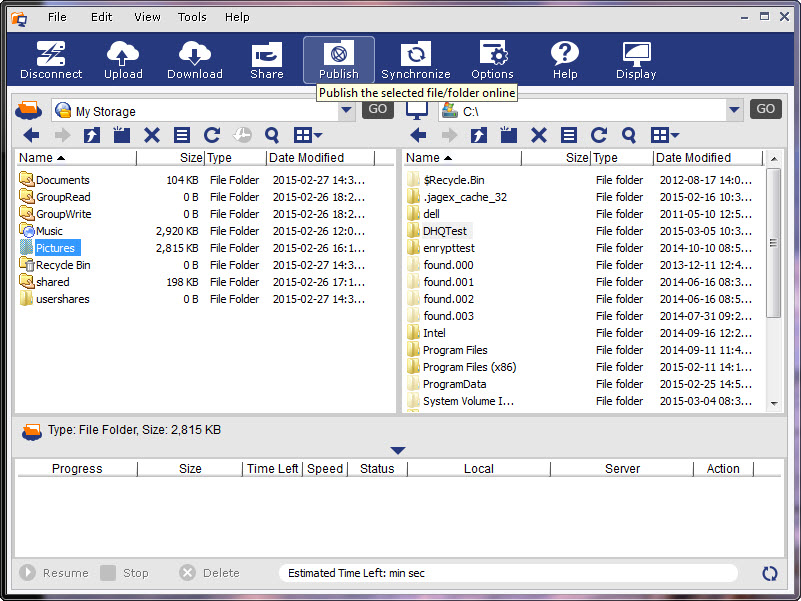
सर्वर फ़ोल्डर चुनें और फिर प्रकाशित करें बटन पर क्लिक करें।
इससे "सर्वर फ़ोल्डर प्रकाशित करें" नामक एक डायलॉग बॉक्स खुल जाएगा, जैसा कि नीचे दिखाया गया है।
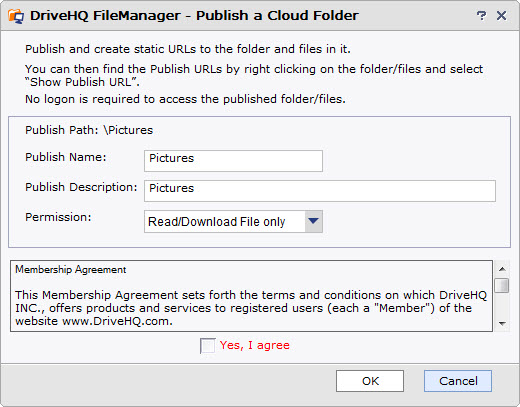
सर्वर फ़ोल्डर प्रकाशित करने का संवाद
ऊपर दिए गए डायलॉग बॉक्स में, अपना पब्लिश नाम, विवरण और अनुमति दर्ज करें, "हां, मैं सहमत हूं" चेकबॉक्स पर टिक करें, फिर ओके पर क्लिक करें। फ़ोल्डर पब्लिश हो जाएगा और आपको पब्लिश यूआरएल की जानकारी के साथ पुष्टिकरण डायलॉग बॉक्स दिखाई देगा।:
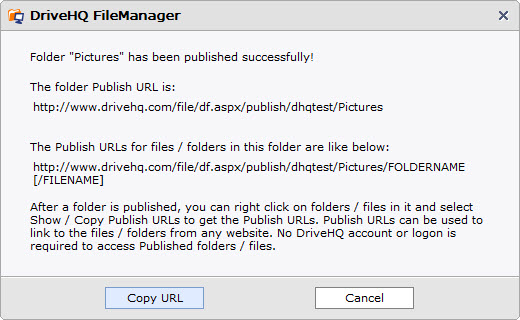
प्रकाशन यूआरएल के साथ प्रकाशन पुष्टिकरण संवाद बॉक्स
फ़ोल्डर के प्रकाशन URL को क्लिपबोर्ड पर कॉपी करने के लिए आप "कॉपी URL" पर क्लिक कर सकते हैं, जिसे आप नोटपैड, वर्ड या किसी भी HTML एडिटर जैसे अन्य एप्लिकेशन में पेस्ट कर सकते हैं। डायलॉग बॉक्स बंद करने के लिए "कैंसिल" पर क्लिक करें।
आप एक से अधिक फ़ाइल/फ़ोल्डर के प्रकाशन URL को अधिक कुशलता से प्राप्त कर सकते हैं। बस किसी भी प्रकाशित फ़ोल्डर पर जाएं, उसमें मौजूद फ़ाइलों/फ़ोल्डरों का चयन करें, फिर फ़ाइलों/फ़ोल्डरों पर राइट-क्लिक करें और "प्रकाशित URL दिखाएँ" चुनें। इससे निम्न प्रकार का एक नया डायलॉग बॉक्स खुल जाएगा।:
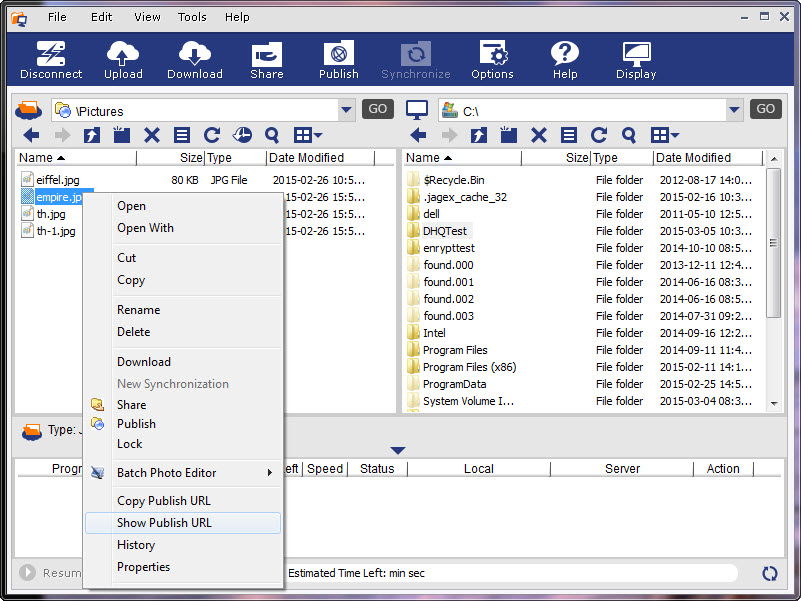
फ़ाइलों/फ़ोल्डरों के प्रकाशन URL (स्थैतिक लिंक) प्राप्त करें
पब्लिश यूआरएल प्राप्त करने के लिए, कृपया चयनित फ़ोल्डर/फ़ाइलों पर राइट-क्लिक करें, फिर "शो पब्लिश यूआरएल" पर क्लिक करें। ऐसा करने पर नीचे दिखाए गए अनुसार एक डायलॉग बॉक्स खुल जाएगा।:
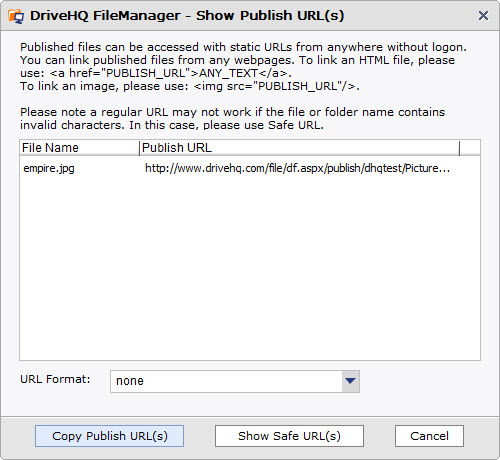
पब्लिश यूआरएल डायलॉग दिखाएँ
आप पब्लिश यूआरएल को अपने विंडोज क्लिपबोर्ड में कॉपी कर सकते हैं और उन्हें नोटपैड, वर्ड या किसी भी एचटीएमएल एडिटर जैसे अन्य एप्लिकेशन में पेस्ट कर सकते हैं।
उपरोक्त प्रकाशन यूआरएल में एक पैटर्न है:
https://www.drivehq.com/file/df.aspx/publish/OWNER_USERNAME/PUBLISH_NAME/FILENAME
यदि आप अपना उपयोगकर्ता नाम और फ़ोल्डर नाम छिपाना चाहते हैं, तो आप "सुरक्षित URL दिखाएँ" बटन पर क्लिक कर सकते हैं, जिससे प्रकाशित URL नीचे दिखाए गए नए प्रारूप में बदल जाएँगे।:

सुरक्षित प्रकाशन यूआरएल दिखाएँ
सुरक्षित पब्लिश यूआरएल उपयोगकर्ता नाम, प्रकाशन नाम, फ़ोल्डर नाम और फ़ाइल नाम की जानकारी छिपाते हैं। इसलिए यूआरएल अधिक सुरक्षित होता है; इसके अलावा, सुरक्षित यूआरएल में ऐसे कोई विशेष वर्ण नहीं होते जो यूआरएल की वैधता को प्रभावित कर सकते हैं। दूसरी ओर, यदि किसी सामान्य पब्लिश यूआरएल में फ़ोल्डर नाम/फ़ाइल नाम आदि में विशेष वर्ण हों तो वह काम नहीं कर सकता है।
कृपया ध्यान दें कि जब अन्य उपयोगकर्ता आपके प्रकाशित (या साझा) फ़ोल्डर पर जाते हैं, तो वे आपके खाते के डाउनलोड बाइट्स का उपयोग करेंगे। इसलिए, यदि आपको लगता है कि बहुत सारे उपयोगकर्ता आपके प्रकाशित फ़ोल्डर का उपयोग करेंगे, तो कृपया सुनिश्चित करें कि आपके खाते में पर्याप्त डाउनलोड बाइट्स हों।
10.7 अन्य उपयोगकर्ताओं द्वारा प्रकाशित फ़ोल्डरों तक पहुंचें
आप प्रकाशित फ़ोल्डरों और फ़ाइलों तक पहुँचने के लिए प्रकाशन URL का उपयोग कर सकते हैं। बस एक वेब ब्राउज़र खोलें और प्रकाशन URL दर्ज करें।
यदि आपको वेब ब्राउज़र का उपयोग करके प्रकाशित फ़ाइलें डाउनलोड करनी हैं, तो आप केवल एक-एक करके फ़ाइलें डाउनलोड कर सकते हैं। ड्राइवएचक्यू फ़ाइल मैनेजर का उपयोग करना कहीं अधिक कुशल तरीका है। ड्राइवएचक्यू फ़ाइल मैनेजर का उपयोग करके एक साथ कई प्रकाशित फ़ाइलें/फ़ोल्डर डाउनलोड करने के लिए, आपको बस ड्राइवएचक्यू फ़ाइल मैनेजर में लॉग इन करना होगा (इसके लिए ड्राइवएचक्यू खाता आवश्यक है), फिर निम्नलिखित पता दर्ज करें।:
उपयोगकर्ता नाम प्रकाशन नाम
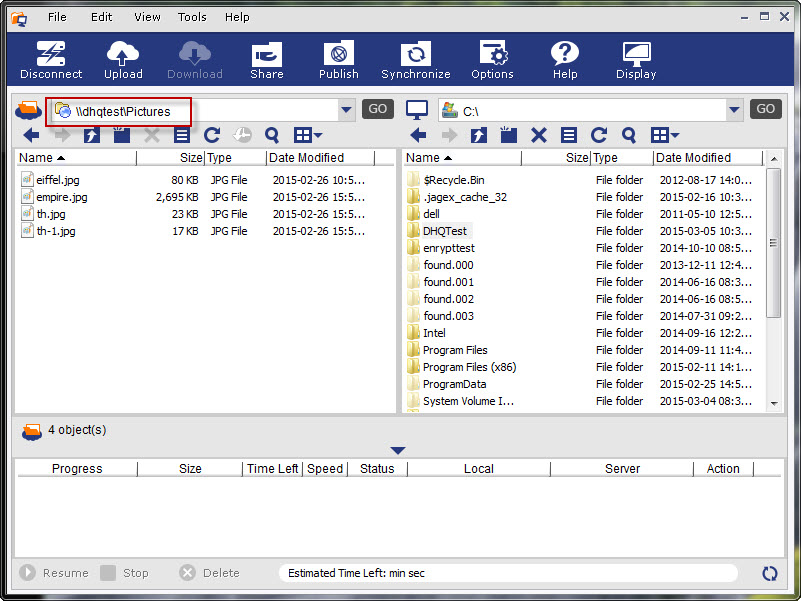
प्रकाशित फ़ोल्डर तक पहुँचने के लिए सर्वर एड्रेस बार में प्रकाशन पथ दर्ज करें।
सर्वर एड्रेस बार में पब्लिश एड्रेस डालने के बाद, फ़ोल्डर खोलने के लिए "गो" पर क्लिक करें। पब्लिश किया गया फ़ोल्डर एक सामान्य फ़ोल्डर की तरह ही काम करता है, बस आप इसे (और इसमें मौजूद फ़ाइलों को) डिलीट नहीं कर सकते। आप फ़ाइलों/फ़ोल्डरों को ड्रैग एंड ड्रॉप करके अपने लोकल स्टोरेज या अपने ड्राइवएचक्यू स्टोरेज में डाउनलोड कर सकते हैं।
10.8
फ़ोल्डर सिंक्रोनाइज़ेशन
DriveHQ फ़ाइल मैनेजर स्थानीय फ़ोल्डर को दूरस्थ फ़ोल्डर के साथ सिंक्रनाइज़ कर सकता है। सिंक्रनाइज़ेशन वास्तविक समय में या निर्धारित समय पर किया जा सकता है।
ड्राइवएचक्यू फाइल मैनेजर कई कंप्यूटरों को एक ही ऑनलाइन फोल्डर से सिंक्रनाइज़ कर सकता है, इसलिए इसका उपयोग दो कंप्यूटरों को अप्रत्यक्ष रूप से सिंक्रनाइज़ करने के लिए किया जा सकता है।
ग्रुप शेयर्ड फोल्डर (या कई उपयोगकर्ताओं के साथ साझा किए गए फोल्डर) का उपयोग करके, ड्राइवएचक्यू फाइल मैनेजर कई उपयोगकर्ता खातों में फोल्डरों को सिंक्रनाइज़ कर सकता है!
10.8.1 एक सिंक्रोनाइज़ेशन कार्य बनाएँ
DriveHQ फ़ाइल मैनेजर से, एक स्थानीय या दूरस्थ फ़ोल्डर चुनें और फिर सिंक्रोनाइज़ पर क्लिक करें। ऐसा करने पर निम्नलिखित डायलॉग बॉक्स खुल जाएगा।:
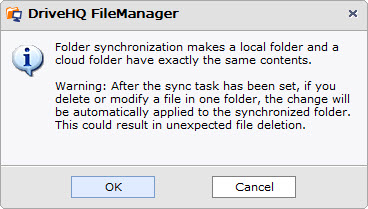
आगे बढ़ने के लिए ओके पर क्लिक करें, इससे आप दूसरा सिंक्रोनाइज़्ड फ़ोल्डर चुन सकेंगे।:
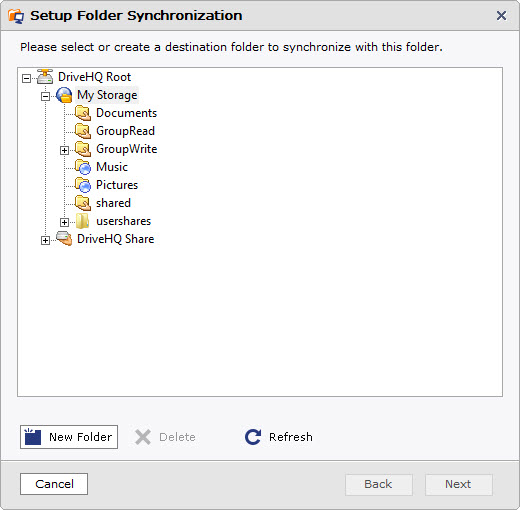
यदि आप इसे किसी नए फ़ोल्डर के साथ सिंक्रनाइज़ करना चाहते हैं, तो आप "नया फ़ोल्डर" बटन पर क्लिक कर सकते हैं, जिससे चयनित फ़ोल्डर के साथ सिंक्रनाइज़ करने के लिए एक नया फ़ोल्डर बन जाएगा। सिंक करने के लिए लक्ष्य फ़ोल्डर का चयन करने के बाद, "अगला" पर क्लिक करें, जिससे निम्नलिखित डायलॉग बॉक्स खुल जाएगा।:
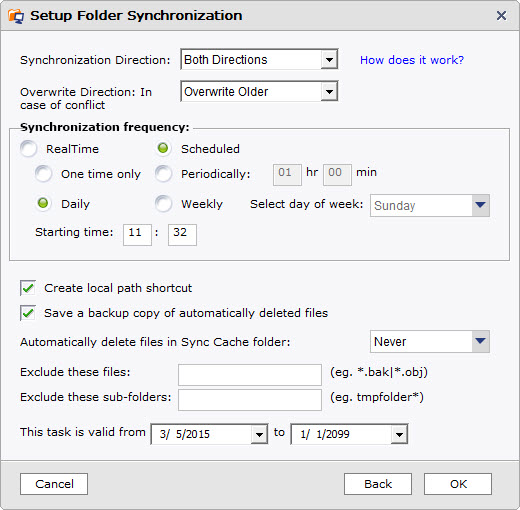
फ़ोल्डर सिंक्रोनाइज़ेशन डायलॉग सेट अप करें
इस पेज पर कई विकल्प/सुविधाएं उपलब्ध हैं। कृपया नीचे दिए गए विस्तृत विवरण पढ़ें।:
सिंक्रोनाइज़ेशन दिशा: आपके पास चुनने के लिए तीन विकल्प हैं: दोनों दिशाएँ, केवल सर्वर से लोकल और केवल लोकल से सर्वर। कृपया नीचे अधिक जानकारी पढ़ें।
ओवरराइट दिशा: आपके पास चुनने के लिए चार विकल्प हैं: संदेश बॉक्स दिखाएँ, स्थानीय डेटा को ओवरराइट करें, रिमोट डेटा को ओवरराइट करें और पुराने डेटा को ओवरराइट करें।
सिंक्रोनाइज़ेशन आवृत्ति: आपके पास चुनने के लिए दो सामान्य मोड हैं: रीयल-टाइम और शेड्यूल्ड।
शेड्यूल्ड मोड में, आपके पास चुनने के लिए चार विकल्प हैं।:
-
केवल एक बार: आप सिंक्रोनाइज़ेशन के लिए आरंभिक समय निर्धारित कर सकते हैं जो केवल एक बार पूरा होगा।
-
आवधिक रूप से: आप आवधिक सिंक्रनाइज़ेशन कार्य के लिए अंतराल निर्धारित कर सकते हैं;
-
दैनिक: आप दैनिक सिंक्रोनाइज़ेशन कार्य के लिए प्रारंभ समय निर्धारित कर सकते हैं;
-
साप्ताहिक: आप सप्ताह का एक दिन चुन सकते हैं।
रीयल-टाइम फ़ोल्डर सिंक्रोनाइज़ेशन में समय विलंब
एक बार जब आप रीयल-टाइम सिंक्रोनाइज़ेशन टास्क बना लेते हैं, तो यह किसी भी बदलाव के होते ही स्थानीय फ़ाइलों को रिमोट फ़ोल्डर में स्वचालित रूप से सिंक्रोनाइज़ कर देगा। रिमोट फ़ोल्डर से स्थानीय फ़ोल्डर में फ़ाइलों को सिंक्रोनाइज़ करने में थोड़ा अधिक समय लग सकता है। रिमोट फ़ोल्डर में किसी फ़ाइल में बदलाव (या नई फ़ाइल) होने पर, DriveHQ फ़ाइल मैनेजर तुरंत ऐसे बदलावों का पता नहीं लगा पाता है। यह रिमोट फ़ोल्डर में फ़ाइल परिवर्तनों की समय-समय पर जाँच करता है, आमतौर पर 5 मिनट से आधे घंटे के अंतराल पर। जब यह ऐसे परिवर्तनों का पता लगाता है, तो यह परिवर्तनों को स्थानीय फ़ोल्डर में सिंक्रोनाइज़ कर देता है।
एकतरफा सिंक्रोनाइज़ेशन के बारे में
एकतरफा सिंक्रोनाइज़ेशन को समझना थोड़ा मुश्किल हो सकता है। अलग-अलग सिस्टम इसे अलग-अलग तरीके से हैंडल करते हैं। कृपया इसे अच्छी तरह समझ लें, अन्यथा गलती से फाइलें डिलीट हो सकती हैं।
सबसे महत्वपूर्ण बात यह जानना है कि: चाहे एकतरफा हो या दोतरफा सिंक्रोनाइज़ेशन, जब दो फ़ोल्डरों को (मैन्युअल रूप से) सिंक्रोनाइज़ किया जाता है, तो फ़ोल्डर की सामग्री बिल्कुल समान होनी चाहिए।
उदाहरण के लिए, एक सर्वर फ़ोल्डर S को एकतरफ़ा सिंक्रोनाइज़ेशन में स्थानीय फ़ोल्डर C के साथ सिंक करने के लिए कॉन्फ़िगर किया गया है। मान लीजिए कि S और C पहले से ही सिंक्रोनाइज़्ड हैं, और अब इन मामलों पर विचार करें।:
(1) यदि आप S में कोई फ़ाइल जोड़ते हैं, तो फ़ाइल C में सिंक्रोनाइज़ हो जाएगी, जो कि अपेक्षित है; यदि आप C में कोई फ़ाइल जोड़ते हैं, तो अगली सिंक्रोनाइज़ेशन होने पर नई फ़ाइल फ़ोल्डर C से हटा दी जाएगी।
(2) यदि आप S में किसी फ़ाइल को बदलते हैं, तो वह C में सिंक हो जाएगी; लेकिन यदि आप C में किसी फ़ाइल को बदलते हैं, तो वह ओवरराइट हो जाएगी;
(3) यदि आप S में कोई फ़ाइल हटाते हैं, तो वह C में भी हटा दी जाएगी; लेकिन यदि आप C में कोई फ़ाइल हटाते हैं, तो उसे वापस जोड़ दिया जाएगा।
संक्षेप में, यदि A से B तक एकतरफा सिंक्रोनाइज़ेशन है, तो चाहे कुछ भी हो जाए, सिंक्रोनाइज़ेशन पूरा होने के बाद, B, A के समान हो जाएगा।
इन फ़ाइल प्रकारों को बाहर रखें: सिंक्रोनाइज़ेशन कार्य से बाहर रखे जाने वाले फ़ाइलों या फ़ाइल प्रकारों को परिभाषित करें। एकाधिक फ़ाइल एक्सटेंशन, फ़ाइल नाम या फ़ाइल वाइल्डकार्ड दर्ज किए जा सकते हैं (अल्पविराम या अर्धविराम से अलग करके)।
ध्यान दें: सिंक्रोनाइज़ेशन टास्क सेट हो जाने के बाद, यदि आप किसी एक फ़ोल्डर में कोई फ़ाइल हटाते या संशोधित करते हैं, तो यह बदलाव स्वचालित रूप से दूसरे सिंक्रोनाइज़्ड फ़ोल्डर में लागू हो जाएगा। आप "सिंक्रोनाइज़्ड फ़ोल्डर में फ़ाइलें हटाने के लिए न पूछें" विकल्प को अनचेक कर सकते हैं ताकि फ़ाइलें अपने आप डिलीट न हों। इसके अलावा, आप "स्वचालित रूप से डिलीट की गई फ़ाइलों की बैकअप कॉपी सेव करें" विकल्प को चेक कर सकते हैं ताकि फ़ाइल के स्वचालित रूप से डिलीट होने की स्थिति में आप अपना डेटा रिकवर कर सकें।
उपरोक्त सभी कार्य पूरे करने के बाद, ओके पर क्लिक करें; इससे फाइलों और फोल्डरों को लक्ष्य फोल्डर में स्थानांतरित करने के लिए कार्य प्रगति संवाद बॉक्स दिखाई देगा।
"टूल्स" -> "सिंक टास्क प्रबंधित करें" पर क्लिक करें, "फ़ोल्डर सिंक्रोनाइज़ेशन प्रबंधित करें" स्क्रीन दिखाई देगी। आप नीचे दिखाए अनुसार किसी टास्क को निष्क्रिय, सक्रिय, सिंक्रोनाइज़, संपादित या हटा सकते हैं।:
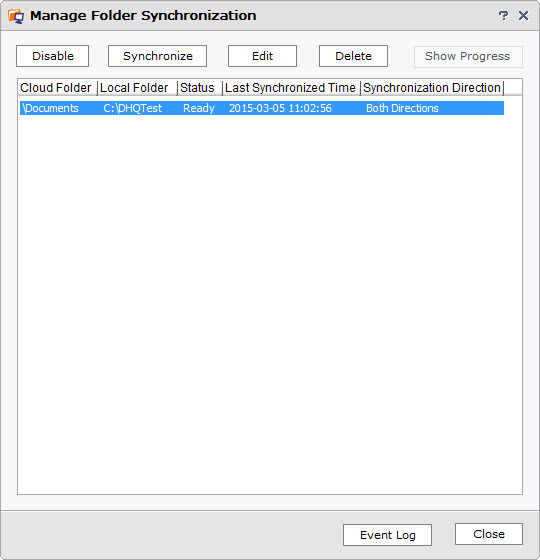
कई पीसी और कई ड्राइवएचक्यू उपयोगकर्ताओं के बीच फ़ोल्डर सिंक्रोनाइज़ेशन
आप ड्राइवएचक्यू फाइल मैनेजर को कई पीसी पर इंस्टॉल कर सकते हैं; प्रत्येक पीसी पर, आप एक स्थानीय फ़ोल्डर को उसी रिमोट फ़ोल्डर के साथ सिंक्रनाइज़ कर सकते हैं। इससे सभी पीसी पर फ़ोल्डर सिंक्रनाइज़ हो जाएंगे।
कई DriveHQ उपयोगकर्ताओं के बीच फ़ोल्डरों को सिंक्रनाइज़ करने के लिए, उदाहरण के लिए, यदि उपयोगकर्ता A दो फ़ोल्डरों को सिंक्रनाइज़ करना चाहता है: उपयोगकर्ता A का फ़ोल्डर A और उपयोगकर्ता B का फ़ोल्डर B, तो उपयोगकर्ता B को फ़ोल्डर B को उपयोगकर्ता A के साथ साझा करना होगा (आमतौर पर पूर्ण पहुँच अधिकार के साथ)। जब उपयोगकर्ता A DriveHQ फ़ाइल प्रबंधक में लॉग इन करता है, तो वह "\DriveHQShare\UserB\FolderB" में फ़ोल्डर B देख सकता है। वह साझा फ़ोल्डर को अपने स्थानीय फ़ोल्डर के साथ सिंक्रनाइज़ कर सकता है।
10.9 ड्राइवएचक्यू फ़ाइल प्रबंधक विकल्प
DriveHQ फ़ाइल मैनेजर में कई सुविधाएँ हैं; आप इसे अपनी ज़रूरतों के हिसाब से कॉन्फ़िगर कर सकते हैं। DriveHQ फ़ाइल मैनेजर की मुख्य स्क्रीन से, Options बटन पर क्लिक करें, इससे Options डायलॉग बॉक्स खुल जाएगा।:
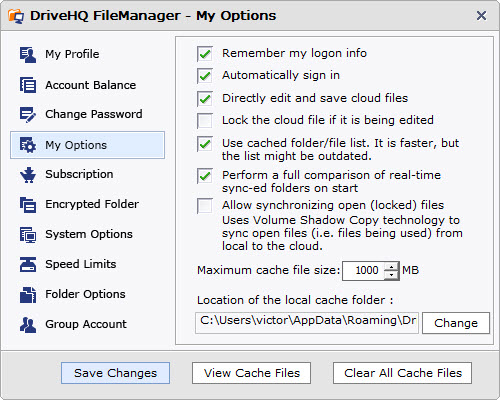
DriveHQ विकल्प स्क्रीन – मेरे विकल्प टैब
जैसा कि आप विकल्प संवाद बॉक्स से देख सकते हैं, इसमें निम्नलिखित विशेषताएं/विकल्प हैं।:
-
मेरी प्रोफाइल: इस पर क्लिक करें और यह आपकी खाता जानकारी प्रदर्शित करेगा; आप इसे बदल सकते हैं;
-
खाते में शेष: आप अपने खाते की शेष राशि देख सकते हैं, जिसमें नकद शेष राशि, सेवा कूपन शेष राशि, अधिकतम भंडारण क्षमता, उपयोग की गई भंडारण क्षमता, डाउनलोड बाइट्स और उपयोग किए गए डाउनलोड बाइट्स आदि शामिल हैं। कृपया सुनिश्चित करें कि आपकी खाते की शेष राशि सही है। यदि यह आपके द्वारा ऑर्डर की गई राशि से मेल नहीं खाती है, तो हो सकता है कि आपने अपने उप-उपयोगकर्ताओं को भंडारण क्षमता/डाउनलोड बाइट्स आवंटित कर दी हों।
-
पासवर्ड बदलें: आप अपना पासवर्ड आसानी से ऑनलाइन बदल सकते हैं; पासवर्ड बदलने से पहले आपको अपने वर्तमान पासवर्ड को सत्यापित करना होगा।
-
मेरे विकल्प: जैसा कि ऊपर दिखाया गया है, आप इस डायलॉग बॉक्स में निम्नलिखित विकल्प सेट कर सकते हैं।:
हे मेरे लोगो की जानकारी याद रखें: यदि आपने इस चेकबॉक्स को चेक किया है, तो आपको हर बार उपयोगकर्ता नाम/पासवर्ड दर्ज करने की आवश्यकता नहीं होगी।
हे स्वचालित रूप से साइन इन करें: जब आप फ़ाइल मैनेजर शुरू करते हैं, तो यह स्वचालित रूप से फ़ाइल मैनेजर में साइन इन कर सकता है।
हे रिमोट फ़ाइलों को सीधे संपादित करें और सहेजें: आप सर्वर साइड पर सीधे फाइलों को संपादित और सहेज सकते हैं।
हे लॉक की गई फ़ाइलों को सिंक्रनाइज़ करने की अनुमति दें: लॉक की गई फाइलें, खुली फाइलों या उन फाइलों के समान होती हैं जिनमें डेटा लिखा जा रहा होता है। DriveHQ फाइल मैनेजर "वॉल्यूम शैडो कॉपी" को सपोर्ट करता है, इसलिए यह फाइलों को तब भी सिंक्रोनाइज़ कर सकता है जब उनमें डेटा लिखा जा रहा हो। इसके लिए आपको बस इस चेकबॉक्स को चेक करना होगा।
हे अधिकतम कैश फ़ाइल आकार: DriveHQ फ़ाइल मैनेजर हाल ही में एक्सेस की गई फ़ाइलों को एक स्थानीय कैश फ़ोल्डर में सहेजता है। जब आप पहली बार किसी फ़ाइल को एक्सेस (खोलना/देखना/पढ़ना/संशोधित करना) करते हैं, तो वह स्थानीय कैश फ़ोल्डर में डाउनलोड हो जाती है। इस प्रकार, बाद में उसी फ़ाइल को एक्सेस करना कई गुना तेज़ हो जाता है। डिफ़ॉल्ट रूप से, सॉफ़्टवेयर कैश फ़ाइल का अधिकतम आकार 1GB निर्धारित करता है।
हे स्थानीय कैश फ़ोल्डर का स्थान: वह फ़ोल्डर स्थान जहाँ आप कैश्ड फ़ाइलें सहेजते हैं। डिफ़ॉल्ट रूप से, स्थान इस प्रकार होता है।:
C:\Users\WINDOWS_USERNAME\AppData\Roaming\DriveHQ\cacheDir\CUSTOMER_ID
यदि आवश्यक हो तो आप स्थानीय कैश फ़ोल्डर का स्थान बदल सकते हैं।
हे कैश फ़ाइलें देखें: कैश्ड फाइल(ओं) को देखने के लिए इस बटन पर क्लिक करें।
हे सभी कैश फ़ाइलें साफ़ करें: इस बटन पर क्लिक करने से कैश फोल्डर में मौजूद सभी फाइलें डिलीट हो जाएंगी।
हे सदस्यता:
आप सदस्यता योजना का ऑर्डर दे सकते हैं।
-
एन्क्रिप्टेड फ़ोल्डर: एन्क्रिप्टेड फ़ोल्डर पर क्लिक करें, आपको यह स्क्रीन दिखाई देगी। कृपया जानकारी को ध्यानपूर्वक पढ़ें।
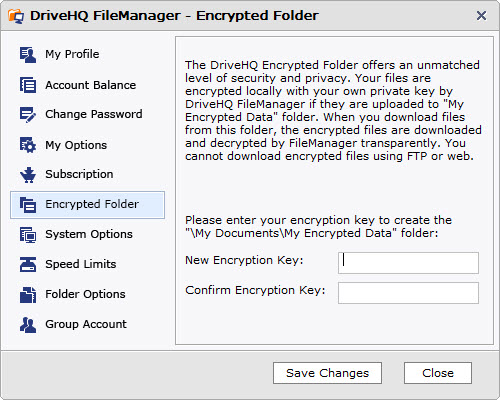
एन्क्रिप्टेड फ़ोल्डर विकल्प
इस स्क्रीन पर दी गई जानकारी को पढ़कर आप समझ सकते हैं कि एन्क्रिप्टेड फ़ोल्डर बेहद सुरक्षित है। यह सामान्य SSL से भी ज़्यादा सुरक्षित है। SSL का इस्तेमाल करते समय, अपलोड/डाउनलोड के लिए डेटा एन्क्रिप्ट किया जाता है। DriveHQ पर अपलोड की गई फ़ाइलें अब एन्क्रिप्टेड नहीं रहतीं, जो आमतौर पर सुरक्षित है क्योंकि DriveHQ अपने सिस्टम को सुरक्षित और भरोसेमंद बनाने के लिए हर संभव प्रयास करता है। अगर आपको अतिरिक्त सुरक्षा और गोपनीयता चाहिए, तो आप एन्क्रिप्टेड फ़ोल्डर फ़ीचर का इस्तेमाल कर सकते हैं। आप ऊपर दी गई स्क्रीन में एन्क्रिप्शन कुंजी डाल सकते हैं। कृपया ध्यान रखें कि कुंजी लंबी हो ताकि कोई और उसका अनुमान न लगा सके। कुंजी सेव करने के बाद, यह आपके 'माई डॉक्यूमेंट्स' फ़ोल्डर में एक फ़ोल्डर बना देगा।:
मेरे दस्तावेज़\मेरा एन्क्रिप्टेड डेटा\
जब आप DriveHQ क्लाइंट सॉफ़्टवेयर, जैसे कि DriveHQ फ़ाइल मैनेजर या DriveHQ ऑनलाइन बैकअप, का उपयोग करके इस फ़ोल्डर में फ़ाइलें अपलोड करते हैं, तो आपकी फ़ाइलें आपके एन्क्रिप्शन कुंजी का उपयोग करके DriveHQ क्लाइंट सॉफ़्टवेयर द्वारा स्थानीय रूप से एन्क्रिप्ट की जाएंगी। एन्क्रिप्ट की गई फ़ाइलें DriveHQ सर्वर पर अपलोड की जाती हैं। ये फ़ाइलें सर्वर पर एन्क्रिप्टेड ही रहेंगी। DriveHQ उद्योग-स्तरीय एन्क्रिप्शन एल्गोरिदम का उपयोग करता है जिसमें मालिकाना अनुकूलन शामिल हैं; एन्क्रिप्शन कुंजी के बिना, फ़ाइलों को डिक्रिप्ट करना अत्यंत कठिन है।
जब आप एन्क्रिप्टेड फ़ाइलों को उसी कंप्यूटर पर डाउनलोड करते हैं, तो DriveHQ क्लाइंट सॉफ़्टवेयर स्वचालित रूप से फ़ाइलों को डिक्रिप्ट कर देगा। इसलिए एन्क्रिप्शन और डिक्रिप्शन बहुत आसान हैं; उपयोगकर्ता को कुछ भी करने की आवश्यकता नहीं है।
कृपया ध्यान:
कुछ एन्क्रिप्टेड फ़ाइलें अपलोड करने के बाद, यदि आप फ़ाइल मैनेजर में एन्क्रिप्शन कुंजी बदलते हैं, तो पहले से अपलोड की गई फ़ाइलों की एन्क्रिप्शन कुंजी अपडेट नहीं होगी। नई एन्क्रिप्शन कुंजी का उपयोग तब किया जाएगा जब आप नई फ़ाइलें अपलोड करेंगे। ऐसा इसलिए है क्योंकि आपकी फ़ाइलें स्थानीय रूप से एन्क्रिप्टेड होती हैं; आपकी एन्क्रिप्शन कुंजी कभी भी सर्वर पर नहीं भेजी जाती है, इसलिए सर्वर न तो आपकी पहले से अपलोड की गई फ़ाइलों को डिक्रिप्ट कर सकता है और न ही आपकी नई एन्क्रिप्शन कुंजी का उपयोग करके उन्हें फिर से एन्क्रिप्ट कर सकता है। इसका मतलब यह है कि..: आपको अपनी सभी एन्क्रिप्शन कुंजी याद रखनी होंगी; या आपको पहले से अपलोड की गई सभी फ़ाइलों को हटाकर उन्हें दोबारा अपलोड करना होगा।
सिस्टम विकल्प: कृपया नीचे दिया गया स्क्रीनशॉट देखें।:
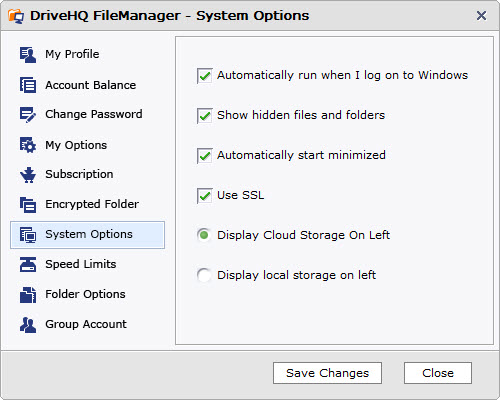
आप निम्नलिखित विकल्प सेट कर सकते हैं:
-
विंडोज में लॉग इन करने के बाद ड्राइवएचक्यू फाइल मैनेजर को स्वचालित रूप से शुरू करना है या नहीं; इसे स्वचालित रूप से चलने से रोकने के लिए इस विकल्प को अनचेक करें;
-
छिपी हुई फ़ाइलें और फ़ोल्डर दिखाएँ: डिफ़ॉल्ट रूप से फ़ाइल मैनेजर कुछ फ़ाइलों और फ़ोल्डरों (आमतौर पर सिस्टम फ़ोल्डर) को छिपा देता है, जो विंडोज़ एक्सप्लोरर में भी छिपे होते हैं। यदि आपको ऐसे फ़ोल्डरों को प्रदर्शित करने की आवश्यकता है, तो बस चेकबॉक्स को चुनें और सहेजें।
-
स्वचालित रूप से न्यूनतम मोड में प्रारंभ करें: जब आप अपना पीसी चालू करते हैं और विंडोज में लॉग इन करते हैं, तो ड्राइवएचक्यू फाइल मैनेजर स्वचालित रूप से प्रारंभ हो जाएगा (जिसे आप अक्षम कर सकते हैं); एप्लिकेशन विंडो को खुलने से रोकने के लिए, आप इस विकल्प को सेट कर सकते हैं। इसके लाभ इस प्रकार हैं:
हे आप लॉगऑन करने के तुरंत बाद बहुत सारी विंडो खोलने से बच सकते हैं;
हे जब आपको फ़ाइल मैनेजर का उपयोग करने की आवश्यकता हो, तो आप इसे तुरंत खोल सकते हैं क्योंकि यह पहले से ही लॉग इन है।
-
एसएसएल का उपयोग करें: HTTPS/SSL में डेटा ट्रांसफर करने के लिए इस चेकबॉक्स को चुनें। यह आमतौर पर तब अनुशंसित होता है जब आपको कुछ बहुत महत्वपूर्ण दस्तावेज़ ट्रांसफर करने हों जिनके लिए उच्च सुरक्षा की आवश्यकता होती है।
-
रिमोट स्टोरेज को बाईं ओर प्रदर्शित करें / लोकल स्टोरेज को बाईं ओर प्रदर्शित करें: डिफ़ॉल्ट रूप से, फ़ाइल मैनेजर रिमोट स्टोरेज को बाईं ओर प्रदर्शित करता है; आप इसे दाईं ओर बदल सकते हैं।
रफ्तार का प्रतिबंध: इसका उपयोग अपलोड/डाउनलोड की अधिकतम गति निर्धारित करने के लिए किया जा सकता है। जब आप
फ़ाइलें अपलोड/डाउनलोड करने के लिए DriveHQ फ़ाइल मैनेजर का उपयोग करने पर, डिफ़ॉल्ट रूप से यह आपकी अधिकतम बैंडविड्थ का 90% तक उपयोग कर सकता है। यदि आपके पास अन्य एप्लिकेशन भी हैं जिन्हें इंटरनेट एक्सेस की आवश्यकता है, तो वे बैंडविड्थ के लिए प्रतिस्पर्धा कर सकते हैं। DriveHQ फ़ाइल मैनेजर द्वारा अत्यधिक बैंडविड्थ का उपयोग करने और आपके अन्य एप्लिकेशन को धीमा करने से बचने के लिए, आप अपलोड/डाउनलोड गति को सीमित कर सकते हैं।
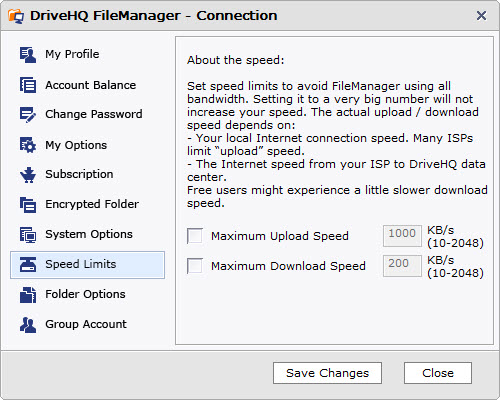
गति सीमा (बैंडविड्थ थ्रॉटलिंग) कॉन्फ़िगर करें
DriveHQ अपलोड स्पीड को सीमित नहीं करता है। मुफ्त सेवा उपयोगकर्ताओं के लिए डाउनलोड स्पीड लगभग 200 केबी/सेकंड तक सीमित है। सशुल्क सदस्यों के लिए, डाउनलोड स्पीड सीमा काफी अधिक है, कम से कम 400 केबी/सेकंड से 2 एमबी/सेकंड तक, जो आपके खाते की अधिकतम स्टोरेज क्षमता पर निर्भर करती है।
भले ही गति सीमा बहुत अधिक हो, इसका मतलब यह नहीं है कि आप उस सीमा तक पहुँच सकते हैं। कृपया समझें कि वास्तविक कनेक्शन गति कई कारकों पर निर्भर करती है।:
-
फ़ाइल के आकार और फ़ाइल के प्रकार: छोटी फ़ाइलों में अक्सर बहुत अधिक ओवरहेड होता है; टेक्स्ट फ़ाइलें, दस्तावेज़ फ़ाइलें, HTML फ़ाइलें जैसी संपीड़ित होने योग्य फ़ाइलों को पारदर्शी रूप से संपीड़ित किया जा सकता है और इस प्रकार उन्हें अपलोड करना बहुत तेज़ होता है;
-
इमेज फाइलों को अपलोड करने में आमतौर पर समय लगता है क्योंकि DriveHQ सर्वर अपलोड की गई प्रत्येक इमेज के लिए एक थंबनेल फाइल और एक प्रीव्यू फाइल बनाता है।
-
आपके स्थानीय इंटरनेट कनेक्शन की गति: कई इंटरनेट कनेक्शन असममित होते हैं, जैसे कि ADSL और केबल मॉडेम कनेक्शन। डाउनलोड गति आमतौर पर अपलोड गति से काफी तेज होती है।
-
आपके इंटरनेट सेवा प्रदाता (ISP) के डेटा सेंटर से DriveHQ डेटा सेंटर तक का विशिष्ट रूटिंग। कनेक्शन कई चरणों से गुजर सकता है। सबसे धीमा चरण ही अंतिम गति निर्धारित करता है।
-
यदि आप किसी अन्य देश से ड्राइवएचक्यू सर्वर से कनेक्ट करते हैं, तो गति आमतौर पर आपके देश और अमेरिका के बीच कनेक्शन की गति पर निर्भर करती है।
फ़ोल्डर विकल्प:
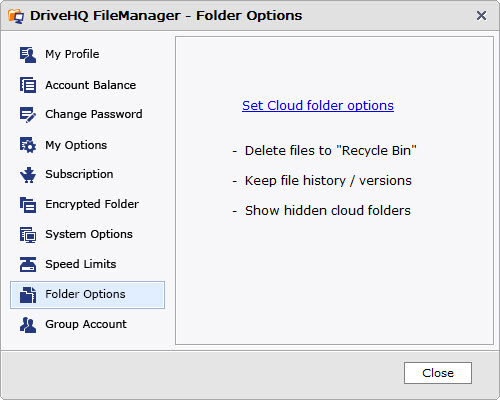
ड्राइवएचक्यू की वेबसाइट पर ऊपर बताए गए तरीके से रिमोट फोल्डर के विकल्प सेट करने के लिए आप क्लिक पर क्लिक कर सकते हैं।
समूह खाता:
यदि आप समूह प्रशासक नहीं हैं, तो समूह खाता अनुभाग दिखाई नहीं देगा। आप "समूह खाते में निःशुल्क अपग्रेड करें" बटन पर क्लिक करके अपने खाते को समूह खाते में अपग्रेड कर सकते हैं।
यदि आपका खाता समूह व्यवस्थापक खाता है, तो आपको निम्नलिखित समूह खाते का स्क्रीनशॉट दिखाई देगा।:
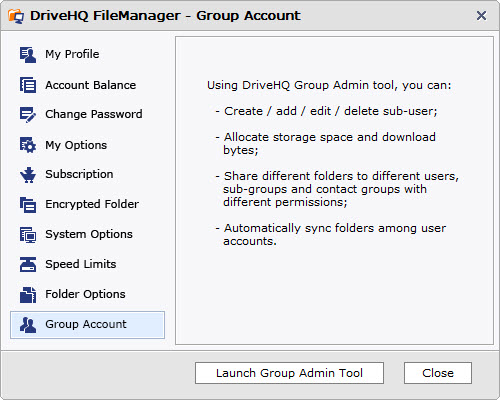
समूह व्यवस्थापक उपयोगकर्ता के लिए समूह खाते का स्क्रीनशॉट
इसमें ग्रुप एडमिन उपयोगकर्ताओं के लिए लागू कुछ सुविधाओं की सूची दी गई है। क्लिक करें समूह व्यवस्थापक टूल लॉन्च करें बटन दबाने पर, आपको ऐसा करने के लिए DriveHQ की वेबसाइट पर निर्देशित किया जाएगा।
ड्राइवएचक्यू फ़ाइल मैनेजर का “पोर्टेबल या बिना इंस्टॉल वाला संस्करण”
सार्वजनिक कंप्यूटरों का उपयोग करने वाले उपयोगकर्ताओं के लिए, जैसे कि इंटरनेट कैफे या पुस्तकालय में, आप शायद कोई भी क्लाइंट सॉफ़्टवेयर, जिसमें ड्राइवएचक्यू फ़ाइल मैनेजर भी शामिल है, इंस्टॉल नहीं कर पाएंगे; इसके अलावा, कई बड़े संगठन कर्मचारियों को कंपनी के कंप्यूटरों पर कोई भी सॉफ़्टवेयर इंस्टॉल करने की अनुमति नहीं देते हैं। ऐसे में, उपयोगकर्ता ड्राइवएचक्यू.कॉम वेब-आधारित सेवा या ड्राइवएचक्यू एफटीपी सेवा (यदि एफटीपी/एसएफटीपी की अनुमति हो) का उपयोग कर सकते हैं। विंडोज एक्सप्लोरर को एक साधारण एफटीपी क्लाइंट के रूप में इस्तेमाल किया जा सकता है। आप बस निम्नलिखित पता दर्ज कर सकते हैं।:
ftp://USERNAME:PASSWORD@ftp.drivehq.com/
अधिक जानकारी के लिए, कृपया DriveHQ FTP/SFTP सर्वर होस्टिंग सेवा अनुभाग पर जाएं।
एक और बढ़िया विकल्प मौजूद है: DriveHQ का एक विशेष संस्करण है DriveHQ FileManager “पोर्टेबल या नो-इंस्टॉल” एडिशन, जिसे इंस्टॉल करने की आवश्यकता नहीं होती। आप इसे डाउनलोड करके फ़ाइलों को एक फ़ोल्डर में अनज़िप कर सकते हैं; आप फ़ाइलों को USB ड्राइव पर कॉपी भी कर सकते हैं या CD/DVD बर्न कर सकते हैं। फिर आप DriveHQFileManager.exe फ़ाइल पर डबल क्लिक कर सकते हैं, जिससे DriveHQ FileManager खुल जाएगा। “पोर्टेबल” संस्करण थोड़ा कम कुशल हो सकता है, लेकिन इसमें किसी कैश फ़ोल्डर की आवश्यकता नहीं होती।
“पोर्टेबल या बिना इंस्टॉलेशन वाला” संस्करण नियमित संस्करण की तरह ही काम करता है, सिवाय इसके कि:
-
इसके लिए किसी इंस्टॉलेशन की आवश्यकता नहीं है; आप सॉफ़्टवेयर को "इंस्टॉल/अनइंस्टॉल" करने के लिए एप्लिकेशन फ़ोल्डर को कॉपी और डिलीट कर सकते हैं;
-
इसके लिए कैश फोल्डर की आवश्यकता नहीं होती है;
-
यह विंडोज़ एक्सप्लोरर के साथ एकीकृत नहीं होता है। यह विंडोज़ एक्सप्लोरर में "राइट क्लिक" मेनू नहीं जोड़ता है; इसके अलावा, आप विंडोज़ एक्सप्लोरर से ड्राइवएचक्यू फ़ाइल मैनेजर में फ़ाइलें/फ़ोल्डर ड्रैग और ड्रॉप नहीं कर सकते हैं।
-
आपको अपनी खाता जानकारी सहेज कर नहीं रखनी चाहिए;
-
जब आप लॉगआउट करेंगे, तो यह आपको किसी भी कैश्ड फ़ाइल/फ़ोल्डर को हटाने के लिए संकेत देगा।
-
यह सिस्टम नोटिफिकेशन एरिया में एक छोटा आइकन नहीं जोड़ता है।
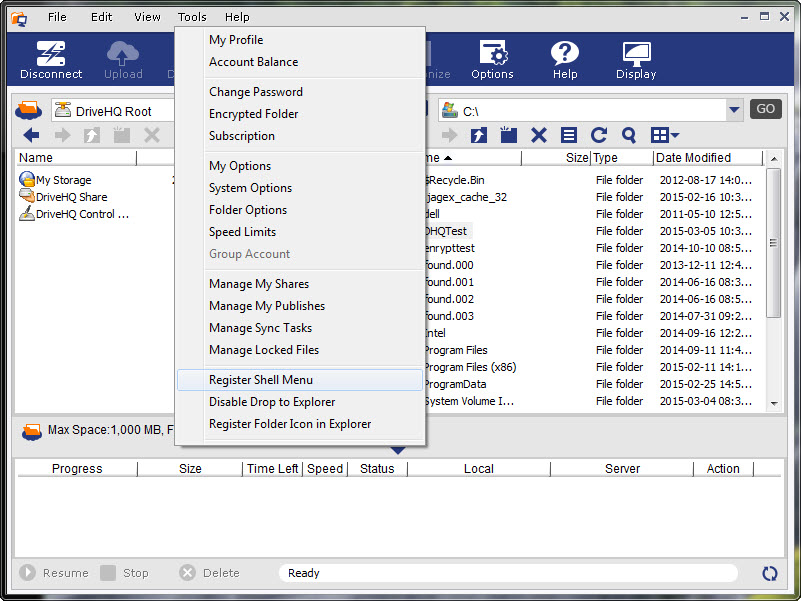
DriveHQ ईमेल होस्टिंग सेवा केवल Enterprise और Enterprise Ultimate सदस्यों के लिए उपलब्ध है। यह अन्य सभी निःशुल्क ईमेल सेवाओं से भिन्न है। इसे व्यवसायों के लिए डिज़ाइन किया गया है, न कि किसी अन्य निःशुल्क ईमेल सेवा के रूप में।
DriveHQ ईमेल सेवा एक वास्तविक SMTP/POP3/IMAP ईमेल सेवा है जो Outlook और Outlook Express सहित लगभग सभी ईमेल क्लाइंट सॉफ़्टवेयर के साथ संगत है। आप अपने व्यवसाय के लिए DriveHQ पर कई ईमेल खाते होस्ट कर सकते हैं।
जब आप DriveHQ.com पर नया खाता पंजीकृत करते हैं, तो आपको स्वचालित रूप से एक ईमेल खाता मिल जाता है।:
YourUserName@drivehq.com.
ग्रुप अकाउंट में अपग्रेड करके आप और भी ईमेल अकाउंट बना सकते हैं। कंपनी के निजी डोमेन ईमेल पते भी समर्थित हैं। मेलबॉक्स का अधिकतम आकार आपकी फ़ाइल स्टोरेज क्षमता के साथ जुड़ जाता है। साथ ही, वेबमेल सेवा ड्राइवएचक्यू ऑनलाइन स्टोरेज सेवा के साथ एकीकृत है, जिससे आप सर्वर फ़ाइलों को आसानी से अटैच कर सकते हैं या ईमेल अटैचमेंट को अपने ड्राइवएचक्यू ऑनलाइन फ़ोल्डरों में सहेज सकते हैं।
- आप वेबमेल इंटरफेस का उपयोग करके कहीं से भी अपने ईमेल ऑनलाइन देख सकते हैं।
- आप आउटलुक और आउटलुक एक्सप्रेस सहित किसी भी ईमेल क्लाइंट सॉफ़्टवेयर का उपयोग करके अपने ईमेल तक पहुंच सकते हैं।
- आप किसी भी ईमेल क्लाइंट सॉफ़्टवेयर का उपयोग करके ऑफ़लाइन रहते हुए भी अपने ईमेल देख सकते हैं! (ऑफ़लाइन होने पर वेबमेल काम नहीं करेगा।)
- आप आउटलुक या आउटलुक एक्सप्रेस का उपयोग करके विभिन्न कंप्यूटरों से अपने ईमेल तक पहुंच सकते हैं।
- आप अपने व्यवसाय के लिए कई ईमेल खाते बना सकते हैं; आप उपयोगकर्ताओं को समूह खाते या उप-समूह खातों में समूहित कर सकते हैं; आप संपर्क समूह भी बना सकते हैं।
DriveHQ आपकी कंपनी के निजी डोमेन ईमेल को Microsoft Exchange या Lotus Notes की तुलना में काफी कम कीमत पर होस्ट कर सकता है! साथ ही, यह आसान, भरोसेमंद और परेशानी मुक्त है!
1.
मैं DriveHQ ईमेल का उपयोग कैसे शुरू करूँ?
यदि आप DriveHQ के सदस्य नहीं हैं, तो आपको पहले एक निःशुल्क खाता बनाना होगा और फिर बिज़नेस/एंटरप्राइज़ प्लान ऑर्डर करना होगा। इसके बाद आप हमारी बिज़नेस ईमेल होस्टिंग सेवा का उपयोग कर सकते हैं। आपका ईमेल पता यह है: USERNAME@firstcloudit.com.
Microsoft Outlook और मोबाइल ईमेल ऐप्स के लिए कॉन्फ़िगरेशन के बारे में जानने के लिए कृपया हमारे ऑनलाइन सहायता पृष्ठ देखें। अन्य ईमेल क्लाइंट प्रोग्रामों के लिए, कृपया डिफ़ॉल्ट SMTP/POP/IMAP सेटिंग्स चुनें। हमारे SMTP, POP और IMAP सर्वर mail.firstcloudit.com हैं। कृपया ध्यान दें कि भेजे जाने वाले ईमेलों के लिए प्रमाणीकरण आवश्यक है।.
2.
ईमेल बॉक्स का अधिकतम आकार क्या है और ईमेल का अधिकतम आकार क्या है?
DriveHQ 5GB का मुफ़्त ईमेल बॉक्स साइज़ प्रदान करता है; यदि आप Outlook या Outlook Express का उपयोग करते हैं, तो आप ईमेल को लोकल स्टोरेज में डाउनलोड करके असीमित ईमेल बॉक्स साइज़ प्राप्त कर सकते हैं। गैर-सदस्यों के लिए अधिकतम ईमेल साइज़ 10MB है; प्रीमियम सदस्यों के लिए 20MB है। Outlook ईमेल एक्सेस के लिए प्रीमियम सेवा में अपग्रेड करने की पुरज़ोर सलाह दी जाती है, अन्यथा कई प्रतिबंध लागू होंगे।
3.
क्या 200 एमबी जैसी बहुत बड़ी फाइल को ईमेल करना संभव है?
हालांकि DriveHQ ईमेल इतने बड़े ईमेल अटैचमेंट को सपोर्ट कर सकता है, लेकिन अन्य ईमेल सर्वर आमतौर पर 10MB से कम आकार के ईमेल ही संभाल पाते हैं। इसलिए, कृपया DriveHQ ऑनलाइन स्टोरेज और शेयरिंग सेवा का उपयोग करें। आप DriveHQ फ़ाइल मैनेजर या किसी भी FTP क्लाइंट सॉफ़्टवेयर की मदद से किसी भी आकार की फ़ाइल या कई फ़ाइलें बहुत आसानी से शेयर कर सकते हैं।
4.
मेरी एक छोटी सी कंपनी है जिसमें 10 कर्मचारी काम करते हैं। क्या मुझे 10 ईमेल पते मिल सकते हैं?
जी हां, आप DriveHQ ग्रुप अकाउंट सेवा का उपयोग कर सकते हैं। आप आसानी से मुफ्त में ग्रुप अकाउंट में अपग्रेड कर सकते हैं, जिसमें एक सब-यूज़र लाइसेंस मुफ्त में शामिल है। इसके बाद आप सब-अकाउंट बना सकते हैं। ग्रुप अकाउंट सेवा अधिक लचीलापन प्रदान करती है। आप स्वयं सब-अकाउंट और सब-ग्रुप प्रबंधित कर सकते हैं। पेड ग्रुप अकाउंट के सभी सब-यूज़र प्रीमियम यूज़र माने जाते हैं।
लागत के लिहाज से देखें तो, व्यक्तिगत रूप से सेवाएं खरीदने की तुलना में समूह खाता सेवा काफी सस्ती होती है।
5. हमारे उपयोगकर्ताओं को सबसे अधिक किन समस्याओं का सामना करना पड़ता है?
(1) ड्राइवएचक्यू ईमेल खाता सेट करते समय, कृपया सुनिश्चित करें कि "आउटगोइंग ईमेल के लिए लॉगऑन आवश्यक है" चेक किया गया है और लॉगऑन क्रेडेंशियल पीओपी3 सेटिंग्स के समान होने चाहिए (ड्राइवएचक्यू खाता लॉगऑन जानकारी के समान)।
(2) कुछ स्पैम-फ़िल्टर ड्राइवएचक्यू ईमेल को गलत तरीके से फ़िल्टर कर सकते हैं। इस मामले में: अपने जंक/बल्क मेल फ़ोल्डर की जाँच करें और अपने अन्य ईमेल सेवा प्रदाता से संपर्क करें ताकि वे ड्राइवएचक्यू ईमेल को फ़िल्टर न करें।
6.
क्या मैं स्पैम ईमेल भेजने या किसी बड़ी मेलिंग सूची में बल्क ईमेल भेजने के लिए ड्राइवएचक्यू ईमेल सेवा का उपयोग कर सकता हूं?
स्पैमिंग सख्त वर्जित है। स्पैमिंग गतिविधियों में शामिल होने पर आपका खाता तुरंत निष्क्रिय कर दिया जाएगा। इस प्रकार के दुरुपयोग को रोकने के लिए, प्रत्येक उपयोगकर्ता प्रतिदिन सीमित संख्या में ईमेल भेज सकता है। इसलिए, बल्क ईमेल भेजना, चाहे वे वैध ही क्यों न हों, अनुमत नहीं है।
7.
क्या मैं कई कंप्यूटरों से (आउटलुक का उपयोग करके) ड्राइवएचक्यू ईमेल तक पहुंच सकता हूं?
आप वेबमेल का उपयोग करके किसी भी कंप्यूटर से DriveHQ ईमेल एक्सेस कर सकते हैं। कई कंप्यूटरों से Outlook एक्सेस के लिए, कृपया IMAP का उपयोग करें, जो ईमेल सर्वर पर मेलबॉक्स रखता है और उन्हें स्थानीय ईमेल फ़ोल्डरों के साथ सिंक्रनाइज़ करता है। अधिक जानकारी के लिए, कृपया इस सहायता पृष्ठ पर जाएँ।
आउटलुक को कैसे कॉन्फ़िगर करें.
8.
मैं अपने खुद के डोमेन ईमेल खाते कैसे बना सकता हूँ?
प्राइवेट डोमेन ईमेल सुविधा का उपयोग करने के लिए आपको प्रीमियम उपयोगकर्ता होना आवश्यक है। सबसे पहले, आपके पास एक डोमेन नाम होना चाहिए। यदि नहीं, तो आपको किसी डोमेन रजिस्ट्रार कंपनी, जैसे Godaddy.com, Network Solutions या Register.com आदि के साथ एक डोमेन पंजीकृत करना होगा। डोमेन प्राप्त करने के बाद, कृपया उनकी वेबसाइट का उपयोग करके DNS MX रिकॉर्ड जोड़ें। MX रिकॉर्ड DriveHQ ईमेल सर्वर: 66.220.9.46 को इंगित करना चाहिए। यदि आपके कोई प्रश्न हैं, तो कृपया अपने डोमेन रजिस्ट्रार के ग्राहक सहायता से संपर्क करें।
9. क्या ड्राइवएचक्यू ईमेल एक्सेस करने के लिए मुझे कोई विशेष ईमेल क्लाइंट सॉफ्टवेयर इंस्टॉल करने की आवश्यकता है?
नहीं, आप वेबमेल इंटरफेस से ड्राइवएचक्यू ईमेल तक पहुंच सकते हैं; या आप आउटलुक और आउटलुक एक्सप्रेस आदि जैसे किसी भी ईमेल क्लाइंट सॉफ़्टवेयर का उपयोग कर सकते हैं।
10.
क्या मैं ईमेल नियम और ईमेल फ़िल्टर सेट कर सकता हूँ?
जी हां, माइक्रोसॉफ्ट आउटलुक या आउटलुक एक्सप्रेस का उपयोग करके आप कोई भी ईमेल नियम या फ़िल्टर सेट कर सकते हैं। अधिक जानकारी के लिए, कृपया पढ़ें। ड्राइवएचक्यू उन्नत ईमेल विकल्प अनुभाग।
11.
फ्री अकाउंट और पेड अकाउंट में क्या अंतर है?
स्पैमरों की अधिकता और अन्य निःशुल्क ईमेल सेवा प्रदाताओं से प्रतिस्पर्धा से बचने के लिए, DriveHQ की निःशुल्क ईमेल होस्टिंग सेवा पर कई प्रतिबंध हैं और यह केवल डेमो के लिए है। यदि आप व्यावसायिक उद्देश्यों के लिए हमारी ईमेल होस्टिंग सेवा का उपयोग करते हैं, तो आपको सशुल्क खाते में अपग्रेड करना होगा।
फ्री अकाउंट में स्टोरेज स्पेस कम होता है। अगर आप सर्वर पर बहुत सारी फाइलें/ईमेल रखते हैं, तो स्टोरेज स्पेस जल्दी खत्म हो सकता है।
SMTP के लिए, निःशुल्क सेवा उपयोगकर्ता प्रतिदिन अधिकतम 25 ईमेल भेज सकते हैं (ट्रू अकाउंट के लिए 25/दिन; निःशुल्क अकाउंट के लिए 5/दिन); अटैचमेंट फ़ाइल का अधिकतम आकार 2MB है।
प्रीमियम उपयोगकर्ता अधिकतम स्टोरेज स्पेस के आधार पर प्रतिदिन बहुत अधिक ईमेल भेज सकते हैं। स्पैमिंग सख्त वर्जित है। DriveHQ में स्वचालित निगरानी सॉफ़्टवेयर है जो किसी भी स्पैमिंग/घोटालेबाजी गतिविधि का पता लगाता है और बिना किसी चेतावनी के तुरंत ही संदिग्ध उपयोगकर्ता खातों को निष्क्रिय कर देता है। यदि आपको प्रतिदिन अधिक ईमेल भेजने की आवश्यकता है, तो कृपया संपर्क करें। support@drivehq.com और यह भी बताएं कि आपको प्रतिदिन इतने ईमेल भेजने की आवश्यकता क्यों है। प्रीमियम उपयोगकर्ताओं के लिए अटैचमेंट का अधिकतम आकार 20MB है।
निःशुल्क सेवा उपयोगकर्ता केवल एक उप-ईमेल खाता बना सकते हैं। आप समूह खाते में अपग्रेड कर सकते हैं और अधिक समूह उपयोगकर्ता लाइसेंस ऑर्डर कर सकते हैं।
12.
क्या मैं अपने खाते का यूजरनेम बदल सकता हूँ?
यदि आपका स्टैंडअलोन खाता है, तो आप अपना उपयोगकर्ता नाम ऑनलाइन नहीं बदल सकते। ड्राइवएचक्यू ग्राहक सहायता आपकी उपयोगकर्ता नाम बदलने में मदद कर सकती है।
यदि आपके पास ग्रुप अकाउंट है, तो आप अपने प्राइमरी अकाउंट का यूजरनेम ऑनलाइन नहीं बदल सकते; ड्राइवएचक्यू कस्टमर सपोर्ट आपकी मदद कर सकता है।
समूह के अन्य सदस्यों के लिए, समूह प्रशासक उपयोगकर्ता नाम बदलने में सहायता कर सकते हैं। उप-समूह प्रशासक भी उप-समूह से संबंधित उप-उपयोगकर्ता का उपयोगकर्ता नाम बदलने में सहायता कर सकते हैं।
13. मैं अपने समूह/व्यावसायिक ईमेल खातों का प्रबंधन कैसे कर सकता हूँ?
अपने ईमेल खातों का प्रबंधन करना बहुत आसान है। सबसे पहले, आपको अपने खाते को समूह खाते में अपग्रेड करना होगा। कृपया www.drivehq.com पर लॉग इन करें, 'मेरा खाता' पर क्लिक करें, फिर 'समूह खाता' पर क्लिक करें। समूह खाता होने के बाद, आपको समूह व्यवस्थापक सुविधा तक पहुंच प्राप्त होगी, जहां आप उप-खाते बना सकते हैं, उप-खाते जोड़ या हटा सकते हैं, संग्रहण स्थान आवंटित कर सकते हैं और बाइट्स डाउनलोड कर सकते हैं, आदि।
14.
क्या मैं एक साथ कई ईमेल खाते आयात/बना सकता हूँ?
जी हां, आप कर सकते हैं। ग्रुप एडमिन टूल का उपयोग करके, आप एक साथ कई उपयोगकर्ता खातों को आयात कर सकते हैं। इसके लिए आपको बस एक .CSV फ़ाइल बनानी होगी।
DriveHQ SMTP / POP3 / IMAP को सपोर्ट करता है, इसलिए आप DriveHQ ईमेल सेवा का उपयोग करने के लिए किसी भी ईमेल क्लाइंट सॉफ़्टवेयर का इस्तेमाल कर सकते हैं। SMTP/POP3/IMAP आधारित ईमेल, वेब-आधारित ईमेल सेवाओं की तुलना में कहीं अधिक आसान है। कई ईमेल क्लाइंट एप्लिकेशन मैसेज रूल्स, एडवांस्ड एडिटिंग, फ़िल्टरिंग और सर्चिंग जैसी कई बेहतरीन सुविधाएं प्रदान करते हैं। आप एक ही ईमेल क्लाइंट में कई ईमेल अकाउंट भी कॉन्फ़िगर कर सकते हैं। सबसे महत्वपूर्ण बात यह है कि आप ईमेल को आसानी से अपने लोकल कंप्यूटर पर डाउनलोड कर सकते हैं, ताकि वे ऑफ़लाइन भी उपलब्ध रहें; और सर्वर पर ईमेल डाउनलोड (और डिलीट) करके आप लगभग असीमित मेलबॉक्स साइज़ प्राप्त कर सकते हैं!
1. आउटलुक लॉन्च करें, टूल्स मेनू में, अकाउंट सेटिंग्स पर क्लिक करें।
2. ई-मेल टैब के अंतर्गत, "नया" चुनें, फिर Microsoft Exchange, POP3, IMAP विकल्प चुनें। अगला पर क्लिक करें।
3. अपना DriveHQ ईमेल पता दर्ज करें (USERNAME@firstcloudit.com) और पासवर्ड:
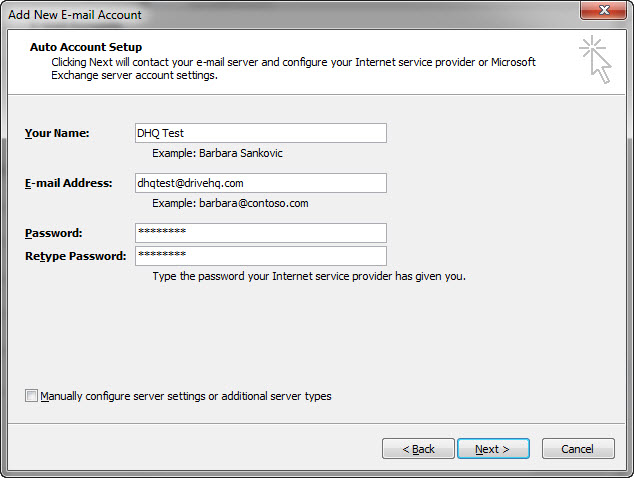
4. Outlook द्वारा आपके DriveHQ ईमेल और पासवर्ड की पुष्टि हो जाने के बाद "सर्वर सेटिंग्स को मैन्युअल रूप से कॉन्फ़िगर करें" पर क्लिक करें।:
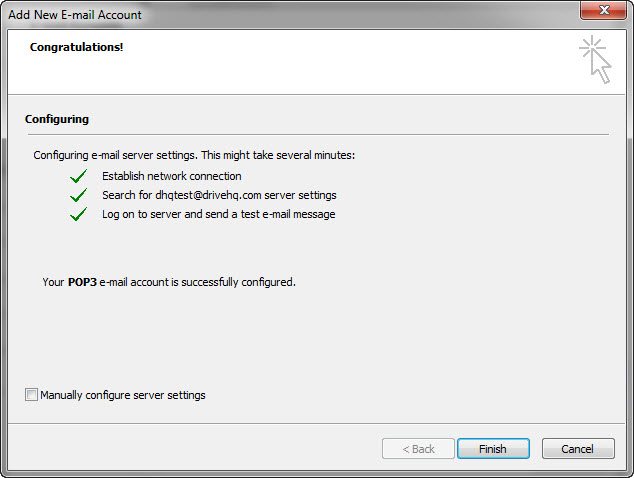
5. इनकमिंग और आउटगोइंग मेल सर्वर को "mail.drivehq.com" में बदलें। "टेस्ट अकाउंट सेटिंग्स" पर क्लिक करें और फिर "नेक्स्ट" पर क्लिक करें। IMAP भी समर्थित है।
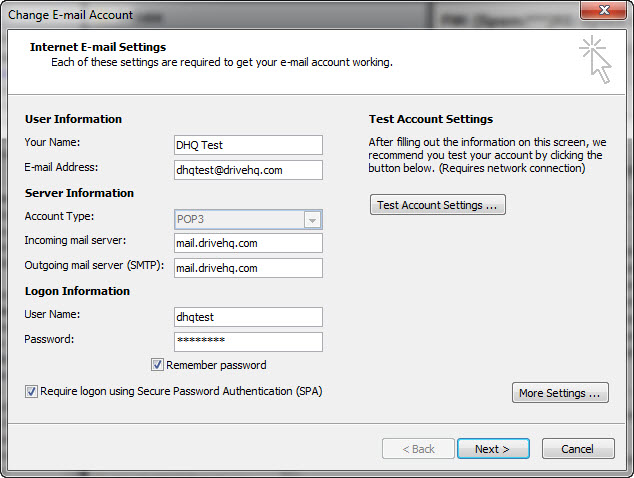
6. खुलने वाले पेज पर आपको यह जानकारी मिल जाएगी कि आपका खाता सही तरीके से सेट अप हो गया है।:
1. आउटलुक एक्सप्रेस लॉन्च करें, "टूल्स" पर क्लिक करें और फिर "अकाउंट्स" पर क्लिक करें।
2. इंटरनेट अकाउंट्स डायलॉग बॉक्स से, ऐड चुनें और फिर मेल पर जाकर इंटरनेट कनेक्शन विज़ार्ड खोलें। अपना नाम दर्ज करें।:
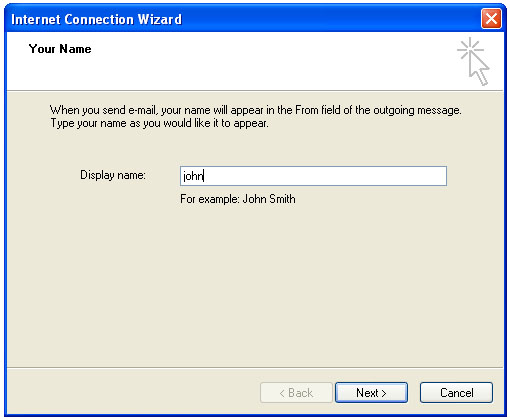
3. अपना DriveHQ ईमेल पता दर्ज करें:
4. अगला पर क्लिक करें, फिर ईमेल सर्वर नाम दर्ज करें। POP3, IMAP और SMTP सर्वर "mail.drivehq.com" हैं।
5. नेक्स्ट बटन पर क्लिक करें, जिससे आप इंटरनेट मेल लॉगिन स्क्रीन पर पहुँच जाएँगे। अपना ड्राइवएचक्यू यूज़रनेम और पासवर्ड दर्ज करें। पासवर्ड याद रखें (Remember Password) चुनने से अगली बार आउटलुक एक्सप्रेस खोलते समय आपको जानकारी दोबारा दर्ज करने की आवश्यकता नहीं होगी।
6. अगला बटन दबाएं, आपका ड्राइवएचक्यू ईमेल खाता कॉन्फ़िगर करने का काम लगभग पूरा हो चुका है। कॉन्फ़िगरेशन प्रक्रिया पूरी करने के लिए समाप्त करें बटन पर क्लिक करें।
7. DriveHQ आउटगोइंग सर्वर को प्रमाणीकरण की आवश्यकता होती है, इसलिए आपको आउटगोइंग सर्वर को कॉन्फ़िगर करना होगा। सबसे पहले, टूल मेनू खोलें और चुनें खाते. इंटरनेट अकाउंट पेज में, मेल टैब चुनें, फिर गुणधर्म:
सर्वर टैब पर क्लिक करें और फिर चेक करें मेरे सर्वर को प्रमाणीकरण की आवश्यकता है विकल्प चुनें। ओके चुनें और आप ड्राइवएचक्यू का उपयोग करने के लिए तैयार हैं!
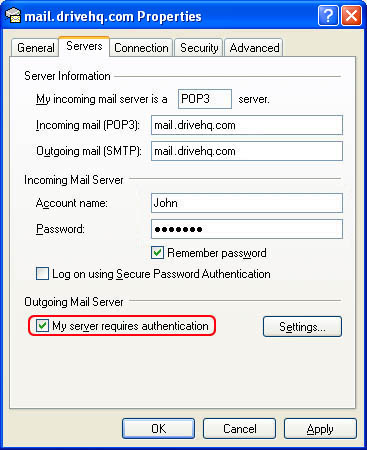
1. यूडोरा खोलें और वहां जाएं औजार मेनू। चुनें व्यक्तित्व.
2. नई खुली उप-विंडो पर राइट-क्लिक करें और चुनें नया.
3. चुनना एक नया ईमेल खाता बनाएं।
4. अकाउंट्स विज़ार्ड डायलॉग बॉक्स में, सभी आवश्यक फ़ील्ड में जानकारी दर्ज करें। सबसे पहले, अपना नाम और DriveHQ.com ईमेल पता दर्ज करें, जो कि YourUserName@drivehq.com ईमेल पते के फ़ील्ड में नीचे दिखाए अनुसार:
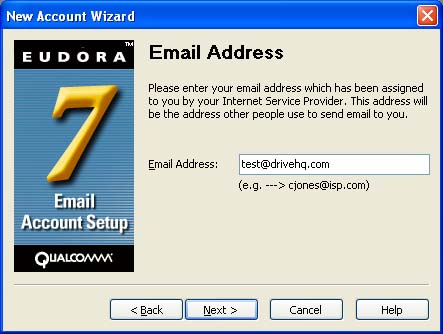
5. आवक सर्वर -
mail.drivehq.com. सर्वर का प्रकार POP है (या IMAP भी समर्थित है)
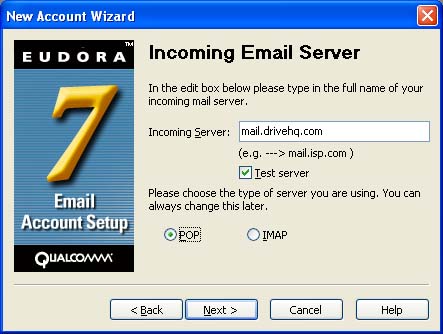
6. जावक मेल का सर्वर (एसएमटीपी सर्वर): mail.drivehq.com
कृपया चयन करें प्रमाणीकरण की अनुमति दें विकल्प।
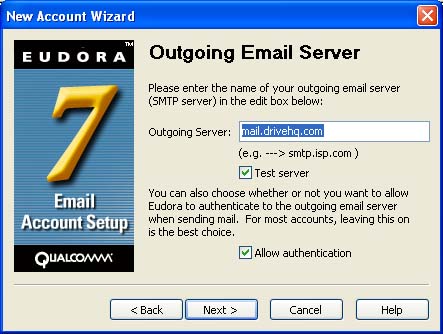
7. अब नए बनाए गए खाते पर राइट-क्लिक करें और चुनें गुणधर्म.
8. कृपया सेट करें भेजते समय सॉकेट को सुरक्षित रखें को कभी नहीं.
प्राप्त करते समय सॉकेट को सुरक्षित करें इसे भी सेट किया जाना चाहिए कभी नहीं.
9. आप कर चुके हो!
1. लोटस नोट्स खोलें, फ़ाइल - प्राथमिकताएँ - क्लाइंट रीकॉन्फ़िगरेशन विज़ार्ड चुनें। "इंटरनेट मेल सर्वर" चुनें, और फिर अगला पर क्लिक करें।
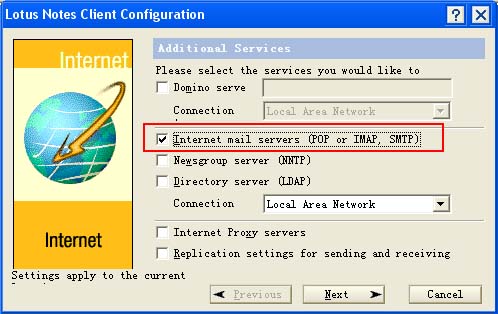
2. सभी आवश्यक बॉक्स में जानकारी भरें। सबसे पहले, अपना DriveHQ ईमेल पता दर्ज करें, जो कि है YourUserName@firstcloudit.com. फिर DriveHQ डोमेन दर्ज करें: drivehq.com।
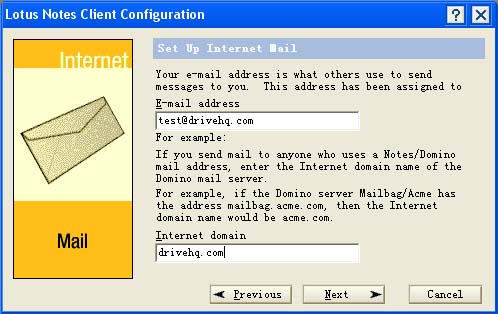
3. DriveHQ.com द्वारा प्रदान किया गया POP3 सर्वर नाम दर्ज करें: mail.firstcloudit.com.
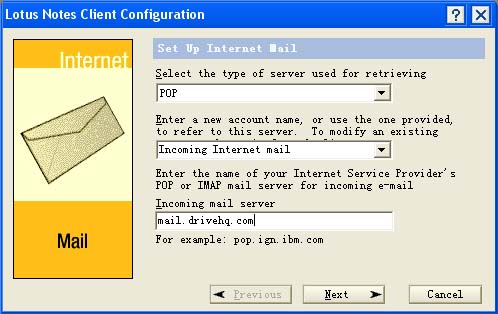
4. अकाउंट इन्फॉर्मेशन बॉक्स में अपना DriveHQ यूजरनेम और पासवर्ड दर्ज करें।
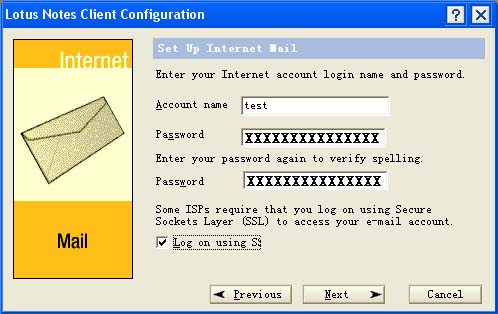
5. DriveHQ.com द्वारा प्रदान किया गया SMTP सर्वर नाम दर्ज करें।: mail.drivehq.com. आप DriveHQ ईमेल का उपयोग करने के लिए तैयार हैं। कॉन्फ़िगरेशन प्रक्रिया पूरी करने के लिए "अगला" पर क्लिक करें।
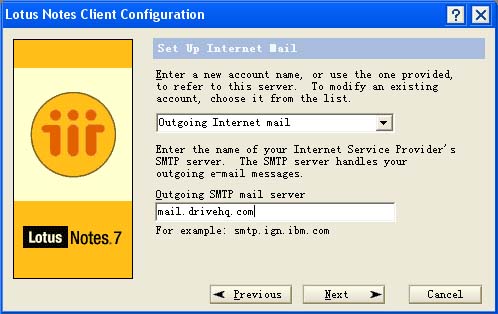
DriveHQ.com पर निजी डोमेन ईमेल पते कॉन्फ़िगर करने के लिए, आपके पास एक डोमेन नाम होना आवश्यक है; यदि आपके पास अभी तक डोमेन नाम नहीं है, तो आप GoDaddy.com, Network Solutions या Register.com जैसी किसी भी डोमेन रजिस्ट्रार कंपनी के माध्यम से अपना डोमेन नाम पंजीकृत कर सकते हैं।
फिर आप एक "डीएनएस ए रिकॉर्ड" जोड़ सकते हैं, यानी सर्वर नाम जोड़ सकते हैं: mail.YOURDOMAIN (उदाहरण के लिए mail.drivehq.com) को 66.220.9.46 पर;
यदि आप किसी बड़ी कंपनी का प्रतिनिधित्व करते हैं जिसके अपने डीएनएस सर्वर हैं, तो आप अपने डोमेन नाम सर्वर से "डीएनएस ए रिकॉर्ड" जोड़ सकते हैं;
यदि आप एक छोटा व्यवसाय चलाते हैं, तो संभवतः आपके पास अपना DNS सर्वर नहीं होगा। ऐसे में, आप सीधे अपने डोमेन रजिस्ट्रार के DNS सर्वर का उपयोग कर सकते हैं। अपने डोमेन रजिस्ट्रार की वेबसाइट पर लॉग इन करें, अपने डोमेन प्रबंधित करें, DNS A-रिकॉर्ड जोड़ें, इत्यादि।
यदि आपका डोमेन नाम वर्तमान में Register.com के साथ पंजीकृत है और यदि आप Register.com के डोमेन नाम सिस्टम सर्वर (DNS सर्वर) का उपयोग करते हैं, तो आप "अकाउंट मैनेजर" में साइन इन करके और मुख्य मेनू से उस डोमेन नाम का चयन करके, जिसमें आप परिवर्तन करना चाहते हैं, इस जानकारी को ऑनलाइन संशोधित कर सकते हैं।
"आईपी पता संपादित करें (ए रिकॉर्ड)" लिंक पर क्लिक करें। से उन्नत तकनीकी सेटिंग्स मेनू पर क्लिक करने से एक पृष्ठ खुलेगा जिस पर डोमेन नाम से जुड़े सभी आईपी पतों (ए रिकॉर्ड) की संपादन योग्य सूची होगी, जैसा कि नीचे दिखाया गया है।:
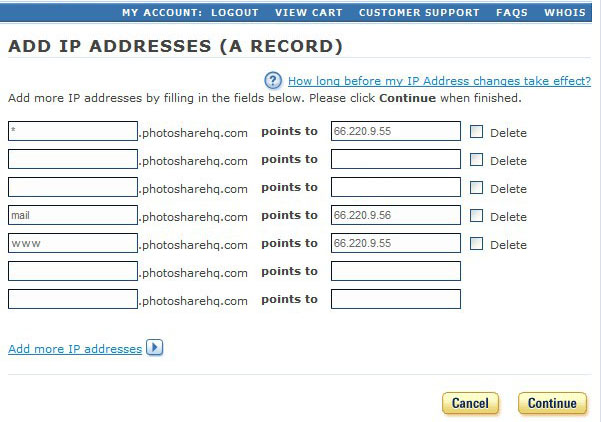
अपने निजी डोमेन ईमेल पते को होस्ट करने के लिए, आपको एक A-रिकॉर्ड जोड़ना होगा: "mailजो ड्राइवएचक्यू ईमेल सर्वर पर जाता है: 66.220.9.46.
परिवर्तन करने के बाद, परिवर्तनों को लागू करने के लिए "जारी रखें" पर क्लिक करें।
आपको अपने DNS सर्वर में एक MX रिकॉर्ड भी जोड़ना होगा। नीचे register.com वेबसाइट का उपयोग करके MX रिकॉर्ड जोड़ने का एक उदाहरण दिया गया है।
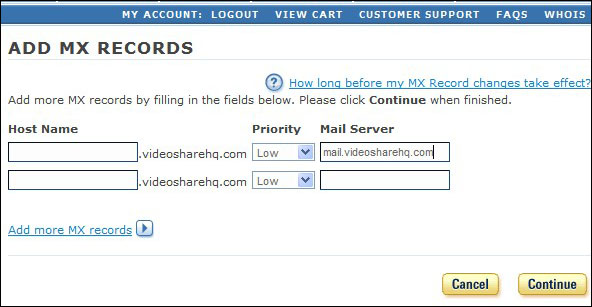
परिवर्तनों की पुष्टि करने के लिए दोबारा "जारी रखें" पर क्लिक करें। कृपया ध्यान दें कि DNS नाम को इंटरनेट पर अपडेट होने में लगभग 24 घंटे लगते हैं।
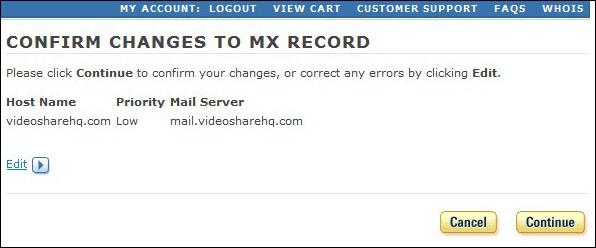
ऊपर बताई गई प्रक्रिया पूरी करने के बाद, आपको ड्राइवएचक्यू ईमेल विकल्प पृष्ठ पर वापस जाना चाहिए, जैसा कि नीचे दिखाया गया है।:
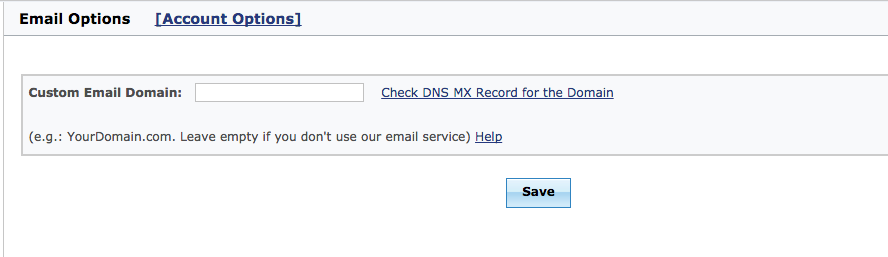
"कस्टम ईमेल डोमेन" फ़ील्ड में अपना ईमेल डोमेन नाम टाइप करें। परिणाम देखने के लिए "डोमेन के लिए DNS MX रिकॉर्ड जांचें" पर क्लिक करें। फिर "सबमिट" पर क्लिक करें।
DriveHQ वेबमेल HTTP/HTTPS पर आधारित है। यह आपके ईमेल और संपर्कों तक सुविधाजनक पहुंच प्रदान करता है। इसके अलावा, यह व्यापक ईमेल प्रबंधन, समूह प्रबंधन, संपर्क प्रबंधन और कई अन्य उन्नत विकल्प और सुविधाएं प्रदान करता है।
जब आप DriveHQ पर लॉग इन हों, तो नीचे दिखाए अनुसार "ईमेल होस्टिंग सेवा" चुनें और अपने ईमेल कॉन्फ़िगरेशन पृष्ठों पर जाएं।:

अन्य ड्राइवएचक्यू ईमेल सेवाओं तक पहुंचने के लिए "सभी सेवाएं" लिंक पर क्लिक करें।
DriveHQ ईमेल होस्टिंग सेवा का होम पेज
DriveHQ वेबमेल अन्य वेब-आधारित ईमेल होस्टिंग सेवाओं की तरह ही काम करता है। आप नए ईमेल लिख सकते हैं, जवाब दे सकते हैं, आगे भेज सकते हैं, ईमेल डिलीट कर सकते हैं और खोज सकते हैं; आप ईमेल को अलग-अलग ईमेल फ़ोल्डरों के बीच भी ले जा सकते हैं।
DriveHQ ईमेल होस्टिंग सेवा के होम पेज से, ऊपर हाइलाइट किए गए ईमेल विकल्पों पर क्लिक करें; इससे आप ईमेल विकल्पों वाले पेज पर पहुँच जाएँगे।:
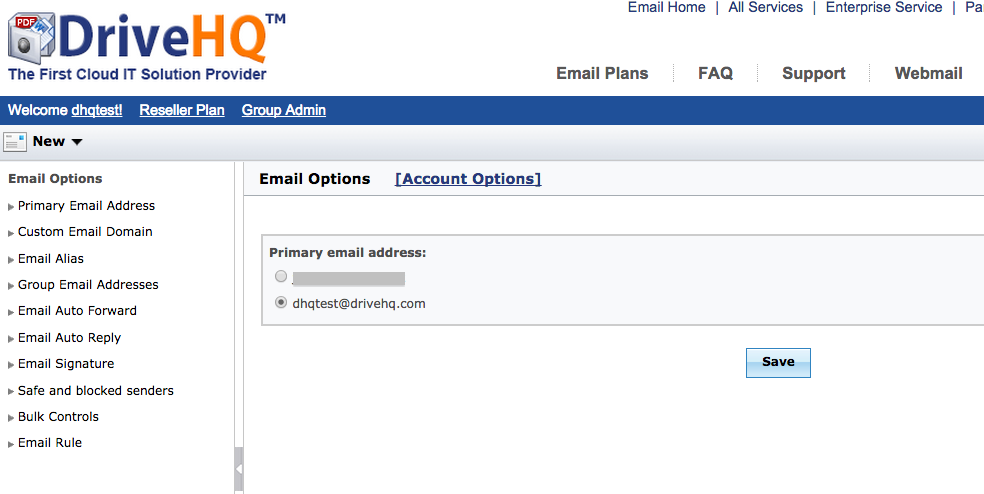
ड्राइवएचक्यू ईमेल विकल्प स्क्रीन
जैसा कि आप स्क्रीनशॉट से देख सकते हैं, ड्राइवएचक्यू ईमेल सेवा में कई उन्नत विकल्प मौजूद हैं।
प्राथमिक विद्युतडाक पता: यदि आपने बाहरी ईमेल पते का उपयोग करके ड्राइवएचक्यू खाता पंजीकृत किया है, तो आपका खाता दो ईमेल खातों से जुड़ा हुआ है: एक USERNAME@firstcloudit.comदूसरा विकल्प आपका बाहरी ईमेल खाता है। यह विकल्प निर्धारित करता है कि प्राथमिक ईमेल पते के रूप में आपके DriveHQ ईमेल पते या आपके बाहरी ईमेल पते का उपयोग करना है या नहीं।
कस्टम डोमेन ईमेल: आप अपने ईमेल पते के लिए अपने निजी ईमेल डोमेन का उपयोग कर सकते हैं। ध्यान दें कि निजी डोमेन ईमेल पते का उपयोग करने से पहले आपके पास एक डोमेन होना आवश्यक है। आपको एक DNS MX रिकॉर्ड भी जोड़ना होगा ताकि आपके डोमेन के लिए ईमेल सर्वर का पता mail.YOURDOMAINNAME हो। आपको एक DNS A-रिकॉर्ड भी जोड़ना होगा ताकि mail.YOURDOMAINNAME का रिजॉल्विंग एड्रेस 66.220.9.46 हो।
ईमेल उपनाम: यदि आपके पास कस्टम डोमेन है, तो आपका ईमेल पता कुछ इस तरह होगा: USERNAME@YOURDOMAIN, USERNAME@firstcloudit.com
यह भी काम करता है। क्योंकि DriveHQ सिस्टम में दस लाख से अधिक पंजीकृत उपयोगकर्ता हैं, इसलिए हो सकता है कि आपका पसंदीदा उपयोगकर्ता नाम पहले से ही किसी और ने ले लिया हो। ऐसे में, आप एक वैकल्पिक ईमेल पता बना सकते हैं।: ALIASNAME@YOURDOMAINNAME
समूह ईमेल पते: आप कस्टम ईमेल पते, ईमेल उपनाम, मेलिंग सूचियाँ प्रबंधित कर सकते हैं और नए ईमेल खाते (नए उप-उपयोगकर्ता) बना सकते हैं।
ईमेल ऑटो फॉरवर्ड: आप अपने DriveHQ ईमेल खाते पर आने वाले ईमेल को स्वचालित रूप से किसी दूसरे ईमेल पते पर फॉरवर्ड कर सकते हैं। आप ईमेल को अपने DriveHQ खाते में रख सकते हैं या फॉरवर्ड करने के बाद उसे डिलीट कर सकते हैं।
ईमेल का स्वचालित उत्तर: जब आपको कोई नया ईमेल प्राप्त हो, तो आप स्वचालित उत्तर ईमेल भेज सकते हैं। आप स्वचालित उत्तर ईमेल टेम्पलेट को अपनी आवश्यकतानुसार अनुकूलित कर सकते हैं।
ईमेल हस्ताक्षर: आप अन्य उपयोगकर्ताओं को भेजे जाने वाले प्रत्येक ईमेल के अंत में एक स्वचालित ईमेल हस्ताक्षर जोड़ सकते हैं।
सुरक्षित और अवरुद्ध प्रेषक: आप सुरक्षित और अवरुद्ध ईमेल सूचियाँ जोड़कर DriveHQ की ईमेल फ़िल्टर सुविधा को अनुकूलित कर सकते हैं। नीचे दिया गया स्क्रीनशॉट देखें।
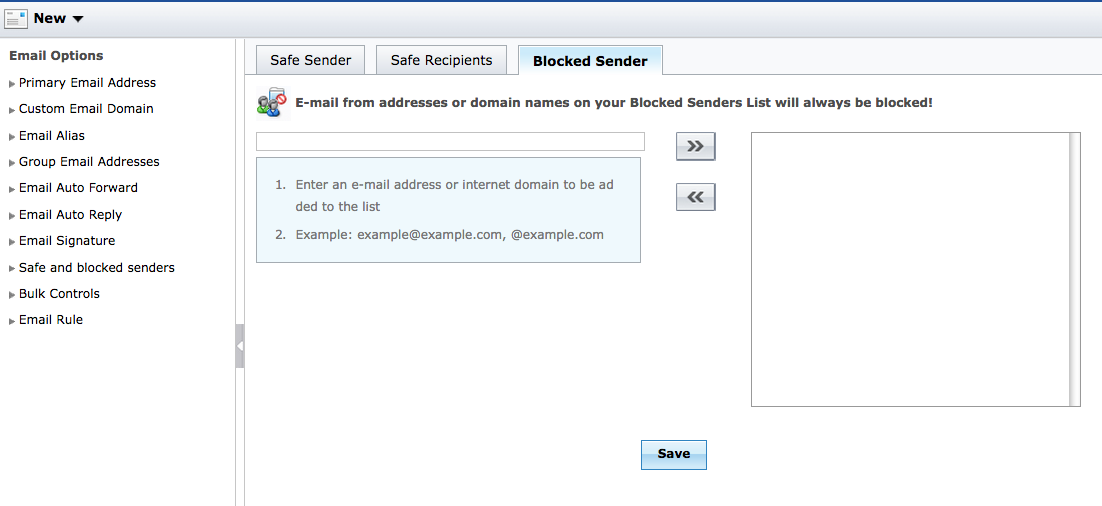
बल्क ईमेल फ़िल्टर: बल्क और स्पैम ईमेल से निपटने के तरीके को नियंत्रित करता है।
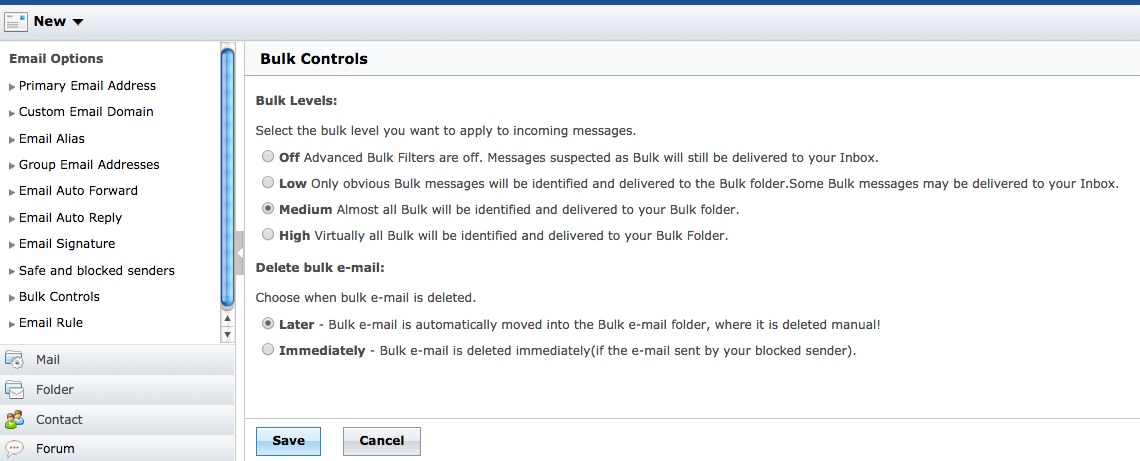
बल्क ईमेल फ़िल्टर स्क्रीन
आप बल्क और स्पैम ईमेल के फ़िल्टर स्तर को कॉन्फ़िगर कर सकते हैं। आप यह भी कॉन्फ़िगर कर सकते हैं कि फ़िल्टर किए गए ईमेल को कब डिलीट करना है।
ईमेल नियम: यदि आप Outlook जैसे अन्य ईमेल क्लाइंट सॉफ़्टवेयर का उपयोग करते हैं, तो आप Outlook का उपयोग करके ईमेल नियम कॉन्फ़िगर कर सकते हैं। यदि आप मुख्य रूप से DriveHQ वेबमेल का उपयोग करते हैं, तो आप अपने ईमेल नियम कॉन्फ़िगर कर सकते हैं।
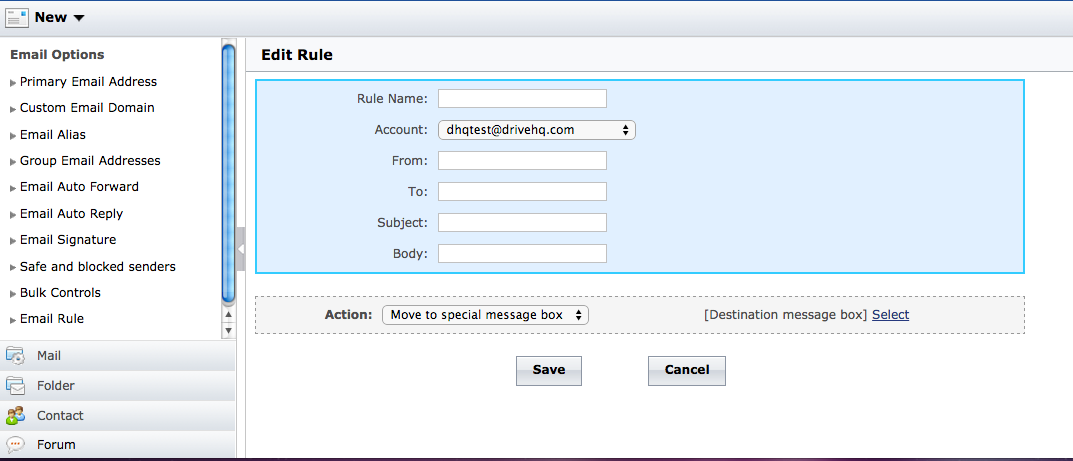
ड्राइवएचक्यू ईमेल नियम स्क्रीन
आप सिस्टम को इस तरह से कॉन्फ़िगर कर सकते हैं कि वह कुछ ईमेल को स्वचालित रूप से कुछ फ़ोल्डरों में भेज दे।
11.10.1. ईमेल प्रोटोकॉल के बारे में पृष्ठभूमि जानकारी
DriveHQ ईमेल होस्टिंग सेवा SMTP, POP3 और IMAP को सपोर्ट करती है।
POP3 ईमेल सेवा (ईमेल प्राप्त करना)
पोस्ट ऑफिस प्रोटोकॉल संस्करण 3 (POP3) एक मानक मेल प्रोटोकॉल है जिसका उपयोग रिमोट सर्वर से स्थानीय ईमेल क्लाइंट पर ईमेल प्राप्त करने के लिए किया जाता है। POP3 आपको अपने स्थानीय कंप्यूटर पर ईमेल संदेश डाउनलोड करने और ऑफ़लाइन होने पर भी उन्हें पढ़ने की सुविधा देता है। Outlook और Outlook Express जैसे कई ईमेल क्लाइंट DriveHQ ईमेल सर्वर पर ईमेल सहेज सकते हैं। इस प्रकार, आप Outlook का उपयोग करके विभिन्न कंप्यूटरों से DriveHQ ईमेल खाते तक पहुंच सकते हैं। दोनों कंप्यूटर एक ही तरह के ईमेल प्राप्त कर सकते हैं। सभी भेजे गए ईमेल आपके स्थानीय ईमेल बॉक्स में सहेजे जाते हैं, जो DriveHQ वेबमेल के साथ सिंक्रनाइज़ नहीं होते हैं और न ही कई कंप्यूटरों के बीच सिंक्रनाइज़ होते हैं।
एसएमटीपी सेवा (ईमेल भेजना)
सिंपल मेल ट्रांसफर प्रोटोकॉल (SMTP) इंटरनेट पर ईमेल भेजने का मानक प्रोटोकॉल है। SMTP TCP पोर्ट 25 का उपयोग करता है। कभी-कभी, यदि आपके इंटरनेट सेवा प्रदाता (ISP) ने स्पैमिंग ईमेल को नियंत्रित करने के लिए पोर्ट 25 को ब्लॉक कर दिया है, तो ईमेल भेजने में समस्या आ सकती है। किसी दिए गए डोमेन नाम के लिए SMTP सर्वर का पता लगाने के लिए, MX (मेल एक्सचेंज) DNS रिकॉर्ड का उपयोग किया जाता है।
The इंटरनेट संदेश एक्सेस प्रोटोकॉल (आईएमएपी) दो सबसे प्रचलित में से एक है ईमेल प्रोटोकॉल के लिए ई-मेल पुनर्प्राप्ति। IMAP का वर्तमान संस्करण 4 है।0
IMAP4 के POP3 की तुलना में कुछ फायदे और नुकसान हैं। विस्तृत तुलना इस दस्तावेज़ के दायरे से बाहर है।
POP3 की तुलना में IMAP के मुख्य लाभ ये हैं: IMAP सर्वर पर कई मेलबॉक्स रख सकता है; उदाहरण के लिए, आप अपने "इनबॉक्स" और "भेजे गए" मेलबॉक्स को DriveHQ ईमेल सर्वर पर रख सकते हैं। इस तरह, आप कई कंप्यूटरों पर IMAP ईमेल खाते कॉन्फ़िगर कर सकते हैं और सभी कंप्यूटर एक ही मेलबॉक्स तक पहुंच सकते हैं; विशेष रूप से, यदि आपने कंप्यूटर A से कोई ईमेल भेजा है, तो आप वही ईमेल कंप्यूटर B पर उसी "भेजे गए" मेलबॉक्स में पा सकते हैं।
DriveHQ वेबमेल के होमपेज से, बाईं ओर स्थित "संपर्क" लिंक पर क्लिक करें, यह आपको संपर्क के मुख्य पृष्ठ पर ले जाएगा, जैसा कि नीचे दिखाया गया है।:
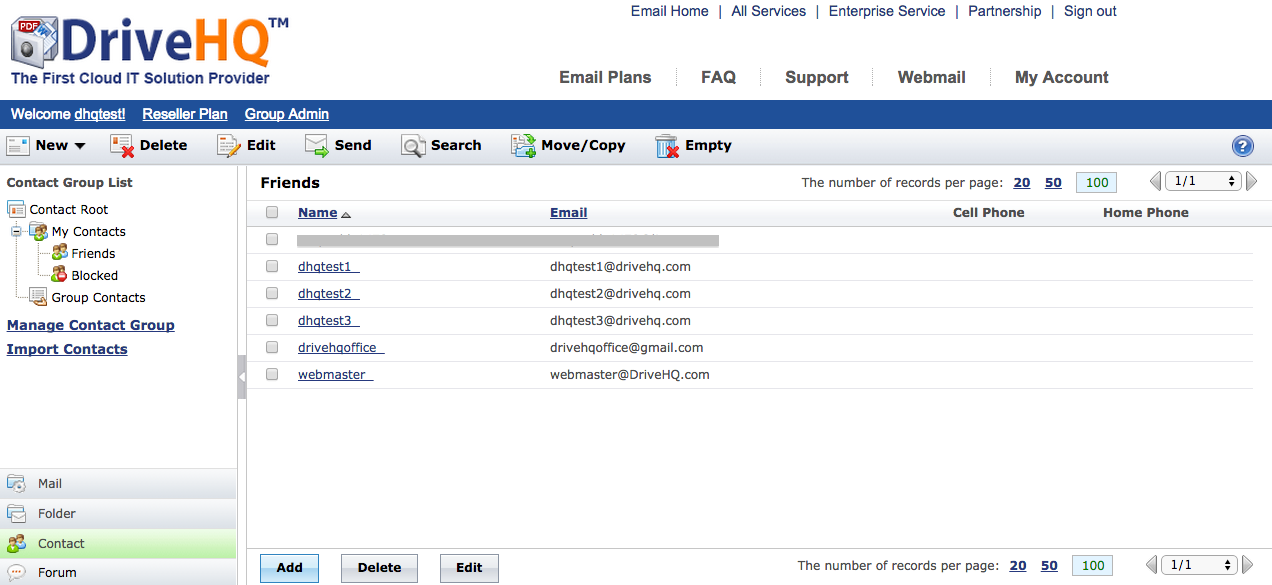
ड्राइवएचक्यू संपर्क मुख्य पृष्ठ
बाईं ओर, आप "संपर्क फ़ोल्डर ट्री" देख सकते हैं। संपर्कों को 2 भागों में विभाजित किया गया है।:
-
मेरे संपर्क: ये संपर्क मेरे द्वारा बनाए गए हैं और गोपनीय रहते हैं;
-
समूह संपर्क: वे संपर्क जो अन्य DriveHQ समूह उपयोगकर्ताओं द्वारा साझा किए जाते हैं।
आप संपर्क सूचियां बनाने/जोड़ने/संपादित करने के लिए "संपर्क समूह प्रबंधित करें" या "संपर्क आयात करें" लिंक पर भी क्लिक कर सकते हैं।
संपर्क बनाने से पहले, आपको पहले एक संपर्क समूह बनाना होगा। सिस्टम स्वचालित रूप से "मित्र" नाम से एक संपर्क समूह बना देता है। आप और भी संपर्क समूह बना सकते हैं। संपर्क समूह बनाने के लिए, संपर्क रूट पर क्लिक करें, फिर जोड़ें बटन पर क्लिक करें, इससे आप "संपर्क समूह बनाएं" पृष्ठ पर पहुँच जाएँगे।:
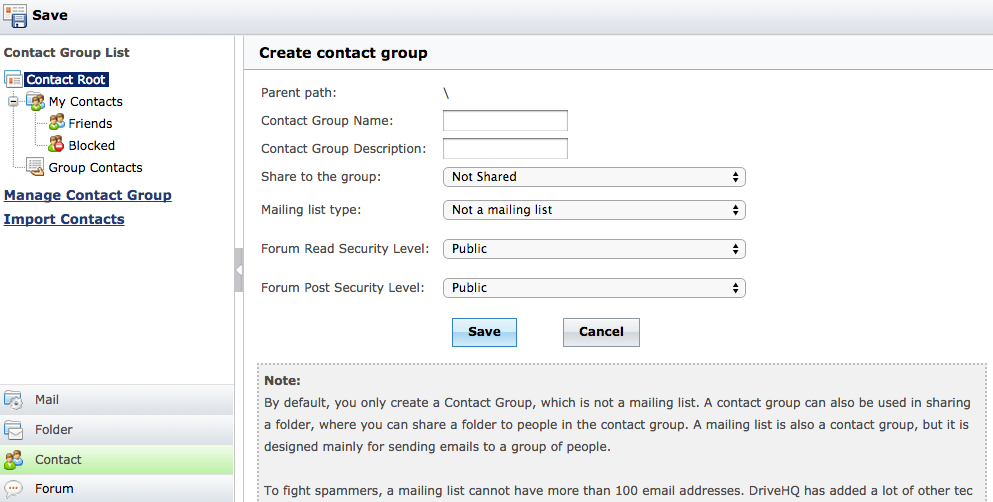
संपर्क समूह स्क्रीन बनाएं
ऊपर दी गई स्क्रीन में, आप एक संपर्क समूह का नाम, विवरण दर्ज कर सकते हैं और फिर "शेयर" और "मेलिंग सूची" प्रॉपर्टीज़ का चयन कर सकते हैं।
आप “समूह के साथ साझा करें” प्रॉपर्टी के लिए निम्नलिखित विकल्प चुन सकते हैं।:
-
साझा नहीं किया गया: यह एक निजी संपर्क समूह है। कोई अन्य उपयोगकर्ता इसे नहीं देख सकता। केवल पढ़ने योग्य: यह संपर्क समूह सभी समूह सदस्यों के साथ केवल पढ़ने की पहुँच के साथ साझा किया गया है।
-
अपडेट एक्सेस: यह संपर्क समूह उन सभी समूह सदस्यों के साथ साझा किया जाता है जिनके पास अपडेट एक्सेस है;
-
पूर्ण पहुंच: यह संपर्क समूह पूर्ण पहुंच अधिकार वाले सभी समूह सदस्यों के साथ साझा किया जाता है।
“मेलिंग लिस्ट टाइप” प्रॉपर्टी के लिए, आप निम्नलिखित विकल्पों में से चुन सकते हैं।:
-
यह कोई मेलिंग सूची नहीं है: यह केवल एक संपर्क समूह है (यानी एक संपर्क फ़ोल्डर) और इसे मेलिंग सूची के रूप में उपयोग नहीं किया जा सकता है;
-
निजी ईमेल सूची: इस संपर्क समूह का उपयोग केवल मैं ही ईमेल सूची के रूप में कर सकता हूँ।
-
डोमेन मेलिंग सूची: इस समूह खाते में शामिल लोग ही इस मेलिंग सूची पर ईमेल भेज सकते हैं;
-
सार्वजनिक ईमेल सूची: इंटरनेट पर कोई भी व्यक्ति इस ईमेल सूची में ईमेल भेज सकता है;
स्पैमरों से निपटने के लिए, किसी भी मेलिंग लिस्ट में 100 से अधिक ईमेल पते नहीं हो सकते। ड्राइवएचक्यू ने स्पैमरों से निपटने के लिए कई अन्य तकनीकों को भी शामिल किया है। स्पैमिंग की स्वचालित रूप से निगरानी की जाती है और इसे सख्ती से प्रतिबंधित किया जाता है। स्पैमर खातों को बिना किसी चेतावनी के वास्तविक समय में स्वचालित रूप से निष्क्रिय कर दिया जाता है।
मेलिंग लिस्ट बनाने के लिए आपको प्रीमियम उपयोगकर्ता होना आवश्यक है। निःशुल्क उपयोगकर्ता और समूह सदस्य मेलिंग लिस्ट नहीं बना सकते।
संपर्क समूह का उपयोग समूह फ़ाइल साझाकरण और सहयोग में भी किया जाता है। आप विभिन्न फ़ोल्डरों को अलग-अलग संपर्क समूहों के साथ साझा कर सकते हैं और पहुँच अधिकारों के विभिन्न स्तर निर्धारित कर सकते हैं। किसी फ़ोल्डर को संपर्क समूह के साथ साझा करने के बाद, आप उस संपर्क समूह में एक संपर्क जोड़कर नए व्यक्ति को साझा किए गए फ़ोल्डर तक पहुँच प्रदान कर सकते हैं। यदि आप किसी उपयोगकर्ता के साथ फ़ोल्डर साझा करना बंद करना चाहते हैं, तो आप उसे संपर्क समूह से हटा सकते हैं।
संपर्क मुख्य पृष्ठ के बाईं ओर स्थित संपर्क समूह के नाम पर क्लिक करें, फिर "नया" पर क्लिक करें और "संपर्क" चुनें; इससे आप "संपर्क बनाएं पृष्ठ" पर पहुंच जाएंगे।
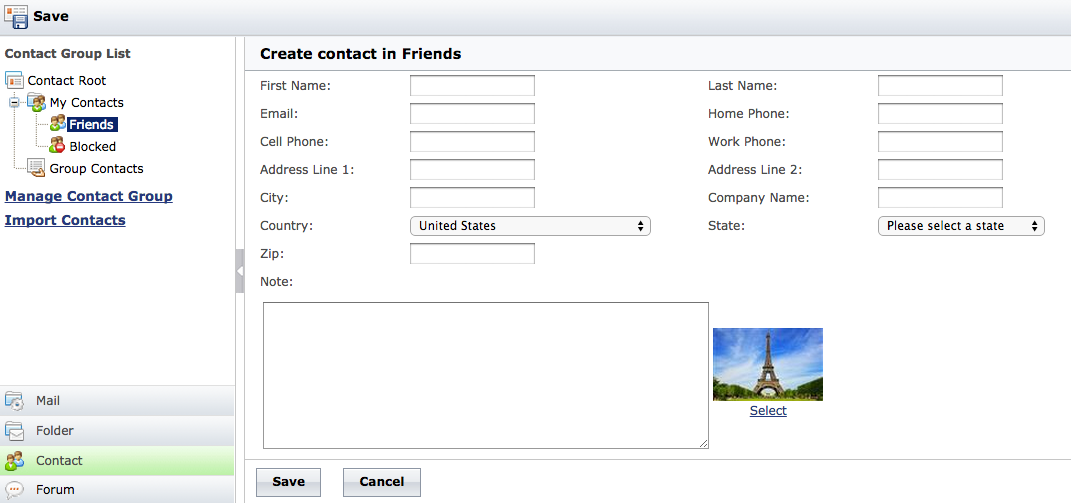
संपर्क पृष्ठ बनाएँ
“संपर्क बनाएँ” पृष्ठ पर, आप सभी जानकारी दर्ज कर सकते हैं; या आपको पहला नाम, अंतिम नाम और ईमेल फ़ील्ड भरने होंगे। यदि संपर्क ड्राइवएचक्यू सदस्य है, तो आप उसका पंजीकृत ईमेल पता दर्ज कर सकते हैं, या उसका ड्राइवएचक्यू ईमेल पता दर्ज कर सकते हैं।USERNAME@firstcloudit.com).
जिन कंपनियों में बहुत सारे कर्मचारी हैं, या जिन उपयोगकर्ताओं के पास बहुत सारे संपर्क हैं, उनके लिए एक-एक करके संपर्क बनाना थकाऊ और समय लेने वाला हो सकता है। DriveHQ एक साथ बहुत सारे संपर्क बनाने या आयात करने के लिए उन्नत टूल प्रदान करता है।
संपर्कों को आयात करने के लिए, कृपया बाईं ओर स्थित "संपर्क आयात करें" लिंक पर क्लिक करें। ऐसा करने पर निम्नलिखित स्क्रीन प्रदर्शित होगी।:

Gmail या CSV फ़ाइल से संपर्क आयात करें
आप Gmail खाते से संपर्क आयात कर सकते हैं, या आप .CSV फ़ाइल से संपर्क आयात कर सकते हैं। CSV का मतलब "कॉमा सेपरेटेड वैल्यूज़" है। मूल रूप से यह एक टेक्स्ट फ़ाइल होती है।:
नाम, फ़ोन, फ़ैक्स, ईमेल
जॉन डो, 123-456-7890, 123-456-7891, johndoe@drivehq.com
कई एप्लिकेशन CSV फ़ाइलों को सपोर्ट करते हैं, जैसे Microsoft Excel स्प्रेडशीट को CSV फ़ाइल के रूप में सेव कर सकता है। Microsoft Office Outlook भी कॉन्टैक्ट्स को CSV फ़ाइल के रूप में एक्सपोर्ट कर सकता है। बस कॉन्टैक्ट्स पर क्लिक करें, फिर Outlook के फ़ाइल मेनू से "इंपोर्ट और एक्सपोर्ट" चुनें, फिर "फ़ाइल में एक्सपोर्ट करें" चुनें, इससे निम्नलिखित डायलॉग बॉक्स दिखाई देगा।:
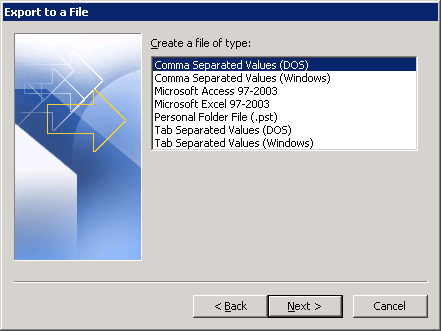
आउटलुक संपर्कों को CSV फ़ाइल के रूप में निर्यात करें
DriveHQ ईमेल मैनेजर पहला ईमेल बैकअप प्रोग्राम है जो आपके ईमेल और संपर्कों को फाइलों की तरह प्रबंधित कर सकता है, ड्रैग एंड ड्रॉप कर सकता है या आपके आउटलुक ईमेल का वास्तविक समय में या निर्धारित समय पर स्वचालित रूप से बैकअप ले सकता है।
DriveHQ ईमेल मैनेजर को DriveHQ फ़ाइल मैनेजर के समान डिज़ाइन किया गया है, जिसे 500K से अधिक उपयोगकर्ताओं ने डाउनलोड किया है। डिफ़ॉल्ट डुअल-पेन इंटरफ़ेस उपयोगकर्ताओं को अपने स्थानीय पीसी से ईमेल, संपर्क और मेलबॉक्स को DriveHQ ऑनलाइन ईमेल सिस्टम में आसानी से ड्रैग और ड्रॉप करने की सुविधा देता है। उपयोगकर्ता इंटरफ़ेस को बदलकर केवल स्थानीय ईमेल या केवल DriveHQ ईमेल दिखाने का विकल्प चुन सकते हैं।
नवीनतम संस्करण 3.1 विंडोज 7, विंडोज 8.x, विंडोज 10 और 64-बिट ऑपरेटिंग सिस्टम को सपोर्ट करता है।
DriveHQ ईमेल मैनेजर सभी बिजनेस सर्विस प्लान में बिना किसी अतिरिक्त शुल्क के शामिल है। व्यक्तिगत और निःशुल्क उपयोगकर्ता भी कुछ सीमाओं के साथ इसका उपयोग कर सकते हैं।
-
DriveHQ ईमेल मैनेजर की सबसे महत्वपूर्ण विशेषता यह है कि यह ईमेल का बैकअप और रिस्टोर एक-एक करके कर सकता है। लगभग सभी अन्य ईमेल बैकअप सॉफ़्टवेयर केवल Outlook .pst फ़ाइलों का बैकअप/रिस्टोर कर सकते हैं, आप किसी एक ईमेल का बैकअप/रिस्टोर नहीं कर सकते। चूंकि .pst फ़ाइलें बहुत बड़ी होती हैं और Outlook द्वारा हमेशा लॉक रहती हैं, इसलिए आपके ईमेल का बैकअप या रिस्टोर करने में बहुत समय लग सकता है; यदि बैकअप बीच में विफल हो जाता है, तो आपको शुरू से सब कुछ करना पड़ सकता है। DriveHQ ईमेल मैनेजर के साथ, आप ड्रैग एंड ड्रॉप का उपयोग करके आसानी से अपने ईमेल/संपर्कों का बैकअप ले सकते हैं।
-
आप आउटलुक के चलते समय भी अपने ईमेल और एड्रेस बुक का स्वचालित रूप से बैकअप लेने के लिए रीयल-टाइम या निर्धारित बैकअप कार्य सेट कर सकते हैं!
-
ड्राइवएचक्यू ईमेल मैनेजर एक-एक करके ईमेल का बैकअप ले सकता है और बीच में रुके हुए अपलोड/डाउनलोड को स्वचालित रूप से फिर से शुरू कर सकता है, इसलिए यह बेहद विश्वसनीय और कुशल है।
-
आप DriveHQ वेबमेल का उपयोग करके कहीं से भी बैकअप किए गए ईमेल/संपर्कों तक पहुंच सकते हैं।
-
आप ड्रैग एंड ड्रॉप का उपयोग करके आसानी से अपने ईमेल को एक कंप्यूटर से दूसरे कंप्यूटर में स्थानांतरित कर सकते हैं।
DriveHQ ईमेल मैनेजर, DriveHQ के उन्नत ईमेल होस्टिंग सिस्टम द्वारा संचालित है। आप DriveHQ ईमेल मैनेजर का उपयोग करके अपने Outlook, Outlook Express या Windows Mail ईमेल का बैकअप DriveHQ ईमेल होस्टिंग सिस्टम पर ले सकते हैं। बेसिक सेवा निःशुल्क है, लेकिन इसमें कई प्रतिबंध हैं और यह केवल व्यक्तिगत और सामान्य उपयोग के लिए डिज़ाइन की गई है। DriveHQ ईमेल होस्टिंग सेवा में DriveHQ ईमेल मैनेजर शामिल नहीं है।
आप DriveHQ ईमेल मैनेजर सॉफ्टवेयर इंस्टॉलर को DriveHQ सॉफ्टवेयर डाउनलोड पेज से ऑनलाइन डाउनलोड कर सकते हैं।:
https://www.drivehq.com/hi/downloads/DownloadEmailManager.aspx
फिलहाल DriveHQ ईमेल मैनेजर के 32-बिट और 64-बिट संस्करण उपलब्ध हैं। आपको कौन सा संस्करण इंस्टॉल करना है, यह आपके Outlook संस्करण पर निर्भर करता है। यदि आपका Outlook 64-बिट है, तो आपको 64-बिट संस्करण इंस्टॉल करना होगा।
इंस्टॉलर डाउनलोड करने के बाद, सेटअप शुरू करने के लिए उस पर डबल क्लिक करें। बस विज़ार्ड के निर्देशों का पालन करें और सॉफ़्टवेयर इंस्टॉल करना आसान हो जाएगा। सॉफ़्टवेयर इंस्टॉल होने के बाद, आप सेटअप विज़ार्ड के अंत में इसे लॉन्च कर सकते हैं। डिफ़ॉल्ट रूप से, DriveHQ ईमेल मैनेजर उपयोगकर्ता के विंडोज़ में लॉग इन करने के बाद स्वचालित रूप से शुरू हो जाता है। आप "विकल्प" मेनू से "स्वचालित प्रारंभ" को अक्षम कर सकते हैं। सिस्टम विकल्प पर क्लिक करें, फिर "विंडोज़ में लॉग इन करने पर स्वचालित रूप से चलाएँ" चेकबॉक्स को अनचेक करें, और फिर परिवर्तन लागू करने के लिए "परिवर्तन सहेजें" पर क्लिक करें।
- रिमोट ईमेल पैनल;
- स्थानीय ईमेल फलक;
- ईमेल अपलोड/डाउनलोड कार्य प्रबंधन फलक, जो स्थानांतरित किए जा रहे ईमेल की सूची और उनकी प्रगति की जानकारी दिखाता है।
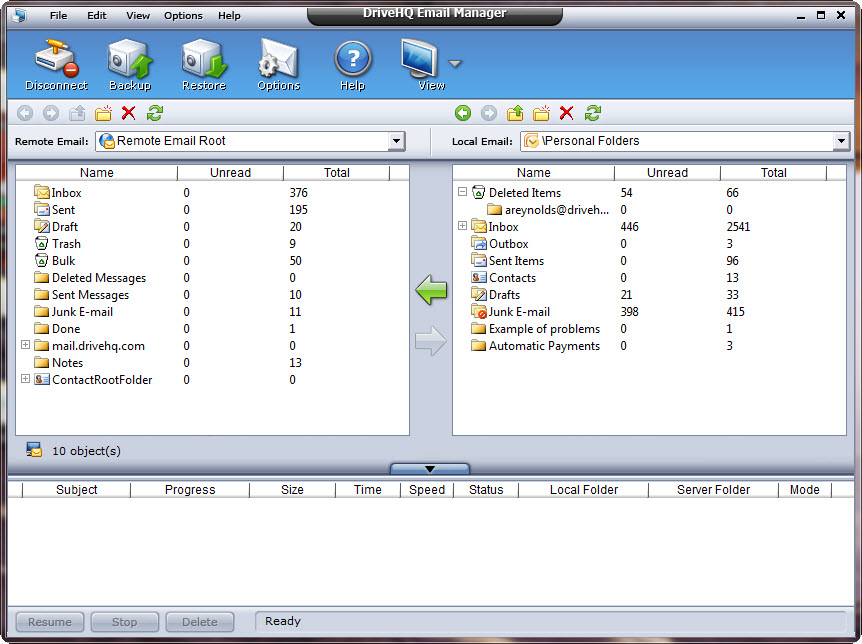
ड्राइवएचक्यू ईमेल मैनेजर मुख्य स्क्रीन
आप " पर क्लिक कर सकते हैंदेखेंचयन करने के लिए टूलबार पर " बटन" दबाएँ:
- केवल DriveHQ.com के रिमोट ईमेल दिखाएं;
- स्थानीय और DriveHQ.com दोनों के ईमेल दिखाएं;
- केवल स्थानीय ईमेल दिखाएँ
आप पैनल पर क्लिक करके उसे दिखा या छिपा सकते हैं। नीचे की ओर तीर बटन।
स्थानीय ईमेल फलक में, आप स्थानीय ईमेल और फ़ोल्डर (मेलबॉक्स) को उसी तरह प्रबंधित कर सकते हैं जैसे विंडोज एक्सप्लोरर (या ड्राइवएचक्यू फ़ाइल मैनेजर) में करते हैं। विशेष रूप से, आप निम्न कार्य कर सकते हैं
1.स्थानीय ईमेल और फ़ोल्डरों के माध्यम से नेविगेट करें (मेलबॉक्स)
2.नए स्थानीय ईमेल फ़ोल्डर बनाएँ
3. स्थानीय ईमेल फ़ोल्डरों का नाम बदलें
4. स्थानीय ईमेल और फ़ोल्डर कॉपी/पेस्ट करें
5. स्थानीय ईमेल और फ़ोल्डर हटाएं
6. एक नया उप फ़ोल्डर बनाएँ
7. एक नए सब फ़ोल्डर का नाम बदलें
8. एक सब फ़ोल्डर को कट/कॉपी और पेस्ट करें
9. एक उप फ़ोल्डर हटाएँ
10. एक सबफ़ोल्डर को ड्रैग/ड्रॉप करें
1.
स्थानीय ईमेल और फ़ोल्डरों के माध्यम से नेविगेट करें
·
ऊपरी दाएं कोने में स्थित ड्रॉपडाउन सूची से गंतव्य फ़ोल्डर का चयन करें;
·
स्थानीय फलक में किसी फ़ोल्डर पर डबल-क्लिक करके उसमें प्रवेश करें;
·
क्लिक  पहले देखी गई फ़ोल्डर में वापस जाने के लिए;
·
क्लिक  अगले फोल्डर पर जाने के लिए;
·
क्लिक  पैरेंट फोल्डर में जाने के लिए।
2.नए स्थानीय ईमेल फ़ोल्डर बनाएँ
·
सबसे पहले, कृपया सुनिश्चित करें कि आप ऐसी जगह पर जाएं जहां आपको वास्तविक ईमेल फ़ोल्डर दिखाई दें, जैसे कि "इनबॉक्स"।
·
पर क्लिक करें  नया ईमेल फ़ोल्डर बनाने के लिए बटन पर क्लिक करें और फ़ोल्डर का नाम निर्दिष्ट करें; या स्थानीय ईमेल फलक में खाली जगह पर राइट-क्लिक करें और " चुनेंनयापॉपअप मेनू से " चुनें।
3.स्थानीय ईमेल फ़ोल्डरों का नाम बदलें
ईमेल फ़ोल्डर का नाम बदलने के लिए उस पर क्लिक करें, फिर से क्लिक करें या राइट-क्लिक करके " चुनेंनाम बदलेंपॉपअप मेनू से "" बटन दबाएं; नाम संपादित करने वाला बॉक्स दिखाई देने पर, नया नाम दर्ज करें।
4.स्थानीय ईमेल और फ़ोल्डर कॉपी/पेस्ट करें
कॉपी करने के लिए ईमेल/फोल्डर पर राइट-क्लिक करें और चुनें प्रतिलिपि पॉपअप मेनू से; गंतव्य ईमेल फ़ोल्डर पर जाएं; स्थानीय ईमेल फलक में खाली जगह पर राइट-क्लिक करें, चुनें पेस्ट करें पॉपअप मेनू से।
5.स्थानीय ईमेल और फ़ोल्डर हटाएं
डिलीट करने के लिए ईमेल/फोल्डर चुनें, उस पर क्लिक करें।  बटन दबाएं या "डिलीट" कुंजी दबाएं; यदि आप डिलीट करना चाहते हैं तो पुष्टिकरण डायलॉग बॉक्स में "हां" चुनें।
6.एक नया उप फ़ोल्डर बनाएँ
·
फ़ोल्डर का चयन करें, और फिर उस पर क्लिक करें।  नया सबफ़ोल्डर बनाने और नए फ़ोल्डर का नाम निर्दिष्ट करने के लिए बटन;
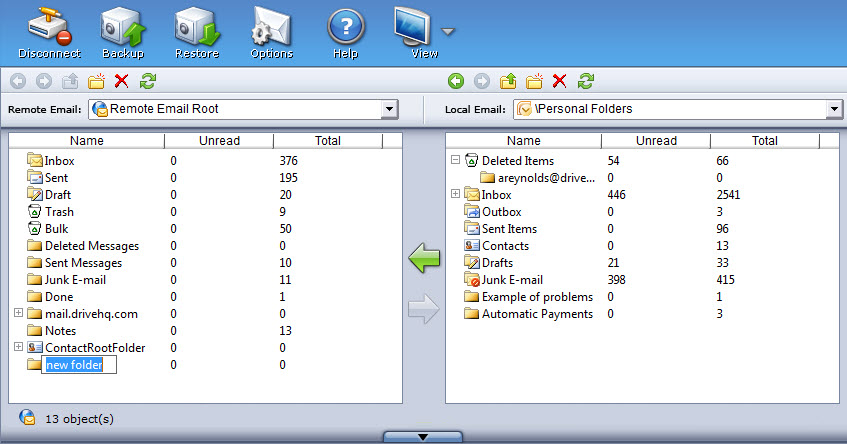
उस स्थान पर जाएं जहां मेलबॉक्स सूची प्रदर्शित होती है।
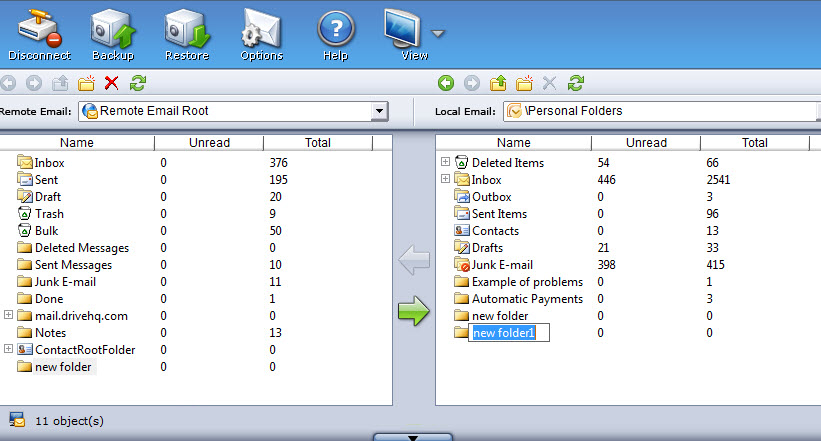
एक गंतव्य फ़ोल्डर का चयन करें और फिर नए फ़ोल्डर आइकन पर क्लिक करें; इसके बाद आपको नाम बदलने के लिए कहा जाएगा।
7.एक नए सब फ़ोल्डर का नाम बदलें
लक्ष्य उप फ़ोल्डर पर राइट क्लिक करें और " चुनेंनाम बदलेंपॉपअप मेनू से "नाम संपादित करें" विकल्प चुनें; नाम संपादित करने वाला बॉक्स दिखाई देने पर, नया नाम दर्ज करें।
8.एक सब फ़ोल्डर को कट/कॉपी और पेस्ट करें
सबफ़ोल्डर पर राइट क्लिक करें, फिर " चुनेंकट कॉपीपॉपअप मेनू से " चुनें; लक्ष्य फ़ोल्डर पर जाएं; स्थानीय ईमेल पर राइट क्लिक करें, " चुनेंपेस्ट करेंपॉपअप मेनू से।
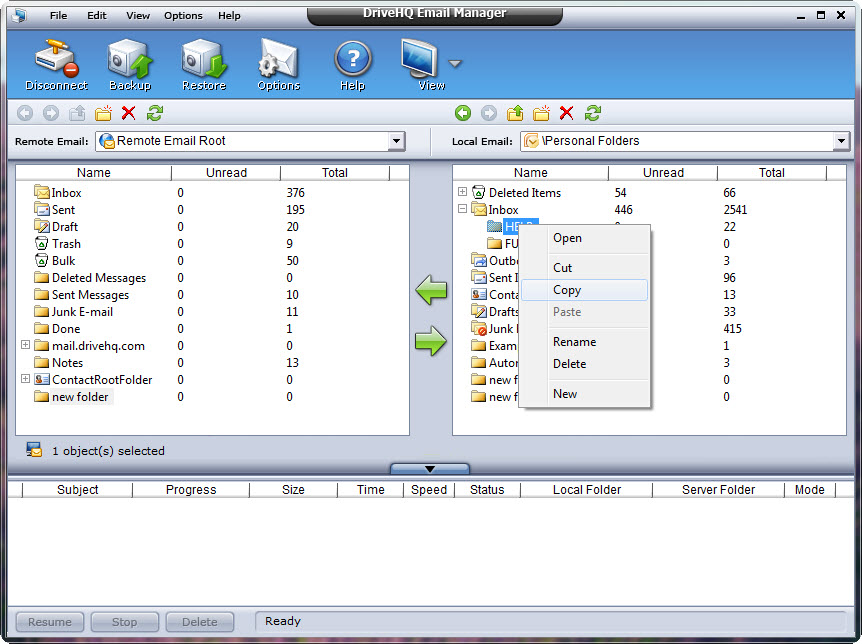
किसी सबफ़ोल्डर को कॉपी (या कट) करने के लिए उस पर राइट क्लिक करें।
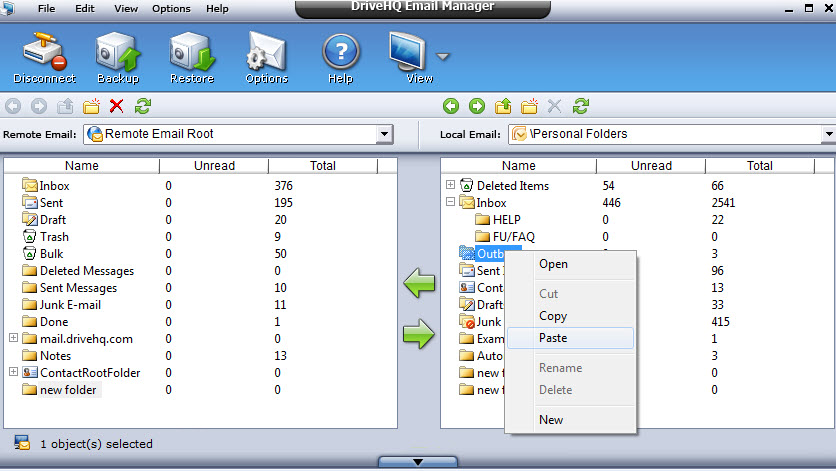
पेस्ट करने के लिए गंतव्य फ़ोल्डर पर राइट क्लिक करें
9.एक उप फ़ोल्डर हटाएँ
डिलीट करने के लिए सब फ़ोल्डर चुनें, उस पर क्लिक करें बटन या चयन करें “मिटानाराइट-क्लिक मेनू से "हां" विकल्प चुनें; यदि आप हटाना चाहते हैं तो पुष्टिकरण संवाद बॉक्स में "हां" चुनें।
10.एक सबफ़ोल्डर को ड्रैग/ड्रॉप करें
लक्ष्य सबफ़ोल्डर का चयन करें (सुनिश्चित करें कि यह एक वास्तविक मेलबॉक्स है), फिर इस फ़ोल्डर को गंतव्य स्थानीय फ़ोल्डर में ड्रैग और ड्रॉप करें। यह सबफ़ोल्डर को कट-पेस्ट करने के समान है।
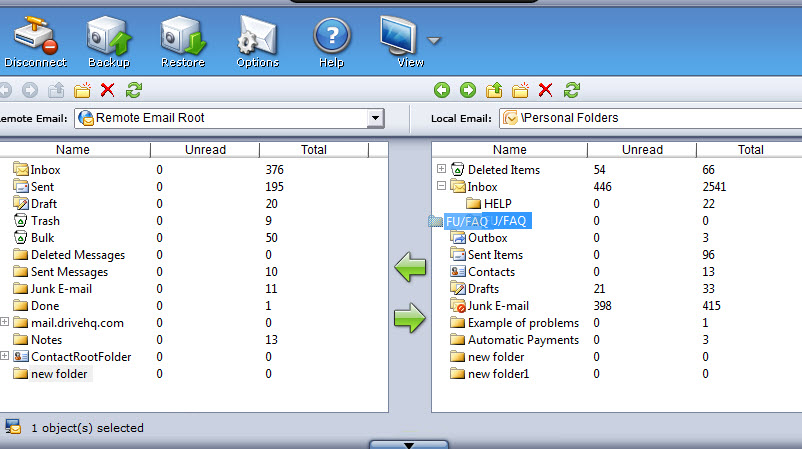
स्थानीय ईमेल फ़ोल्डर को खींचकर छोड़ें
12.5.1 आपका डिफ़ॉल्ट DriveHQ ईमेल खाता
जब आप DriveHQ.com पर नया उपयोगकर्ता खाता पंजीकृत करते हैं, तो आपको स्वचालित रूप से एक ईमेल पता प्राप्त होता है। ईमेल पता यह है YourUserName@drivehq.com (या कस्टम डोमेन ईमेल भी समर्थित है)। आप ऑनलाइन ईमेल पैनल से अपने DriveHQ ईमेल प्रबंधित कर सकते हैं। डिफ़ॉल्ट रूप से, आपके DriveHQ ईमेल खाते में पाँच ईमेल फ़ोल्डर होते हैं: इनबॉक्स, भेजे गए, ड्राफ़्ट, ट्रैश और बल्क; इसमें दो संपर्क समूह भी होते हैं: मित्र और अवरुद्ध।
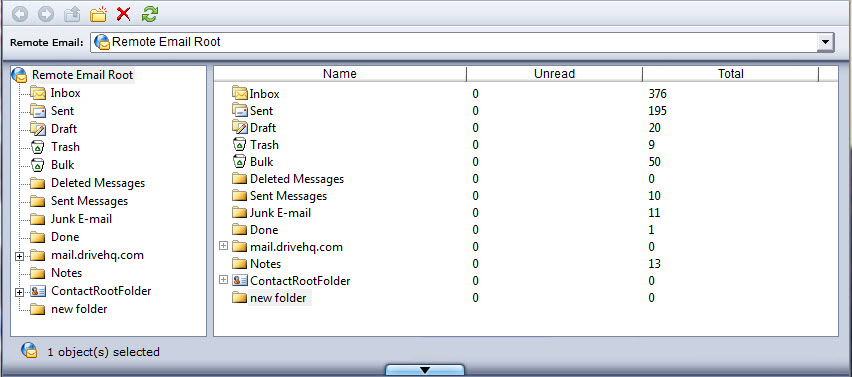
DriveHQ खाते के डिफ़ॉल्ट ईमेल फ़ोल्डर और संपर्क समूह
रिमोट ईमेल फलक में, आप अपने ऑनलाइन ईमेल और फ़ोल्डरों को उसी तरह प्रबंधित कर सकते हैं जैसे विंडोज एक्सप्लोरर में करते हैं। विशेष रूप से, आप निम्न कार्य कर सकते हैं
·
ऊपरी दाएं कोने में स्थित ड्रॉपडाउन सूची से गंतव्य फ़ोल्डर का चयन करें;
·
ऑनलाइन फलक में किसी फ़ोल्डर पर डबल-क्लिक करके उसमें प्रवेश करें;
·
क्लिक पहले देखी गई फ़ोल्डर में वापस जाने के लिए;
·
क्लिक अगले फोल्डर पर जाने के लिए;
·
क्लिक पैरेंट फोल्डर में जाने के लिए।
2.नए ऑनलाइन ईमेल फ़ोल्डर बनाएं
·
नया फोल्डर बनाने के लिए बटन पर क्लिक करें और फोल्डर का नाम निर्दिष्ट करें;
·
या फिर, रिमोट ईमेल फलक में किसी खाली जगह पर राइट-क्लिक करें और पॉपअप मेनू से "नया" चुनें।
ईमेल फ़ोल्डर का नाम बदलने के लिए उस पर क्लिक करें, फिर से क्लिक करें या राइट-क्लिक करके पॉप-अप मेनू से "नाम बदलें" चुनें; संपादन बॉक्स में नया नाम दर्ज करें।
डिलीट करने के लिए ईमेल या फ़ोल्डर चुनें। बटन पर क्लिक करें या "डिलीट" कुंजी दबाएं। यदि आप डिलीट करना चाहते हैं तो पुष्टिकरण डायलॉग बॉक्स में "हां" चुनें।
5.ऑनलाइन ईमेल ब्राउज़ करें
DriveHQ ऑनलाइन ईमेल ब्राउज़ करने की सुविधा देता है। ईमेल पर राइट-क्लिक करें और राइट-क्लिक मेनू से "ऑनलाइन देखें" चुनें ताकि यह DriveHQ वेबमेल में खुल जाए।
DriveHQ ईमेल मैनेजर आपके स्थानीय ईमेल क्लाइंट सॉफ़्टवेयर (आउटलुक, आउटलुक एक्सप्रेस या विंडोज मेल) और DriveHQ ऑनलाइन ईमेल सिस्टम के बीच सुविधाजनक और शक्तिशाली ईमेल स्थानांतरण को सक्षम बनाता है।
-
आप ड्रैग-एंड-ड्रॉप का उपयोग करके एक या एक से अधिक ईमेल/मेलबॉक्स/संपर्क स्थानांतरित कर सकते हैं;
-
आप ईमेल/संपर्क स्थानांतरण के लिए कार्य प्रबंधन फलक में स्थानांतरण कार्यों की आसानी से निगरानी/प्रबंधन कर सकते हैं।
-
यदि स्थानांतरण बाधित हो जाता है, तो आप वहीं से पुनः शुरू कर सकते हैं जहां से इसे छोड़ा गया था;
-
DriveHQ ईमेल मैनेजर डेटा संपीड़न का समर्थन करता है, इसलिए अपलोड/डाउनलोड की गति आमतौर पर आउटलुक द्वारा ईमेल भेजने/प्राप्त करने की गति से कहीं अधिक तेज होती है।
-
DriveHQ ईमेल मैनेजर इंक्रीमेंट अपलोड/डाउनलोड का समर्थन करता है। यदि गंतव्य फ़ोल्डर में समान ईमेल मौजूद है, तो अपलोड/डाउनलोड प्रक्रिया रोक दी जाएगी।
·
स्थानीय ईमेल फलक पर, अपलोड किए जाने वाले ईमेल और फ़ोल्डर चुनें (Ctrl या Shift कुंजी को दबाकर रखने से एक से अधिक का चयन किया जा सकता है)।
·
रिमोट ईमेल फलक में, गंतव्य फ़ोल्डर का चयन करें; ईमेल अपलोड करने के लिए दोनों पैन के बीच में स्थित तीर  पर क्लिक करें।
·
या फिर, आप स्थानीय फलक में चयनित ईमेल को क्लाउड फलक में गंतव्य फ़ोल्डर में खींचकर छोड़ सकते हैं।
·
सभी चयनित ईमेल, ईमेल ट्रांसफर टास्क पेन में जोड़ दिए जाएंगे, और पहला ईमेल ट्रांसफर होना शुरू हो जाएगा।
2.ईमेल, संपर्क और फ़ोल्डर डाउनलोड करें।
·
क्लाउड फलक में, डाउनलोड करने के लिए ईमेल और फ़ोल्डर चुनें (Ctrl या Shift कुंजी को दबाकर रखने से एक से अधिक का चयन किया जा सकता है)।
·
स्थानीय फलक में, गंतव्य फ़ोल्डर का चयन करें; ईमेल डाउनलोड करने के लिए दोनों फलकों के बीच में स्थित तीर  पर क्लिक करें।
·
या फिर, आप क्लाउड पेन में चुने गए आइटम को खींचकर लोकल पेन में मौजूद डेस्टिनेशन फोल्डर में छोड़ सकते हैं।
·
सभी चयनित ईमेल ईमेल ट्रांसफर टास्क पेन में जोड़ दिए जाएंगे, और पहला ईमेल ट्रांसफर होना शुरू हो जाएगा।
3.स्थानांतरण कार्यों की निगरानी करना, रोकना, पुनः शुरू करना और पुनः आरंभ करना।
स्थानांतरण कार्य फलक लंबित स्थानांतरण कार्यों की प्रगति की जानकारी दिखाता है, जिसमें नाम, स्रोत और गंतव्य, वर्तमान स्थानांतरण प्रगति और स्थानांतरण गति, और अनुमानित शेष समय शामिल है।

-
कार्य सूची से एक या सभी ईमेल स्थानांतरणों को हटाने के लिए "हटाएँ" बटन पर क्लिक करें;
-
कार्य सूची में मौजूद एक या सभी ईमेल स्थानांतरणों को रोकने के लिए "रोकें" बटन पर क्लिक करें;
-
रुके हुए ईमेल ट्रांसफर कार्यों में से किसी एक या सभी को फिर से शुरू करने के लिए "रिज्यूम" बटन पर क्लिक करें।
ध्यान दें: DriveHQ ईमेल मैनेजर केवल सामान्य ईमेल और संपर्क अपलोड/डाउनलोड करने की सुविधा देता है। मीटिंग अनुरोध ईमेल, सिस्टम द्वारा डिलीवर न हो पाने वाले ईमेल जैसे अन्य प्रकार की सामग्री को अनदेखा कर दिया जाएगा।
DriveHQ ईमेल मैनेजर स्वचालित ईमेल बैकअप की सुविधा देता है। यह संपर्कों या संपर्क समूहों का स्वचालित बैकअप नहीं देता है। इसका कारण यह है कि संपर्क आमतौर पर बार-बार नहीं बदलते हैं। उपयोगकर्ता आसानी से संपर्कों को ड्रैग और ड्रॉप करके ऑनलाइन बैकअप कर सकते हैं।
ईमेल बैकअप टास्क बनाना बहुत आसान है। ईमेल मैनेजर का वर्तमान संस्करण केवल एक बैकअप टास्क की अनुमति देता है। यह रीयल-टाइम बैकअप और शेड्यूल्ड बैकअप दोनों को सपोर्ट करता है। यदि आप चाहते हैं कि ईमेल में बदलाव होते ही उनका बैकअप लिया जाए, तो रीयल-टाइम बैकअप चुनें। यदि डेटा की मात्रा बहुत अधिक है या उसमें बहुत सारे ईमेल हैं, तो इससे आपके सिस्टम के प्रदर्शन पर थोड़ा असर पड़ सकता है। इस समस्या से बचने के लिए, आप शेड्यूल्ड बैकअप चुन सकते हैं। आपके ईमेल फ़ोल्डर निर्धारित समय पर बैकअप हो जाएंगे।
DriveHQ ईमेल मैनेजर लॉन्च करें और "बैकअप" बटन पर क्लिक करें। इससे बैकअप टास्क स्क्रीन प्रदर्शित होगी, जैसा कि नीचे दिखाया गया है।:
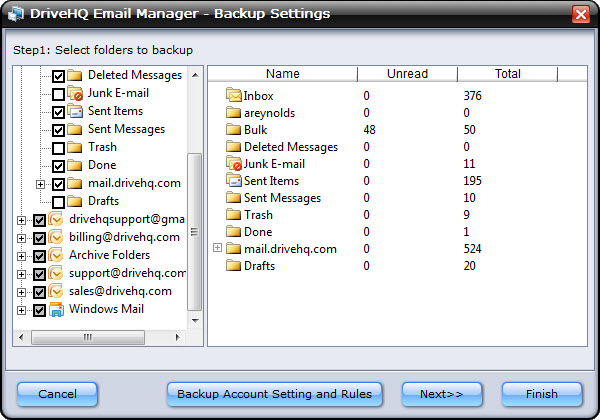
बैकअप लेने के लिए ईमेल फ़ोल्डर चुनें – जंक / स्पैम / ट्रैश / बल्क फ़ोल्डर को अनचेक करें
आप जिन ईमेल फ़ोल्डरों का बैकअप लेना चाहते हैं, उन्हें चुनें। ये फ़ोल्डर www.DriveHQ.com/hi/संदेश/ पर स्थित DriveHQ वेबमेल में बैकअप किए जाएंगे।
आमतौर पर, आपको ट्रैश, डिलीटेड, जंक, ट्रैश और बल्क मेल फ़ोल्डर चुनने की आवश्यकता नहीं होती है। पूरा होने पर, कृपया नेक्स्ट पर क्लिक करें। यह आपको नीचे दिखाए गए अनुसार "बैकअप प्रकार और शेड्यूल सेट करें" स्क्रीन पर ले जाएगा।:
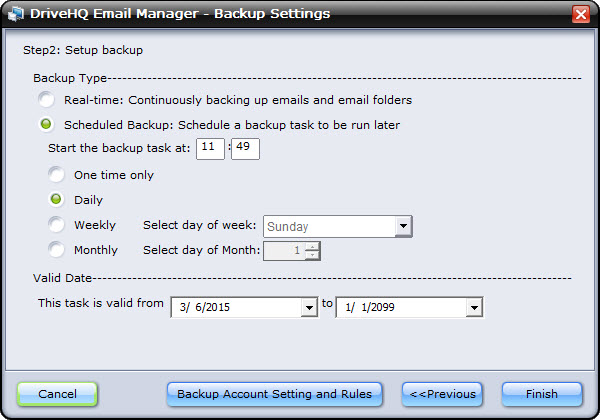
बैकअप प्रकार और शेड्यूल स्क्रीन सेट करें
आप रीयल-टाइम बैकअप या शेड्यूल्ड बैकअप का चयन कर सकते हैं।
रियल टाइम: यदि आप "रीयल-टाइम" का चयन करते हैं, तो जैसे ही परिवर्तन होंगे, यह कार्य स्थानीय ईमेल फ़ोल्डरों का https://www.drivehq.com/hi/संदेश/ पर स्थित क्लाउड ईमेल फ़ोल्डरों में बैकअप ले लेगा।
निर्धारित बैकअप: आप बैकअप कार्य के लिए आवर्ती बैकअप शेड्यूल सेट कर सकते हैं। यह कार्य एक बार, दैनिक, साप्ताहिक या मासिक रूप से चलाया जा सकता है। यदि आपने "निर्धारित बैकअप" चुना है, तो आपको शेड्यूल सेट करना होगा। यदि आपने रीयल-टाइम बैकअप चुना है, तो आप शेड्यूल सेट नहीं कर सकते।
यदि आप अपने ईमेल खाते की सेटिंग और ईमेल रूटिंग नियमों का बैकअप लेना चाहते हैं, तो आप खाता सेटिंग और नियमों का बैकअप लें पर क्लिक कर सकते हैं। यह निम्न प्रकार का स्क्रीनशॉट प्रदर्शित करेगा।:
खाता सेटिंग्स और ईमेल नियमों का बैकअप शुरू करने के लिए ओके पर क्लिक करें। बैकअप पूरा होने के बाद नीचे दिखाए गए अनुसार एक डायलॉग बॉक्स दिखाई देगा।:
पुष्टि करने के लिए ओके पर क्लिक करें।
अंत में, क्लिक करें खत्म करना बैकअप कार्य बनाने की प्रक्रिया पूरी करने के लिए बटन दबाएं।
DriveHQ ईमेल मैनेजर आपके Outlook, Outlook Express या Windows Mail में कॉन्फ़िगर किए गए कई ईमेल खातों को प्रबंधित या बैकअप कर सकता है। यह कई कंप्यूटरों पर ईमेल को प्रबंधित और बैकअप भी कर सकता है। इस सुविधा का उपयोग अक्सर ईमेल को एक कंप्यूटर से दूसरे कंप्यूटर पर या एक ईमेल खाते से दूसरे ईमेल खाते में स्थानांतरित करने के लिए किया जाता है।
ईमेल और फ़ोल्डर को ईमेल खातों और पीसी के आधार पर समूहीकृत किया जाता है ताकि वे एक दूसरे को ओवरराइट या मिक्स न करें, भले ही आपके पास अलग-अलग पीसी या अलग-अलग ईमेल खातों पर एक ही नाम के ईमेल फ़ोल्डर हों।
ईमेल बैकअप कार्य सफलतापूर्वक बनाने के बाद, आप " पर क्लिक कर सकते हैं।बैकअपकार्य को संपादित करने, कार्य को हटाने या बैकअप कार्य को मैन्युअल रूप से प्रारंभ करने (या यदि बैकअप कार्य पहले से चल रहा है तो उसे रोकने) के लिए "बटन" का उपयोग करें।
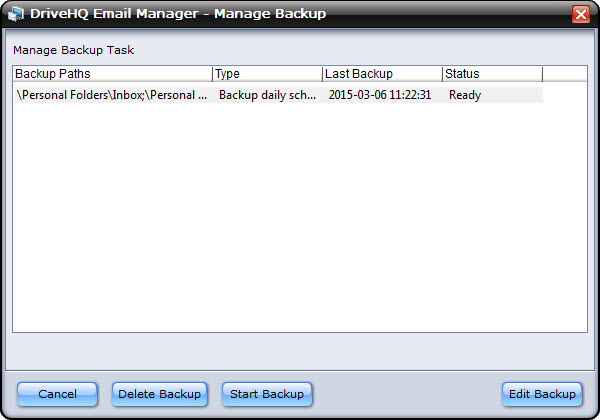
ईमेल बैकअप कार्य स्क्रीन प्रबंधित करें
आप बैकअप स्रोत में ईमेल फ़ोल्डर जोड़/हटा सकते हैं; बैकअप प्रकार/बैकअप शेड्यूल बदल सकते हैं। संपादन पूरा करने के बाद, क्लिक करें। "परिवर्तनों को सुरक्षित करें" बटन दबाने पर बदलाव सेव हो जाएंगे।
ऑनलाइन बैकअप किए गए ईमेल आपके DriveHQ वेबमेल खाते में संग्रहीत होते हैं। DriveHQ ईमेल मैनेजर से, आप उन्हें रिमोट ईमेल फलक में पा सकते हैं। आप उन्हें ऑनलाइन भी आसानी से एक्सेस कर सकते हैं।: https://www.drivehq.com/hi/एमएसजी/.
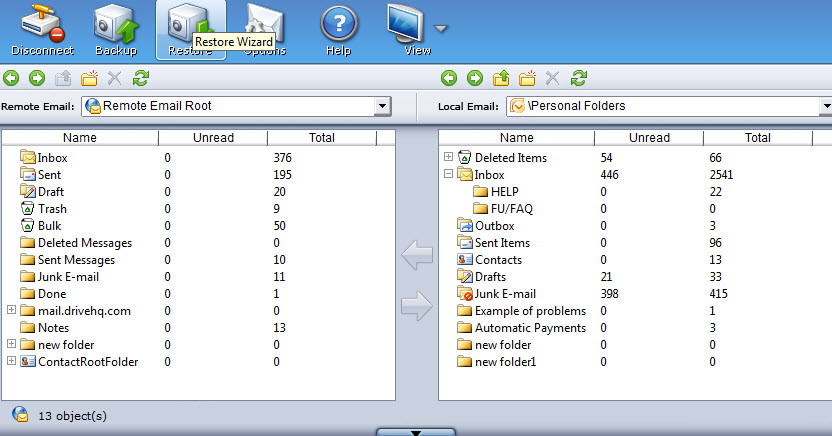
स्क्रीन पर "बैकअप किए गए ईमेल और फ़ोल्डर" दिखाई दे रहे हैं।
अपने ईमेल और ईमेल फ़ोल्डरों को उसी कंप्यूटर पर पुनर्स्थापित करना बेहद आसान है। संपूर्ण बैकअप को मूल स्थान पर पुनर्स्थापित करने के लिए बस पुनर्स्थापित करें बटन पर क्लिक करें। आप केवल कुछ ईमेल फ़ोल्डरों को भी पुनर्स्थापित कर सकते हैं। बस उन ईमेल फ़ोल्डरों को अनचेक करें जिन्हें आप पुनर्स्थापित नहीं करना चाहते हैं। अधिक जानकारी के लिए नीचे दिया गया स्क्रीनशॉट देखें।
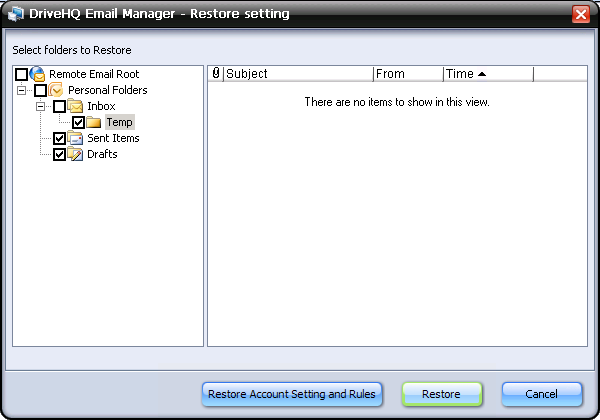
रिस्टोर स्क्रीन – सभी ईमेल फ़ोल्डर रिस्टोर करें, या केवल कुछ फ़ोल्डर चुनें
आप ड्रैग एंड ड्रॉप का उपयोग करके अपने बैकअप कार्य को मैन्युअल रूप से पुनर्स्थापित भी कर सकते हैं।
यदि आपको ईमेल/फ़ोल्डर किसी दूसरे कंप्यूटर पर पुनर्स्थापित करने की आवश्यकता है, या यदि आपने ऑपरेटिंग सिस्टम को पुनः स्थापित करने के बाद ईमेल पुनर्स्थापित करने की आवश्यकता है, तो आप ईमेल पुनर्स्थापित करने के लिए "पुनः पुनर्स्थापित करें" बटन का उपयोग नहीं कर सकते। इस स्थिति में, आपको ईमेल/फ़ोल्डर पुनर्स्थापित करने के लिए "ड्रैग एंड ड्रॉप" सुविधा का उपयोग करना होगा।
DriveHQ ईमेल मैनेजर की मुख्य स्क्रीन से, टूलबार में "विकल्प" बटन पर क्लिक करें, और स्क्रीन "ड्राइवएचक्यू ईमेल मैनेजर - मेरे विकल्प"आगे दिखाई देगा":
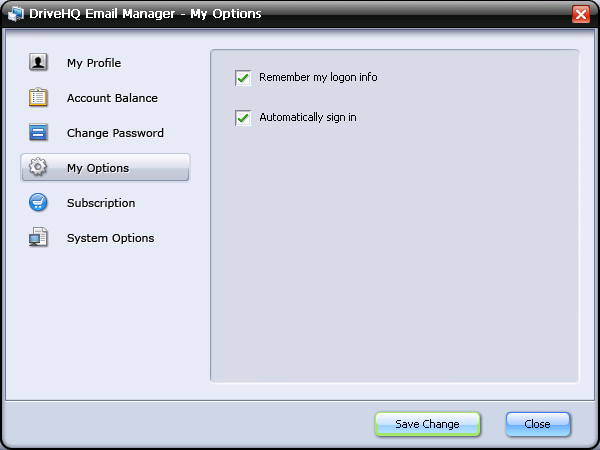
ड्राइवएचक्यू ईमेल मैनेजर की "मेरे विकल्प" स्क्रीन
डिफ़ॉल्ट रूप से, ईमेल मैनेजर उपयोगकर्ता की लॉगिन जानकारी याद रखता है और स्वचालित रूप से साइन इन कर लेता है। इससे उपयोगकर्ताओं को बहुत सुविधा मिलती है।
अन्य सेटिंग्स में शामिल हैं:
-
मेरी प्रोफाइल: आप अपने DriveHQ खाते की प्रोफ़ाइल देख या संपादित कर सकते हैं;
-
खाते में शेष: अपने DriveHQ खाते की शेष राशि जांचें; इसमें नकद शेष राशि, अधिकतम ईमेल भेजने की अनुमति और आपके खाते में ईमेल की संख्या शामिल है;
-
पासवर्ड बदलें: अपने DriveHQ खाते का पासवर्ड बदलें।
-
सदस्यता: आप यहां से ड्राइवएचक्यू ईमेल बैकअप सेवा का ऑर्डर दे सकते हैं।
जून 2010 तक, ड्राइवएचक्यू ईमेल बैकअप सेवा (ड्राइवएचक्यू ईमेल मैनेजर 3.0 का उपयोग करते हुए) मुख्य स्टोरेज सब्सक्रिप्शन सेवा में शामिल नहीं है। ग्रुप यूजर लाइसेंस भी स्टोरेज सब्सक्रिप्शन सेवा में शामिल नहीं है। (भविष्य में इसमें बदलाव हो सकता है, इसलिए नवीनतम उत्पादों और सेवाओं की जानकारी के लिए कृपया DriveHQ.com पर जाएं।)
DriveHQ EmailManager की मुफ़्त ईमेल बैकअप सेवा केवल डेमो के लिए डिज़ाइन की गई है। यह केवल 1000 ईमेल और 50 संपर्कों का बैकअप ले सकती है। यदि आपको इससे अधिक ईमेल या संपर्कों का बैकअप लेना है, तो आपको सशुल्क ईमेल बैकअप सेवा योजना का ऑर्डर देना होगा। अधिक जानकारी के लिए, कृपया इस वेब पेज पर जाएँ।:
https://www.drivehq.com/hi/help/Price/Cloud_IT_Service_Pricing_Business.aspx
-
सिस्टम विकल्प: आप विंडोज़ में लॉग इन करते समय एप्लिकेशन को स्वचालित रूप से शुरू होने से रोक सकते हैं; आप इसे डेटा ट्रांसफर के लिए SSL का उपयोग करने के लिए कॉन्फ़िगर कर सकते हैं; आप इसे स्वचालित रूप से शुरू होने के बाद विंडो को छोटा (यानी छिपाने) के लिए भी कॉन्फ़िगर कर सकते हैं।
DriveHQ.com क्लाउड-आधारित कई सेवाएं और सुविधाएं प्रदान करता है। इनमें से अधिकांश सुविधाएं और सेवाएं मैक पर उपलब्ध हैं। उदाहरण के लिए:
-
DriveHQ.com वेब-आधारित ऑनलाइन फ़ाइल स्टोरेज, ऑनलाइन शेयरिंग, रिमोट कोलैबोरेशन, ग्रुप अकाउंट एडमिन आदि जैसी सुविधाएं प्रदान करता है।
-
DriveHQ.com की FTP सर्वर होस्टिंग सेवा;
-
DriveHQ.com ईमेल सर्वर होस्टिंग सेवा;
-
मैक के लिए ड्राइवएचक्यू ऑनलाइन बैकअप।
वेब ब्राउज़र आधारित सभी सुविधाएं, एफटीपी सर्वर होस्टिंग सेवा, ईमेल सर्वर होस्टिंग सेवा और वेब/फाइल होस्टिंग सेवाएं विंडोज पीसी की तरह ही काम करती हैं।
DriveHQ के पास Mac के लिए ऑनलाइन बैकअप सॉफ़्टवेयर का एक अलग संस्करण है: DriveHQ ऑनलाइन बैकअप फॉर Mac 1.6, जो Windows संस्करण सॉफ़्टवेयर से नया है। हालांकि, इसमें कई शक्तिशाली विशेषताएं भी हैं। मुख्य विशेषताओं में शामिल हैं:
-
निर्धारित बैकअप कार्यों को आसानी से सेट अप करें;
-
यह विभिन्न फ़ोल्डरों का बैकअप लेने के लिए कई बैकअप कार्यों का समर्थन करता है;
-
डेटा ट्रांसफर को कम करने और बैकअप प्रदर्शन को बेहतर बनाने के लिए इंक्रीमेंटल बैकअप का समर्थन करता है;
-
कई फ़ाइल संस्करणों को रखा जा सकता है;
-
एक ही खाते या समूह खातों का उपयोग करके कई कंप्यूटरों का बैकअप लें
-
वेब, FTP/फ़ाइल मैनेजर या Mac के लिए ऑनलाइन बैकअप के माध्यम से आसान और विश्वसनीय पुनर्स्थापना।
फ़ाइलों का बैकअप ड्राइवएचक्यू के अत्याधुनिक डेटा सेंटर में भी लिया जाता है, जिसमें डेटा रिडंडेंसी के कई स्तर हैं। इन-हाउस बैकअप समाधान की तुलना में, ड्राइवएचक्यू ऑनलाइन बैकअप अधिक लचीला और काफी सस्ता है। आप कहीं से भी, कभी भी फ़ाइलों का बैकअप ले सकते हैं, उन्हें एक्सेस कर सकते हैं और रिस्टोर कर सकते हैं, चाहे आप यात्रा पर हों। ड्राइवएचक्यू ऑनलाइन बैकअप अधिक सुरक्षित और विश्वसनीय भी है क्योंकि यह ऑफसाइट बैकअप है; आपका डेटा बड़ी आपदाओं (जैसे आग, बाढ़, भूकंप आदि) में भी सुरक्षित रह सकता है।
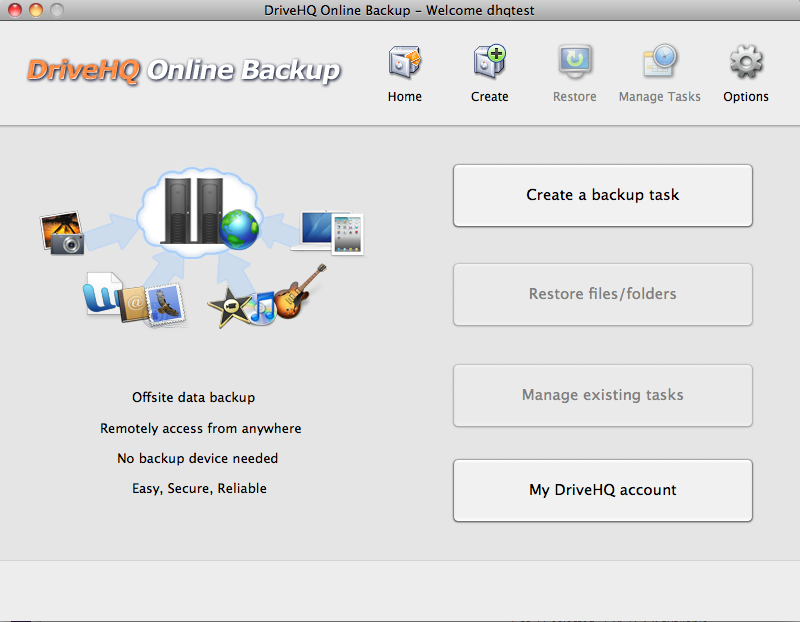
ऊपर ड्राइवएचक्यू ऑनलाइन बैकअप फॉर मैक का स्क्रीनशॉट दिखाया गया है।
DriveHQ फ़ाइल मैनेजर Mac, iOS और Android पर उपलब्ध है। DriveHQ WebDAV क्लाउड ड्राइव मैपिंग टूल भी Mac पर उपलब्ध है। उपयोगकर्ता Mac और Linux पर FileZilla जैसे अन्य निःशुल्क FTP क्लाइंट सॉफ़्टवेयर का भी उपयोग कर सकते हैं।
|
FTP को बड़ी मात्रा में डेटा को विश्वसनीय रूप से अपलोड/डाउनलोड करने के लिए डिज़ाइन किया गया है। अधिकांश FTP क्लाइंट फ़ाइलों/फ़ोल्डरों को ड्रैग एंड ड्रॉप करने की सुविधा देते हैं। व्यावसायिक ग्राहक किसी भी FTP क्लाइंट सॉफ़्टवेयर का उपयोग करके DriveHQ FTP/SFTP सर्वर से कनेक्ट कर सकते हैं। निःशुल्क सेवा या व्यक्तिगत सेवा उपयोगकर्ता केवल हमारी FTP सेवा का परीक्षण कर सकते हैं।
FTP.DriveHQ.com (या सशुल्क व्यावसायिक खातों के लिए proFTP.drivehq.com)।
फिर लॉग इन करने के लिए अपने DriveHQ उपयोगकर्ता नाम/पासवर्ड का उपयोग करें। पोर्ट नंबर डिफ़ॉल्ट FTP पोर्ट 21 है (डिफ़ॉल्ट SFTP पोर्ट नंबर 22 है। FTP और SFTP होस्टिंग सेवा केवल व्यावसायिक उपयोगकर्ताओं के लिए उपलब्ध है)। रिमोट डायरेक्टरी को खाली छोड़ा जा सकता है या आप आवश्यकतानुसार DriveHQ.com पर कोई भी डायरेक्टरी बना सकते हैं। अधिक जानकारी के लिए, कृपया देखें: https://www.drivehq.com/hi/एफटीपीहोस्टिंग/, FAQ पर क्लिक करें और सभी को विस्तृत करें।
|
|
मैक के लिए एफटीपी क्लाइंट सॉफ्टवेयर
|
|
|
आप DriveHQ सॉफ्टवेयर डाउनलोड पेज से Mac के लिए DriveHQ FTP क्लाइंट सॉफ्टवेयर डाउनलोड कर सकते हैं।:
https://www.drivehq.com/hi/downloads/downloads.aspx
|
|
नीचे स्क्रॉल करके आप मैक एफटीपी क्लाइंट सॉफ़्टवेयर ढूंढ सकते हैं, जैसा कि नीचे दिखाया गया है। फाइंडर भी एफटीपी को सपोर्ट करता है, लेकिन आमतौर पर यह केवल रीड-ओनली मोड में होता है।
|
|
|
|
फ़ेच (एफ़टीपी क्लाइंट)
|
|
|
|
|
Fetch मैक पर सबसे लोकप्रिय FTP क्लाइंट में से एक है। Fetch 5 में आधुनिक FTP क्लाइंट की सभी मानक सुविधाएं शामिल हैं और इसका यूजर इंटरफेस सरल और उपयोग में आसान है। Fetch का उपयोग निम्न कार्यों के लिए किया जा सकता है: DriveHQ पर वेबसाइट प्रकाशित/प्रबंधित करना; eBay नीलामी लिस्टिंग के लिए चित्र प्रकाशित करना; समाचार पत्रों और पत्रिकाओं में विज्ञापन/फोटो भेजना; अपने मैकिंटोश और अन्य कंप्यूटरों के बीच फाइलें स्थानांतरित करना;
|
|
|
|
|
|
|
|
|
साइबरडक एफटीपी क्लाइंट (मुफ्त!)
|
|
|
|
|
साइबरडक एक मुफ्त एफटीपी क्लाइंट है जिसमें उपयोग में आसान इंटरफेस, बाहरी संपादकों के साथ एकीकरण और स्पॉटलाइट, बोनजोर, कीचेन और ऐप्पलस्क्रिप्ट जैसी कई मैक ओएस एक्स सिस्टम तकनीकों के लिए समर्थन शामिल है।
|
|
|
|
|
|
|
|
FileZilla FTP क्लाइंट (मुफ्त!)
|
|
|
|
|
FileZilla एक बेहतरीन मुफ़्त FTP क्लाइंट है जो कई ऑपरेटिंग सिस्टम पर उपलब्ध है। इसमें DriveHQ क्लाइंट सॉफ़्टवेयर में मिलने वाली उन्नत शेयरिंग, पब्लिशिंग, ऑटोमैटिक बैकअप और फ़ोल्डर सिंक्रोनाइज़ेशन जैसी सुविधाएँ नहीं हैं। FileZilla, ftp.drivehq.com के साथ बहुत अच्छी तरह से काम करता है और एक संपूर्ण FTP होस्टिंग समाधान प्रदान करता है।
|
|
|
|
|
|
|
DriveHQ वेबसाइट, FTP सेवा, वेब/फाइल होस्टिंग सेवा, ईमेल होस्टिंग सेवा, ये सभी Linux, iPhone, iPad और Android आदि जैसे अन्य ऑपरेटिंग सिस्टम के साथ संगत हैं, हालांकि ऑपरेटिंग सिस्टम और डिवाइस की क्षमताओं के आधार पर कुछ सीमाएं लागू होती हैं।
इन प्लेटफॉर्म्स पर DriveHQ FileManager और DriveHQ Online Backup क्लाइंट सॉफ्टवेयर उपलब्ध नहीं हैं, हालांकि, आमतौर पर इन प्लेटफॉर्म्स पर अच्छे FTP क्लाइंट प्रोग्राम मिल जाते हैं; संभवतः आपको FTP आधारित बैकअप सॉफ्टवेयर भी मिल जाएगा। इसके अलावा, DriveHQ.com वेबसाइट, SMTP/POP3/IMAP ईमेल सेवाएं अधिकांश ऑपरेटिंग सिस्टम प्लेटफॉर्म्स, स्मार्टफ़ोन, iPad आदि पर उपयोग की जा सकती हैं।
ड्राइवएचक्यू की नियमित प्रीमियम सेवा छोटे व्यवसायों, पेशेवरों और उच्च-स्तरीय उपयोगकर्ताओं के लिए अनुकूलित है। हमारे पास एंटरप्राइज़ सेवा भी है जो बड़े व्यवसायों के लिए डिज़ाइन की गई है।
ड्राइवएचक्यू एंटरप्राइज सेवा के निम्नलिखित लाभ हैं।:
-
एक ही सेवा योजना में अधिकतम 10TB तक की भंडारण क्षमता;
-
कम प्रति यूनिट कीमत, खासकर यदि आपको बहुत अधिक भंडारण स्थान की आवश्यकता हो;
-
ग्रुप अकाउंट सर्विस और सब-यूजर लाइसेंस के साथ बंडल की गई, 2-स्तरीय ग्रुप अकाउंट सर्विस 10,000 से अधिक उपयोगकर्ताओं वाले उद्यमों को आसानी से सपोर्ट कर सकती है।
-
इसमें DriveHQ की सभी सेवाएं और सुविधाएं शामिल हैं। (इसमें ईमेल होस्टिंग और ईमेल बैकअप सेवाएं भी शामिल हैं)
-
आप एक कस्टम लॉगिन पेज प्राप्त कर सकते हैं जो बहुत सरल है और इसमें ड्राइवएचक्यू की कोई मार्केटिंग जानकारी नहीं है; ड्राइवएचक्यू वेबसाइट का लोगो भी आपकी कंपनी के लोगो के अनुसार कस्टमाइज़ किया जा सकता है;
-
आप "कस्टम डोमेन" ईमेल सर्वर, स्टैटिक वेब सर्वर और एफटीपी सर्वर होस्ट कर सकते हैं;
-
जिन कंपनियों के पास बहुत सारा डेटा होता है, उनके लिए सभी फाइलों को अपलोड करने में काफी समय लग सकता है। आप DriveHQ को अधिकतम 4 USB डिस्क भेज सकते हैं; हम आपके फाइलों को अपने डेटा सेंटर से अपलोड कर सकते हैं, जो कि बहुत तेज़ प्रक्रिया है।
-
सामान्य प्रीमियम सेवा उपयोगकर्ताओं और निःशुल्क सेवा उपयोगकर्ताओं की तुलना में उच्च प्राथमिकता वाली ग्राहक सहायता।

एक नमूना कस्टम लॉगिन पेज – आपके लोगो के साथ बेहद सरल इंटरफ़ेस
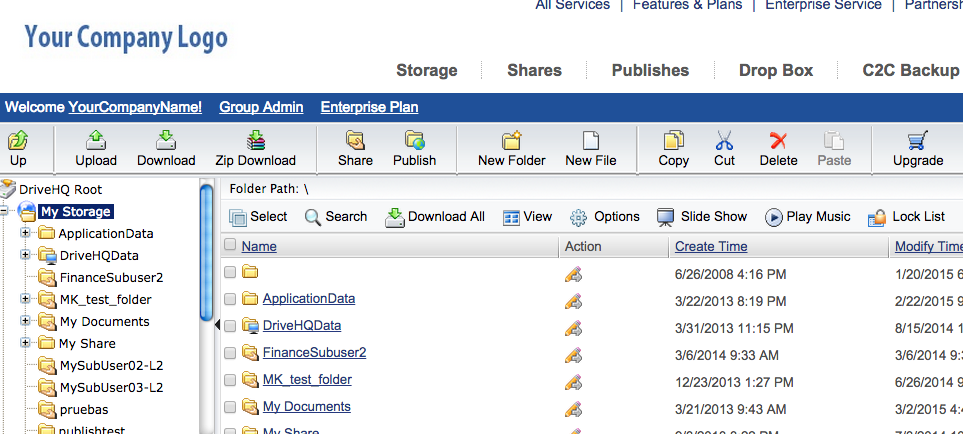
कस्टम लोगो सेवा – ड्राइवएचक्यू एंटरप्राइज सेवा के साथ निःशुल्क उपलब्ध है।
DriveHQ एंटरप्राइज सर्विस की मूल्य निर्धारण संबंधी जानकारी ऑनलाइन उपलब्ध है।:
/hi/help/Price/Cloud_IT_Service_Pricing_Business.aspx
DriveHQ एंटरप्राइज सर्विस ऑर्डर करने पर आपको न केवल अधिक सुविधाएं, अधिक स्टोरेज स्पेस और बेहतर ग्राहक सहायता मिलती है, बल्कि अलग-अलग बंडल सेवाओं को ऑर्डर करने की तुलना में पैसे की बचत भी होती है। आप DriveHQ एंटरप्राइज सर्विस को ऑनलाइन ऑर्डर कर सकते हैं, या ऑर्डर फॉर्म डाउनलोड करके, उसे भरकर और हस्ताक्षर करके, स्कैन करके DriveHQ को ईमेल कर सकते हैं।
आप एक निःशुल्क DriveHQ खाता भी बना सकते हैं, फिर लॉग इन करके 'मेरा खाता' पृष्ठ पर जाएं और भुगतान करने के लिए 'जमा करें' पर क्लिक करें। इसके बाद आप जिस सेवा योजना को सब्सक्राइब करना चाहते हैं, उसके बारे में DriveHQ ग्राहक सहायता को ईमेल कर सकते हैं। DriveHQ ग्राहक सहायता आपकी ऑर्डर प्रक्रिया में मदद कर सकती है।
नियमित प्रीमियम सेवा की तरह ही, एंटरप्राइज उपयोगकर्ता क्रेडिट कार्ड, पेपाल, बिजनेस चेक या बैंक वायर के माध्यम से भुगतान कर सकते हैं।
प्राइवेट लेबल सर्विस को "व्हाइट लेबल सर्विस" भी कहा जाता है; इसका मतलब है कि ड्राइवएचक्यू बैकएंड सेवाएं और टेक्नोलॉजी प्रदान करता है; हालांकि, फ्रंटएंड पर, सेवा को आपकी कंपनी की सेवा के रूप में री-ब्रांड किया जाता है। इस प्रकार, आपके उपयोगकर्ताओं को यह सेवा आपकी अपनी कंपनी द्वारा संचालित प्रतीत होती है।
प्राइवेट लेबल सेवा उन बड़े संगठनों के लिए बहुत उपयोगी हो सकती है जहां ब्रांड की पहचान बेहद महत्वपूर्ण होती है। कुछ बड़े पुनर्विक्रेताओं के लिए भी यह आवश्यक हो सकती है।
हालांकि, प्राइवेट लेबल सेवा के कुछ नुकसान हैं और अब इसकी अनुशंसा नहीं की जाती है। मुख्य नुकसानों में शामिल हैं:
-
शुरुआती लागत बहुत अधिक है। इसका कारण यह है कि ड्राइवएचक्यू को प्राइवेट लेबल वेबसाइट के लिए एक नई वेबसाइट स्थापित करनी होगी, जिसके लिए एक अलग वेब सर्वर और एक अलग डेटाबेस स्कीमा की आवश्यकता होगी। इससे न केवल हार्डवेयर की लागत बढ़ती है, बल्कि दीर्घकालिक रखरखाव लागत भी बढ़ जाती है।
-
इसमें आमतौर पर वेबसाइट और सॉफ्टवेयर में काफी बदलाव करने की आवश्यकता होती है। इस तरह के काम का खर्च आमतौर पर अन्य उद्यम ग्राहकों द्वारा वहन नहीं किया जा सकता है।
इन कारणों से, DriveHQ एक नए "रीसेलर मॉडल" पर काम कर रहा है, जो मौजूदा "कस्टम लोगो और लॉगिन पेज" सेवा की तुलना में समान कीमत पर अधिक अनुकूलन की अनुमति देगा।
यदि आप अनुकूलित सेवा में रुचि रखते हैं, तो कृपया DriveHQ बिक्री विभाग से संपर्क करें। आपको यह बताना होगा कि कितने उपयोगकर्ता इस सेवा का उपयोग करेंगे और 12 महीने बाद आपको कितनी स्टोरेज की आवश्यकता होगी। साथ ही, कृपया हमें अपनी परियोजना की समयसीमा और आप कितना अनुकूलन चाहते हैं, यह भी बताएं। DriveHQ बिक्री विभाग आपके ईमेल का शीघ्र ही उत्तर देगा।
हालांकि ड्राइवएचक्यू मुफ्त बुनियादी सेवा और कम लागत वाली सदस्यता योजनाएं प्रदान करता है, हमारी सेवा व्यवसायों और उच्च-स्तरीय उपयोगकर्ताओं के लिए डिज़ाइन की गई है।
यदि आप एक आईटी मैनेजर, आईटी कंसल्टेंट, रीसेलर या छोटे व्यवसाय के मालिक हैं, तो आपको हमारी सेवा आपके व्यवसाय के लिए बेहद मूल्यवान लगेगी, क्यों?
-
DriveHQ रिमोट स्टोरेज और होस्टिंग सेवाओं और सुविधाओं का एक व्यापक सेट प्रदान करता है। इसमें ऑनलाइन स्टोरेज और शेयरिंग, ऑनलाइन बैकअप, एफटीपी सर्वर होस्टिंग, ईमेल होस्टिंग, वेब/फाइल होस्टिंग, रिमोट कोलैबोरेशन, रिमोट फोल्डर सिंक्रोनाइज़ेशन सेवाएं शामिल हैं। यह कई क्लाउड-आधारित सेवाओं के लिए एक ही स्थान पर सभी समाधान उपलब्ध कराने वाला प्लेटफॉर्म है। आप रिमोट फाइल सर्वर, एफटीपी सर्वर, ऑफसाइट बैकअप, ईमेल सर्वर, वेब सर्वर और ऑनलाइन सहयोग पर लागत बचा सकते हैं।
-
DriveHQ उच्च गुणवत्ता वाले उपयोगकर्ता समूह प्रबंधन उपकरण प्रदान करता है। आईटी मैनेजर या कोई भी छोटा व्यवसाय मालिक आसानी से उप-उपयोगकर्ता और उप-समूह बना/प्रबंधित कर सकता है, विभिन्न उपयोगकर्ता भूमिकाएँ सौंप सकता है, फ़ोल्डर बना सकता है और विभिन्न फ़ोल्डरों को अलग-अलग उपयोगकर्ताओं/समूहों/उप-समूहों के साथ अलग-अलग पहुँच अधिकारों के साथ साझा कर सकता है। DriveHQ सेवा यह सब संभव बनाती है।
-
DriveHQ का क्लाउड-आधारित सिस्टम आपके अपने सिस्टम से बेहतर काम करता है।
हे
DriveHQ रिमोट फ़ाइल सर्वर सुरक्षित रिमोट फ़ाइल एक्सेस और आंतरिक कर्मचारियों व बाहरी क्लाइंट्स के बीच रिमोट फ़ाइल शेयरिंग की सुविधा देता है। इसके लिए किसी महंगे और जटिल VPN समाधान की आवश्यकता नहीं है।
हे
ड्राइवएचक्यू की रिमोट ऑफसाइट बैकअप सेवा कहीं भी काम करती है और कितने भी कंप्यूटरों को सपोर्ट करती है; ऑफसाइट बैकअप ही एकमात्र ऐसा समाधान है जो आपके डेटा को आग, भूकंप, बाढ़ आदि जैसी बड़ी आपदाओं से सुरक्षित रख सकता है।
हे
DriveHQ FTP/SFTP सर्वर होस्टिंग सेवा एक पूर्ण-सुविधा संपन्न FTP सर्वर होस्टिंग सेवा है, जिसमें लगभग सभी सामान्य FTP सर्वर सुविधाएं मौजूद हैं, साथ ही कई उन्नत सुविधाएं भी हैं जो केवल DriveHQ पर ही उपलब्ध हैं। यह DriveHQ.com की वेब-आधारित सेवाओं के साथ सहज रूप से एकीकृत है।
हे
DriveHQ ईमेल होस्टिंग सेवा व्यवसायों के लिए निजी डोमेन वाले व्यावसायिक ईमेल खातों को होस्ट करने के लिए डिज़ाइन की गई है। इसमें कई उन्नत सुविधाएँ हैं, जिनमें ग्रुप एड्रेस बुक, मेलिंग लिस्ट, स्पैम फ़िल्टर, ऑटो रिप्लाई और ऑटो-फ़ॉरवर्ड आदि शामिल हैं।
हे
ड्राइवएचक्यू सिस्टम हरिकेन इलेक्ट्रिक के साथ सह-स्थित है, जो सबसे बड़े सह-स्थान सेवा प्रदाताओं में से एक है। इस सुविधा में 24x7 ऑनसाइट सुरक्षा, निगरानी कैमरे, अतिरिक्त बिजली आपूर्ति और अतिरिक्त नेटवर्क कनेक्शन उपलब्ध हैं।
हे
ड्राइवएचक्यू सिस्टम में पूर्ण/बहुस्तरीय रिडंडेंसी है। इसमें विफलता का कोई एकल बिंदु नहीं है। ड्राइवएचक्यू सहायता टीम 24x7 सिस्टम की निगरानी करती है; डेटा का स्वचालित रूप से बैकअप/मिरर लिया जाता है। सेल्फ-होस्टेड समाधान की तुलना में, यह सिस्टम रखरखाव और सेवा निगरानी में आपका काफी समय बचाता है। इससे बैकअप सिस्टम के रखरखाव में भी काफी बचत होती है।
संक्षेप में, DriveHQ सेवाएं आपकी सर्वर क्षमताओं को बढ़ा सकती हैं या उनकी जगह ले सकती हैं, जिससे आपको काफी लागत की बचत होगी।
आईटी प्रबंधकों के लिए:
आप अपने वरिष्ठ प्रबंधक(कों) को DriveHQ.com की क्लाउड-आधारित सेवाओं के उपयोग के लाभों के बारे में आसानी से समझा सकते हैं।:
-
इससे हार्डवेयर, सॉफ्टवेयर और होस्टिंग पर होने वाले खर्च में बचत होती है;
-
इससे सिस्टम के रखरखाव और प्रबंधन में काफी आसानी हो जाती है;
-
यह आपकी आईटी सेवा को कहीं से भी उपलब्ध कराता है, जिसमें आपके ग्राहकों के साथ साझा करना और सहयोग करना शामिल है;
-
यह आपके सिस्टम को अधिक सुरक्षित और विश्वसनीय बनाता है;
-
ग्रुप एडमिन टूल का उपयोग करके, ग्रुप एडमिनिस्ट्रेटर उपयोगकर्ता के पास हर चीज पर पूरा नियंत्रण होता है; आईटी मैनेजर के रूप में, आप अपने सभी उपयोगकर्ताओं की ऑनलाइन जरूरतों को आसानी से पूरा कर सकते हैं, यह आपके स्थानीय सिस्टम से भी आसान है।
आईटी सलाहकारों / पुनर्विक्रेताओं के लिए
कई आईटी सलाहकार और आईटी सेवा प्रदाता ड्राइवएचक्यू की सेवाओं का पुनर्विक्रय करते हैं। 10 लाख से अधिक पंजीकृत ग्राहकों, जिनमें से कई व्यावसायिक ग्राहक हैं, के साथ ड्राइवएचक्यू ने एक अत्यंत कुशल व्यावसायिक मॉडल और साझेदारी मॉडल विकसित किया है।
DriveHQ के साथ साझेदारी क्यों करें?
संक्षेप में कहें तो, ड्राइवएचक्यू उच्च स्तरीय उद्यम-स्तरीय सेवाएं प्रदान करता है जो ग्राहकों के लिए बहुत अधिक मूल्य सृजित करती हैं और लागत में काफी बचत करती हैं। इसलिए, अधिक ग्राहक इन सेवाओं के लिए भुगतान करने को तैयार हैं।
क्लाउड स्टोरेज, सर्वर होस्टिंग और कंप्यूटिंग सेवाएं तेजी से बढ़ते बाजार हैं। यह बाजार बेहद प्रतिस्पर्धी भी है। कई सस्ते/मुफ्त सेवा प्रदाता मौजूद हैं; हालांकि, ऐसी सस्ती सेवाओं में लाभ मार्जिन बहुत कम होता है। इनमें से अधिकांश न केवल अपने लिए लाभ कमा पाते हैं, बल्कि उनके साझेदारों के लिए भी कोई लाभ नहीं होता। दूसरी ओर, DriveHQ ने साझेदारों के लिए एक दीर्घकालिक और व्यवहार्य व्यावसायिक मॉडल तैयार किया है। कई आईटी सलाहकार और छोटी सेवा कंपनियां हमारी सेवाओं को अपने ग्राहकों को बेचती हैं। इससे दोनों पक्षों के लिए लाभकारी व्यावसायिक परिदृश्य तैयार हुआ है।
हमारी सेवाओं के साथ साझेदारी करने के लाभों में शामिल हैं::
-
अपनी सेवाओं का विस्तार करें, अपने प्रतिस्पर्धियों से अलग पहचान बनाएं।:
हे
DriveHQ कई सारी सुविधाएं और सेवाएं प्रदान करता है, जो आपकी सेवा पेशकशों को काफी हद तक बढ़ा सकती हैं; इनमें से कई आपके व्यावसायिक ग्राहकों की आईटी आवश्यकताओं के लिए आवश्यक हैं।
-
अपनी सेवा की गुणवत्ता में सुधार करें:
हे
ड्राइवएचक्यू उच्च गुणवत्ता वाली सेवाएं प्रदान करता है, जिसमें ग्राहकों की संतुष्टि का अनुपात बहुत अधिक है; यदि आप स्वयं ऐसी सेवाएं प्रदान करते हैं, तो आपके उत्पाद और सेवा की गुणवत्ता हमारे स्तर तक पहुंचने की संभावना नहीं है।
-
अपनी लागत बचाएं; अपना जोखिम कम करें:
हे
यदि आप स्वयं इसी प्रकार की सेवाएं प्रदान करते हैं, तो लागत आमतौर पर 20 गुना से भी अधिक होती है। DriveHQ के साथ साझेदारी करके, आप कुछ ही मिनटों में हमारी सेवाओं का पुनर्विक्रय शुरू कर सकते हैं। आपको हार्डवेयर, सॉफ़्टवेयर और होस्टिंग में निवेश करने की आवश्यकता नहीं है; आपको बस DriveHQ.com पर पंजीकरण करना है और हमारी सेवाओं/सुविधाओं से परिचित होना है।
-
अपनी सेवा आय बढ़ाएँ:
हे
DriveHQ के साथ साझेदारी करके, आप एक सिद्ध लाभ मॉडल के साथ तेजी से बढ़ते और लाभदायक ऑनलाइन बैकअप, ऑनलाइन स्टोरेज और FTP होस्टिंग सेवा व्यवसाय में प्रवेश कर सकते हैं। यह उन कई अन्य कंपनियों से बिल्कुल अलग है जो बिना किसी लाभ मॉडल के मुफ्त/सस्ती सेवाएं प्रदान करती हैं।
-
ऑनलाइन सेवा से ग्राहकों को और अधिक निकटता से जोड़ें, अधिक सॉफ्टवेयर, हार्डवेयर या सेवाएं बेचें;
ड्राइवएचक्यू के साथ किसे साझेदारी करनी चाहिए?
-
ऑनलाइन सेवा प्रदाता:
-
आईएसपी; दूरसंचार और नेटवर्क सेवा प्रदाता;
-
विभिन्न बाजारों में सेवा प्रदाता सेवाएं प्रदान करते हैं:
हे
लेखांकन फर्म;
हे
कानूनी फ़र्म;
हे
चिकित्सा क्लिनिक;
हे
रियल एस्टेट एजेंट और मूल्यांकनकर्ता;
हे
फोटोग्राफर और डिजाइन फर्म;
हे
गैर-लाभकारी संगठन और शैक्षणिक संस्थान आदि।
हे
विशिष्ट क्षेत्रों या भाषाओं के लिए सेवा प्रदाता;
-
सॉफ्टवेयर डेवलपर या प्रकाशक;
-
डिजिटल उपकरण निर्माता, विक्रेता, ओईएम, आदि।
-
आईटी कंसल्टिंग फर्म और सॉल्यूशन प्रोवाइडर;
सफलता की कहानियाँ
ड्राइवएचक्यू के 10 लाख से अधिक पंजीकृत उपयोगकर्ता हैं, जिनमें हजारों व्यवसाय शामिल हैं। हमारी सेवाओं का उपयोग करके, इन व्यवसायों ने हार्डवेयर, सॉफ्टवेयर और सिस्टम रखरखाव लागत में भारी बचत की है। ड्राइवएचक्यू की सेवाओं का उपयोग करने वाली या उन्हें रीसेल करने वाली कई बड़ी कंपनियां हैं। इसके अलावा, हमारे कई उपयोगकर्ता हमारे ग्रुप अकाउंट/एंटरप्राइज सेवा को बेच रहे हैं। अधिक जानकारी के लिए, कृपया देखें ग्राहक प्रशंसापत्र या संपर्क करें bizdev@drivehq.com.
साझेदारी / पुनर्विक्रेता मॉडल
DriveHQ के पास विभिन्न कंपनियों और व्यक्तियों के लिए अलग-अलग साझेदारी कार्यक्रम हैं। ये कार्यक्रम DriveHQ के साथ साझेदारी करना बेहद आसान बनाते हैं, साथ ही साथ बेहतरीन लचीलापन और विस्तारशीलता भी प्रदान करते हैं।
-
सह-ब्रांडेड या निजी-लेबल सेवा
-
ओईएम साझेदारी
-
बहु-उपयोगकर्ता समूह पुनर्विक्रेता कार्यक्रम (अनुशंसित)
-
नियमित संबद्ध कार्यक्रम
सह-ब्रांडेड या निजी-लेबल सेवा
ड्राइवएचक्यू की सह-ब्रांडेड या प्राइवेट-लेबल सेवा उन कंपनियों के लिए डिज़ाइन की गई है जिनके पास पहले से ही बड़ा उपयोगकर्ता आधार या व्यापक विपणन चैनल हैं। संभावित कंपनियों में शामिल हैं:
|

|
इंटरनेट सेवा कंपनियां;
ब्रॉडबैंड आईएसपी, दूरसंचार और नेटवर्क सेवा प्रदाता;
विभिन्न बाजारों में सेवा प्रदाता; (उदाहरण के लिए लेखांकन, कानूनी, चिकित्सा, आईटी, रियल एस्टेट, शिक्षा आदि)
विशिष्ट क्षेत्रों या भाषाओं के लिए सेवा प्रदाता;
सॉफ्टवेयर डेवलपर, प्रकाशक, डिजिटल उपकरण विक्रेता आदि।
|
व्यापार मॉडल:
को-ब्रांडेड/प्राइवेट लेबल सेवा की अब अनुशंसा नहीं की जाती है।. ड्राइवएचक्यू एक नया साझेदारी मॉडल लॉन्च करेगा, जो पुनर्विक्रेताओं को अपनी वेबसाइट/सेवाओं को अनुकूलित करने की अनुमति देगा।
को-ब्रांडेड या प्राइवेट-लेबल ग्राहक ड्राइवएचक्यू को प्रारंभिक सेटअप शुल्क और एक बार का कस्टमाइज़ेशन शुल्क अदा करेंगे। सेवा शुरू होने के बाद, ग्राहक स्टोरेज उपयोग और उपयोगकर्ताओं की संख्या के आधार पर ड्राइवएचक्यू को भुगतान करेंगे। ग्राहक सेवा लोगो, मूल्य निर्धारण, यूआई थीम, ईमेल टेम्प्लेट, क्लाइंट सॉफ़्टवेयर यूआई को कस्टमाइज़ कर सकते हैं; कुछ सुविधाओं को छिपा सकते हैं, आदि। ग्राहक ड्राइवएचक्यू की लेनदेन और बिलिंग प्रणाली का लाभ उठा सकते हैं, या अपनी मौजूदा बिलिंग प्रणालियों का उपयोग कर सकते हैं। सेवा बंद होने तक उपयोगकर्ताओं का स्वामित्व ग्राहक के पास रहेगा।
ड्राइवएचक्यू बेहद कम दरों पर सिस्टम इंटीग्रेशन सेवा और ऑन-डिमांड कंसल्टिंग सेवा भी प्रदान करता है। हमने सेवा को मानकीकृत कर दिया है। आमतौर पर, कस्टमाइजेशन की मात्रा के आधार पर, को-ब्रांडेड या प्राइवेट-लेबल सेवा 4 से 10 सप्ताह में शुरू की जा सकती है।
त्वरित व्यापार साझेदारी कार्यक्रम (ड्राइवएचक्यू सॉफ्टवेयर/सेवाओं का बंडल नि:शुल्क प्राप्त करें)
|
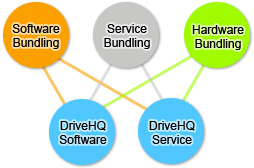
|
क्विक बिज़नेस पार्टनरशिप प्रोग्राम छोटे व्यवसायों के लिए डिज़ाइन किया गया है। छोटे व्यवसाय ड्राइवएचक्यू के क्लाइंट एप्लिकेशन और ऑनलाइन सेवाओं के मुफ़्त संस्करण का लाभ उठा सकते हैं। इसके लिए किसी अनुबंध की आवश्यकता नहीं है। आप ड्राइवएचक्यू क्लाइंट सॉफ़्टवेयर को अपने सॉफ़्टवेयर, हार्डवेयर, सीडी/डीवीडी/पुस्तकों/पत्रिकाओं या सेवाओं के साथ स्वतंत्र रूप से वितरित/बंडल कर सकते हैं; आप ड्राइवएचक्यू की ऑनलाइन स्टोरेज, बैकअप और शेयरिंग सेवाओं और एफटीपी/ईमेल होस्टिंग सेवाओं के साथ एकीकृत कर सकते हैं। कोई सेटअप शुल्क या सेवा शुल्क नहीं है। आप बहुत कम समय में अपने ग्राहकों को उच्च-स्तरीय ड्राइवएचक्यू सॉफ़्टवेयर और सेवाएं प्रदान करना शुरू कर सकते हैं।
|
व्यापार मॉडल:
यह साझेदारी दोनों पक्षों के लिए लाभकारी होगी और इस पर चर्चा के लिए खुला है। DriveHQ अपने साझेदारों को आवश्यक API दस्तावेज़ उपलब्ध करा सकता है ताकि वे अपने सॉफ़्टवेयर, सेवा, वेबसाइट या हार्डवेयर डिवाइस आदि से DriveHQ सेवा को एकीकृत कर सकें या प्रदान कर सकें। DriveHQ HTTP/HTTPS/FTP/SMTP आदि जैसे कई मानक API/प्रोटोकॉल का भी समर्थन करता है।
यदि पार्टनर को DriveHQ से किसी प्रकार के अनुकूलन की आवश्यकता नहीं है, तो पार्टनर मानक संबद्ध कमीशन का हकदार है, जो शुद्ध राजस्व के 30% तक का भुगतान करता है;
यदि पार्टनर को ड्राइवएचक्यू से किसी वेब पेज या लोगो को कस्टमाइज़ करने की आवश्यकता होती है, तो ड्राइवएचक्यू के सेवा शुल्क के साथ संबद्ध कमीशन काट लिया जाएगा।
साझेदारों को किसी भी समय साझेदारी को सह-ब्रांडेड या निजी-लेबल सेवा में अपग्रेड करने का अधिकार है।
ओईएम साझेदारी - ड्राइवएचक्यू सॉफ्टवेयर और सेवाओं को एक साथ इस्तेमाल करना फायदेमंद है
|
|
यदि आप हार्डवेयर उपकरण निर्माता हैं, तो आप पाएंगे कि ड्राइवएचक्यू सॉफ्टवेयर और सेवाएं आपके उत्पाद के मूल्य को काफी हद तक बढ़ा सकती हैं। ड्राइवएचक्यू सेवा आपके ग्राहकों को आपके हार्डवेयर से जोड़ती है, और इस प्रकार आपकी कंपनी को आपके ग्राहकों से जोड़ती है, जिससे आपके उत्पादों के प्रति ग्राहकों की वफादारी बढ़ती है और आपको अधिक बिक्री करने में मदद मिलती है। आप ड्राइवएचक्यू से राजस्व हिस्सेदारी भी प्राप्त कर सकते हैं।
पहले, अधिकांश डिजिटल उपकरणों (डिजिटल कैमरे, कैमकोर्डर, वेबकैम) में डेस्कटॉप फोटो या वीडियो सॉफ़्टवेयर पहले से ही मौजूद होते थे। तेजी से बदलते डिजिटल मीडिया उद्योग में, अधिकांश उपभोक्ता अब डिजिटल सामग्री को ऑनलाइन साझा करने और प्रकाशित करने की मांग करते हैं। डिजिटल उपकरणों और मल्टीमीडिया सॉफ़्टवेयर का भविष्य लोगों को आपस में जोड़ना है। DriveHQ बेहतरीन ऑनलाइन स्टोरेज और शेयरिंग सेवाएं प्रदान करता है; हमारे पास उच्च गुणवत्ता वाला वेब-आधारित क्लाइंट सॉफ़्टवेयर भी है जो पारंपरिक डेस्कटॉप सॉफ़्टवेयर की तुलना में कहीं अधिक बेहतर सुविधाएँ प्रदान करता है।
|
व्यापार मॉडल:
अधिकांश सॉफ्टवेयर कंपनियां OEMs से उनके हार्डवेयर उपकरणों के साथ अपना सॉफ्टवेयर बंडल करने के लिए शुल्क लेती हैं। DriveHQ उच्च गुणवत्ता वाला, उच्च स्तरीय सॉफ्टवेयर मुफ्त में उपलब्ध कराता है। इसके अलावा, हम अपने सॉफ्टवेयर को बंडल करने के लिए OEMs को भुगतान भी कर सकते हैं!
डिजिटल कैमरा, कैमकोर्डर, वेबकैम और डिजिटल फ्रेम निर्माताओं के लिए:
आजकल फोटो या वीडियो एप्लिकेशन उतने उपयोगी नहीं रह गए हैं क्योंकि ऑपरेटिंग सिस्टम पहले से ही मल्टीमीडिया फाइलों के लिए बहुत अच्छा समर्थन प्रदान करता है। (ड्राइवएचक्यू सॉफ्टवेयर और सेवाओं को एक साथ जोड़ने से कई नए फायदे हो सकते हैं:)
1.
दोस्तों और रिश्तेदारों के साथ दूर से बड़ी मल्टीमीडिया फ़ाइलें ऑनलाइन साझा करना। DriveHQ फ़ाइल मैनेजर डिजिटल सामग्री को ऑनलाइन साझा करने के लिए एक बेहतरीन एप्लिकेशन है। उपयोगकर्ता फ़ाइलों को ड्रैग एंड ड्रॉप कर सकते हैं, उनका पूर्वावलोकन कर सकते हैं; फ़ाइलों को ऑनलाइन साझा और प्रकाशित कर सकते हैं।
2.
कई उपभोक्ताओं को अपनी डिजिटल फाइलों का ऑनलाइन बैकअप लेने के लिए एक सुरक्षित बैकअप समाधान की भी आवश्यकता होती है। DriveHQ ऑनलाइन बैकअप फाइलों का स्वचालित रूप से रीयल-टाइम या निर्धारित समय पर बैकअप ले सकता है।
3.
कई उपभोक्ताओं और व्यवसायों को अपने दोस्तों या ग्राहकों के साथ डिजिटल सामग्री साझा करने के लिए एफटीपी सेवा की आवश्यकता होती है;
यूएसबी स्टोरेज डिवाइस निर्माताओं के लिए:
हालांकि यूएसबी स्टोरेज बेहद पोर्टेबल है और ऑनलाइन स्टोरेज से कहीं ज्यादा तेज है, फिर भी इसमें कुछ अंतर्निहित कमियां हैं।:
1.
दूरस्थ रूप से फ़ाइलों तक पहुंच संभव नहीं है;
2.
इसे एक समय में केवल एक पीसी से ही एक्सेस किया जा सकता है;
3.
अन्य लोगों के साथ साझा या सहयोग नहीं किया जा सकता;
4.
ऑनलाइन स्टोरेज की तुलना में यह कम भरोसेमंद और कम सुरक्षित है। अगर आपकी यूएसबी की खो जाती है, तो दूसरे लोग आपके सारे डेटा तक पहुंच सकते हैं।
5.
इसमें प्लग लगाना और निकालना पड़ता है, जो सुविधाजनक नहीं है।
DriveHQ FileManager क्लाइंट सॉफ़्टवेयर USB स्टोरेज की सुविधा को इंटरनेट तक विस्तारित करता है। अब आप USB स्टोरेज साथ ले जाने की आवश्यकता के बिना, कहीं से भी, कभी भी अपनी फ़ाइलों तक पहुँच सकते हैं। आप अपनी फ़ाइलें साझा कर सकते हैं और पहुँच अधिकार निर्धारित कर सकते हैं ताकि अलग-अलग लोग केवल अलग-अलग फ़ोल्डरों तक ही पहुँच सकें। ऑनलाइन स्टोरेज और स्थानीय USB स्टोरेज को मिलाकर उपभोक्ताओं को कहीं अधिक लाभ प्रदान किया जा सकता है।
पीसी निर्माताओं के लिए:
उद्योग जगत में यह रुझान देखा जा रहा है कि ऑनलाइन स्टोरेज की लोकप्रियता और महत्व लगातार बढ़ता जा रहा है। कई उपयोगकर्ताओं को अब ऑनलाइन स्टोरेज पर फाइलें अपलोड करने, दूर बैठे मित्रों, सहकर्मियों या ग्राहकों के साथ फाइलें साझा करने की तीव्र आवश्यकता महसूस होती है। इस दृष्टि से सीडी/डीवीडी ड्राइव का महत्व कम हो गया है।
DriveHQ FileManager और DriveHQ Desktop Express रिमोट ऑनलाइन स्टोरेज को लोकल ड्राइव जितना आसान बनाते हैं; यह आपके लोकल ड्राइव जितना ही भरोसेमंद और सुरक्षित है। DriveHQ FileManager को शामिल करने से न केवल आपके ग्राहकों को अतिरिक्त स्टोरेज मिलता है, बल्कि उन्हें एक रिमोट फाइल सर्वर भी मिलता है जिससे वे आसानी से दूसरों के साथ फाइल शेयर और सहयोग कर सकते हैं।
उपयोगकर्ता ड्राइवएचक्यू सर्वर पर स्थानीय फ़ोल्डरों को दूरस्थ फ़ोल्डरों के साथ स्वचालित रूप से सिंक्रनाइज़ कर सकते हैं; वे अपनी महत्वपूर्ण फ़ाइलों की सुरक्षा के लिए स्वचालित बैकअप कार्यों को शेड्यूल भी कर सकते हैं।
पीडीए और स्मार्टफोन निर्माताओं के लिए:
DriveHQ की FTP सेवा, SMTP/POP3/IMAP ईमेल सेवा को एक साथ लेने पर विचार करें।
बहु-उपयोगकर्ता समूह पुनर्विक्रेता कार्यक्रम
(थोक मूल्य पर बड़ी मात्रा में भंडारण खरीदें; फिर उसे बहुत अधिक खुदरा मूल्य पर बेचें)
मल्टी-यूज़र ग्रुप रीसेलर प्रोग्राम आईटी कंसल्टेंट्स, सॉल्यूशन प्रोवाइडर्स, सिस्टम इंटीग्रेटर्स और छोटे रीसेलर्स के लिए डिज़ाइन किया गया है। इसे शुरू करना बेहद आसान है और इसमें शुरुआती लागत बहुत कम लगती है। मूल रूप से, आप DriveHQ स्टोरेज स्पेस और यूज़र लाइसेंस ऑनलाइन ऑर्डर कर सकते हैं, फिर अपने ग्राहकों को सब-यूज़र अकाउंट/सब-ग्रुप और स्टोरेज स्पेस बेच सकते हैं। आप सेवा को DriveHQ की मौजूदा कीमत पर या अपने ग्राहकों को आकर्षित करने के लिए कम कीमत पर भी बेच सकते हैं।
रीसेलर्स को अधिक सेवाएं बेचने में मदद करने के लिए, DriveHQ मल्टी-यूज़र ग्रुप रीसेलर्स को "कस्टम लोगो और लैंडिंग पेज" सेवा मुफ्त में प्रदान करता है (नियमित कीमत $90 प्रति वर्ष है)। रीसेलर्स https://USERNAME.firstcloudit.com/ पर अपना कस्टम लॉगिन या लैंडिंग पेज बना सकते हैं। लॉगिन करने के बाद, DriveHQ वेबसाइट का लोगो रीसेलर के लोगो में बदल जाएगा।
रीसेलर आमतौर पर अपने ग्राहकों को सीधे बिल भेजते हैं। कई रीसेलर पहले से ही अपने ग्राहकों को अन्य सेवाएं प्रदान करते हैं। इसलिए, ड्राइवएचक्यू की सेवाओं को उनकी मौजूदा सेवाओं के साथ जोड़ा जा सकता है। इससे सेवा मूल्य निर्धारण में सर्वोत्तम लचीलापन मिलता है। रीसेलर ड्राइवएचक्यू से कम या अधिक कीमत पर सेवा का मूल्य निर्धारित करने के लिए स्वतंत्र हैं। यदि रीसेलर अपने ग्राहकों को सीधे बिल नहीं भेज सकता है, तो वह ड्राइवएचक्यू की लेनदेन/बिलिंग सेवा का भी उपयोग कर सकता है।
थोक मूल्य पर बड़ी मात्रा में स्टोरेज स्पेस का ऑर्डर देकर, आप हमारी सेवा को व्यक्तिगत उपयोगकर्ताओं या छोटे व्यवसायों को बहुत अच्छे लाभ मार्जिन के साथ बेच सकते हैं, उदाहरण के लिए:
यदि आप 20 उपयोगकर्ताओं और 2TB स्टोरेज स्पेस वाले बिजनेस प्लस प्लान का ऑर्डर देते हैं, तो आपको भुगतान करना होगा:
$2400/वर्ष।
यदि आप इसे 20 उपयोगकर्ताओं को 50GB प्रति उपयोगकर्ता के हिसाब से बेचते हैं, तो आप इतना कमा सकते हैं:
$240 x 20 = $4,800/वर्ष
आप कम सदस्यता शुल्क से शुरुआत कर सकते हैं और बाद में कभी भी अपनी अधिकतम स्टोरेज/समूह उपयोगकर्ता लाइसेंस को अपग्रेड कर सकते हैं, बिना अपने अप्रयुक्त सेवा क्रेडिट को खोए।
यदि आप हमारी सेवा को कई ग्राहकों को बेच सकते हैं, तो अधिक छूट के लिए कृपया DriveHQ बिक्री विभाग से संपर्क करें। सामान्य तौर पर,
- यदि आप 3 ग्राहकों को दोबारा बेच सकते हैं या प्रति माह $50 का कारोबार कर सकते हैं, तो हम आपको 10% की छूट देंगे।
- यदि आप प्रति माह $100 का पुनर्विक्रय कर सकते हैं, तो हम आपको 20% की छूट देंगे;
- यदि आप प्रति माह $160 का पुनर्विक्रय कर सकते हैं, तो हम आपको 25% की छूट देंगे;
- यदि आप प्रति माह $240 या उससे अधिक का पुनर्विक्रय कर सकते हैं, तो हम आपको 30% की छूट देंगे।
यदि आप बड़ी संख्या में उपयोगकर्ताओं को उत्पाद बेचते हैं, तो आपका शुद्ध लाभ मार्जिन 60% तक पहुंच सकता है।
नियमित संबद्ध कार्यक्रम
DriveHQ का एफिलिएट प्रोग्राम उन सभी व्यक्तियों और कंपनियों के लिए बनाया गया है जो DriveHQ की सेवाओं का रेफरेंस या प्रचार कर सकते हैं। DriveHQ ने उन्नत एफिलिएट ट्रैकिंग एल्गोरिदम विकसित किए हैं। यदि कोई व्यक्ति आपके रेफरल आईडी से DriveHQ.com पर जाता है और 4 महीने के भीतर DriveHQ.com पर साइन अप करता है, तो उसे आपके द्वारा रेफर किया गया उपयोगकर्ता माना जाएगा। आपको 30% तक का आकर्षक कमीशन मिलेगा। नीचे कमीशन दर की तालिका दी गई है। कृपया ध्यान दें कि कमीशन दर समय-समय पर बदल सकती है। नवीनतम जानकारी के लिए कृपया DriveHQ.com वेबसाइट देखें।
|
नियमित एफिलिएट प्रोग्राम के लिए कमीशन दरें:
|
|
मासिक विक्रय
|
कमीशन दर
|
|
से कम $100
|
15%
|
|
$100 को $399
|
20%
|
|
$400 को $999
|
25%
|
|
$1000+
|
30%
|
|
|
ग्रुप अकाउंट सर्विस को रीसेल करने पर कमीशन:
ग्रुप अकाउंट सर्विस को रीसेल करने पर आपको कमीशन नहीं मिलता। इसका कारण यह है कि पार्टनरशिप मॉडल में ही बहुत अधिक लाभ मार्जिन की सुविधा है। उदाहरण के लिए:
यदि आप 20 ग्राहकों को "100GB ग्रुप अकाउंट सेवा" बेचते हैं, तो आप ड्राइवएचक्यू को $699.99 (स्टोरेज) + $119.99 (उपयोगकर्ता लाइसेंस) प्रति वर्ष भुगतान करते हैं; चूंकि ड्राइवएचक्यू में 5GB की कीमत $79.99/वर्ष है, इसलिए आपका शुद्ध लाभ लगभग होगा: $80 * 20 - 700 - 20*6 = $780.
नेटवर्क संचालन लागत न होने के कारण आपका शुद्ध लाभ मार्जिन बहुत अधिक हो सकता है। साथ ही, कुछ आईटी कंपनियाँ और सलाहकार अपने ग्राहकों को अतिरिक्त सहायता प्रदान करते हैं, जैसे कि ऑनसाइट सेटअप, फ़ोन सहायता, समस्या निवारण आदि। वे DriveHQ की नियमित कीमत से अधिक शुल्क ले सकते हैं। उदाहरण के लिए, यदि आप अतिरिक्त मूल्य को उचित ठहरा सकते हैं, तो आप 5GB सेवा के लिए $100 प्रति वर्ष शुल्क ले सकते हैं।
सह-ब्रांडेड या निजी-लेबल सेवा के लिए कमीशन:
इन साझेदारी कार्यक्रमों के लिए आपको कमीशन नहीं मिलेगा। इन कार्यक्रमों का लाभ मॉडल आपके लिए बिल्कुल अलग है। कृपया संपर्क करें।
bizdev@drivehq.com अधिक जानकारी के लिए।
भुगतान:
मुझे एफिलिएट प्रोग्राम का भुगतान कैसे प्राप्त होगा
जब आपका कमीशन 50 डॉलर तक पहुंच जाए, तो आप पेपाल के माध्यम से भुगतान का अनुरोध कर सकते हैं।
|
DriveHQ सर्वर/क्लाइंट सॉफ़्टवेयर लाइसेंसिंग, सेवा API/SDK और अनुकूलन सेवा
ड्राइवएचक्यू ने बेहतरीन तकनीकें और उत्पाद विकसित किए हैं; हम अन्य कंपनियों को उनकी विशिष्ट आवश्यकताओं के अनुरूप अनुकूलित समाधान, उत्पाद या सेवाएं विकसित करने में सहायता करने के लिए प्रतिबद्ध हैं। ड्राइवएचक्यू सॉफ्टवेयर/वेबसाइट को आसानी से अनुकूलित और स्थानीयकृत किए जा सकने वाले जीयूआई स्किन और संसाधन फाइलों के साथ डिज़ाइन किया गया है। इसे स्वतंत्र घटकों के साथ बनाया गया है ताकि आप आसानी से सुविधाओं का एक उप-समूह चुन सकें।
DriveHQ के पास सॉफ्टवेयर डेवलपमेंट किट्स (SDKs), APIs और डॉक्यूमेंटेशन का पूरा सेट उपलब्ध है। हमने बेहद कुशल मालिकाना अपलोड/डाउनलोड APIs विकसित किए हैं; हम FTP, HTTP, SMTP, POP3 और IMAP जैसे ओपन स्टैंडर्ड आधारित APIs का भी समर्थन करते हैं। यदि आप हमारे APIs में रुचि रखते हैं, तो कृपया DriveHQ BizDev को ईमेल भेजें। आप DriveHQ ऑनलाइन स्टोरेज के साथ एकीकृत करने के लिए मानक FTP API का भी उपयोग कर सकते हैं।
ड्राइवएचक्यू क्लाइंट सॉफ्टवेयर/सेवा को आपकी व्यावसायिक आवश्यकताओं को पूरा करने के लिए अनुकूलित, एकीकृत, बंडल या कस्टमाइज़ किया जा सकता है।