DriveHQ फ़ाइल मैनेजर का उपयोग करके फ़ोल्डर और फ़ाइलें ऑनलाइन साझा करना बेहद आसान है। बस DriveHQ फ़ाइल मैनेजर में लॉग इन करें, एक फ़ोल्डर चुनें और "शेयर" बटन पर क्लिक करें।
- आपके द्वारा बनाए गए शेयरों के माध्यम से नेविगेट करें
- क्लाउड फलक में एड्रेस बार के बगल में स्थित ड्रॉपडाउन बटन पर क्लिक करें, और फिर "ड्राइवएचक्यू कंट्रोल पैनल" -> "मैनेज माय शेयर" चुनें;
- या -
शीर्ष मेनू में "टूल्स" पर क्लिक करें, फिर "मैनेज माय शेयर्स" चुनें;
- किसी शेयर तक पहुंचने के लिए, उसके शेयर फोल्डर (URL) पर क्लिक करें;
-या-
किसी शेयर के नाम पर राइट क्लिक करें और पॉपअप मेनू में "शेयर फ़ोल्डर खोलें" पर क्लिक करें;
- पर क्लिक करें
 पहले देखी गई फ़ोल्डर में वापस जाने के लिए;
- पर क्लिक करें
 अगले फोल्डर पर जाने के लिए;
- पर क्लिक करें
 पैरेंट फोल्डर में जाने के लिए।
- क्लाउड फ़ोल्डर साझा करें
- साझा करने के लिए क्लाउड फ़ाइल या फ़ोल्डर का चयन करें, क्लिक करें
 ;
;
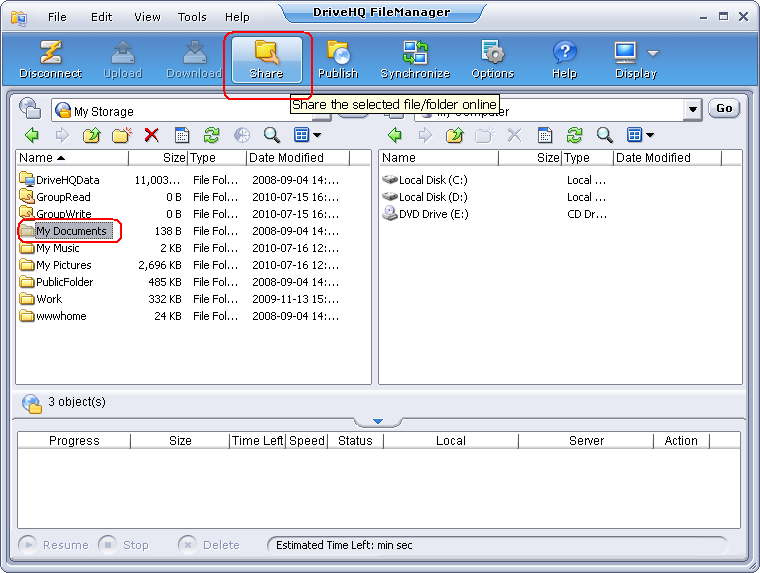
-या-
फ़ाइल या फ़ोल्डर के नाम पर राइट-क्लिक करें और पॉप-अप मेनू में "शेयर" चुनें।
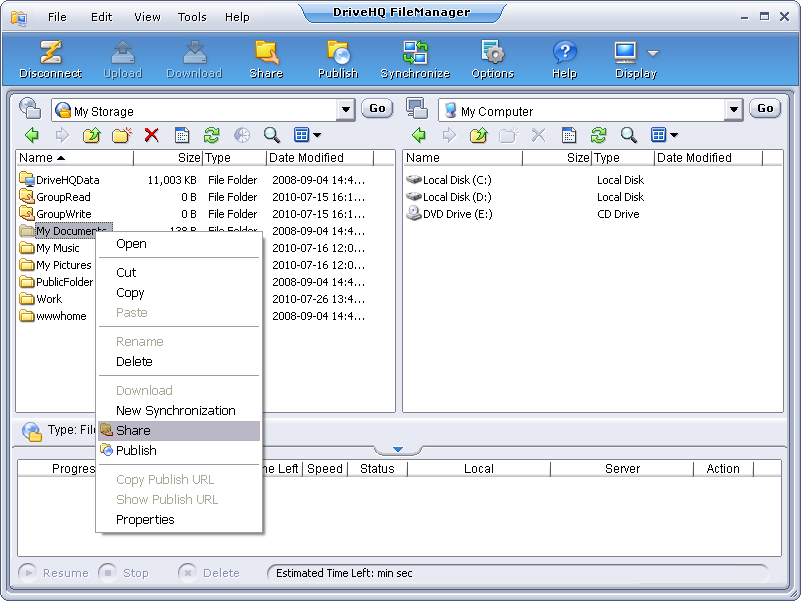
- "फ़ोल्डर साझा करें" स्क्रीन में, निम्नलिखित आवश्यक जानकारी दर्ज करें।:
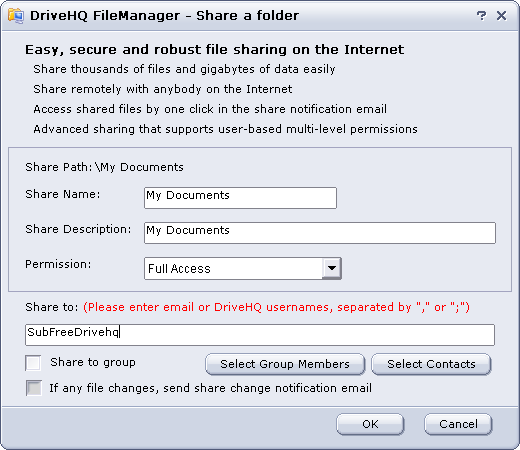
डिफ़ॉल्ट रूप से, "शेयर नाम" फ़ोल्डर नाम के समान होता है, आप "शेयर नाम" और "शेयर विवरण" बदल सकते हैं, और निम्नलिखित स्तरों में से अनुमति स्तर चुन सकते हैं।:
- केवल फ़ाइल सूची/आइकन देखें
- केवल फ़ाइल पढ़ें/डाउनलोड करें
- फ़ाइलें जोड़ें/अपलोड करें
- पूर्ण पहुँच
"शेयर-विद" फ़ील्ड में, कृपया उन व्यक्तियों के ईमेल पते या ड्राइवएचक्यू उपयोगकर्ता नाम दर्ज करें जिनके साथ आप फ़ोल्डर साझा करना चाहते हैं। यदि उस व्यक्ति के पास ड्राइवएचक्यू खाता नहीं है, या यदि आपको उस व्यक्ति का ड्राइवएचक्यू उपयोगकर्ता नाम नहीं पता है, तो आप केवल उस व्यक्ति के ईमेल पते का उपयोग कर सकते हैं। आप "," या ";" से अलग करके एक से अधिक उपयोगकर्ता नाम और ईमेल पते दर्ज कर सकते हैं।
यदि आपके पास ग्रुप अकाउंट है, तो आप "ग्रुप के साथ शेयर करें" चेकबॉक्स को चुन सकते हैं, जिससे फ़ोल्डर ग्रुप के सभी सदस्यों (अतिथि उपयोगकर्ताओं को छोड़कर) के साथ शेयर हो जाएगा। आप "ग्रुप सदस्यों का चयन करें" पर क्लिक करके ग्रुप सदस्यों को "शेयर करें" सूची में जोड़ सकते हैं।
संपर्कों का चयन करें: इस बटन पर क्लिक करने से आप अपनी संपर्क सूची से उपयोगकर्ताओं का चयन कर सकेंगे। आप DriveHQ वेबमेल अनुभाग से संपर्क सूची बना सकते हैं।
"यदि किसी फ़ाइल में कोई परिवर्तन होता है, तो नई फ़ाइल की सूचना ईमेल भेजें": यदि यह बॉक्स चेक किया गया है, तो उपयोगकर्ताओं को साझा फ़ोल्डर में एक नई फ़ाइल अपलोड करने पर "नई फ़ाइल की सूचना" ईमेल भेजने के लिए कहा जाएगा।
- ओके पर क्लिक करें, फिर शेयर बन जाएगा और निम्नलिखित डायलॉग बॉक्स दिखाई देगा।:
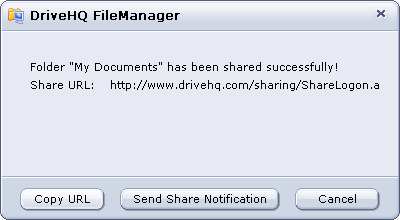
क्लाउड फ़ोल्डर "\My Documents" को उपयोगकर्ता SubFreeDrivehq के साथ साझा किया गया है। यदि सभी "Share-with" उपयोगकर्ता DriveHQ सदस्य हैं, तो शेयरिंग सूचना ईमेल भेजने की आवश्यकता नहीं है। जिन उपयोगकर्ताओं के साथ यह साझा किया गया है, वे www.drivehq.com या DriveHQ फ़ाइल मैनेजर में लॉग इन करके वर्चुअल फ़ोल्डर \DriveHQShare\YOUR_USERNAME\SHARE_NAME तक पहुँच सकते हैं।
इस डेमो के मामले में, यह है: \DriveHQShare\FreeDrivehq\My Documents.
- यदि आप फ़ोल्डर को किसी ऐसे व्यक्ति के साथ साझा करते हैं जो DriveHQ का सदस्य नहीं है, तो आपको "शेयर सूचना भेजें" बटन पर क्लिक करना होगा, जिससे आपका ईमेल क्लाइंट सॉफ़्टवेयर, जैसे Outlook, खुल जाएगा। नीचे दिया गया स्क्रीनशॉट देखें।:
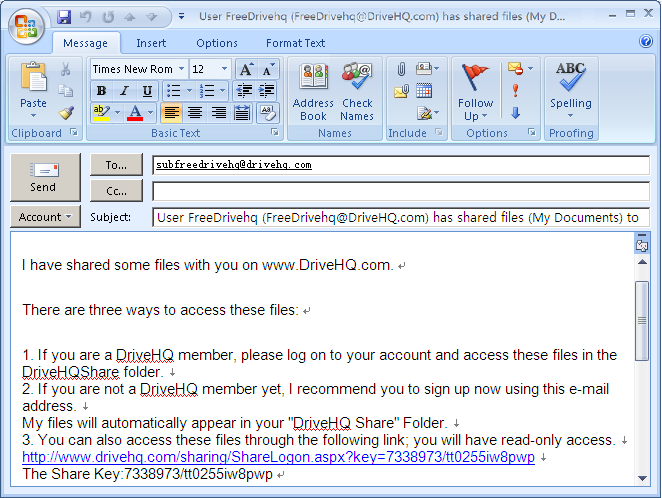
ध्यान दें: शेयर नोटिफिकेशन ईमेल भेजने के लिए आपको अपने खुद के ईमेल अकाउंट और ईमेल क्लाइंट सॉफ़्टवेयर का इस्तेमाल करना होगा। DriveHQ के ईमेल अक्सर भरे या ब्लॉक हो जाते हैं, इसलिए अपने खुद के ईमेल सर्वर से भेजना ज़्यादा भरोसेमंद होता है।
शेयर नोटिफिकेशन ईमेल टेम्पलेट में, आपको "शेयर यूआरएल" मिलेगा।
- स्थानीय फ़ोल्डर साझा करें
- साझा करने के लिए स्थानीय फ़ाइल या फ़ोल्डर का चयन करें, उस पर क्लिक करें बटन;
-या-
फ़ाइल या फ़ोल्डर के नाम पर राइट-क्लिक करें और पॉप-अप मेनू में 'शेयर' चुनें।
- "इंटरनेट पर एक फ़ोल्डर साझा करें" स्क्रीन दिखाई देगी। वह क्लाउड फ़ोल्डर चुनें जहाँ आप साझा फ़ोल्डर रखना चाहते हैं, या एक नया क्लाउड फ़ोल्डर बनाएँ, और फिर अगला पर क्लिक करें।
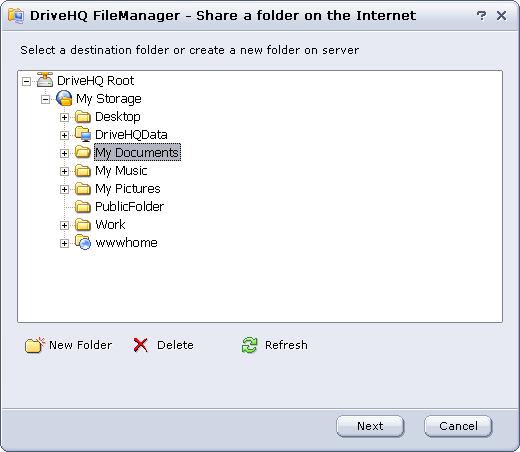
- फिर अगली स्क्रीन में नए साझा फ़ोल्डर/फ़ाइल के लिए आवश्यक जानकारी दर्ज करें;
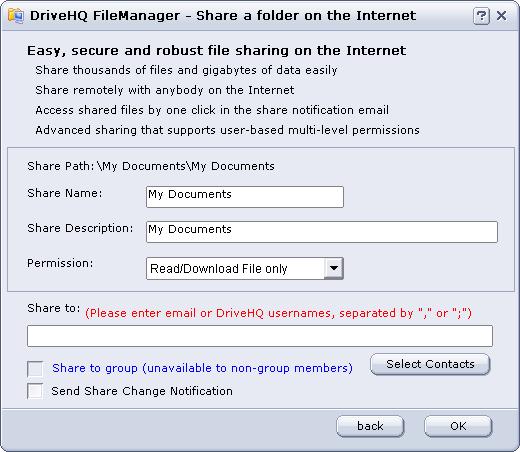
- ओके पर क्लिक करें, फिर स्थानीय फ़ाइल या फ़ोल्डर क्लाउड पर अपलोड हो जाएगा और फिर साझा किया जाएगा।
मूल रूप से, आपको पहले फ़ाइलों को DriveHQ क्लाउड स्टोरेज पर अपलोड करना होगा। इसके बाद यह अपलोड किए गए फ़ोल्डर को ऑनलाइन साझा करेगा। यह साझाकरण विधि स्थानीय नेटवर्क आधारित अन्य फ़ोल्डर साझाकरण विधियों से बेहतर है।
- आप फ़ोल्डर और फ़ाइलें दूरस्थ उपयोगकर्ताओं के साथ साझा कर सकते हैं, जिनमें सहकर्मी, मित्र, ग्राहक या अतिथि शामिल हैं।
- आप अपने कंप्यूटर को बंद कर सकते हैं। इससे क्लाउड शेयर्ड फोल्डर पर कोई असर नहीं पड़ेगा।
- किसी शेयर को संपादित करें
- क्लाउड फलक में, "मेरे शेयर प्रबंधित करें" स्क्रीन पर जाएं;
- जिस शेयर नाम को आप संपादित करना चाहते हैं, उस पर डबल क्लिक करें;
- या -
एक शेयर चुनें और क्लिक करें  ;
;
- या -
शेयर नाम पर राइट क्लिक करें और पॉपअप मेनू में "प्रॉपर्टीज़" चुनें;
- "शेयर संपादित करें" पृष्ठ खुल जाएगा। यह पृष्ठ "फ़ोल्डर साझा करें" पृष्ठ के समान है;
- बदलाव पूरे करने के बाद "सेव" पर क्लिक करें।
- शेयर हटाएं
- "मैनेज माय शेयर्स" स्क्रीन में, डिलीट करने के लिए शेयर का चयन करें;
 बटन पर क्लिक करें, या राइट-क्लिक पॉपअप मेनू में डिलीट चुनें;
- सिस्टम एक पुष्टिकरण डायलॉग बॉक्स दिखाएगा। शेयर को हटाने के लिए 'हां' चुनें, या इस प्रक्रिया को रद्द करने के लिए 'नहीं' चुनें।
- शेयर तक पहुंचें
ड्राइवएचक्यू फाइल मैनेजर का उपयोग करके फ़ोल्डर साझा करने के बाद, इसे उन उपयोगकर्ताओं द्वारा एक्सेस किया जा सकता है जिनके साथ इसे साझा किया गया है। चाहे आप ड्राइवएचक्यू फाइल मैनेजर या ड्राइवएचक्यू डॉट कॉम वेबसाइट का उपयोग करके फ़ोल्डर साझा करें, परिणाम एक ही होता है। आप ड्राइवएचक्यू फाइल मैनेजर या ड्राइवएचक्यू डॉट कॉम वेबसाइट का उपयोग करके फ़ोल्डर साझा कर सकते हैं; आप साझा किए गए फ़ोल्डर को ड्राइवएचक्यू फाइल मैनेजर या ड्राइवएचक्यू डॉट कॉम वेबसाइट का उपयोग करके एक्सेस भी कर सकते हैं। कोई अंतर नहीं है। ड्राइवएचक्यू फाइल मैनेजर फ़ाइलें अपलोड और डाउनलोड करने में अधिक कुशल है। यदि आपके पास (या किसी गैर-ड्राइवएचक्यू सदस्य के पास) ड्राइवएचक्यू फाइल मैनेजर स्थापित नहीं है, तो ड्राइवएचक्यू डॉट कॉम वेबसाइट का उपयोग करना अधिक सुविधाजनक है।
DriveHQ.com वेबसाइट का उपयोग करके ऑनलाइन साझा फ़ोल्डर तक पहुँचने के बारे में "Using DriveHQ Web -> Share -> How to access folders shared by other users?" अनुभाग में बताया गया है। ड्राइवएचक्यू ऑनलाइन सहायता. इस अनुभाग में, केवल ड्राइवएचक्यू फाइल मैनेजर का उपयोग करके साझा फ़ोल्डरों तक पहुंचने के बारे में बताया गया है।
यदि कोई अन्य DriveHQ उपयोगकर्ता आपके साथ कोई फ़ोल्डर साझा करता है, तो वह आमतौर पर एक "शेयर नोटिफिकेशन ईमेल" भेजता है, जिसमें साझा किए गए फ़ोल्डर तक पहुँचने के बारे में विस्तृत निर्देश होते हैं, उदाहरण के लिए एक सामान्य शेयर नोटिफिकेशन ईमेल में निम्नलिखित जानकारी शामिल होती है।:
इन फाइलों तक पहुंचने के तीन तरीके हैं।:
- यदि आप DriveHQ के सदस्य हैं, तो कृपया अपने खाते में लॉग इन करें और DriveHQShare फ़ोल्डर में इन फ़ाइलों तक पहुंचें।
- यदि आप अभी तक DriveHQ के सदस्य नहीं हैं, तो मैं आपको इस ईमेल पते का उपयोग करके अभी साइन अप करने की सलाह देता हूँ। मेरी फ़ाइलें स्वचालित रूप से आपके "DriveHQShare" फ़ोल्डर में दिखाई देंगी।
- आप निम्नलिखित लिंक के माध्यम से भी इन फाइलों तक पहुंच सकते हैं; आपको केवल पढ़ने की अनुमति होगी।
https://www.drivehq.com/hi/sharing/ShareLogon.aspx?Key=7338973/tt0255iw8pwp
शेयर कुंजी: 7338973/tt0255iw8pwp
सभी फाइलों को डाउनलोड करने के लिए कृपया DriveHQ फ़ाइल मैनेजर इंस्टॉल करें। यह विंडोज एक्सप्लोरर या FTP की तरह काम करता है और ड्रैग-एंड-ड्रॉप को सपोर्ट करता है।
यह किसी भी आकार की फ़ाइलों को विश्वसनीय रूप से डाउनलोड/अपलोड कर सकता है। कृपया इसे डाउनलोड करें।:
https://www.drivehq.com/downloads/downloads.aspx
ड्राइवएचक्यू फाइल मैनेजर का उपयोग करके साझा फ़ोल्डर तक पहुंचने के लिए, आपके पास ड्राइवएचक्यू खाता होना आवश्यक है। यदि आप ड्राइवएचक्यू सदस्य नहीं हैं, तो आप उस ईमेल पते का उपयोग करके ड्राइवएचक्यू खाता बना सकते हैं जिस पर आपको शेयरिंग सूचना ईमेल प्राप्त हुई थी।
यदि दूसरे उपयोगकर्ता द्वारा फ़ोल्डर साझा करते समय आपका DriveHQ उपयोगकर्ता नाम या आपका पंजीकृत ईमेल पता "शेयर-विद" सूची में है, तो आप DriveHQ फ़ाइल मैनेजर में लॉग इन कर सकते हैं। आपके साथ साझा किए गए फ़ोल्डर स्वचालित रूप से विशेष वर्चुअल फ़ोल्डर से लिंक हो जाते हैं।:
\DriveHQShare\FOLDEROWNER_USERNAME\SHARE_NAME
शेयर की अनुमति के आधार पर (जो फोल्डर को आपके साथ साझा करने वाले उपयोगकर्ता द्वारा निर्धारित की जाती है), आप फोल्डर को "केवल पढ़ने", "जोड़ें/अपलोड करें" या "पूर्ण पहुंच" आदि अधिकारों के साथ एक्सेस कर सकते हैं।
उदाहरण के तौर पर, उपयोगकर्ता FreeDrivehq ने My Documents नामक फ़ोल्डर को उपयोगकर्ता SubFreeDrivehq के साथ पूर्ण पहुँच अधिकार के साथ साझा किया। FreeDrivehq ने GroupRead को केवल पढ़ने की पहुँच के साथ और GroupWrite को पूर्ण पहुँच अधिकार के साथ पूरे समूह के साथ साझा किया। नीचे दिए गए स्क्रीनशॉट में दिखाया गया है कि जब उपयोगकर्ता SubFreeDrivehq अपने खाते में लॉग इन करता है, तो वह वर्चुअल फ़ोल्डर में साझा किए गए फ़ोल्डर देख सकता है।:
\DriveHQShare\FreeDrivehq\
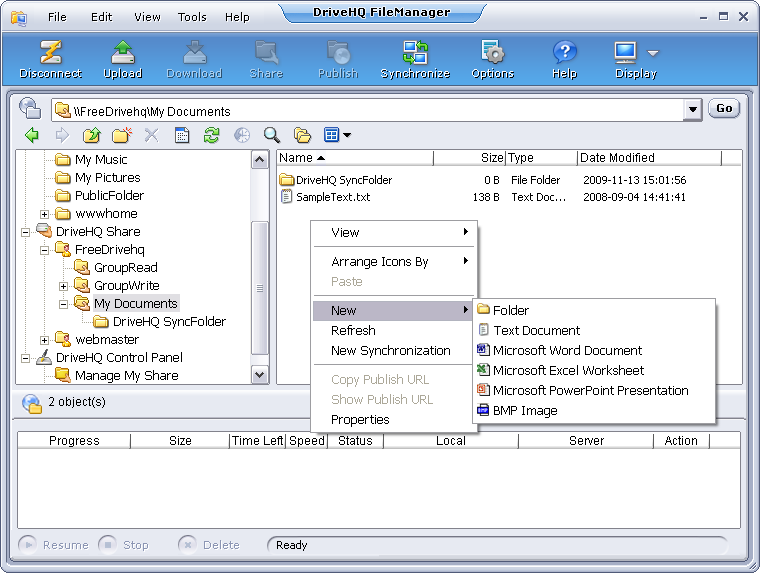
ऊपर दिए गए स्क्रीनशॉट में, चूंकि 'माई डॉक्यूमेंट्स' फोल्डर को पूर्ण पहुंच अधिकार के साथ साझा किया गया है, इसलिए उपयोगकर्ता खाली स्थान पर राइट-क्लिक करके उसमें फाइलें/फोल्डर बना सकता है। वह फाइलों/फोल्डरों को इस साझा फोल्डर में ड्रैग और ड्रॉप भी कर सकता है। यदि फोल्डर को केवल पढ़ने की पहुंच के साथ साझा किया गया है, तो "नया" मेनू आइटम निष्क्रिय हो जाएगा और आप साझा फोल्डर में फाइलें अपलोड नहीं कर पाएंगे।