परिचय
1. विधि 1: ईमेल सर्वर सेटिंग्स को स्वचालित रूप से पहचानते हुए FirstCloudIT.com ईमेल खाते को Outlook में जोड़ें
2. विधि 2: आउटलुक में ईमेल खाता मैन्युअल रूप से जोड़ें - उन्नत सेटअप
3. ईमेल खाता सेटिंग बदलें
परिचय
DriveHQ एक अग्रणी एंटरप्राइज क्लाउड आईटी सेवा प्रदाता है। यह क्लाउड फाइल सर्वर, क्लाउड एफटीपी सर्वर, स्टैटिक वेब होस्टिंग आदि जैसी अधिकांश आईटी सेवाओं के लिए एक ही स्थान पर सभी समाधान उपलब्ध कराता है। व्यावसायिक ईमेल होस्टिंग और बैकअप सेवा।
ड्राइवएचक्यू बिजनेस ईमेल होस्टिंग सेवा हमारे क्लाउड आईटी सेवा प्लान में बिना किसी अतिरिक्त शुल्क के शामिल है।.
यह SMTP, POP, IMAP, वेबमेल और कस्टम डोमेन को सपोर्ट करता है। यह लगभग सभी ईमेल क्लाइंट सॉफ्टवेयर और मोबाइल उपकरणों के साथ संगत है।
DriveHQ बिजनेस ईमेल होस्टिंग सेवा एक मुफ्त ईमेल सेवा नहीं है; यह माइक्रोसॉफ्ट एक्सचेंज सर्वर और अन्य महंगी ईमेल होस्टिंग सेवाओं का एक कम लागत वाला विकल्प है।
इस दस्तावेज़ में, हम Microsoft Outlook 2016 पर FirstCloudIT.com ईमेल खाता सेटअप करने के बारे में बात करेंगे। यह जानकारी अन्य ईमेल क्लाइंट एप्लिकेशन को कॉन्फ़िगर करने में भी उपयोगी है।
ड्राइवएचक्यू की ईमेल सेवा के साथ आउटलुक का उपयोग करने के लिए, आपके पास पहले से ड्राइवएचक्यू खाता होना चाहिए। ड्राइवएचक्यू उपयोगकर्ता को स्वचालित रूप से फर्स्टक्लाउडआईटी.कॉम ईमेल खाता आवंटित किया जाता है।USERNAME@firstcloudit.comयदि आपके पास अपनी कंपनी का डोमेन नाम है, तो आप कस्टम डोमेन ईमेल पते का भी उपयोग कर सकते हैं।
यदि आपके पास DriveHQ खाता नहीं है, तो आप:
- मुफ़्त खाता बनाने के लिए www.DriveHQ.com वेबसाइट पर जाएं। मुफ़्त खाते की कोई समय सीमा नहीं है, लेकिन इसकी कई सीमाएं हैं। आप इसका उपयोग केवल हमारी सेवा को आज़माने के लिए कर सकते हैं।
- यदि आप प्रशासक हैं, तो आप अपने उपयोगकर्ताओं/कर्मचारियों के लिए उप-खाते बनाना चाह सकते हैं। किसी सशुल्क समूह खाते का उप-उपयोगकर्ता भी एक सशुल्क खाता ही माना जाता है।
1. विधि 1: ईमेल सर्वर सेटिंग्स को स्वचालित रूप से पहचानते हुए FirstCloudIT.com ईमेल खाते को Microsoft Outlook में जोड़ें
Microsoft Outlook 2016 लॉन्च करें। यदि इसमें कोई ईमेल खाता कॉन्फ़िगर नहीं है, तो निम्न स्क्रीन प्रदर्शित होगी।:
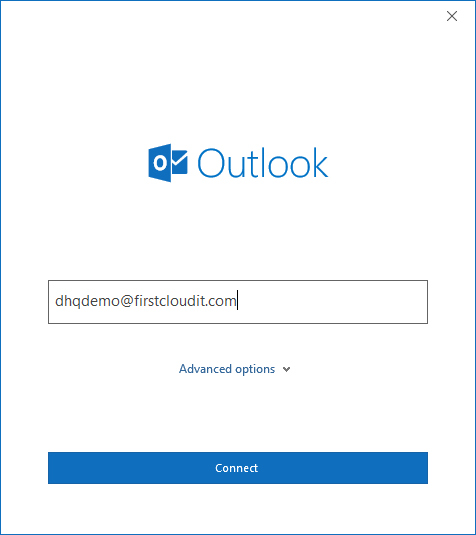
अपना ईमेल पता दर्ज करें, उदाहरण के लिए USERNAME@firstcloudit.com. (यदि आप कस्टम डोमेन ईमेल पते का उपयोग करना चाहते हैं, तो आपके पास एक डोमेन नाम होना चाहिए, आपका DNS MX रिकॉर्ड कॉन्फ़िगर होना चाहिए, और हमारे ईमेल सिस्टम के साथ डोमेन नाम कॉन्फ़िगर होना चाहिए।) "कनेक्ट" पर क्लिक करें, आउटलुक आपके लिए ईमेल सर्वर सेटिंग्स को स्वचालित रूप से पता लगाने का प्रयास करेगा। (यह सभी ईमेल डोमेन के साथ काम नहीं करता है, लेकिन FirstCloudIT.com ईमेल पतों के लिए बहुत अच्छी तरह से काम करता प्रतीत होता है।) यदि यह ईमेल सर्वर सेटिंग्स का सफलतापूर्वक पता लगा लेता है, तो यह पासवर्ड जानकारी के लिए निम्नलिखित स्क्रीन प्रदर्शित करेगा।:

डिफ़ॉल्ट रूप से, आउटलुक ईमेल खाते को IMAP खाते के रूप में जोड़ देगा। IMAP आपके ईमेल और फ़ोल्डरों को सर्वर में संग्रहीत करता है। यदि आपको कई उपकरणों से अपने ईमेल तक पहुँचने की आवश्यकता है तो इसकी अनुशंसा की जाती है। अपना DriveHQ खाता पासवर्ड दर्ज करें, फिर कनेक्ट पर क्लिक करें।

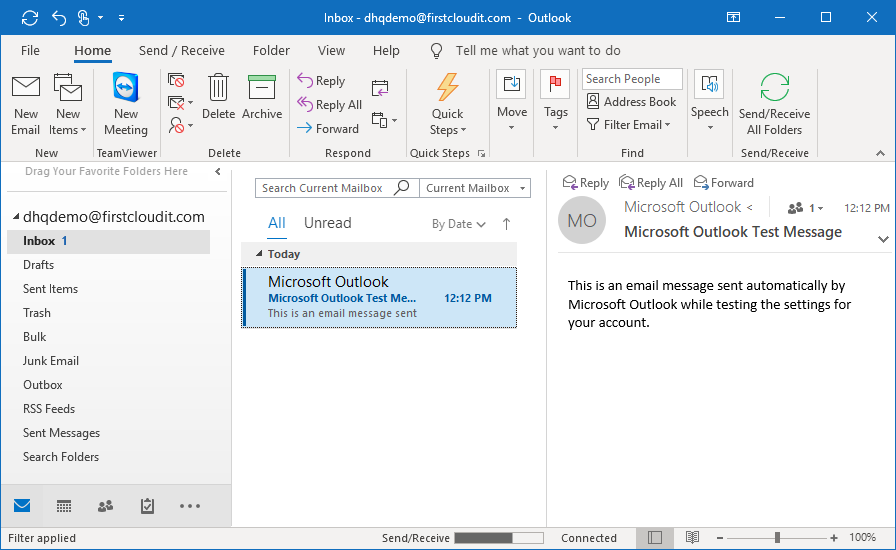
आपका FirstCloudIT.com ईमेल खाता सफलतापूर्वक जोड़ दिया गया है! इसे पूरा करने के लिए Done पर क्लिक करें। इसके बाद Outlook की मुख्य विंडो नीचे दिखाए अनुसार प्रदर्शित होगी।:
2. विधि 2: उन्नत सेटअप - Outlook में FirstCloudIT.com ईमेल खाता मैन्युअल रूप से जोड़ें
यदि आउटलुक आपके ईमेल सर्वर सेटिंग्स का पता लगाने में विफल रहता है, तो आप ईमेल सर्वर सेटिंग्स को मैन्युअल रूप से कॉन्फ़िगर कर सकते हैं। आमतौर पर, आउटलुक आपको ईमेल सर्वर सेटिंग्स स्वचालित रूप से दर्ज करने देगा। चलिए शुरू से शुरू करते हैं। आउटलुक लॉन्च करें, यह वही प्रारंभिक स्क्रीन प्रदर्शित करेगा जैसा कि विधि 1 में बताया गया है, या यदि आप आउटलुक की मुख्य विंडो देख सकते हैं, तो फ़ाइल मेनू पर क्लिक करें, फिर "खाता जोड़ें" पर क्लिक करें।
यह एक डायलॉग विंडो खोलेगा जिसमें आपको अपना ईमेल पता दर्ज करना होगा। (उदाहरण के लिए) USERNAME@firstcloudit.com). "एडवांस्ड ऑप्शंस" पर क्लिक करें, फिर "लेट मी सेटअप माय अकाउंट मैनुअली" के चेकबॉक्स को चुनें। नीचे दिया गया स्क्रीनशॉट देखें।:
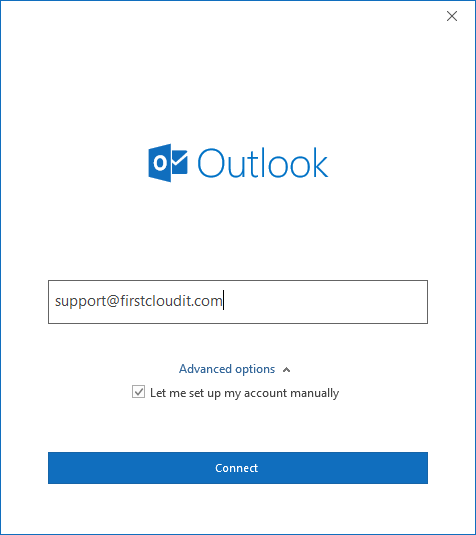
कनेक्ट पर क्लिक करें, निम्न स्क्रीन प्रदर्शित होगी।:
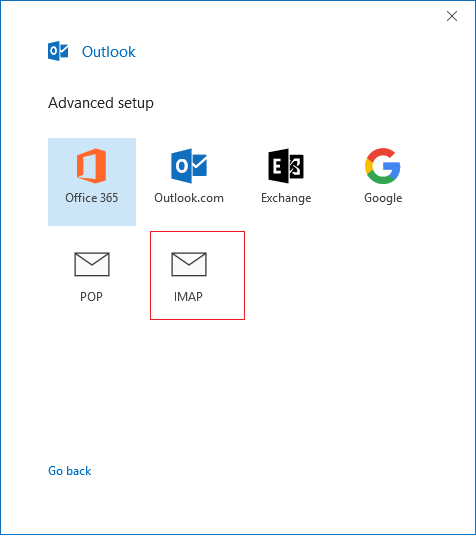
IMAP या POP पर क्लिक करें। (यदि आपको कई डिवाइस से अपने ईमेल एक्सेस करने की आवश्यकता है, तो IMAP की अनुशंसा की जाती है। ध्यान दें कि Outlook में ईमेल खाता जोड़ने के बाद, आप खाते का प्रकार सीधे संपादित नहीं कर सकते। आपको खाता हटाकर उसे दोबारा जोड़ना होगा।) Outlook अभी भी आपके ईमेल सर्वर सेटिंग्स का पता लगाने का प्रयास कर सकता है। यदि यह विफल रहता है, तो यह निम्न संवाद प्रदर्शित करेगा।:
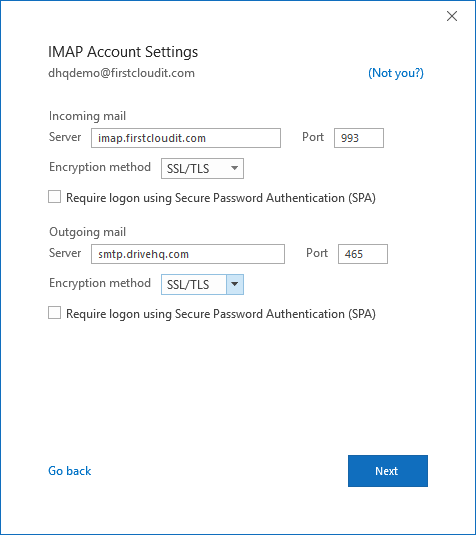
कृपया ऊपर दिए गए स्क्रीनशॉट में दिखाए अनुसार सर्वर सेटिंग्स दर्ज करें।:
- आउटगोइंग सर्वर: smtp.firstcloudit.com; पोर्ट: 465; एन्क्रिप्शन विधि: SSL/TLS
- इनकमिंग सर्वर: imap.firstcloudit.com; पोर्ट: 993; एन्क्रिप्शन विधि: SSL/TLS
- इनकमिंग सर्वर: pop.firstcloudit.com; पोर्ट: 995; एन्क्रिप्शन विधि: SSL/TLS
यदि किसी कारणवश आपका ईमेल क्लाइंट या नेटवर्क SSL/TLS को सपोर्ट नहीं करता है, तो आप सामान्य IMAP/SMTP/POP प्रोटोकॉल का उपयोग कर सकते हैं। सामान्य SMTP का पोर्ट नंबर 25 है, सामान्य IMAP का पोर्ट नंबर 143 है और सामान्य POP का पोर्ट नंबर 110 है।
यदि आपने DriveHQ.com वेबसाइट पर अपना कस्टम डोमेन ईमेल सेटअप किया है, तो भी आपको ऊपर दिए गए सर्वर नामों का उपयोग करना होगा। यदि आप अपने स्वयं के डोमेन सर्वर नामों का उपयोग करते हैं, तो SSL प्रमाणपत्र त्रुटि प्रदर्शित होगी।
अगला बटन दबाएं और सेटअप पूरा करने के लिए विजार्ड का अनुसरण करें।
3 अपने ईमेल खाते की सेटिंग बदलें
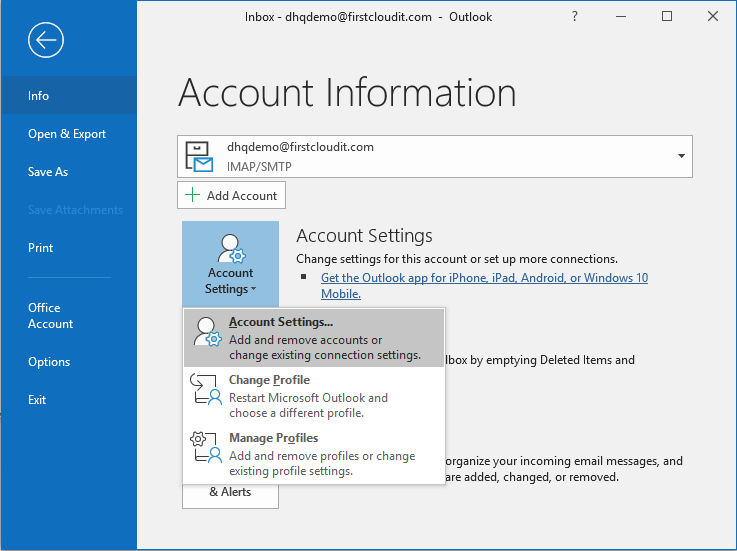
डिफ़ॉल्ट रूप से, आपका ईमेल खाता SSL/TLS एन्क्रिप्शन के साथ IMAP खाते के रूप में सेट अप है। आमतौर पर आपको इसे बदलने की आवश्यकता नहीं होती है। यदि आपको सेटिंग्स बदलने की आवश्यकता है, तो सबसे पहले आउटलुक की मुख्य विंडो में फ़ाइल मेनू पर क्लिक करें, इससे निम्नलिखित स्क्रीन प्रदर्शित होगी।:
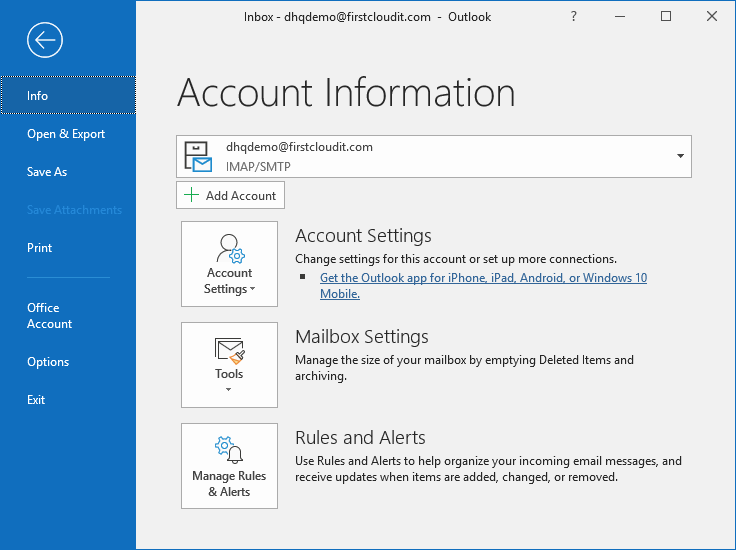
अकाउंट सेटिंग्स बटन पर क्लिक करें, फिर अकाउंट सेटिंग्स चुनें। इससे आपके आउटलुक में कॉन्फ़िगर किए गए ईमेल खातों की सूची दिखाई देगी। ईमेल खाते पर डबल क्लिक करें (उसे चुनें और बदलें पर क्लिक करें)। इससे आप इस ईमेल खाते की IMAP सेटिंग्स को संपादित कर सकेंगे।
खाता सेटिंग में और बदलाव करने के लिए, आपको खाता सेटिंग बटन पर क्लिक करना होगा, फिर प्रोफ़ाइल प्रबंधित करें पर क्लिक करना होगा। ऐसा करने पर निम्नलिखित मेल सेटअप डायलॉग बॉक्स दिखाई देगा।:
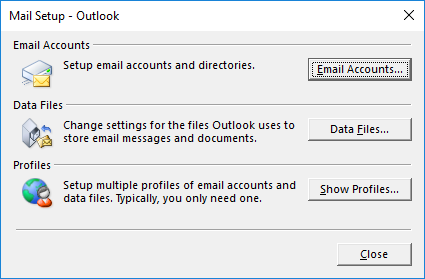
ईमेल अकाउंट्स पर क्लिक करें, इससे ईमेल अकाउंट्स की एक सूची दिखाई देगी। यह डायलॉग बॉक्स पिछली ईमेल अकाउंट सूची स्क्रीन जैसा ही दिखता है, लेकिन जब आप अपने ईमेल अकाउंट पर डबल क्लिक करते हैं, तो एक बिल्कुल अलग "POP और IMAP अकाउंट सेटिंग्स" डायलॉग बॉक्स दिखाई देता है।:
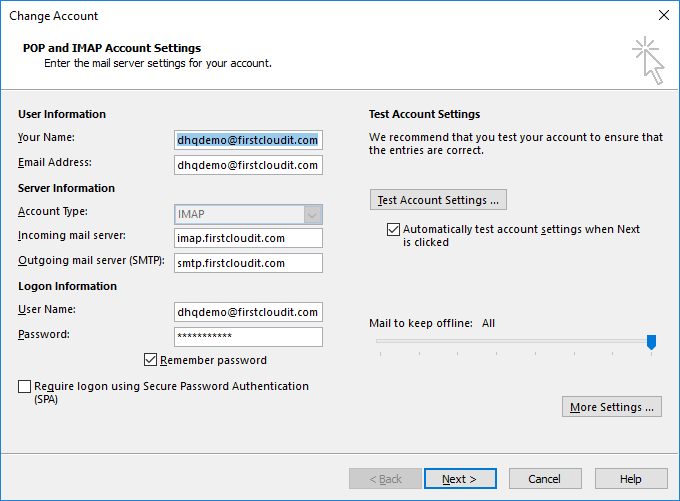
आप नीचे बताए गए तरीके से जानकारी दर्ज कर सकते हैं।:
| आपका नाम |
आपका पहला नाम और अंतिम नाम
|
| मेल पता:
|
आपका firstcloudit.com या आपका कस्टम डोमेन ईमेल पता
|
| खाता प्रकार:
|
IMAP (अनुशंसित) या POP
|
| आवक मेल परिसेवक:
|
imap.firstcloudit.com (या pop.firstcloudit.com)
|
| जावक मेल का सर्वर:
|
smtp.firstcloudit.com
|
| प्रयोक्ता नाम पासवर्ड:
|
आपका DriveHQ खाता उपयोगकर्ता नाम और पासवर्ड। यदि आप अपने ईमेल पते के रूप में किसी उपनाम का उपयोग करते हैं, या यदि आपने DriveHQ.com वेबसाइट पर एक कस्टम डोमेन ईमेल खाता बनाया है, तो भी कृपया अपने DriveHQ खाते के उपयोगकर्ता नाम का ही उपयोग करें।
|
डिफ़ॉल्ट (स्वचालित) कॉन्फ़िगरेशन आमतौर पर ठीक रहता है। यदि आपको इसमें और बदलाव करने की आवश्यकता है, तो आप "अधिक सेटिंग्स" पर क्लिक कर सकते हैं, जिससे निम्नलिखित डायलॉग बॉक्स दिखाई देगा।:
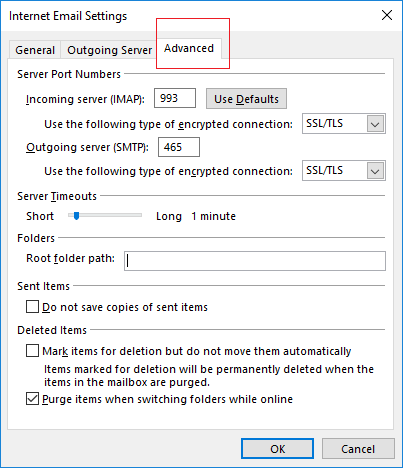
सामान्य तौर पर, बेहतर सुरक्षा के लिए हम निम्नलिखित मापदंडों की अनुशंसा करते हैं।:
- आउटगोइंग सर्वर: smtp.firstcloudit.com; पोर्ट: 465; एन्क्रिप्शन विधि: SSL/TLS
- इनकमिंग सर्वर: imap.firstcloudit.com; पोर्ट: 993; एन्क्रिप्शन विधि: SSL/TLS
- इनकमिंग सर्वर: pop.firstcloudit.com; पोर्ट: 995; एन्क्रिप्शन विधि: SSL/TLS
यदि किसी कारणवश आपका ईमेल क्लाइंट या नेटवर्क SSL/TLS को सपोर्ट नहीं करता है, तो आप सामान्य IMAP/SMTP/POP प्रोटोकॉल का उपयोग कर सकते हैं। सामान्य SMTP का पोर्ट नंबर 25 है, सामान्य IMAP का पोर्ट नंबर 143 है और सामान्य POP का पोर्ट नंबर 110 है।
यदि आपने DriveHQ.com वेबसाइट पर अपना कस्टम डोमेन ईमेल सेटअप किया है, तो भी आपको ऊपर दिए गए सर्वर नामों का उपयोग करना होगा। यदि आप अपने स्वयं के डोमेन सर्वर नामों का उपयोग करते हैं, तो SSL प्रमाणपत्र त्रुटि प्रदर्शित होगी।