एक एडवांस्ड बैकअप टास्क बनाएं
से "बैकअप कार्य बनाएं" स्क्रीन पर क्लिक करें उन्नत बैकअप बटन दबाने पर एक विज़ार्ड शुरू हो जाएगा जो आपको नियमित बैकअप कार्य बनाने में मार्गदर्शन करेगा। पहला चरण क्विक बैकअप के समान ही है; आपको स्रोत फ़ोल्डर/फ़ाइल का चयन करना होगा।
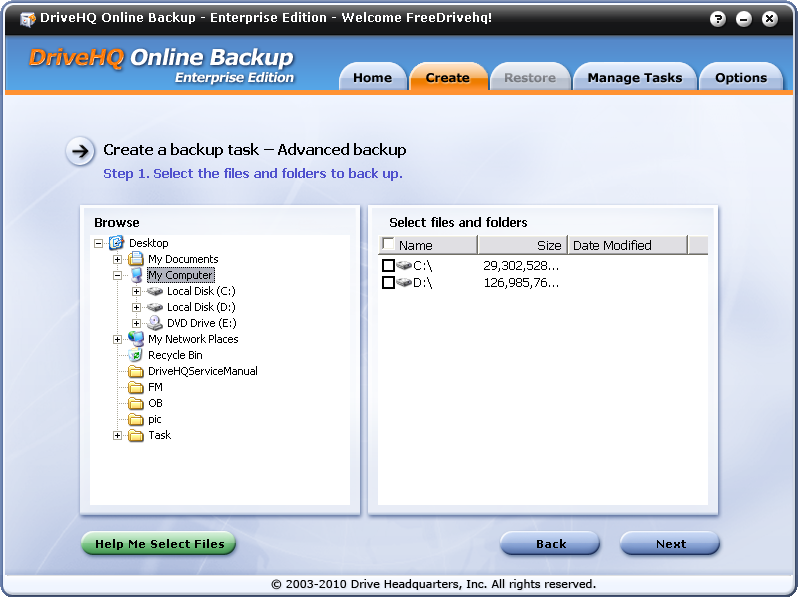
कृपया ध्यान दें कि आप वास्तविक भौतिक फ़ोल्डर/फ़ाइलें ही चुनें। कुछ फ़ोल्डर आभासी होते हैं और उन्हें स्रोत फ़ोल्डर के रूप में नहीं चुना जा सकता है। (नेटवर्क / माय नेटवर्क प्लेस, आदि)।
यदि आप निश्चित नहीं हैं कि किस फ़ोल्डर का बैकअप लेना है, तो आप उस पर भी क्लिक कर सकते हैं। फ़ाइलें चुनने में मेरी मदद करें नीचे-बाएँ कोने में स्थित बटन।
आपको किन फाइलों/फोल्डरों का बैकअप लेना चाहिए?
DriveHQ आपके दस्तावेज़ों और मल्टीमीडिया फ़ाइलों का बैकअप लेने की सलाह देता है। सामान्य तौर पर, आपको अपने "मेरे दस्तावेज़" फ़ोल्डर और उन सभी फ़ोल्डरों का बैकअप लेना चाहिए जहाँ आप अपना व्यक्तिगत या व्यावसायिक डेटा सहेजते हैं। ये फाइलें आपके लिए सबसे पुरानी हैं। यदि आपका कंप्यूटर (डिस्क) क्रैश हो जाता है, तो आप अपना डेटा हमेशा के लिए खो सकते हैं।
कुछ अन्य ऑनलाइन बैकअप सॉफ़्टवेयर के विपरीत, जहाँ आप अपने कंप्यूटर की सभी फ़ाइलों का बैकअप ले सकते हैं, DriveHQ निम्नलिखित फ़ाइलों का बैकअप लेने की सलाह नहीं देता है।:
- विंडोज ऑपरेटिंग सिस्टम फाइलें;
- "प्रोग्राम फाइल्स" फोल्डर में मौजूद फाइलें/फोल्डर;
- सभी सिस्टम और एप्लिकेशन की अस्थायी फाइलें;
- रिसाइकल बिन फ़ोल्डर में मौजूद फ़ाइलें/फ़ोल्डर;
- सिस्टम पेज फाइलें और हाइबरनेशन फाइलें।
आपको विंडोज ऑपरेटिंग सिस्टम फाइलों का बैकअप लेने की आवश्यकता नहीं है क्योंकि आप अपने कंप्यूटर की रिकवरी सीडी का उपयोग करके अपने ऑपरेटिंग सिस्टम को रिकवर कर सकते हैं, या आप अपने ऑपरेटिंग सिस्टम को फिर से इंस्टॉल कर सकते हैं। ड्राइवएचक्यू ऑनलाइन बैकअप और कोई भी अन्य ऑनलाइन बैकअप सॉफ्टवेयर आपके ऑपरेटिंग सिस्टम को सीधे पुनर्स्थापित नहीं कर सकता क्योंकि वे ऑपरेटिंग सिस्टम के बिना नहीं चल सकते।
आमतौर पर आपको अपने "प्रोग्राम फाइल्स" का बैकअप लेने की आवश्यकता नहीं होती है क्योंकि किसी भी समस्या की स्थिति में आप ऐसे सॉफ़्टवेयर को आसानी से पुनः स्थापित कर सकते हैं। DriveHQ ऑनलाइन बैकअप (और अन्य ऑनलाइन बैकअप सॉफ़्टवेयर) "प्रोग्राम फाइल्स" फ़ोल्डर में मौजूद फ़ाइलों का बैकअप ले सकते हैं। हालांकि, फ़ाइलों को पुनर्स्थापित करने से सॉफ़्टवेयर पुनर्स्थापित नहीं हो सकता है। कई प्रोग्रामों को इंस्टॉलर का उपयोग करके कंप्यूटर पर सॉफ़्टवेयर स्थापित करने की आवश्यकता होती है। इसलिए, इस स्थिति में सॉफ़्टवेयर फ़ाइलों को पुनर्स्थापित करना संभव नहीं हो सकता है। यदि आपके सॉफ़्टवेयर को स्थापना की आवश्यकता नहीं है, तो DriveHQ ऑनलाइन बैकअप का उपयोग करके इसका बैकअप (और पुनर्स्थापित) करना ठीक रहेगा।
DriveHQ का तरीका आपकी काफी स्टोरेज स्पेस बचा सकता है, इसलिए आपको DriveHQ पर ज्यादा स्टोरेज स्पेस ऑर्डर करने की जरूरत नहीं पड़ेगी। इससे आपका खर्च कम रहेगा। साथ ही, बैकअप किए जाने वाले डेटा की मात्रा कम होने से, आपका बैकअप अन्य ऑनलाइन बैकअप सॉफ्टवेयर की तुलना में कम समय लेगा।
बैकअप शेड्यूल सेट करें और बैकअप कार्य को सहेजें
स्रोत फ़ोल्डर का चयन करने के बाद, उस पर क्लिक करें। अगला बैकअप शेड्यूल को नीचे दिखाए अनुसार सेट करें:
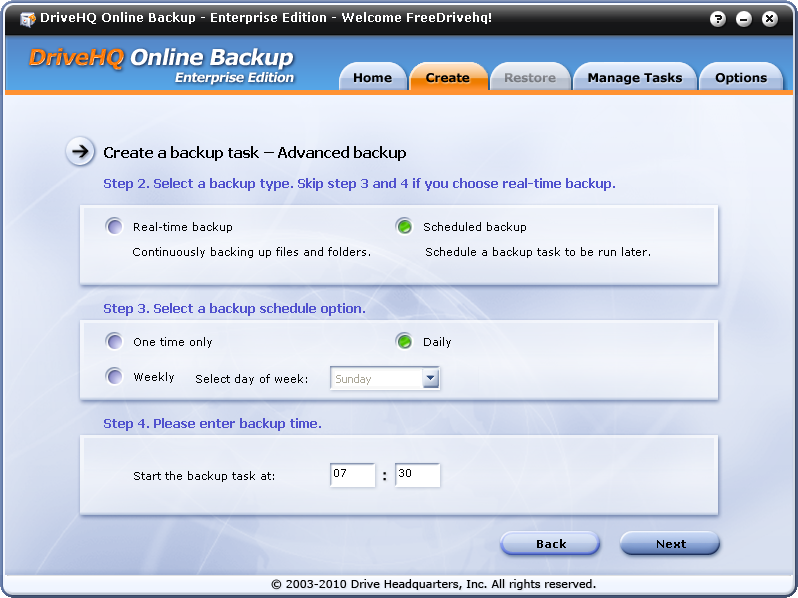
जैसा कि आप ऊपर दिए गए स्क्रीनशॉट में देख सकते हैं, चरण 2 में आप रीयल-टाइम बैकअप या निर्धारित बैकअप चुन सकते हैं; चरण 3 में आप बैकअप कार्य को केवल एक बार चलाने, या इसे दैनिक या साप्ताहिक रूप से चलाने के लिए कॉन्फ़िगर कर सकते हैं। यदि आप इसे साप्ताहिक रूप से चलाते हैं, तो आप बैकअप कार्य चलाने के लिए सप्ताह का कोई दिन भी चुन सकते हैं। चरण 4 में आप बैकअप कार्य का प्रारंभ समय चुन सकते हैं। मान्य समय प्रारूप 00:00 से 23:59 तक है। समय आपके पीसी के स्थानीय समय का उपयोग करता है।
पर क्लिक करें अगला 'शेड्यूल सेट करें' स्क्रीन में बटन पर क्लिक करने पर, आपको निम्नलिखित स्क्रीन दिखाई देगी।:
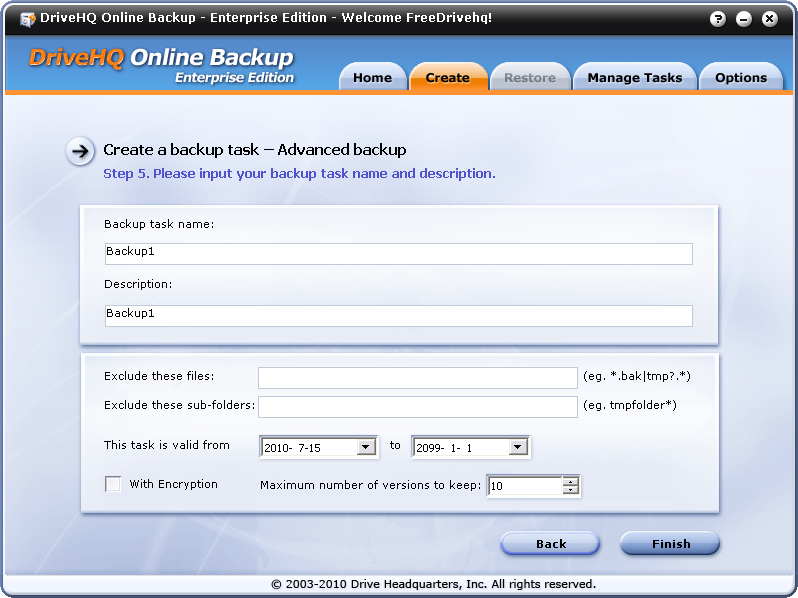
में "कार्य का नाम दर्ज करें" स्क्रीन पर, आप दर्ज कर सकते हैं कार्य का नाम और कार्य विवरण. कार्य के नाम में केवल अक्षर और संख्यात्मक वर्णों का उपयोग करने की सलाह दी जाती है। (ab, AB, 0-9)।
इस स्क्रीन में, आप कुछ उन्नत विकल्प भी सेट कर सकते हैं, उदाहरण के लिए:
- इन फ़ाइलों को बाहर रखें:
आप फ़ाइल नाम फ़िल्टर दर्ज कर सकते हैं। आप “|” से अलग करके एकाधिक फ़िल्टर दर्ज कर सकते हैं।
उदाहरण के लिए, आप दर्ज कर सकते हैं: *.bak | tmp?.* | ~*.*
या आप फ़ाइल पथ की जानकारी भी शामिल कर सकते हैं: Temp\*.* | log\personal\*.log
जिन फाइलों के नाम इन मानदंडों से मेल खाते हैं, उन्हें DriveHQ पर बैकअप नहीं किया जाएगा।
- इन उप-फ़ोल्डरों को बाहर रखें:
आप फ़ोल्डर नाम फ़िल्टर दर्ज कर सकते हैं। आप “|” से अलग करके एकाधिक फ़िल्टर दर्ज कर सकते हैं।
उदाहरण के लिए, आप निम्न दर्ज कर सकते हैं: temp | tmp* | logs\personal | backup\old*
- यह कार्य __ से __ तक मान्य है।: बैकअप कार्य की वैधता अवधि दर्ज करें।
- डेटा एन्क्रिप्शन के साथ ऑनलाइन बैकअप:
ऊपर दिए गए स्क्रीन में, आप जाँच करते हैं एन्क्रिप्शन के साथ चेकबॉक्स पर क्लिक करें। यदि हां, तो बैकअप कार्य ड्राइवएचक्यू सर्वर पर फ़ाइलें अपलोड करने से पहले डेटा को स्थानीय रूप से एन्क्रिप्ट करेगा। आपको पहले एक एन्क्रिप्शन कुंजी सेट करनी होगी। यदि आपने ऐसा नहीं किया है, तो फ़ाइलों का बैकअप शुरू होने पर यह आपको एन्क्रिप्शन कुंजी दर्ज करने के लिए संकेत देगा।
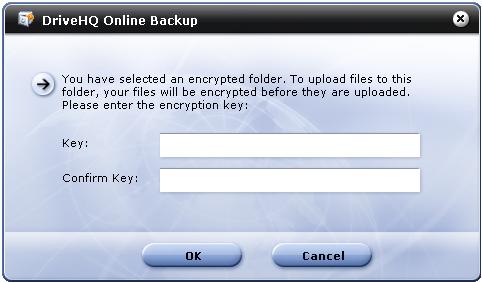
कृपया ध्यान दें कि यह सुविधा DriveHQ की एन्क्रिप्टेड फ़ोल्डर सुविधा का उपयोग करती है। जब आप DriveHQ फ़ाइल मैनेजर या DriveHQ ऑनलाइन बैकअप का उपयोग करके DriveHQ के एन्क्रिप्टेड फ़ोल्डर में कोई फ़ाइल अपलोड करते हैं, तो आपकी फ़ाइलें DriveHQ सर्वर पर अपलोड होने से पहले स्थानीय रूप से एन्क्रिप्ट हो जाती हैं। आपकी फ़ाइलें DriveHQ सर्वर पर एन्क्रिप्टेड ही रहती हैं। इसलिए यह बेहद सुरक्षित है – SSL से भी ज़्यादा सुरक्षित।
ध्यान दें कि एन्क्रिप्शन कुंजी कभी भी DriveHQ सर्वर पर नहीं भेजी जाती है। इसलिए, यदि आप अपनी एन्क्रिप्शन कुंजी खो देते हैं, तो DriveHQ सहायता टीम भी आपके लिए फ़ाइलें पुनर्स्थापित नहीं कर पाएगी। अतः आपको अपनी एन्क्रिप्शन कुंजी याद रखनी चाहिए। साथ ही, यदि आप अपनी एन्क्रिप्शन कुंजी बदलते हैं, तो इसका प्रभाव केवल बाद में अपलोड की गई फ़ाइलों पर ही पड़ेगा। पहले से अपलोड की गई फ़ाइलें पुरानी एन्क्रिप्शन कुंजी से ही एन्क्रिप्टेड रहेंगी। ऐसा क्यों है? क्योंकि फ़ाइलें आपके कंप्यूटर द्वारा स्थानीय रूप से एन्क्रिप्ट की गई थीं। DriveHQ सर्वर पहले से अपलोड की गई फ़ाइलों को डिक्रिप्ट नहीं कर सकता है, और न ही नई एन्क्रिप्शन कुंजी का उपयोग करके उन फ़ाइलों को एन्क्रिप्ट कर सकता है।
- रखी जाने वाली फ़ाइल संस्करणों की अधिकतम संख्या:
DriveHQ ऑनलाइन बैकअप आपकी फ़ाइल(फ़ाइलों) के कई संस्करण सुरक्षित रख सकता है। डिफ़ॉल्ट रूप से, अधिकतम 10 संस्करण सुरक्षित रखे जा सकते हैं। इसका मतलब है कि यदि आप किसी फ़ाइल का बैकअप लेते हैं और यदि फ़ाइल में कोई बदलाव होता है, तो यह वर्तमान फ़ाइल को पुराने संस्करण के रूप में सहेज लेगा और फिर अद्यतन फ़ाइल को अपलोड कर देगा। यह एक ही फ़ाइल के 10 संस्करण (या आपकी इच्छानुसार इससे अधिक संस्करण) तक सुरक्षित रख सकता है। इससे आपको गलती से किसी फ़ाइल को ओवरराइट करने से सुरक्षा मिलती है।
कई फ़ाइल संस्करण रखने से आपके स्टोरेज का उपयोग बढ़ सकता है। हालांकि, ज्यादातर मामलों में, यह आपके स्टोरेज के उपयोग को केवल 10%-25% तक ही बढ़ाएगा। इसके कारण ये हैं:
- अधिकांश फ़ाइलें कभी नहीं बदली जातीं। इस स्थिति में, फ़ाइलों का केवल एक ही संस्करण सहेजा जाता है। उदाहरण के लिए, अधिकांश इमेज फ़ाइलें, exe फ़ाइलें, पीडीएफ़ फ़ाइलें, संगीत फ़ाइलें, वीडियो फ़ाइलें कभी नहीं बदली जातीं।
- जिन फाइलों में आप बार-बार बदलाव करते हैं, वे आमतौर पर छोटी फाइलें होती हैं, जैसे टेक्स्ट फाइलें, HTML फाइलें, MS Word फाइलें, Excel फाइलें। अगर आप इन फाइलों के 10 संस्करण भी रखते हैं, तो भी इससे ज्यादा स्टोरेज स्पेस की जरूरत नहीं पड़ेगी।
कुछ विशेष मामलों में, अधिकतम x वर्शन रखने पर स्टोरेज का उपयोग x गुना अधिक हो सकता है। उदाहरण के लिए, यदि आप केवल एक बड़ी आउटलुक PST फ़ाइल (500MB) का बैकअप लेते हैं। चूंकि PST फ़ाइल हर बार नए ईमेल प्राप्त होने, ईमेल डिलीट करने या ईमेल भेजने आदि के साथ बदल जाती है, इसलिए जब बैकअप टास्क दोबारा चलता है, तो यह एक नया वर्शन अपलोड करेगा और पुराने वर्शन को सेव करेगा। इस प्रकार, यह केवल एक वर्शन रखने की तुलना में x गुना अधिक स्टोरेज स्पेस का उपयोग कर सकता है। इस स्थिति में, हम केवल 2 वर्शन रखने की सलाह देते हैं। केवल एक वर्शन रखना पर्याप्त सुरक्षित नहीं है, इसलिए इसकी सलाह नहीं दी जाती है।
"Finish" पर क्लिक करें, इससे बैकअप टास्क बन जाएगा और बैकअप टास्क लिस्ट की जानकारी DriveHQ.com पर सेव हो जाएगी। इसके पूरा होने के बाद, "Manage Tasks" स्क्रीन दिखाई देगी।:
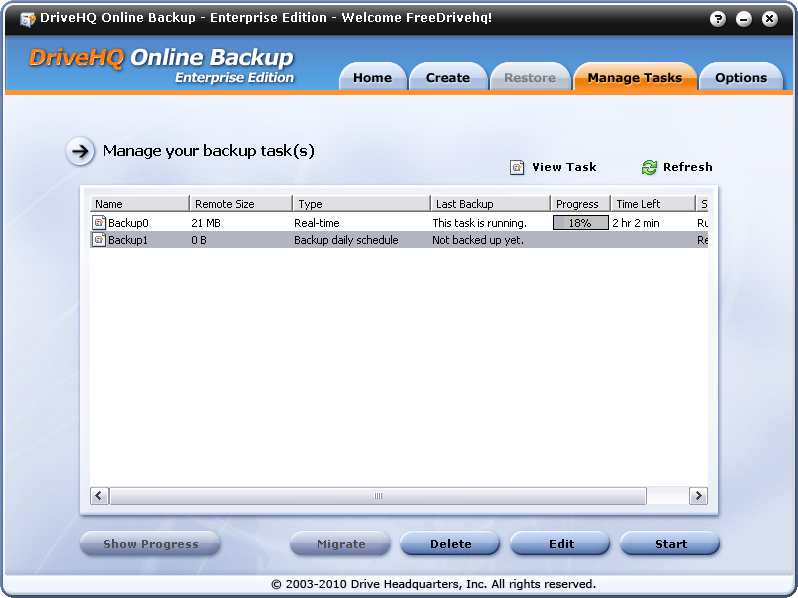
नया बनाया गया बैकअप कार्य सबसे नीचे दिखाई देगा। आप देख सकते हैं कि "पिछला बैकअप" कॉलम में "अभी तक बैकअप नहीं लिया गया" लिखा है। यह कार्य निर्धारित समय पर चलेगा। आप कार्य सूची में से किसी बैकअप कार्य का चयन करके और "प्रारंभ करें" बटन पर क्लिक करके उसे मैन्युअल रूप से प्रारंभ कर सकते हैं।