企業導向的高階資料夾同步
DriveHQ 檔案管理器擁有非常強大的資料夾同步功能。它可以同步本機和遠端資料夾、多台電腦上的資料夾以及屬於多個使用者的資料夾。資料夾同步功能可確保本機資料夾和遠端資料夾擁有完全相同的檔案和子資料夾。
DriveHQ 檔案管理器支援即時同步和定時同步,也支援單向同步和雙向同步。雖然這項功能非常強大且實用,但請務必充分了解其工作原理,否則可能會意外覆蓋或刪除您的檔案。
資料夾同步可以用作自動備份,但其安全性不如 DriveHQ 線上備份。例如,它不會保留多個版本,因此您無法還原舊版本檔案。此外,如果您刪除/修改本機文件,遠端文件也會被刪除/修改。這可能會導致檔案被意外刪除/覆蓋。 DriveHQ 檔案管理器旨在像 Windows 資源管理器一樣日常使用。您必須登入 Windows 才能使用 DriveHQ 檔案管理器。另一方面,即使無人登入 Windows 作業系統,DriveHQ 線上備份也能保護您的資料。
- 建立新的同步任務
- 編輯同步任務
- 在多台電腦和多個 DriveHQ 使用者之間進行資料夾同步
- 建立新的同步任務
- 選擇雲端或本機資料夾,然後按一下
 ,
或右鍵單擊資料夾名稱,然後從彈出式選單中選擇“新同步”。這將彈出以下對話框:
,
或右鍵單擊資料夾名稱,然後從彈出式選單中選擇“新同步”。這將彈出以下對話框:
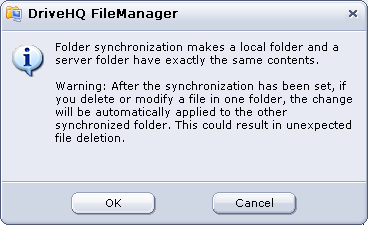
- 點選「確定」繼續,即可選擇其他已同步的資料夾:
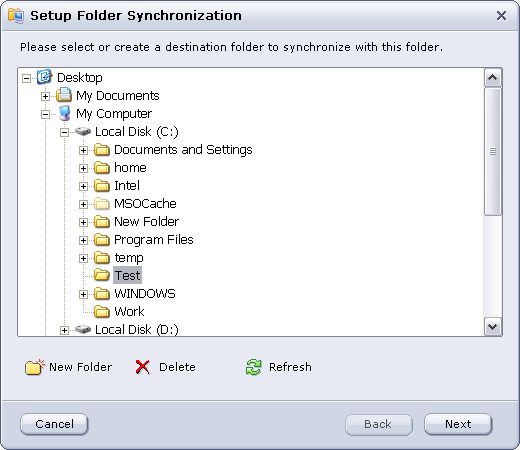
- 如果要將其與新資料夾同步,可以點擊「新資料夾」按鈕,這將建立一個新資料夾,用於與所選資料夾同步。選擇同步目標資料夾後,點擊“下一步”,將彈出以下對話框:
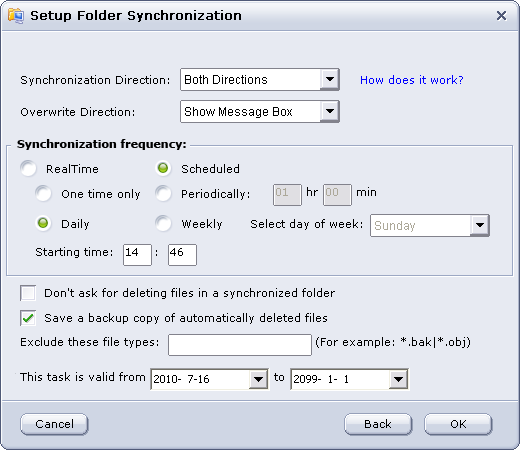
本頁麵包含許多選項/功能。請閱讀以下詳細說明:
同步方向: 您可以選擇三種傳輸方向:伺服器到本機、本地到伺服器以及雙向傳輸。請閱讀以下更多詳情。
覆蓋方向: 您可以選擇四個方向:顯示訊息框、覆蓋本機、覆蓋遠端和覆蓋舊版本。
同步頻率: 您可以選擇兩種基本模式:即時模式和定時模式。
在定時模式下,您可以選擇四個選項:
- 僅限一次:您可以設定同步的開始時間,該同步將完成一次;
- 定期:您可以設定定期同步任務的間隔;
- 每日:您可以設定每日同步任務的開始時間;
- 每週:您可以選擇一週中的某一天。
即時資料夾同步中的時間延遲
建立即時同步任務後,一旦遠端資料夾發生任何更改,DriveHQ 檔案管理器就會自動即時同步本機檔案。將檔案從遠端資料夾同步到本機資料夾可能需要更長時間。當遠端資料夾中的檔案發生變更(或新增)時,DriveHQ 檔案管理器無法立即偵測到這些變更。它會定期檢查遠端資料夾中的檔案更改,通常每 5 分鐘到半小時檢查一次。檢測到更改後,它會將更改同步到本機資料夾。
建立即時同步任務後,當來源檔案發生任何變更時,它將自動即時上傳/下載檔案到另一個資料夾。
關於單向同步
單向同步可能會讓人感到困惑。不同的實作方式處理方式不同。請務必充分理解,否則可能會導致文件被意外刪除。
最重要的是要知道:無論是單向同步還是雙向同步,當兩個資料夾(手動)同步時,資料夾內容必須完全相同。
例如,伺服器資料夾 S 配置為與本機資料夾 C 進行單向同步,假設 S 和 C 已經同步,現在考慮下列情況:
(1)如果向 S 新增文件,則該文件將同步到 C,這是預期的;如果向 C 新增文件,則下次同步時,新文件將從資料夾 C 中刪除。
(2)如果在 S 中更改文件,它將同步到 C;但是如果在 C 中更改文件,它將被覆蓋;
(3)如果你刪除 S 中的文件,C 中的文件也會被刪除;但是如果你刪除 C 中的文件,它會被重新加回去。
簡而言之,如果從 A 到 B 進行單向同步,那麼無論發生什麼,同步完成後,B 將與 A 相同。
排除這些文件類型: 定義要從同步任務中排除的檔案或檔案類型。可輸入多個檔案副檔名、檔案名稱或檔案通配符(以逗號或分號分隔)。
注意:設定同步任務後,如果您在一個資料夾中刪除或修改文件,變更將自動套用到另一個同步資料夾。您可以取消勾選「不詢問是否刪除同步資料夾中的檔案」以避免意外刪除檔案。此外,您可以選取“儲存自動刪除檔案的備份副本”,以便在檔案自動刪除時還原資料。
- 完成以上所有操作後,按一下“確定”,將顯示任務進度對話框,開始將檔案和資料夾傳輸到目標資料夾。
- 編輯同步任務
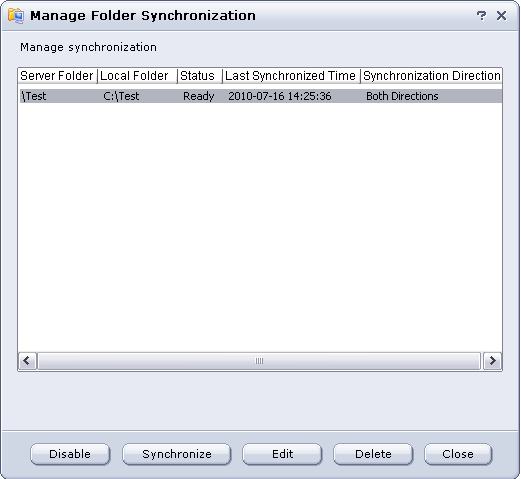
點擊“工具”->“管理同步”,將顯示“管理資料夾同步”螢幕,您可以在此停用/啟用同步、手動同步、編輯或刪除同步任務,如下所示:
- 在多台電腦和多個 DriveHQ 使用者之間進行資料夾同步
您可以在多台電腦上安裝 DriveHQ 檔案管理器;在每台電腦上,您可以將本機資料夾與同一個遠端資料夾同步。這樣就能同步所有電腦上的資料夾。
要在多個 DriveHQ 使用者之間同步資料夾,例如,如果使用者 A 想要同步兩個資料夾:使用者 A 的資料夾 FolderA 和使用者 B 的資料夾 FolderB,則使用者 B 必須將 FolderB 共用給使用者 A(通常需要授予完全存取權)。當使用者 A 登入 DriveHQ 檔案管理器時,他可以在「\DriveHQShare\UserB\FolderB」中看到 FolderB。他可以將共用資料夾與自己的本機資料夾同步。
連結: