文件投遞箱 - 允許任何人安全地向您上傳文件
DriveHQ 的 文件投遞箱 資料夾功能與 dropbox.com 服務截然不同。
簡而言之,它可以讓您的客戶、合作夥伴和用戶無需登入或註冊即可立即向您上傳文件。
你只需要建立一個名為 文件投遞箱 的資料夾,然後將其 URL 傳送給他們即可。
您的客戶可以點選該網址。
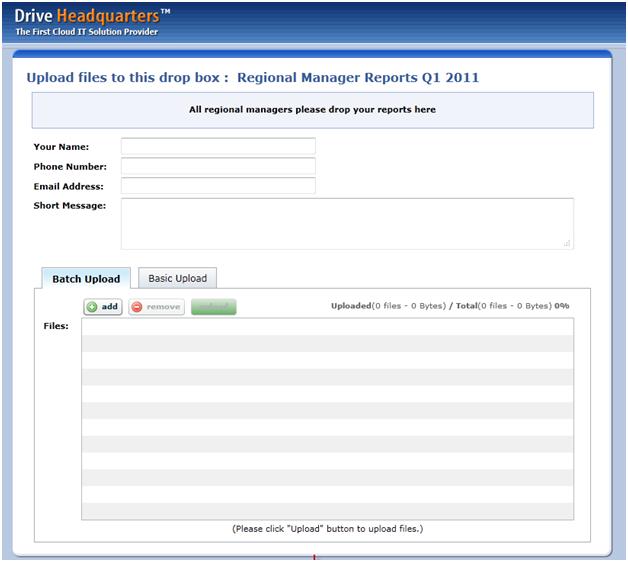
它將顯示如下所示的 文件投遞箱 頁面。
然後他們可以安全地將文件上傳給您。
建立新的 文件投遞箱 資料夾
首先,您需要選擇一個資料夾,以便其他人可以向其中上傳檔案。您可以選擇一個現有資料夾,也可以建立一個新資料夾。在本例中,我們將建立一個新資料夾。
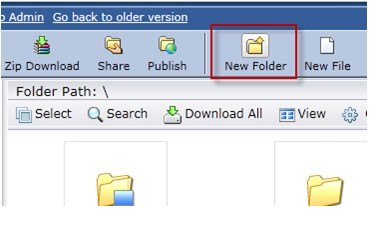
點選「新建資料夾」按鈕建立新資料夾。
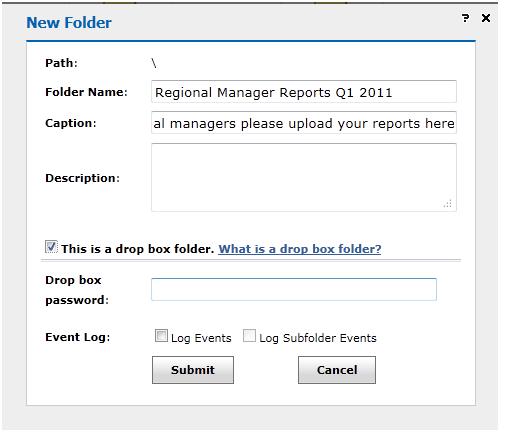
勾選“這是一個文件投遞箱資料夾”
輸入資料夾名稱。標題和描述欄位為選填項。如果您想向上傳者顯示一些訊息,可以填寫這些欄位。
勾選「這是一個檔案投放箱資料夾」複選框。
您可以為 文件投遞箱 設定密碼保護,以防止垃圾郵件發送者上傳檔案到其中。
預設情況下,它沒有密碼保護,因此任何人都可以上傳檔案。 (註): 文件投遞箱 資料夾始終安全,因為它是一個僅用於上傳檔案的資料夾。
使用者可以上傳文件到該庫中,但無法查看或存取其中的文件。 )
點選 提交 結束。 新的 文件投遞箱 資料夾已在您的雲端儲存中建立。
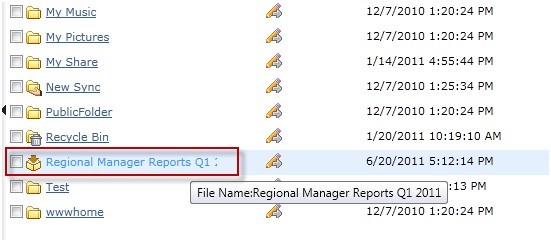
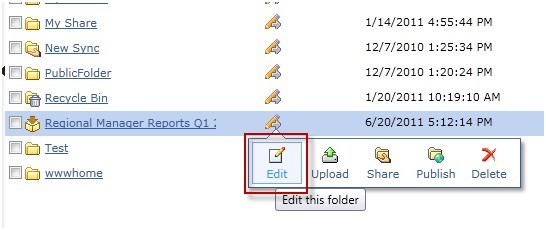
若要編輯 文件投遞箱 或查看其 URL,請將滑鼠懸停在操作圖示上,然後選擇「編輯」。
將檔案上傳(拖放)到 文件投遞箱
若要將檔案上傳至 文件投遞箱,請複製 文件投遞箱 URL 並將其貼到您的網頁瀏覽器中。你可以把 文件投遞箱 網址提供給任何人,甚至可以把它放在你的網站上。任何人都可以使用 文件投遞箱 URL 安全地向您上傳文件。
如果 文件投遞箱 受密碼保護,系統將提示使用者輸入密碼。否則,將直接顯示 文件投遞箱 頁面。請注意,即使沒有密碼保護,拖曳到 文件投遞箱 中的檔案也始終是安全的。文件投遞箱 資料夾是除資料夾擁有者之外所有使用者只能上傳檔案的資料夾。為 文件投遞箱 設定密碼可以防止未經授權的人員將文件放入該資料夾。
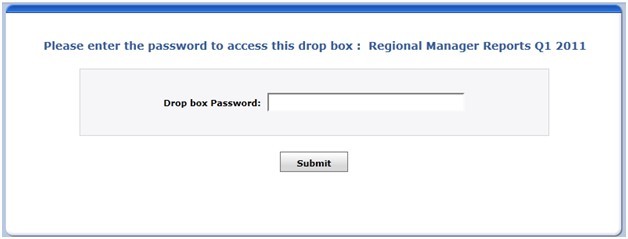
存取受密碼保護的 文件投遞箱 資料夾
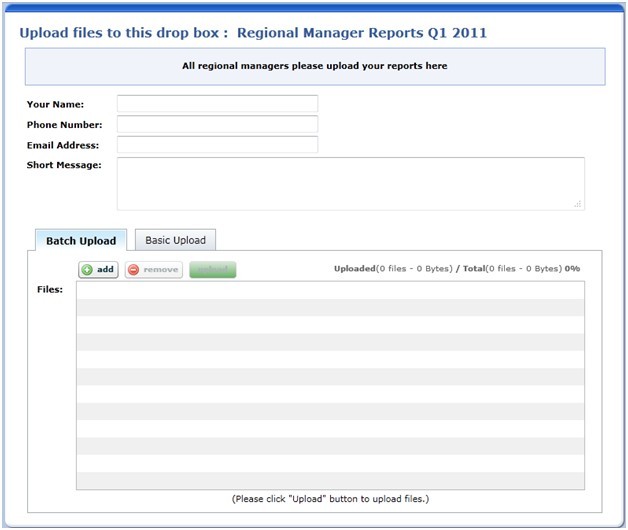
在沒有 DriveHQ 帳戶的情況下造訪 文件投遞箱 頁面
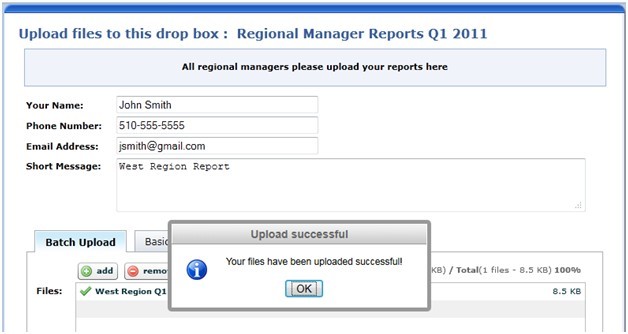
在 文件投遞箱 頁面中,只有姓名欄位是必填項。 此資訊將用於建立新資料夾,以儲存上傳者的檔案。電話號碼、電子郵件地址和簡訊留言欄位為選填項,但我們建議您填寫,以便資料夾擁有者能夠識別檔案上傳者。
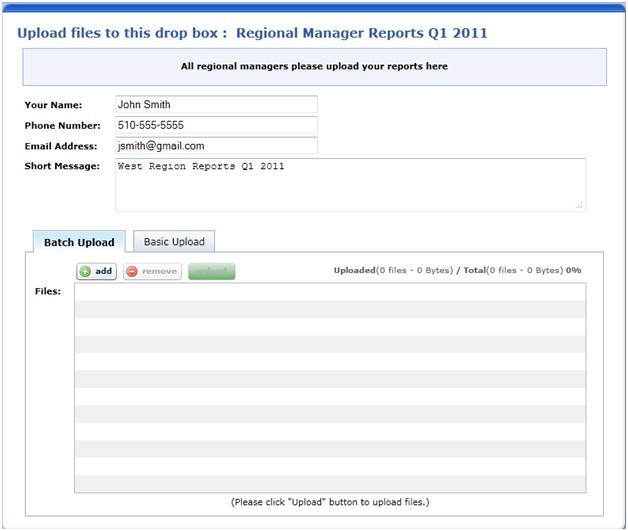
若要上傳多個文件,請點選「新增」。您可以按住 Ctrl 或 Shift 鍵選擇多個檔案。
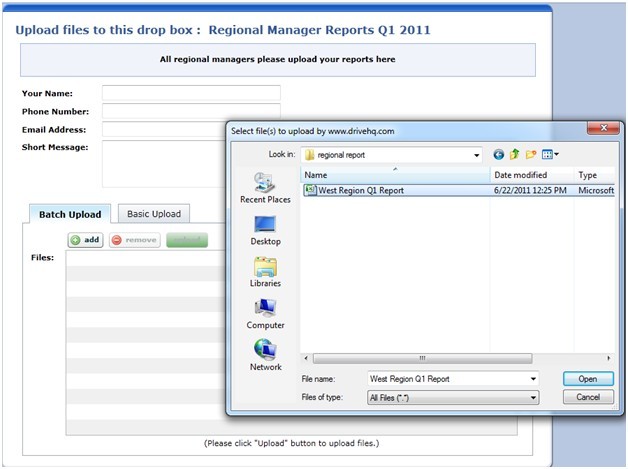
選擇要上傳的檔案後,點選「上傳」按鈕。上傳完成後,將顯示確認訊息。
存取上傳到 文件投遞箱 資料夾的文件
只有 文件投遞箱 的所有者才能存取其中的文件。 其他用戶只能上傳文件。
要存取已上傳到 文件投遞箱 資料夾的文件,只需存取「我的儲存空間」中的 文件投遞箱 資料夾即可。
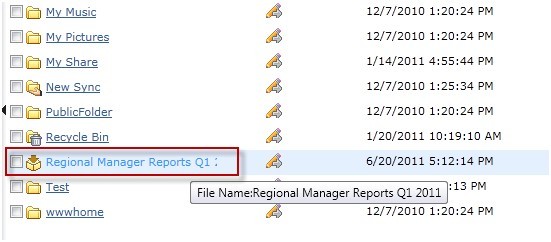
有一個名為「John Smith」的新資料夾(資料夾名稱與名稱欄位中輸入的名稱一致): 如果兩個同名的人將檔案上傳到同一個 文件投遞箱 資料夾,他們的檔案將保存在兩個不同的子資料夾中。
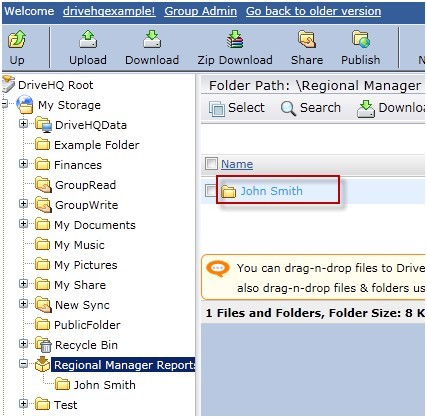
資料夾內包含約翰·史密斯上傳的所有檔案。由於約翰在上傳時附上了他的電子郵件地址、電話號碼和簡短留言,這些資訊將以標題的形式顯示在文件頂部。

DriveHQ 的 文件投遞箱 資料夾功能非常強大:
- 任何人都可以上傳文件給你,無需DriveHQ會員資格。這讓你能夠非常輕鬆地接收多人的文件。
- 上傳到 文件投遞箱 的檔案是安全的。除了資料夾擁有者之外,任何人都無法存取 文件投遞箱 資料夾中的檔案。
- 使用者可以建立任意數量的 文件投遞箱 資料夾,用於不同的使用者群體;
- 文件投遞箱頁面可以自訂。 你甚至可以把它託管在你自己的網頁上。
- 當新檔案放入您的 文件投遞箱 資料夾時,系統可以向您發送自動通知電子郵件。
- 因為 文件投遞箱 資料夾只是一個特殊的資料夾,所以它具有所有常規資料夾的功能。 例如:您可以與其他人共用並設定不同的權限,或將其與本機資料夾同步。
- 如果您只是想為自己上傳文件,可以使用DriveHQ的雲端文件伺服器服務。您可以將文件上傳到自己的帳戶,並隨時隨地透過任何裝置存取它們。