 線上文件/資料夾共享
與其他使用者共享資料夾
在 DriveHQ.com 上,有幾種方法可以共用檔案/資料夾。一種快速的方法是與其他用戶共享您的用戶名和密碼,這顯然不安全,但如果您只與幾個完全信任的人共享,或許可以接受。
DriveHQ 在 DriveHQ 網站上提供了更好的資料夾/檔案共用方式。
- 方法 1:
在「我的儲存空間」頁面或「顯示資料夾」頁面中,選擇一個資料夾(或檔案),然後按一下「共用」按鈕,如下所示:

點選「分享」按鈕後,將進入「設定權限」頁面,如下圖所示:

使用者可以在「共用物件」欄位中輸入電子郵件地址或 DriveHQ 使用者名稱(以分號分隔)。您也可以變更預設的「共用名稱」、「描述」和「權限等級」。
- 方法 2:
在「管理共用資料夾」頁面,按一下「新增」按鈕,如下所示:

點擊「新增」按鈕後,將進入「共享資料夾清單」頁面。選擇一個資料夾,然後點擊「選擇」按鈕;或點擊「新資料夾」按鈕建立新的共用資料夾,如下所示:

選擇共用資料夾後,將進入「共用和設定權限」頁面,如下圖所示:

*** 分享權限級別 ***
總共有 4-6 個權限等級:
- 僅顯示大圖 (可以顯示文件/資料夾清單、文件圖示或預覽圖像,但不能下載原始文件);
- 僅看原圖 (唯讀)
- 查看評論和評分 (唯讀和可讀評論)
- 評論和評分 (唯讀並評論分享)
- 上傳/新增 (可以上傳(新增)檔案/資料夾到共用資料夾,但不能刪除/修改它們);
- 上傳/編輯 (可以上傳文件/資料夾到共用資料夾;可以編輯其中的文件,但不能刪除/修改它們);
- 完全存取權限.
*** 文件更改通知 ***
「傳送文件變更通知電子郵件」:選取此選項後,如果有人在共用資料夾中上傳新檔案或變更文件,系統會提示使用者向共用收件者清單中的所有使用者傳送「新檔案通知電子郵件」。

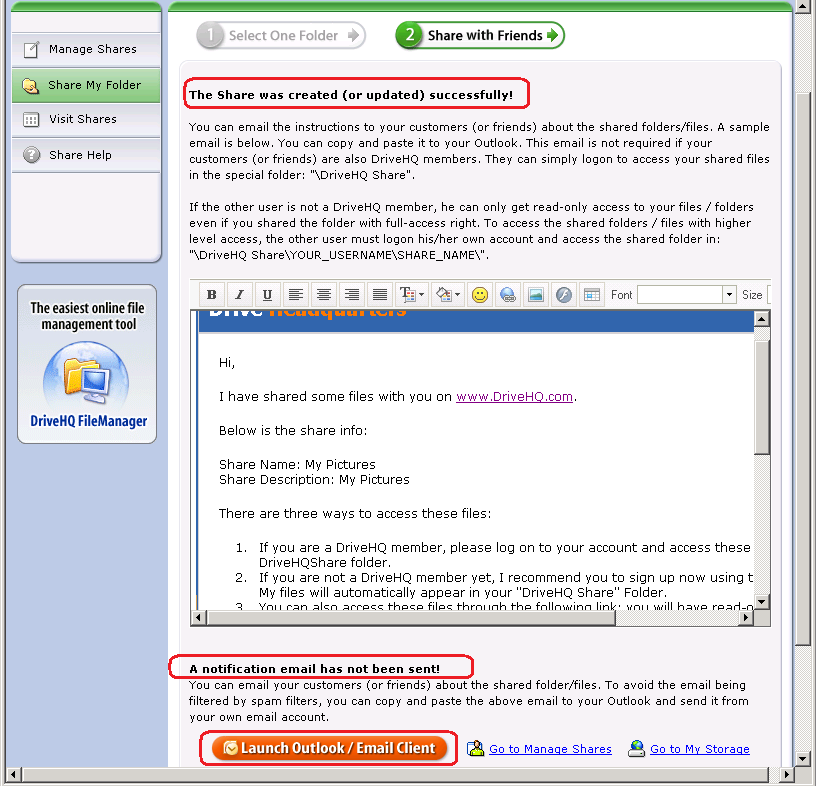
輸入分享資訊後,點選「分享」按鈕,頁面將跳到「分享通知」頁面。請注意,此時分享已建立完成,但分享通知郵件尚未發送。您可以點選按鈕開啟您的郵件用戶端軟體,或使用 DriveHQ 網頁信箱傳送通知郵件。
*** 關於分享通知郵件 ***
注意: DriveHQ不再自動發送分享通知郵件。從DriveHQ郵件伺服器發送的通知郵件有時會被收件者的垃圾郵件過濾器攔截,也經常被收件者忽略。因此,使用您自己的郵件伺服器發送「分享通知」郵件是更好的選擇。
分享通知郵件並非總是必要的。
如果所有共享接收者都是 DriveHQ 會員,則無需發送共享通知郵件。共享接收者只需使用自己的使用者名稱和密碼登入 www.drivehq.com 即可。與他們共享的資料夾會自動連結到名為「DriveHQShare」的專用虛擬資料夾。
2.gif) 如果任何使用者下載您共享的文件,或向共用資料夾上傳文件,他們都會佔用您的「下載流量」和「儲存空間」。您可以 訂閱我們的服務 獲得更多儲存空間和更多下載位元組!
如果任何使用者下載您共享的文件,或向共用資料夾上傳文件,他們都會佔用您的「下載流量」和「儲存空間」。您可以 訂閱我們的服務 獲得更多儲存空間和更多下載位元組!
 |
頂部 |
與群組分享
若要建立群組共享,您必須是群組成員(通常是群組擁有者或群組管理員)。點選 點擊此處獲取更多信息.
- 如果您是群組管理員:
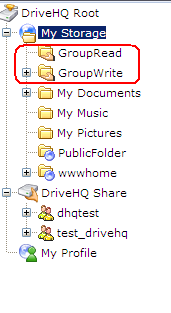
建立群組後,系統會自動建立並共用兩個資料夾“GroupRead”和“GroupWrite”,供群組成員使用。您可以將檔案複製到這些資料夾中,以便與群組成員共用。
群組讀取: 共享權限等級為「評論和評分(唯讀)」;
群組寫入: 共享權限等級為「完全存取」。
- 如果您是團隊成員:
如果您是群組成員,只需登入您的群組帳戶,即可輕鬆存取共用資料夾,並在 DriveHQShare 資料夾中尋找。您可以透過兩種方式與群組共用檔案:
- 您可以將想要與群組共享的資料直接傳輸到「GroupWrite」資料夾。
- 請參閱 如何與其他使用者共用資料夾?. 在「設定權限」頁面中,您可以點擊「從您的聯絡人中選擇」連結。
有關“聯絡組”的更多詳細信息,請參閱:DriveHQ電子郵件託管服務“。”
|
頂部 |
存取其他使用者共享的資料夾
假設使用者 A 使用使用者 B 的電子郵件地址將一個資料夾分享給了使用者 B。如果使用者 B 不是 DriveHQ 會員,則使用者 B 將收到一封共享通知郵件。該郵件中包含有關如何存取共用資料夾的詳細說明。說明如下:
- 如果您是 DriveHQ 會員,請登入您的帳戶並造訪「DriveHQShare」資料夾中的這些檔案。
- 如果您還不是DriveHQ會員,我建議您立即使用此電子郵件地址註冊。我的文件將自動出現在您的“DriveHQShare”資料夾中。
- 您也可以透過以下連結存取這些文件(您將擁有唯讀權限)。
https://newweb.drivehq.com/zh-Hant/sharing/ShareLogon.aspx?password=*******/************
您可以將不同的資料夾共用給不同的用戶,並設定不同的存取權限等級。
您也可以將同一個資料夾共用給具有不同存取權限的不同使用者。
請注意: 共享名稱必須唯一。因此,當您再次共用相同資料夾時,必須使用不同的共用名稱。 (請參閱「共享和設定權限」頁面的螢幕截圖)
|
頂部 |
管理共享
如果您共用一個資料夾,新的共用將會新增至「共用」清單中。您可以稍後修改或刪除該共用。為此,您需要登入 www.drivehq.com, 前往「我的儲存」頁面,點選「共享」選項卡,然後點選「管理共享」。這將顯示“共享清單”頁面:
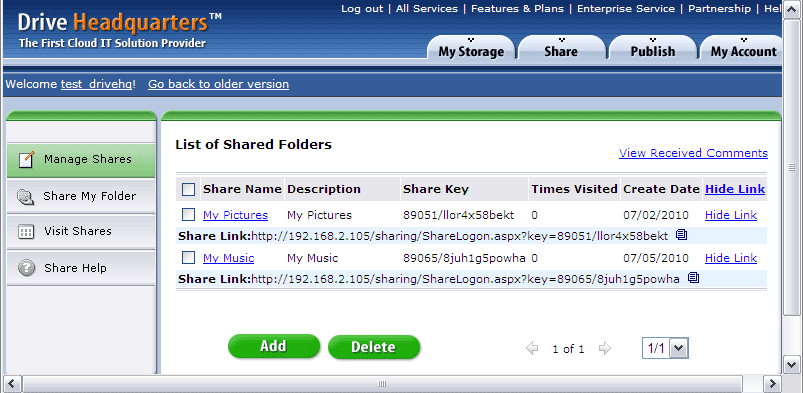
您可以選擇一個共用資料夾,然後點擊「刪除」按鈕將其刪除。若要修改(編輯)現有共用資料夾,只需點擊共用資料夾名稱。這將跳到「共享和設定權限」頁面,您可以在此更改共享資料夾名稱、更改「共享物件」、更改權限等級等。編輯完現有共用資料夾後,點選「儲存」按鈕儲存變更;系統將建立一個共用通知郵件模板,您可以傳送新的共用通知郵件。請注意,共享通知郵件不會自動發送。您可以輕鬆啟動 Outlook 或其他郵件用戶端來傳送通知郵件。 「啟動 Outlook / 其他郵件用戶端」按鈕可用於快速開啟新的 Outlook 郵件視窗。
在「共享清單」頁面,您也可以複製共享連結。共享連結(或共享 URL)與發布連結(或發布 URL)不同。如果您開啟新的瀏覽器視窗並輸入共用 URL,系統會要求您進行電子郵件驗證。您必須輸入共用清單中包含的電子郵件地址。發布 URL 則無需任何驗證即可直接開啟已發佈的資料夾或檔案。
|
頂部 |
共享和發布文件的頻寬限制
為防止濫用,如果我們認為您的頻寬使用量過高,將會限制您的頻寬使用量。通常情況下,您無需為頻寬付費;但如果您的帳戶活動頻繁(包括其他人存取您共享/發布的文件),則可能會耗盡頻寬,導致您的文件無法再存取。頻寬限制基於每月使用量,並在一個月後自動重置。
|
頂部 |