立即開始使用 DriveHQ 企業信箱託管服務
- 在DriveHQ.com上註冊一個帳號
- 透過網頁郵件存取 DriveHQ 電子郵件服務
- 設定電子郵件選項
-
如何設定 DriveHQ 電子郵件帳戶以用於 Microsoft Outlook 2016 / Office 365?
- 如何為舊版 Microsoft Outlook 設定 DriveHQ 電子郵件帳號?
- 如何設定 DriveHQ 電子郵件帳戶以用於 Outlook Express?
- 如何配置 DriveHQ 郵箱帳戶以使其與 Foxmail 相容?
- 如何為 Eudora 設定 DriveHQ 電子郵件帳號?
- 如何為 Lotus Notes 設定 DriveHQ 電子郵件帳號?
在DriveHQ.com上註冊一個帳號
當您在 DriveHQ.com 註冊新帳戶(並訂購服務套餐)時,您將自動獲得電子郵件帳戶。該電子郵件地址為 YourUserName@firstcloudit.com. 您可以將帳戶升級為群組帳戶;升級後,您可以建立子郵箱帳戶。我們也支援公司私人域名信箱地址。
若要登入網頁信箱介面,只需登入 DriveHQ 網站並前往網頁信箱頁面即可:
https://www.drivehq.com/
造訪 DriveHQ 電子郵件託管服務
您可以使用網頁版郵件介面或電子郵件用戶端。
若要使用網頁郵件,請啟動您的網頁瀏覽器並登入 DriveHQ.com 網站,從 DriveHQ 開始功能表中按一下“網頁郵件”,然後即可存取 DriveHQ 的電子郵件寄存服務。
我們支援 SMTP/POP3/IMAP4 協議,因此您可以使用任何電子郵件用戶端軟體存取您的郵件。如果您需要設定電子郵件用戶端的協助,請造訪逐步指南
設定 Microsoft Outlook
如何發送電子郵件?
您可以透過 DriveHQ 網頁信箱輕鬆撰寫和傳送電子郵件。只需登入您的帳戶並前往網頁信箱頁面,點擊“新建”,然後選擇“郵件”,即可開始撰寫新郵件。
設定電子郵件選項
登入 DriveHQ.com 網站,從 DriveHQ 開始功能表點擊“Webmail”,然後點擊“電子郵件選項”,即可顯示如下所示的電子郵件選項:
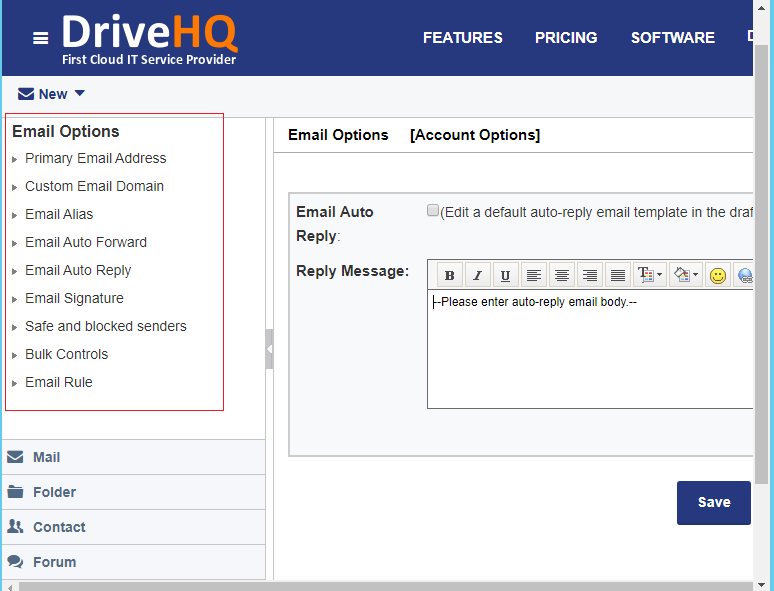
注意:免費服務使用者無法使用我們的電子郵件託管服務。
付費會員可以使用以下功能:
(1) 用於您團隊帳戶的公司網域電子郵件地址。
(2) 郵件自動轉發: 自動將新郵件轉寄到另一個電子郵件地址。
(3) 郵件自動回覆: 您可以編輯自動回覆郵件範本。
(4) 電子郵件別名: 電子郵件別名是您電子郵件帳號的另一個電子郵件地址。
(5) 電子郵件郵件列表: 當向郵件清單發送電子郵件時,郵件將發送給郵件清單中的所有電子郵件地址。此功能對群組管理員使用者和獨立使用者均可使用。 (6) 電子郵件簽名: 它會自動新增到您的新郵件中。
(7) 安全寄件者和被屏蔽寄件人: 您可以將某些電子郵件地址列入黑名單或白名單。
(8) 大量電子郵件過濾器: 您可以控制如何過濾大量郵件和垃圾郵件。
(9) 電子郵件規則: 您可以設定電子郵件處理規則。
如何在電腦和行動裝置上設定電子郵件用戶端?
如果您使用電子郵件用戶端(或行動裝置),例如 Microsoft Outlook 或 Outlook Express,請使用下列電子郵件伺服器設定:
一般來說,我們建議使用 SSL/TLS 以提高安全性:
- 傳入伺服器:imap.firstcloudit.com;連接埠:993;加密方式:SSL/TLS
- 外寄伺服器:smtp.firstcloudit.com;連接埠:465;加密方式:SSL/TLS
- 外寄伺服器:pop.firstcloudit.com;連接埠:995;加密方式:SSL/TLS
如果您的電子郵件用戶端或網路不支援 SSL/TLS,您可以使用普通的 IMAP/SMTP/POP 協定。普通 SMTP 連接埠號碼為 25,普通 IMAP 連接埠號碼為 143,普通 POP 連接埠號碼為 110。注意:透過我們的服務發送電子郵件需要進行 SMTP 驗證。 (即所有外寄郵件都需要身份驗證。)
了解如何設定您的電子郵件用戶端以與 DriveHQ 的電子郵件託管服務搭配使用:
如何將 Microsoft Outlook Express 與 DriveHQ 電子郵件託管服務整合?
1. 啟動 Outlook Express,在「工具」功能表中,按一下「帳戶」。
2. 在“Internet 帳戶”對話方塊中,按一下“新增”,然後選擇“郵件”以開啟“Internet 連線精靈”。輸入您的顯示名稱:

3. 請輸入您的 DriveHQ.com 電子郵件地址,即 YourUserName@firstcloudit.com.

4. 點擊“下一步”,然後輸入電子郵件伺服器名稱。 POP3 伺服器和 SMTP 伺服器皆為 mail.firstcloudit.com。

5. 點選「下一步」按鈕,進入「Internet 郵件登入」畫面。在對應的方塊中輸入您的 DriveHQ 使用者名稱和密碼。如果您選擇「記住密碼」選項,下次啟動 Outlook Express 時無需再次輸入帳戶資訊。

6. 點擊「下一步」按鈕,您即將完成 DriveHQ 信箱的設定。點選「完成」按鈕結束精靈。
7. DriveHQ 外發伺服器需要身份驗證,因此您必須設定外發伺服器。首先,在「工具」功能表中,按一下「帳戶」。在「Internet 帳戶」頁面中,按一下「郵件」選項卡,然後按一下「屬性」按鈕,如下圖所示:

點擊“伺服器”選項卡,勾選“外寄郵件伺服器”,選擇“我的伺服器需要身份驗證”。點擊“確定”並關閉對話框。現在您可以使用 DriveHQ 電子郵件了。

如何將舊版 Microsoft Outlook 與 DriveHQ 電子郵件服務整合?
您可以依照下列步驟將 Outlook 與 DriveHQ 電子郵件服務整合:
1. 啟動 Outlook,在「工具」功能表中,按一下「電子郵件帳戶」。
2. 在“電子郵件帳戶”對話方塊中,選擇“新增電子郵件帳戶”,然後按一下“下一步”按鈕。

3. 在「伺服器類型」頁面中,選擇 POP3 或 IMAP,然後按一下「下一步」按鈕,即可進入「Internet 電子郵件設定」頁面:

如果您需要從多個裝置/電腦存取電子郵件,強烈建議您使用 IMAP。 IMAP 會將郵件和郵箱保留在伺服器上,這會佔用更多的雲端儲存空間。如果您希望下載郵件並將其從雲端刪除,請選擇 POP3。請注意,您也可以使用 POP3 並將郵件保留在伺服器上。
4. 請在相應的方格中填寫所有必填資訊。首先,請輸入您的姓名和 DriveHQ.com 電子郵件地址 YourUserName@firstcloudit.com 在「使用者資訊」方塊中輸入您的使用者名稱和密碼。然後在「登入資訊」方塊中輸入您的使用者名稱和密碼。如果您選擇「記住密碼」選項,下次啟動 Outlook 時無需再次輸入您的帳戶資訊。最後,請注意「伺服器資訊」框。輸入由 DriveHQ.com 提供的 POP3/IMAP4 伺服器和 SMTP 伺服器,POP3/IMAP4 伺服器和 SMTP 伺服器均為 mail.firstcloudit.com。

5. 點選「下一步」按鈕,您的DriveHQ信箱設定即將完成。點擊“完成”按鈕結束配置過程。
6. DriveHQ 郵件伺服器需要驗證才能傳送電子郵件。您必須設定 SMTP(外發)伺服器設定。在“工具”功能表中,按一下“電子郵件帳戶”,然後按一下“下一步”按鈕以開啟“Internet 電子郵件設定”頁面。在此頁面上,按一下「更多設定」按鈕,按一下「外發伺服器」標籤,然後選擇「我的外發伺服器 (SMTP) 需要身份驗證」(如下圖所示)。按一下“確定”並關閉對話框。現在您可以使用 DriveHQ 郵件服務了。

如何設定 Foxmail 以支援 DriveHQ 電子郵件?
您可以按照以下步驟設定 Foxmail 以支援 DriveHQ 電子郵件:
1. 在 Lanuch Foxmail 中 帳戶 點選選單 新建, 您會看到「帳戶精靈」對話框,點選 下一頁.
2. 在「帳戶精靈」對話方塊中,請在對應的方塊中輸入所有必要資訊。首先,請輸入您的姓名和 DriveHQ.com 電子郵件地址 YourUserName@firstcloudit.com 在用戶資訊框中。

3.然後在「帳戶資訊」方塊中輸入您的使用者名稱和密碼。最後,請注意「伺服器資訊」框。輸入由 DriveHQ.com 提供的 POP3 伺服器和 SMTP 伺服器,POP3 伺服器和 SMTP 伺服器均為 mail.firstcloudit.com。

4.點擊「下一步」按鈕,您即將完成 DriveHQ 電子郵件的設定。
現在檢查 SMTP 伺服器需要身份驗證 . 請勿使用安全認證方式,我們不支援此方法。
如果您希望將訊息保留在伺服器上,請選取此項目 在伺服器上留下訊息副本.
您已準備好使用DriveHQ信箱。點擊“完成”按鈕完成設定程序。

如何將 Eudora 與 DriveHQ 郵件服務整合?
以下是設定 Eudora 電子郵件用戶端以與 DriveHQ 電子郵件服務搭配使用的逐步指南:
打開 Eudora 並前往 工具 菜單。選擇 個性.
右鍵單擊新打開的子窗口,然後選擇 新建.
選擇 建立一個全新的電子郵件帳戶。
在「帳戶精靈」對話方塊中,請在對應的方塊中輸入所有必要資訊。首先,請輸入您的姓名和 DriveHQ.com 電子郵件地址 YourUserName@firstcloudit.com 在電子郵件地址框中。如下圖所示:

傳入伺服器 - mail.firstcloudit.com。伺服器類型為 POP 或 IMAP

外發郵件伺服器 (SMTP 伺服器):mail.firstcloudit.com
請選擇 允許身份驗證 選項。

現在右鍵單擊新建立的帳戶,然後選擇 屬性 .
如何將 Lotus Notes 與 DriveHQ 郵件服務整合?
您可以如下將 Lotus Notes 與 DriveHQ 電子郵件服務設定在一起:
Launch Lotus Notes,lchoose 檔案 - 首選項 - 用戶端重新配置精靈.
選擇 網際網路郵件伺服器, 然後點擊 下一個。

請在對應的方格中輸入所有必填資訊。首先,請輸入您的 DriveHQ 電子郵件地址,即 YourUserName@firstcloudit.com. 然後輸入 Drivehq 網域:firstcloudit.com。

輸入由 DriveHQ.com 提供的 POP3 伺服器:mail.firstcloudit.com。

然後在「帳戶資訊」方塊中輸入您的Drivehq使用者名稱和密碼。

輸入 DriveHQ.com 提供的 SMTP 伺服器位址:mail.firstcloudit.com。現在您可以使用 DriveHQ 電子郵件了。點選 下一頁 點擊按鈕完成配置流程。
