- 瀏覽您建立的共用資料夾
- 點擊雲端面板網址列旁的下拉按鈕,然後選擇“DriveHQ 控制面板”->“管理我的共用”;
- 或者 -
點擊頂部選單中的“工具”,然後選擇“管理我的分享”;
- 若要存取共用資料夾,請按一下其共用資料夾(URL);
-或者-
右鍵單擊共享名稱,然後在彈出式選單中按一下“打開共用資料夾”;
- 點選
 轉到之前訪問過的資料夾;
- 點選
 轉到下一個訪問過的資料夾;
- 點選
 轉到上級資料夾。
- 共享雲端資料夾
- 選擇要共享的雲端檔案或資料夾,然後按一下
 ;
;
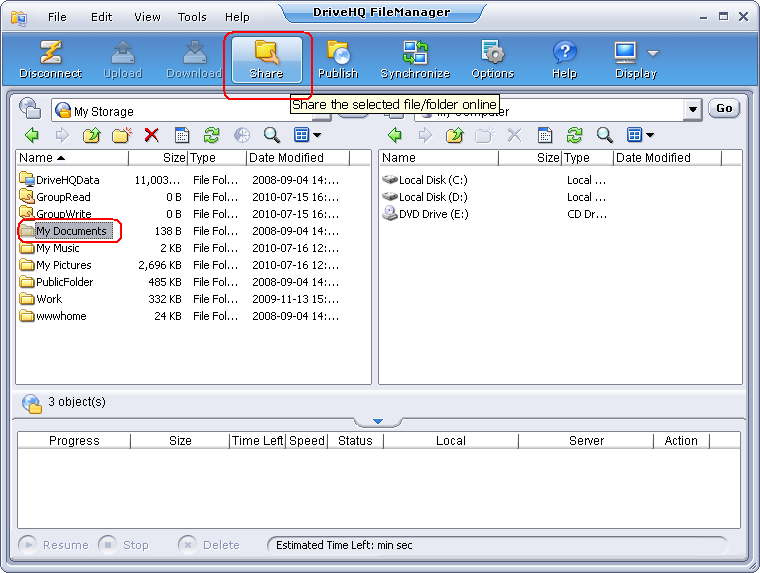
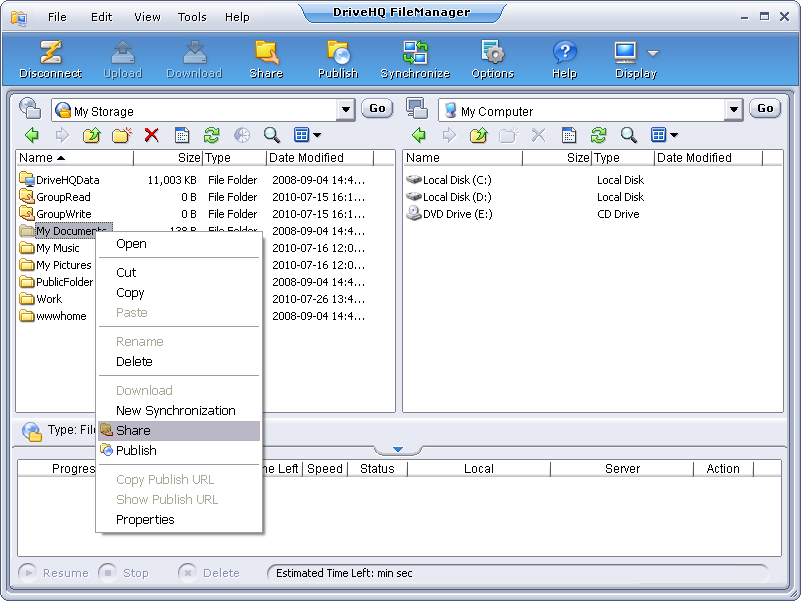
-或者-
右鍵單擊檔案或資料夾名稱,然後在彈出式功能表中選擇“共用”。
- 在「共享資料夾」畫面中,輸入以下必填訊息:
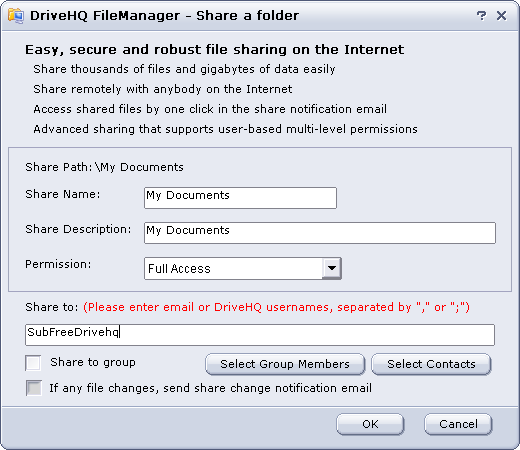
預設情況下,“共用名稱”與資料夾名稱相同,您可以變更“共用名稱”和“共用描述”,並從下列權限等級中選擇權限等級:
- 僅查看文件列表/圖標
- 僅讀取/下載文件
- 新增/上傳文件
- 完全存取權限
在「共用物件」欄位中,請輸入您要與之共用資料夾的人員的電子郵件地址或 DriveHQ 使用者名稱。如果對方沒有 DriveHQ 帳戶,或者您不知道對方的 DriveHQ 用戶名,則只需使用對方的電子郵件地址即可。您可以輸入多個使用者名稱和電子郵件地址,並以“,”或“;”分隔。
如果您擁有群組帳戶,則可以勾選「與群組共用」複選框,並將資料夾共用給群組中的所有成員(訪客使用者除外)。您也可以按一下「選擇群組成員」將群組成員新增至「共用物件」清單。
選擇聯絡人: 點擊此按鈕即可從聯絡人清單中選擇使用者。您可以在 DriveHQ Webmail 部分建立聯絡人清單。
「如果任何文件發生更改,請發送新文件通知電子郵件」:如果選中此框,則當用戶向共享資料夾上傳新文件時,系統會提示發送「新文件通知」電子郵件。
- 按一下“確定”,共用即建立完成,隨後將彈出以下對話框:
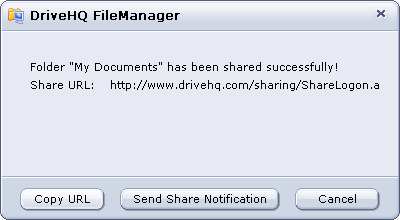
雲端資料夾「\我的文件」已與使用者 SubFreeDrivehq 共用。如果所有「共享物件」使用者均為 DriveHQ 會員,則無需發送共享通知郵件。共用物件可以登入 www.drivehq.com 或 DriveHQ 檔案管理器,然後存取虛擬資料夾:\DriveHQShare\您的使用者名稱\共用名稱
在本示範中,路徑為:\DriveHQShare\FreeDrivehq\我的文件。
- 如果您也使用非 DriveHQ 會員的電子郵件地址將其共用資料夾,則需要點擊「傳送共用通知」按鈕,這將開啟您的電子郵件用戶端軟體,例如 Outlook。請參閱以下螢幕截圖:
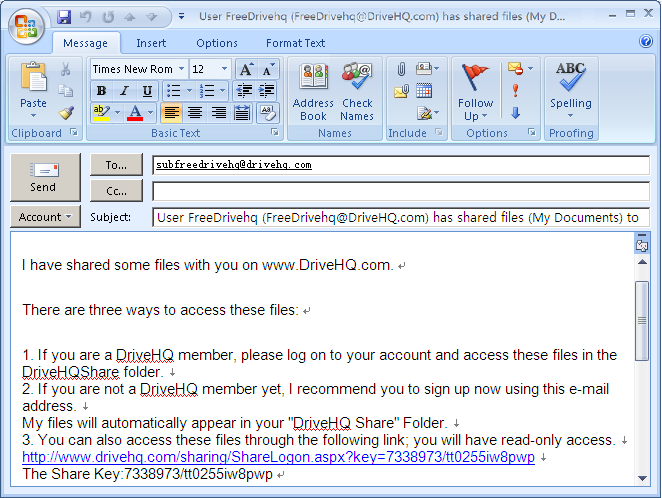
注意:您必須使用自己的電子郵件帳號和電子郵件用戶端軟體傳送分享通知郵件。 DriveHQ 的郵件更容易被攔截或填滿,因此使用您自己的郵件伺服器發送通常更可靠。
在分享通知郵件範本中,您可以找到「分享連結」。
- 共享本機資料夾
- 選擇要共用的本機檔案或資料夾,然後按一下 按鈕;
-或者-
右鍵單擊檔案或資料夾名稱,然後在彈出式功能表中選擇“共用”。
- 此時將顯示「在 Internet 上共用資料夾」畫面。選擇要存放共用資料夾的目標雲端資料夾,或建立新的雲端資料夾,然後按一下「下一步」。
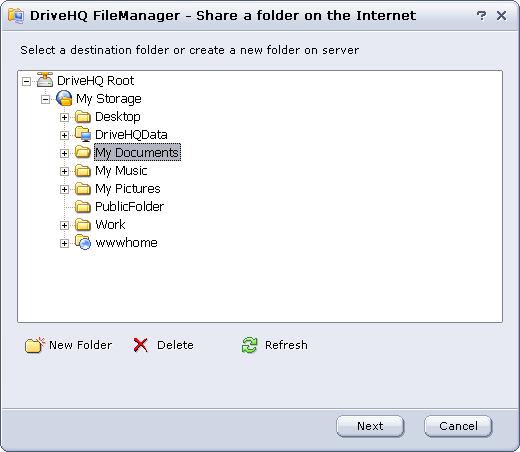
- 然後在接下來的畫面中輸入新共享資料夾/檔案的必要資訊;
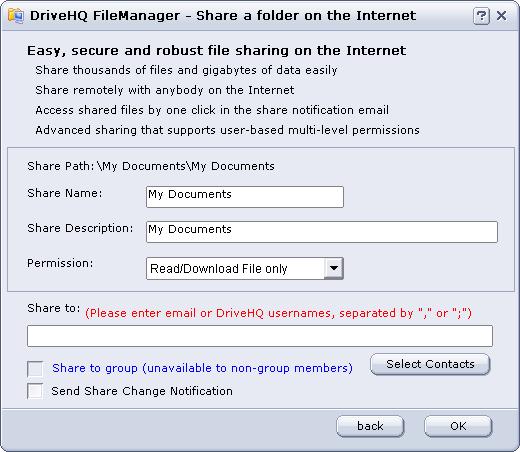
- 點擊“確定”,本機檔案或資料夾將被上傳到雲端並進行共用。
基本上,您需要先將檔案上傳到 DriveHQ 雲端儲存。然後,它會將上傳的資料夾在線上共用。這種共享方式比其他基於本機網路的資料夾共享方式更好。
- 您可以與遠端使用者(包括同事、朋友、客戶或訪客)共用資料夾和檔案。
- 您可以關閉電腦,這不會影響雲端共用資料夾。
- 編輯分享
- 刪除共享
- 在「管理我的分享」畫面中,選擇要刪除的分享;
- 點擊
 按鈕,或在右鍵點擊彈出式選單中選擇“刪除”;
- 系統將跳出確認對話框。選擇“是”刪除共享,或選擇“否”取消此操作。
- 存取共享
使用 DriveHQ 檔案總管共用資料夾後,被共用的使用者即可存取該資料夾。無論您使用 DriveHQ 檔案管理器還是 DriveHQ.com 網站共用資料夾,結果都相同。您可以使用 DriveHQ 檔案管理器或 DriveHQ.com 網站共用資料夾;也可以使用 DriveHQ 檔案管理器或 DriveHQ.com 網站存取已共用的資料夾。兩者並無差別。 DriveHQ 檔案管理器在檔案上傳和下載方面效率更高。如果您(或非 DriveHQ 會員)未安裝 DriveHQ 檔案管理器,使用 DriveHQ.com 網站會更為便利。
如何使用 DriveHQ.com 網站在線上存取共用資料夾,請參閱「使用 DriveHQ Web -> 共用 -> 如何存取其他使用者共用的資料夾?」部分 DriveHQ 線上幫助. 本節僅介紹如何使用 DriveHQ 檔案總管存取共用資料夾。
如果其他 DriveHQ 使用者與您共用資料夾,他/她通常會發送「共用通知郵件”,其中包含存取共用資料夾的詳細說明,例如,一封典型的共用通知郵件包含以下資訊:
有三種方法可以存取這些文件:
- 如果您是 DriveHQ 會員,請登入您的帳戶並造訪 DriveHQShare 資料夾中的這些檔案。
- 如果您還不是DriveHQ會員,我建議您立即使用此電子郵件地址註冊。我的文件將自動出現在您的“DriveHQShare”資料夾中。
- 您也可以透過以下連結存取這些文件;您將擁有唯讀權限。
https://www.drivehq.com/zh-Hant/sharing/ShareLogon.aspx?Key=7338973/tt0255iw8pwp
分享金鑰:7338973/tt0255iw8pwp
請安裝 DriveHQ 檔案管理器以下載所有檔案。它的工作方式類似於 Windows 資源管理器或 FTP,支援拖放操作。
它可以可靠地下載/上傳任何大小的檔案。請在此處下載:
https://www.drivehq.com/downloads/downloads.aspx
若要使用 DriveHQ 檔案總管存取共用資料夾,您必須擁有 DriveHQ 帳戶。如果您還不是 DriveHQ 會員,可以使用收到共用通知郵件的電子郵件地址註冊 DriveHQ 帳戶。
如果其他使用者共用資料夾時,您的 DriveHQ 使用者名稱或註冊郵箱地址會出現在「共用物件」清單中,則您可以登入 DriveHQ 檔案管理器。與您共享的資料夾會自動連結到特殊的虛擬資料夾:
\DriveHQShare\FOLDEROWNER_USERNAME\SHARE_NAME
根據共用權限(由將資料夾共用給您的使用者設定),您可能能夠以「唯讀」、「新增/上傳」或「完全存取」等權限存取資料夾。
例如,使用者 FreeDrivehq 將「我的文件」資料夾共用給使用者 SubFreeDrivehq,並授予其完全存取權限。 FreeDrivehq 也向整個群組共享了 GroupRead 資料夾,並授予其唯讀權限;同時,也授予了 GroupWrite 資料夾,並授予其完全存取權限。下面的螢幕截圖顯示,當使用者 SubFreeDrivehq 登入自己的帳戶時,他可以在虛擬資料夾中看到這些共用資料夾:
\DriveHQShare\FreeDrivehq\
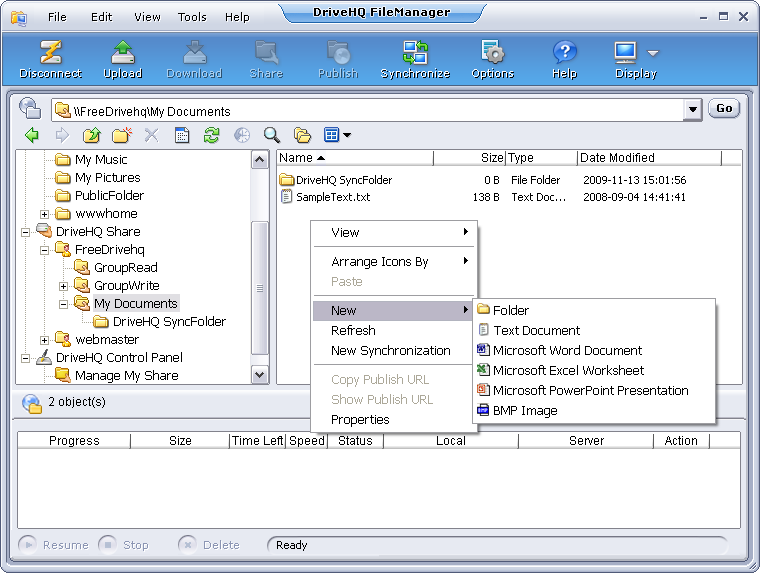
在上圖中,由於「我的文件」資料夾已設定為完全共享,使用者可以右鍵單擊空白區域以建立檔案/資料夾,也可以將檔案/資料夾拖放到此共用資料夾中。如果資料夾設定為唯讀共用,則「新建」功能表項目將處於停用狀態,使用者無法上傳檔案到共用資料夾。