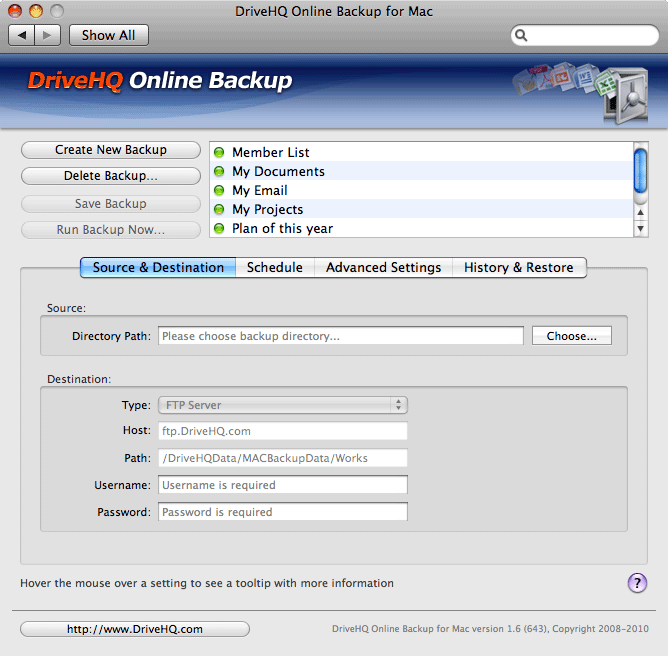
- 在 來源 在方塊中,選擇要備份的本機資料夾。
- 在 目的地 在方格中輸入您的使用者名稱和密碼。
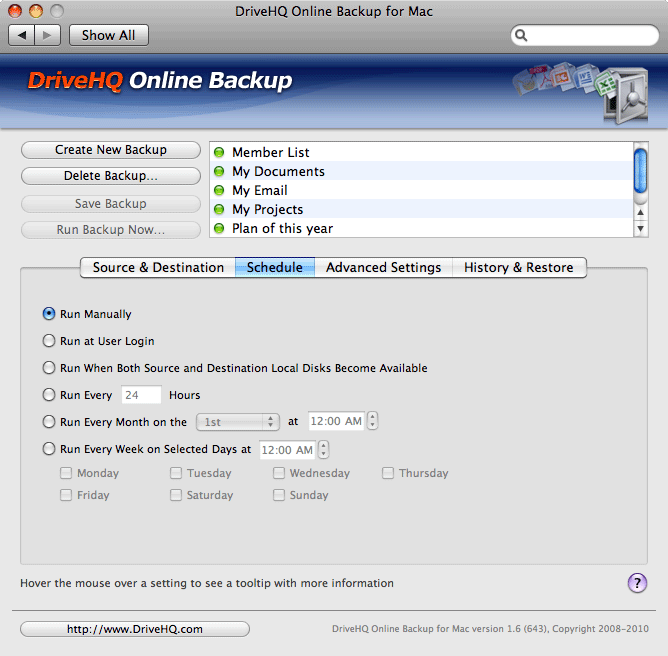
- 手動運行: 點擊即可啟動備份任務 立即執行備份.
- 其他選項: 在預定時間自動啟動備份任務。
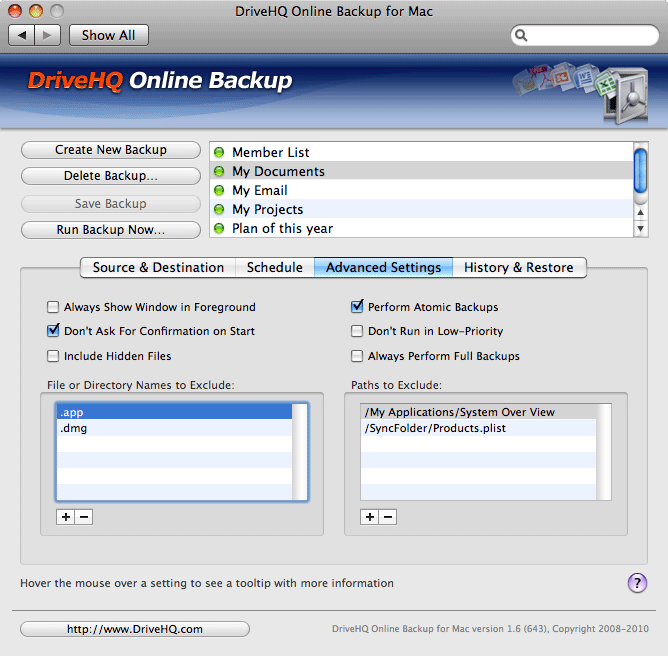
您可以查看備份任務的更多進階設定選項。
- 在 要排除的檔案或目錄名稱 點選方框
 若要將指定的檔案或目錄名稱新增至清單中,請按一下
  從清單中刪除姓名。
 - 在 要排除的路徑 點選方框 若要將某些指定路徑新增至清單中,請按一下 從清單中刪除路徑。
線上備份支援即時備份和計劃備份。如果您希望檔案/資料夾在發生變更時立即備份,請選擇「即時備份」 手動運行 在下面 行程 (例如即時備份)。如果資料量過大或來源資料夾包含大量文件,這可能會影響系統效能。在這種情況下,您可以設定備份任務在預定時間自動啟動(即排程備份)。
您可以建立新的備份任務來備份重要的業務和個人文件。
您可以查看備份任務的更多進階設定選項。
若要將指定的檔案或目錄名稱新增至清單中,請按一下 從清單中刪除姓名。 若要將某些指定路徑新增至清單中,請按一下 從清單中刪除路徑。