DriveHQ 線上備份選項
這 選項 DriveHQ 線上備份用戶端軟體的選項卡具有以下功能:
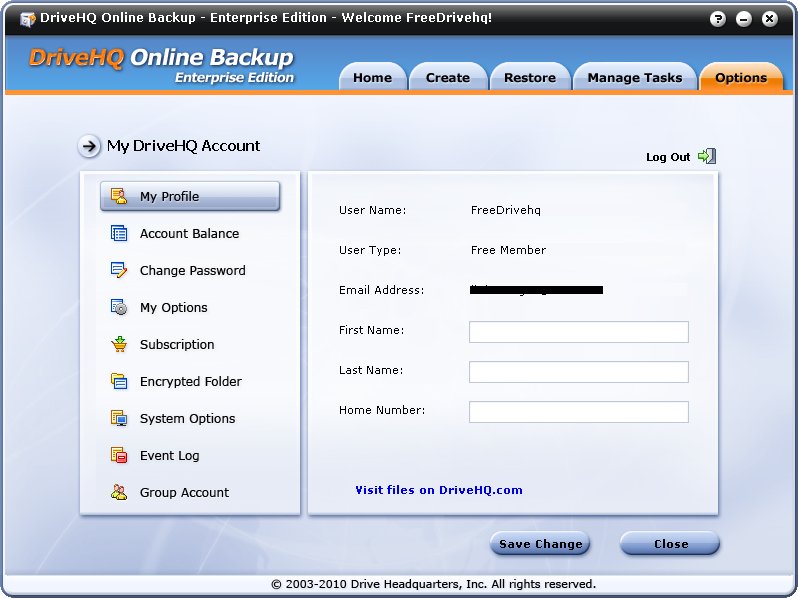
- 我的個人資料: 顯示/編輯使用者個人資料資訊。您也可以在 DriveHQ.com 網站上顯示/編輯使用者個人資料。
- 帳戶餘額:
- 查看您的DriveHQ帳戶餘額;
- 您也可以點選 重新整理 按下按鈕刷新您的帳戶餘額;
- 您也可以點選 存款 支付服務費或為您的 DriveHQ 帳戶充值,用於支付年度或未來的服務費。
- 更改密碼: 您可以變更 DriveHQ 帳戶密碼,但無法變更使用者名稱。如果您是群組帳戶的子用戶,群組管理員可以變更您的用戶名稱。否則,您無法直接變更使用者名稱。您可以聯絡 DriveHQ 客服更改使用者名稱。
- 我的選項:
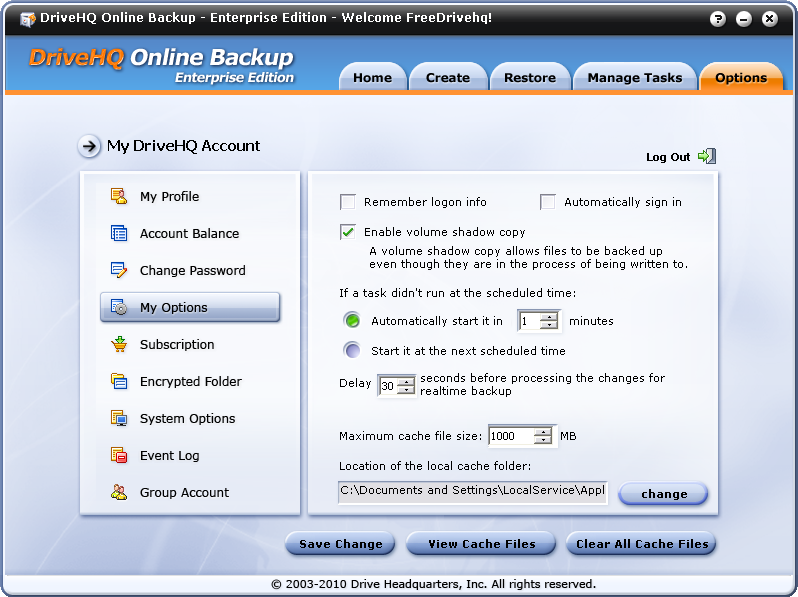
您可以進行配置:
- 記住登入訊息: 如果勾選此項,您無需再次輸入使用者名稱/密碼即可登入。必須勾選此項目才能啟用自動備份;
- 自動登入: 如果選中,應用程式(服務)啟動後將自動登入 DriveHQ.com。必須選取此項目才能啟用自動備份;
- 啟用卷影複製: 必須檢查是否備份已開啟的檔案(鎖定的檔案或正在寫入的檔案);
- 您還可以配置任務,使其在未按計劃時間運行的情況下自動重新啟動;
- 快取: 您可以設定最大快取資料夾大小。預設值為 1GB。您可以更改快取大小和快取資料夾位置。
在底部 我的選項 螢幕上可以看到 3 個按鈕:「儲存變更」、「檢視快取檔案」、「清除所有快取檔案」。
快取資料夾用於加快下載和上傳速度;如果同一個檔案已上傳/下載,則不會再次下載/上傳。它也用於保存“卷影副本文件”。當您備份正在寫入的檔案時,DriveHQ 線上備份會建立一個卷影副本,即該檔案在當時的快照。它會將檔案保存在快取資料夾中,然後將快取資料夾中的檔案備份到 DriveHQ 伺服器。
- 訂閱:
DriveHQ已將所有儲存相關服務打包到相同的優質服務套餐中。因此,您將免費獲得線上備份、線上儲存、共享和協作、FTP伺服器託管、檔案/靜態網站託管、資料夾同步服務和功能。
您可以點選 訂閱 點擊此按鈕即可在線訂購DriveHQ付費服務。
有關服務訂閱的更多信息,請訪問 DriveHQ.com 網站手冊。
- 加密資料夾: 點選 加密資料夾, 您將看到如下圖所示的畫面。
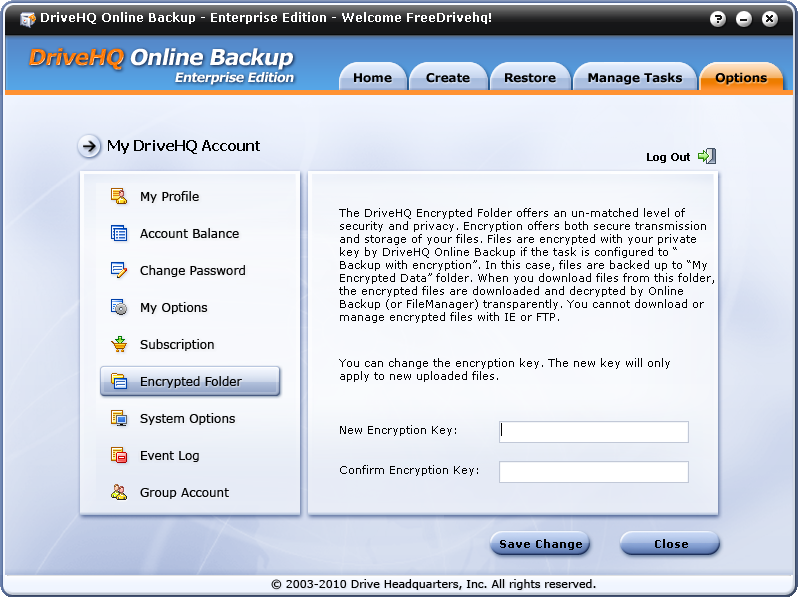
DriveHQ 加密資料夾是一項進階功能。請注意,DriveHQ 線上服務本身已非常安全,支援 HTTPS/SSL 或基於 SSL 的 FTP。此外,DriveHQ 線上備份和 DriveHQ 檔案管理器也支援「加密資料夾」。啟用此功能後,您還必須輸入安全的加密金鑰。此密鑰至關重要,請務必妥善保管,切勿遺失。請注意,上傳檔案至 DriveHQ 加密資料夾時,請務必注意以下事項: 我的文檔\我的加密數據
您的文件使用您安全的私鑰在本地進行加密。加密金鑰絕不會傳送到 DriveHQ 伺服器。因此,您的檔案將始終在 DriveHQ 系統中保持加密狀態。這種方式極為安全。但請注意:如果您遺失了加密金鑰,任何人都無法幫您解密檔案。
加密金鑰會自動快取在您的本機電腦中。因此,如果您使用 DriveHQ 用戶端軟體上傳/下載文件,文件將自動進行加密和解密,無需重複輸入加密金鑰。
另一點要注意的是:檔案一旦上傳到 DriveHQ 加密資料夾,就會使用目前的加密金鑰進行加密。如果您變更加密方式,不會影響已上傳至 DriveHQ.com 的檔案。若要變更這些檔案的加密金鑰,您必須刪除它們並重新上傳。如果您不這樣做,請務必記住/妥善保管所有加密金鑰。
- 系統選項:
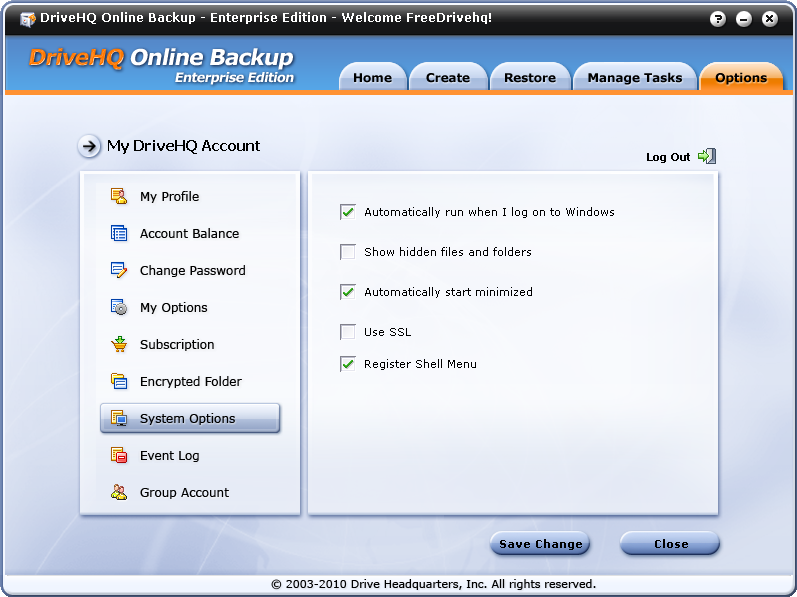
登入 Windows 時自動執行: 可以使用此選項將其開啟/關閉。
顯示隱藏的檔案/資料夾: 此選項可讓 DriveHQ 線上備份顯示隱藏檔案。您必須選取此選項才能備份隱藏檔案。
自動啟動最小化: 重新啟動 Windows 後,DriveHQ 線上備份圖形使用者介面軟體將以最小化模式啟動。 DriveHQ 線上備份的設計理念是設定後即可高枕無憂,因此以最小化模式運行不會影響您的其他工作。
使用 SSL: 啟用此選項即可使用 HTTPS / SSL 上傳/下載檔案。
註冊 Shell 選單: 這將向 Windows 資源管理器新增 DriveHQ 線上備份選單。
- 事件日誌:
此功能對於監控備份任務非常有用。請參閱以下螢幕截圖:
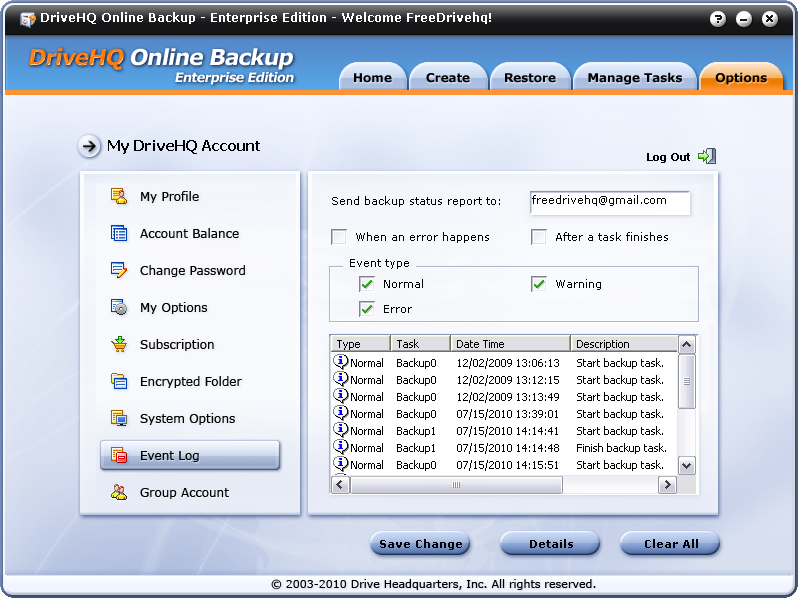
如螢幕截圖所示,您可以將其配置為:
- 發送備份狀態報告。可以傳送到任何一個電子郵件地址,也可以傳送到多個電子郵件地址,多個電子郵件地址之間以「;」分隔。
- 配置要記錄哪些資訊以及何時記錄。
此功能允許使用者接收每日備份狀態報告。如果您使用 DriveHQ 線上備份來備份無人登入的伺服器,此功能尤其有用(這樣就不會有人看到備份是否正常運作)。
- 群組帳戶:
如果您的 DriveHQ 帳戶不是群組帳戶,您將看到以下螢幕:
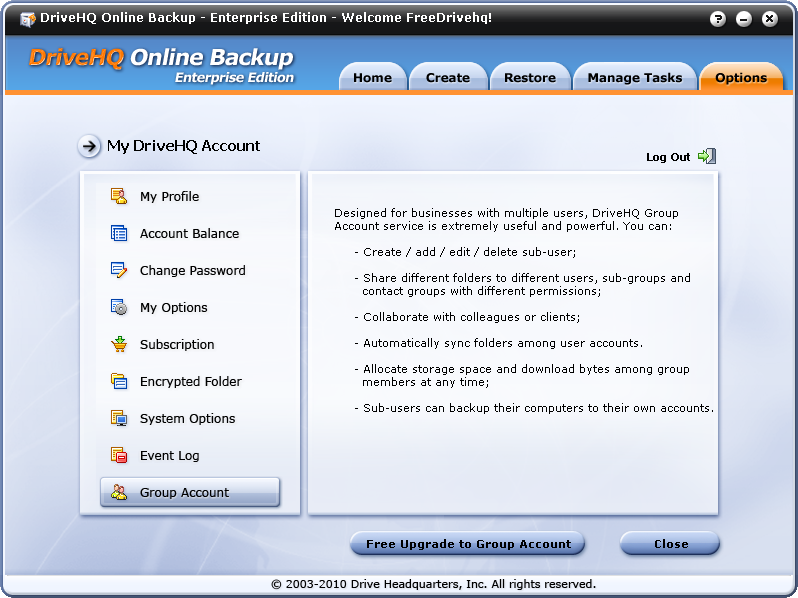
您可以點選 免費升級至團體帳戶 將您的帳戶升級為群組帳戶。免費的群組管理員使用者只能建立一個子使用者。
如果您是群組管理員,您將看到以下畫面:
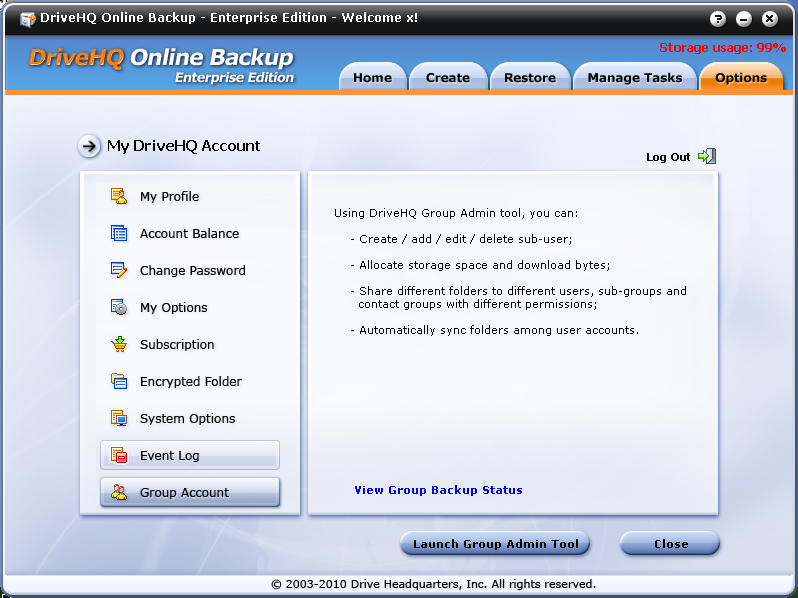
您可以透過 DriveHQ 網站查看群組備份狀態並管理群組成員。