Skip Navigation Links.
Collapse DriveHQ 線上幫助DriveHQ 線上幫助
歡迎使用 DriveHQ 雲端 IT 服務
DriveHQ入門指南
Expand <span style='cursor:hand' id='spnode_value101' onclick="SetNode('spnode_value101');">   使用 DriveHQ 網站</span> 使用 DriveHQ 網站
Expand <span style='cursor:hand' id='spnode_value14600' onclick="SetNode('spnode_value14600');">   群組帳戶管理</span> 群組帳戶管理
Expand <span style='cursor:hand' id='spnode_value14700' onclick="SetNode('spnode_value14700');">   雲端硬碟映射</span> 雲端硬碟映射
Collapse <span style='cursor:hand' id='spnode_value15000' onclick="SetNode('spnode_value15000');">   使用 DriveHQ 用戶端軟體</span> 使用 DriveHQ 用戶端軟體
Expand <span style='cursor:hand' id='spnode_value76' onclick="SetNode('spnode_value76');">   FTP託管服務</span> FTP託管服務
Expand <span style='cursor:hand' id='spnode_value19900' onclick="SetNode('spnode_value19900');">   電子郵件託管服務</span> 電子郵件託管服務
Expand <span style='cursor:hand' id='spnode_value65' onclick="SetNode('spnode_value65');">   網站託管服務</span> 網站託管服務
Expand <span style='cursor:hand' id='spnode_206' onclick="SetNode('spnode_206');">   文件投遞箱</span> 文件投遞箱
Expand <span style='cursor:hand' id='spnode_value87' onclick="SetNode('spnode_value87');">   合作項目</span> 合作項目
Expand <span style='cursor:hand' id='spnode_value210' onclick="SetNode('spnode_value210');">   移動訪問</span> 移動訪問
Expand <span style='cursor:hand' id='spnode_value21000' onclick="SetNode('spnode_value21000');">   高級功能和服務</span> 高級功能和服務


DriveHQ Team Anywhere: Remote Desktop, Remote Access, Remote Assistance
DriveHQ's CameraFTP Cloud Recording Service


教學影片
服務手冊
支援論壇
客戶支援

Windows 資源管理器集成


線上備份已整合到 Windows 資源管理器。

您可以透過 Windows 資源管理器輕鬆建立備份任務。只需開啟 Windows 資源管理器,右鍵單擊要備份的一個或多個檔案/資料夾;您將看到彈出的「DriveHQ 線上備份」選單,其中包含「快速備份」、「進階備份」和「啟動線上備份」選項,如下圖所示:
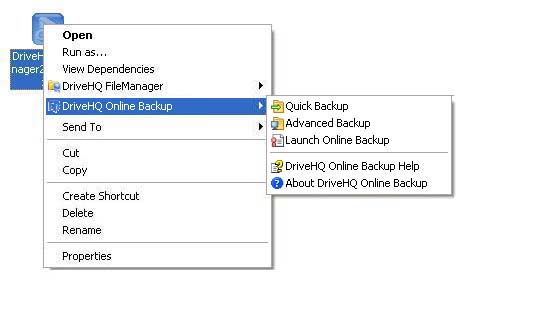
快速備份: 只需一步即可為選定的文件/資料夾建立即時備份任務。

進階備份: 只需 4 個步驟,即可為選定的檔案/資料夾建立排程備份任務,並提供更多選項。

線上備份也可以在 Windows 系統通知區域顯示備份狀態訊息。

聯絡我們

  • 加州聖拉蒙
  • (800)836-0199 (925)396-5819
  • support@drivehq.com