介紹
1. 方法一:將 FirstCloudIT.com 電子郵件帳戶新增至 Outlook,並自動偵測電子郵件伺服器設定
2. 方法二:手動將電子郵件帳戶新增至 Outlook - 進階設定
3. 變更電子郵件帳戶設定
介紹
DriveHQ是一家領先的企業雲端IT服務供應商。它提供一站式IT服務,例如雲端檔案伺服器、雲端FTP伺服器、靜態網站託管等 企業郵箱託管與備份 服務。
DriveHQ 企業信箱託管服務包含在我們的雲端 IT 服務方案中,無需額外付費.
它支援 SMTP、POP、IMAP、Webmail 和自訂網域。它幾乎相容於所有電子郵件用戶端軟體和行動裝置。
DriveHQ 企業信箱託管服務並非免費信箱服務;它是微軟 Exchange Server 和其他昂貴信箱託管服務的低成本替代方案。
本文將介紹如何在 Microsoft Outlook 2016 中設定 FirstCloudIT.com 電子郵件帳戶。這些資訊對於配置其他電子郵件用戶端應用程式也很有用。
若要將 Outlook 與 DriveHQ 的電子郵件服務搭配使用,您必須先擁有 DriveHQ 帳戶。 DriveHQ 使用者會自動指派一個 FirstCloudIT.com 電子郵件帳號(USERNAME@firstcloudit.com如果您擁有自己的公司域名,也可以使用自訂域名電子郵件地址。
如果您沒有 DriveHQ 帳戶,您可以:
- 請造訪 www.DriveHQ.com 網站註冊免費帳戶。免費帳戶永久有效,但有許多限制。您只能用它來體驗我們的服務。
- 如果您是管理員,您可能需要為使用者/員工建立子帳戶。付費群組帳戶的子用戶將被視為付費帳戶。
1. 方法一:將 FirstCloudIT.com 電子郵件帳戶新增至 Microsoft Outlook,並自動偵測電子郵件伺服器設定
啟動 Microsoft Outlook 2016。如果未配置任何電子郵件帳戶,則會顯示下列畫面:
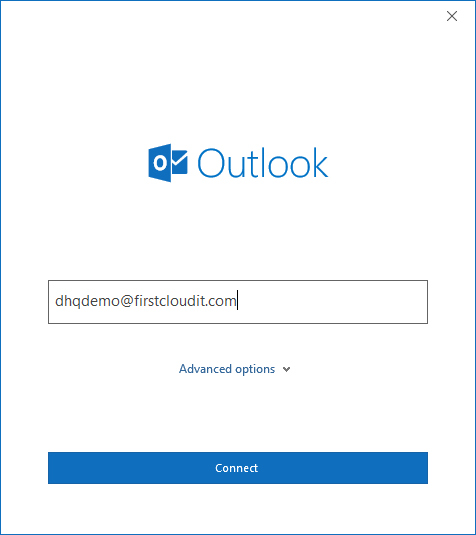
請輸入您的電子郵件地址,例如 USERNAME@firstcloudit.com. (如果您想使用自訂網域名稱信箱地址,您必須擁有一個網域,設定好您的 DNS MX 記錄,並將該網域設定到我們的郵件系統。)點擊“連接”,Outlook 將嘗試自動偵測您的郵件伺服器設定。 (此功能並非適用於所有郵箱域名,但對於 FirstCloudIT.com 郵箱地址似乎效果很好。)如果成功檢測到郵件伺服器設置,將顯示以下畫面,用於輸入密碼資訊:

預設情況下,Outlook 會將此電子郵件帳號新增為 IMAP 帳號。 IMAP 會將您的電子郵件和資料夾儲存在伺服器上。如果您需要從多個裝置存取電子郵件,建議使用 IMAP。輸入您的 DriveHQ 帳戶密碼,然後按一下「連線」。

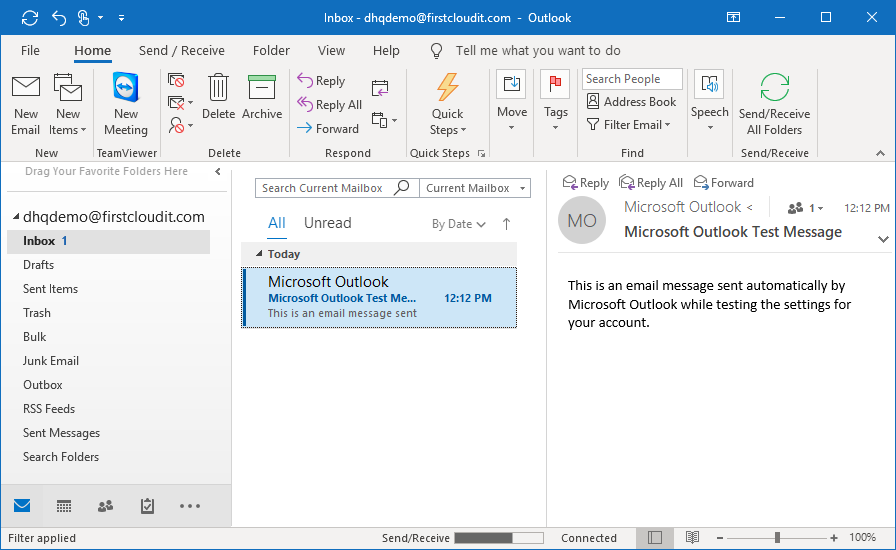
您的 FirstCloudIT.com 電子郵件帳戶已成功新增!點擊“完成”按鈕即可。之後將顯示 Outlook 主窗口,如下圖所示:
2. 方法二:進階設定 - 手動將 FirstCloudIT.com 電子郵件帳戶新增至 Outlook
如果 Outlook 無法偵測到您的郵件伺服器設置,您可以手動設定郵件伺服器設定。通常情況下,Outlook 會自動允許您輸入郵件伺服器設定。讓我們從頭開始。啟動 Outlook,它會顯示與方法 1 中描述的相同的初始畫面;或者,如果您可以看到 Outlook 主窗口,請按一下「檔案」選單,然後按一下「新增帳戶」。
它會彈出一個對話框,讓您輸入電子郵件地址。 (例如) USERNAME@firstcloudit.com點擊“高級選項”,然後勾選“讓我手動設定我的帳戶”複選框。請參閱以下螢幕截圖:
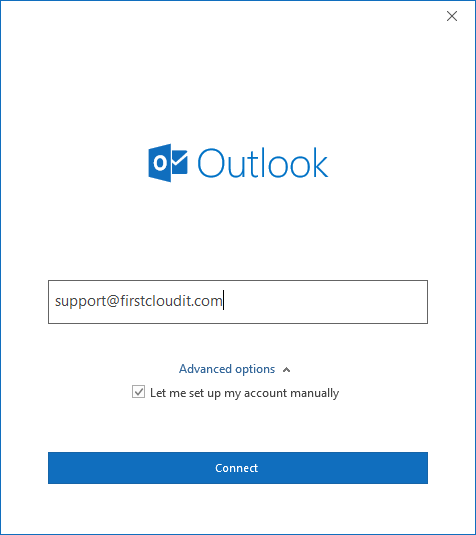
點擊“連接”,將顯示以下螢幕:
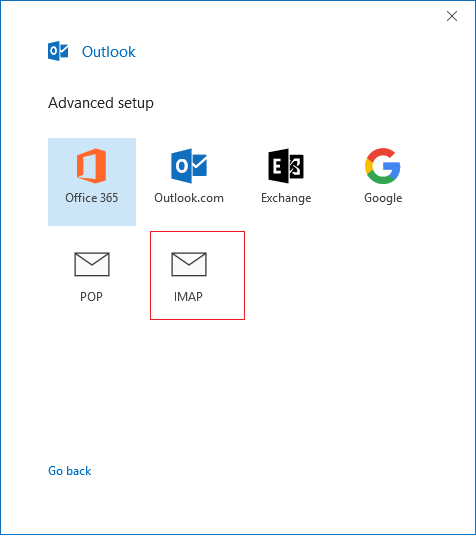
點選 IMAP 或 POP。 (如果您需要從多個裝置存取電子郵件,建議使用 IMAP。請注意,電子郵件帳戶新增至 Outlook 後,您無法直接編輯帳戶類型。您需要刪除該帳戶並重新新增。)Outlook 可能仍會嘗試偵測您的電子郵件伺服器設定。如果偵測失敗,將顯示以下對話方塊:
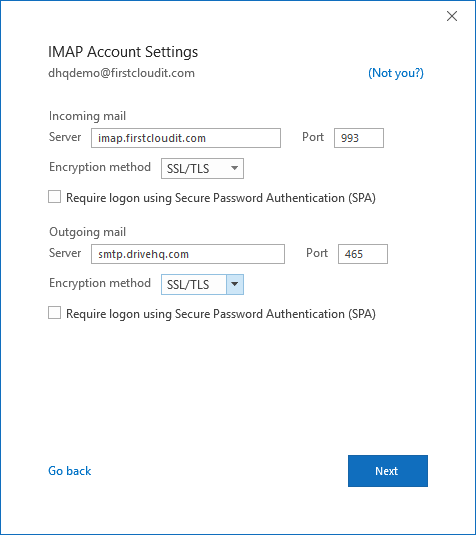
請依上方截圖所示輸入伺服器設定:
- 外寄伺服器:smtp.firstcloudit.com;連接埠:465;加密方式:SSL/TLS
- 傳入伺服器:imap.firstcloudit.com;連接埠:993;加密方式:SSL/TLS
- 傳入伺服器:pop.firstcloudit.com;連接埠:995;加密方式:SSL/TLS
如果您的電子郵件用戶端或網路不支援 SSL/TLS,您可以使用普通的 IMAP/SMTP/POP 協定。普通 SMTP 連接埠號碼為 25,普通 IMAP 連接埠號碼為 143,普通 POP 連接埠號碼為 110。
如果您已在 DriveHQ.com 網站上設定了自訂網域信箱,仍需要使用上述伺服器名稱。如果您使用自己的網域名稱伺服器名稱,則會顯示 SSL 憑證錯誤。
點擊“下一步”,按照嚮導完成設定。
3 變更您的電子郵件帳戶設定
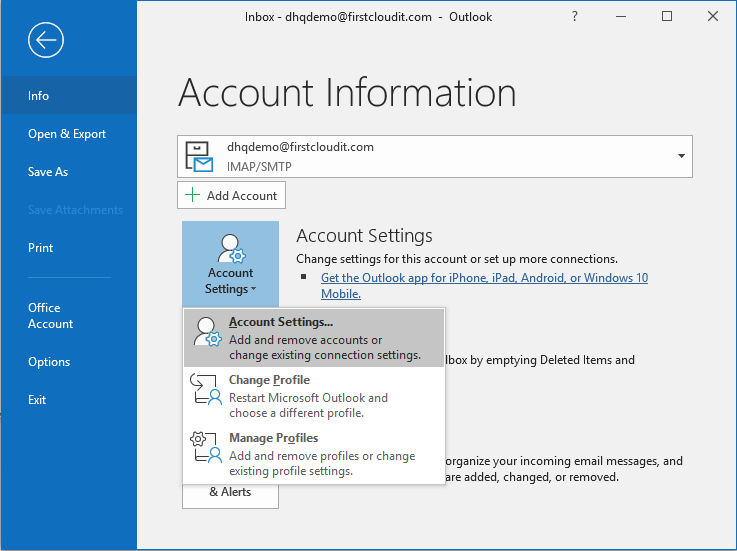
預設情況下,您的電子郵件帳號設定為使用 SSL/TLS 加密的 IMAP 帳號。通常情況下,您無需更改此設定。如果需要變更設置,請先按一下 Outlook 主視窗中的「檔案」選單,此時將顯示下列畫面:
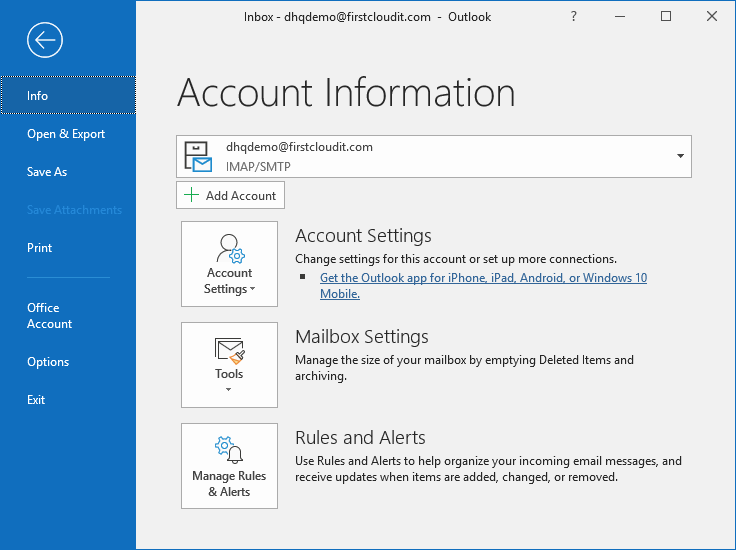
點擊“帳戶設定”按鈕,然後選擇“帳戶設定”,即可顯示已配置到 Outlook 的電子郵件帳戶清單。雙擊電子郵件帳號(勾選該帳號並點選「變更」),即可編輯此電子郵件帳號的 IMAP 設定。
若要變更更多帳戶設置,您需要按一下「帳戶設定」按鈕,然後按一下「管理設定檔」。這將顯示以下“郵件設定”對話框:
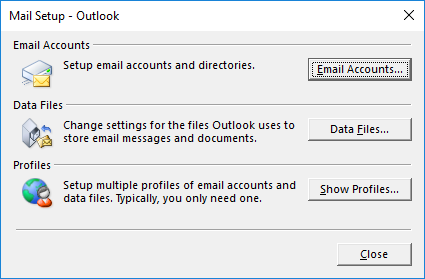
點擊“電子郵件帳戶”,將顯示電子郵件帳戶清單。該對話方塊與先前的電子郵件帳戶清單畫面看起來完全相同,但是,當您雙擊您的電子郵件帳戶時,會顯示一個完全不同的「POP 和 IMAP 帳戶設定」對話方塊:
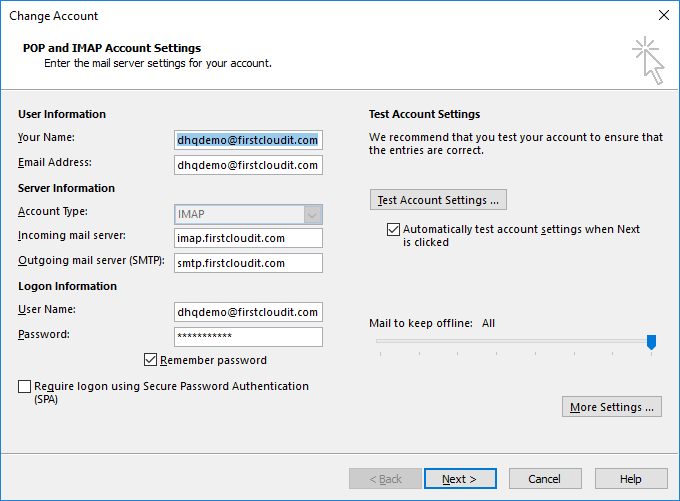
您可以按照以下說明輸入資訊:
| 你的名字 |
你的名字和姓氏
|
| 電子郵件:
|
您的 firstcloudit.com 或您的自訂網域電子郵件地址
|
| 帳戶類型:
|
IMAP(建議)或 POP
|
| 接收郵件伺服器:
|
imap.firstcloudit.com(或 pop.firstcloudit.com)
|
| 外發郵件伺服器:
|
smtp.firstcloudit.com
|
| 使用者名稱和密碼:
|
您的 DriveHQ 帳戶使用者名稱和密碼。如果您使用別名作為電子郵件地址,或者您在 DriveHQ.com 網站上設定了自訂網域電子郵件帳戶,請仍使用您的 DriveHQ 帳戶使用者名稱作為使用者名稱。
|
預設(自動)配置通常就足夠了。如果需要進一步更改,可以點擊“更多設定”,這將顯示以下對話框:
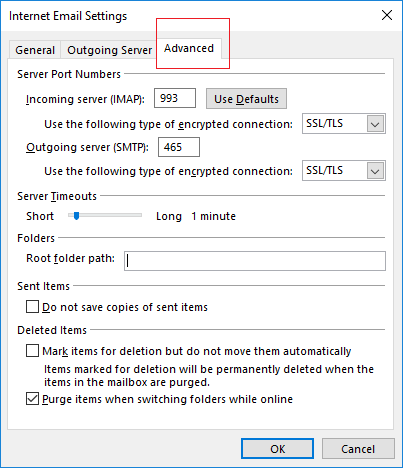
為了提高安全性,我們通常建議使用以下參數:
- 外寄伺服器:smtp.firstcloudit.com;連接埠:465;加密方式:SSL/TLS
- 傳入伺服器:imap.firstcloudit.com;連接埠:993;加密方式:SSL/TLS
- 傳入伺服器:pop.firstcloudit.com;連接埠:995;加密方式:SSL/TLS
如果您的電子郵件用戶端或網路不支援 SSL/TLS,您可以使用普通的 IMAP/SMTP/POP 協定。普通 SMTP 連接埠號碼為 25,普通 IMAP 連接埠號碼為 143,普通 POP 連接埠號碼為 110。
如果您已在 DriveHQ.com 網站上設定了自訂網域信箱,仍需要使用上述伺服器名稱。如果您使用自己的網域名稱伺服器名稱,則會顯示 SSL 憑證錯誤。