帳戶設定和選項
DriveHQ 檔案管理器功能豐富,您可以根據自身需求進行設定。在 DriveHQ 檔案總管主介面,點選「選項」按鈕,即可開啟「選項」對話方塊:
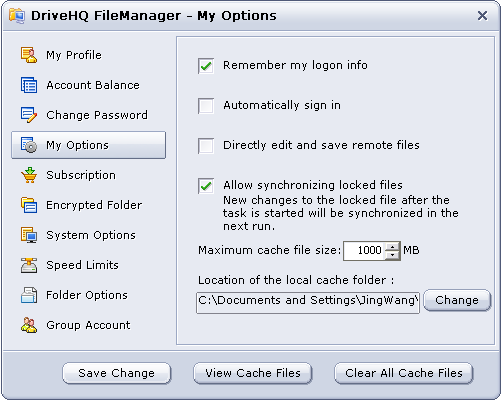
從“選項”對話框中可以看到,它具有以下功能/選項:
- 我的個人資料: 點擊它,即可顯示您的帳戶資訊;您可以對其進行更改。
- 帳戶餘額: 您可以查看您的帳戶餘額,包括現金餘額、服務券餘額、最大儲存空間、已使用儲存空間、下載量和已使用下載量等。請務必核對您的帳戶餘額是否正確。如果與您的訂單不符,可能是您已將儲存空間/下載量分配給了子使用者。
- 更改密碼: 您可以輕鬆在線更改密碼;您需要先驗證當前密碼才能更改當前密碼。
- 我的選項: 如上圖所示,您可以在此對話方塊中設定以下選項:
- 加密資料夾: 點擊加密資料夾,您將看到此畫面。請務必仔細閱讀資訊。
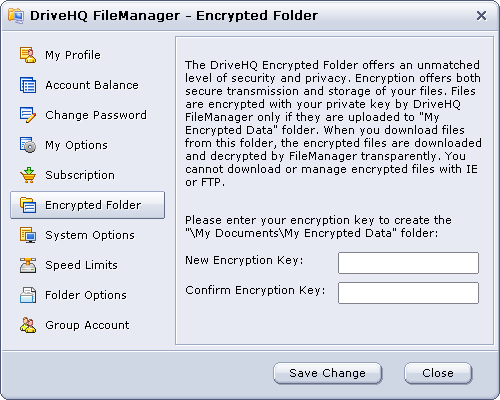
如您所見,加密資料夾極為安全,比普通的 SSL 更安全。使用 SSL 時,上傳/下載的資料會被加密。上傳到 DriveHQ 的檔案不再加密,這通常是安全的,因為 DriveHQ 會盡一切努力確保系統的安全可靠。如果您需要更高等級的安全性和隱私保護,可以使用加密資料夾功能。您可以在上面的畫面中輸入加密金鑰。請確保輸入足夠長的密鑰,以免被他人猜到。儲存密鑰後,系統會在您的「我的文件」資料夾中建立一個資料夾: 我的文檔\我的加密資料\
當您使用 DriveHQ 用戶端軟體(例如 DriveHQ 檔案管理器或 DriveHQ 線上備份)將檔案上傳到此資料夾時,DriveHQ 用戶端軟體會使用您的加密金鑰在本機對檔案進行加密。加密後的檔案將上傳到 DriveHQ 伺服器。文件在伺服器上將保持加密狀態。 DriveHQ 使用業界領先的加密演算法,並進行了專有自訂;如果沒有加密金鑰,解密檔案將極為困難。
當您在同一台電腦上下載加密檔案時,DriveHQ 用戶端軟體會自動解密檔案。因此,加密和解密非常簡單,無需用戶操作。
請注意:
上傳加密檔案後,如果您在檔案總管中變更加密金鑰,已上傳檔案的加密金鑰不會更新。新的加密金鑰將在您上傳新文件時使用。這是因為您的文件是在本地加密的;您的加密金鑰永遠不會發送到伺服器,因此伺服器既無法解密您已上傳的文件,也無法使用您的新加密金鑰再次加密它們。這意味著: 您必須記住所有加密金鑰;否則,您必須刪除所有先前上傳的檔案並重新上傳。
- 系統選項: 請參閱以下螢幕截圖:
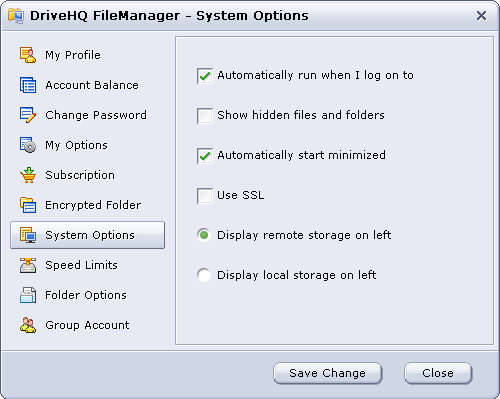
您可以設定以下選項:
- 是否在登入 Windows 後自動啟動 DriveHQ 檔案管理器;取消選取即可停止自動執行。
- 顯示隱藏的檔案和資料夾:預設情況下,檔案總管會隱藏某些檔案和資料夾(通常是系統資料夾),這些檔案和資料夾在 Windows 資源管理器中也會被隱藏。如果您需要顯示這些資料夾,只需選取該複選框並儲存即可。
- 自動最小化啟動:當您啟動電腦並登入 Windows 時,DriveHQ 檔案管理器會自動啟動(您可以停用此功能);為了避免它打開應用程式窗口,您可以設定此選項。這樣做的好處是:
- 登入後應避免立即開啟過多視窗;
- 當您需要使用檔案總管時,可以立即開啟它,因為它已經登入。
- 使用 SSL:選取此核取方塊可透過 HTTPS/SSL 傳輸資料。如果您需要傳輸一些非常重要且安全性要求極高的文件,通常會建議使用此功能。
- 在左側顯示遠端儲存 / 在左側顯示本機儲存:預設情況下,檔案管理器在左側顯示遠端儲存;您可以將其變更為在右側顯示。
- 速度限制: 這可以用來設定最大上傳/下載速度。
使用 DriveHQ 檔案管理器上傳/下載檔案時,預設可能會佔用高達 90% 的最大頻寬。如果您還有其他應用程式需要存取互聯網,它們可能會與 DriveHQ 檔案管理器爭奪頻寬。為了避免 DriveHQ 檔案管理器佔用過多頻寬,導致其他應用程式運行緩慢,您可以限制其上傳/下載速度。
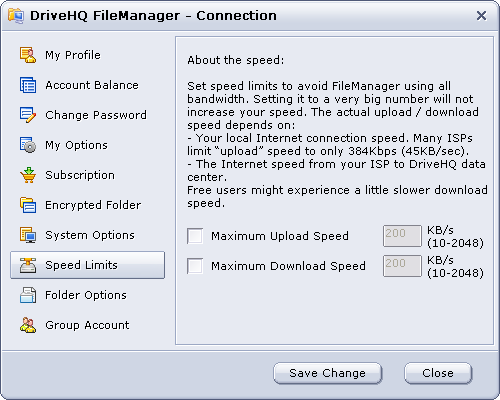
DriveHQ 不限制上傳速度。免費用戶的下載速度限制約為 200KB/秒。付費會員的下載速度限制則高得多,至少 400KB/秒,最高可達 2MB/秒,具體取決於您的帳戶最大儲存空間。
即使限速很高,也不代表您一定能達到限速。請瞭解,實際連線速度取決於多種因素:
- 文件大小和文件類型:小文件往往有很多開銷;可壓縮文件(如文字文件、文件文件、HTML 文件)可以透明地壓縮,因此上傳速度快得多。
- 由於 DriveHQ 伺服器會為上傳的每張圖片建立一個縮圖檔案和一個預覽文件,因此上傳圖片檔案的速度往往較慢。
- 您的本地網路連線速度:許多網路連線是不對稱的,例如:ADSL 和有線數據機連線。下載速度通常比上傳速度快得多。
- 從您的網際網路服務供應商 (ISP) 資料中心到 DriveHQ 資料中心的具體路由。連接可能需要經過多個躍點。最慢的躍點決定了最終速度。
- 如果您從其他國家/地區連接到 DriveHQ 伺服器,則速度通常取決於您所在國家/地區與美國之間的連線速度。
- 資料夾選項: 您可以點擊 DriveHQ 網頁上的以下連結來設定遠端資料夾選項。
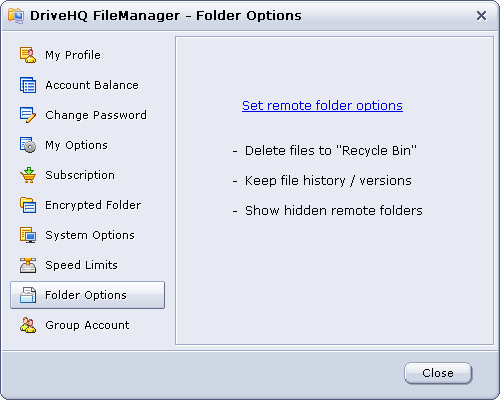
- 集團帳戶:
如果您不是群組管理員,則群組帳戶螢幕截圖將顯示如下:
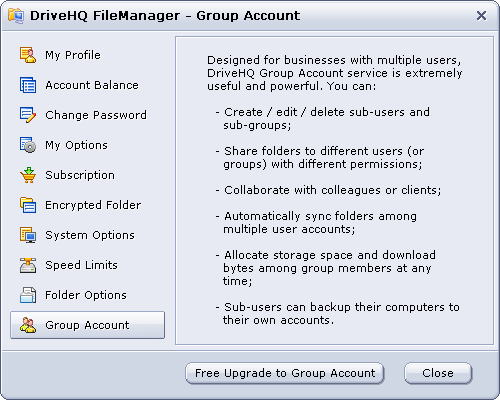
您可以點擊升級您的帳戶為團體帳戶 免費升級至團體帳戶 點擊按鈕。然後您將被引導至 DriveHQ 網站完成帳戶升級步驟。
如果您的帳戶是群組管理員帳戶,則您將看到以下群組帳戶螢幕截圖:
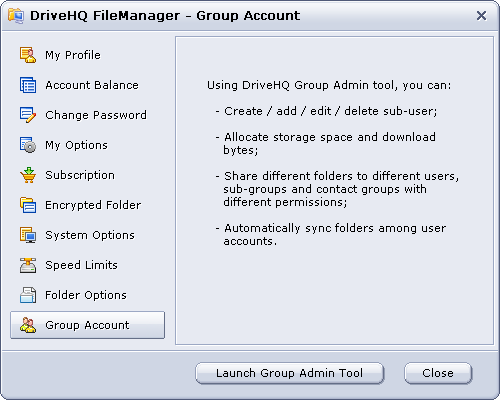
它列出了一些適用於群組管理員使用者的功能。點擊查看 啟動群組管理工具 點擊按鈕,您將被引導至 DriveHQ 網站進行操作。