Skip Navigation Links.
Collapse DriveHQ 線上幫助DriveHQ 線上幫助
歡迎使用 DriveHQ 雲端 IT 服務
DriveHQ入門指南
Collapse <span style='cursor:hand' id='spnode_value101' onclick="SetNode('spnode_value101');">   使用 DriveHQ 網站</span> 使用 DriveHQ 網站
DriveHQ 開始選單
Expand <span style='cursor:hand' id='spnode_value106' onclick="SetNode('spnode_value106');">   帳戶和帳單</span> 帳戶和帳單
Collapse <span style='cursor:hand' id='spnode_value11501' onclick="SetNode('spnode_value11501');">   我的儲存空間</span> 我的儲存空間
Expand <span style='cursor:hand' id='spnode_value51' onclick="SetNode('spnode_value51');">   完整備份</span> 完整備份
Expand <span style='cursor:hand' id='spnode_value126' onclick="SetNode('spnode_value126');">   文件共享</span> 文件共享
Expand <span style='cursor:hand' id='spnode_value132' onclick="SetNode('spnode_value132');">   文件發布/連結</span> 文件發布/連結
Expand <span style='cursor:hand' id='spnode_value141' onclick="SetNode('spnode_value141');">   進階功能</span> 進階功能
Expand <span style='cursor:hand' id='spnode_value14500' onclick="SetNode('spnode_value14500');">   企業和個人網站託管解決方案</span> 企業和個人網站託管解決方案
Expand <span style='cursor:hand' id='spnode_value14600' onclick="SetNode('spnode_value14600');">   群組帳戶管理</span> 群組帳戶管理
Expand <span style='cursor:hand' id='spnode_value14700' onclick="SetNode('spnode_value14700');">   雲端硬碟映射</span> 雲端硬碟映射
Expand <span style='cursor:hand' id='spnode_value15000' onclick="SetNode('spnode_value15000');">   使用 DriveHQ 用戶端軟體</span> 使用 DriveHQ 用戶端軟體
Expand <span style='cursor:hand' id='spnode_value76' onclick="SetNode('spnode_value76');">   FTP託管服務</span> FTP託管服務
Expand <span style='cursor:hand' id='spnode_value19900' onclick="SetNode('spnode_value19900');">   電子郵件託管服務</span> 電子郵件託管服務
Expand <span style='cursor:hand' id='spnode_value65' onclick="SetNode('spnode_value65');">   網站託管服務</span> 網站託管服務
Expand <span style='cursor:hand' id='spnode_206' onclick="SetNode('spnode_206');">   文件投遞箱</span> 文件投遞箱
Expand <span style='cursor:hand' id='spnode_value87' onclick="SetNode('spnode_value87');">   合作項目</span> 合作項目
Expand <span style='cursor:hand' id='spnode_value210' onclick="SetNode('spnode_value210');">   移動訪問</span> 移動訪問
Expand <span style='cursor:hand' id='spnode_value21000' onclick="SetNode('spnode_value21000');">   高級功能和服務</span> 高級功能和服務


DriveHQ Team Anywhere: Remote Desktop, Remote Access, Remote Assistance
DriveHQ's CameraFTP Cloud Recording Service


教學影片
服務手冊
支援論壇
客戶支援

DriveHQ 基於網頁瀏覽器的雲端儲存功能


雖然大多數使用者喜歡 Cloud Drive Mapping 或 DriveHQ FileManager,但基於瀏覽器的雲端儲存功能非常方便,尤其是在您尚未安裝我們的用戶端軟體的情況下。

DriveHQ 基於瀏覽器的雲端儲存介面類似於 Windows 資源管理器。登入後 www.drivehq.com 輸入您的使用者名稱和密碼,即可顯示「我的儲存」頁面。您也可以點擊「DriveHQ 開始功能表」中的「我的儲存空間」來存取此頁面。:


DriveHQ 開始選單
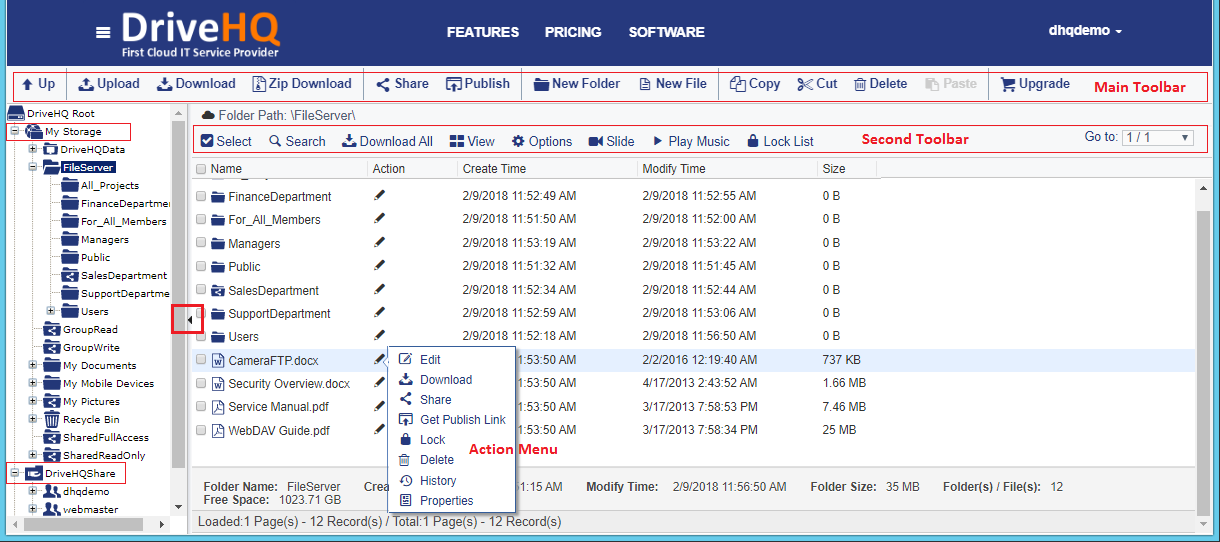

「我的儲存空間」頁面

在「我的儲存」頁面的左側窗格中,顯示資料夾樹。您可以調整窗格的寬度或將其完全隱藏。右側窗格顯示目前資料夾中的檔案和子資料夾清單。


主工具列


「我的儲存空間」頁麵包含許多雲端檔案管理功能。在頁面頂部的標籤下方,您可以看到主工具列。

工具列中提供以下功能:

  • 向上: 進入上一層資料夾(即父資料夾);
  • 上傳: 將文件上傳到資料夾;
  • 下載: 下載所選檔案(只能逐一下載檔案);
  • 壓縮包下載*: 將選定的多個檔案/資料夾壓縮到一個 zip 檔案中並下載; (* Zip 下載功能僅限 DriveHQ 付費會員使用。);
  • 分享: 將選定的資料夾/檔案共用給其他使用者/群組;
  • 發布*: 發布選定的資料夾/文件以建立靜態連結(或發布 URL); (*發布功能僅限付費會員或高級會員使用);
  • 新建資料夾: 在目前資料夾中建立一個新的線上資料夾;
  • 新文件: 在目前資料夾中建立一個新的線上文件;
  • 複製: 將選定的資料夾/檔案複製到 DriveHQ.com 剪貼簿;然後您可以輸入新資料夾,點擊「貼上」按鈕,即可建立資料夾/檔案的新副本;
  • 切: 將選定的資料夾/檔案剪下到 DriveHQ.com 剪貼簿;然後您可以輸入新資料夾,然後按一下「貼上」將資料夾/檔案移至新資料夾;
  • 刪除: 刪除選定的資料夾/檔案;
  • 貼上: 將 DriveHQ.com 剪貼簿中的資料夾/檔案複製/移動到目前資料夾位置;
  • 評分: 您可以對已發佈的資料夾或與您共用的資料夾進行評論或評分;
  • 升級: 如果您需要訂購 DriveHQ 付費訂閱,請點擊這裡。

DriveHQ.com 網站不支援拖放上傳/下載。您可以使用 DriveHQ 檔案總管用戶端軟體或其他 FTP 用戶端軟體(包括 Windows 資源管理器)進行拖放作業。


資料夾樹


左側顯示資料夾樹,方便您輕鬆瀏覽帳戶中的所有資料夾以及其他使用者與您共用的資料夾。 「DriveHQ Root」根資料夾並非實際資料夾,而是一個虛擬資料夾,其中包含兩個虛擬資料夾:「我的儲存空間」和「DriveHQ共用」。 「我的儲存」虛擬資料夾中的所有資料夾和檔案均屬於目前使用者。任何使用者始終擁有對其文件和資料夾的完全存取權。

「DriveHQShare」虛擬資料夾中的資料夾是由其他DriveHQ成員與您共用的。請注意:其他使用者與您共用的資料夾不會複製到您的帳戶中,也不會佔用您的帳戶儲存空間。與您的本機網路相比,“DriveHQShare”類似於“網路”,其中包含其他已共用資料夾的電腦。

其他使用者可以透過在共用收件者清單中輸入您的使用者名稱或電子郵件地址來與您共用資料夾。共享權限由與您共用資料夾的使用者決定。資料夾可以具有以下存取權限進行共用:

  • 僅顯示縮圖/清單視圖;
  • 下載/唯讀;
  • 上傳/新增;
  • 上傳和編輯;
  • 完全存取權限。

有關共享資料夾的更多詳細信息,請參閱“共享”部分。


資料夾內容區域


右側顯示第二工具列和資料夾內容。



您可以選擇清單中的檔案和子資料夾;變更資料夾檢視類型;變更資料夾選項;播放照片投影片、播放音樂檔案或開啟檔案鎖定清單。

您可以在「操作」功能表中存取其他檔案/資料夾操作:
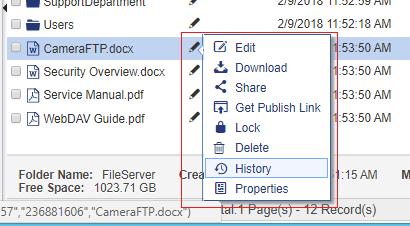


您可以編輯資料夾/檔案名稱;下載、共用、發佈或刪除檔案;取得檔案版本歷史記錄;顯示檔案屬性。

您可以點擊資料夾圖示進入資料夾;或點擊檔案圖示開啟「顯示檔案」頁面。您也可以點擊「搜尋」按鈕搜尋文件,將資料夾檢視變更為「詳細檢視」或「縮圖檢視」等。

聯絡我們

  • 加州聖拉蒙
  • (800)836-0199 (925)396-5819
  • support@drivehq.com