在行動裝置上設定 DriveHQ 電子郵件帳戶
在智慧型手機和平板電腦上設定 DriveHQ 電子郵件帳戶
DriveHQ郵件伺服器託管服務專為企業用戶設計。如果您僅對免費郵件服務感興趣,請注意,我們的服務不適合您。
DriveHQ 電子郵件伺服器託管服務支援 SMTP、POP3 和 IMAP4 等標準電子郵件協議,以及透過 SSL 傳輸的 SMTP、POP3 和 IMAP4,幾乎可以支援所有電子郵件用戶端軟體/裝置。
POP3 (POP) 與 IMAP4 (IMAP)
POP 代表郵局協定(Post Office Protocol),IMAP 代表網際網路訊息存取協定(Internet Message Access Protocol)。它們是兩種電子郵件檢索協定。
這兩種協定的主要區別在於郵箱資料夾的保存位置。使用 POP 協定時,您的郵件用戶端會持續檢查郵件伺服器的新郵件並將其下載至本機裝置。下載的郵件通常會從伺服器刪除,但您也可以選擇將這些郵件保留在伺服器上。
使用 IMAP 協定時,您的郵件匣資料夾會保存在郵件伺服器上。您的郵件用戶端軟體也可能會建立本機信箱資料夾,這些資料夾會定期與伺服器上的郵件資料夾同步。
POP的優點包括:
- 它可以減輕郵件伺服器的負載。伺服器上的郵件通常在下載到本機裝置後就會被刪除。因此,伺服器不需要大量的儲存空間來保存所有郵件。
- 由於電子郵件用戶端無需與伺服器同步電子郵件資料夾,因此通常運行速度更快。
IMAP 的優勢包括:
- 您可以從多台電腦、裝置或地點查看您的電子郵件。您的電子郵件資料夾會在多個裝置之間同步。您不僅可以同步收件匣,還可以同步其他電子郵件資料夾,例如已傳送郵件匣。
- 您的電子郵件用戶端軟體通常會在本機建立郵件資料夾的副本。這樣,即使離線,您也可以存取郵件(與 POP 協定相同)。現在,您的郵件會自動備份到郵件伺服器。因此,即使您的電腦崩潰,也不會遺失郵件。由於您的郵箱保存在郵件伺服器上,使用 IMAP 將郵件從一台電腦遷移到另一台電腦更加容易。
您必須擁有付費帳號才能在 DriveHQ 上使用 IMAP。 以下說明以 IMAP 為例。配置 POP 帳戶的過程非常相似。
在 iPhone/iPad 上設定 DriveHQ 電子郵件帳戶
下面提供逐步說明:
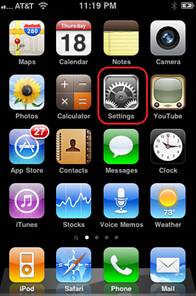
1. 點擊“設定” |
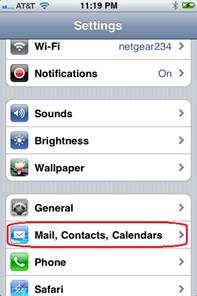
2. 點選郵件、聯絡人、日曆 |
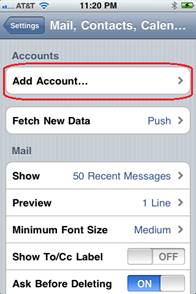
3. 點擊“新增帳戶” |
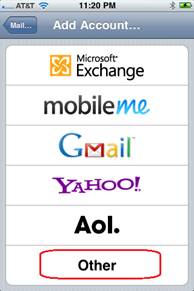
4. 點選其他 |
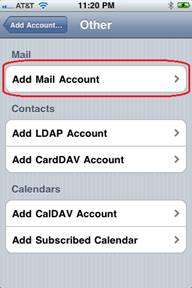
5. 新增郵件帳戶 |
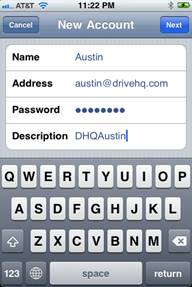
6. 請輸入您的電子郵件帳戶訊息,然後按一下「下一步」。 |
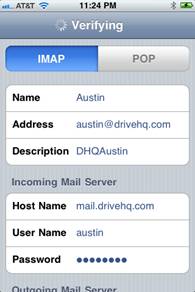
7. 請輸入 IMAP 或 POP 資訊。主機名稱為 mail.firstcloudit.com。 |

8. 向下捲動並輸入更多關於外發郵件伺服器的信息,然後按一下「下一步」。 |

9. 如果預設的 SMTP/POP/IMAP 協定運作正常,只需點擊「儲存」即可。您的電子郵件帳號已設定完畢。您可以返回裝置主螢幕,點選「郵件」查看郵件。 |
您的網路服務供應商或行動電信商可能封鎖了標準的 SMTP/POP3/IMAP4 連接埠。在這種情況下,您會看到一條訊息:“該帳戶可能無法發送或接收電子郵件。您確定要儲存嗎?”
您仍然可以保存設定並重試,看看是否可以發送/接收電子郵件。或者,您可以點選「編輯」按鈕,輸入更多進階選項。 |
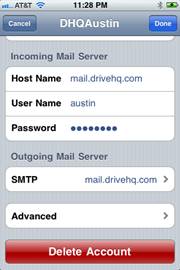
10. 在步驟 9 中點選「編輯」;或參閱第 11 步。 |
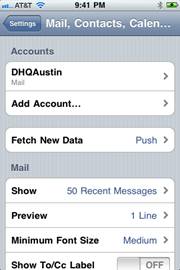
11. 在步驟 9 點選「儲存」。現在返回裝置的主螢幕,重複步驟 1 和 2,您將看到一個新帳戶「DHQAustin」。 |
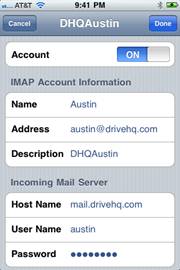
12. 在步驟 11 中,點擊您的 DriveHQ 電子郵件帳戶(在本示範中,它是「DHQAustin」)。 |
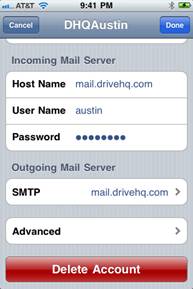
13. 向下捲動,直到看到 SMTP 和進階選項。點擊 SMTP。 |
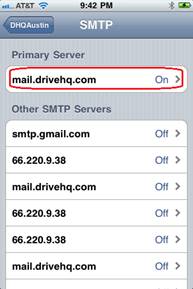
14. 點擊“mail.firstcloudit.com” |

15. 啟用“使用 SSL”,並將連接埠號碼變更為 465。驗證後,返回螢幕 13 並按一下「進階」。 |
16. 啟用“使用 SSL”並將連接埠變更為 993。 (993 是 IMAP over SSL 的預設連接埠號碼。對於 POP3 over SSL,連接埠號碼應為 995。)
保存設定後,現在應該可以正常工作了。 |
|
|
在安卓裝置上設定 DriveHQ 電子郵件帳戶
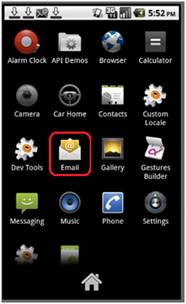
1. 點選電子郵件圖示。請注意,根據裝置類型的不同,電子郵件圖示可能位於底部,也可能是硬體按鈕 |
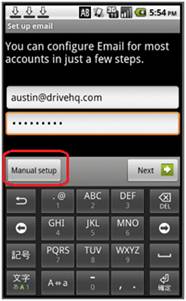
2. 輸入您的 DriveHQ 電子郵件地址和密碼,然後按一下「手動設定」。 |
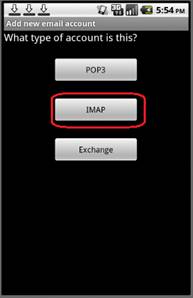
3. 點選 IMAP(或 POP3) |
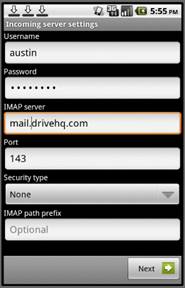
4. 請輸入 IMAP 資訊。您可以選擇 SSL(接受所有憑證)作為安全性類型。 IMAP 伺服器為 mail.firstcloudit.com,然後按一下「下一步」。 |
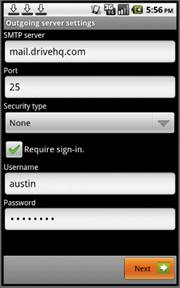
5. 請輸入 SMTP 資訊。 SMTP 伺服器為 mail.firstcloudit.com。 「需要登入」必須勾選。如果選擇 SSL 作為安全性類型,則必須將連接埠號碼變更為 465。 |
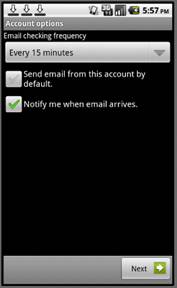
6. 點擊“下一步” |
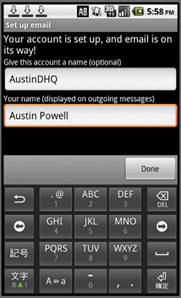
7. 請輸入您的姓名和帳號名稱。帳號名稱為選填項,您可以輸入任何方便記憶的名稱。點擊“完成”即可。 |
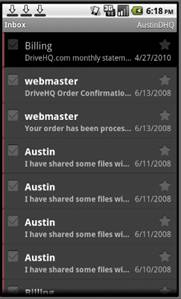
8. 在畫面 1 中,再次點擊電子郵件圖標,即可開啟您的 DriveHQ 電子郵件帳戶收件匣。 |
|
在黑莓手機上設定 DriveHQ 電子郵件帳戶
黑莓手機提供了關於如何配置電子郵件帳戶的詳細資訊。由於黑莓手機型號眾多,因此在黑莓官網上更容易找到更詳細的資訊。
請訪問此連結並選擇您的手機型號,以查找逐步說明。
http://us.blackberry.com/support/blackberry101/setup.jsp#tab_tab_email
為了方便快速參考,請按照以下步驟操作:
- 找到並選擇安裝精靈。
- 選擇電子郵件設置,然後選擇其他(電子郵件服務)。
- 請輸入您的完整電子郵件地址和電子郵件密碼。
您的裝置可能需要一些時間才能連接到網路。連線成功後,您需要選擇電子郵件帳戶類型。 DriveHQ 同時支援 IMAP 和 POP 協議,您可以選擇其中一個。接收郵件(IMAP/POP)的伺服器名稱為 mail.firstcloudit.com,發送郵件的伺服器名稱也為 mail.firstcloudit.com。
您可能還需要在手持裝置上啟用新的電子郵件地址。
為您的電子郵件服務啟用 SSL
如果您需要為電子郵件服務啟用 SSL,請使用下列連接埠號:
入境口岸
IMAP: 993
流行音樂: 995
出港口岸
SMTP: 465
請注意,DriveHQ 無法提供 Blackberry 電子郵件設定的客戶支援。您應該聯絡 Blackberry 或您的無線營運商尋求客戶支援。
故障排除技巧
如果您的電子郵件帳戶無法正常運作,請核實所有訊息,並注意密碼區分大小寫。您也可以在電腦上使用 Microsoft Outlook 測試相同的電子郵件帳戶設定。
如果您使用的是免費服務帳戶,請注意,我們的電子郵件託管服務僅對付費會員開放。
如果您使用 Wi-Fi 連接,請檢查您的公司是否安裝了某些防毒軟體、安全軟體或防火牆,導致電子郵件服務連接埠被封鎖。