管理雲端文件和資料夾
在雲端檔案管理窗格(遠端窗格)中,您可以像在 Windows 資源管理器視窗中一樣管理線上檔案和資料夾。
- 您的線上儲存結構
- 瀏覽線上文件和資料夾
- 建立新的線上資料夾
- 重新命名線上文件和資料夾
- 複製/貼上線上文件和資料夾
- 刪除線上檔案和資料夾
- 設定線上文件和資料夾的檢視選項
- 將文件整理到線上資料夾中
- 查看線上文件和資料夾的屬性
- 您的線上儲存結構
預設使用者介面左側顯示遠端文件,右側顯示本機檔案;這類似於許多 FTP 用戶端軟體。您可以按一下“顯示”按鈕變更佈局。點擊“顯示”按鈕後,將顯示一個下拉式選單,如下所示:

如果點擊“僅顯示 DriveHQ.com 檔案”,則會顯示以下對話方塊:
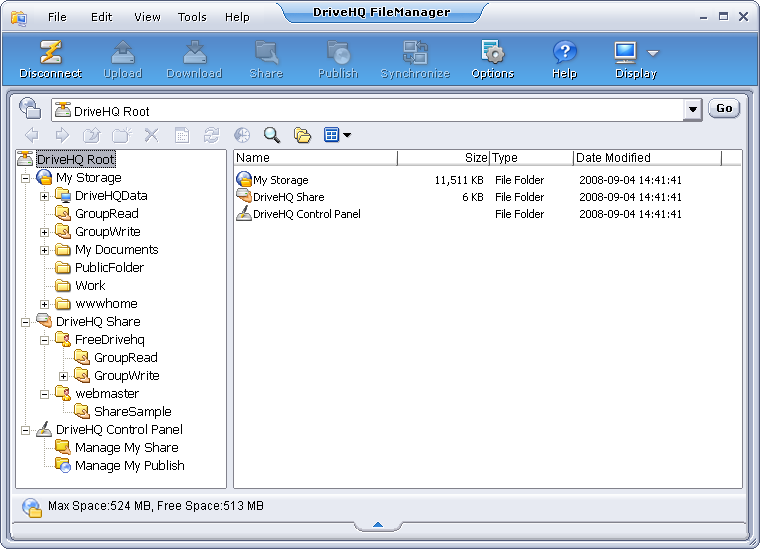
僅顯示 DriveHQ.com 檔案時,左側顯示遠端資料夾樹;右側顯示所選資料夾的內容。
如左側所示,根資料夾為“DriveHQ Root”。它是一個包含 3 個子資料夾的虛擬資料夾:
- 我的儲存空間: 這是一個虛擬資料夾,其中包含此使用者帳戶的所有資料夾和檔案。
「我的儲存空間」虛擬資料夾中的資料夾和檔案都是真實存在的,歸使用者所有。預設情況下,資料夾和檔案是安全且私密的,除非與其他使用者共用或公開發布。使用者對其「我的儲存空間」中的檔案和資料夾擁有完全存取權限。他們可以創建資料夾;上傳文件;編輯、刪除或下載文件和資料夾;共享或發布資料夾和文件等等。
- DriveHQShare: 這是一個虛擬資料夾,其中包含其他 DriveHQ 成員與該使用者共用的所有資料夾/檔案。
在上面的截圖中,您可以在「DriveHQShare」下找到一個或兩個虛擬資料夾:「webmaster」和「GroupAccountUserName」。這些是與此使用者共用資料夾的使用者名稱。
如果您是某個群組帳戶的子用戶,您將看到虛擬資料夾:GroupAccountUserName。您可能會在其中看到兩個子資料夾:GroupRead 和 GroupWrite。這兩個資料夾是您的群組擁有者與您共用的。如果更多使用者與您共用了資料夾,它們也會以以下格式顯示在您的「DriveHQShare」中:
[\DriveHQShare]\使用者名稱\共用名稱\資料夾名稱\...
-或者-
\\使用者名稱\共享名稱\資料夾名稱\...
“DriveHQShare”、“USER_NAME”和“SHARE_NAME”均為虛擬資料夾。虛擬資料夾無法刪除或重新命名。
通常情況下,除了「我的儲存」根資料夾和共用資料夾(如\\USER_NAME\SHARE_NAME\)之外,您無法將檔案上傳到「虛擬資料夾」。
- DriveHQ 控制面板: 這是一個虛擬資料夾,其中包含所有用於設定帳戶選項以及管理共用和發布清單的工具。您也可以從“工具”選單中存取它。
- 瀏覽線上文件和資料夾
- 從右上角的下拉清單中選擇目標資料夾;
- 在聯機窗格中雙擊資料夾即可進入;
- 點選
 轉到之前訪問過的資料夾;
- 點選
 轉到下一個訪問過的資料夾;
- 點選
 轉到上級資料夾。
- 建立新的線上資料夾
- 點擊
 按鈕建立新資料夾,並指定資料夾名稱;
- 或者,在雲端面板的空白區域按一下滑鼠右鍵,在彈出式選單中按一下“新建”,然後選擇“新建資料夾”。
- 重新命名雲端檔案和資料夾
點擊要重新命名的資料夾或文件,再次單擊或右鍵單擊並在彈出式選單中選擇“重新命名”;在編輯框中輸入新名稱。
- 複製和貼上線上文件和資料夾
右鍵單擊要複製的檔案或資料夾,然後在彈出式功能表中選擇「複製」;導覽至目標資料夾;右鍵單擊雲端窗格的空白區域,然後在彈出式功能表中選擇「貼上」。
- 刪除線上檔案和資料夾
選擇要刪除的檔案或資料夾,按一下  按鈕或按刪除鍵; 如果要刪除,請在確認對話方塊中按「是」;如果要取消,請按一下「否」。
- 設定雲端文件和資料夾的檢視選項
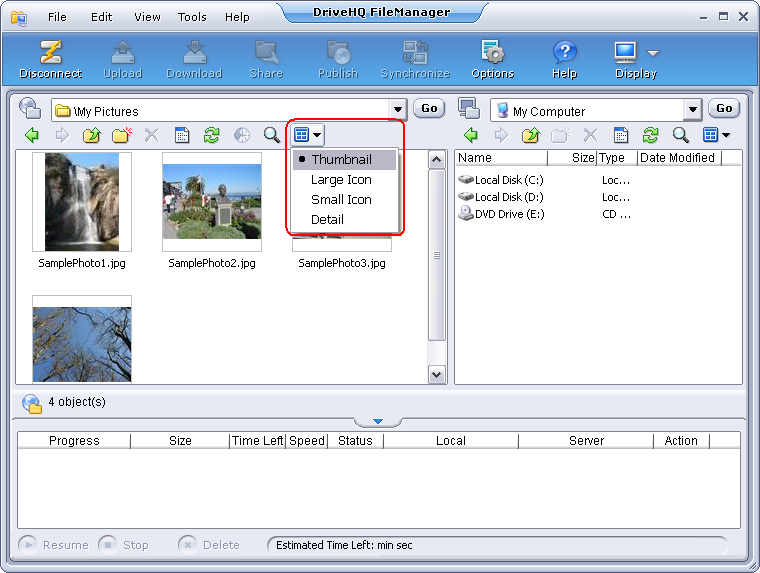
DriveHQ 檔案管理器可以以縮圖、圖示或詳細資料檢視顯示資料夾。預設情況下,它以詳細資訊視圖顯示資料夾。您可以透過點擊工具列中的按鈕切換到其他視圖,如下所示:
- 將文件整理到資料夾中
在雲端面板的空白區域點擊滑鼠右鍵,從彈出式選單中選擇“按以下方式排列圖示”,然後選擇“名稱”、“大小”、“類型”和“修改時間”四個選項之一。
- 查看雲端檔案和資料夾的屬性
選擇要查看屬性的檔案或資料夾,按一下  按鈕,或以滑鼠右鍵按一下檔案名,然後在彈出式功能表中選擇「屬性」。
連結: