建立進階備份任務
從 建立備份任務 螢幕,點選 進階備份 點擊按鈕,將啟動精靈,引導您建立定期備份任務。第一步與快速備份相同;您需要選擇來源資料夾/檔案。
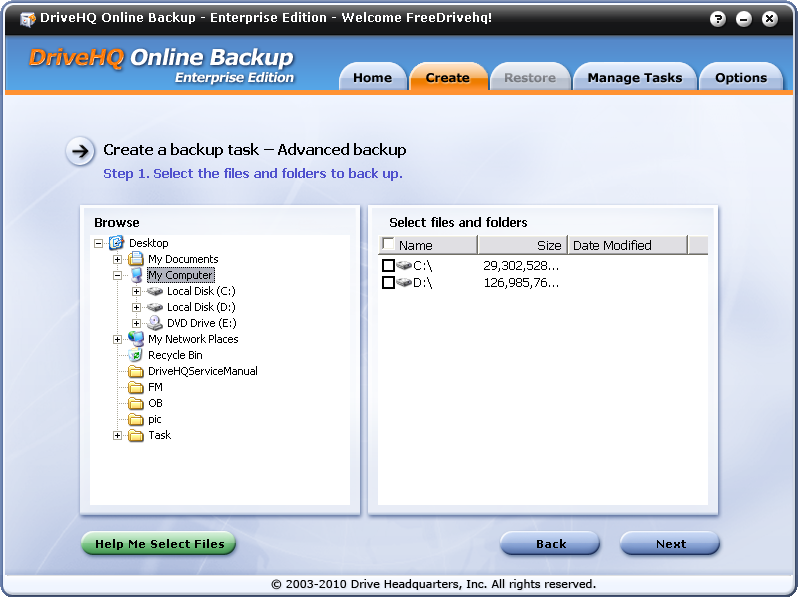
再次提醒,請務必選擇實際的實體資料夾/文件。某些資料夾是虛擬資料夾,不能選作來源資料夾(例如「網路/我的網路位置」等)。
如果您不確定要備份哪個資料夾,您也可以點擊 幫我選擇文件 左下角的按鈕。
應該備份哪些文件/資料夾?
DriveHQ建議您備份文件檔案和多媒體檔案。一般來說,您應該備份「我的文件」資料夾以及任何其他保存個人資料或業務資料的資料夾。 這些文件對您來說最為重要。如果您的電腦(磁碟)崩潰,您可能會永久遺失這些資料。
與其他一些可以備份電腦上所有檔案的線上備份軟體不同,DriveHQ 不建議備份以下檔案:
- Windows作業系統檔案;
- “Program Files”資料夾中的檔案/資料夾;
- 所有系統和應用程式臨時檔案;
- 回收站資料夾中的文件/資料夾;
- 系統頁面檔案和休眠檔案。
您無需備份 Windows 作業系統文件,因為您可以使用電腦的恢復光碟恢復作業系統,或重新安裝作業系統。 DriveHQ 線上備份和其他任何線上備份軟體都無法直接還原您的作業系統,因為它們無法在沒有運作的作業系統的情況下運作。
通常情況下,您無需備份「程式檔案」資料夾,因為如果出現問題,您可以更輕鬆地重新安裝此類軟體。 DriveHQ 線上備份(以及其他線上備份軟體)可以備份「程式檔案」資料夾中的檔案。但是,恢復檔案可能無法恢復軟體本身。許多程式需要使用安裝程式將其安裝到電腦上。因此,在這種情況下,恢復軟體檔案可能無效。如果您的軟體不需要安裝,那麼使用 DriveHQ 線上備份進行備份(和還原)即可正常運作。
DriveHQ 的方法可以為您節省大量儲存空間,因此您無需在 DriveHQ 上訂購大量儲存空間。這可以降低您的成本。此外,由於減少了需要備份的資料量,您的備份速度也比其他線上備份軟體更快。
設定備份計畫並儲存備份任務
選擇來源資料夾後,按一下 下一頁 設定備份計劃,如下所示:
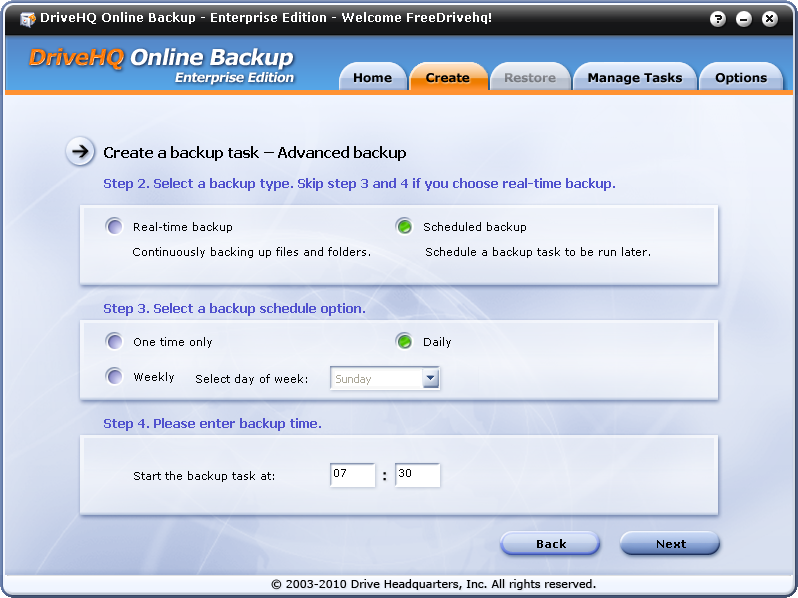
如上圖所示,在步驟 2 中,您可以選擇即時備份或排程備份;在步驟 3 中,您可以將任務設定為僅執行一次,或每日/每週執行。如果您選擇每週執行,您也可以選擇執行備份任務的日期。在步驟 4 中,您可以選擇備份任務的開始時間。有效時間格式為:00:00 至 23:59。時間採用您電腦的本地時間。
點選 下一頁 點擊「設定日程」畫面中的「設定日程」按鈕,您將看到以下畫面:
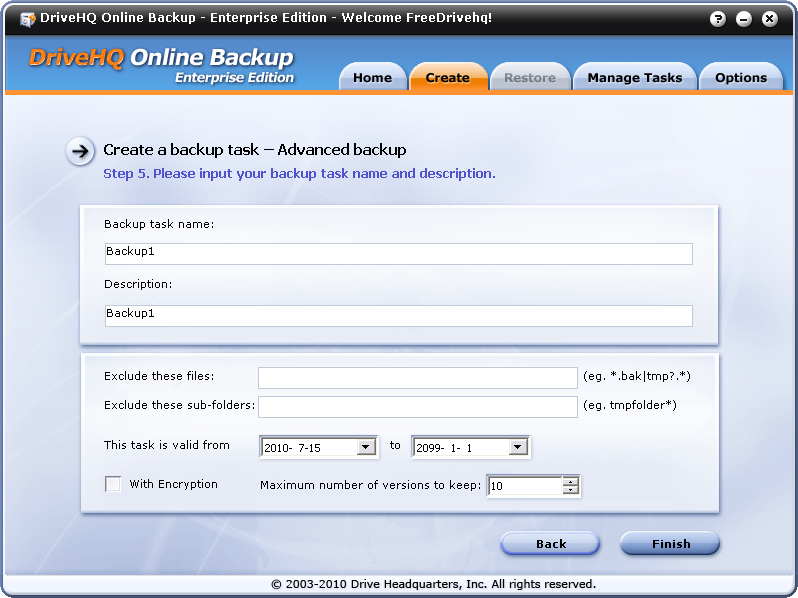
在 “輸入任務名稱” 螢幕,您可以進入 任務名稱 和 任務說明. 建議任務名稱中僅使用字母數字字元(ab、AB、0-9)。
在此畫面中,您還可以設定一些進階選項,例如:
- 排除這些文件:
您可以輸入檔案名稱篩選條件。您可以輸入多個篩選條件,以「|」分隔。
例如,您可以輸入:*.bak | tmp?.* | ~*。*
或者,您甚至可以包含檔案路徑資訊:Temp\*.* | log\personal\*.log
檔案名稱符合這些條件的檔案將不會備份到 DriveHQ。
- 排除這些子資料夾:
您可以輸入資料夾名稱篩選條件。您可以輸入多個篩選條件,以「|」分隔。
例如,您可以輸入:temp | tmp* | logs\personal | backup\old*
- 任務有效期限為__至__: 輸入備份任務的有效時間。
- 線上備份與資料加密:
在上面的畫面中,您可以檢查以下內容 加密 選取此複選框。如果選中,備份任務會在將檔案上傳到 DriveHQ 伺服器之前對本機資料進行加密。您必須先設定加密金鑰。如果您尚未設置,系統會在開始備份檔案時提示您輸入加密金鑰。
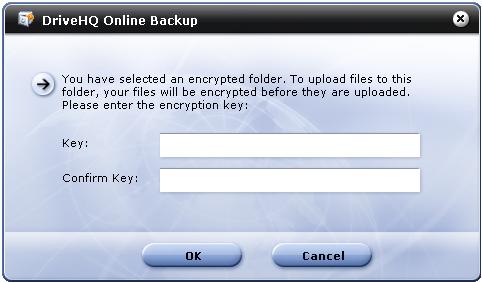
請注意,此功能使用 DriveHQ 的加密資料夾功能。當您使用 DriveHQ 檔案管理器或 DriveHQ 線上備份將檔案上傳至 DriveHQ 加密資料夾時,檔案會在上傳至 DriveHQ 伺服器之前在本機進行加密。您的檔案在 DriveHQ 伺服器上始終保持加密狀態。因此,它極其安全——比 SSL 更安全。
請注意,加密金鑰絕不會傳送到 DriveHQ 伺服器。因此,如果您遺失了加密金鑰,即使是 DriveHQ 支援團隊也無法幫您復原檔案。所以您必須牢記您的加密金鑰。此外,如果您變更了加密金鑰,只會影響之後上傳的檔案。已上傳的檔案仍將使用舊的加密金鑰進行加密。這是為什麼呢?因為這些檔案是由您自己的電腦在本機加密的。 DriveHQ 伺服器既無法解密已上傳的文件,也無法使用新的加密金鑰重新加密這些文件。
- 要保留的文件版本最大數量:
DriveHQ 線上備份可以保留檔案的多個版本。預設情況下,最多可保留 10 個版本。這意味著,如果您備份了一個文件,之後該文件被修改,它會將當前文件保存為舊版本,然後上傳更新後的文件。它最多可以保存同一文件的 10 個版本(或根據您的需求保存更多版本)。這可以防止您意外覆蓋文件。
保留多個檔案版本可能會增加儲存空間使用量。但是,在大多數情況下,只會增加 10% 到 25% 的儲存空間使用量。原因如下:
- 大多數文件都不會被修改。在這種情況下,只會儲存檔案的一個版本。例如,大多數圖像檔案、exe檔案、pdf檔案、音樂檔案和影片檔案都不會被修改。
- 經常修改的文件通常是小型文件,例如文字文件、HTML 文件、Word 文件和 Excel 文件。即使保留這些檔案的 10 個版本,也不會佔用太多儲存空間。
在某些特殊情況下,如果您保留最多 x 個版本,儲存空間佔用可能會增加 x 倍。例如,如果您只備份一個 500MB 的 Outlook PST 檔案。因為每次您收到新郵件、刪除郵件或發送電子郵件時,PST 檔案都會變更。所以,當備份任務再次運行時,它會上傳一個新版本並保存舊版本,因此,它佔用的儲存空間可能是只保留一個版本的 x 倍。在這種情況下,我們建議只保留 2 個版本。不建議只保留一個版本,因為這樣不夠安全。
點擊“完成”,系統將建立備份任務並將備份任務清單資訊儲存到 DriveHQ.com。完成後,將顯示「管理任務」畫面:
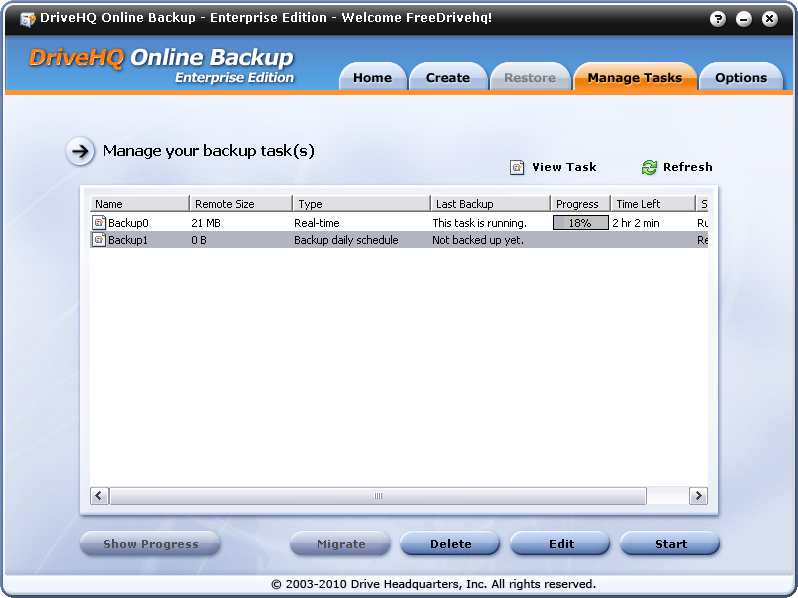
新建的備份任務會顯示在底部。您可以看到“上次備份”列顯示為“尚未備份”。該任務將在預定時間運行。您也可以手動啟動備份任務,只需在任務清單中選擇該任務,然後按一下「開始」按鈕即可。