發布文件/資料夾並取得靜態發布 URL
預設情況下,您 DriveHQ 帳戶中的檔案是安全且私密的。您無法從其他網站/網頁連結您的文件。共用資料夾不會建立指向您的檔案/資料夾的靜態連結。要建立靜態鏈接,您必須發佈您的文件/資料夾。
請注意,免費會員不允許發布文件/資料夾。高級會員可以發布文件和資料夾,但不能發布任何可執行文件或壓縮文件。付費會員或付費群組帳戶的子用戶可以發布任何文件和資料夾。所有已發布的URL都會受到嚴格監控。發布任何非法內容都可能導致您的帳戶被立即停用,恕不另行通知。
- 瀏覽您建立的已發佈內容
- 發布遠端資料夾
- 發布本機資料夾
- 編輯發布
- 刪除已發佈內容
- 取得發布網址
- 瀏覽您建立的已發佈內容
- 點擊雲端面板網址列旁的下拉按鈕,然後選擇“DriveHQ 控制面板”->“管理我的發佈內容”;
- 或者 -
點擊頂部選單中的“工具”,然後點擊“管理我的發佈內容”;
- 若要存取已發布的資料夾,請按一下其共用資料夾(URL);
-或者-
右鍵單擊共享名稱,然後在彈出式選單中選擇“打開共享資料夾”;
- 點選
 轉到之前訪問過的資料夾;
- 點選
 轉到下一個訪問過的資料夾;
- 點選
 轉到上級資料夾。
- 發布雲端資料夾
- 選擇要發布的雲端檔案或資料夾,然後按一下
 ;
;
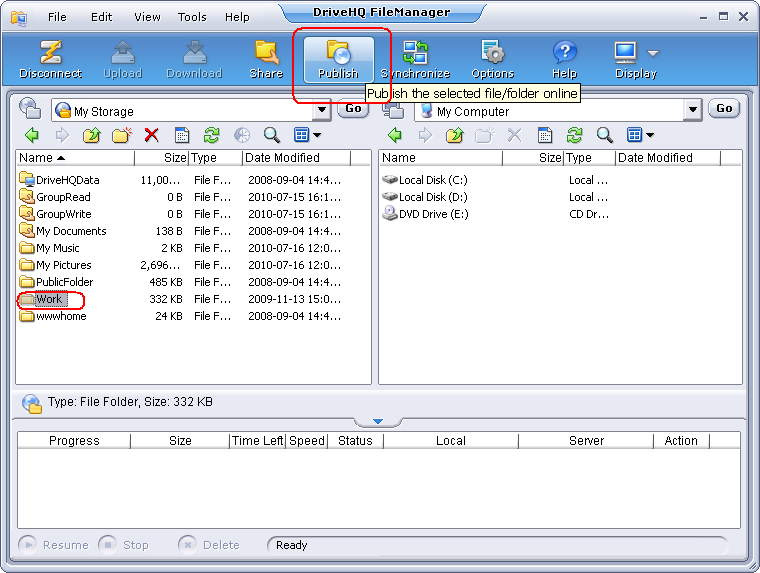
-或者-
右鍵單擊檔案或資料夾名稱,然後在彈出式功能表中按一下“發布”;
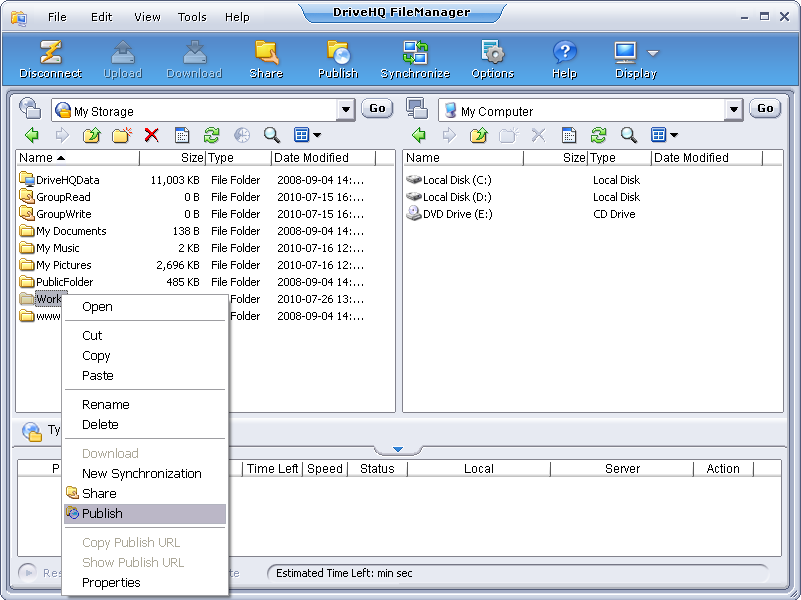
- 在「發布雲端資料夾」畫面中,輸入以下必填訊息:
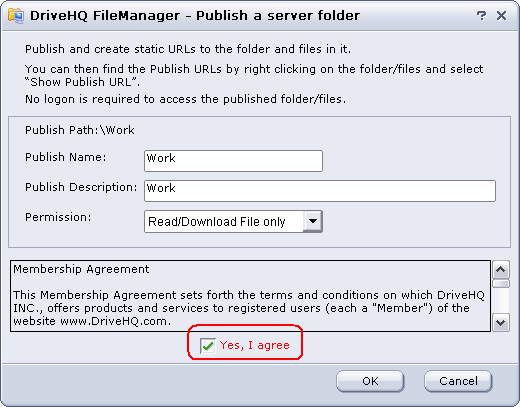
預設情況下,「發布名稱」與資料夾名稱相同。您可以變更“發布名稱”和“發布描述”,並從下列權限等級中選擇權限等級:
請閱讀會員協議並勾選「是,我同意」。
- 按一下“確定”,資料夾或檔案即被發布。此時將顯示以下對話框:
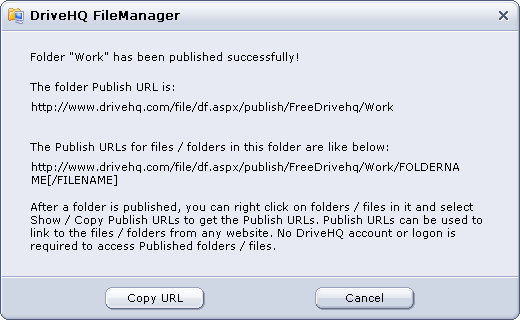
您可以點擊「複製 URL」按鈕,將資料夾的靜態發布 URL 複製到剪貼簿,然後將其貼上到其他應用程式(例如記事本、Word 或任何 HTML 編輯器)中。點選「取消」按鈕關閉對話框。
- 發布本機資料夾
- 編輯發布
- 刪除已發佈內容
- 在「管理我的發布」畫面中,選擇要刪除的發布;
- 點擊
 按鈕或從右鍵彈出式選單中選擇“刪除”;
- 系統將跳出確認對話框。選擇「是」刪除發佈內容,或選擇「否」取消此操作。
- 取得靜態發布網址
您可以有效率地取得多個文件和資料夾的靜態發佈 URL。只需轉到任何已發佈的資料夾,選擇其中的檔案或資料夾,然後右鍵單擊並選擇“顯示發佈 URL”。這將顯示如下所示的新對話框:
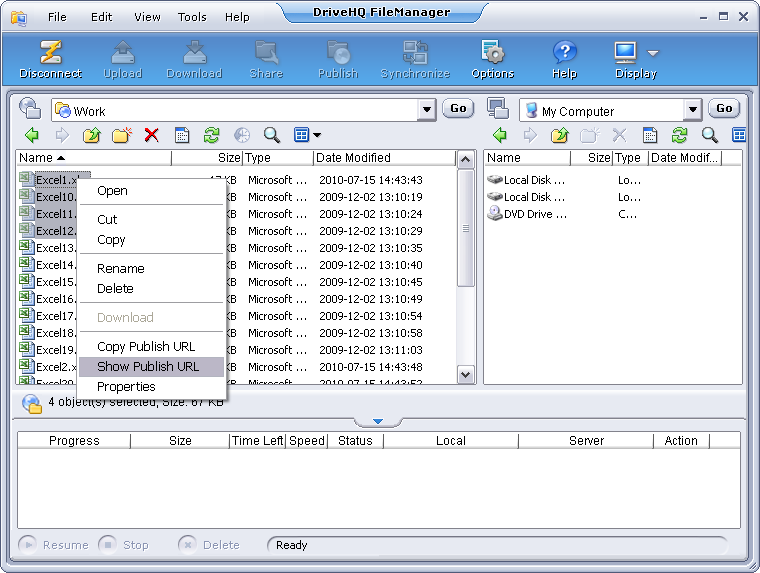
若要取得發布 URL,請右鍵按一下選定的資料夾或文件,然後按一下「顯示發布 URL」。這將彈出如下所示的對話框:
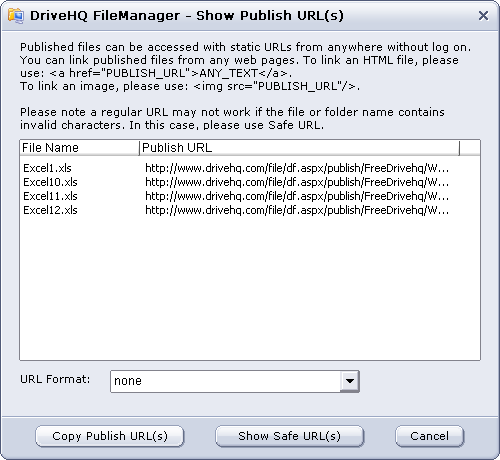
您可以將發布 URL 複製到 Windows 剪貼簿,然後貼上到其他應用程序,例如記事本、MS Word 或任何 HTML 編輯器。
發布 URL 的格式如下:
https://www.drivehq.com/file/df.aspx/publish/OWNER_USERNAME/PUBLISH_NAME/FILENAME
如果您想要隱藏使用者名稱和資料夾名稱,可以點選「顯示安全 URL」。這會將發布 URL 變更為如下所示的新格式:
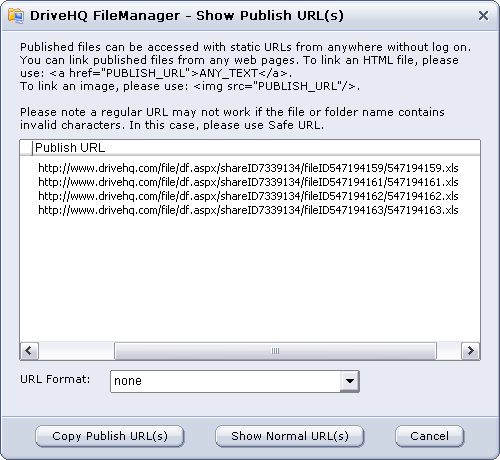
安全的發布 URL 會隱藏使用者名稱、發布名稱、資料夾名稱和檔案名稱資訊。因此,URL 更安全;此外,安全的 URL 始終有效,因為它們不包含任何可能影響 URL 有效性的特殊字元。如果普通的發布 URL 的資料夾或檔案名稱中包含特殊字符,則可能無法正常運作。
請注意: 如果其他使用者造訪您發佈的(或共用的)資料夾,他們將消耗您帳戶的下載流量。如果您預計會有許多使用者造訪您發佈的資料夾,請確保您的帳戶有足夠的下載流量。
連結: