電子郵件/資料庫備份
在 創建 主螢幕,點選 電子郵件/資料庫備份 點擊按鈕後,會跳出以下對話框:
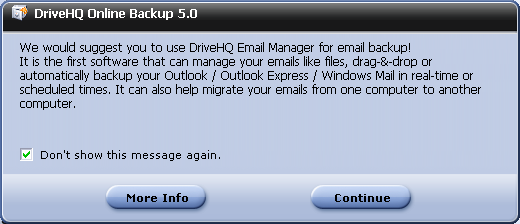
請仔細閱讀此訊息。如果您只想備份 Outlook/Outlook Express 郵件,可以使用 DriveHQ EmailManager,它在備份大量郵件方面比 DriveHQ Online Backup 更有效率。如果您想繼續,請點選「繼續」按鈕;否則,請點選「更多資訊」。
點選 繼續 點擊按鈕,將跳到下一個螢幕:
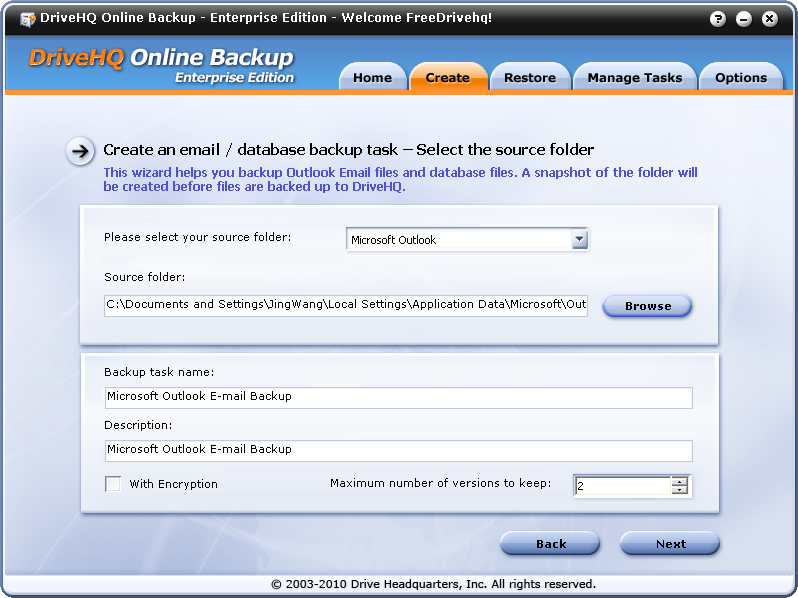
如您所見,該軟體可以自動找到您的 Outlook 資料夾。因此,您無需點擊 瀏覽 按鈕。
如果您想要備份其他電子郵件用戶端或資料庫,可以點擊下拉方塊並選擇「其他電子郵件用戶端或資料庫」。您需要點擊「瀏覽」按鈕手動選擇來源資料夾。
對於此類備份任務,建議每週備份一次,並且只保留兩個版本以節省儲存空間。原因如下:
- Outlook PST 檔案通常非常大,資料庫檔案也是如此。備份大型檔案可能需要很長時間;上傳大型 PST 檔案或資料庫檔案可能需要超過 24 小時。
- DriveHQ 線上備份支援增量檔案備份,也支援斷點續傳。但是,對於 Outlook 或資料庫備份,增量備份幾乎不可能,而且風險更高。您的 PST 檔案或資料庫檔案可能會發生顯著變化,而且這種變化可能發生在檔案的任何位置。例如,如果您收到新郵件、刪除舊郵件、將郵件從一個資料夾移動到另一個資料夾、建立新聯絡人、自動歸檔郵件、發送新郵件或壓縮郵箱,這些操作都會顯著改變您的 PST 文件,使其不適合增量備份。同樣,資料庫檔案也會發生顯著變化。插入、刪除和更新記錄都會影響資料儲存和索引,導致資料庫檔案發生顯著變化。
因此,每次備份都是完整備份。如果您需要每天備份 Outlook,請使用 DriveHQ EmailManager,它在這種情況下效率更高。如果您需要每天備份資料庫,則可以使用增量備份工具每天在本機備份資料庫。例如,Microsoft SQL Server 就自備增量備份工具。然後,您可以將這些「增量備份資料」每天備份到 DriveHQ。
- DriveHQ 可以保留多個舊版本,但會佔用更多儲存空間。備份普通文件時,大多數文件不會被修改。因此,即使您設定最多保留 10 個版本,大多數檔案也只會有一個版本,所以不會佔用太多儲存空間。但是,在 Outlook 和資料庫備份的情況下,如果您保留 x 個版本,則可能會佔用 x 倍的儲存空間。
點擊之後 下一頁, 它將顯示以下螢幕:
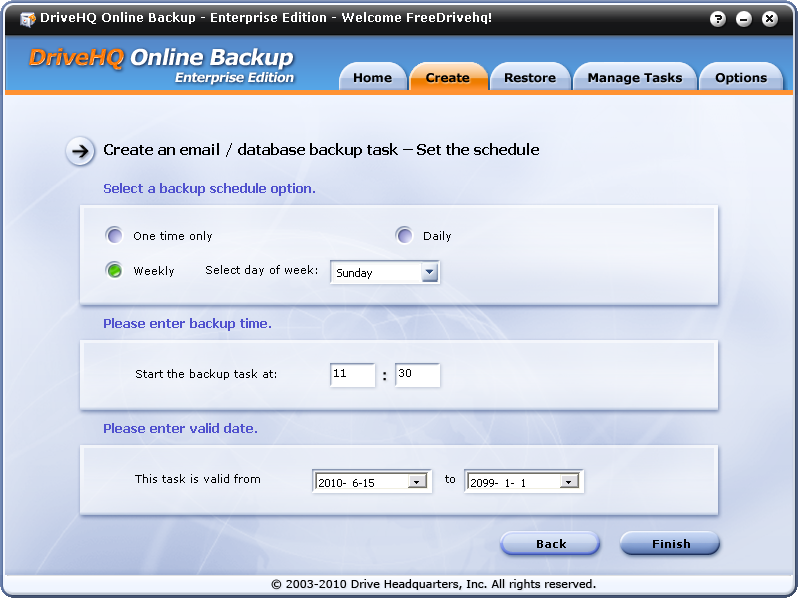
您可以選擇備份計畫。請注意,如上所述,即時備份選項不可用。點選 結束 建立並儲存新的備份任務。點選 結束, 它會彈出如下所示的資訊對話框:
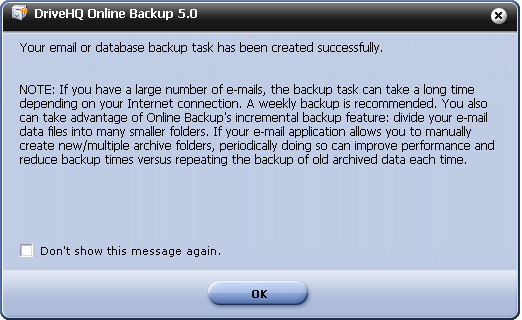
點選 好的 關閉對話框並完成備份任務的儲存。