Skip Navigation Links.
Collapse DriveHQ 線上幫助DriveHQ 線上幫助
歡迎使用 DriveHQ 雲端 IT 服務
DriveHQ入門指南
Expand <span style='cursor:hand' id='spnode_value101' onclick="SetNode('spnode_value101');">   使用 DriveHQ 網站</span> 使用 DriveHQ 網站
Expand <span style='cursor:hand' id='spnode_value14600' onclick="SetNode('spnode_value14600');">   群組帳戶管理</span> 群組帳戶管理
Expand <span style='cursor:hand' id='spnode_value14700' onclick="SetNode('spnode_value14700');">   雲端硬碟映射</span> 雲端硬碟映射
Expand <span style='cursor:hand' id='spnode_value15000' onclick="SetNode('spnode_value15000');">   使用 DriveHQ 用戶端軟體</span> 使用 DriveHQ 用戶端軟體
Expand <span style='cursor:hand' id='spnode_value76' onclick="SetNode('spnode_value76');">   FTP託管服務</span> FTP託管服務
Collapse <span style='cursor:hand' id='spnode_value19900' onclick="SetNode('spnode_value19900');">   電子郵件託管服務</span> 電子郵件託管服務
Expand <span style='cursor:hand' id='spnode_value65' onclick="SetNode('spnode_value65');">   網站託管服務</span> 網站託管服務
Expand <span style='cursor:hand' id='spnode_206' onclick="SetNode('spnode_206');">   文件投遞箱</span> 文件投遞箱
Expand <span style='cursor:hand' id='spnode_value87' onclick="SetNode('spnode_value87');">   合作項目</span> 合作項目
Expand <span style='cursor:hand' id='spnode_value210' onclick="SetNode('spnode_value210');">   移動訪問</span> 移動訪問
Expand <span style='cursor:hand' id='spnode_value21000' onclick="SetNode('spnode_value21000');">   高級功能和服務</span> 高級功能和服務


DriveHQ Team Anywhere: Remote Desktop, Remote Access, Remote Assistance
DriveHQ's CameraFTP Cloud Recording Service


教學影片
服務手冊
支援論壇
客戶支援

設定自訂企業網域名稱信箱帳戶


設定自訂網域電子郵件服務

首先,您需要透過網域註冊商(例如 GoDaddy 或 Register.com)註冊您的企業網域。您還需要將網域的 MX 記錄指向 mail.firstcloudit.com。

如果您的網域名稱是在 Register.com 註冊的,並且您使用 Register.com 的網域名稱系統伺服器(DNS 伺服器),那麼您可以透過登入 Register.com 的網站在線上修改此資訊 客戶經理, 然後從主選單中選擇網域名稱。

點擊連結“編輯 IP 位址(A 記錄)” 進階技術設定 菜單。這將開啟一個頁面,其中列出了與該網域名稱關聯的所有 IP 位址(DNS A 記錄),如下所示:

若要託管您的自訂網域電子郵件地址,您可以新增一條 A 記錄“郵件解析為 IP 位址: 66.220.9.46. 完成必要的更改後,點擊 繼續 應用它。 注意:此步驟已不再需要。實際上,不建議執行此步驟。 如果您想在電子郵件用戶端軟體中使用 SSL/TLS,則必須使用 *.firstcloudit.com 作為您的電子郵件伺服器。

您必須在 DNS 伺服器中新增 MX 記錄。 如果您沒有 DNS 伺服器,您的網域註冊商通常會提供一個,您可以使用其網頁介面新增 MX 記錄。 MX 記錄必須解析到 mail.firstcloudit.com。
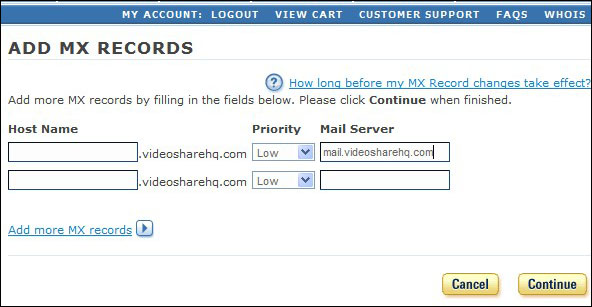
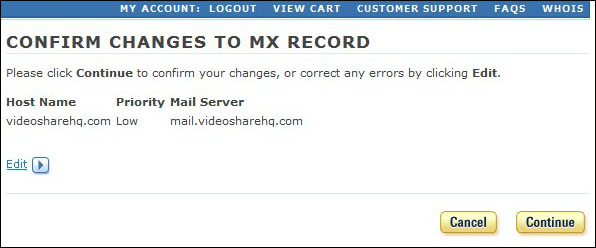
點選 繼續 請再次確認更改。請注意,DNS 名稱大約需要 24 小時才能在網路上生效。
完成上述步驟並等待幾個小時讓 DNS 生效後,您可以返回 DriveHQ 電子郵件選項頁面,如下圖所示:

請輸入您的電子郵件域名 自訂電子郵件域名. 點選 檢查網域的 DNS MX 記錄 查看結果。然後點擊 提交.

電子郵件協議

DriveHQ 電子郵件託管服務支援 SMTP、POP3、IMAP 和 Webmail

什麼是POP3?

郵局協議版本3 (POP3) 是一種標準郵件協議,用於將遠端伺服器發送的電子郵件傳輸到本機電子郵件用戶端。 POP3 允許您將電子郵件下載到本機計算機,即使離線也能閱讀。

什麼是IMAP4?

IMAP 代表網際網路郵件存取協定 (Internet Message Access Protocol)。它是一種網際網路標準協議,電子郵件用戶端使用該協定透過 TCP/IP 連線從郵件伺服器檢索電子郵件。 IMAP 將電子郵件和郵箱儲存在伺服器上。電子郵件用戶端可以快取電子郵件和郵箱的副本,並將其與 IMAP 伺服器同步。這樣,您就可以從多台電腦和行動裝置存取同一個電子郵件帳戶。

什麼是SMTP?

簡單郵件傳輸協定 (SMTP) 是網際網路上傳送電子郵件的標準協定。 SMTP 使用 TCP 連接埠 25,如果您的 ISP 封鎖了連接埠 25,則可能會出現傳送電子郵件問題。要確定給定網域對應的 SMTP 伺服器,需要使用 MX(郵件交換)DNS 記錄。


聯絡我們

  • 加州聖拉蒙
  • (800)836-0199 (925)396-5819
  • support@drivehq.com