Skip Navigation Links.
Collapse DriveHQ 線上幫助DriveHQ 線上幫助
歡迎使用 DriveHQ 雲端 IT 服務
DriveHQ入門指南
Expand <span style='cursor:hand' id='spnode_value101' onclick="SetNode('spnode_value101');">   使用 DriveHQ 網站</span> 使用 DriveHQ 網站
Expand <span style='cursor:hand' id='spnode_value14600' onclick="SetNode('spnode_value14600');">   群組帳戶管理</span> 群組帳戶管理
Expand <span style='cursor:hand' id='spnode_value14700' onclick="SetNode('spnode_value14700');">   雲端硬碟映射</span> 雲端硬碟映射
Collapse <span style='cursor:hand' id='spnode_value15000' onclick="SetNode('spnode_value15000');">   使用 DriveHQ 用戶端軟體</span> 使用 DriveHQ 用戶端軟體
Expand <span style='cursor:hand' id='spnode_value76' onclick="SetNode('spnode_value76');">   FTP託管服務</span> FTP託管服務
Expand <span style='cursor:hand' id='spnode_value19900' onclick="SetNode('spnode_value19900');">   電子郵件託管服務</span> 電子郵件託管服務
Expand <span style='cursor:hand' id='spnode_value65' onclick="SetNode('spnode_value65');">   網站託管服務</span> 網站託管服務
Expand <span style='cursor:hand' id='spnode_206' onclick="SetNode('spnode_206');">   文件投遞箱</span> 文件投遞箱
Expand <span style='cursor:hand' id='spnode_value87' onclick="SetNode('spnode_value87');">   合作項目</span> 合作項目
Expand <span style='cursor:hand' id='spnode_value210' onclick="SetNode('spnode_value210');">   移動訪問</span> 移動訪問
Expand <span style='cursor:hand' id='spnode_value21000' onclick="SetNode('spnode_value21000');">   高級功能和服務</span> 高級功能和服務


DriveHQ Team Anywhere: Remote Desktop, Remote Access, Remote Assistance
DriveHQ's CameraFTP Cloud Recording Service


教學影片
服務手冊
支援論壇
客戶支援

網路備份並以 Windows (NT) 服務運行


DriveHQ 線上備份有兩個進程:DriveHQBackup.exe 和 DHQBackupSvc.exe。

DriveHQBackup 是一個圖形使用者介面程式, 它用於建立/管理/監控備份任務、檢查或更新使用者帳戶資訊以及訂購服務訂閱等。一旦建立了備份任務,就不需要 GUI 程式來執行備份任務。

DHQBackupSvc 是後端服務程序, 它用於安排和實際運行備份任務。 GUI 程式建立備份任務後,此服務程序負責在預定時間執行備份任務。

透過將備份軟體分割為兩個程序,DriveHQ Online Backup 即使在無人登入的情況下也能備份電腦。 DHQBackupSvc.exe 服務程式可以在任何人登入之前自動啟動。

啟動 DriveHQ 線上備份圖形使用者介面程式時,它會嘗試連線到 DHQBackupSvc.exe 進程。如果連線失敗,則無法執行備份。您必須檢查備份服務是否已啟動。若要尋找 DriveHQ 線上備份服務,請前往「管理工具」-->「服務」。請參閱以下螢幕截圖:
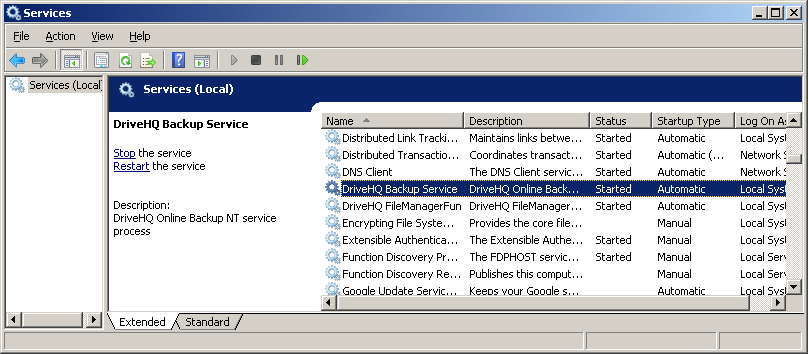
安裝DriveHQ線上備份用戶端軟體時,此服務也會同時安裝,並會自動啟動。

預設情況下,此服務以「本機系統」帳戶執行,該帳戶可以存取所有本機檔案/資料夾,但無法存取遠端資料夾/檔案。此外,此帳戶與目前 Windows 登入使用者不同。


備份網路映射驅動器

如上所述,DriveHQ 線上備份服務程式預設以「本機系統」帳戶登錄,該帳戶無法存取網路資料夾。您可以輕鬆地將服務登入使用者名稱變更為有權存取共用資料夾的使用者(通常是您自己的帳戶)。

若要變更服務登入使用者名稱,請在「服務」視窗中雙擊「DriveHQ Backup Service」。這將開啟屬性對話框,按一下「登入」選項卡,將顯示以下對話框:
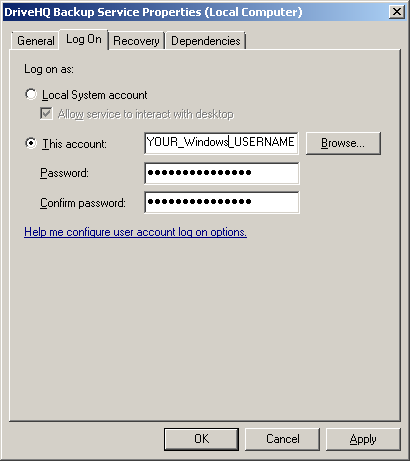
在此畫面上,您可以選取「此帳戶」單選按鈕,然後輸入使用者名稱和密碼登入。請注意,此使用者名稱是您的 Windows 使用者名稱,而不是 DriveHQ 使用者名稱。您需要確保此使用者名稱可以存取網路共用資料夾/磁碟機。

完成後,點擊 好的 儲存變更後,您需要停止服務並重新啟動它以刷新變更。

聯絡我們

  • 加州聖拉蒙
  • (800)836-0199 (925)396-5819
  • support@drivehq.com