恢復檔案/資料夾
建立備份任務並成功運行一次後,即可還原檔案/資料夾。 DriveHQ 提供多種檔案復原方式/選項:
 您可以將檔案/資料夾還原到原始位置,也可以指定其他位置進行復原。
 - 您可以將檔案/資料夾還原到同一台電腦或任何其他電腦。
- 您可以還原整個備份任務,也可以還原單一檔案/資料夾或多個檔案/資料夾。
- 您可以還原舊版本檔案。
- 您可以將整個備份任務還原到特定時間之前。
此外,您也可以使用 DriveHQ.com 網站、DriveHQ 檔案管理器用戶端軟體或任何 FTP 用戶端軟體來還原檔案。
要恢復文件,您只需登入 DriveHQ 線上備份用戶端軟體,點擊「恢復」標籤;您將看到以下畫面:
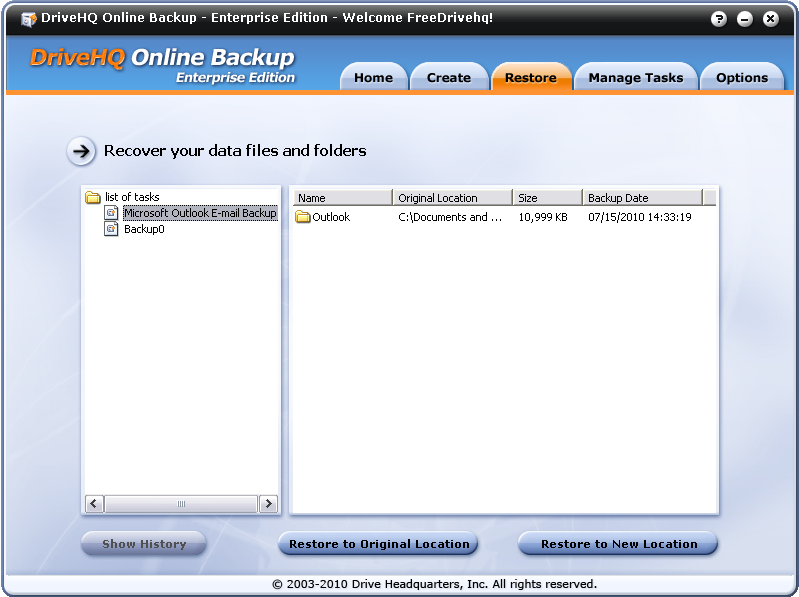
在「恢復」畫面左側,您可以看到任務清單。右側,您可以看到所選備份任務已備份的檔案和資料夾清單。
恢復所有檔案/資料夾
如果要還原備份任務備份的所有檔案/資料夾,請在左側選擇備份任務,右鍵點選任務名稱,將彈出如下圖所示的選單:
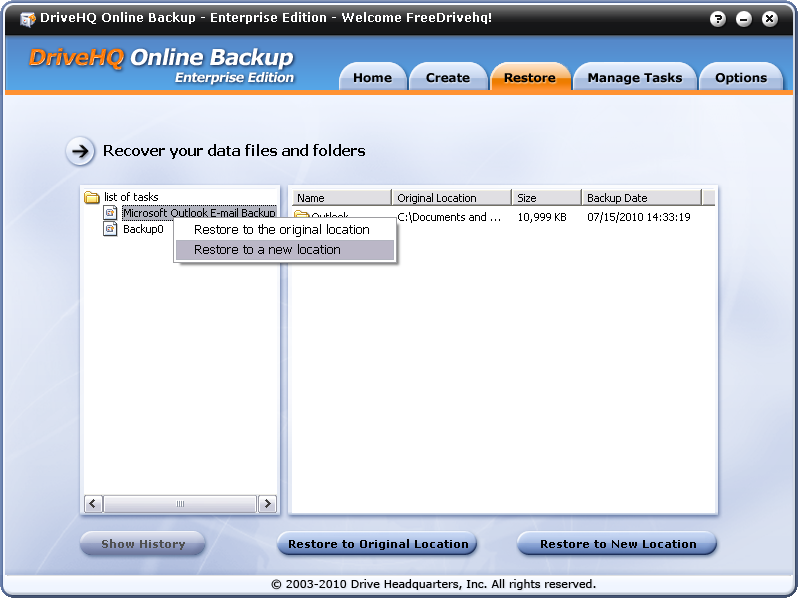
點擊彈出式選單項目“恢復到原始位置”或“恢復到新位置”,即可恢復整個任務。如果選擇“恢復到原始位置”,則會跳出如下所示的新對話方塊:
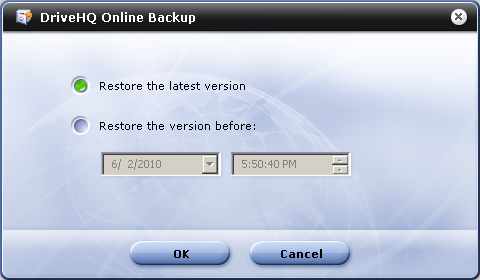
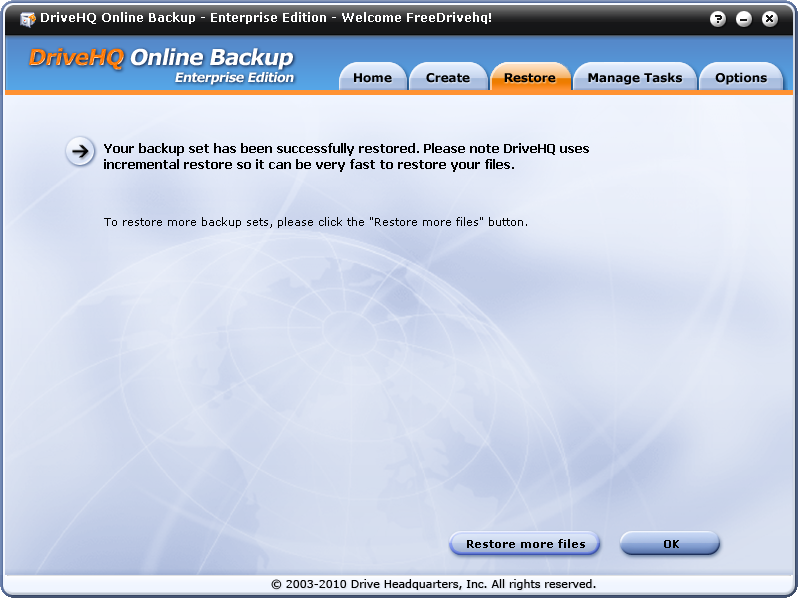
從上面的畫面中,您可以恢復最新版本的文件,也可以恢復特定時間之前的所有舊版本文件。文件時間以您的本地時間為準。點擊“確定”,檔案將開始恢復。根據任務大小,恢復過程可能需要很長時間。恢復完成後,將顯示下列畫面:
如果選擇“恢復到新位置”,系統會要求您瀏覽新的本機資料夾;其餘步驟與還原到原始位置相同。
恢復選定的檔案/資料夾
在右側的「復原」標籤中,您可以查看備份到 DriveHQ 的檔案和資料夾。雙擊資料夾名稱即可瀏覽其中的子資料夾和檔案。若要返回父級資料夾,只需雙擊該圖示即可: 
找到要復原的檔案或資料夾後,即可選取它們。請注意,您可以按住 Ctrl 或 Shift 鍵來選擇多個檔案和資料夾。
選擇要恢復的文件/資料夾後,您可以右鍵單擊資料夾/文件,或按一下“恢復到原始位置”或“恢復到新位置”按鈕。
恢復舊版本文件
您可以使用 DriveHQ 線上備份來還原舊版本檔案。為此,請在「復原」標籤中,按一下任務名稱,然後瀏覽資料夾並找到要復原的檔案。單擊檔案名稱即可選中它。請注意,如果要還原舊版本,則只能選擇一個檔案。選擇檔案後,左下角的「顯示歷史記錄」按鈕將變為可用狀態,如下圖所示。
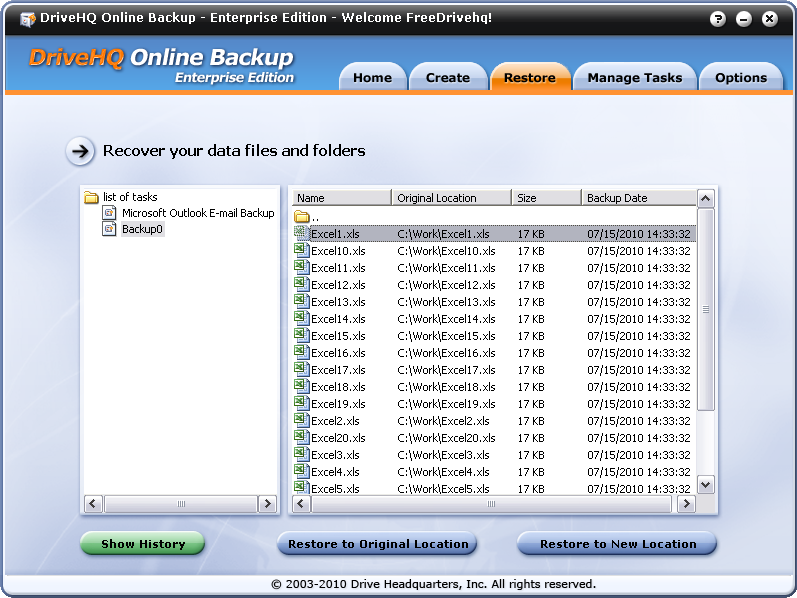
您可以點選「顯示歷史記錄」按鈕,或右鍵點選文件,然後點選「歷史記錄」選單。這將開啟如下所示的「文件版本歷史記錄對話方塊」。
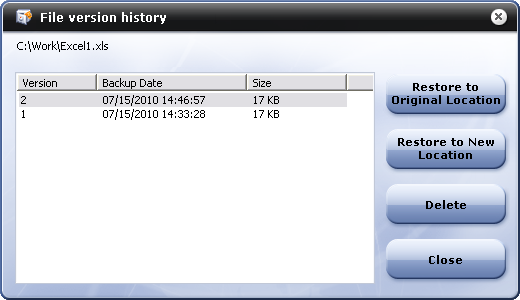
然後您可以選擇要還原或刪除的版本。
注意: 如果要還原備份任務中所有檔案的舊版本,則必須選擇整個備份任務進行還原。更多詳情請閱讀上一節。
注意: 註冊 DriveHQ 帳戶後,即可獲得 5GB 免費儲存空間和 1GB 下載流量。 DriveHQ 線上備份可以自動掃描備份來源資料夾。如果需要恢復的資料量超過您的下載流量,系統會彈出對話框提示您升級。
請參考下方的 截圖:
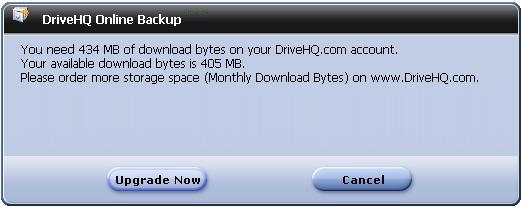
點選「立即升級」進入「訂閱」頁面,訂購更高等級的服務方案。
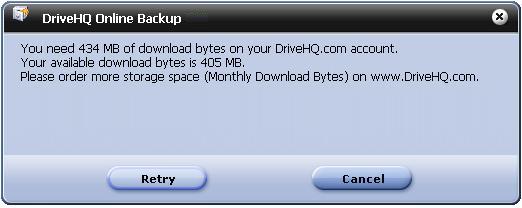
如果未顯示「訂閱」頁面,請點選「重試」按鈕。