 發佈網站
發佈網站
DriveHQ 支援靜態網站託管服務。在 DriveHQ 上發布靜態網站(無需伺服器端腳本和資料庫)非常簡單。您只需將網站檔案上傳到 wwwhome 資料夾即可。
如果您擁有付費帳戶,您的網站將自動發布。您可以透過 DriveHQ 造訪您的網站: https://USERNAME.firstcloudit.com
預設網站檔案名稱是“home.htm”。如果您使用其他預設網站文件,例如 index.html 或 default.htm,只需刪除目前的 home.htm 文件,將您的 index.html / default.htm 文件上傳到 wwwhome 資料夾,然後複製首頁檔案並將副本重新命名為 home.htm 即可。
如果您使用的是免費帳戶,則無法發佈網站。您必須升級到付費帳戶或高級帳戶。
DriveHQ提供靈活易用的網站發佈和託管服務。您只需幾分鐘即可建立自己的品牌網站;更重要的是,您無需註冊網域。
如何發布我的網站?
對於真正的帳戶,您的網站不會自動啟動。事實上,目前的實作方式需要您擁有一個真正的帳戶才能停用網站,然後再重新啟用網站。
要停用並重新啟用您的網站,請在“發布主頁”中點擊“發布我的網站”,它將跳到以下頁面:

點擊「啟用/停用」選項卡,然後點擊「停用我的網站」按鈕以停用您的網站,再點擊「啟用我的網站」重新啟用您的網站。
 頂部
頂部
如何管理我的網站HTML檔?
您可以點選「編輯首頁」來編輯您的首頁。不過,我們推薦您使用其他 HTML 編輯軟體建立自己的首頁文件,然後使用 DriveHQ 文件管理器或 FTP 用戶端軟體將網站檔案拖放到 wwwhome 資料夾。
請注意,您的預設主頁檔案是“home.htm”。當您進入: http://USERNAME.firstcloudit.com/
將顯示此文件。如果您使用其他檔案名稱作為主頁文件,您可以刪除“home.htm”,然後複製您自己的主頁檔案並將其重新命名為“home.htm”。
您可以透過兩種方式管理您的網站文件,具體介紹如下:
1進階用戶
使用專業的網頁製作工具建立 HTML 和圖形檔案;然後使用 DriveHQ 檔案管理器將檔案上傳到 DriveHQ.com 上的「wwwhome」資料夾。此方法推薦給進階使用者。
您的網站檔案儲存在「wwwhome」資料夾中。預設首頁檔案為“home.htm”。 「wwwhome」資料夾及其子資料夾中的所有檔案均可透過以下URL存取:
http://YourUserName.firstcloudit.com/SUBFOLDERNAME/FILENAME
DriveHQ.com 在網站發布和託管方面提供最佳的靈活性。
2.gif) 千萬不要刪除「wwwhome」資料夾。即使重新建立該資料夾,也會導致網站崩潰。如果您不小心刪除了「wwwhome」資料夾,則需要停用並重新啟用您的網站。
千萬不要刪除「wwwhome」資料夾。即使重新建立該資料夾,也會導致網站崩潰。如果您不小心刪除了「wwwhome」資料夾,則需要停用並重新啟用您的網站。
2初學者
這適用於初學者。登入您的帳戶,點擊“發布”,然後點擊“發布我的網站”->“管理我的網站”來編輯您的網站。
- 前往「發佈網站」首頁。
- 點選「編輯主頁」編輯您的主頁。 在此頁面,您可以:
- 在文字方塊中編輯預設頁面
- 上傳一個現有的主頁
- 選擇首頁模板
您的網站檔案儲存在「wwwhome」資料夾中。預設首頁檔案為“home.htm”。點擊“前往wwwhome”即可存取您的檔案。您也可以點選「查看首頁」預覽您的首頁。完成以上步驟後,點選「提交」。
- 在「啟用/停用」頁面,您可以啟用或停用您的網站。頁面將顯示一個指向您主頁的安全URL連結。
請閱讀會員協議,勾選“是,我同意”,然後點擊“啟用我的網站”。啟用網站後,按鈕將變為「停用我的網站」。您可以點擊該按鈕以停用您的網站。
- DriveHQ 為企業網站託管提供進階功能。您可以在「自訂網域」頁面指定您自己的 WWW 網域和電子郵件網域。更多詳細信息,請參閱以下部分。
頂部
如何託管您的私人域名網站?
您必須擁有網域才能使用此功能。請登入您購買網域的公司提供的網域管理頁面。例如,如果您從 Register.com 購買了主機帳戶,則需要將網域的 IP 設定(A 記錄)指向 69.220.9.55。
如果您的網域目前已在 Register.com 註冊,並且您使用 Register.com 的網域名稱系統伺服器(DNS 伺服器),那麼您可以透過登入“帳戶管理員”,然後從主選單中選擇要變更的域名,在線修改此資訊。
從「進階技術設定」選單中點選「編輯 IP 位址(A 記錄)」連結。這將開啟一個頁面,其中列出了與該網域關聯的所有 IP 位址(A 記錄),如下所示:

在 Register.com 的網域管理頁面中新增主機名稱
要託管您的私人網域網站,您需要新增一條解析到「66.220.9.47」的 A 記錄「www」。完成必要的更改後,點擊“繼續”應用更改。再次點選「繼續」確認更改。請注意,DNS 名稱在網路上更新大約需要 24 小時。
操作完成後,打開命令視窗並輸入:
ping www.YourDomain.com
如果回傳結果類似:
Pinging www.YourDomain.com[66.220.9.47] 包含 32 位元組的數據
請求超時。
請求超時。
請求超時。
請求超時。
那就說明設定正確了。
將網站主機名稱(DNS A 記錄)成功指向 69.220.9.55 後,您可以回到 DriveHQ 網站設定頁面,如下所示:
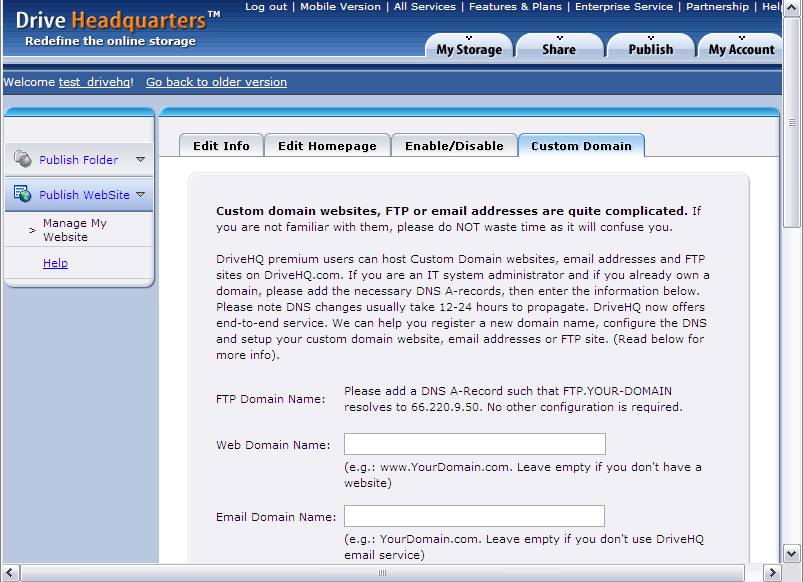
在「網站域名」文字方塊中輸入您的域名,然後按一下「提交」。這樣,您的網站就可以透過您自訂的 URL 存取。例如,如果您的網域是“Sample-House-Design.com”,並且假設您的網站主機名稱是“www.Sample-House-Design.com”,那麼您的網站就可以透過“http://www.Sample-House-Design.com/”存取。
頂部