स्थानीय आउटलुक ईमेल और मेलबॉक्स प्रबंधित करें
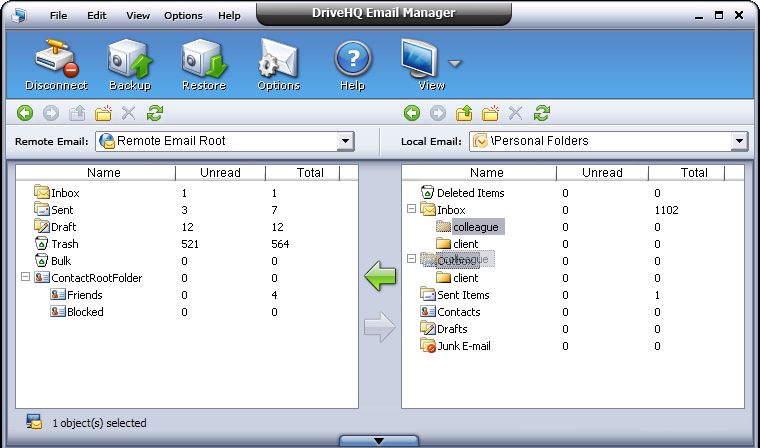
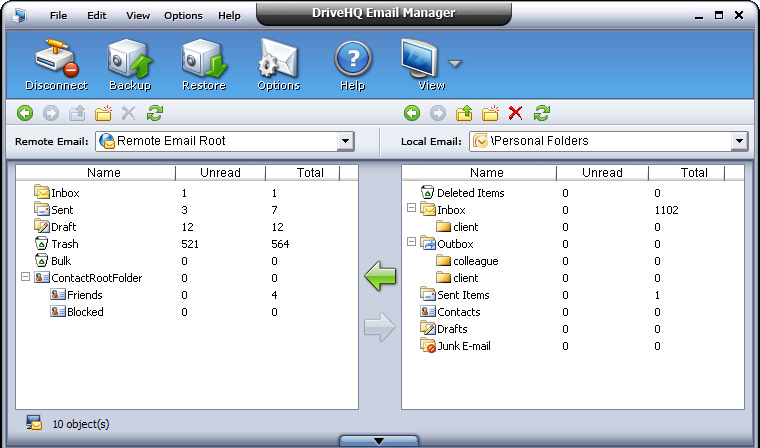
स्थानीय ईमेल प्रबंधन फलक में, आप विंडोज एक्सप्लोरर विंडो की तरह ही स्थानीय ईमेल और फ़ोल्डरों का प्रबंधन कर सकते हैं। विशेष रूप से, आप निम्न कार्य कर सकते हैं:
- स्थानीय ईमेल और फ़ोल्डरों के माध्यम से नेविगेट करें
- नए स्थानीय फ़ोल्डर बनाएँ
- स्थानीय फ़ोल्डरों का नाम बदलें
- स्थानीय ईमेल और फ़ोल्डर कॉपी/पेस्ट करें
- स्थानीय ईमेल और फ़ोल्डर हटाएं
- एक नया सबफ़ोल्डर बनाएँ
- एक नए सबफ़ोल्डर का नाम बदलें
- एक सबफ़ोल्डर को कट/कॉपी और पेस्ट करें
- एक सबफ़ोल्डर हटाएं
- एक सबफ़ोल्डर को ड्रैग/ड्रॉप करें
- स्थानीय ईमेल और फ़ोल्डरों के माध्यम से नेविगेट करें
- ऊपरी दाएं कोने में स्थित ड्रॉपडाउन सूची से गंतव्य फ़ोल्डर का चयन करें;
- स्थानीय फलक में किसी फ़ोल्डर पर डबल-क्लिक करके उसमें प्रवेश करें;
- पर क्लिक करें
 पहले देखी गई फ़ोल्डर में वापस जाने के लिए;
- पर क्लिक करें
 अगले फोल्डर पर जाने के लिए;
- पर क्लिक करें
 पैरेंट फोल्डर में जाने के लिए।
- नए स्थानीय फ़ोल्डर बनाएँ
- नया फोल्डर बनाने के लिए
 बटन पर क्लिक करें और फोल्डर का नाम निर्दिष्ट करें;
- या फिर, ईमेल नामों के अलावा स्थानीय फलक क्षेत्र पर राइट-क्लिक करें और पॉपअप मेनू से "नया" चुनें।
- स्थानीय फ़ोल्डरों का नाम बदलें
नाम बदलने के लिए फ़ोल्डर पर क्लिक करें, फिर से क्लिक करें या राइट-क्लिक करके पॉप-अप मेनू से "नाम बदलें" चुनें; नाम संपादित करने का बॉक्स दिखाई देने पर नया नाम दर्ज करें।
- स्थानीय ईमेल और फ़ोल्डर कॉपी/पेस्ट करें
कॉपी करने के लिए ईमेल/फोल्डर पर राइट-क्लिक करें और पॉपअप मेनू से "कॉपी" चुनें; गंतव्य फोल्डर पर जाएं; ईमेल नामों के अलावा स्थानीय फलक क्षेत्र पर राइट-क्लिक करें और पॉपअप मेनू से "पेस्ट" चुनें।
- स्थानीय ईमेल और फ़ोल्डर हटाएं
डिलीट करने के लिए ईमेल या ईमेल फ़ोल्डर का चयन करें,  बटन पर क्लिक करें या डिलीट कुंजी दबाएं;
यदि आप हटाना चाहते हैं तो पुष्टिकरण संवाद बॉक्स में 'हां' पर क्लिक करें, या रद्द करने के लिए 'नहीं' पर क्लिक करें।
बटन पर क्लिक करें या डिलीट कुंजी दबाएं;
यदि आप हटाना चाहते हैं तो पुष्टिकरण संवाद बॉक्स में 'हां' पर क्लिक करें, या रद्द करने के लिए 'नहीं' पर क्लिक करें।
- एक नया सबफ़ोल्डर बनाएँ
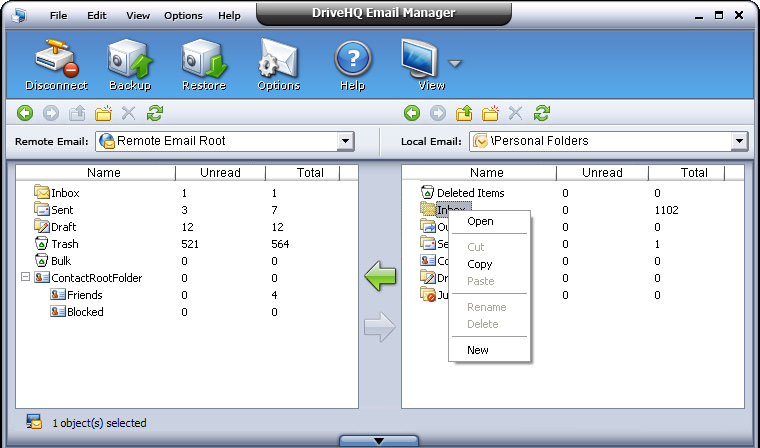
- फ़ोल्डर का चयन करें, और फिर एक नया सबफ़ोल्डर बनाने के लिए बटन पर क्लिक करें, और फ़ोल्डर का नाम निर्दिष्ट करें;
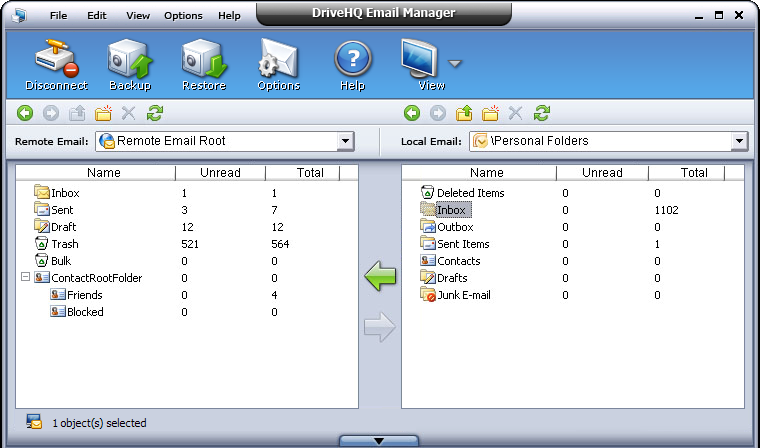
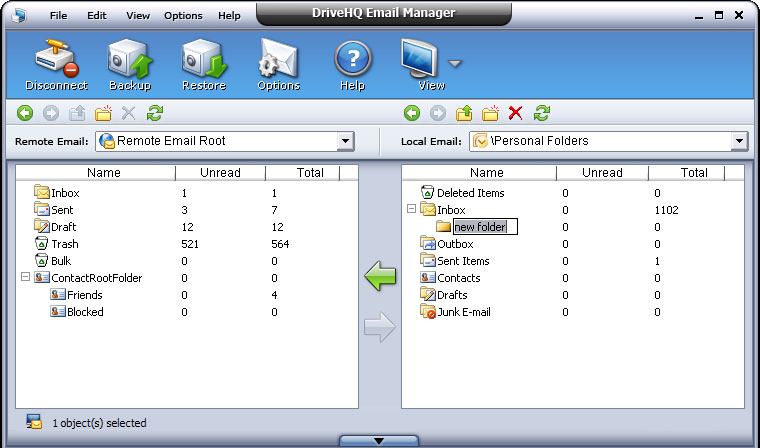
- या फिर, लक्षित फ़ोल्डर पर राइट-क्लिक करें, फिर पॉप-अप मेनू से 'नया' पर क्लिक करें।
- एक नए सबफ़ोल्डर का नाम बदलें
लक्षित सबफ़ोल्डर पर राइट-क्लिक करें और पॉप-अप मेनू से 'नाम बदलें' विकल्प चुनें; जब 'नाम संपादित करें' बॉक्स दिखाई दे, तो नया नाम दर्ज करें।
- एक सबफ़ोल्डर को कट, कॉपी और पेस्ट करें
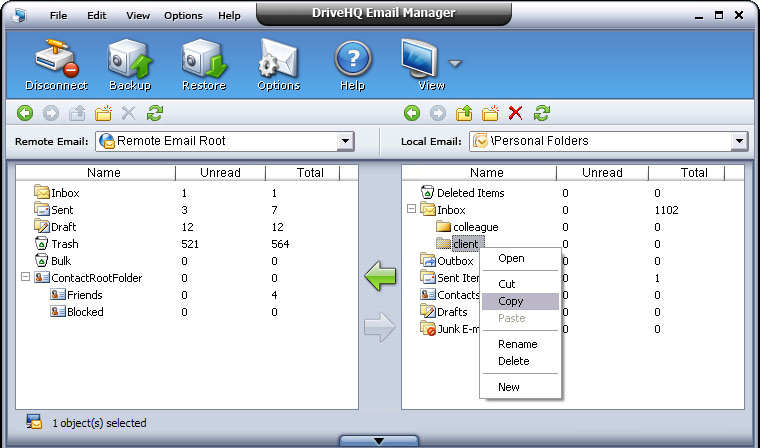
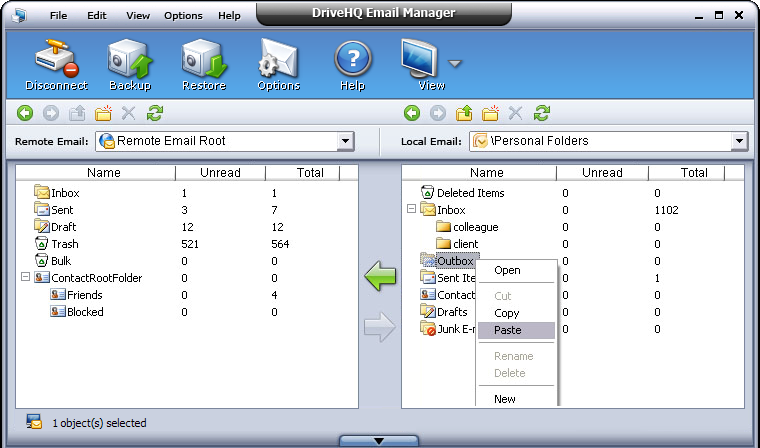
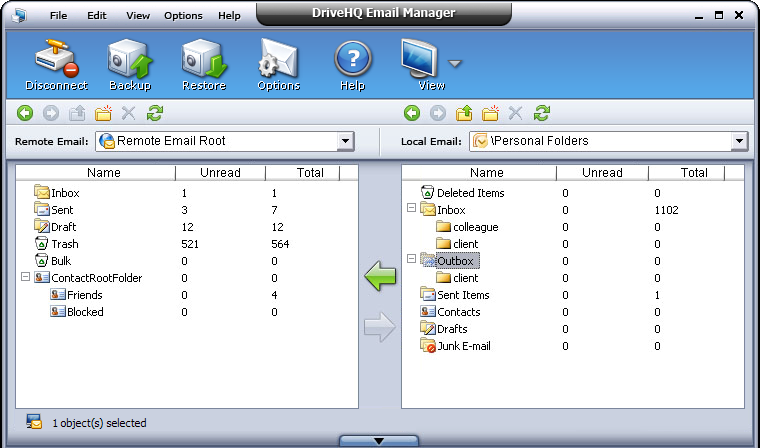
सबफ़ोल्डर पर राइट क्लिक करें और पॉपअप मेनू से कट या कॉपी चुनें; फिर लक्ष्य फ़ोल्डर पर जाएं; स्थानीय ईमेल पर राइट क्लिक करें और पॉपअप मेनू से पेस्ट चुनें।
- एक सबफ़ोल्डर हटाएं
डिलीट करने के लिए सबफ़ोल्डर का चयन करें, बटन पर क्लिक करें या राइट-क्लिक मेनू से डिलीट विकल्प चुनें; फिर यदि आप डिलीट करना चाहते हैं तो पुष्टिकरण डायलॉग बॉक्स में हां पर क्लिक करें, या रद्द करने के लिए नहीं पर क्लिक करें।
- एक सबफ़ोल्डर को ड्रैग और ड्रॉप करें
लक्ष्य सबफ़ोल्डर का चयन करें, फिर इस फ़ोल्डर को खींचकर गंतव्य स्थानीय फ़ोल्डर में छोड़ दें। यह सबफ़ोल्डर को कट और पेस्ट करने के समान है।