Skip Navigation Links.
Collapse DriveHQオンラインヘルプDriveHQオンラインヘルプ
DriveHQクラウドITサービスへようこそ
DriveHQの利用開始
Expand <span style='cursor:hand' id='spnode_value101' onclick="SetNode('spnode_value101');">   DriveHQウェブサイトを使用する</span> DriveHQウェブサイトを使用する
Expand <span style='cursor:hand' id='spnode_value14600' onclick="SetNode('spnode_value14600');">   グループアカウント管理</span> グループアカウント管理
Expand <span style='cursor:hand' id='spnode_value14700' onclick="SetNode('spnode_value14700');">   クラウドドライブマッピング</span> クラウドドライブマッピング
Collapse <span style='cursor:hand' id='spnode_value15000' onclick="SetNode('spnode_value15000');">   DriveHQクライアントソフトウェアを使用する</span> DriveHQクライアントソフトウェアを使用する
Expand <span style='cursor:hand' id='spnode_value15001' onclick="SetNode('spnode_value15001');">   WebDAVクラウドドライブマッピングツール</span> WebDAVクラウドドライブマッピングツール
Expand <span style='cursor:hand' id='spnode_value15003' onclick="SetNode('spnode_value15003');">   DriveHQクラウドドライブマッピングツール(Mac用)</span> DriveHQクラウドドライブマッピングツール(Mac用)
Expand <span style='cursor:hand' id='spnode_value151' onclick="SetNode('spnode_value151');">   DriveHQオンラインバックアップ6.0</span> DriveHQオンラインバックアップ6.0
Expand <span style='cursor:hand' id='spnode_value170' onclick="SetNode('spnode_value170');">   DriveHQオンラインバックアップ(Mac用)</span> DriveHQオンラインバックアップ(Mac用)
Collapse <span style='cursor:hand' id='spnode_value17300' onclick="SetNode('spnode_value17300');">   DriveHQファイルマネージャー6.0</span> DriveHQファイルマネージャー6.0
Expand <span style='cursor:hand' id='spnode_value17316' onclick="SetNode('spnode_value17316');">   DriveHQ File Manager for Mac</span> DriveHQ File Manager for Mac
Expand <span style='cursor:hand' id='spnode_value17318' onclick="SetNode('spnode_value17318');">   DriveHQファイルマネージャーモバイル</span> DriveHQファイルマネージャーモバイル
Expand <span style='cursor:hand' id='spnode_value19400' onclick="SetNode('spnode_value19400');">   DriveHQ EmailManager 2.0</span> DriveHQ EmailManager 2.0
Expand <span style='cursor:hand' id='spnode_value76' onclick="SetNode('spnode_value76');">   FTPホスティングサービス</span> FTPホスティングサービス
Expand <span style='cursor:hand' id='spnode_value19900' onclick="SetNode('spnode_value19900');">   メールホスティングサービス</span> メールホスティングサービス
Expand <span style='cursor:hand' id='spnode_value65' onclick="SetNode('spnode_value65');">   ウェブホスティングサービス</span> ウェブホスティングサービス
Expand <span style='cursor:hand' id='spnode_206' onclick="SetNode('spnode_206');">   ファイルドロップボックス</span> ファイルドロップボックス
Expand <span style='cursor:hand' id='spnode_value87' onclick="SetNode('spnode_value87');">   パートナーシッププログラム</span> パートナーシッププログラム
Expand <span style='cursor:hand' id='spnode_value210' onclick="SetNode('spnode_value210');">   モバイルアクセス</span> モバイルアクセス
Expand <span style='cursor:hand' id='spnode_value21000' onclick="SetNode('spnode_value21000');">   高度な機能とサービス</span> 高度な機能とサービス


DriveHQ Team Anywhere: Remote Desktop, Remote Access, Remote Assistance
DriveHQ's CameraFTP Cloud Recording Service


チュートリアルビデオ
サービスマニュアル
サポートフォーラム
カスタマーサポート

ファイル/フォルダを公開し、静的な公開URLを取得する


DriveHQアカウント内のファイルは、デフォルトでは安全かつ非公開です。他のウェブサイトやウェブページからファイルへのリンクを貼ることはできません。フォルダを共有しても、ファイルやフォルダへの静的リンクは作成されません。静的リンクを作成するには、ファイルやフォルダを公開する必要があります。

無料会員はファイルやフォルダを公開できませんのでご注意ください。有料会員はファイルやフォルダを公開できますが、実行ファイルや圧縮ファイルは公開できません。有料会員または有料グループアカウントのサブユーザーは、あらゆるファイルやフォルダを公開できます。公開されたURLは厳重に監視されています。違法なコンテンツを公開した場合、予告なくアカウントが即座に停止される可能性があります。

  1. 作成した公開コンテンツを閲覧する


  2. リモートフォルダを公開する


  3. ローカルフォルダを公開する


  4. 編集して公開する


  5. 公開を削除する


  6. 公開URLを取得する


  1. 作成した公開コンテンツを閲覧する
    • クラウドペインのアドレスバーの横にあるドロップダウンボタンをクリックし、「DriveHQコントロールパネル」→「発行物の管理」を選択します。
    • - または -

      上部メニューの「ツール」をクリックし、次に「発行物の管理」をクリックします。


    • 公開されたフォルダーにアクセスするには、その共有フォルダー(URL)をクリックします。
    • -または-

      共有名を右クリックし、ポップアップメニューから「共有フォルダーを開く」を選択します。

    • クリックする 以前にアクセスしたフォルダに移動します。

    • クリックする 次にアクセスするフォルダへ移動する。

    • クリックする 親フォルダへ移動する。

  2. クラウドフォルダを公開する
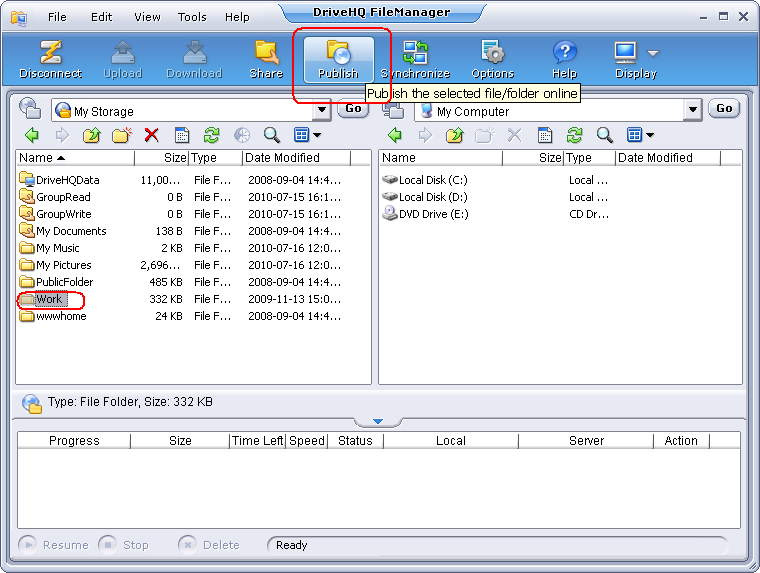
    • 公開するクラウドファイルまたはフォルダを選択し、クリックします ;
    • -または-

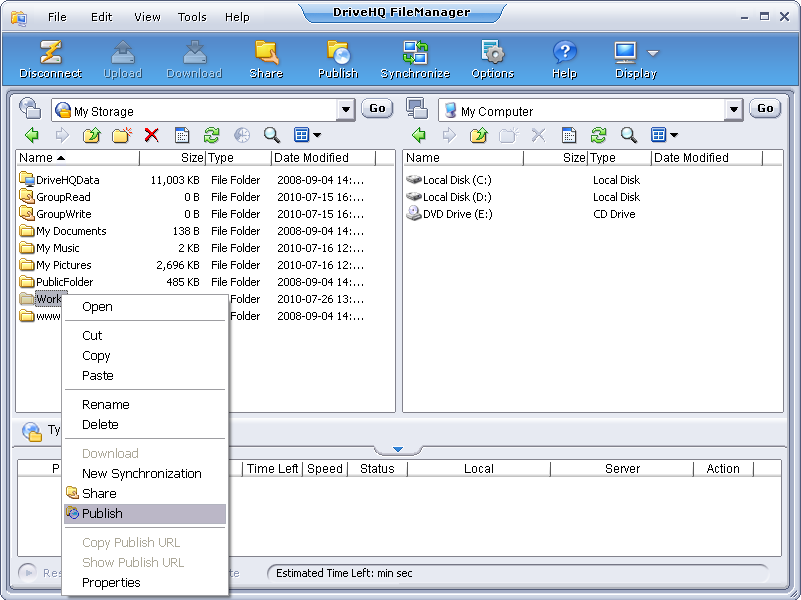
      ファイルまたはフォルダ名を右クリックし、ポップアップメニューの「公開」をクリックします。

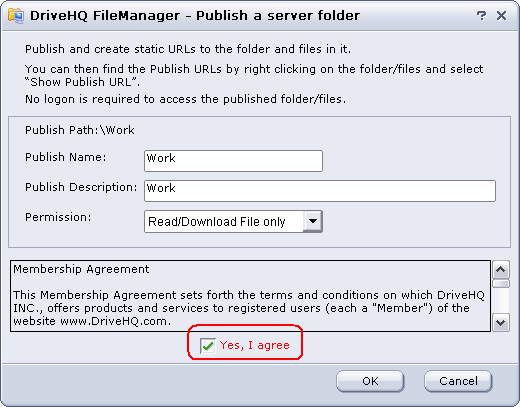
    • 「クラウドフォルダを公開」画面で、以下の必須情報を入力してください:
    • デフォルトでは、「公開名」はフォルダ名と同じです。「公開名」と「公開説明」を変更したり、以下のレベルからアクセス許可レベルを選択したりできます:

      • ファイル一覧/アイコンのみ表示
      • ファイルの読み取り/ダウンロードのみ

      会員規約をお読みになり、「はい、同意します」にチェックを入れてください。


    • 「OK」をクリックすると、フォルダーまたはファイルが公開されます。次のダイアログが表示されます:
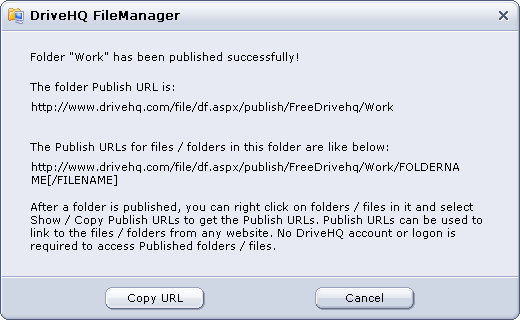
    • 「URLをコピー」をクリックすると、フォルダの静的公開URLがクリップボードにコピーされます。コピーしたURLは、メモ帳、MS Word、HTMLエディタなどの他のアプリケーションに貼り付けることができます。「キャンセル」をクリックすると、ダイアログが閉じます。

  3. ローカルフォルダを公開する
    • 公開するローカルファイルとフォルダーを選択し、クリックします ;
    • - または -

      ファイルまたはフォルダ名を右クリックし、ポップアップメニューから「公開」を選択します。

    • 「公開設定」画面が表示されます。公開フォルダを配置するクラウドフォルダを選択するか、新しいクラウドフォルダを作成し、「次へ」をクリックします。

    • 次に、次の画面で新しい公開に必要な情報を入力します:

    • 「OK」をクリックすると、ローカルファイルまたはフォルダがクラウドにアップロードされ、その後公開されます。

  4. 編集して公開する
    • クラウドペインで、「公開情報の管理」画面に移動します。


    • 編集したい発行名をダブルクリックします。
    • - または -

      「公開」を選択し、クリックします ;

      - または -

      発行名を右クリックし、ポップアップメニューから「プロパティ」をクリックします。

    • 「編集して公開」ページが表示されます。このページは「クラウドフォルダを公開」ページと似ています。


    • 変更が完了したら、「保存」をクリックしてください。

  5. 公開を削除する
    • 「公開物の管理」画面で、削除する公開物を選択します。

    • ボタンをクリックするか、右クリックのポップアップメニューから「削除」を選択してください。


    • システムから確認ダイアログボックスが表示されます。「はい」を選択すると公開されたコンテンツが削除され、「いいえ」を選択するとこの操作がキャンセルされます。

  6. 静的公開URLを取得する
  7. 複数のファイルやフォルダの静的公開URLを効率的に取得できます。公開済みのフォルダに移動し、その中のファイルまたはフォルダを選択して右クリックし、「公開URLを表示」を選択します。すると、次のような新しいダイアログが表示されます:
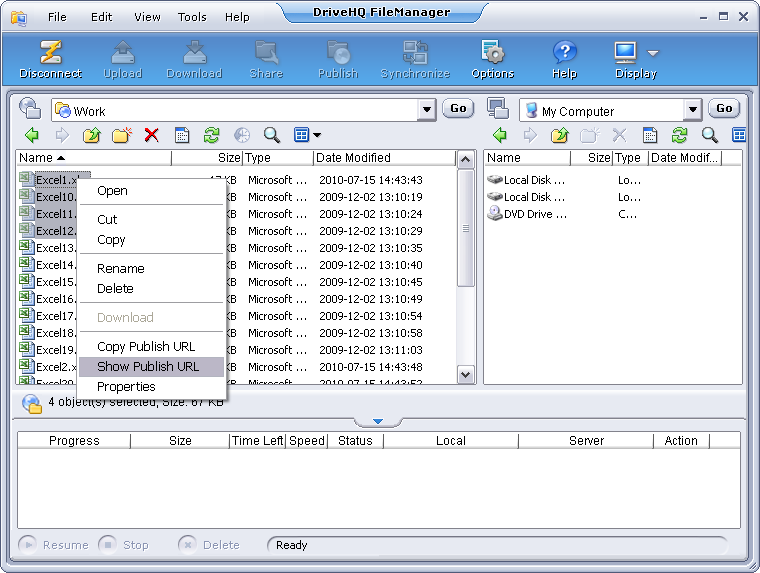
    公開URLを取得するには、選択したフォルダまたはファイルを右クリックし、「公開URLを表示」をクリックしてください。すると、以下のようなダイアログが表示されます:
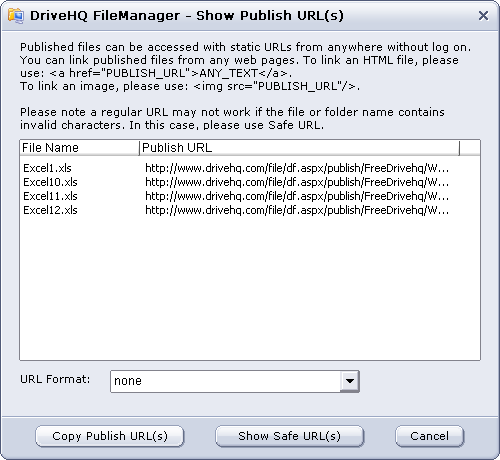
    公開されたURLをWindowsのクリップボードにコピーして、メモ帳、MS Word、HTMLエディタなどの他のアプリケーションに貼り付けることができます。

    公開URLの形式は以下のとおりです:

    https://www.drivehq.com/file/df.aspx/publish/OWNER_USERNAME/PUBLISH_NAME/FILENAME

    ユーザー名とフォルダ名を非表示にしたい場合は、「安全なURLを表示」をクリックしてください。すると、公開URLが以下のように新しい形式に変わります:
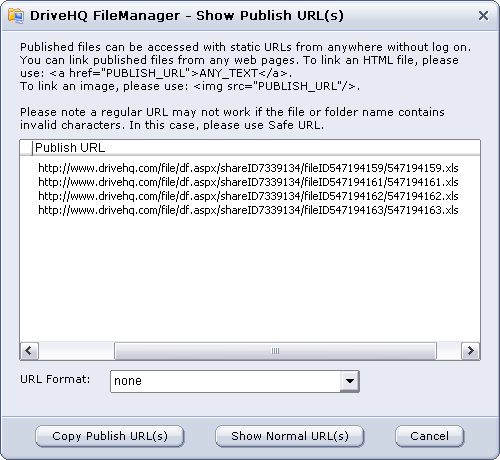
    安全な公開URLは、ユーザー名、公開名、フォルダ名、ファイル名の情報を隠蔽します。そのため、URLのセキュリティが向上します。さらに、安全なURLにはURLの有効性に影響を与える可能性のある特殊文字が含まれていないため、常に正常に動作します。通常の公開URLは、フォルダ名やファイル名に特殊文字が含まれている場合、正常に動作しない可能性があります。

    ご注意ください: 他のユーザーがあなたの公開(または共有)フォルダにアクセスすると、あなたのアカウントのダウンロード容量が使用されます。多くのユーザーがあなたの公開フォルダにアクセスすることが予想される場合は、アカウントに十分なダウンロード容量があることを確認してください。


リンク: