写真を編集する バッチフォトエディター
DriveHQ FileManagerを使用すると、写真を一括編集できます。
一括写真編集機能は、多くのユーザーにとって非常に便利な機能です。
ローカルペインで複数の画像ファイルを右クリックし、ポップアップメニューから選択することで、バッチ写真編集を開始できます(下図参照):
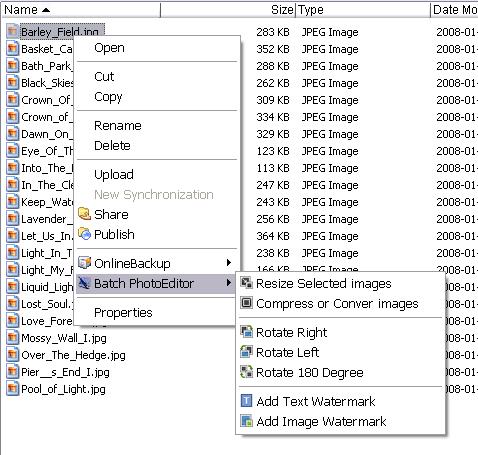
一括サイズ変更:
1つまたは複数の画像のサイズを、一括操作で縮小または拡大できます。
1. ローカルペインで1つ以上の画像ファイルを右クリックすると、ポップアップメニューが表示されます 選択した画像のサイズを変更する.
2.適切なサイズを選択してください。画像を半分のサイズ、2倍のサイズにリサイズしたり、固定サイズにリサイズしたりできます。リサンプル方法を選択することもできます バイキュービック
この方法は最高の品質を提供するが、最も時間がかかる方法でもある。 双線形
この方法ははるかに高速で、かなり良い品質を提供するため、デフォルトの方法となっています。
3.クリック わかりました ボタン。
注意: 確認できます デフォルトとして保存 チェックボックス。次回起動時には、選択したサイズがデフォルト値として使用されます。
バッチ圧縮/変換
バッチ圧縮機能は、デジタル画像のインターネット共有に非常に便利です。通常の4メガピクセルのデジタルカメラ画像ファイル(JPG形式)は、600KBから1.2MB程度です。バッチ圧縮機能を品質レベル75で使用すると、サイズを約200KBから500KBにまで縮小できます。なお、この機能はリサイズとは異なり、画像サイズは4メガピクセルのままです。
JPG画像をさらに圧縮すると画質は低下しますが、画質レベル75であれば、ほとんどの人は違いに気づかないでしょう。
JPG形式以外の画像は、JPG形式に変換することで圧縮率を大幅に向上させることができます。例えば、1MBのBMP画像ファイルをわずか30KBのJPG画像に圧縮することはよくあります。ただし、コンテンツの種類によっては、GIF画像はバッチ圧縮機能で圧縮される場合とされない場合があります。
この機能にアクセスするには:
1. ローカルペインで1つ以上の画像ファイルを右クリックすると、ポップアップメニューが表示されます 画像を圧縮または変換する。
2. JPG品質ボックスに適切な数値を入力してください。JPG画像を圧縮すると画質は低下しますが、品質レベル75であれば、ほとんどの人は違いに気づかないでしょう。
バッチローテーション
複数の画像を一度に回転させることができます。左回転、右回転、180度回転を選択できます。この機能にアクセスするには、ローカルペインで1つ以上の画像ファイルを右クリックすると、ポップアップメニューが表示されます 右に回転 または、その他ご希望の指示事項があればお知らせください。
テキスト透かしを追加
この機能を使うと、1つまたは複数の画像にテキスト透かしを一括で追加できます。この機能は著作権保護に非常に役立ちます。
画像にテキスト透かしを適用する:
1. ローカルペインで1つ以上の画像ファイルを右クリックすると、ポップアップメニューが表示されます テキスト透かしを追加する。
2. テキストダイアログボックスに、画像に追加したいテキストを入力します。さらに、テキストをドラッグしてサイズを変更し、好きな位置に配置することもできます。
3. テキストオプション
中心点座標: 解像度の異なる複数の画像を選択した場合、ソフトウェアは相対的なテキスト中心点座標とフォントサイズを使用します(1000x1000ピクセルの画像を基準とします)。たとえば、解像度が2000x1000の画像があり、中心点が(100, 200)、フォントサイズが12の場合、中心点は(200, 200)に調整され、フォントサイズは12*sqrt(2)=17になります。テキストはドラッグしてサイズを変更し、位置を調整できます。
フォント: 透かし文字のフォントの種類を選択できます。
色: 透かし文字の色を選択できます。
サイズ: 透かし文字のフォントサイズを選択できます。
効果: 以下のボタンを1つ以上選択してください
4. テキストの透明度を調整することもできます。
5. クリック わかりました.
注意: 現在の入力値をデフォルト値として保存するには、次の項目をチェックしてください デフォルトとして保存 チェックボックス。
画像透かしを追加
この機能を使うと、1つまたは複数の画像に一度に画像透かしを追加できます。この機能は著作権保護に非常に役立ちます。画像の中心座標と画像サイズは、テキスト透かしを適用する場合と同じです。画像を選択し、ドラッグしてサイズを変更することで位置を調整できます。また、画像の不透明度も調整可能です。
画像に透かしを入れる:
1. ローカルペインで1つ以上の画像ファイルを右クリックすると、ポップアップメニューが表示されます 画像に透かしを入れる。
2. ローカルコンピュータから画像を選択し、ドラッグしてサイズを変更して配置します。
3. 画像ロゴオプション
中心点座標: 編集ボックスに適切な数値を入力するか、上下のコントロールをクリックしてください。これにより、画像内のロゴの位置を変更できます。
サイズ: 編集ボックスに適切な数値を入力するか、上下コントロールをクリックしてください。これにより、画像ロゴのサイズを調整できます。
不透明度: ロゴの透明度を調整できます。
4. クリック わかりました.
注意: 現在の画像とパラメータをデフォルト値として保存するには デフォルトとして保存 チェックボックス。
リンク: