 ウェブサイトを公開する
DriveHQは静的ウェブホスティングサービスをサポートしています。サーバーサイドスクリプトやデータベースを必要としない静的ウェブサイトをDriveHQに公開するのは非常に簡単です。ウェブサイトのファイルをwwwhomeフォルダにアップロードするだけで済みます。
有料アカウントをお持ちの場合は、ウェブサイトは自動的に公開されます。DriveHQ でウェブサイトにアクセスするには、次のリンクをクリックしてください: https://USERNAME.firstcloudit.com
デフォルトのウェブサイトファイル名は「home.htm」です。index.htmlやdefault.htmなど、別のデフォルトウェブサイトファイルを使用する場合は、現在のHome.htmファイルを削除し、index.htmlまたはdefault.htmファイルをwwwhomeフォルダにアップロードしてから、ホームページファイルのコピーを作成し、そのコピーの名前をhome.htmに変更してください。
無料アカウントをお持ちの場合は、ウェブサイトを公開できません。有料アカウントまたはTrueアカウントにアップグレードする必要があります。
DriveHQは、柔軟で使いやすいウェブ公開・ホスティングサービスを提供しています。わずか数分で独自のブランドウェブサイトを作成でき、ドメイン名の登録も不要です。
ウェブサイトを公開するにはどうすればよいですか?
Trueアカウントの場合、ウェブサイトは自動的に有効化されません。実際、現在の実装では、Trueアカウントでウェブサイトを無効化してから再度有効化する必要があります。
ウェブサイトを無効化および有効化するには、メインの公開ページから「ウェブサイトを公開」をクリックすると、次のページに移動します:

「有効化/無効化」タブをクリックし、「ウェブサイトを無効にする」ボタンをクリックしてウェブサイトを無効にし、再度「ウェブサイトを有効にする」をクリックしてウェブサイトを有効化します。
 トップ
トップ
ウェブサイトのHTMLファイルを管理するにはどうすればよいですか?
ホームページを編集するには、「ホームページを編集」をクリックしてください。ただし、推奨される方法は、他のHTML作成ソフトウェアを使用して独自のホームページファイルを作成し、DriveHQ FileManagerまたはFTPクライアントソフトウェアを使用してウェブサイトファイルをwwwhomeフォルダにドラッグアンドドロップすることです。
デフォルトのホームページファイルは「home.htm」です: http://USERNAME.firstcloudit.com/
このファイルが表示されます。ホームページのファイル名を別のものにする場合は、「home.htm」を削除し、ご自身のホームページファイルをコピーして「home.htm」に名前を変更してください。
ウェブサイトのファイルを管理する方法は2つあり、以下に紹介します:
1上級ユーザー
プロフェッショナルなウェブオーサリングツールを使用してHTMLファイルとグラフィックファイルを作成し、その後DriveHQ FileManagerを使用してDriveHQ.comの「wwwhome」フォルダにファイルをアップロードしてください。これは上級ユーザーにおすすめです。
ウェブサイトのファイルは「wwwhome」フォルダに保存されています。デフォルトのホームページファイルは「home.htm」です。「wwwhome」フォルダとそのサブフォルダ内のすべてのファイルは、次のURLからアクセスできます:
http://YourUserName.firstcloudit.com/SUBFOLDERNAME/FILENAME
DriveHQ.comは、ウェブサイトの公開とホスティングにおいて最高の柔軟性を提供します。
2.gif) 「wwwhome」フォルダは絶対に削除しないでください。削除してしまうと、たとえフォルダを再作成したとしてもウェブサイトが動作しなくなります。誤って「wwwhome」を削除してしまった場合は、ウェブサイトを一度無効化してから再度有効化する必要があります。
「wwwhome」フォルダは絶対に削除しないでください。削除してしまうと、たとえフォルダを再作成したとしてもウェブサイトが動作しなくなります。誤って「wwwhome」を削除してしまった場合は、ウェブサイトを一度無効化してから再度有効化する必要があります。
2初心者
これは初心者向けです。アカウントにログインし、「公開」をクリックしてから、「ウェブサイトを公開」→「ウェブサイトを管理」をクリックしてウェブサイトを編集してください。
- 「ウェブサイトを公開する」メインページに移動してください。
- ホームページを編集するには、「ホームページを編集」をクリックしてください。 このページでは以下のことができます。
- テキストボックスでデフォルトページを編集します
- 既存のホームページをアップロードする
- ホームページのテンプレートを選択してください
ウェブサイトのファイルは「wwwhome」フォルダに保存されています。デフォルトのホームページファイルは「home.htm」です。「wwwhomeへ移動」をクリックするとファイルが表示されます。「ホームページを表示」をクリックするとホームページのプレビューが表示されます。上記の手順が完了したら、「送信」をクリックしてください。
- 「有効化/無効化」ページでは、ウェブサイトを有効化または無効化できます。ホームページへの安全なURLリンクが表示されます。
会員規約をお読みになり、「はい、同意します」にチェックを入れてから、「ウェブサイトを有効にする」をクリックしてください。ウェブサイトを有効にすると、ボタンが「ウェブサイトを無効にする」に変わります。このボタンをクリックすると、ウェブサイトを無効にできます。
- DriveHQは、ビジネス向けウェブサイトホスティングのための高度な機能を提供しています。「カスタムドメイン」ページで、独自のWWWドメイン名とメールドメイン名を指定できます。詳細については、次のセクションをご覧ください。
トップ
プライベートドメインのウェブサイトをホスティングするにはどうすればよいですか?
この機能を使用するには、ドメイン名を所有している必要があります。ドメインを購入した会社のドメイン管理ページにログインしてください。例えば、Register.comでホスティングアカウントを購入した場合、ドメイン名のIP設定(Aレコード)を69.220.9.55に設定する必要があります。
ドメイン名が現在 Register.com に登録されており、Register.com のドメインネームシステムサーバー (DNS サーバー) を使用している場合は、「アカウントマネージャー」にサインインし、メインメニューから変更したいドメイン名を選択することで、この情報をオンラインで変更できます。
「高度な技術設定」メニューから「IPアドレス(Aレコード)の編集」リンクをクリックしてください。すると、ドメイン名に関連付けられているすべてのIPアドレス(Aレコード)の一覧が表示されたページが開きます(下図参照):

Register.comのドメイン管理ページでホスト名を追加します
プライベートドメインのウェブサイトをホストするには、「66.220.9.47」に解決される「www」というAレコードを追加する必要があります。必要な変更を行った後、「続行」をクリックして変更を適用してください。変更を確定するには、もう一度「続行」をクリックしてください。DNS名がインターネット上で更新されるまでには約24時間かかることにご注意ください。
これが正しく完了したら、コマンドウィンドウを開いて次のように入力します。
ping www.YourDomain.com
戻り結果が次のようになっている場合:
Pinging www.YourDomain.com[66.220.9.47] 32バイトのデータ
リクエストがタイムアウトしました。
リクエストがタイムアウトしました。
リクエストがタイムアウトしました。
リクエストがタイムアウトしました。
それなら、正しく設定されています。
ウェブサイトのホスト名(DNS Aレコード)を69.220.9.55に正しく設定したら、以下に示すようにDriveHQウェブサイトの設定ページに戻ることができます:
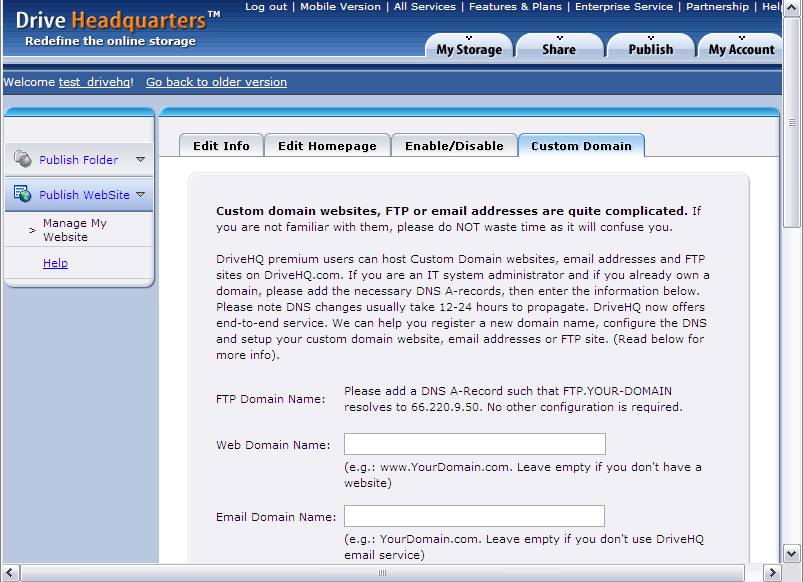
「Webドメイン名」テキストボックスにドメイン名を入力し、「送信」をクリックしてください。こうすることで、カスタマイズされたURLでウェブサイトにアクセスできるようになります。例えば、ドメイン名が「Sample-House-Design.com」で、ウェブサイトのホスト名が「www.Sample-House-Design.com」の場合、ウェブサイトには「http://www.Sample-House-Design.com/」でアクセスできます。
トップ