メール/データベースのバックアップ
では 作成 メイン画面で メール/データベースのバックアップ ボタンをクリックすると、次のダイアログが表示されます:
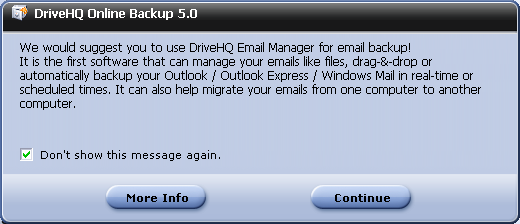
メッセージをよくお読みください。Outlook / Outlook Express のメールのみをバックアップしたい場合は、DriveHQ EmailManager をご利用ください。DriveHQ EmailManager は、DriveHQ Online Backup よりも多くのメールを効率的にバックアップできます。続行する場合は「続行」ボタンをクリックしてください。そうでない場合は、「詳細情報」をクリックしてください。
クリックしてください 続く ボタンをクリックすると、次の画面に移動します:
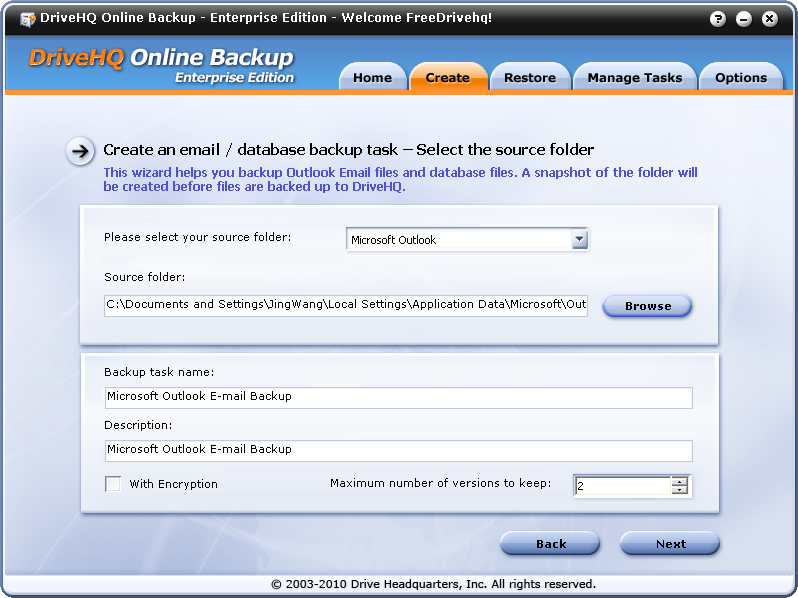
ご覧のとおり、ソフトウェアはOutlookデータフォルダーを自動的に検出できます。そのため ブラウズ ボタン。
他のメールクライアントやデータベースをバックアップする場合は、ドロップダウンボックスをクリックして「他のメールクライアントまたはデータベース」を選択してください。ソースフォルダを手動で選択するには、「参照」ボタンをクリックする必要があります。
このタイプのバックアップタスクに推奨されるバックアップスケジュールは週1回で、ストレージ容量を節約するために2つのバージョンのみを保持します。理由は以下のとおりです:
- OutlookのPSTファイルは非常にサイズが大きい傾向があり、データベースファイルも同様です。非常に大きなファイルのバックアップには非常に時間がかかる場合があり、大きなPSTファイルやデータベースファイルのアップロードには24時間以上かかることもあります。
- DriveHQ Online Backup は増分ファイルバックアップをサポートしており、再開もサポートしています。しかし、Outlook やデータベースのバックアップの場合、増分バックアップはほぼ不可能で、本質的にリスクが高くなります。PST ファイルやデータベース ファイルは、大幅に変更される可能性があります。ファイル内の任意の場所で変更される可能性があります。たとえば、新しいメールを受信したり、古いメールを削除したり、メールをあるメール フォルダーから別のメール フォルダーに移動したり、新しい連絡先を作成したり、メールを自動アーカイブしたり、新しいメールを送信したり、メールボックスを圧縮したりした場合などです。このような操作の多くは PST ファイルを大幅に変更するため、増分バックアップには適していません。同様に、データベース ファイルも大幅に変更される可能性があります。レコードの挿入、削除、更新はすべて、データ ストレージとインデックスに影響を与えるため、データベース ファイルを大幅に変更する原因となります。
したがって、各バックアップは完全バックアップとなります。Outlookを毎日バックアップする必要がある場合は、DriveHQ EmailManagerをご利用ください。このツールの方が効率的です。データベースを毎日バックアップする必要がある場合は、増分バックアップツールを使用して、データベースをローカルで毎日バックアップできます。たとえば、Microsoft SQL Serverには、データを増分バックアップするためのネイティブツールがあります。その後、「増分バックアップデータ」を毎日DriveHQにバックアップできます。
- DriveHQは複数の古いバージョンを保持できますが、より多くのストレージ容量を消費します。通常のファイルをバックアップする場合、ほとんどのファイルは変更されません。そのため、最大10バージョンを保持するように設定しても、ほとんどのファイルは1つのバージョンしか持たないため、それほど多くのストレージ容量は消費されません。しかし、Outlookやデータベースのバックアップの場合、保持するバージョン数を増やすと、ストレージ容量がx倍になる可能性があります。
クリックした後 次へ, 次の画面が表示されます:
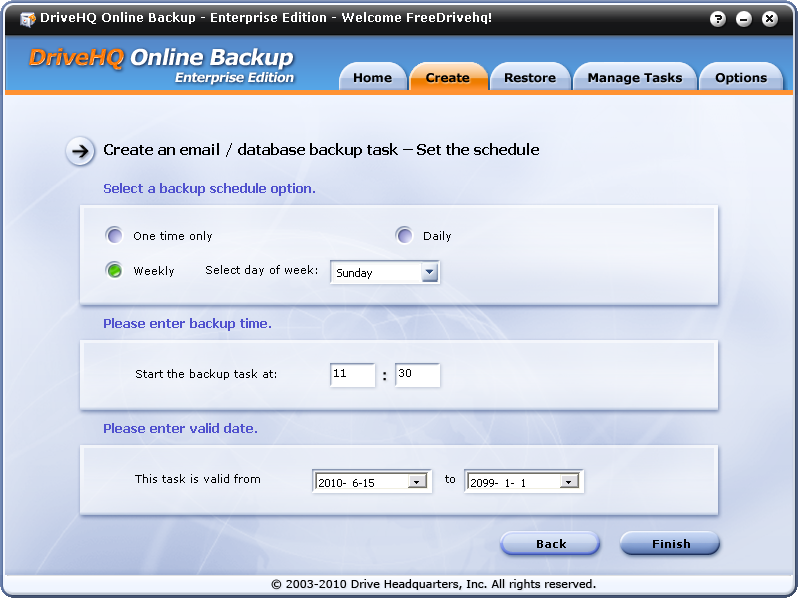
バックアップスケジュールを選択できます。上記の説明のとおり、リアルタイムオプションは利用できません 仕上げる 新しいバックアップタスクを作成して保存するには、ここをクリックしてください 仕上げる, 以下のような情報ダイアログが表示されます:
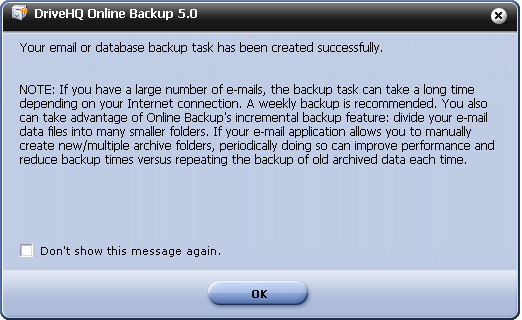
クリックする わかりました ダイアログを閉じて、バックアップタスクの保存を完了します。