導入
1. 方法1:メールサーバー設定を自動的に検出して、FirstCloudIT.comのメールアカウントをOutlookに追加する
2. 方法2:Outlookにメールアカウントを手動で追加する - 詳細設定
3. メールアカウントの設定を変更します
導入
DriveHQ は大手エンタープライズ クラウド IT サービス プロバイダーです。クラウド ファイル サーバー、クラウド FTP サーバー、静的 Web ホスティング ビジネスメールのホスティングとバックアップ サービス。
DriveHQのビジネスメールホスティングサービスは、当社のクラウドITサービスプランに無料で含まれています.
SMTP、POP、IMAP、Webメール、カスタムドメインに対応しています。ほぼすべてのメールクライアントソフトウェアおよびモバイルデバイスと互換性があります。
DriveHQのビジネスメールホスティングサービスは無料のメールサービスではありません。Microsoft Exchange Serverやその他の高価なメールホスティングサービスに代わる、低コストの選択肢です。
このドキュメントでは、Microsoft Outlook 2016でFirstCloudIT.comのメールアカウントを設定する方法について説明します。この情報は、他のメールクライアントアプリケーションの設定にも役立ちます。
DriveHQのメールサービスでOutlookを使用するには、まずDriveHQアカウントが必要です。DriveHQユーザーには、FirstCloudIT.comメールアカウントが自動的に割り当てられます(USERNAME@firstcloudit.com) 自社のドメイン名をお持ちの場合は、カスタムドメインのメールアドレスを使用することもできます。
DriveHQアカウントをお持ちでない場合は:
- 無料アカウントを作成するには、www.DriveHQ.com にアクセスしてください。無料アカウントに有効期限はありませんが、多くの制限があります。サービスをお試しいただく目的でのみご利用いただけます。
- 管理者の方は、ユーザー/従業員向けにサブアカウントを作成することをお勧めします。有料グループアカウントのサブユーザーは、有料アカウントとみなされます。
1. 方法1:メールサーバー設定を自動的に検出して、FirstCloudIT.comのメールアカウントをMicrosoft Outlookに追加する
Microsoft Outlook 2016 を起動します。メール アカウントが設定されていない場合は、次の画面が表示されます:
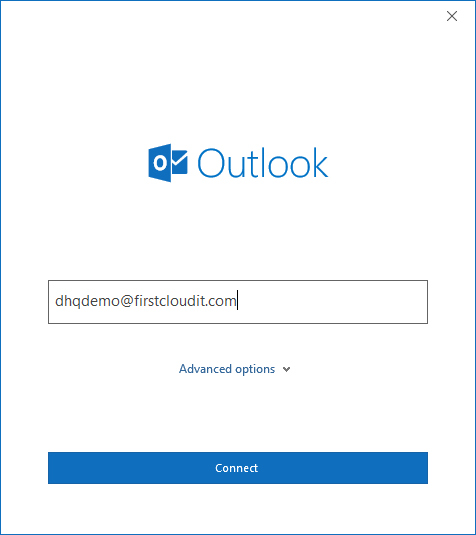
メールアドレスを入力してください。例: USERNAME@firstcloudit.com. (カスタムドメインのメールアドレスを使用する場合は、ドメイン名を所有し、DNS MXレコードを設定し、ドメイン名を弊社のメールシステムに登録する必要があります。)「接続」をクリックすると、Outlookがメールサーバーの設定を自動的に検出します。(すべてのメールドメインで動作するわけではありませんが、FirstCloudIT.comのメールアドレスでは非常にうまく動作するようです。)メールサーバーの設定が正常に検出されると、パスワード情報を入力する次の画面が表示されます:

デフォルトでは、Outlook はメール アカウントを IMAP アカウントとして追加します。IMAP では、メールとフォルダーがサーバーに保存されます。複数のデバイスからメールにアクセスする必要がある場合に推奨されます。DriveHQ アカウントのパスワードを入力し、「接続」をクリックしてください。

FirstCloudIT.comのメールアカウントが正常に追加されました!「完了」をクリックして終了してください。以下に示すようにOutlookのメインウィンドウが表示されます:
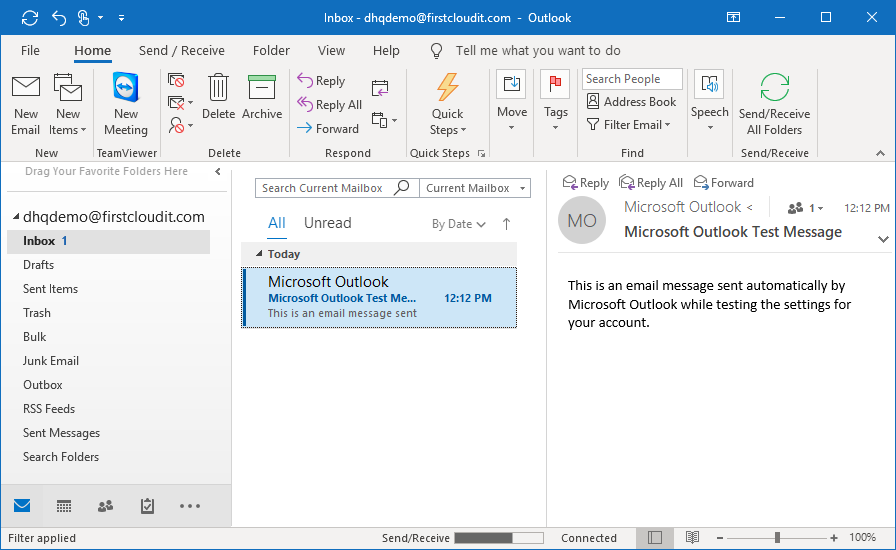
2. 方法2:高度な設定 - FirstCloudIT.comのメールアカウントをOutlookに手動で追加する
Outlook がメール サーバー設定を検出できなかった場合は、メール サーバー設定を手動で構成できます。通常、Outlook はメール サーバー設定の入力を自動的に促します。最初から始めましょう。Outlook を起動すると、方法 1 で説明したのと同じ初期画面が表示されます。Outlook のメイン ウィンドウが表示されている場合は、[ファイル] メニューをクリックし、[アカウントの追加] をクリックします。
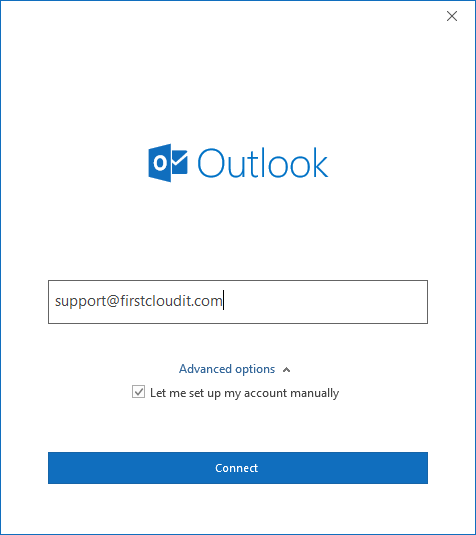
メールアドレスを入力するためのダイアログウィンドウが表示されます。(例: USERNAME@firstcloudit.com「詳細オプション」をクリックし、「アカウントを手動で設定する」のチェックボックスをオンにします。下のスクリーンショットを参照してください:
「接続」をクリックすると、次の画面が表示されます:
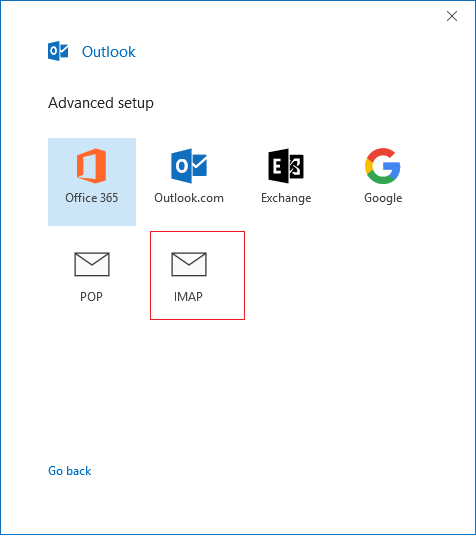
IMAPまたはPOPをクリックしてください。(複数のデバイスからメールにアクセスする必要がある場合は、IMAPをお勧めします。Outlookにメールアカウントを追加すると、アカウントの種類を直接編集することはできません。アカウントを削除して再度追加する必要があります。)Outlookは、メールサーバーの設定を検出しようとします。検出に失敗した場合は、次のダイアログが表示されます:
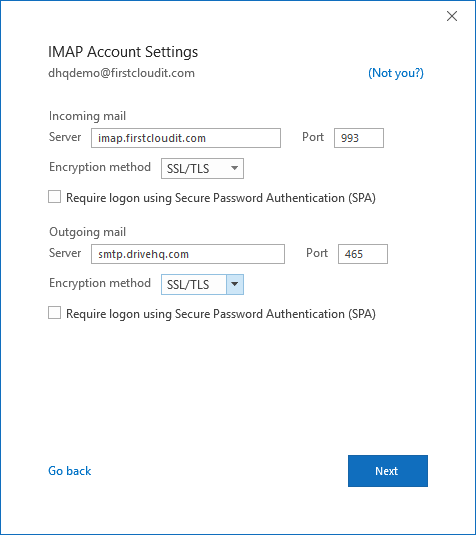
上記のスクリーンショットに示されているように、サーバー設定を入力してください:
- 送信サーバー: smtp.firstcloudit.com; ポート: 465; 暗号化方式: SSL/TLS
- 受信サーバー: imap.firstcloudit.com; ポート: 993; 暗号化方式: SSL/TLS
- 受信サーバー: pop.firstcloudit.com; ポート: 995; 暗号化方式: SSL/TLS
お使いのメールクライアントまたはネットワークがSSL/TLSをサポートしていない場合は、通常のIMAP/SMTP/POPプロトコルを使用できます。通常のSMTPポート番号は25、通常のIMAPポート番号は143、通常のPOPポート番号は110です。
DriveHQ.comのウェブサイトでカスタムドメインのメールアドレスを設定した場合でも、上記のサーバー名を使用する必要があります。独自のドメインサーバー名を使用すると、SSL証明書のエラーが表示されます。
「次へ」をクリックし、ウィザードの手順に従ってセットアップを完了してください。
3 メールアカウントの設定を変更してください
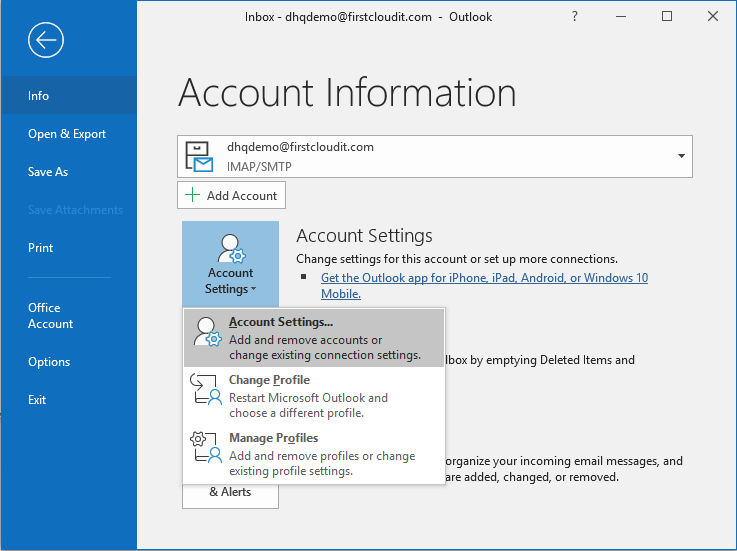
デフォルトでは、メールアカウントはSSL/TLS暗号化を使用したIMAPアカウントとして設定されています。通常は変更する必要はありません。設定を変更する必要がある場合は、まずOutlookメインウィンドウの[ファイル]メニューをクリックすると、次の画面が表示されます:
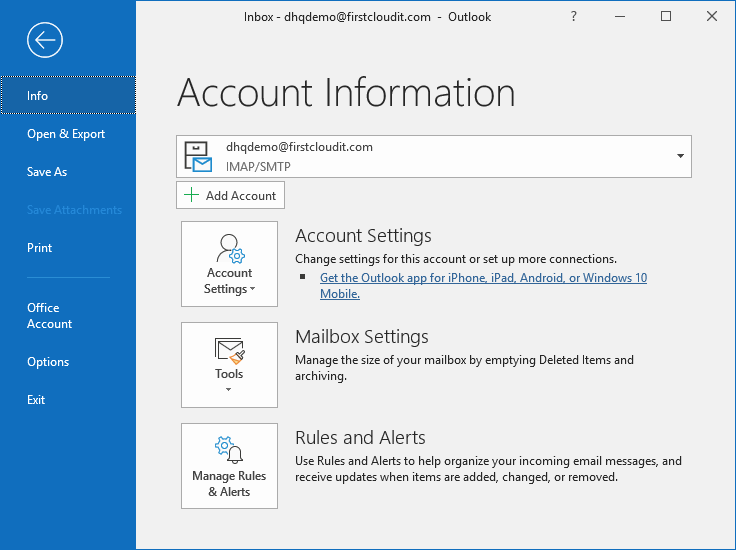
アカウント設定ボタンをクリックし、次にアカウント設定を選択すると、Outlookに設定されているメールアカウントの一覧が表示されます。メールアカウントをダブルクリック(選択して「変更」をクリック)すると、そのメールアカウントのIMAP設定を編集できます。
アカウント設定をさらに変更するには、「アカウント設定」ボタンをクリックし、次に「プロファイルの管理」をクリックします。すると、次のメール設定ダイアログが表示されます:
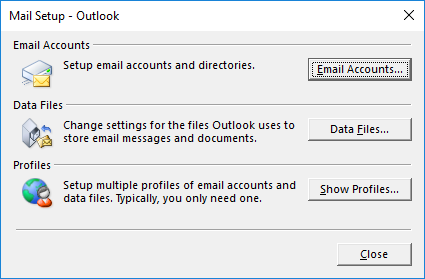
「メールアカウント」をクリックすると、メールアカウントの一覧が表示されます。このダイアログは、前のメールアカウント一覧画面と見た目は同じですが、メールアカウントをダブルクリックすると、まったく異なる「POPおよびIMAPアカウント設定」ダイアログが表示されます:
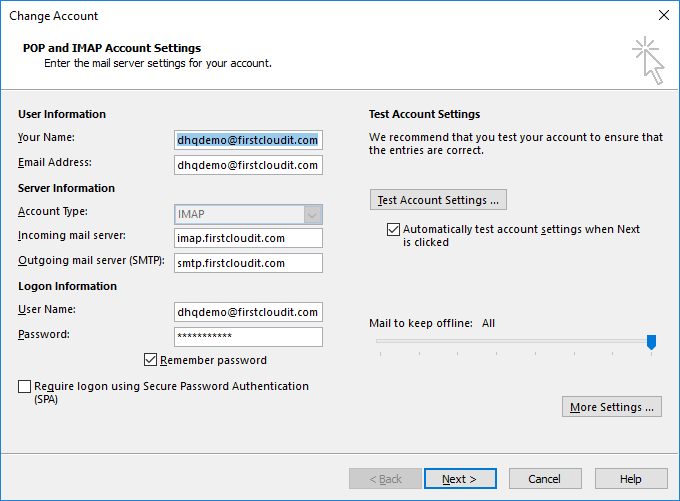
以下の説明に従って情報を入力できます:
| あなたの名前 |
あなたの名字と姓
|
| 電子メールアドレス:
|
firstcloudit.com またはカスタムドメインのメールアドレス
|
| アカウントの種類:
|
IMAP(推奨)またはPOP
|
| 受信メールサーバー:
|
imap.firstcloudit.com(またはpop.firstcloudit.com)
|
| 送信メールサーバー:
|
smtp.firstcloudit.com
|
| ユーザー名とパスワード:
|
DriveHQアカウントのユーザー名とパスワードを入力してください。メールアドレスにエイリアスを使用している場合、またはDriveHQ.comウェブサイトでカスタムドメインのメールアカウントを設定している場合でも、ユーザー名にはDriveHQアカウントのユーザー名を使用してください。
|
デフォルト(自動)設定で通常は問題ありません。さらに変更する必要がある場合は、「詳細設定」をクリックすると、次のダイアログが表示されます:
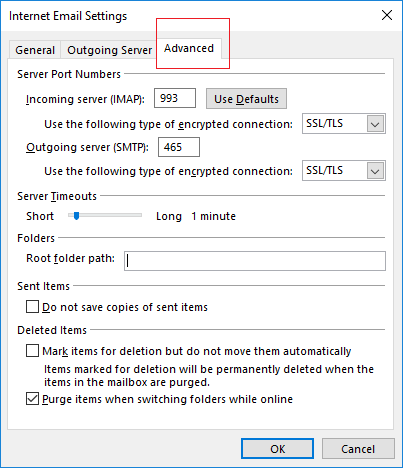
一般的に、セキュリティ向上のために以下のパラメータを推奨します:
- 送信サーバー: smtp.firstcloudit.com; ポート: 465; 暗号化方式: SSL/TLS
- 受信サーバー: imap.firstcloudit.com; ポート: 993; 暗号化方式: SSL/TLS
- 受信サーバー: pop.firstcloudit.com; ポート: 995; 暗号化方式: SSL/TLS
お使いのメールクライアントまたはネットワークがSSL/TLSをサポートしていない場合は、通常のIMAP/SMTP/POPプロトコルを使用できます。通常のSMTPポート番号は25、通常のIMAPポート番号は143、通常のPOPポート番号は110です。
DriveHQ.comのウェブサイトでカスタムドメインのメールアドレスを設定した場合でも、上記のサーバー名を使用する必要があります。独自のドメインサーバー名を使用すると、SSL証明書のエラーが表示されます。