Skip Navigation Links.
Collapse DriveHQオンラインヘルプDriveHQオンラインヘルプ
DriveHQクラウドITサービスへようこそ
DriveHQの利用開始
Expand <span style='cursor:hand' id='spnode_value101' onclick="SetNode('spnode_value101');">   DriveHQウェブサイトを使用する</span> DriveHQウェブサイトを使用する
Expand <span style='cursor:hand' id='spnode_value14600' onclick="SetNode('spnode_value14600');">   グループアカウント管理</span> グループアカウント管理
Expand <span style='cursor:hand' id='spnode_value14700' onclick="SetNode('spnode_value14700');">   クラウドドライブマッピング</span> クラウドドライブマッピング
Collapse <span style='cursor:hand' id='spnode_value15000' onclick="SetNode('spnode_value15000');">   DriveHQクライアントソフトウェアを使用する</span> DriveHQクライアントソフトウェアを使用する
Expand <span style='cursor:hand' id='spnode_value15001' onclick="SetNode('spnode_value15001');">   WebDAVクラウドドライブマッピングツール</span> WebDAVクラウドドライブマッピングツール
Expand <span style='cursor:hand' id='spnode_value15003' onclick="SetNode('spnode_value15003');">   DriveHQクラウドドライブマッピングツール(Mac用)</span> DriveHQクラウドドライブマッピングツール(Mac用)
Collapse <span style='cursor:hand' id='spnode_value151' onclick="SetNode('spnode_value151');">   DriveHQオンラインバックアップ6.0</span> DriveHQオンラインバックアップ6.0
Expand <span style='cursor:hand' id='spnode_value170' onclick="SetNode('spnode_value170');">   DriveHQオンラインバックアップ(Mac用)</span> DriveHQオンラインバックアップ(Mac用)
Expand <span style='cursor:hand' id='spnode_value17300' onclick="SetNode('spnode_value17300');">   DriveHQファイルマネージャー6.0</span> DriveHQファイルマネージャー6.0
Expand <span style='cursor:hand' id='spnode_value17316' onclick="SetNode('spnode_value17316');">   DriveHQ File Manager for Mac</span> DriveHQ File Manager for Mac
Expand <span style='cursor:hand' id='spnode_value17318' onclick="SetNode('spnode_value17318');">   DriveHQファイルマネージャーモバイル</span> DriveHQファイルマネージャーモバイル
Expand <span style='cursor:hand' id='spnode_value19400' onclick="SetNode('spnode_value19400');">   DriveHQ EmailManager 2.0</span> DriveHQ EmailManager 2.0
Expand <span style='cursor:hand' id='spnode_value76' onclick="SetNode('spnode_value76');">   FTPホスティングサービス</span> FTPホスティングサービス
Expand <span style='cursor:hand' id='spnode_value19900' onclick="SetNode('spnode_value19900');">   メールホスティングサービス</span> メールホスティングサービス
Expand <span style='cursor:hand' id='spnode_value65' onclick="SetNode('spnode_value65');">   ウェブホスティングサービス</span> ウェブホスティングサービス
Expand <span style='cursor:hand' id='spnode_206' onclick="SetNode('spnode_206');">   ファイルドロップボックス</span> ファイルドロップボックス
Expand <span style='cursor:hand' id='spnode_value87' onclick="SetNode('spnode_value87');">   パートナーシッププログラム</span> パートナーシッププログラム
Expand <span style='cursor:hand' id='spnode_value210' onclick="SetNode('spnode_value210');">   モバイルアクセス</span> モバイルアクセス
Expand <span style='cursor:hand' id='spnode_value21000' onclick="SetNode('spnode_value21000');">   高度な機能とサービス</span> 高度な機能とサービス


DriveHQ Team Anywhere: Remote Desktop, Remote Access, Remote Assistance
DriveHQ's CameraFTP Cloud Recording Service


チュートリアルビデオ
サービスマニュアル
サポートフォーラム
カスタマーサポート

ネットワークバックアップとWindows (NT)サービスとしての実行


DriveHQオンラインバックアップには、DriveHQBackup.exeとDHQBackupSvc.exeという2つのプロセスがあります。

DriveHQBackupはGUIプログラムです, これは、バックアップタスクの作成、管理、監視、ユーザーアカウント情報の確認や更新、サービス購読の注文などに使用されます。バックアップタスクが作成されると、バックアップタスクを実行するためにGUIプログラムは必要ありません。

DHQBackupSvcはバックエンドサービスプログラムです, これは、バックアップタスクのスケジュール設定と実際の実行に使用されます。GUIプログラムがバックアップタスクを作成すると、このサービスプログラムがスケジュールされた時間にバックアップタスクを実行する役割を担います。

DriveHQ Online Backupは、バックアップソフトウェアを2つのプログラムに分割することで、誰もログインしていない状態でもコンピュータのバックアップを実行できます。DHQBackupSvc.exeサービスプログラムは、ユーザーがログインする前に自動的に起動します。

DriveHQオンラインバックアップGUIプログラムを起動すると、DHQBackupSvc.exeプロセスへの接続を試みます。接続に失敗した場合、バックアップは実行できません。バックアップサービスが起動していることを確認してください。DriveHQオンラインバックアップサービスを見つけるには、「管理ツール」→「サービス」に移動してください。以下のスクリーンショットを参照してください:
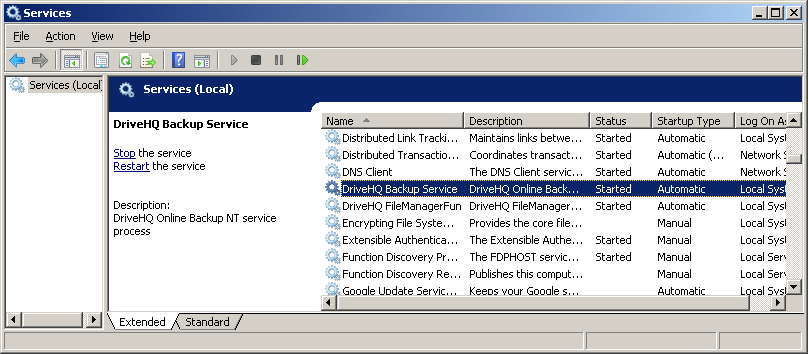
DriveHQオンラインバックアップクライアントソフトウェアをインストールすると、このサービスも同時にインストールされ、自動的に起動します。

デフォルトでは、このサービスは「ローカルシステム」アカウントで実行されます。このアカウントはすべてのローカルファイル/フォルダにアクセスできますが、リモートフォルダ/ファイルにはアクセスできません。また、このアカウントは現在のWindowsログオンユーザーとは異なります。


ネットワークマップされたドライブのバックアップ

前述のとおり、DriveHQオンラインバックアップサービスプログラムはデフォルトでは「ローカルシステム」アカウントでログオンしますが、このアカウントではネットワークフォルダにアクセスできません。サービスのログオンユーザー名は、共有フォルダへの適切なアクセス権限を持つユーザー(通常はご自身のアカウント)に簡単に変更できます。

サービスログオンユーザー名を変更するには、サービスウィンドウで「DriveHQ Backup Service」をダブルクリックしてください。プロパティダイアログが開きますので、「ログオン」タブをクリックすると、次のダイアログが表示されます:
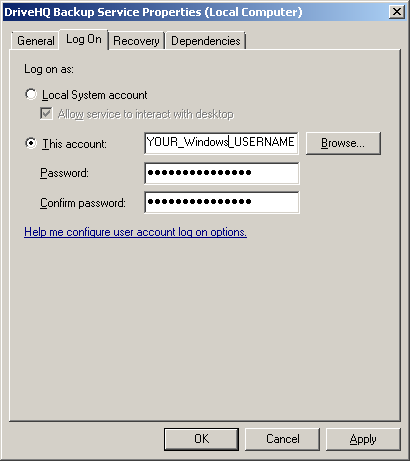
この画面から「このアカウント」ラジオボタンを選択し、ユーザー名とパスワードを入力してログオンしてください。このユーザー名はWindowsのユーザー名であり、DriveHQのユーザー名ではないことに注意してください。このユーザー名がネットワーク共有フォルダ/ドライブにアクセスできることを確認してください。

完了したら、クリックしてください わかりました 変更を保存するには、サービスを停止してから再起動して変更を反映させる必要があります。