目次
1. DriveHQについて.. 10
2. DriveHQ.comのウェブベースのサービスと機能. 12
3. DriveHQ.comのオンラインストレージ機能. 14
4. オンラインファイル/フォルダ共有.. 31
5. フォルダまたはウェブサイトを公開する. 43
6. DriveHQグループアカウントサービス. 52
7. アカウントと購読. 67
8. DriveHQ FTP/SFTPサーバーホスティングサービス. 84
9. DriveHQオンラインバックアップ. 101
10. DriveHQ FileManager. 159
11. DriveHQメールホスティングサービス. 199
12. DriveHQメールマネージャー(メールバックアップ) 229
13. Mac(MacBook、iPad、iPhoneなどを含む)に対応しています。 248
14. エンタープライズサービスおよびプライベートラベルサービス. 251
15. ITマネージャー、ITコンサルタント、販売代理店、中小企業経営者向けの情報. 254
DriveHQは2003年、クラウドベースのサービスを提供する先駆的な企業の一つとして設立されました。現在、DriveHQはオンラインストレージ、バックアップ、共有、コラボレーション、そしてFTP/メール/ファイルサーバーホスティングサービスにおいて、グローバルリーダーへと成長を遂げています。常に新しいテクノロジーが開発され、サービスに対する需要も変化し続ける中で、DriveHQは「お客様のビジネスをこれまで以上に効率的かつ効果的に運営できるよう支援する」という使命に忠実であり続けています。世界中の何千もの企業が既にDriveHQを利用しており、お客様にとって最適なソリューションを提供できると確信しています。
世界中の何万もの企業が、DriveHQのオンラインストレージ&共有、バックアップ、FTP/メール/ファイルサーバーホスティングサービスを、自社開発ソリューションに代わる費用対効果が高く信頼性の高い選択肢として採用しています。
DriveHQは、企業と個人の両方に、幅広いオンラインストレージおよびクラウドサーバーホスティングサービスを提供しています。
1.1.1 DriveHQの主なサービス
・ グループアカウント付きクラウドストレージ: ユーザーは、DriveHQのウェブサイト、FTPクライアントソフトウェア、または主力製品であるFileManagerソフトウェアを使用して、いつでもどのデバイスからでもDriveHQにデータを保存およびアクセスできます。多階層のグループ機能を備えたDriveHQのサービスは、従業員数名から数千名規模の組織まで、あらゆる規模の組織に対応可能です。大規模なユーザーグループのデータ管理が、かつてないほど容易になります。
・ 共有とグループコラボレーション: DriveHQでは、受信者がDriveHQアカウントを持っているかどうかに関係なく、簡単にファイルを共有できます。同僚や顧客とファイルを共有でき、共有フォルダごとに異なるアクセス権限を設定できます。共有されたすべてのフォルダは、DriveHQShareからアクセスできます。
・ オンライン/オフサイトバックアップ: 企業や消費者は、当社の包括的なバックアップソリューションを利用して、重要なドキュメントをDriveHQの安全なデータセンターに簡単にバックアップできます オンラインバックアップソフトウェア MacまたはPCに保存されているデータのバックアップに使用できます クラウド間バックアップサービス ウイルス感染や誤削除が発生した場合に備えて、DriveHQ のデータの冗長性を確保するために使用できます。
・ FTPサーバーホスティング: DriveHQのFTP/SFTPサービスは、当社のクラウドストレージサービスとシームレスに統合されており、あらゆるFTPクライアントソフトウェアに対応しています。FTPサーバーのハードウェアやソフトウェアを購入する必要はなく、別途ホスティングサービスプロバイダーを利用する必要もありません。
・ メールホスティングとバックアップ: DriveHQは、SMTP/POP3/IMAP/Webメールをベースとしたメールホスティングサービスを提供しており、あらゆるメールクライアントに対応しています。プライベートメールドメインをお持ちの場合は、DriveHQでホスティングすることも可能です メールマネージャー このソフトウェアは、Outlookのメールや連絡先をドラッグ&ドロップでバックアップできる初のアプリケーションです。PSTファイルベースのメールバックアップよりもはるかに効率的です。新規または変更されたメールと連絡先のみをアップロードするため、メールや連絡先のバックアップ/復元のために巨大なPSTファイルをアップロード/ダウンロードする必要は一切ありません。
・ クラウドドライブマッピング: DriveHQのクラウドストレージはネットワークドライブとしてマッピングできるため、オンラインストレージをローカルストレージと同じくらい簡単に管理できます。これは間違いなくクラウドストレージにアクセスする最も簡単な方法であり、あらゆるデバイスで簡単に実現できます。
- DriveHQはあなたの 「ワンストップショップ」 すべてのクラウドストレージ関連サービスについて。
- DriveHQのクラウドサービスは、統合、管理、保守が非常に簡単です。
- 高度な技術を多数搭載し、非常に効率的です。
- 高性能データセンター、SSL、暗号化フォルダ、ACLベースのアクセス制御システムにより、究極のセキュリティとプライバシーを実現します。
- 高い信頼性を誇るデータセンターと冗長化されたインフラストラクチャ。
- 最先端のクライアントソフトウェアと強力なウェブベースの機能。
DriveHQのサービスは、ウェブブラウザ、専用クライアントソフトウェア、または任意のFTP/メールクライアントソフトウェアからアクセスできます。一度だけご利用のお客様には、DriveHQウェブサイトからほぼすべてのサービスと機能に簡単にアクセスできます。クラウドソリューションのご利用にソフトウェアのインストールは必須ではありませんが、DriveHQを頻繁にご利用のお客様は、ファイルマネージャーまたはドライブマッピングツールをご利用いただくことで、より快適なサービスをご利用いただけます。
DriveHQのウェブサイトには以下の機能があります: (これらの機能にはソフトウェアは不要です)
-
オンラインストレージ。
の
ファイルのアップロード/ダウンロード/アクセス/管理
の
ファイルの一括アップロードとZIPファイルのダウンロード、オンラインファイル/フォルダのドラッグ&ドロップ。
の
詳細表示、サムネイル表示、ファイルバージョン履歴、Webブラウザでのファイルプレビュー、MS Officeアプリケーションを使用したリモートMS Officeファイルの直接編集など、高度なオプションが利用可能です。
-
オンラインフォルダ/ファイル共有。
の メールアドレスまたはDriveHQユーザー名を使用して、フォルダ/ファイルを他のユーザーと共有し、アクセスレベルを設定できます。
の アクセス権限レベルが異なる複数のユーザーとフォルダを共有する
の 共有フォルダにアクセスするには、「共有通知」メールに記載されているリンクをクリックするか、DriveHQにログインして「DriveHQShare」フォルダにアクセスしてください。このフォルダには、あなたと共有されているすべてのフォルダが含まれています。
-
オンラインフォルダ/ファイル公開:
-
静的ウェブサイトホスティング:
-
DriveHQのウェブメール機能:
-
クライアントソフトウェアをインストールすることなく、ドラッグ&ドロップ操作に対応:
-
グループアカウント管理
の グループアカウントサービスへの無料アップグレード。
の ユーザーライセンスとストレージ容量を追加注文してください。
の サブユーザーの作成/追加/編集/ログイン/削除/無効化。4種類のサブユーザーがサポートされています:
グループ管理者;
サブグループ管理者。
定期的なグループメンバー。
ゲストユーザー。
の
グループメンバー間でストレージ容量とダウンロードバイト数を割り当て(分割)する。
の
フォルダを作成し、異なるアクセス権限レベルで異なるユーザー/グループに異なるフォルダを共有します。また、同じフォルダを異なるアクセス権限レベルで異なるユーザー/グループに共有することもできます。
DriveHQサービスは、www.drivehq.comまたはDriveHQクライアントアプリケーションからすぐに設定できます。
ウェブサイトにアクセスし、ホームページの「無料登録」欄に必要事項を入力してください。アカウント情報を入力して「送信」をクリックすると、すぐにアカウントが作成されます。
アカウントを有効化する必要があります. 登録済みのメールアドレスに、自動的にアクティベーションメールが送信されます。アクティベーションメールを受け取ったら、「アクティベート」リンクをクリックしてアカウントを有効化してください。DriveHQのすべてのサービス、機能、ソフトウェアで、同じDriveHQアカウントを使用できます。
20分以内にアクティベーションメールが届かない場合は:
-
メールが迷惑メール、バルクメール、またはゴミ箱フォルダに振り分けられていないか確認してください。
-
それでもアクティベーションメールが届かない場合は、メールサーバーがDriveHQからのメールをフィルタリングしていないか確認してください。会社のシステム管理者またはインターネットサービスプロバイダ(ISP)に連絡して、DriveHQからのメールをブロックまたはフィルタリングしないように依頼するか、別のメールアドレスを試してみてください。アクティベートされていないユーザー名とパスワードでログインしてみるか、アクティベーションメールを再送信するか、別のメールアドレスに変更してみてください。
-
DriveHQサポートにユーザー名をメールで送信していただければ、弊社でアカウントを手動で有効化することも可能です。新規アカウントが2日以内に有効化されない場合、自動的に削除されます。その場合は、再度簡単にサインアップできます
DriveHQアカウントをお持ちの場合は、ユーザー名またはメールアドレスとパスワードを使用してログインできます。デフォルトでは、以下に示すように「マイストレージ」ページに移動します:
.png)
DriveHQ.comの「マイストレージ」ページ
左側にはフォルダーツリーが表示され、アカウント内のすべてのフォルダーを簡単にナビゲートできるだけでなく、他のユーザーと共有されているすべてのフォルダーにもアクセスできます。ルートフォルダー「DriveHQ Root」は仮想フォルダーで、その中に「My Storage」と「DriveHQShare」という2つの仮想フォルダーが含まれています。「My Storage」仮想フォルダー内のフォルダーとファイルは、現在ログオンしているユーザーに属します。ユーザーは、自分の「My Storage」内のすべてのファイルとフォルダーに常にフルアクセスできます。
「DriveHQShare」内のフォルダは、他のDriveHQメンバーがあなたと共有したフォルダです。他のユーザーは、「共有相手」リストにあなたのユーザー名またはメールアドレスを入力することで、あなたとフォルダを共有できます。共有フォルダのアクセス権限は、フォルダを共有したユーザーによって決定されます。フォルダは、以下のアクセス権限であなたと共有できます:
-
サムネイル表示/リスト表示のみ
-
ダウンロード/閲覧専用
-
アップロード/追加
-
フルアクセス
共有フォルダに関するより詳細な情報は、「DriveHQオンラインファイル共有」セクションをご覧ください。
右側には、フォルダの内容が表示されます。フォルダ名やファイル名の編集、フォルダディレクトリの変更、さらには直接共有/公開も可能です。また、検索アイコンをクリックしてファイルを検索することもできます。「表示」設定を変更することで、フォルダの表示形式を「サムネイル」から「詳細」に変更することもできます。
ページ上部のメインタブの下にツールバーが表示されます。ツールバーには以下の機能があります:
上: 上位のフォルダ(つまり親フォルダ)に移動します。
アップロード: ファイルをフォルダにアップロードします。
ダウンロード: 選択したファイルをダウンロードします(ファイルは1つずつしかダウンロードできません)。
ZIPファイルをダウンロード*: 選択した複数のファイル/フォルダを1つのZIPファイルに圧縮してダウンロードします。
共有: 選択したフォルダ/ファイルを他のユーザー/グループと共有する。
公開: 選択したフォルダー/ファイルを公開して静的リンクを作成します(またはURLを公開します)。
新しいフォルダ: 現在のフォルダ内に新しいオンラインフォルダを作成します。
新しいファイル: 現在のフォルダに新しいオンラインファイルを作成します。
コピー: 選択したフォルダ/ファイルをDriveHQ.comのクリップボードにコピーします。その後、新しいフォルダを選択して「貼り付け」をクリックすると、フォルダ/ファイルの新しいコピーが作成されます。
カット: 選択したフォルダ/ファイルをDriveHQ.comのクリップボードに切り取ります。その後、新しいフォルダを開き、「貼り付け」をクリックすると、フォルダ/ファイルを新しいフォルダに移動できます。
消去: 選択したフォルダ/ファイルを削除します。
ペースト: DriveHQ.comのクリップボードにあるフォルダ/ファイルを、現在のフォルダの場所にコピー/移動します。
評価: 公開されたフォルダ、または共有されたフォルダにコメントや評価を付けることができます。
購読する: DriveHQの有料購読を申し込む場合は、こちらをクリックしてください。
DriveHQ.comウェブサイトでは、ドラッグ&ドロップによるアップロード/ダウンロードがサポートされています。DriveHQ FileManagerクライアントソフトウェア、またはWindowsエクスプローラーを含むその他のFTPクライアントソフトウェアを使用して、ドラッグ&ドロップを行うこともできます。
「マイストレージ」ページから、ファイルのアップロード先となるフォルダに移動するか、新しいフォルダを作成します。ツールバーの「アップロード」ボタンをクリックすると、次のような「ファイルのアップロード」ページが表示されます:
.png)
ファイルアップロードページから、ユーザーはローカルファイルをDriveHQに3つの異なる方法でアップロードできます:
バッチアップロード: ウェブ経由では、一度に最大2GBのファイルをアップロードできます。
基本アップロード: ローカルファイルを1つずつ選択し、一度にアップロードできるファイルは最大6つまでです。
ドラッグ&ドロップアップロード : お使いのコンピューターから目的のフォルダーにファイルを直接ドラッグ&ドロップできます。
ウェブベースのファイルアップロードは、少数の小さなファイルのみをアップロードするように設計されています: 多数のファイルやフォルダをアップロードする必要がある場合、この方法は非常に非効率的です。また、大きなファイルをアップロードする必要がある場合、ウェブベースのアップロードは信頼性が低くなります。
多数のファイル、フォルダ、または大容量ファイルをアップロードするには、DriveHQ FileManager、DriveHQ Online Backup、またはFTPクライアントソフトウェアを使用する必要があります。
右側にDriveHQ FileManagerとDriveHQ Online Backupへのリンクがあります。
「マイストレージ」ページでは、任意のフォルダに移動できます。フォルダをクリックすると、「フォルダ一覧」ページが表示されます。ダウンロードしたいファイルを選択(チェックボックスをオンにする)し、ツールバーの「ダウンロード」をクリックします。
ウェブブラウザはファイルを1つずつしかダウンロードできないことにご注意ください。 したがって、ファイルは1つだけ選択してください。フォルダは選択しないでください。フォルダはウェブブラウザからダウンロードできません。
有料アカウントをお持ちの場合は、「Zipダウンロード」ボタンを使用して、複数のファイルやフォルダを1つのZipファイルに圧縮し、そのZipファイルをダウンロードできます。
ZIPダウンロードは、複数のファイルやフォルダを一度にダウンロードするのに非常に便利な方法です。ただし、サーバーがファイルやフォルダをリアルタイムで圧縮する必要があるため、ZIPダウンロードには多くのサーバーリソースが必要です。したがって、ZIPダウンロードは、複数の小さなファイルやフォルダをダウンロードする場合にのみ使用してください。非常に大きなファイルやフォルダ(例えば100MB以上)をダウンロードする必要がある場合は、DriveHQ FileManagerまたはDriveHQ FTPが常に最適なソリューションです。
「マイストレージ」ページまたは「フォルダーの表示」ページで、「表示」ボタンをクリックすると、フォルダーの表示タイプを変更できます。以下のスクリーンショットをご覧ください:
.png)
デフォルトでは、フォルダはサムネイル表示で表示されます。詳細表示に変更するには、以下の手順に従ってください:
.png)
詳細ビューでは、フォルダ/ファイル名、サイズ、作成日時、最終更新日時を確認できます。また、列名をクリックすることでファイル/フォルダを並べ替えることもできます。
「フォルダを表示」ページまたは「マイストレージ」ページでファイルをクリックすると、「ファイルを表示」ページに移動します。DriveHQ.comは、画像ファイル、テキスト/HTMLファイル、音楽ファイル、ビデオファイルのプレビューをサポートしています。ブラウザの種類やプラグインの利用状況によっては、その他のファイル形式もサポートされる場合があります。以下に、DriveHQの「ファイルを表示」ページでさまざまなファイル形式を表示する例をいくつか示します。
以下は「写真プレビュー」ページです。写真固有のオプション(写真の回転、エフェクト(およびスライドショー))にご注意ください。
.png)
DriveHQ.comのウェブページで写真をプレビューする
テキストファイルまたはHTMLファイルをクリックすると、「ファイルの表示」ページが開き、テキストファイルをプレビューできます:
.png)
テキストファイルを表示する「ファイルの表示」ページ
テキスト/HTMLファイルを編集するには、「プロパティ」ボタンをクリックすると、テキスト編集ページが表示されます:
.png)
「フォルダーの表示」または「マイストレージ」ページから音楽ファイルをクリックすると、音楽ファイルの種類と音楽プレーヤープラグインの有無に応じて、音楽ファイルの再生が開始されます。
.png)
PCにMS Officeがインストールされている場合は、DriveHQ.com上のリモートMS Officeファイルを直接編集できます。「フォルダーを表示」ページから、MS Officeファイル(例:Word文書TestMSWord.docs)をクリックすると、下図のように「ファイルを表示」ページに移動します。
.png)
「MS Word を起動してリモートファイルを直接編集する」をクリックすると、以下に示すように、MS Word が自動的に起動してファイルを編集します:
.png)
完了したら、「保存」または「名前を付けて保存」をクリックするだけで変更を保存できます。
この技術はWebDAVと高度なスクリプトを使用するため、ローカルPCにMicrosoft Officeがインストールされている必要があり、またWebブラウザはMicrosoft Internet Explorerでなければなりません。
この技術には固有の弱点があり、常に確実に動作するとは限りません。より優れた、汎用的な「リモートファイルの直接編集」機能を利用するには、DriveHQ FileManagerクライアントソフトウェアをインストールしてください。DriveHQ FileManagerでリモートファイルをダブルクリックすると、ファイルを開いて編集できます。編集が完了したら、ファイルを保存するだけで、ローカルキャッシュに保存され、その後自動的にDriveHQリモートストレージに同期されます。
画像ファイルがほとんど含まれているフォルダがある場合、スライドショーボタンをクリックすると、画像のスライドショーを再生できます。詳細は下記をご覧ください。
.png) .
.
以下のようにスライドショーウィンドウが開きます:
.png)
ShowFolderページで、下図のように小さなツールバーにある検索ボタンをクリックします:
.png)
すると、以下に示すようなファイル/フォルダ検索ページが開きます。
.png)
デフォルトでは、システムは「マイストレージ」ページと「フォルダーの表示」ページにフォルダーツリーを表示します。次のスクリーンショットに示すように、フォルダーツリーは簡単に非表示にできます:
.png)
フォルダーツリーの表示/非表示について
フォルダーの内容の上にある小さなツールバーで、オプションをクリックします もっている フォルダオプションは以下のとおりです:
.png)
以下に示すように、アカウントオプション/フォルダーオプションページに移動します:
.png)
以下のアカウント設定を行うことができます:
-
フォルダツリーの表示/非表示
-
詳細表示/サムネイル表示を使用して、「マイストレージ」および「フォルダーの表示」ページを表示します。
ShowFolderページの最大行数と最大列数を設定します。
-
「ウェブサイト全体でSSLを有効にする」: DriveHQはデフォルトで全てのウェブページにSSLを使用しています。セキュリティ上の理由から、この設定は維持されるべきです。
-
「ごみ箱へのファイルの削除を有効にする」: デフォルトでは、ファイルを削除するとすぐに削除されます。このオプションを設定すると、削除したファイルを「ごみ箱」フォルダに残すことができます。「ごみ箱」フォルダは手動で空にすることも、2週間以内に自動的に空にすることもできます。誤ってファイルを削除してしまった場合は、「ごみ箱」フォルダから復元できます。
-
「隠しフォルダを表示する」: 一部のフォルダやファイルは非表示になっています(例:旧バージョンのファイル)。すべての非表示フォルダやファイルを表示するように設定できます。
-
「ファイル履歴/バージョン管理を有効にする」: このオプションを有効にすると、ファイルをアップロードした際に、保存先のフォルダに同名のファイルが既に存在する場合、古いファイルは旧バージョンとして保持され、新しいファイルは最新バージョンとして保存されます。この機能のご利用には有料サービスのご利用が必要です。複数のファイルバージョンを保持するように設定することも可能です。
DriveHQは以下を推奨します 一度もない ユーザー名とパスワードを他のユーザーと共有しないでください。共有すると、そのユーザーはあなたのアカウント情報に完全にアクセスでき、あなたの許可なく変更を加えることができるようになります。ただし、DriveHQ.comでは、ファイルやフォルダを安全に共有するための他の方法がいくつかあります。
「マイストレージ」ページまたは「フォルダーの表示」ページからフォルダー(またはファイル)を選択し、共有ボタンをクリックします(下記参照):
.png)
フォルダを選択して共有する
クリックした後 共有 ボタンをクリックすると、以下に示すように「権限設定」ページに移動します:
.png)
共有と権限設定ページ
ユーザーは「共有相手」欄にメールアドレスまたはDriveHQユーザー名を入力できます(セミコロンで区切ります)。また、デフォルトの「共有名」、「説明」、「アクセス許可レベル」を変更することもできます。
さらに、ファイル/フォルダを共有する別の方法もあります。「共有」ページから 追加 ボタン、下記参照:
.png)
フォルダを追加して共有する
クリックした後 追加 ボタンをクリックすると、フォルダを1つ選択してくださいページ。フォルダを選択してクリックします 選択 ボタンをクリックするか 新しいフォルダ 新しい共有フォルダを作成するボタン(下記参照):
.png)
フォルダを選択して共有する
権限レベルは全部で4~6段階あります:
-
大きな画面のみ表示 (ファイル/フォルダ一覧、ファイルアイコン、プレビュー画像は表示できますが、オリジナルファイルをダウンロードすることはできません。)
-
オリジナル表示のみ(読み取り専用)
-
コメントと評価を見る (共有に対する読み取り専用コメント)
-
コメントと評価 (読み取り専用で、共有時にコメントできます)
-
アップロード/追加 (共有フォルダにファイルやフォルダをアップロードすることはできますが、削除や変更はできません。)
-
フルアクセス。
このオプションをオンにすると、共有フォルダに新しいファイルがアップロードされたり、ファイルが変更されたりした場合、システムは共有受信者リストに登録されているすべてのユーザーに「ファイル変更通知メール」を送信するようにユーザーに促します。
.png)
共有と権限設定ページ
共有情報を入力したら 共有 ボタンをクリックすると、「共有通知」ページに移動します。この時点で共有は作成されていますが、共有通知メールはまだ送信されていません。「Outlook / メールクライアントを起動」ボタンをクリックしてメールクライアントソフトウェアを開き、通知メールを送信する必要があります。
注:DriveHQは、共有通知メールを自動送信しなくなりました。 DriveHQのメールサーバーから送信される通知メールは、受信者のスパムフィルターによってフィルタリングされる可能性が高く、また受信者に無視される可能性も高くなります。そのため、独自のメールサーバーを使用して「共有通知」メールを送信する方が、受信者に受信され、読まれる可能性が高くなります。
共有通知メールは必ずしも必要ではありません。
共有先のユーザーが全員DriveHQメンバーであれば、共有通知メールは不要です。共有先のユーザーは、各自のユーザー名とパスワードを使用してwww.drivehq.comにログインするだけで済みます。共有されたフォルダは、専用の仮想フォルダ「DriveHQShare」に自動的にリンクされます。
.png)
「共有通知メールを送信」画面
ユーザーAがユーザーBのメールアドレスを使用してフォルダーをユーザーBと共有したとします。ユーザーBがDriveHQのメンバーでない場合、ユーザーBには共有通知メールが送信されます。共有通知メールには、共有フォルダーへのアクセス方法に関する詳細な手順が記載されています。手順は以下のとおりです:
1. DriveHQの会員の方は、アカウントにログインして「DriveHQShare」フォルダ内のこれらのファイルにアクセスしてください。
2. まだDriveHQのメンバーでない場合は、このメールアドレスを使って今すぐ登録することをお勧めします。私のファイルは自動的にあなたの「DriveHQShare」フォルダに表示されます。
3. 以下のリンクからもこれらのファイルにアクセスできます(読み取り専用アクセスとなります)。
4. https://newweb.drivehq.com/ja/sharing/ShareLogon.aspx?password=*******/************
5. 異なるアクセス権限レベルを持つ複数のユーザーに、異なるフォルダを共有できます。
また、異なるアクセス権限レベルを持つ複数のユーザーと、同じフォルダを共有することもできます。
ご注意ください:共有名は一意である必要があります。そのため、同じフォルダを再度共有する場合は、別の共有名を使用する必要があります。(「共有とアクセス許可の設定」ページのスクリーンショットを参照してください。)
フォルダを連絡先グループと共有できます。連絡先グループとは、メールアドレスのリストであり、リストに名前を付けることができます。たとえば、「クラスメート」という連絡先グループを作成し、クラスメートのメールアドレスを含めることができます。「連絡先グループ」の詳細については、「DriveHQ メールホスティングサービス」のセクションをご覧ください。
.png)
連絡先グループにフォルダを共有する
上記の画面から「連絡先から選択」をクリックすると、以下のようなウィンドウが表示されます:
.png)
「共有先」の連絡先/連絡先グループ画面を選択します
「連絡先の選択」ウィンドウから、連絡先を1つ選択するか、連絡先グループ名をチェックして、そのグループ内のすべての連絡先を選択できます。選択後、上部の「送信」ボタンをクリックしてください。
デフォルトでは、システムは「友達」と「ブロック済み」の2つの連絡先グループを自動的に作成します。この連絡先グループは、DriveHQウェブメールでメーリングリストとして使用できます。ここでは、ユーザーを複数の連絡先グループにグループ化するために使用されます。連絡先グループの管理は、DriveHQウェブメールのセクションで行います。ウェブメールのセクションでは、後ほど詳しく説明します。
-
異なるユーザーを異なる連絡先グループにグループ化することで、それらの連絡先グループとフォルダを共有するのがより便利になります。
-
連絡先グループにユーザーを追加できます。新しいユーザーは、連絡先グループと共有されている共有フォルダーを自動的に継承します。
-
連絡先グループからユーザーを削除できます。削除されたユーザーは、その連絡先グループと共有されているフォルダーにアクセスできなくなります。既存の共有設定を編集する必要はありません。
-
フォルダを多数のユーザー(例えば100人以上)と共有する必要がある場合、共有先フィールドの長さが上限に達する可能性があります。その場合は、連絡先グループと共有することができます。
フォルダを共有すると、新しい共有が「共有」リストに追加されます。後で共有を変更したり、共有を削除したりできます。そのためには、www.drivehq.comにログインし、「マイストレージ」ページに移動して、「共有」タブをクリックし、「共有の管理」をクリックします。すると、「共有リスト」ページが表示されます:
.png)
「フォルダ共有の管理」画面(共有フォルダ/ファイルの一覧を表示)
共有を選択して「削除」ボタンをクリックすると、共有を削除できます。既存の共有を変更(編集)するには、共有名をクリックするだけです。同じ「共有とアクセス許可の設定」ページに移動し、共有名の変更、「共有相手」ユーザーの変更、アクセス許可レベルの変更などを行うことができます。既存の共有の編集が完了したら、「保存」をクリックして変更を保存します。これにより、共有通知メールのテンプレートが作成され、新しい共有通知メールを送信できるようになります。繰り返しますが、共有通知メールは自動的には送信されません。Outlookなどのメールクライアントを起動して通知メールを送信できます。「Outlook / その他のメールクライアントを起動」ボタンが表示されます Outlookの新しいメールウィンドウを素早く起動するために含まれています。
共有リストページから、共有リンクをコピーすることもできます。共有リンク(または共有URL)は、公開リンク(または公開URL)とは異なります。新しいWebブラウザを開いて共有URLを入力すると、メールアドレスの確認を求められます。共有先の共有リストに含まれているメールアドレスを入力する必要があります。公開URLは、確認なしで公開されたフォルダまたはファイルを直接開きます。
DriveHQユーザー名でフォルダを共有した場合、受信者はDriveHQユーザーの登録済みメールアドレス、またはユーザーのDriveHQメールアドレスを入力できます(USERNAME@drivehq.com)共有検証ウィンドウで。
.png)
「Share Verify」ページ
メールアドレスが認証されると、ユーザーは以下に示す「共有フォルダーを表示」ページにリダイレクトされます:
.png)
ログインせずに共有リンクをクリックして共有フォルダを表示する
この共有方法は、非会員向け共有用に設計されており、DriveHQの会員ではないユーザーとフォルダを共有するために使用できます。
この非会員向け共有方法には1つの弱点があります。フォルダを「フルアクセス」または「アップロード/追加」権限で共有することはできますが、DriveHQ会員でないユーザーは共有フォルダにファイルをアップロードすることはできません。共有フォルダにファイルをアップロード/削除するには、DriveHQ会員としてログインする必要があります。DriveHQ会員でないユーザーは、「共有先」リストに含まれるメールアドレスを使用して、10日以内にDriveHQに新規アカウントを登録できます。新規アカウントにログインすると、特別なフォルダ内に共有フォルダが表示されます:
\DriveHQ Share\SHARE_FROM_USERNAME\SHARE_NAME
フォルダが適切なアクセス権限で共有されており、共有先のユーザーが自身のDriveHQアカウントにログインしている場合、そのユーザーは共有フォルダ内でファイルのアップロード、変更、削除を行うことができます。
共有先のユーザーがログインし、「test_drivehq」が共有している「マイピクチャ」フォルダにアクセスします。ツールバーを見ると、「アップロード」、「ダウンロード」、「新規フォルダ」、「新規ファイル」、「切り取り」、「削除」、「コピー」ボタンがすべて有効になっており、ユーザー「dhqtest」は共有フォルダ内のファイルやフォルダを作成、アップロード、変更、削除できることがわかります。
DriveHQのメンバーは、共有フォルダにアクセスすると、そのフォルダにコメントしたり、評価を付けたりすることもできます。
「共有フォルダを表示」ページの一番下までスクロールすると、他のユーザーからのコメントや評価が表示されます。また、フォルダやファイルへのコメントや評価を入力できるテキストボックスとドロップダウンリストも用意されています。
.png)
共有フォルダにコメントと評価を投稿する
フォルダを共有したユーザーは、「共有リスト」画面からコメントと評価を閲覧し、「受信したコメントを表示」リンクをクリックすると、コメントと評価の一覧が表示されます。
コメントと評価を見る
公開とは、DriveHQのメンバー以外の人を含め、インターネット上の誰でもあなたのファイル、フォルダ、ウェブページ、ウェブサイトにアクセスできるようにすることを意味します。
DriveHQにフォルダやファイルを公開すると、静的URL(公開URL)を使用してフォルダやその中のファイルにリンクできます。他のウェブサイトやウェブページから、そのファイルやフォルダにリンクすることも可能です。
ご注意ください:デフォルトでは、DriveHQのフォルダとファイルは安全でプライベートな状態になっています。フォルダ(ファイル)を共有したり公開したりしない限り、他のユーザーはあなたのファイルやフォルダにアクセスできません。
「真の会員」または「有料会員」のみが、フォルダ/ファイル/ウェブサイトを公開できます。 無料会員も投稿できます。ただし、投稿は5分後に期限切れとなります。
フォルダ/ファイルを公開するには、ログインしてください www.drivehq.com, 「マイストレージ」ページに移動し、公開するフォルダ/ファイルを選択して、ツールバーの「公開」ボタンをクリックします(下図参照):
.png)
DriveHQ.comにフォルダを公開する
「公開」をクリックすると、「公開と権限の設定」ページに移動します。
.png)
公開と権限設定ページ
公開名(およびファイル名/フォルダ名)には、英数字のみを使用することをお勧めします。フォルダやファイルを公開する場合、通常はフォルダとその中のファイルへのリンクとなる公開URLを作成します。ファイル名、フォルダ名、または共有名に特殊文字が含まれている場合、公開URLにも特殊文字が含まれる可能性があり、URLが破損する恐れがあります。
「公開と権限の設定」ページでは、公開名、説明を入力し、4 つの権限レベルから 1 つを選択してから、はい、同意します「チェックボックス」をクリックし、最後に 公開. フォルダはすぐに公開され、その後、以下に示す確認ページにリダイレクトされます:
.png)
公開確認ページでは、フォルダの公開URLと、公開されたフォルダ内のファイルの公開URLを確認できます。
注:公開フォルダー内のファイルの公開URLは、公開権限が「拡大表示のみ」または「オリジナル表示のみ」に設定されている場合、機能しない可能性があります。「拡大表示のみ」および「オリジナル表示のみ」の権限では、元のファイルがダウンロードされません。
ファイルを公開する: 1 つのファイルだけを選択して公開することもできます。手順はほぼ同じです。ファイルを公開すると、ファイルは自動的に新しいフォルダーにコピーされます 私のシェア 「マイストレージ」フォルダのパスの下に新しいフォルダが作成されます。その後、システムによって自動的に公開されます。
フォルダーを公開した後、既存の公開を変更/削除したい場合があります。そのためには、ログオンしてください www.drivehq.com
「公開」タブをクリックします。すると、以下のメインの公開画面が表示されます:
.png)
メインページを公開
左側の「フォルダーを公開」リンクをクリックすると、新しいフォルダーを簡単に公開できます。既存の公開済みフォルダーを管理するには、「公開済みフォルダーの管理」リンクをクリックすると、「公開済みフォルダー一覧」ページに移動します:
.png)
公開リストページ
削除したい公開物を選択することも、変更したい公開物をクリックすることもできます。
公開リストページには、公開URLの取得方法も記載されています。公開されたフォルダ/ファイルは、DriveHQ.comウェブサイトから、この形式の通常の公開URLを使用してアクセスできます:
https://www.drivehq.com/file/df.aspx/publish/USERNAME/PUBLISHNAME/FILENAME
DriveHQのFTP URLを使用してアクセスすることもできます。そのURLは以下のとおりです:
ftp://ftp.drivehq.com/USERNAME/PUBLISHNAME/FILENAME
公開されたフォルダーは、DriveHQ FileManagerクライアントソフトウェアからもアクセスできます。上記の「公開リストページ」画面に示すように、DriveHQ FileManagerにログインし、アドレスを入力します:
\\USERNAME\PUBLISH_NAME
ここでUSERNAMEは、フォルダを公開したユーザーです。DriveHQ FileManagerまたはDriveHQ FTPを使用すると、公開フォルダ内の複数のフォルダやファイルを一度にドラッグ&ドロップでダウンロードできます。
「安全な公開URL」を使用すると、公開URL内のユーザー名と共有名を非表示にできます。公開されたファイル/フォルダを右クリックするには、DriveHQ FileManagerを使用する必要があります。詳細については、DriveHQ FileManagerに関するセクションをご覧ください。
フォルダを公開する際に、「ダウンロードとコメント」の権限を設定できます。これにより、他のユーザーがあなたのファイルをダウンロードしたり、コメントしたりできるようになります。
「投稿リスト」ページから「受信したコメント」を表示できます。「受信したコメント」リンクをクリックしてください。
DriveHQは静的ウェブホスティングサービスをサポートしています。サーバーサイドスクリプトやデータベースを必要としない静的ウェブサイトをDriveHQに公開するのは非常に簡単です。ウェブサイトのファイルをwwwhomeフォルダにアップロードするだけで済みます。
有料アカウントをお持ちの場合は、ウェブサイトは自動的に公開されます。DriveHQでウェブサイトにアクセスするには、次のリンクをクリックしてください:
http://USERNAME.drivehq.com
デフォルトのウェブサイトファイル名は「home.htm」です。index.htmlやdefault.htmなど、別のデフォルトウェブサイトファイルを使用する場合は、現在のHome.htmファイルを削除し、index.htmlまたはdefault.htmファイルをwwwhomeフォルダにアップロードしてから、ホームページファイルのコピーを作成し、そのコピーの名前をhome.htmに変更してください。
無料アカウントをお持ちの場合は、ウェブサイトを公開できません。有料アカウントまたはTrueアカウントにアップグレードする必要があります。
Trueアカウントの場合、ウェブサイトは自動的に有効化されません。実際、現在の実装では、Trueアカウントでウェブサイトを無効化してから再度有効化する必要があります。
ウェブサイトを無効化および有効化するには、メインの公開ページから「ウェブサイトを公開」をクリックすると、次のページに移動します:
.png)
ウェブサイトページを公開する
「有効/無効」タブをクリックし、「ウェブサイトを無効にする」ボタンをクリックしてウェブサイトを無効にし、再度「ウェブサイトを有効にする」をクリックしてウェブサイトを再度有効にします。
ホームページを編集するには、「ホームページを編集」をクリックしてください。ただし、推奨される方法は、他のHTML作成ソフトウェアを使用して独自のホームページファイルを作成し、DriveHQ FileManagerまたはFTPクライアントソフトウェアを使用してウェブサイトファイルをwwwhomeフォルダにドラッグアンドドロップすることです。
デフォルトのホームページファイルは「home.htm」です:
http://USERNAME.drivehq.com/
このファイルが表示されます。ホームページのファイル名を別のものにする場合は、「home.htm」を削除し、ご自身のホームページファイルをコピーして「home.htm」に名前を変更してください。
DriveHQのウェブホスティングサービスは、カスタムドメインのウェブホスティングに対応しています。詳細については、「ウェブサイト公開」ページの「カスタムドメイン」タブをクリックしてください。このページには、詳細なサポート情報が掲載されています。
DriveHQはカスタムドメインのWeb/FTP/メールホスティングをサポートしていますが、ドメイン登録サービスは提供していません。DriveHQのカスタムドメインホスティングサービスを利用するには、Network Solutions、Register.com、GoDaddyなどのドメイン登録会社でドメインを登録する必要があります。
ドメインを登録したら、DNS Aレコードを追加する必要があります。ほとんどの中小企業は独自のDNSサーバーを持っていないかもしれませんが、それで問題ありません。ほぼすべてのドメイン登録会社は、ドメイン名を登録すれば無料のDNSサービスを提供しています。
カスタムドメインのウェブサイトを作成するには、DNS Aレコードを追加する必要があります
www.YOURDOMAIN は 66.220.9 に解決されます。47
YOURDOMAINは、xxx.com、xxx.biz、xxx.netなどの例です。
DNS Aレコードの追加方法については、このドキュメントでは説明していません。ドメイン登録業者によってウェブサイトの実装方法が異なります。詳細については、ご利用のドメイン登録業者のウェブサイトで検索するか、サポートにお問い合わせください。DriveHQのサポートフォーラムでも多少の情報が見つかるかもしれませんが、ドメイン登録業者がウェブサイトを随時変更する可能性があるため、情報が最新でない場合があります。
DNS Aレコードを追加したら、12~24時間お待ちください。DNSの変更が反映されるまでには通常12~24時間かかります。コマンドプロンプトでコマンドを入力してステータスを確認することもできます:
ピング
www.YOURDOMAIN
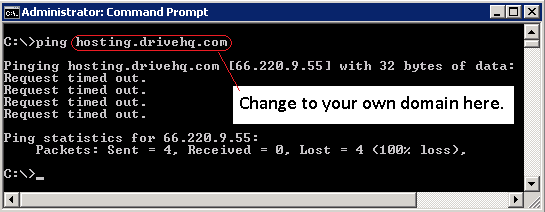
表示された場合: ping www.YOURDOMAIN [66.220.9.47]...これで、お客様のDNSサーバーのAレコードが正常に更新されました。(DNSの更新は複数のDNSサーバーに反映される必要があるため、弊社のDNSサーバーに更新情報が届くまで数時間かかる場合があります。)
DNS Aレコードの更新が正常に完了したら、以下に示すようにカスタムドメインページに戻ることができます:
.png)
カスタムドメインウェブサイト公開ページ
ウェブサイトのドメイン名とメールのドメイン名を同時に入力できます。カスタムドメインサービスを利用しない場合は、空欄のままにしてください。このページの一番下までスクロールし、「送信」をクリックして情報を保存してください。カスタムドメインのウェブサイトがオンラインで利用可能になりました:
http://www.YOURDOMAIN/
まだ行っていない場合は、ウェブサイトのファイルをwwwhomeフォルダにアップロードする必要があります。
カスタムドメインメールホスティングサービスの詳細については、DriveHQメールサーバーホスティングサービスのセクションをご覧ください。
カスタムドメインFTPサーバーホスティングサービスは簡単です。DNS Aレコードを追加するだけで ftp.YOURDOMAIN 66.220.9に解決されます。50
DriveHQは基本サービスを無料で提供しています。さらに、グループアカウントサービスへのアップグレードも無料で、サブユーザーライセンス1つが無料で付属します!
DriveHQグループアカウントは、複数のアカウントを作成したり、ファイルを共有・共同作業したり、複数のアカウントを一元管理したりする必要がある企業、組織、またはグループ向けに設計されています。
無料サービス会員および個人会員(有料会員)は、サブユーザーライセンスを1つしか取得できません。複数のユーザーライセンスが必要な場合は、ビジネスプラン、エンタープライズプラン、またはカスタムプランをご注文いただく必要があります。
グループアカウントへのアップグレードは非常に簡単です。ログインするだけで www.drivehq.com,
マイアカウントページに移動し、以下のスクリーンショットに示すように「グループアカウント」をクリックしてください:
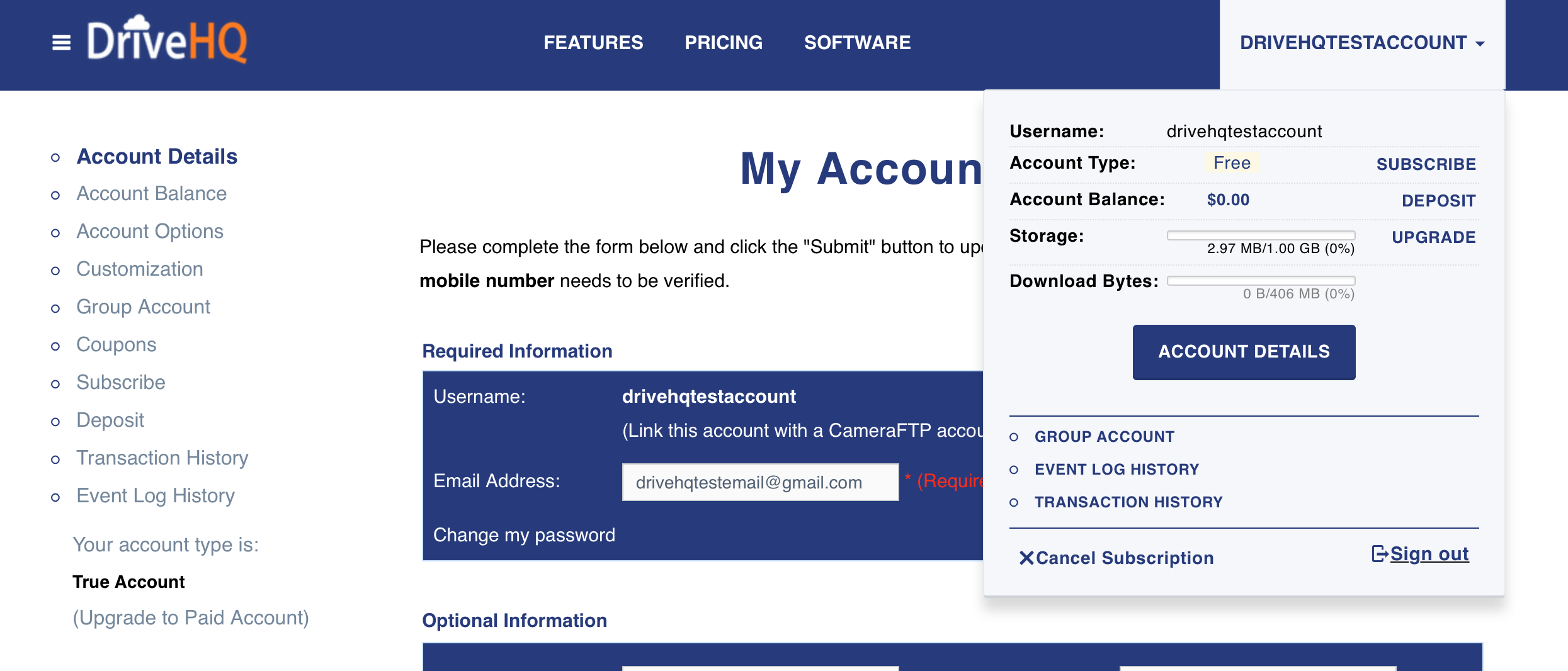
マイアカウントページへのアクセス方法
.png)
マイアカウントページから「グループアカウント」リンクをクリックすると、「グループアカウントへの無料アップグレードページ」が表示されます。:
.png)
このページにはグループアカウントサービスに関する役立つ情報がたくさん掲載されています。ぜひご覧ください。ページを読み終えたら、一番下までスクロールして「グループアカウントへの無料アップグレード」をクリックしてください。すると、以下のような確認ウィンドウが表示されます:
.png)
読んでください グループアカウント 利用規約を確認し、「はい、同意します」のチェックボックスをオンにしてから「アップグレード」をクリックすると、アカウントがすぐにグループアカウントにアップグレードされます。
.png)
グループアカウント確認ページへのアップグレード
これでグループアカウントが作成されましたので、すぐにグループ管理ツールにアクセスできるようになります。「グループ管理」リンクをクリックすると、グループ管理のメインページに移動します:
.png)
グループ管理者メインページ
このページには多くの機能があります。上部にはツールバーが表示されています:
.png)
作成:
新しいサブユーザーを作成してください。メールによる確認は不要です。
追加: 既存のDriveHQユーザーをこのグループアカウントに追加します。セキュリティ上の理由から、ユーザーには「グループ招待メール」が送信されます。ユーザーはグループへの追加に同意する必要があります。
インポート: 多数のサブユーザーを作成する必要がある場合は、Microsoft Excelファイルにユーザー情報のリストを作成し、それをCSVファイルとして保存してください。DriveHQはユーザー情報リストをインポートし、すべてのサブユーザーアカウントを一括で作成できます。
編集: サブユーザーアカウント情報を編集します。
保存: 変更を保存します。
消去: 選択したサブユーザーを削除します。サブユーザーを完全に削除することも、グループアカウントから削除して、DriveHQ.com 上の通常のアカウントまたはスタンドアロンアカウントとして残しておくこともできます。
.png)
サブユーザーページを作成する
ツールバーからクリックします 作成, 上記を開くと「サブユーザーを作成する」ページ。サブユーザーのユーザー名、パスワード、メールアドレス、ユーザータイプ、サブグループ情報を入力する必要があります。その他のフィールドはオプションです。データを入力したら 保存 サブユーザーの作成を完了するには、ボタンをクリックしてください。
サブユーザーアカウントは有効化する必要はありません。常に自動的に有効化されます。さらに、サブユーザーアカウントを作成する際にメールアドレスを入力する必要はありません。チェックボックスをオンにするだけで済みます。DriveHQメールを使用する」
サブユーザーに割り当てるストレージ容量とダウンロードバイト数を決定する必要があります. サブユーザーにストレージスペースとダウンロードバイトを割り当てると、 アカウントの最大ストレージ容量と月間最大ダウンロードバイト数を削減します. 「グループ管理者」機能を使用すると、いつでもストレージ容量とダウンロードバイト数を再割り当てできます。ストレージ容量とダウンロードバイト数の割り当てには、2つのオプションがあります。
-
ストレージ容量とダウンロードバイト数をグループメンバー全員で分割します。各サブユーザーには一定量のストレージ容量が割り当てられます。サブユーザーは自分のアカウントにファイルをアップロードできます。サブユーザーは、他のサブユーザーアカウントのフォルダやファイルにアクセスすることはできません。グループ管理者ユーザーは、サブユーザーとして「ログオン」することで、サブユーザーアカウントへのフルアクセス権限を取得できます。このソリューションの欠点は、グループメンバーが複数いる場合、1人のサブユーザーが利用可能なストレージ容量(またはダウンロードバイト数)をすべて使い切っている一方で、他のユーザーには十分な空きストレージ容量とダウンロードバイト数がある可能性があることです。このような場合は、上位プランにアップグレードするか、「グループ管理者」機能を使用してストレージ容量/ダウンロードバイト数を再割り当てしてください。
-
自分のアカウント内にフォルダを作成し、異なるアクセス権限を持つ異なるユーザーとフォルダを共有できます。各サブユーザーはログインして、共有された特別なフォルダ内のフォルダにアクセスできます:
\DriveHQShare\YOUR_USERNAME\SHARE_NAME
サブユーザーは、自分と共有されていないフォルダにはアクセスできません。
サブユーザーが共有フォルダにファイルをアップロード/ダウンロードすると、あなたのアカウントのストレージ容量とダウンロードバイト数が使用されます。これにより、グループメンバー全員が同じストレージ容量/ダウンロードバイト数を共有できます。ただし、グループメンバーの1人がストレージ容量/ダウンロードバイト数を使いすぎて最大容量/最大バイト数に達すると、グループメンバー全員に影響が出てしまうという欠点があります。
グループユーザーには5つのタイプがあります:
グループオーナー;
グループ管理者;
サブグループ管理者。
定期的なグループメンバー。
ゲストユーザー。
グループオーナーアカウント グループオーナーアカウントは、削除できない特別なグループ管理者アカウントです。グループオーナーアカウントのユーザー名は通常、会社名です。このアカウントはグループ内で最初のユーザーアカウントであり、サブユーザーの作成/管理、ストレージ容量の割り当て、プレミアムサービスの注文、サービス料金の支払いなど、グループ全体の管理責任を負います。グループオーナーアカウントは削除できません。また、グループ管理ツールを使用してユーザー名を変更することもできません。グループオーナーアカウントのユーザー名の変更については、DriveHQカスタマーサポートにお問い合わせください。
グループ所有者アカウントは、グループ管理者を含む、より多くのグループメンバーユーザーを作成できます。
グループ管理者 グループメンバーの追加、作成、編集、削除、無効化、グループメンバーへのストレージ容量と月間ダウンロードバイト数の割り当て、パスワードのリセット、サブユーザーとしてのログオンが可能です。また、グループメンバーによるファイルやフォルダの作成・共有もサポートします。
サブグループ管理者 グループ管理者と似ていますが、自身が作成したサブユーザーアカウントのみを管理できます。
グループゲストユーザー これは、グループ共有フォルダーにアクセスできない特別なサブユーザーです。特別なフォルダー内で共有されているフォルダーにアクセスする以外は、グループアカウント情報を見ることはできません:
\DriveHQShare\
無料のグループアカウントサービスでは、サブユーザーは1名までしか利用できません。サブユーザーを増やすには、追加のユーザーライセンスをご注文いただく必要があります。
サブグループを直接作成するのではなく、サブグループ管理者を作成します。サブグループ管理者は、自身のサブグループにさらにサブユーザーを作成できます。また、グループ管理者もサブユーザーを作成し、それをサブグループに割り当てることができます。
サブグループ管理者は、自身のサブユーザーすべてに完全にアクセスできます。サブユーザー情報の編集/リセット、ストレージの割り当て、自身のアカウントのストレージスペースからのダウンロードバイト数などが可能です。
サブグループ管理者が作成できるサブユーザーの最大数は、グループアカウント全体の利用可能なユーザーライセンス数です。サブユーザーに割り当てることができるストレージ容量の最大値は、管理者自身のアカウントのストレージ容量(およびダウンロードバイト数)によって制限されます。
グループアカウントサービスは、異なるフォルダを共有したり、異なるユーザーに対して異なるアクセス権限を設定したりするのに非常に強力です。
まず、サブユーザーのリストを作成できます。詳細なユーザーロールに基づいて、グループ管理者、サブグループ管理者、通常のグループメンバー、ゲストアカウントを作成できます。例えば、以下のようなユーザーリストを作成できます:
.png)
グループ管理ページ
上記の左上隅(「ようこそ、dhqtest」)に示されているように、ユーザー「dhqtest」はグループ所有者アカウントです。(通常は会社名になります。)
dhqtest11とdhqtest21は2つのサブグループ管理者です。dhqtest12とdhqtest13はdhqtest11のサブユーザーであり、dhqtest22、dhqtest23、dhqtest24、dhqtest25はdhqtest21のサブユーザーです。
グループ所有者は、自身のアカウント内にフォルダを作成し、異なるアクセス権限レベルで異なるフォルダを異なるユーザーと共有できます。以下のスクリーンショットは、グループ所有者がフォルダを作成し、異なるフォルダを異なるサブユーザーと共有した例を示しています。
.png)
サブユーザーにフォルダを共有したグループ所有者アカウントの「ShowFolder」ページ
サブユーザー「dhqtest11」がDriveHQ.comにログインすると、以下のように「マイストレージ」ページが表示されます:
.png)
サブユーザーアカウントの「マイストレージ」ページ
ここで「dhqtest」はメイングループ名(通常は会社名)であることに注意してください。
Dhqtest11 は、「dhqtest」が「dhqtest11」と共有し、フルアクセス権限を持つフォルダです。他に、グループメンバー全員と共有されるデフォルトのグループ共有フォルダが「GroupRead」と「GroupWrite」の2つあります。これらの共有フォルダは、「共有の管理」画面から編集または削除できます。
また、「アップロード」「新規フォルダ」「削除」ボタンにも注意してください。ご覧のとおり、ユーザー「dhqtest11」は共有フォルダ内でファイルやフォルダをアップロード、作成、削除できます。
「サブグループ管理者」リンクをクリックすると、次のページが表示されます:
.png)
サブグループ管理ページ
サブグループ管理者ユーザーdhqtest11は、フォルダを作成し、異なるアクセス権限レベルを持つ異なるサブユーザーに異なるフォルダを共有することもできます。
サブユーザー「dhqtest12」が自身のアカウントにログインすると、次の「マイストレージ」ページが表示されます:
.png)
ご覧のとおり、サブユーザー「dhqtest12」は、グループ所有者ユーザー「dhqtest」がグループ全体と共有しているフォルダを表示できます。また、サブグループの管理者ユーザーから共有されているフォルダも表示できます。しかし、他のサブユーザーと共有されているフォルダは表示できません。
グループアカウントサービスは、複数のメンバーで当社のサービスをご利用になる場合に非常に便利です。
チームの規模が小さい場合は、グループオーナーアカウントを1つ作成するだけで済みます。このアカウントから複数の通常のグループメンバーが作成されます。グループオーナーは、サブユーザーにストレージスペースを割り当てることも、自身のアカウントにフォルダを作成し、異なるアクセス権限レベルで異なるフォルダを異なるユーザーと共有することもできます。外部のクライアントやベンダーとファイルを共有する必要がある場合は、ゲストユーザーアカウントを作成することで、共有したフォルダのみにアクセスでき、他のグループ共有フォルダにはアクセスできないように設定できます。
チームの人数が10人を超える場合は、グループアカウントの管理に役立つ別のグループ管理者アカウントを作成することをお勧めします。
チームを複数のグループに分割したい場合は、サブグループ機能を使用できます。サブグループはいくつでも作成でき、サブユーザーもいくつでも作成できます。DriveHQシステムは2階層のグループアカウントサービスにより、数万人のグループメンバーをサポートできます。
サブグループ機能は、会社が複数のオフィスを運営している場合に特に便利です。グループ所有者アカウントは、各オフィスごとにサブグループ管理者アカウントを作成できます。サブグループ管理者は、それぞれのオフィス用にサブユーザーを作成できます。
フォルダは、グループ全体、サブグループ、連絡先グループ、または個々のユーザー、あるいはこれらの組み合わせと共有できます。
グループメンバーのアカウントをいくつか作成すると、グループ管理ページの下部にあるツールバーがより便利になります。
.png)
パスワードをリセット: サブユーザーのパスワードを変更する。
セットストレージ: サブユーザーの最大ストレージ容量とダウンロードバイト数を変更する。
有効/無効: 選択したサブユーザーアカウントを有効または無効にします。
アカウントを表示: サブユーザーのアカウント情報を表示する。
バックアップステータス: グループメンバー全員のオンラインバックアップタスクのステータスを表示します。
ログオンする: 選択したサブユーザーとしてログインすると、サブアカウントへのフルアクセス権が得られます。
一括ユーザー作成および管理
-
インポート: インポート機能を使用すると、多数のサブユーザーをすばやく作成できます .png) グループ管理ページのボタンをクリックすると、詳細情報が表示されます。ユーザー情報リストファイルの作成方法を示すテンプレートファイルがオンラインで入手可能です。
グループ管理ページのボタンをクリックすると、詳細情報が表示されます。ユーザー情報リストファイルの作成方法を示すテンプレートファイルがオンラインで入手可能です。
-
バッチユーザー管理:
.png)
グループ管理者ページには「アクション」メニューがあります。それをクリックすると、さらにサブメニューが表示されます。選択したすべてのユーザーに一度にアクションを適用できます。また、サブユーザーのアカウントを簡単に検索することもできます。
デフォルトでは、各サブユーザーはそれぞれ専用のアカウントを持ちます。サブユーザーアカウントに属するフォルダやファイルは安全でプライベートです。異なるサブユーザーは、互いのフォルダを見ることはできません。グループ管理者ユーザーは、他のグループメンバーとしてログオンし、他のアカウントへのフルアクセス権を取得できます。サブグループ管理者も、サブグループに属するサブユーザーとしてログオンできます。
グループ管理者ユーザーがサブユーザーを作成すると、そのサブユーザーにストレージ容量とダウンロードバイト数を割り当てることができます。これにより、グループ所有者ユーザーのストレージ容量とダウンロードバイト数が減少します。各サブユーザーには、ストレージ容量とダウンロードバイト数のクォータが設定されます。グループ管理者であるあなたが、すべてのストレージ容量とダウンロードバイト数をグループメンバー全員で共有したい場合は、共有フォルダを使用できます。自分のアカウントにフォルダを作成し、異なるアクセス権限を持つ異なるユーザーに異なるフォルダを共有できます。
サブユーザーが他のユーザーと共有しているフォルダのみを使用できるようにするには、サブユーザーアカウント内のすべてのフォルダを削除します。その後、グループ管理者ツールを使用して、サブユーザーの最大ストレージ容量を0にリセットします。サブユーザーのストレージ容量が0になると、サブユーザーは自分のアカウントにファイルやフォルダを作成/アップロードできなくなります。
グループ管理者ページから、すべてのグループアカウント設定と残高にアクセスできます。グループアカウントの残高とオプションは、画面左下隅からアクセスできます(下図参照):
.png)
アクセスグループ設定と残高情報
「グループ口座残高」リンクをクリックすると、グループ口座の残高を確認できます:
.png)
グループアカウント残高 ページ
「グループバックアップリスト」をクリックすると、グループメンバー全員が作成したすべてのバックアップタスクが表示されます。
「グループオプション」をクリックすると、グループオプションページが表示されます:
.png)
グループオプションページ
以下のグループオプションを設定できます:
-
グループメンバーは定期購読サービスを注文できません。
これはデフォルトのオプションです。グループオーナーのアカウントが、サブスクリプションサービスの注文とサービス料金の支払いを担当します。
-
グループメンバーのユーザーは、グループメンバー一覧を表示できません。
このオプションを設定することで、異なるサブユーザー同士が互いのプロフィールを閲覧できないようにすることができます。これは、複数のユーザーで構成されるグループアカウントの再販業者にとって特に便利です。なぜなら、異なるサブユーザーは互いに提携関係になく、同じ会社や組織に所属していないからです。
-
グループメンバーのユーザーは、グループ共有フォルダを作成できません
このオプションを設定すると、サブユーザーがグループ共有フォルダを作成できなくなります。これは、サブユーザーが互いに提携関係になく、同じ会社/組織に所属していないグループアカウントサービス再販業者にとって特に便利です。
-
デフォルトのグループ共有フォルダ(GroupReadとGroupWrite)は作成しないでください。
このオプションを設定すると、デフォルトの「GroupRead」フォルダーと「GroupWrite」フォルダーが作成されなくなります。独自のグループ共有フォルダーを簡単に作成できます。(フォルダーを共有して「グループと共有」にチェックを入れるだけです。)
-
グループメンバーのユーザーは共有リストを表示できません。
グループメンバーのユーザーは、「DriveHQShare」フォルダおよび自分と共有されているすべてのフォルダを表示できません。
-
グループメンバーは、ログイン後にデフォルトで「どのサービスページへ移動するか」を選択するようになっています:
グループメンバーのユーザーがDriveHQ.comウェブサイトにログインすると、システムはメインサービスページにリダイレクトされます。リダイレクト先は、以下のいずれかのページに設定できます:
- の マイストレージページ;
- の DriveHQShareページ: ShowFolderページに「DriveHQShare」フォルダが表示されています。
- の グループシェアページ: ShowFolder ページに「DriveHQShare\GroupOwnerUserName\」フォルダーが表示されています。
- の サブユーザー共有フォルダページ: ShowFolder ページに「DriveHQ Share\GroupOwnerUserName\SubUserName」フォルダが表示されています。
- の ウェブメールページ: DriveHQ Webmailのメインページにアクセスしてください。
デフォルト設定では、グループメンバーの「マイストレージ」ページに移動します。一部のメンバーユーザーが共有フォルダの場所を知らない場合などに備えて、デフォルトページを変更しておくと便利かもしれません。
グループアカウントをお持ちで、それをスタンドアロンアカウントにダウングレードしたい場合、通常はその必要はありません。グループアカウントサービスはより強力な機能を備えており、しかも無料です。それでもダウングレードしたい場合は、まずグループ管理ツールを使用してすべてのサブユーザーを削除する必要があります。その後、グループ管理のメインページに移動し、「グループアカウント残高」をクリックしてください。そのページにダウングレードボタンがあります。
DriveHQのすべてのサービスと機能は、同じバックエンドデータベースシステムを共有しています。DriveHQアカウントをお持ちの場合は、すべてのDriveHQサービスと機能で同じアカウントを使用できます。
無料アカウントを登録するには、次のサイトにアクセスするだけです www.drivehq.com,
「無料登録」ボタンまたはリンクをクリックすると、以下に示すような登録ページに移動します:
.png)
無料登録ページ
登録には、ユーザー名、メールアドレス、パスワードを入力するだけで済みます。また、「会員規約に同意します」のチェックボックスにチェックを入れる必要があります。必須ではありませんが、追加のオプション情報を入力することをお勧めします。オプション情報を入力するには、「オプション情報」リンクをクリックしてください。
ユーザー名には英数字のみを使用することをお勧めします。ユーザー名にはスペースなどの特殊文字を含めないでください。セキュリティを強化するために、強力なパスワードを使用することもお勧めします。たとえば、文字、数字、および「_」、「&」、「!」、「#」などの特殊文字を含む少なくとも 10 文字のパスワードなどです。 @、-」など。
DriveHQには100万人以上の登録ユーザーがいるため、人気のあるユーザー名は既に多く使用されています。そのため、あまり人気のないユーザー名を使用することをお勧めします。
パスワードは大文字と小文字を区別しますのでご注意ください。「abcde12345」と「Abcde12345」は異なるパスワードです。
メールアドレスは有効なアドレスである必要があります。スパムフィルターが設定されている場合は、ご利用のメールサーバー(またはインターネットサービスプロバイダ)がDriveHQのメールサーバーからのメールを受信できることを確認してください。
「無料登録」ボタンをクリックすると、「アカウント作成済み、有効化が必要です」ページに移動します。アカウントが作成されました。登録時に入力したメールアドレスに応じて、DriveHQは通常、そのメールアドレスに「アカウント有効化」メールを自動的に送信します。アカウント有効化メールを受け取ったら、有効化リンクをクリックしてアカウントを有効化してください。
一部のメールアドレスはアクティベーションが不要です。この場合、システムはアカウントが作成されており、アクティベーションは不要であることを通知します。
DriveHQからのメールを受信できない場合、アカウント有効化メールが届かないため、アカウントを有効化することはできません。 アカウント有効化メールが迷惑メールフォルダやゴミ箱フォルダに振り分けられてしまうことはよくあります. 該当のメールフォルダを必ずご確認ください。それでもアクティベーションメールが届かない場合は、ネットワーク管理者またはインターネットサービスプロバイダ(ISP)に連絡し、DriveHQからのメールをブロック/フィルタリングしないように設定してください。DriveHQカスタマーサポートにメールでお問い合わせいただくことも可能です。
アカウントが2日以内に有効化されない場合、削除されますのでご注意ください。その場合は、同じメールアドレスまたは別のメールアドレスを使用して簡単に再登録できます。登録は非常に簡単で、数分で完了します。弊社からの有効化メールを受信できれば、アカウントはすぐに有効化されます。
グループアカウントを除くと、DriveHQには3種類のユーザーアカウントがあります:
-
無料アカウント
-
真実の記録
-
有料アカウント
グループアカウントのユーザータイプについては、「グループアカウントサービス」のセクションで説明しています。
無料サービスアカウントとは、無料のメールアドレス、またはインターネットサービスプロバイダ(ISP)のメールアドレスで登録されたアカウントのことです。一般的に、無料アカウント(ユーザー)とは、本人確認ができないアカウント(ユーザー)を指します。実際には、多くの無料アカウントは偽アカウントやテストアカウントです。
実際の(カスタムドメインの)ビジネス用メールアドレスで登録された無料サービスアカウントは、真のアカウントとみなされます。一般的に、真のアカウントとは、「会社のドメインメールアドレス」を使用して本人確認が可能なアカウントを指します。
True Accountは依然として無料のサービスアカウントです.
定期購読サービスを申し込んだユーザーはすべてプレミアムユーザーまたは有料ユーザーとみなされます。そのアカウントは「プレミアムアカウント」または「有料アカウント」と呼ばれます。また、有料グループアカウントのサブアカウントもプレミアムアカウントとして扱われます。
有料アカウントには5種類あります:
(1)個人(有料)アカウント。非常に低価格で大容量のストレージを提供します。ただし、ビジネスでは使用できません。
(2)ビジネスベーシックアカウント。3~20ユーザーライセンスが含まれており、最大20ユーザーでデータ量が少ない小規模企業向けに最適化されています。
(3)ビジネスプラスアカウント。20以上のユーザーライセンスと大容量のストレージスペースが含まれており、ほとんどのビジネス向けに最適化されています。
(4)カスタム(ビジネス)アカウント。ストレージ容量とユーザーライセンスに基づいてプランをカスタマイズできます。ユーザー数は少ないがデータ量が多い企業、またはユーザー数は多いがデータ量が少ない企業に最適化されています。
(5)エンタープライズアカウント。最低20ユーザーライセンスと大容量ストレージが含まれます。大企業向けに最適化されています。
DriveHQは5GBのストレージスペースを無料で提供しており、グループアカウントサービスも無料で提供しています。無料サービスユーザーはグループアカウントにアップグレードして、1人のサブユーザーを無料で作成できます。有料サブスクリプションを申し込む前に、無料の基本サービスを試すことをお勧めします。無料サービスには、有料サービスのほぼすべての機能が備わっていますが、いくつかの制限があります。主な制限事項は以下のとおりです:
|
|
無料サービス
|
プレミアムサービス
|
|
基本的なオンラインストレージ機能
|
はい
|
はい
|
|
基本的なオンライン共有機能
|
はい
|
はい
|
|
基本的なオンラインバックアップ機能/ソフトウェア
|
はい
|
はい
|
|
基本的なメール機能
|
デモ版のみ
|
はい
|
|
基本的なFTP機能
|
はい
|
はい
|
|
最大収納スペース
|
5GB
|
サービスプランによって異なります
|
|
月間最大ダウンロードバイト数
|
2最初は月間GB単位のダウンロードが可能。DriveHQの機能を利用したり、他のユーザーを紹介したりすることで、ダウンロードバイト数を増やすことができます。月間最大3GBまで無料でダウンロードできます
|
1 契約したストレージ容量の4倍まで。通常はそれで十分すぎるほどです。
|
|
使用制限
|
個人使用、カジュアル使用、または評価目的での使用に限る。ビジネスでの使用は不可
|
ビジネスまたは個人使用
|
|
最大連続アップロード
|
500MB; 500MBを超えると一時停止します。OKボタンをクリックすると再開できます。
|
制限なし(または利用可能な最大ストレージ容量まで)
|
|
フォルダ同期
|
同期タスクは2つまで作成可能。ただし、一方向同期のみをサポートする。
|
多数の同期タスクを作成できます。双方向同期をサポートしています。
|
|
オンラインバックアップ
|
バックアップタスクは2つまで作成できます
|
多数のバックアップタスクを作成できます
|
|
ZIPファイルをダウンロード
|
いいえ
|
どのウェブブラウザでも、ダウンロードしたフォルダやファイルを圧縮できます。
|
|
ファイルのバージョン管理
|
いいえ
|
はい
|
|
パフォーマンス/スピード
|
少し遅くなるかもしれません
|
少し速くなるかもしれません。(速度は多くの要因に左右されるため、保証はできません。)
|
|
メールサーバーホスティングサービス
|
無料サービスはデモ専用です。1日に送信できるメールは5通までです。
|
ほとんどのメールサーバー機能がサポートされています。1日に送信できるメール数も大幅に増加します。(大量メール送信やスパム行為は禁止されており、自動的にブロックされます。)
|
|
FTPサーバーホスティングサービス
|
同時接続できるFTP接続数は2つまで、1日のログイン回数は10回までとします。
|
より多くの同時接続を可能にする
|
|
ウェブ出版
|
無料ユーザー:ウェブサイトのURLは6分後に期限切れになります
正規ユーザー: 承認されていない限り、無料ユーザーと同じ
|
はい
|
|
フォルダー/ファイルの公開
|
無料ユーザー:いいえ
真のユーザー:メディアファイルを公開できます
|
はい
|
|
グループユーザーライセンス
|
1 無料のサブユーザーライセンスのみ
|
エンタープライズ/アルティメットユーザーは、任意の数のユーザーライセンスを注文できます。
|
|
カスタムドメインFTPホスティング
|
いいえ
|
はい
|
|
カスタムドメインのウェブサイトホスティング
|
いいえ
|
はい
|
|
カスタムドメインのメールホスティング
|
いいえ
|
はい
|
|
カスタムロゴとランディングページ
|
いいえ
|
別々に注文することも可能です。
|
より詳細な比較については、以下をご覧ください DriveHQプラン比較ページ.
ログイン
www.drivehq.com, 「マイアカウント」タブをクリックするか、下図のようにユーザー名をクリックしてください:

アカウント詳細ページに移動します:
.png)
アカウント詳細ページ
このページでは、アカウント情報の表示または編集ができます。編集が完了したら、「送信」ボタンをクリックして保存してください。メールアドレスを変更した場合、システムはすぐに変更を反映するわけではありませんのでご注意ください。新しいメールアドレスに確認メールが送信されます。変更を確定するには、確認メールを受信し、メール内の確認リンクをクリックする必要があります。
アカウント詳細ページから、「パスワードを変更する」リンクをクリックすると、パスワードを変更できます。
ユーザー名はオンラインでは変更できません。通常、ユーザー名は変更できません。ユーザー名を変更する必要がある場合は、DriveHQカスタマーサポートまでメールでお問い合わせください。
アカウント詳細ページからは、紹介リンクと、エイリアス/アイコンを更新するためのリンクも確認できます。紹介リンクは、他のユーザーをDriveHQ.comに紹介するために使用できます。紹介したユーザーがDriveHQサービスを注文した場合、販売手数料を受け取ることができます。エイリアスとアイコンは、DriveHQフォーラム/カスタマーサポートフォーラムで、実際のユーザー名を隠すために使用できます。
マイアカウントページから「アカウント残高」をクリックすると、「アカウント残高」ページが表示されます:
.png)
アカウント残高ページ
アカウント残高ページでは、アカウント登録日、メンバー(ユーザー)タイプ、最大ストレージ容量、使用済みファイル容量、ファイル総数、総ログイン回数、最終ログイン日、紹介したユーザー数、最大ダウンロードバイト数、使用済みダウンロードバイト数、メール総数、メールデータ総サイズを確認できます。
さらに、アカウントの現金残高、サービスクーポン残高、合計ポイントも確認できます。このページには紹介リンクも掲載されているので、他の人を紹介する際に利用できます。
アカウント残高ページの上部には、4つのボタンがあります:
-
預金: つまり、お支払い手続きを行ってください。いつでもアカウントに入金(お支払い)できます。お支払いいただいた金額は、月額サービス利用料に自動的に充当されます。
-
移行: アカウントに十分な現金残高がある場合は、その残高を他のDriveHQユーザーアカウントに送金できます。
-
安全なパスワードを更新する: DriveHQアカウントの現金残高を送金するには、DriveHQアカウントのパスワードと別のセキュリティパスワードを入力する必要があります。デフォルトのセキュリティパスワードはDriveHQパスワードと同じです。DriveHQパスワードを変更しても、セキュリティパスワードは変更されません。「セキュリティパスワードを更新」をクリックすると、セキュリティパスワードを変更できます。
-
アカウント残高を更新する: 保存/キャッシュされたアカウント残高情報をすべて更新します。これは、アカウント残高が別のコンピューターまたは別のアプリケーションから変更された場合に非常に便利です。たとえば、別のコンピューターからファイルをアップロードした場合、または他のユーザーが共有フォルダー内のファイルをアップロード/ダウンロード/削除した場合、あるいはDriveHQ FileManager、DriveHQ Online Backup、または任意のFTPクライアントソフトウェアなどの他のアプリケーションがファイル/フォルダーを変更した場合などです。この場合、アカウント残高情報が古くなっている可能性があります。「更新」をクリックすると、アカウント残高情報が最新の状態になります。アカウント残高を更新するには、ログアウトして再度ログインすることもできます。
マイアカウントページから「アカウントオプション」をクリックすると、アカウントオプションページが開きます。このページは「フォルダオプション」と「メールオプション」の2つのセクションに分かれています。「フォルダオプション」については既に説明しました。「メールオプション」については後ほど説明します。
詳細はエンタープライズサービスセクションで説明します。このサービス自体はエンタープライズサービスとは関係ありません。
「マイアカウント」ページから「購読」をクリックすると、DriveHQの有料サービスを注文できます。ユーザーの種類によっては、グループアカウントをお持ちの場合は、2種類のサービスが表示されます:
-
収納スペース。
-
グループユーザーライセンス。
通常の(スタンドアロン)アカウントをお持ちの場合は、ストレージのサブスクリプションのみが表示されます。グループアカウントのサブユーザーには、「購読」ボタンは表示されません。
通常アカウントをお持ちで、追加のユーザーライセンスを注文したい場合は、「マイアカウント」ページから「グループアカウント」リンクをクリックし、無料でグループアカウントにアップグレードしてください。その後、追加のユーザーライセンスを注文できます。
DriveHQのプレミアムサービスは、より多くのストレージ容量、より多くのダウンロードバイト数、そしてより少ない制限を提供します。無料サービスとプレミアムサービスの比較は、バージョン7.2.4でご覧いただけます。
DriveHQは、コンシューマーレベルのサービス価格で、ハイエンドのオンラインストレージ、オンラインバックアップ、オンライン共有とコラボレーション、FTPサーバーホスティングサービスを提供しています。ストレージ関連のサービスはすべて、同じプレミアムサービスパッケージにまとめられています。(DriveHQ EmailManager / Email Backupサービスは別売りです)DriveHQサービスは、企業にとって大きな価値を生み出し、コストを大幅に削減できます。DriveHQクライアントソフトウェアは、追加料金なしで任意の数のPCにインストールでき、任意の数のPCでDriveHQサービスを使用できます。複数のユーザーが同時にDriveHQにログインできます。
DriveHQはサブスクリプションサービスを提供しています。すべてのサブスクリプションサービスは自動更新されます。今後の請求を停止するには、いつでもオンラインでサブスクリプションをキャンセルできます。
月額プランか年額プランかを決めるには、以下の点を考慮する必要があります:
-
DriveHQは通常、お客様のクレジットカード情報を記録しません。そのため、DriveHQがお客様のクレジットカードから自動的に料金を引き落とすことはありません。サービス料金はオンラインでお支払いいただく必要があります。月額サービスをご利用の場合は、毎月お支払いください。
-
お支払い金額(入金金額)が10ドル未満の場合、DriveHQは0.5ドルの取引手数料を請求します。この取引手数料はクレジットカード決済会社によって課されます。DriveHQの月額サービスを初回に申し込む際は、この手数料は免除されます。取引手数料を回避するには、複数月分をまとめてお支払いいただき、合計金額を10ドル以上にしてください。
-
月額料金の支払いの手間や取引手数料を避けるため、年間プランのご利用をお勧めします。年間プランに変更すると、サービス料金が2か月分節約できます。
定期購読サービスをご利用中で、ストレージ容量、ダウンロード容量、ユーザーライセンス数を増やしたい場合は、上位プランにアップグレードできます。ファイル、フォルダ、アカウント情報はそのまま保持されます。
アップグレードする方法はいくつかあります:
-
新しいサブスクリプションを注文してください。例えば、20GBのストレージ容量を注文済みで、さらに5GB必要になった場合は、5GBまたは10GBのサブスクリプションを新たに注文するだけで済みます。料金は19.99ドル/月 + 7.99ドル/月 = 27.98ドル/月となります。
注:2021年以降にサービスプランをご注文いただいた場合、プランを変更したい場合は、新しいプランをご注文いただくだけで、以前のプランは自動的にキャンセルされます。2021年以前にご注文いただいたプランは、自動的にキャンセルされません。
-
20GBのストレージ容量をご注文済みで、さらに20GBのストレージ容量が必要になった場合は、新たに50GBのプランをご注文いただき、現在の20GBプランをキャンセルしてください。アカウントに未使用のサービスクレジットが残っている場合は、ご安心ください。残りのサービスクレジットは保持されます。
-
100GBのサービスプランをご注文いただいた後、さらにストレージ容量が必要な場合は、追加のサブスクリプションサービスをご注文いただけます。例えば、250GBのストレージ容量が必要な場合は、100GBのサブスクリプションを2つと50GBのサブスクリプションを1つご注文いただけます。また、エンタープライズサービスセクションで説明されているDriveHQエンタープライズサービスのご利用もご検討ください。
年間購読を注文し、1年以内にアップグレードする必要がある場合、 未使用のサービスクレジットは失効しません。 サービスクレジットはDriveHQアカウントに自動的に適用されます。差額を支払ってDriveHQカスタマーサポートに問い合わせることもできます。たとえば、年間10GBのサービスを注文し、6か月後に20GBにアップグレードしたい場合は、www.drivehq.comにログインし、「マイアカウント」に移動して、「入金」をクリックし、支払いを行うだけで済みます
$199.99 – 129.99÷2 = 134.5ドル。
口座残高は、オンラインの「口座残高」ページでご確認いただけます。
月額プランをご利用中で、年間プランに変更をご希望の場合は、新しい年間プランを申し込んでから、以前の月額プランをキャンセルしてください。アカウント情報やファイル/フォルダはそのまま保持されます。
無料サービス利用者向け アカウントをキャンセルする必要はありません。そもそも無料ですから。それに、DriveHQはスパムメールを送信することはありません。それでも無料アカウントをキャンセルしたい場合は、DriveHQアカウント内のすべてのファイルを削除し、二度とログインしないようにしてください。アカウントは後ほど一括で削除されます。
有料会員向け:
定期購読サービスは、解約しない限り自動的に更新されます。定期購読を解約するには:
-
ファイルを削除し、ストレージ容量とダウンロードバイト数を削減する必要があります。
-
グループアカウントをお持ちの場合は、すべてのサブユーザーアカウントも削除する必要があります。
上記の手順を完了したら、www.drivehq.comにログインし、「マイアカウント」ページに移動して「購読」をクリックし、次に以下に示すように「現在の購読」をクリックしてください:
.png)
現在の購読状況ページ
その後、購読サービスをクリックすると、その購読サービスの詳細情報が表示されます:
.png)
注文アイテムページを表示して定期購入をキャンセルする
定期購入をキャンセルするには、「注文明細の表示」ページにある「定期購入のキャンセル」ボタンをクリックしてください。複数の定期購入をしている場合は、一つずつキャンセルする必要があります。
サブスクリプションをダウングレードするには, ストレージ使用量、帯域幅使用量、サブユーザー数を削減する必要もあります。その後、より低レベルの新しいサブスクリプションサービスを申し込んで、現在のサブスクリプションを解約してください。
DriveHQのサブスクリプションは、解約しない限り自動的に更新されます。年間サブスクリプションは、「年間2ヶ月分の割引が適用される前払い月額サービス」として扱われます。
ユーザーの月額請求日は、DriveHQ無料サービスに登録した日の日付に基づきます。
毎月の請求日が、購読を申し込んだ日ではないのはなぜかと疑問に思われるかもしれません。これは、ユーザーが複数の購読を異なる日に申し込むことができるためです。また、ユーザーは古い購読をキャンセルして、別の日に新しい購読を申し込むこともできます。請求日を変更しないように、登録日を請求日として使用しています。
月額サービスの請求日は、無料サービス利用者にも適用されます。 無料サービス利用者は、「月間最大ダウンロードバイト数」が非常に制限されています。「使用済みダウンロードバイト数」は、毎月の請求日に0にリセットされます。
ユーザーが無料サービスに登録せず、同日に有料購読を申し込まなかった場合、月途中のサービス料金が記録されます。例:
ユーザーが4月10日に無料アカウントに登録し、4月20日にDriveHQの月額サブスクリプションを注文した場合、請求日は毎月10日となります。ユーザーが月額20ドルのサブスクリプションを注文した場合、20ドルが請求されます。しかし、システムは自動的に6.66ドル(10日分)をユーザーのDriveHQアカウントにクレジットします。このサービスクレジットはアカウント残高ページに表示されます。ユーザーは5月10日に以下の金額の新しい請求書を受け取ります:
$19.99-6.66 = $13.33
ユーザーは13.33ドルを支払うだけで、さらに1か月分のサービスを利用できます。月々の支払いの手間を省くため、通常は数か月分をまとめて支払うことをお勧めします。
DriveHQシステムは、ユーザーのアカウント残高がマイナスになった場合、自動的に請求メールを送信します。請求メールには、サービス料金、アップグレード、ダウングレード、キャンセルに関する多くの情報が記載されています。
支払い(入金)を行うには、ログインしてください www.drivehq.com,
「マイアカウント」ページに移動し、「入金」をクリックしてください。
.png)
入金(お支払い)ページ
ご覧のとおり、DriveHQは複数の支払い方法に対応しています。クレジットカード、PayPal、そして会社小切手/銀行振込でお支払いいただけます。
「クレジットカード払い」と「PayPal払い」はどちらも即時処理が可能です。会社小切手や銀行振込などのその他の支払い方法は、処理に1日から1週間以上かかる場合があります。
不正取引を防止するため、DriveHQではすべての請求情報の確認を必須としています。そのため、クレジットカードの請求情報を正しく入力してください。残念ながら、一部のクレジットカードは住所確認に対応していないため、その場合は取引が失敗します。 取引が失敗した場合、クレジットカード会社とDriveHQの両方からアカウントがブロックされる可能性があるため、何度も再試行しないでください.
PayPalでの支払いで再試行できます. PayPalはeBay傘下の企業であり、非常に安全で信頼できます。PayPalで支払う場合、DriveHQにクレジットカード情報を提供する必要は一切ありません。PayPalは、特に海外発行のクレジットカードなど、より多くのクレジットカードに対応しているようです。さらに、PayPalは銀行口座を利用した電子小切手にも対応しています。
「PayPalで支払う」にはPayPalアカウントは必要ありません。そのため、「PayPalで支払う」は非常に簡単に利用できます。
別のクレジットカードで再度お試しください。 それでもうまくいかない場合は、会社小切手または銀行振込によるお支払いをご利用ください。詳細については、DriveHQカスタマーサポートまでメールでお問い合わせください。
PayPalでお支払いいただく場合は、20分以内に決済を完了してください。20分を過ぎると、決済がタイムアウトします。その場合、DriveHQに支払い済みであれば、DriveHQカスタマーサポートにご連絡いただき、DriveHQアカウントへの返金手続きを行ってください。
7.5.5
購読を更新してください – 新規購読を申し込まないでください
購読を更新する際は、新規のお支払い/入金のみが必要です。新規購読を申し込む必要はありません。
新規購読を申し込むと、お支払いは即座に新規購読料金に充当されます。したがって、新規購読の申し込みと支払いは異なります。
誤って新規購読を申し込んでしまった場合は、DriveHQカスタマーサービスにご連絡の上、新規購読をキャンセルしてアカウントに返金手続きを行ってください。
お支払い期限までにお支払いをお忘れになった場合、DriveHQでは1ヶ月の猶予期間を設けております。請求書を受け取ってから1ヶ月以内にお支払いください。DriveHQからの請求メールを受信できることをご確認ください。DriveHQシステムは、お客様のアカウントに未払い残高が発生すると、毎月自動的に請求書を送信します。請求メールが届かないことは、サービス料金を期日までに支払わない理由にはなりません。アカウント残高はいつでもオンラインでご確認いただけます。
1か月以内に残高をお支払いいただけなかった場合、いくつかの制限が適用されます。ファイルのダウンロードができなくなり、FTPログインやメールログインも制限される場合があります。ただし、www.drivehq.comへのログイン、ファイルのアップロード、ファイルやフォルダの管理、アカウント残高の確認、オンライン決済などは引き続き可能です。
DriveHQは、お客様のサブスクリプションを自動的にキャンセルしたり、ファイルを自動的に削除したりすることはありません。お客様がサブスクリプションをキャンセルしてファイルを削除しない限り、アカウントには毎月請求が行われます。3か月以上サービス料金をお支払いいただけない場合、DriveHQは、延滞料金や利息の適用、支払いの強制、アカウントやファイルの削除など、あらゆる措置を講じる権利を留保します。
セキュリティとプライバシー保護のため、DriveHQはデフォルトではクレジットカード情報を記録しません。したがって、DriveHQはお客様の明示的な承認なしに、クレジットカード、PayPal、または銀行口座から自動的に引き落としを行うことはありません。
月額サービス料金が30ドルを超える場合、DriveHQは自動月額支払いに対応しています。自動月額支払いを設定するには、DriveHQ注文フォームをダウンロードして必要事項を記入してください。フォームには、氏名、DriveHQユーザー名、クレジットカード番号、請求先住所、有効期限、CVVコード、月額サービス料金を記入する必要があります。フォームに署名し、DriveHQが毎月クレジットカードから引き落としを行うことを承認してください。
マイアカウントページから「取引履歴」をクリックすると、以下の5つのレポートにアクセスできます:
「取引リストの表示」、「注文明細の表示」、「販売履歴の表示」、「明細書リストの表示」、「現在の購読状況」。
.png)
「取引リストの表示」:このユーザーの取引(支払い/請求)を照会するために使用できます。
「注文リストの表示」:注文リストを照会するために使用できます。
「販売履歴の表示」:現時点では使用されていません。
「明細書一覧の表示」:月次明細書を表示します。
「現在の購読プラン」:このユーザーが注文した購読プランを表示します。
定期購読サービスをご注文いただくと、「注文確認書兼請求書」メールが届きます。このメールは、会計処理や払い戻しのための正式な請求書としてご利用いただけます。このメールが届かない場合、または見つからない場合は、オンラインで請求書を印刷できます。「マイアカウント」ページから「取引履歴」をクリックし、「取引リストの表示」または「注文リストの表示」を選択すると、取引リストまたは注文リストが表示されます。取引IDまたは注文IDをクリックすると詳細が表示されます。または、「請求書の印刷」を選択すると、オンライン請求書が表示されます。以下のスクリーンショットをご覧ください:
.png)
オンラインで請求書を印刷する
DriveHQは、FTP/SFTPサーバーホスティングサービスのリーディングプロバイダーです。DriveHQ FTPサーバーは、標準的なFTPサーバー(MacやLinuxを含むあらゆるOSプラットフォームで任意のFTPクライアントを使用できます)であるだけでなく、DriveHQのクラウドベースサービスと完全に統合された多くの高度な機能も備えています:
-
ウェブブラウザからFTPサブアカウントを作成・管理する。
-
FTP/HTTP/SSLまたはウェブブラウザを使用して、(匿名で)ファイルにアクセスする。
-
ファイルやフォルダを共有し、異なるアクセス権限を設定する。
-
ローカルフォルダとリモートフォルダ間、複数のユーザーとPC間でのフォルダの自動同期。
-
SSLと暗号化フォルダにより、最高のセキュリティとプライバシーを実現します。
-
カスタムドメインFTP/SFTPサーバーとカスタマイズされたウェブサイトロゴ(サンプルをご覧ください)。
DriveHQ FTPにはソフトウェアのインストールは不要です。任意のWebブラウザまたはFTPクライアントソフトウェアを使用できます。WindowsエクスプローラもFTPクライアントとして使用できます:
ftp://USERNAME:PASSWORD@ftp.drivehq.com/
FTPサーバーホスティングサービスの詳細情報は、以下のウェブサイトでもご覧いただけます:
https://www.drivehq.com/ja/FTPホスティング/
FTP/SFTPサーバーホスティングサービスは、企業/法人会員向けに設計されています。個人(有料)会員は、試用目的でのみFTPサービスをご利用いただけます。ただし、重大な制限があり、ビジネス目的での利用はできません。
DriveHQのメインFTPサイトは:
ftp.drivehq.com
DriveHQには、別のFTPサイトもあります:
proFTP.drivehq.com
これは有料ビジネス会員限定の機能です。DriveHQのFTPおよびSFTPホスティングサービスは、ビジネス会員登録が必要なビジネス機能です。個人ユーザーおよび無料サービスユーザーは、サービスを試用することのみ可能です。
DriveHQのFTP/SFTPサーバーホスティングサービスは、DriveHQ.comのクラウドストレージサービスとシームレスに統合されています。DriveHQアカウントをお持ちの場合は、同じユーザー名とパスワードでDriveHQ FTPにログインできます。アカウントをお持ちでない場合は、簡単にDriveHQアカウントを作成できます。
他の多くの企業は、1つのディレクトリに限定されたFTPストレージを提供していますが、DriveHQはフル機能のクラウドFTPサーバーとファイルサーバーに加え、優れたクライアントソフトウェアを提供しています。お客様は独自のFTPルートディレクトリにアクセスできます。FTPクライアントソフトウェアでは、リモートディレクトリを指定する必要はありません。空欄のままにするか、「/」を使用するか、DriveHQアカウントで作成した任意のディレクトリを使用できます。
DriveHQのグループアカウントサービスを利用すると、複数のFTPアカウントを作成できます。異なる権限を持つ複数のユーザー(またはサブユーザー)にフォルダを共有できます。自分のファイルやフォルダ、他のユーザーが共有/公開したフォルダなど、FTPストレージスペースにオンラインでアクセスできます。
いかなるユーザーも当社のサービスを以下の目的で使用することは固く禁じられています:
-
著作権侵害コンテンツを拡散する。
-
「わいせつ」/「不適切な」コンテンツを拡散する。
-
DriveHQ FTPサーバーに高頻度でログインし続ける自動デバイスやプログラムを使用すること。
-
特に、キーロガーソフトウェアの使用は一切禁止されています。当社のサービスでキーロガーソフトウェアを使用する正当な理由がある場合は、まずDriveHQサポートに連絡して承認を得る必要があり、その際、確認可能な企業情報を提供し、サブスクリプションを申し込む必要があります。
-
IPカメラ、DVR、または写真や動画を自動的にアップロードする同様のセキュリティソフトウェア/デバイスを使用している場合は、代わりにCameraFTPクラウド監視・録画サービスを使用する必要があります。
-
無料FTPサービスには、以下の制限があります。ストレージ容量と月間ダウンロードバイト数が少ない。最大ファイルサイズと最大同時接続数が少ない。アップロード/ダウンロード速度が遅い。1日の最大ログイン回数が少ない。
DriveHQ FTP/SFTPサーバーは標準的なFTP/SFTPサーバーです。デフォルトのFTPポート21でftp.drivehq.comに接続することで、任意のFTPクライアントソフトウェアを使用できます。FileZilla、SmartFTP、WS-FTP、CuteFTPなど、優れたFTPクライアントアプリケーションが多数あります。
Windowsのエクスプローラーはシンプルで便利なFTPクライアントとして使用できますが、通常のFTPしかサポートしておらず、セキュリティ面では不十分です。FTPサービスを頻繁に利用する必要がある場合は、上記のFTPクライアントのいずれか、またはDriveHQ FileManagerをインストールすることをお勧めします。
Windowsエクスプローラーを使用してDriveHQ FTPサーバーに接続するには、Windowsエクスプローラー(またはマイコンピュータ)を起動し、次のアドレスを入力してください:
ftp://USERNAME:PASSWORD@ftp.drivehq.com/
または
FTP://USERNAME@ftp.drivehq.com/ そしてログインしてください。
以下のFTPフォルダが表示されます:
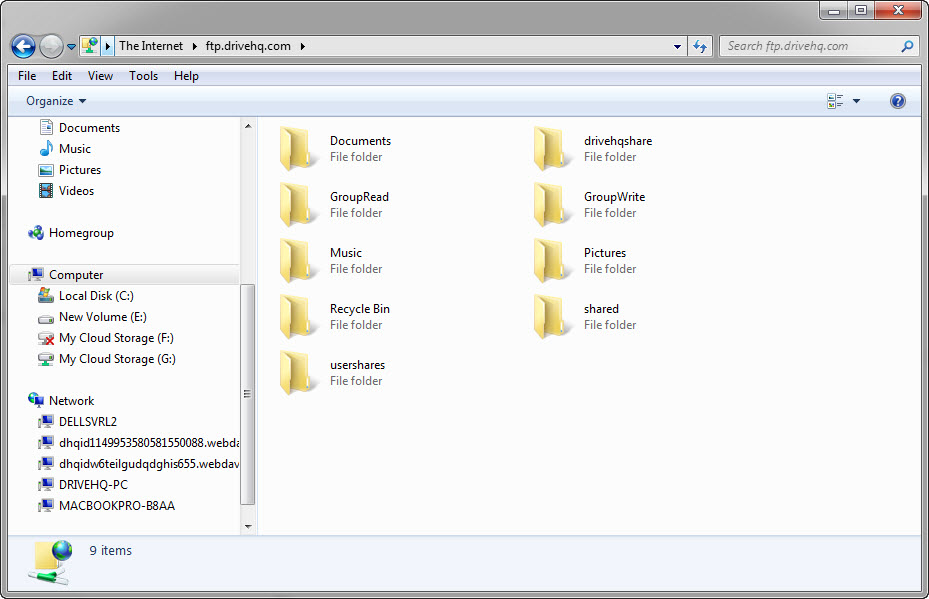
DriveHQ FTPフォルダ
入力することもできます:
FTP://USERNAME@ftp.drivehq.com
以下のようにFTPフォルダが開きます。現時点ではFTPユーザー名のみを入力しているため、まだログインしていません。
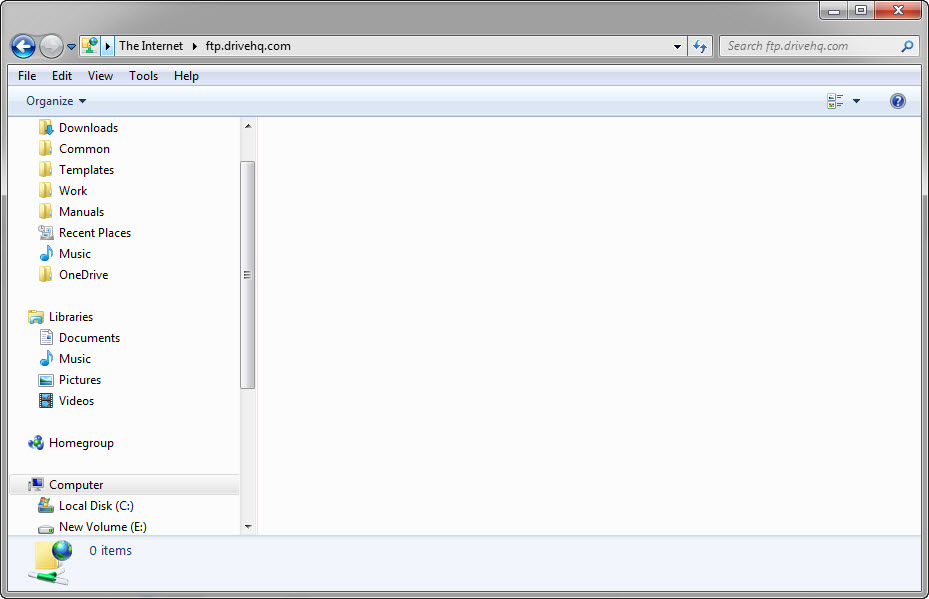
FTPフォルダを開く
WindowsエクスプローラーでDriveHQ FTPにログインするには、[ファイル]メニューをクリックし、[ログイン]を選択します:
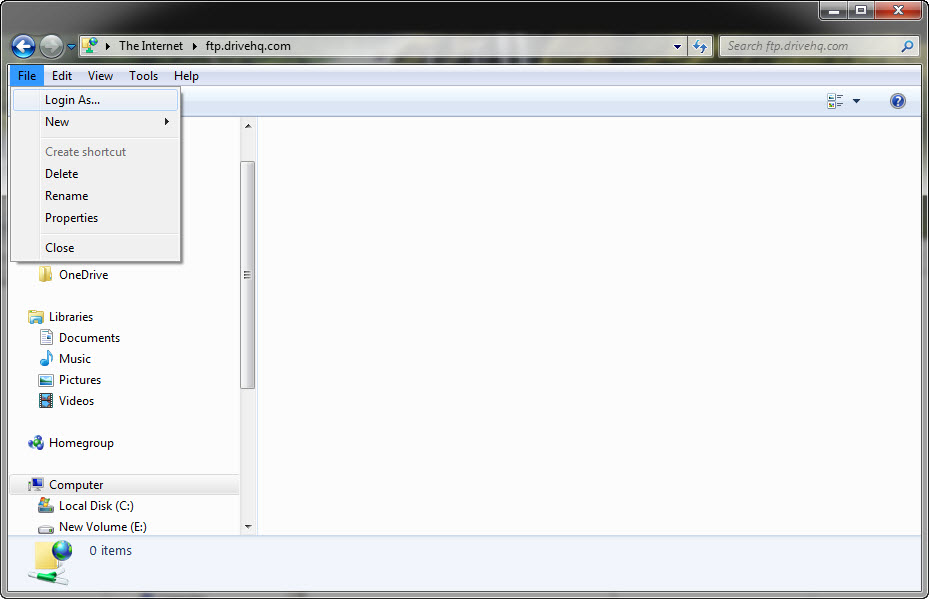
Windowsエクスプローラーを使用してDriveHQ FTPにログオンします
マウスの右クリックを使用して「ログオン」することもできます。:
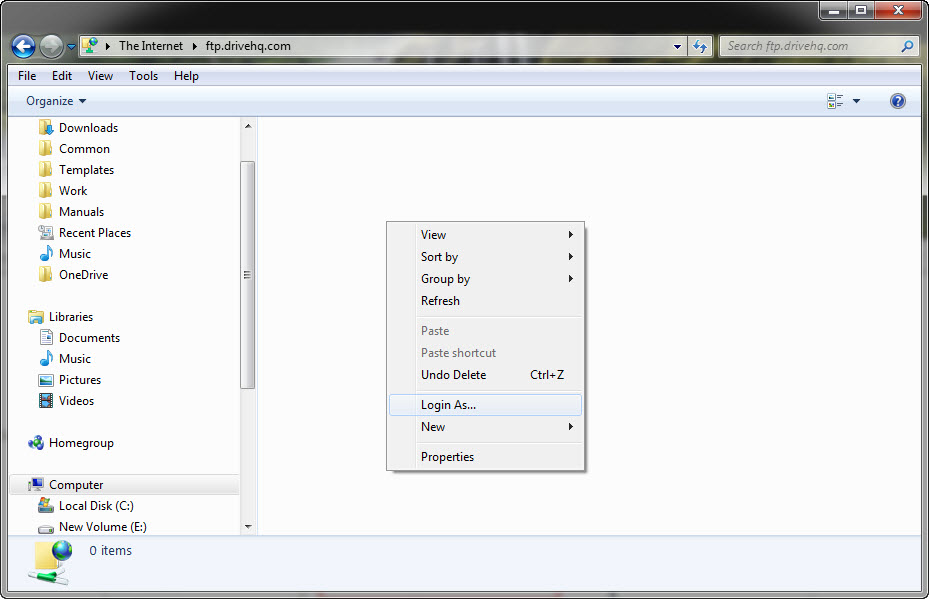
マウスの右クリックを使用して、以下に示すようにログオンダイアログを起動することもできます:
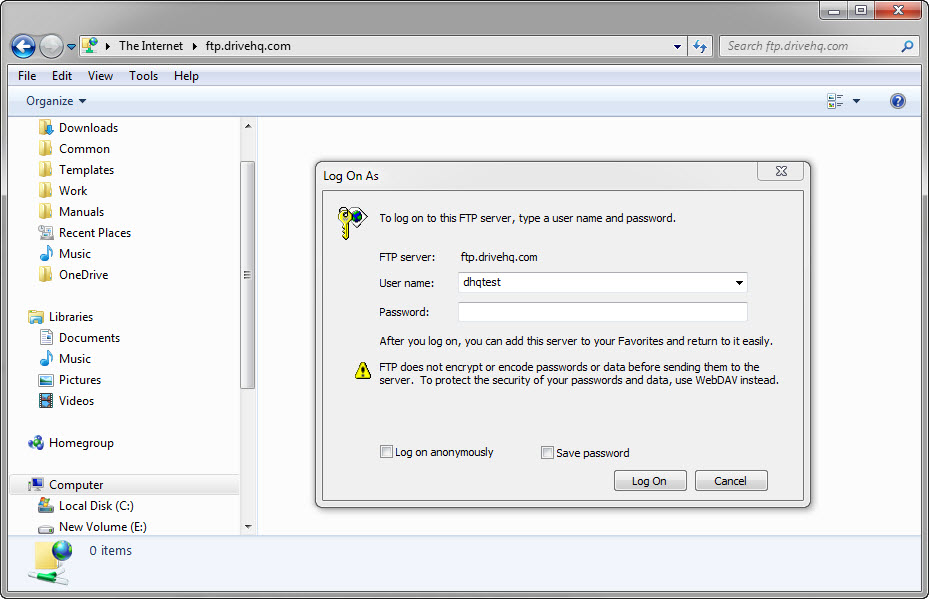
Windowsエクスプローラーを使用したFTPログオン画面
DriveHQのユーザー名とパスワードを入力してログインすると、DriveHQのFTPフォルダが表示されます。
DriveHQ FTP Folderを使用すると、FTPフォルダと他のローカルフォルダ間でファイルを簡単にドラッグ&ドロップできます。FTPフォルダ内にサブフォルダを作成したり、FTPフォルダ内のファイルをダブルクリックしてリモートファイルを開くこともできます。
Macユーザーの方は、ドラッグ&ドロップに対応したMac用FTPクライアントソフトウェア(例:FileZilla)を(無料で)ダウンロードしてください。MacのFinderもFTPに対応しています。
DriveHQクラウドストレージには、Smart FTP、CuteFTP、WS FTP、FileZillaなど、一般的なFTPクライアントを使用してアクセスできます。FTPクライアントを設定するには、必要に応じて以下の情報を使用してください:
FTPサーバー: ftp.drivehq.com または proFTP.drivehq.com
ポート番号:21(通常のFTP、またはTLS明示的FTP)、990(TLS暗黙的FTP)、または22(SFTP)
ユーザー名とパスワード:DriveHQのユーザー名とパスワード。
リモートディレクトリ(オプション): 他のFTPサービスではユーザーアカウントとディレクトリしか提供されませんが、DriveHQでは仮想FTPサーバーが提供されるため、ルートフォルダにアクセスできます。ルートフォルダは空欄のままにするか、「/」と入力してください。また、DriveHQ.com上に独自のフォルダを作成し、それをリモートディレクトリとして使用することもできます。
注:NATファイアウォールの背後からアクセスする場合は、FTPアクセスモードをパッシブ(PASV)に設定してください。MicrosoftのコマンドラインFTPクライアントはパッシブモードをサポートしていません。上記で紹介した他のGUIベースのFTPクライアントを使用するか、DriveHQのCommandFTPクライアントを使用してください。これは非常に強力なコマンドラインFTPおよびSFTPプログラムです
DriveHQには、ビジネスユーザー専用の別のFTPサイト「proFTP.drivehq.com」があります。有料のビジネス会員は、冗長性を確保するために両方のサイトを利用できます。
FileZillaは、最も人気のあるオープンソースの無料FTPクライアントプログラムの一つです。FTPに慣れている方なら、FileZillaの設定は非常に簡単です。DriveHQ FTPへの接続方法は2つあり、1つはクイックコネクト、もう1つはサイトマネージャーです。
最新のFileZillaの完全セットアップガイドが今すぐ入手可能です!
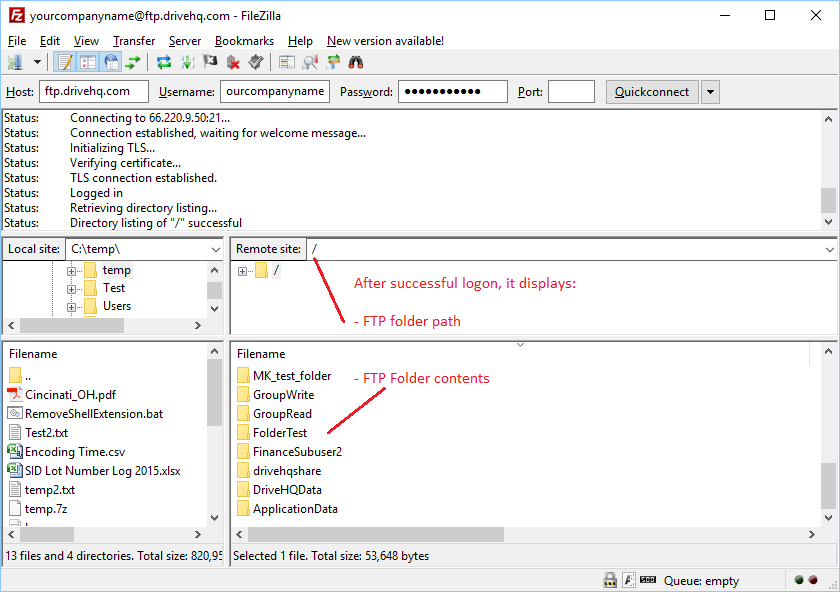
方法1:FileZillaを起動し、FTPホスト名、ユーザー名、パスワード、リモートディレクトリを入力して、「クイック接続」をクリックします。FileZillaはデフォルトでTLS/SSL明示的FTPを使用します。これはSSLを使用した安全なFTP接続です。通常の(安全でない)FTPを使用する必要がある場合は、2番目の方法を使用する必要があります。
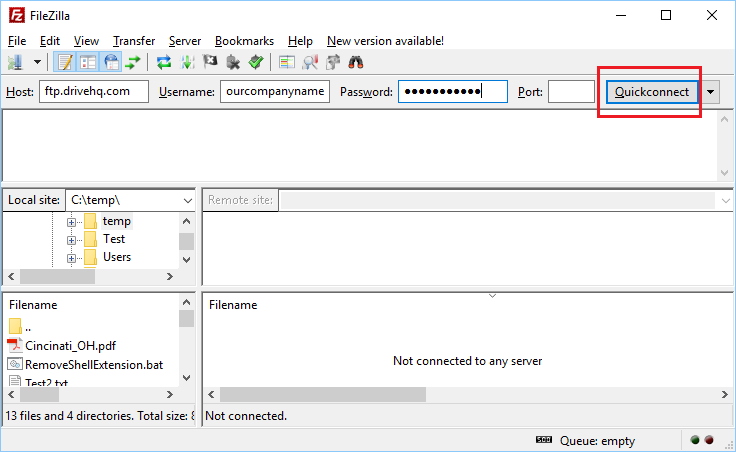
Quickconnectをクリックすると、FileZillaは以下に示すようなSSL証明書ダイアログを表示します:
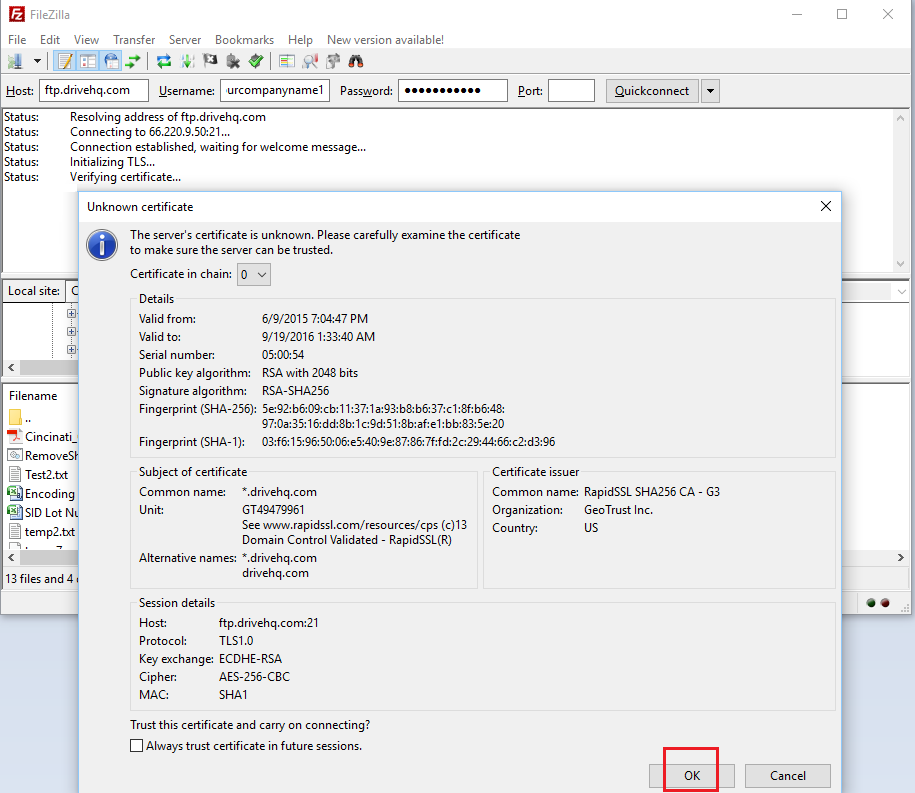
「OK」をクリックすると、FileZillaはDriveHQ FTPサーバーに接続し、以下のようにフォルダ情報を表示します:
方法2:FileZillaを起動し、「ファイル」メニューをクリックしてから「サイトマネージャー」を選択します。すると、サイトマネージャーウィンドウが開きます。
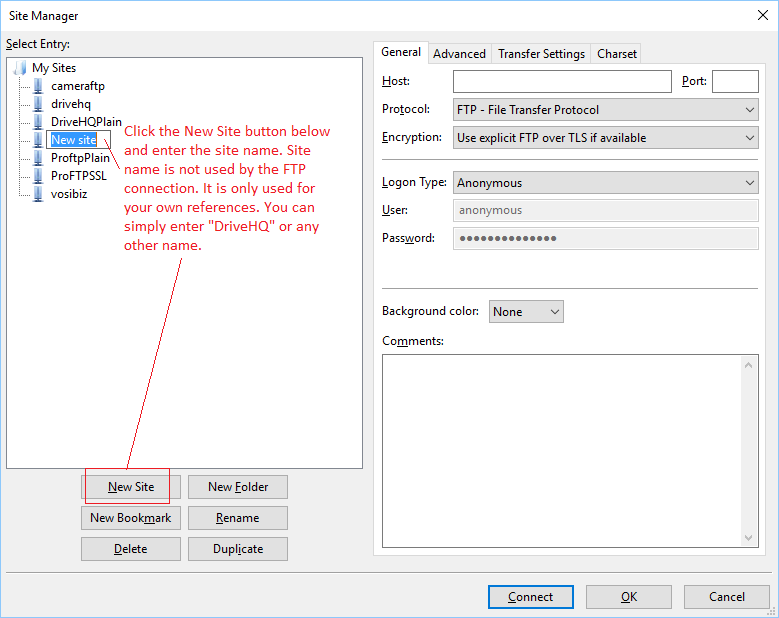
「新規」をクリックして新しいサイトを作成します。サイト名はFTP通信では使用されません。これはあくまでもご自身の参照用です。そのため、DriveHQなど、任意の名前を使用できます。
次に、接続情報を入力する必要があります。下のスクリーンショットをご覧ください。
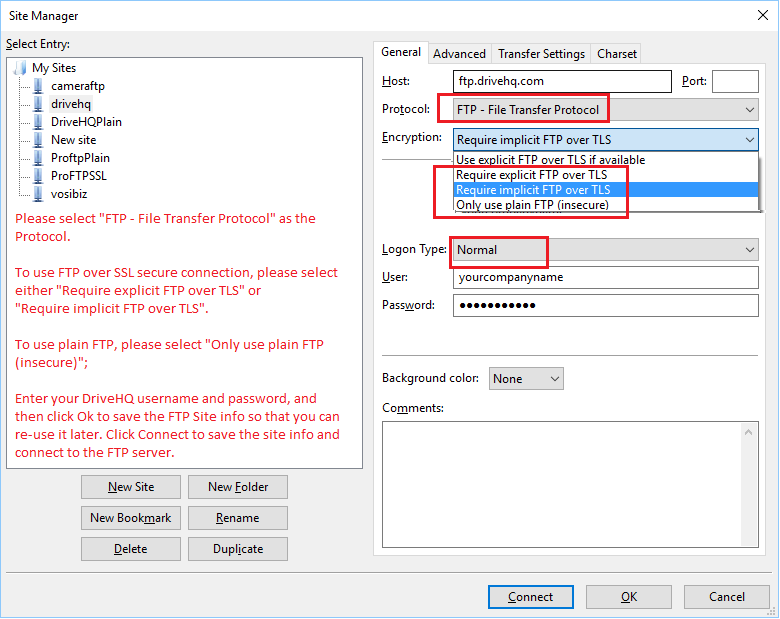
FTPホスト名を入力し、プロトコルを選択する必要があります。プロトコルは「FTP - ファイル転送プロトコル」または「SFTP - SSHファイル転送プロトコル」のいずれかを選択してください。SFTPをセキュアFTPと誤解する人が多いですが、実際にはSFTPはSSH FTPの略で、別のファイル転送プロトコルです。FTPのセキュアバージョンはFTPS/FTPESです(HTTPとHTTPSの関係に似ています)。
FTPSは暗号化方式を選択することで設定します。FTPSにはわずかに異なる2つのバージョンがあります:
- FTPES:SSL明示型FTP。デフォルトのFTPポート21を使用し、StartTLSコマンドを使用してTLS/SSL通信を開始します。
- FTPS:SSL経由のFTP(暗黙的)。デフォルトのポート990を使用し、デフォルトでSSL/TLSによる通信を行います。
DriveHQのFTPサーバーはFTPESとFTPSの両方をサポートしています。両者の方式に大きな違いはなく、どちらも安全ですが、FTPESの方がより普及しているようです。
FTPサイト情報を保存するには「OK」をクリックしてください。サイト情報を保存してFTPサーバーに接続するには「接続」をクリックしてください。
通常はこれで十分です。FileZillaには、デフォルトの開始フォルダの設定や、アクティブFTPまたはパッシブFTPの明示的な設定など、さらに高度な設定がいくつかあります。これらのオプションは、「詳細設定」タブと「転送設定」タブをクリックして確認できます。
SFTPを使用する必要がある場合は、こちらをご覧ください
FileZillaを設定してDriveHQ FTP/SFTPサーバーに接続する.
DriveHQのSFTPサーバーは、通常の認証とキーファイルベースの認証をサポートしています。当サーバーはキーペアを生成でき、お客様ご自身の公開鍵をアップロードすることも可能です。
DriveHQユーザーから共有通知メールを受け取った場合は、FTP経由で共有フォルダにアクセスできます。共有通知メールをよくお読みください。そこに手順が記載されています。
1.
共有通知リンクをクリックし、メールアドレスを確認すると、ウェブブラウザを使用して共有フォルダへの読み取り専用またはダウンロード専用アクセス権が付与されます。
2.
メールアドレスを使って無料のDriveHQアカウントを登録し、ユーザー名とパスワードでログインしてください。共有ファイルはアカウント内の特別なフォルダに表示されます:
\DriveHQShare\OtherUserName\ShareName
共有ファイル/フォルダへの書き込みアクセス権を取得するには、2番目の方法を使用し、任意のFTPクライアントソフトウェアでログインする必要があります。そうでない場合、DriveHQメンバーでない限り、所有者がより高いレベルのアクセス権を付与していても、共有フォルダへのアクセス権は読み取り専用となります。承認されたレベルでアクセスするには、DriveHQ.comでアカウントを作成してください。
DriveHQのメンバーであれば、他のユーザーがフォルダを共有した場合、任意のFTPクライアントを使用してDriveHQ FTPサーバーにログインし、特別な仮想フォルダ内で共有されたフォルダにアクセスできます:
\DriveHQShare\OtherUSERNAME\SHARENAME
www.drivehq.comにログインし、「マイアカウント」をクリックしてから「グループアカウント」をクリックすると、アカウントを無料でグループアカウントにアップグレードできます。(詳細については、グループアカウントのセクションをご覧ください。)
その後、サブアカウントを作成できます。グループの所有者または管理者として、サブユーザーの作成、追加、編集、削除、無効化を行うことができます。また、サブアカウントにストレージ容量と帯域幅を割り当てることもできます。同じサブユーザーは、任意のFTPクライアントソフトウェアを使用してDriveHQ FTPサーバーにログインすることもできます。
8.5.1 サブユーザーのデフォルトFTPフォルダを設定する
デフォルトでは、ユーザーが DriveHQ FTP サーバーにログインすると、デフォルトのフォルダ パスはユーザーのルート フォルダ (つまり、「マイ ストレージ」または「/」) になります。デフォルトのフォルダは、\DriveHQShare、\DriveHQShare\GroupOwnerName\GroupWrite、\DriveHQShare\GroupOwnerName\SubuserName、または任意のフォルダに変更できます。
DriveHQ.comのウェブサイトから設定できます。設定方法は2つあります。グループオプションを設定するか、個別のアカウントオプションを設定するかです。
方法1:グループオプションを設定する
グループオーナーアカウントにログインし、グループAのfolderadminページに移動して「グループオプション」をクリックすると、次のスクリーンショットが表示されます:
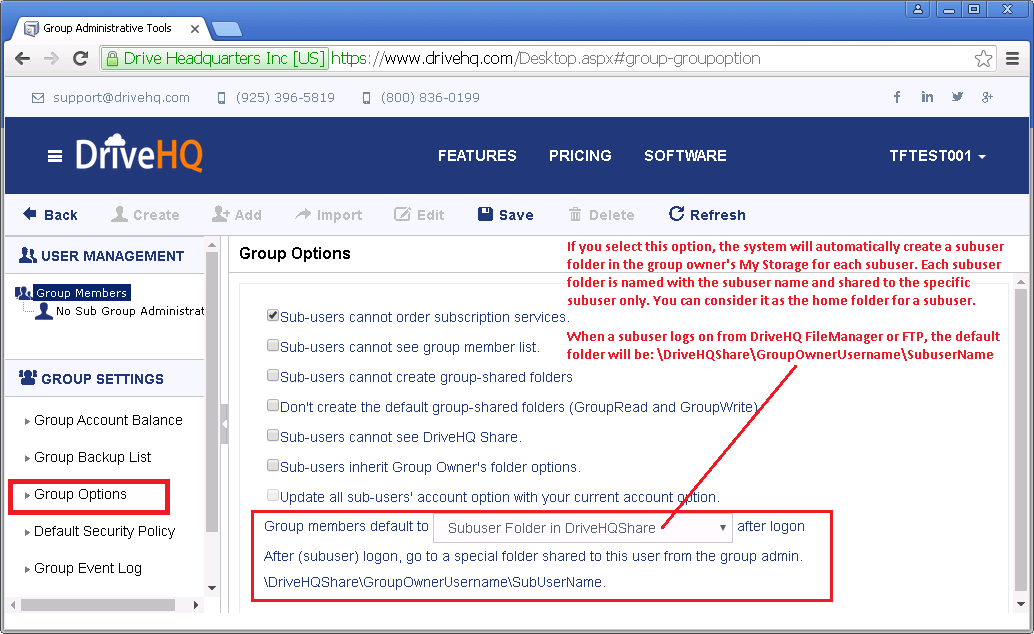
注: 「DriveHQShare のサブユーザーフォルダ」を選択すると、システムはグループ所有者のルートフォルダ (マイ ストレージ) に、各サブユーザー用のサブユーザーフォルダを作成します。サブユーザーフォルダの名前は、サブユーザーのユーザー名になります。フォルダは自動的にサブユーザーと共有され、フルアクセス権限が付与されます。「DriveHQShare のサブユーザーフォルダ」は、「ローカル ファイル サーバー上のユーザーのホーム フォルダ」に似ています。ルート レベルにサブユーザーフォルダを配置したくない場合は、別の場所に移動できます。
方法2:個々のアカウントオプションを設定する
サブユーザーアカウントにログインします。(グループオーナー/管理者であれば、グループ管理者機能を使用してサブユーザーとしてログインできます。)次に、アカウントオプションページに移動し、アカウントオプションタブをクリックすると、以下のスクリーンショットに示すように、デフォルトのフォルダパスを入力できます:
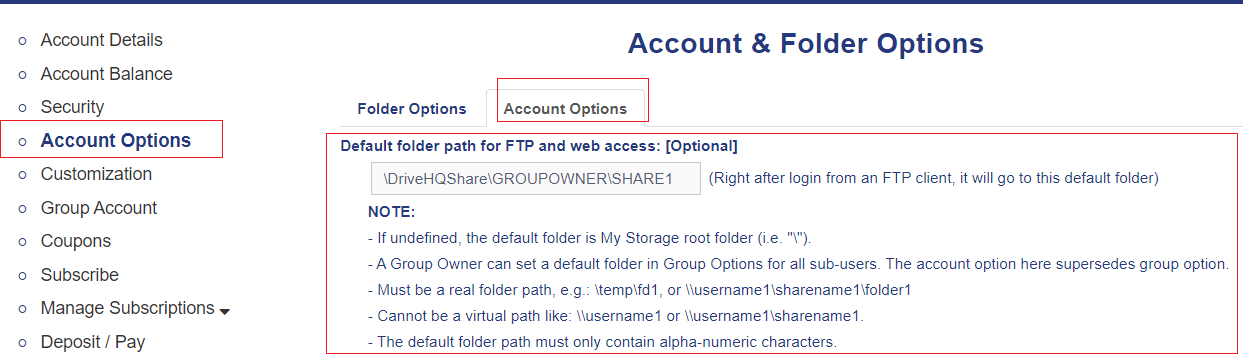
この方法を使えば、デフォルトのフォルダを「マイストレージ」または「DriveHQShare」(つまり、他のユーザーと共有されているフォルダ)内の任意のフォルダに設定できます。
FTPのデフォルトフォルダは、DriveHQ.comのウェブサイトまたはDriveHQ FileManagerクライアントソフトウェアにログインした際のデフォルトフォルダでもあります。
DriveHQ FTPサーバーは匿名FTPログインをサポートしています。匿名FTPでフォルダにアクセスするには、フォルダを公開する必要があります。フォルダの公開は、DriveHQ.comウェブサイトを使用するか、より簡単にDriveHQ FileManagerクライアントソフトウェアを使用することで行えます。
公開されたフォルダには、「公開URL」(通常はHTTP URL)を使用してアクセスできます。FTPクライアントソフトウェアを使用して公開フォルダにアクセスしたい場合、発行者のユーザー名(例:「Mike」)がわかっている場合は、次のように匿名でログインできます:
ユーザー名「anonymous」でログインし、パスワードとしてメールアドレスを入力してください。接続後、フォルダを「/Mike」に変更すると、Mikeが公開したすべてのフォルダが表示されます。
公開されたフォルダ内のファイルには、次のようなリンク(アドレス)を介して直接アクセスすることもできます:
ftp://ftp.drivehq.com/USERNAME/PUBLISHNAME/FILENAME
例えば: ftp://ftp.drivehq.com/DriveHQ/DriveHQSoftware/DriveHQFileManager.exe
Microsoft OfficeはFTPフォルダをサポートしています。そのため、Microsoft Officeを使用してDriveHQ FTP上のOfficeファイルを開き、編集して、DriveHQ FTPに保存し直すことができます。(DriveHQ FTPストレージは、DriveHQのリモートストレージシステムと同じものを使用しています。)
DriveHQ FTPをMS Officeで使用するには、まずFTPフォルダーをマッピングする必要があります。そのためには、スタートボタンをクリックし、コンピューターメニューを右クリックして「ネットワークドライブの割り当て」を選択します。
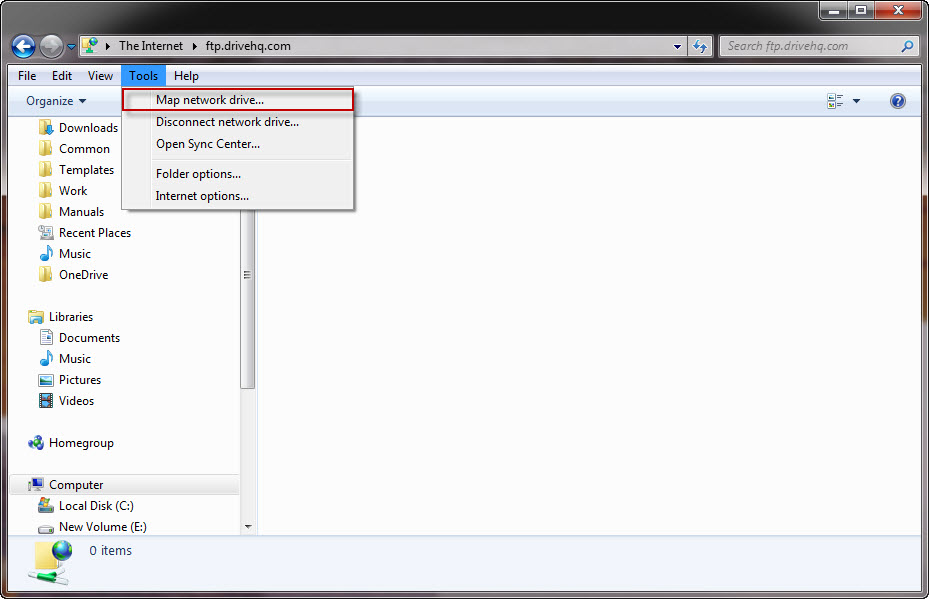
FTPフォルダをマッピングする
すると、以下のようにネットワークドライブのマップウィンドウが開きます。ウィンドウ下部のリンクをクリックしてください:
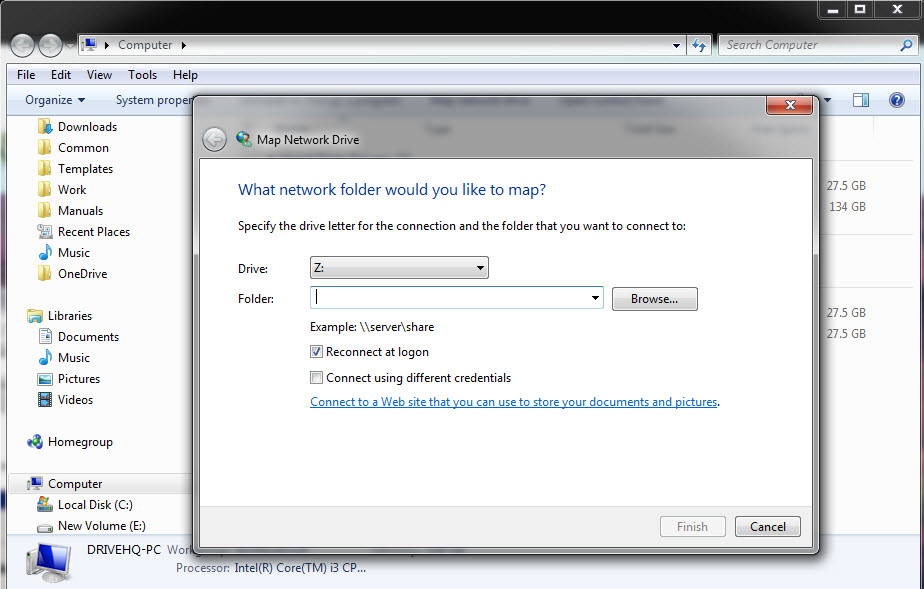
マップネットワークドライブ画面
すると、以下に示すように「ネットワークロケーションの追加」という新しいダイアログが開きます:
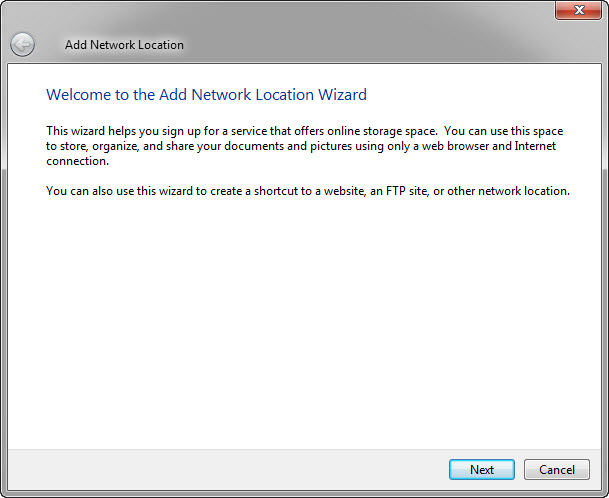
ネットワークロケーションを追加
「カスタムネットワークの場所を選択」を選択し、もう一度「次へ」ボタンをクリックすると、このページが表示されます:
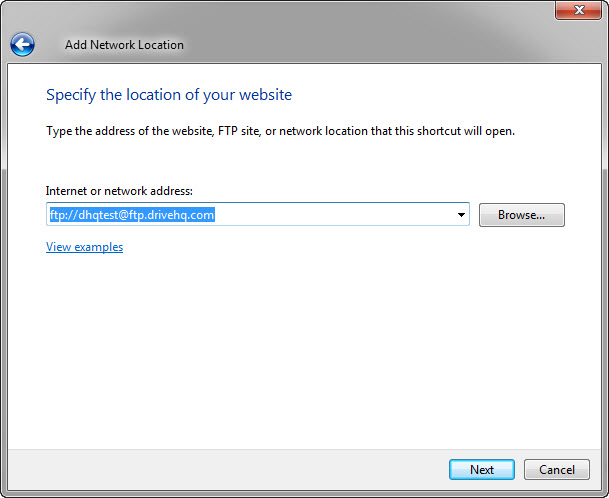
ウェブサイトの場所を指定してください
「ウェブサイトの場所を指定してください」ウィンドウから、次のアドレスを入力してください:
FTP://USERNAME@proftp.drivehq.com/
次に「次へ」をクリックすると、FTPフォルダが作成され、次のダイアログが表示されます:
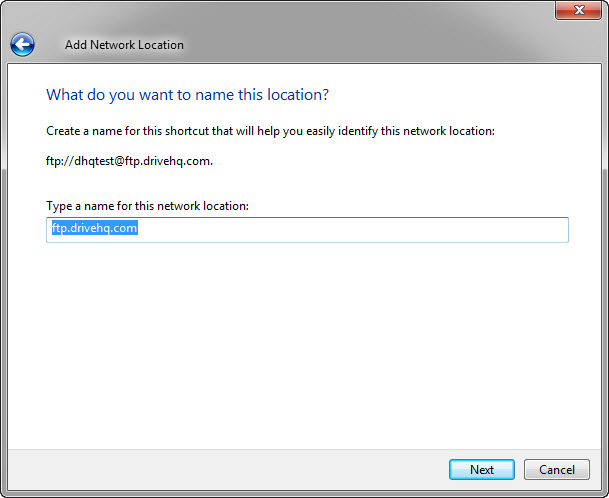
「次へ」をクリックすると、FTPフォルダの作成が確認されます。
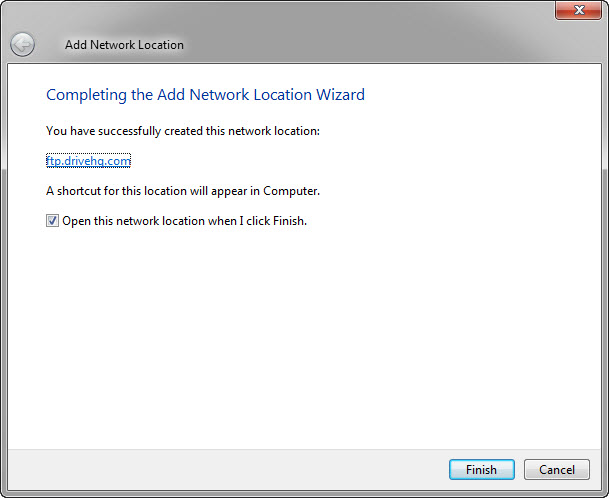
「完了」をクリックしてFTPフォルダを開きます。
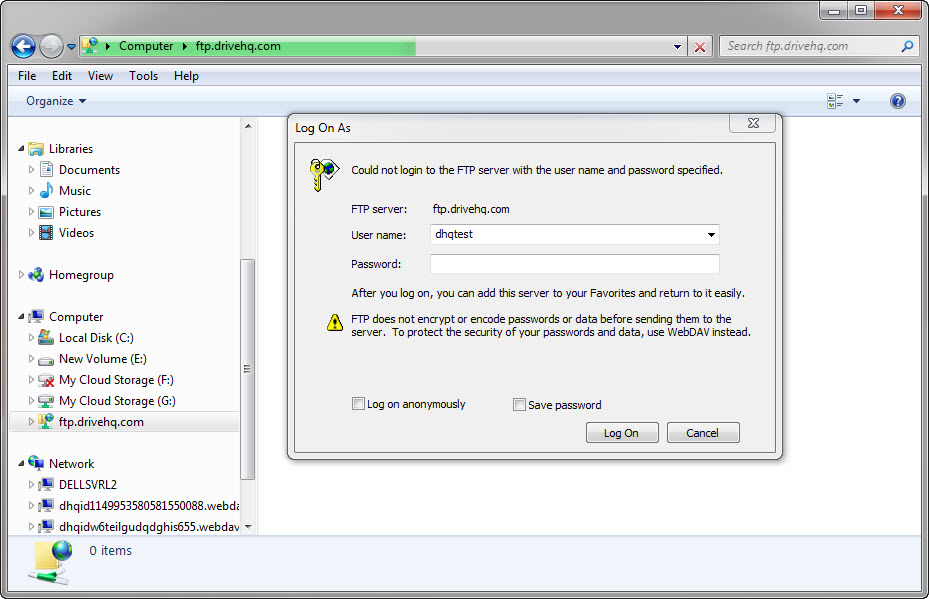
ユーザー名とパスワードの入力を求められます。情報を入力して「ログイン」ボタンをクリックしてください。(「パスワードを保存」にチェックを入れることもできます。)ログイン後、以下に示すようにFTPフォルダが開きます:
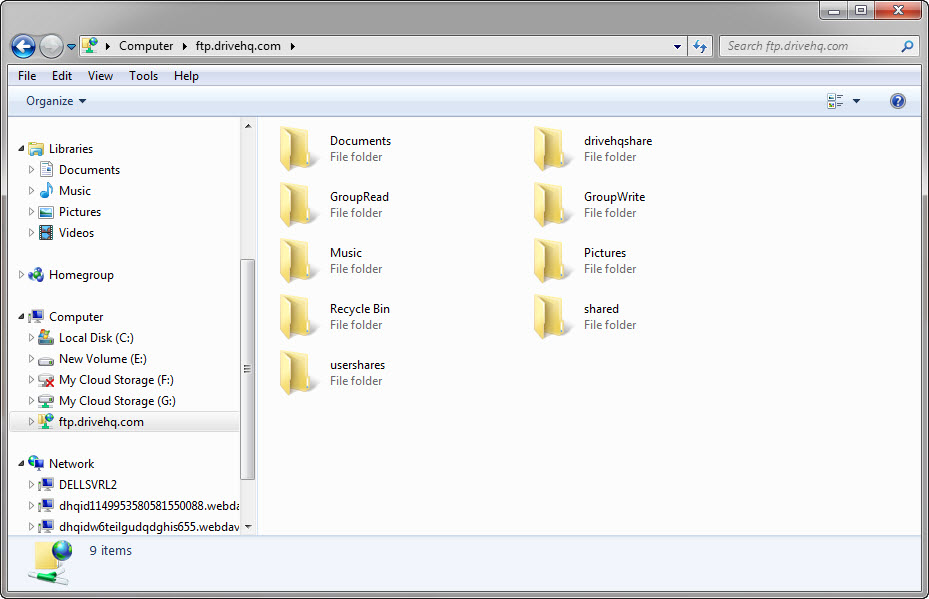
FTPフォルダの例
その後、リモートのMS Officeファイル(例:MS Wordファイル)をダブルクリックして開くことができます。ダブルクリックすると、ログオン資格情報を確認するためのログオンダイアログが表示されます
ユーザー名とパスワードを入力して「ログオン」をクリックすると、Web ブラウザー (Internet Explorer など) が起動し、ファイルをダウンロードして開きます。
「開く」をクリックすると、ファイルが開こうとします。その際、再度パスワードの入力を求められます。
「OK」をクリックすると、ファイルがMS Wordで開きます。
その後、MS Wordを使用してファイルを編集できます。編集が完了したら、再度FTPサーバーにファイルを保存してみてください。FTPフォルダに移動し、FTPアカウントに再度ログインする必要があることに注意してください。FTPフォルダの場所については、下記の「名前を付けて保存」ダイアログを参照してください。
DriveHQ FTPサービスは:
-
企業向けFTPサーバー(複数のユーザーアカウントを含む)の作成、または既存のFTPサーバーの置き換え。
-
大容量ファイル/多数のファイルを、クライアントを含む遠隔地に転送する。
-
スケジュールされた時間に実行されるFTPスクリプトを作成する。
-
監視カメラの画像を外部のFTPサーバーに保存する方が、より信頼性が高く安全です。カメラが故障した場合でも、記録された情報はDriveHQ.comに保存されます
-
ファイルをリモートFTPサーバーにバックアップする。
無料サービス利用者は、1日あたりのFTPログイン回数が最大10~50回に制限されていますのでご注意ください。DriveHQのFTP/SFTPサービスを悪質なコンテンツの拡散、ハッキング、スパイ行為に利用することは固く禁じられています。
DriveHQは、オンラインバックアップサービスを他のすべてのストレージ関連サービスとセットで提供しています。DriveHQアカウントをお持ちの場合は、すぐにオンラインバックアップサービスをご利用いただけます。アカウントをお持ちでない場合は、DriveHQアカウントを新規作成してください。自動オンラインバックアップ機能を使用するには、DriveHQオンラインバックアップクライアントソフトウェアをインストールする必要があります。
DriveHQオンラインバックアップは、ローカルバックアップソリューションに比べて多くの利点があります:
-
オンライン(オフサイト)バックアップは、地震、洪水、火災、ウイルス/ハッキングなどの大規模災害からデータを保護できる唯一の安全なバックアップソリューションです。
-
バックアップ機器を購入したり設定したりする必要はありません。オンラインで簡単にデータのバックアップと復元が可能です。
-
どこからでもファイルのバックアップと復元が可能です。バックアップ機器を持ち歩いたり、バックアップメディアを交換したりする必要はありません。
-
グループアカウント、複数のコンピューター、または複数のユーザーをサポートするビジネス向けバックアップ。
-
誰もログインしていないときにサーバーのバックアップを作成する。インターネット接続が不安定なノートパソコンやデスクトップPCのバックアップを作成する。
-
DriveHQオンラインストレージサービスを利用すれば、オンラインでリモートからファイルにアクセス、共有、共同作業を行うことができます。
-
DriveHQは、複数の冗長性レベルを使用してデータを保護しており、これは通常、お客様自身のバックアップよりも安全で信頼性が高いです。
-
DriveHQは、Hurricane Electricと併設された最先端のデータセンターを所有しています。この施設には、24時間365日体制のオンサイトセキュリティと監視カメラ、事実上無制限のネットワーク帯域幅、冗長ネットワーク接続、冗長電源などが完備されています。
-
DriveHQオンラインバックアップは、ハードウェア、ソフトウェア、セットアップ、メンテナンス、信頼性といった要素を考慮すると、全体的なコストがはるかに低い。
-
スケジュールされたバックアップをサポートします。
-
リアルタイムバックアップに対応しています。
-
増分バックアップに対応しています。
の 前回のバックアップ以降に新規作成または変更されたファイルのみがバックアップされます。その他のファイルは自動的にスキップされます。
-
ボリュームシャドウコピーに対応しており、開いている(ロックされている)ファイル(書き込み中のファイル)のバックアップが可能です。OutlookのPSTファイルやデータベースファイルのバックアップに利用できます。
-
複数のファイルバージョンを保持する。
-
複数のPCをバックアップ(追加ライセンス不要)。
-
グループバックアップ(複数のユーザーのPCをバックアップする)
-
HTTPS/SSLに対応
-
データ暗号化(暗号化されたデータをDriveHQクラウドストレージに保存する)
-
アップロード/ダウンロード速度を向上させるためのデータ圧縮。
-
アップロード/ダウンロード速度を向上させるためのデータキャッシュ機能。
-
特定の状況下では、MagicUploadによる非常に高速なアップロードをサポートします。
-
DriveHQオンラインストレージ&共有システムと統合されており、複数のユーザーとリモートでファイルにアクセス、共有、共同作業を行うことができます。FTPを使用してDriveHQにバックアップされたファイルにアクセスすることも可能です。
DriveHQオンラインバックアップの詳細については、こちらをご覧ください:
https://www.drivehq.com/ja/オンラインバックアップ/. 「ライブデモ」リンクをクリックすると、Flashによるライブデモをご覧いただけます。
https://www.drivehq.com/OnlineBackup/DownloadOnlineBackup.aspx
DriveHQオンラインバックアップには、32ビット版と64ビット版の2種類があります。
一般的に、32ビット版は32ビットオペレーティングシステムに、64ビット版は64ビットオペレーティングシステムにインストールしてください。実際には、64ビット版は32ビットオペレーティングシステムにはインストールできません。32ビット版は64ビットオペレーティングシステムにインストールできますが、一部の機能が動作しない場合があります。
-
オンラインバックアップのどのバージョンをインストールすればよいかを確認するにはどうすればよいですか?
このページを使ってOSの種類を確認し、適切なバージョンのソフトウェアをインストールできます Internet Explorer, 以下のURLをコピー&ペーストしてください:
https://www.drivehq.com/downloads/FindOSVersion.aspx
ソフトウェアをダウンロードしたら、インストーラーファイルをダブルクリックしてセットアップを開始してください。ウィザードの手順に従って操作すると、DriveHQ Online Backupがコンピューターにインストールされます。
通常、DriveHQ Online Backupのインストールは簡単です。
一部のコンピューターでは、インストールに失敗する場合があります。その場合は、次の点を確認してください。(1) 正しいバージョンの DriveHQ Online Backup をインストールしているか。手順 1 をより注意深く読んでください。(2) DriveHQ インストーラーをブロックするウイルス対策/セキュリティ ソフトウェアがインストールされていないことを確認してください。(3) コンピューターにソフトウェアをインストールする権限があることを確認してください。一部の企業/組織では、従業員/チーム メンバーがコンピューターにソフトウェアをインストールすることを許可していない場合があります。図書館などの公共のコンピューターでは、通常、ユーザーがソフトウェアをインストールすることを許可していません。(4) 一部のウイルス対策/セキュリティ ソフトウェアでは、EXE インストーラー ファイルをダウンロードできますが、.exe ファイルの拡張子を別の拡張子に変更する場合があります。この場合、インストーラー ファイルをダブルクリックする前に、ファイル拡張子を .exe に戻す必要があります。
訪れることをお勧めします:
https://www.drivehq.com/ja/オンラインバックアップ/
そして、「オンラインバックアップのライブデモ」リンクをクリックして、バックアップの仕組みを確認してください。
DriveHQオンラインバックアップを初めてコンピュータで起動すると、次のダイアログが表示されます。すでにDriveHQアカウントをお持ちの場合は、「すでにメンバーです」を選択してログインしてください。そうでない場合は、メールアドレスを入力して一時アカウントを作成してください。
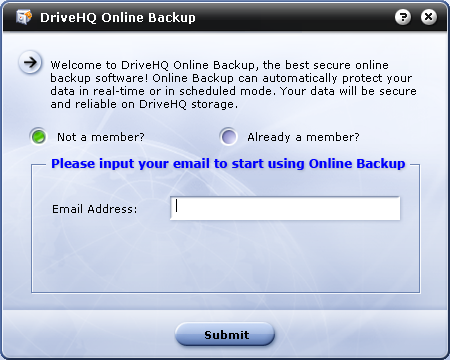
DriveHQオンラインバックアップを初めて実行する
メールアドレスを入力して「送信」をクリックすると、システムに次のダイアログが表示されます:
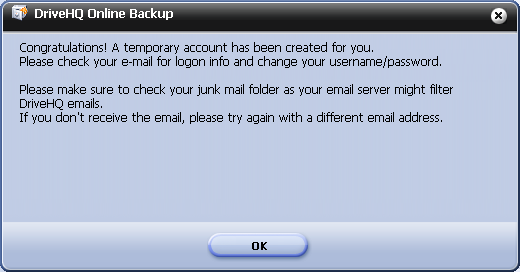
一時アカウント作成画面
「OK」ボタンをクリックすると、次のダイアログが表示されます:
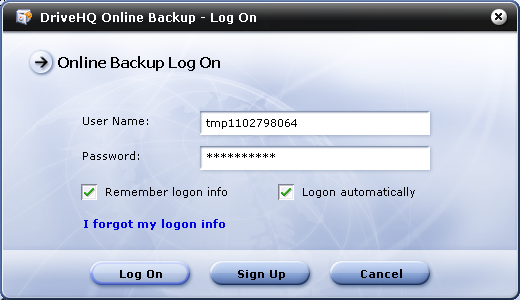
DriveHQオンラインバックアップのログイン画面
これは一時的なアカウントです。DriveHQシステムからウェルカムメールが自動的に送信され、そこに一時的なユーザー名とパスワードが記載されています。通常、メールは10分以内に届きますが、場合によっては30分ほどかかることもあります。
メールを受け取ったら、指示に従ってログインしてください www.drivehq.com, 次に、ユーザー名とパスワードを、ご自身の永続的なユーザー名とパスワードに変更してください。
ウェルカムメールが届かない場合は、迷惑メールフォルダをご確認ください。おそらく、ご利用のメールサーバー(またはインターネットサービスプロバイダ)がDriveHQからのメールをフィルタリングまたはブロックしている可能性があります。それでもメールが届かない場合は、システム管理者またはインターネットサービスプロバイダに連絡してDriveHQからのメールをブロックしないように依頼するか、別のメールアドレス(別のメールサーバーまたは別のインターネットサービスプロバイダ)をお試しください。
DriveHQオンラインバックアップにログインすると、DriveHQオンラインバックアップのホームページが表示されます:
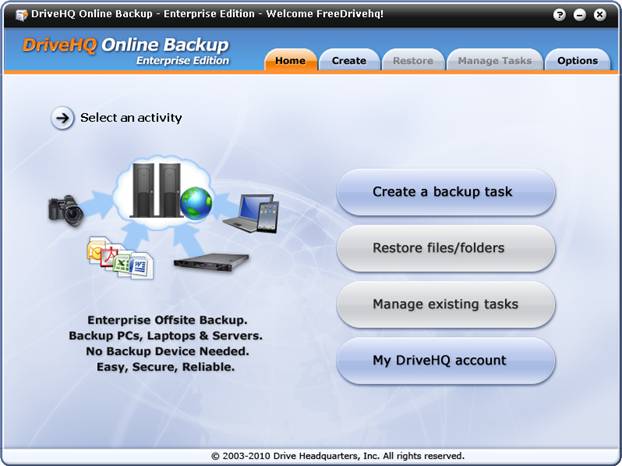
DriveHQオンラインバックアップソフトウェアのホームページ
DriveHQオンラインバックアップソフトウェアのホームページから「バックアップタスクの作成」をクリックすると、以下に示すような作成画面が表示されます:
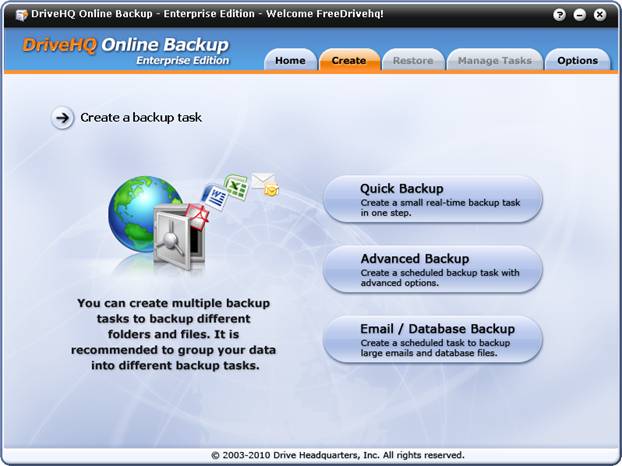
DriveHQのバックアップ作成タスク画面
「バックアップタスクの作成」画面から、3種類のバックアップタスクを作成できます:
-
クイックバックアップ(リアルタイムバックアップタスク)
このボタンをクリックすると、たった1ステップで新しいリアルタイムバックアップが作成されます。このオプションは、ファイル数が少ない小さなフォルダにおすすめです。フォルダに膨大な数のファイル(例えば10,000個以上)が含まれている場合は、2番目のオプションを使用してスケジュールされたバックアップタスクを作成することをお勧めします。
-
高度なバックアップ
詳細オプションを使用して、スケジュールされたバックアップタスクを作成します。このオプションを使用すると、スケジュールされたバックアップタスクまたはリアルタイムバックアップタスクを作成できます。このオプションを使用すると、任意のサイズのフォルダーをバックアップできます。
-
メール/データベースのバックアップ
このオプションは、大きな「開いているファイル」をバックアップするために設計されています。「開いているファイル」とは、他のアプリケーションによって書き込みのために開かれているファイルのことです。このようなファイルは「ロックされたファイル」とも呼ばれます。Microsoft Outlook の PST ファイルは、Outlook が常に実行されているため、通常は「開いているファイル」です。データベース サーバー ソフトウェアが常に実行され、ファイルに書き込みを行っているため、一部のデータベース ファイルも「開いているファイル」です。通常、ファイルを開いたアプリケーションを閉じない限り、「開いているファイル」をコピー、編集、削除することはできません。
このオプションでは、メールやデータベースのバックアップだけでなく、QuickBooksのデータファイルやログファイルなど、「開いているファイル」が含まれている可能性のあるフォルダもバックアップできます。
DriveHQオンラインバックアップは、他のバックアップソフトウェアとは動作が異なる場合があることにご注意ください。他のバックアップソフトウェアの中には、バックアップタスクを1つしか作成できなかったり、すべてのバックアップ元フォルダとファイルを含む単一のアーカイブファイルしか作成できなかったりするものがあります。このような方法は、DriveHQオンラインバックアップに比べて効率が悪く、柔軟性にも欠けます。
DriveHQオンラインバックアップでは、複数のバックアップタスクを作成できます。 ユーザーは、異なるソースフォルダを異なるバックアップタスクにグループ化できます。ユーザーはいつでもバックアップタスクを追加/削除できます。これにより、各バックアップタスクが小さくなり、独立性が高まり、信頼性が向上します。また、他のバックアップタスクに影響を与えることなくバックアップを追加/編集/削除できるため、柔軟性も高まります。このような理由から、 各バックアップタスクでは、同じ親フォルダ内のソースフォルダとファイルのみを選択できます。
DriveHQ Online Backupは、すべてのソースフォルダとファイルを単一の巨大なアーカイブファイルにアーカイブしません。そのため、DriveHQ Online Backupは増分バックアップを非常に効率的にサポートします。すべてのソースフォルダ/ファイルを単一のファイルにアーカイブする場合、ファイルが変更されるたびに、バックアップソフトウェアは巨大なアーカイブファイルを再度アップロードする必要があり、数日から数週間かかる可能性があります。一方、DriveHQ Online Backupは変更されたファイルまたは新規ファイルのみをアップロードすれば済むため、非常に高速です。
「バックアップタスクの作成」画面から、「クイックバックアップ」ボタンをクリックして、シンプルなリアルタイムバックアップタスクを作成します。バックアップ元フォルダーを選択するだけで済みます。以下に示すように、Windowsフォルダーツリーをナビゲートしてください:
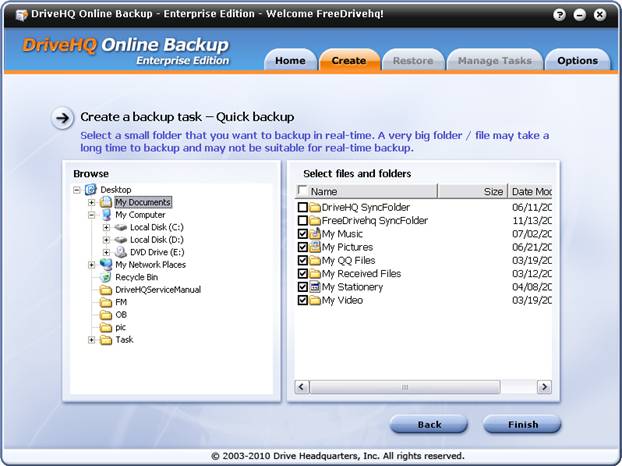
クイックバックアップのバックアップ元フォルダを選択してください
ソースフォルダを選択したら、「完了」ボタンをクリックしてください。すると、次のメッセージが表示されます:
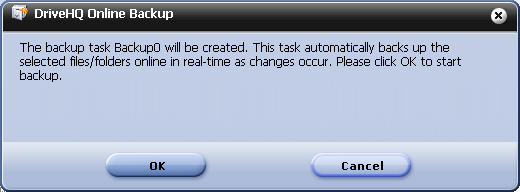
「OK」をクリックしてバックアップタスクを開始すると、ファイルのバックアップが開始されます。完了すると、次の画面が表示されます:
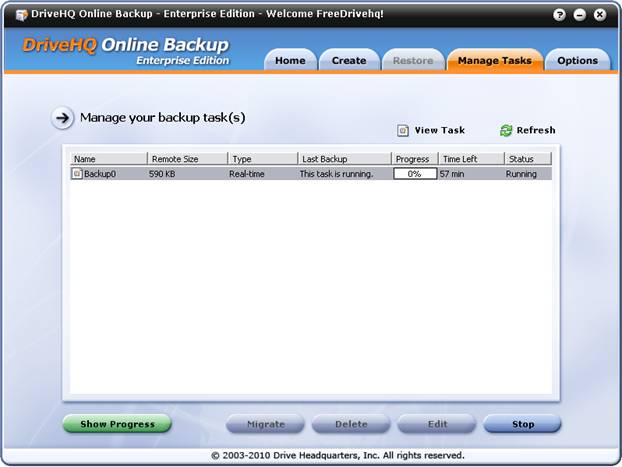
最初のクイックバックアップタスクの作成が完了しました
「バックアップタスクの作成」画面で「高度なバックアップ」ボタンをクリックすると、定期的なバックアップタスクの作成手順を案内するウィザードが起動します。最初のステップはクイックバックアップと同じで、バックアップ元のフォルダーまたはファイルを選択する必要があります。
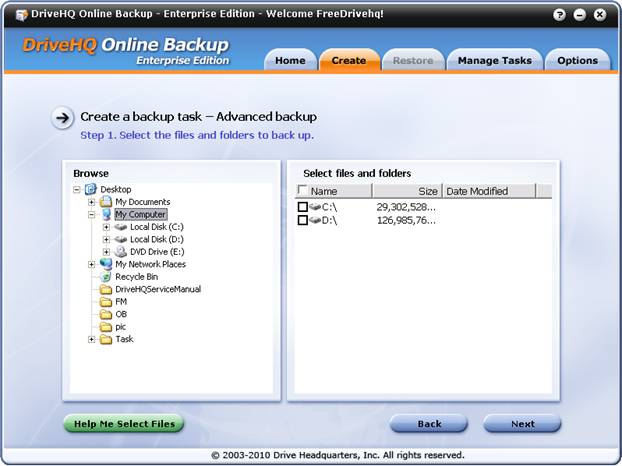
高度なバックアップのソースフォルダ/ファイルを選択してください
繰り返しになりますが、必ず実際の物理的なフォルダ/ファイルを選択してください。一部のフォルダは仮想フォルダであるため、ソースフォルダとして選択できません(ネットワーク/マイネットワークプレイスなど)。
どのフォルダをバックアップすればよいかわからない場合は、左下隅にある「ファイルの選択をお手伝いします」ボタンをクリックしてください。
DriveHQは、ドキュメントファイルとマルチメディアファイルのバックアップを推奨しています。一般的には、「マイドキュメント」フォルダと、個人データやビジネスデータを保存しているその他のフォルダをバックアップしておくことをお勧めします。 それらのファイルは、あなたにとって最も古いものです。コンピュータ(ディスク)がクラッシュした場合、データは永久に失われる可能性があります。
他のオンラインバックアップソフトウェアではコンピュータ上のあらゆるファイルをバックアップできますが、DriveHQでは以下のファイルのバックアップは推奨していません:
-
Windowsオペレーティングシステムファイル。
-
「Program Files」フォルダ内のファイル/フォルダ。
-
システムおよびアプリケーションの一時ファイルすべて。
-
ごみ箱フォルダ内のファイル/フォルダ。
-
システムページファイルとハイバネーションファイル。
Windowsオペレーティングシステムのファイルをバックアップする必要はありません。コンピュータのリカバリCDを使用してオペレーティングシステムを復元するか、オペレーティングシステムを再インストールすればよいからです。DriveHQオンラインバックアップやその他のオンラインバックアップソフトウェアは、オペレーティングシステムが実行されていないと動作しないため、オペレーティングシステムを直接復元することはできません。
通常、「プログラムファイル」のバックアップは必要ありません。なぜなら、問題が発生した場合でも、ソフトウェアを簡単に再インストールできるからです。DriveHQオンラインバックアップ(およびその他のオンラインバックアップソフトウェア)は、「プログラムファイル」フォルダ内のファイルをバックアップできます。ただし、ファイルの復元ではソフトウェアが復元されない場合があります。多くのプログラムは、インストーラを使用してコンピュータにソフトウェアをインストールする必要があります。そのため、ソフトウェアファイルの復元は、この場合は機能しない可能性があります。ソフトウェアのインストールが不要な場合は、DriveHQオンラインバックアップを使用してバックアップ(および復元)しても問題ありません。
DriveHQのアプローチはストレージ容量を大幅に節約できるため、DriveHQで大量のストレージ容量を注文する必要がありません。これによりコストを抑えることができます。また、バックアップするデータ量を減らすことで、他のオンラインバックアップソフトウェアよりもバックアップ時間が短縮されます。
ソースフォルダを選択したら、次の図のように「次へ」をクリックしてバックアップスケジュールを設定します:
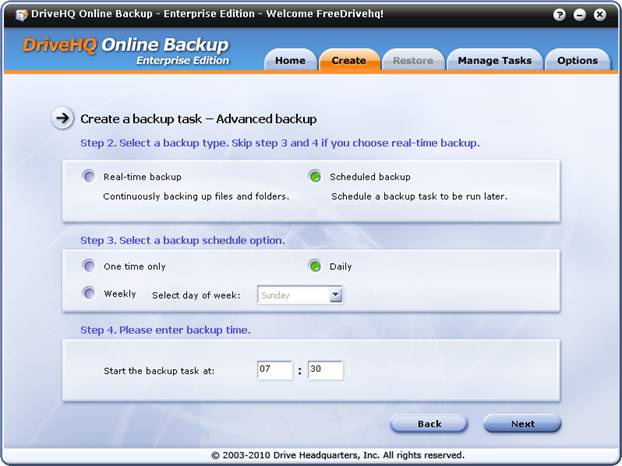
DriveHQオンラインバックアップ設定スケジュール画面
上記のスクリーンショットからもわかるように、ステップ2ではリアルタイムバックアップまたはスケジュールバックアップを選択できます。ステップ3では、タスクを1回だけ実行するように設定するか、毎日または毎週実行するように設定できます。毎週実行する場合は、バックアップタスクを実行する曜日を選択することもできます。ステップ4では、バックアップタスクの開始時刻を選択できます。有効な時刻形式は00:00から23:59までです。時刻はPCのローカルタイムを使用します。
スケジュール設定画面で「次へ」ボタンをクリックすると、次の画面が表示されます:
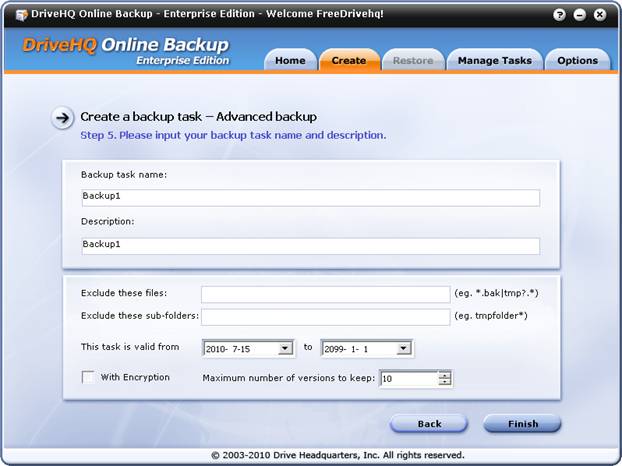
タスク名入力画面
「タスク名の入力」画面では、タスク名とタスクの説明を入力できます。タスク名には英数字のみを使用することをお勧めします(ab、AB、0~9)。
この画面では、例えば、いくつかの高度なオプションを設定することもできます。:
これらのファイルを除外する:
ファイル名フィルターを入力できます。複数のフィルターは「|」で区切って入力できます。
例:入力できます:
*.背後 | tmp?.* | ~*。*
あるいは、ファイルパス情報を含めることもできます:
温度\*.* | ログ\個人\*.log
これらの条件に一致するファイル名のファイルは、DriveHQにバックアップされません。
これらのフォルダを除外する:
フォルダ名フィルターを入力できます。複数のフィルターは「|」で区切って入力できます。たとえば、次のように入力できます:
temp | tmp* | logs\personal | backup\old*
このタスクは__から__まで有効です: バックアップタスクの有効時間を入力してください。
「タスク名の入力」画面で、「暗号化あり」のチェックボックスをオンにします。オンにすると、バックアップタスクはファイルをDriveHQサーバーにアップロードする前に、ローカルでデータを暗号化します。暗号化キーは事前に設定しておく必要があります。設定していない場合は、ファイルのバックアップ開始時に暗号化キーの入力を求められます。
この機能はDriveHQの暗号化フォルダ機能を使用しています。DriveHQ FileManagerまたはDriveHQ Online Backupを使用してDriveHQの暗号化フォルダにファイルをアップロードすると、ファイルはDriveHQサーバーにアップロードされる前にローカルで暗号化されます。ファイルはDriveHQサーバー上で暗号化されたままになります。そのため、SSLよりも安全で、非常に高いセキュリティが確保されています。
暗号化キーはDriveHQサーバーに送信されないことにご注意ください。そのため、暗号化キーを紛失した場合、DriveHQサポートチームでもファイルを復元することはできません。暗号化キーは必ず覚えておいてください。また、暗号化キーを変更しても、後からアップロードされるファイルにのみ影響します。既にアップロード済みのファイルは、古い暗号化キーで暗号化されたままになります。なぜでしょうか?ファイルはローカルでご自身のコンピューターによって暗号化されているため、DriveHQサーバーは既にアップロード済みのファイルを復号化することも、新しい暗号化キーを使用してそれらのファイルを暗号化することもできないからです。
9.6.4
保持するファイルバージョンの最大数
DriveHQオンラインバックアップでは、ファイルの複数のバージョンを保持できます。デフォルトでは、保持できるバージョンの最大数は10に設定されています。つまり、ファイルをバックアップした後、ファイルが変更された場合、現在のファイルを古いバージョンとして保存し、更新されたファイルをアップロードします。同じファイルについて、最大10バージョン(または必要に応じてそれ以上)を保存できます。これにより、誤ってファイルを上書きしてしまうことを防ぎます。
複数のファイルバージョンを保持すると、ストレージ使用量が増加する可能性があります。ただし、ほとんどの場合、ストレージ使用量の増加は10%~25%にとどまります。理由は:
(1)
ほとんどのファイルは変更されません。この場合、ファイルのバージョンは1つだけ保存されます。例えば、ほとんどの画像ファイル、実行ファイル、PDFファイル、音楽ファイル、動画ファイルは変更されません。
(2)
頻繁に変更するファイルは、通常、テキストファイル、HTMLファイル、MS Wordファイル、Excelファイルなどの小さなファイルです。これらのファイルの10バージョンを保存したとしても、それほど多くのストレージ容量を消費することはありません。
特定の特殊なケースでは、最大xバージョンを保持するとストレージ使用量がx倍になる場合があります。たとえば、500MBの大きなOutlook PSTファイルを1つだけバックアップする場合です。PSTファイルは、新しいメールを受信したり、メールを削除したり、メールを送信したりするたびに変更されるため、バックアップタスクが再度実行されると、新しいバージョンがアップロードされ、古いバージョンが保存されます。そのため、1つのバージョンだけを保持する場合よりもストレージ容量がx倍多く使用される可能性があります。このような場合は、2つのバージョンのみを保持することをお勧めします。1つのバージョンのみを保持することは、安全性が十分ではないためお勧めしません。
「完了」をクリックすると、バックアップタスクが作成され、バックアップタスクリスト情報がDriveHQサーバーに保存されます。完了すると、「タスクの管理」画面が表示されます:
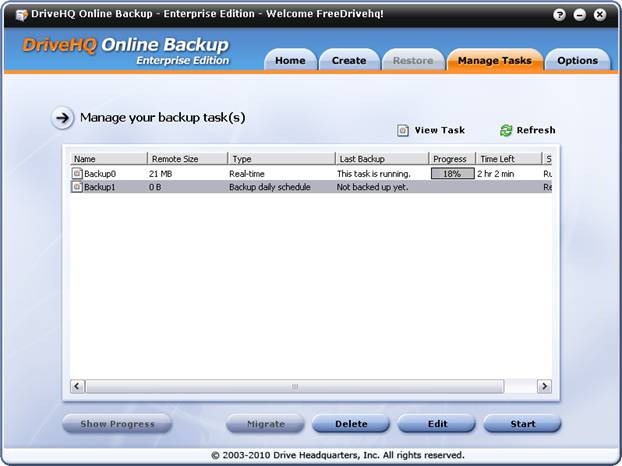
新しく作成されたバックアップタスクは一番下に表示されます。「最終バックアップ」列には「まだバックアップされていません」と表示されています。タスクはスケジュールされた時刻に実行されます。タスク一覧からバックアップタスクを選択し、「開始」ボタンをクリックすることで、手動でバックアップタスクを開始することもできます。
DriveHQオンラインバックアップを使えば、バックアップタスクを簡単に管理できます。バックアップクライアントソフトウェアにログインし、「タスクの管理」タブをクリックすると、上記のようなタスクリストが表示されます。「リモートサイズ」列にはバックアップセットのサイズが表示されます。これはローカルファイルの合計サイズよりも大きくなる場合があります:
(1)
DriveHQサーバー上で自動的に削除されないソースファイルを削除してしまった可能性があります。
(2)
DriveHQオンラインバックアップはファイルの複数のバージョンを保存できるため、追加のストレージ容量が必要になる場合があります。
最終バックアップ
タスクの最終バックアップ日時:タスクがリアルタイムバックアップタスクであり、バックアップ元フォルダ内のファイルが変更されていない場合、バックアップ日時は更新されません。
バックアップステータス:
タスクが準備完了、実行中、またはキャンセルされたかどうかに関する情報を表示します。
更新ボタン:
情報が最新でない場合は、「更新」ボタンをクリックしてください。
--------------
タスクを選択し、「削除」「編集」「開始」ボタンをクリックしてください。
タスク管理画面からタスクを選択し、「削除」をクリックすると、次のようなダイアログが表示されます:
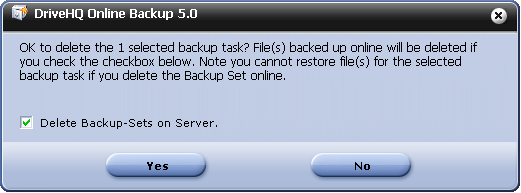
「はい」または「いいえ」をクリックする前に、メッセージをよくお読みください。「サーバー上のバックアップセットを削除する」にチェックを入れると、DriveHQ.comのオンラインストレージに既にバックアップされているファイルも削除されます。チェックを外すと、バックアップタスク情報のみが削除され、DriveHQサーバーに既にバックアップされているファイルは削除されません。
サーバー上のバックアップセットを削除しなかった場合でも、後でDriveHQ.comのウェブサイトまたはDriveHQファイルマネージャーを使用してファイルを削除できます。ファイルのバックアップ先を見つけて、DriveHQオンラインストレージから削除する必要があります。
タスク管理画面からタスクを選択し、「編集」をクリックすると、タスク編集画面が開きます:
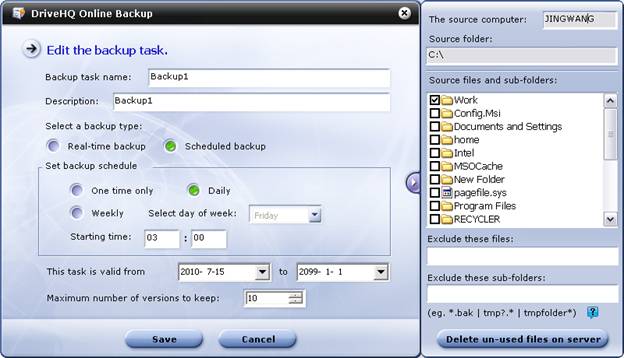
バックアップタスク画面の編集
バックアップタスク名、説明、バックアップの種類、バックアップスケジュール、バックアップ開始時刻、有効期間、保持するバージョンの最大数、除外するファイル/フォルダのフィルタを変更できます。
既存のバックアップタスクの「暗号化」設定を変更することはできません; つまり、暗号化なしで作成されたバックアップ タスクは、この画面を使用して「暗号化あり」に変更することはできません。これは、暗号化はローカル コンピューターで独自の暗号化キーを使用してローカルで実行されるためです。ファイルがすでに DriveHQ にアップロードされている場合、サーバーで復号化/暗号化することはできません。暗号化設定を変更するには、サーバー上のファイルを削除して再度アップロードする必要があります。このような混乱を避けるため、既存のバックアップ タスクの暗号化設定を変更することはできません。サーバー上の既存のタスクとバックアップ セットを削除してから、暗号化付きの新しいバックアップ タスクを再作成する方が簡単です。
バックアップ元フォルダからファイルやフォルダを削除することはできますが、バックアップ元(ルート/親)フォルダを変更する必要がある場合は、新しいバックアップタスクを作成して、このバックアップタスクを削除する必要があります. DriveHQオンラインバックアップは、複数のソース(ルート)フォルダを複数のバックアップタスクにグループ化するように設計されています。異なるソース親フォルダ/ルートフォルダから複数のフォルダ/ファイルを選択することはできません。
データのバックアップ後、バックアップ元のフォルダ内のファイルを削除すると、他の多くのオンラインバックアッププログラムは数日後にバックアップ先のフォルダ内のファイルも削除してしまいます。これではバックアップの目的が損なわれてしまいます。DriveHQオンラインバックアップは、この点でより安全です。サーバーにバックアップされたファイルを自動的に削除することはありません。これにより、他のバックアップソリューションよりもはるかに優れた保護を提供します。
サーバー上のこれらのファイルを削除しないと、ストレージ容量が無駄になる可能性があります。これらのファイルを手動で削除することで、無駄になったストレージ容量を解放できます。「サーバー上の未使用ファイルを削除」ボタンをクリックするだけで、対応するソースファイルが削除されたDriveHQサーバー上のファイルが削除されます。
バックアップタスクが実行されている場合、「進行状況を表示」ボタンが有効になります。タスク一覧にも小さな進行状況バーが表示されます。
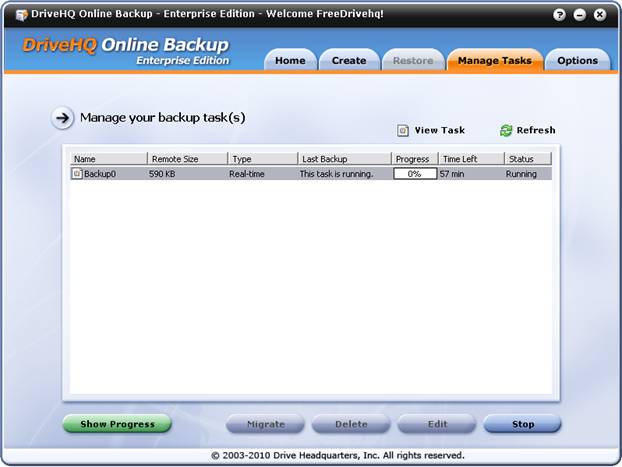
タスク実行中のタスク管理画面
実行中のバックアップタスクを選択し、「進行状況を表示」ボタンをクリックすると、詳細な進行状況ウィンドウが表示されます。
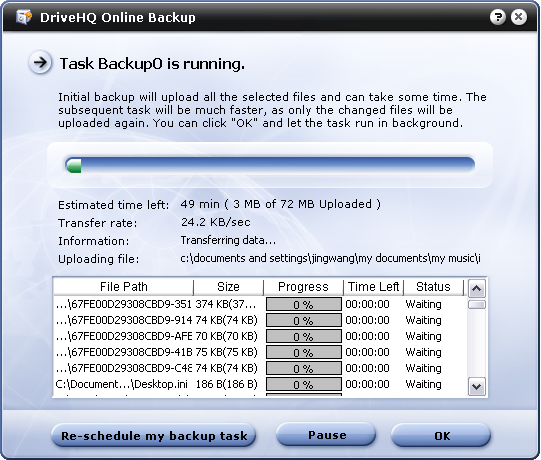
詳細バックアップ進行状況ウィンドウ
詳細進行状況ウィンドウでは、アップロードするデータの総量、残り推定時間とバックアップ完了推定時間、転送速度(KB/秒)を確認できます。(注:1KB/秒 = 8Kbps)また、実行中のバックアップ処理の詳細とアップロード中のファイルも表示されます。
アップロードファイル一覧には、DriveHQサーバーにアップロードされる(またはアップロード中の)すべてのファイルが表示されます。進行状況ウィンドウは、詳細な進行状況情報を提供するだけでなく、アップロードに関する問題のトラブルシューティングにも役立ちます。バックアップタスクが正常に開始され、一部のファイルのアップロードに成功したものの、後になって原因不明の理由で失敗した場合、進行状況ウィンドウには、アップロードに失敗したファイルに関する詳細情報が表示されます。タスク管理ウィンドウからバックアップタスクを手動で再開できます。同じファイルで再び失敗した場合は、そのファイルがアップロードの問題の原因となっている可能性があります。詳細な情報をDriveHQサポートスタッフに提供して、さらにトラブルシューティングを依頼してください。
進行状況ウィンドウから、バックアップタスクを一時停止することもできます。タスクを一時停止すると、タスクを再開するまで他のタスクは実行できなくなります。
「作成」メイン画面で「メール/データベースバックアップ」ボタンをクリックすると、次のダイアログが表示されます:
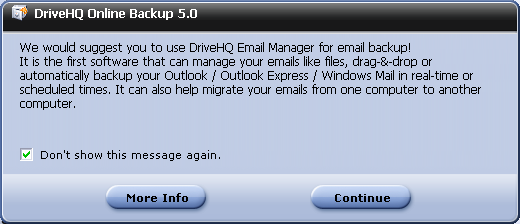
メール/データベースバックアップ画面
メッセージをよくお読みください。Outlook / Outlook Express のメールのみをバックアップしたい場合は、DriveHQ EmailManager をご利用ください。DriveHQ EmailManager は、DriveHQ Online Backup よりも多くのメールを効率的にバックアップできます。続行する場合は「続行」ボタンをクリックしてください。そうでない場合は、「詳細情報」をクリックしてください。
「続行」ボタンをクリックすると、次の画面が表示されます:
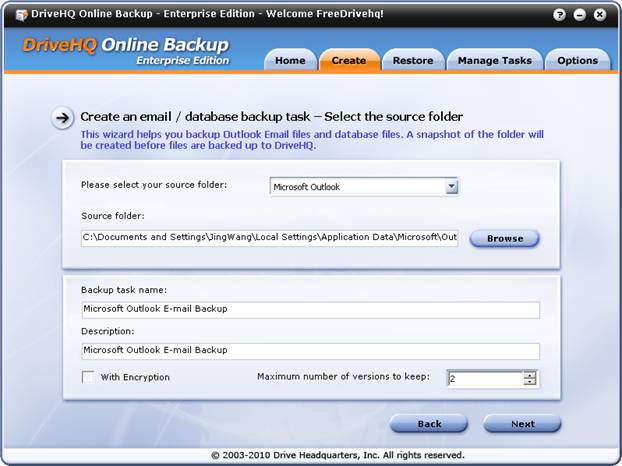
ご覧のとおり、このソフトウェアはOutlookのデータフォルダを自動的に検出します。そのため、「参照」ボタンをクリックする必要はありません。
他のメールクライアントやデータベースをバックアップする場合は、ドロップダウンボックスをクリックして「他のメールクライアントまたはデータベース」を選択してください。ソースフォルダを手動で選択するには、「参照」ボタンをクリックする必要があります。
このタイプのバックアップタスクに推奨されるバックアップスケジュールは週1回で、ストレージ容量を節約するために2つのバージョンのみを保持します。理由は以下のとおりです:
-
OutlookのPSTファイルは非常にサイズが大きい傾向があり、データベースファイルも同様です。非常に大きなファイルのバックアップには非常に時間がかかる場合があり、大きなPSTファイルやデータベースファイルのアップロードには24時間以上かかることもあります。
-
DriveHQ Online Backup は増分ファイルバックアップをサポートしており、再開もサポートしています。しかし、Outlook やデータベースのバックアップの場合、増分バックアップはほぼ不可能で、本質的にリスクが高くなります。PST ファイルやデータベースファイルは、大幅に変更される可能性があります。ファイル内の任意の場所で変更される可能性があります。たとえば、新しいメールを受信したり、古いメールを削除したり、メールをあるメールボックスから別のメールボックスに移動したり、新しい連絡先を作成したり、メールを自動アーカイブしたり、新しいメールを送信したり、メールボックスを圧縮したりした場合などです。このような操作の多くは PST ファイルを大幅に変更するため、増分バックアップには適していません。同様に、データベースファイルも大幅に変更される可能性があります。レコードの挿入、削除、更新はすべて、データストレージとインデックスに影響を与えるため、データベースファイルを大幅に変更する原因となります。
したがって、各バックアップは完全バックアップとなります。Outlookを毎日バックアップする必要がある場合は、DriveHQ EmailManagerをご利用ください。このツールの方が効率的です。データベースを毎日バックアップする必要がある場合は、増分バックアップツールを使用して、データベースをローカルで毎日バックアップできます。たとえば、Microsoft SQL Serverには、データを増分バックアップするためのネイティブツールがあります。その後、「増分バックアップデータ」を毎日DriveHQにバックアップできます。
-
DriveHQは複数の古いバージョンを保持できますが、より多くのストレージ容量を消費します。通常のファイルをバックアップする場合、ほとんどのファイルは変更されません。そのため、最大10バージョンを保持するように設定しても、ほとんどのファイルは1つのバージョンしか持たないため、それほど多くのストレージ容量は消費されません。しかし、Outlookやデータベースのバックアップの場合、保持するバージョン数を増やすと、ストレージ容量がx倍になる可能性があります。
「次へ」をクリックすると、次の画面が表示されます:

バックアップスケジュールを選択できます。上記の説明にあるように、リアルタイムオプションは利用できません。新しいバックアップタスクを作成して保存するには、[完了]をクリックします。[完了]をクリックすると、以下のような情報ダイアログが表示されます:
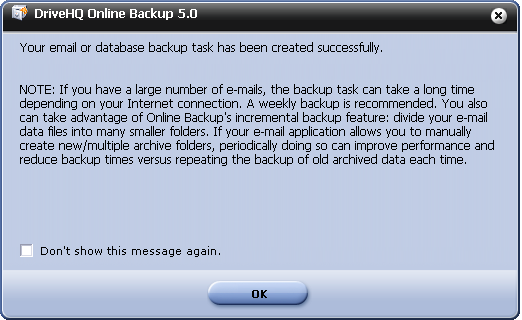
メール/データベースバックアップ情報ダイアログ
「OK」をクリックしてダイアログを閉じ、バックアップタスクの保存を完了します。
バックアップタスクを作成し、一度正常に実行した後、ファイルやフォルダを復元できます。DriveHQでは、ファイルを復元するためのさまざまな方法やオプションが用意されています:
-
ファイルやフォルダを元の場所に復元することも、別の場所に復元することもできます。
-
ファイルやフォルダは、同じコンピュータまたは他のコンピュータに復元できます。
-
バックアップタスク全体を復元することも、単一のファイル/フォルダ、または複数のファイル/フォルダを復元することもできます。
-
以前のバージョンのファイルを復元できます。
-
バックアップタスク全体を、特定の時刻より前の時点に復元できます。
さらに、DriveHQ.comのウェブサイト、DriveHQ FileManagerクライアントソフトウェア、または任意のFTPクライアントソフトウェアを使用してファイルを復元することもできます。
ファイルを復元するには、DriveHQオンラインバックアップクライアントソフトウェアにログインし、「復元」タブをクリックするだけで、次の画面が表示されます:
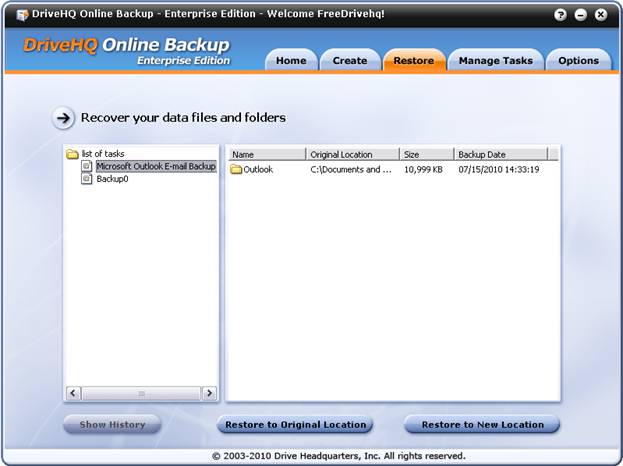
DriveHQオンラインバックアップ復元画面
復元画面では、左側にタスク一覧が表示されます。右側には、選択したバックアップタスクによってバックアップされたファイルとフォルダの一覧が表示されます。
バックアップタスクによってバックアップされたすべてのファイル/フォルダを復元したい場合は、左側のバックアップタスクを選択し、タスク名を右クリックすると、下のスクリーンショットに示すようなメニューが表示されます:

バックアップタスク画面全体を復元します
ポップアップメニューの「元の場所に復元」または「新しい場所に復元」をクリックすると、タスク全体を復元できます。「元の場所に復元」を選択すると、以下のような新しいダイアログが表示されます:
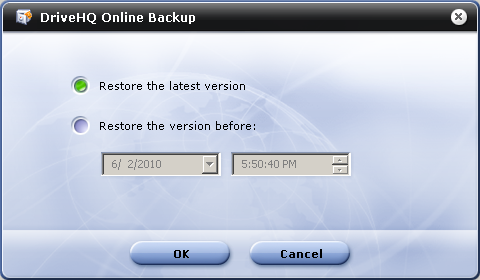
バックアップタスクの全バージョンを復元します
上記の画面から、最新バージョンのファイルを復元するか、特定の時間より前のすべてのファイルの古いバージョンを復元することができます。ファイルの時刻は、お使いのローカルタイムを使用します。「OK」をクリックすると、ファイルの復元が開始されます。タスクのサイズによっては、復元に非常に時間がかかる場合があります。復元が完了すると、次の画面が表示されます:
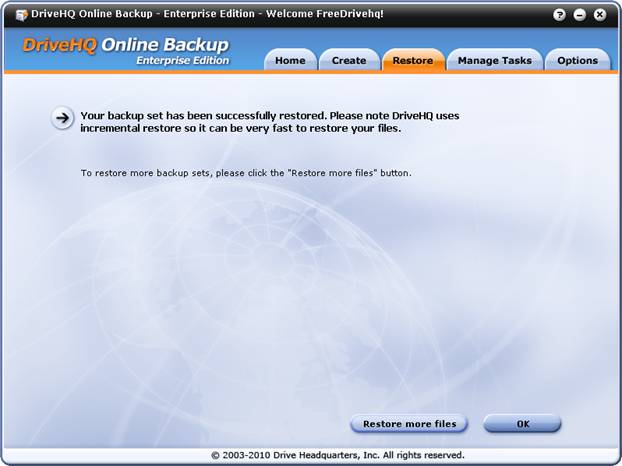
完了確認画面を復元
「新しい場所に復元」を選択すると、新しいローカルフォルダを参照するように求められます。それ以外の手順は、元の場所に復元する場合と同じです。
右側の「復元」タブには、DriveHQにバックアップされたファイルやフォルダが表示されます。フォルダ名をダブルクリックすると、そのフォルダ内のサブフォルダやファイルに移動できます。
復元したいファイルやフォルダを見つけたら、それらを選択してください。複数のファイルやフォルダを選択するには、CtrlキーまたはShiftキーを押しながら選択してください。
復元するファイル/フォルダを選択したら、フォルダ/ファイルを右クリックするか、「元の場所に復元」または「新しい場所に復元」ボタンをクリックしてください。
DriveHQオンラインバックアップを使用して、古いバージョンのファイルを復元できます。復元するには、[復元]タブからタスク名をクリックし、フォルダを移動して復元したいファイルを探します。ファイル名をクリックしてファイルを選択します。古いバージョンを復元する場合は、1つのファイルしか選択できないことに注意してください。1つのファイルを選択すると、左下隅の「履歴を表示」ボタンが有効になります(下図参照)。
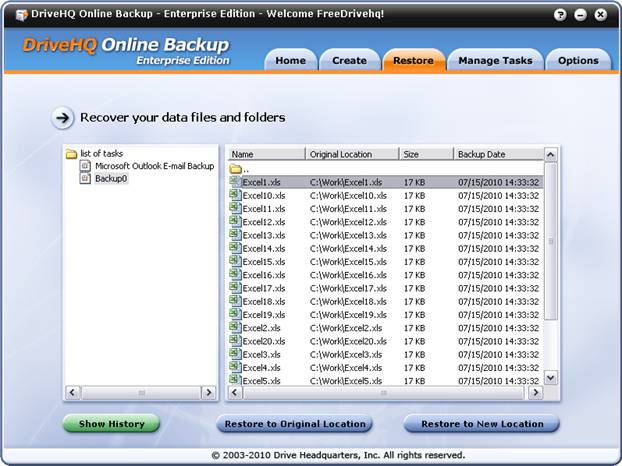
古いバージョンのファイルを復元する
「履歴を表示」ボタンをクリックするか、ファイルを右クリックして「履歴」メニューをクリックしてください。すると、下図のような「ファイルバージョン履歴ダイアログ」が開きます。
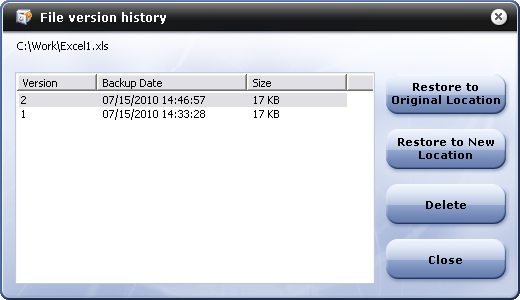
ファイルバージョン履歴画面
その後、復元または削除するバージョンを選択できます。
バックアップタスク内のすべてのファイルの古いバージョンを復元する場合は、復元対象のバックアップタスク全体を選択する必要があります。詳細については、前のセクションを参照してください。
DriveHQオンラインバックアップクライアントソフトウェアの「オプション」タブには、以下の機能があります:
-
マイプロフィール:ユーザープロフィール情報の表示/編集。DriveHQ.comのウェブサイトでもユーザープロフィールの表示/編集が可能です。
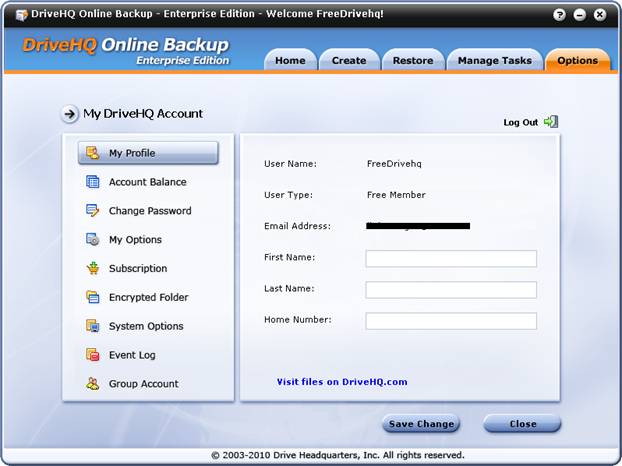
-
口座残高:
の DriveHQアカウントの残高を確認してください。
の また、「更新」ボタンをクリックすると、アカウント残高を更新できます。
の また、「入金」をクリックすると、サービス料金の支払い、または年間もしくは将来のサービス料金のためにDriveHQアカウントに入金することができます。
-
パスワードの変更:DriveHQアカウントのパスワードは変更できます。ユーザー名は変更できません。グループアカウントのサブユーザーの場合は、グループ管理者がユーザー名を変更できます。それ以外の場合は、ユーザー名を直接変更することはできません。ユーザー名を変更するには、DriveHQカスタマーサポートにお問い合わせください。
-
私のオプション: 設定できます:
の ログイン情報を記憶する。チェックを入れると、次回ログイン時にユーザー名とパスワードを入力する必要がなくなります。自動バックアップを行うには、必ずチェックを入れてください。
の 自動サインイン: チェックを入れると、アプリケーション (サービス) が起動した際に DriveHQ.com に自動的にログインします。自動バックアップを行うには、この項目にチェックを入れる必要があります。
の ボリュームシャドウコピーを有効にする:
§ 開いているファイル(ロックされているファイル、または書き込み中のファイル)をバックアップするかどうかを確認する必要があります。
の スケジュールされた時間に実行されなかった場合に、タスクを自動的に再起動するように設定することもできます。
の キャッシュ:キャッシュフォルダの最大サイズを設定できます。デフォルトでは1GBに設定されています。キャッシュサイズとキャッシュフォルダの場所は変更可能です。
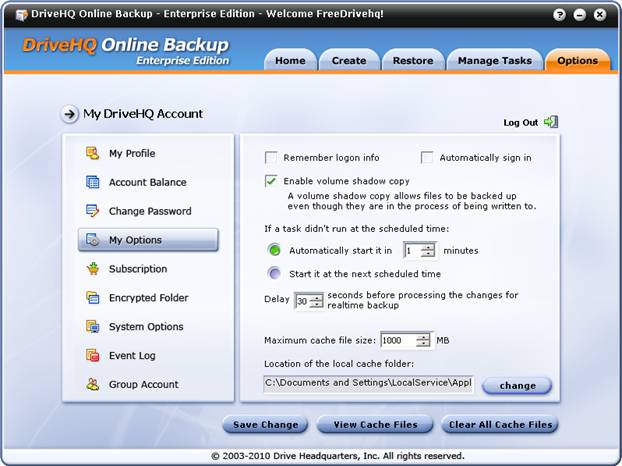
マイオプション画面
「マイオプション」画面の下部には、「変更を保存」、「キャッシュファイルを表示」、「すべてのキャッシュファイルをクリア」の3つのボタンが表示されます。
キャッシュフォルダは、ダウンロードとアップロードの速度を向上させるために使用されます。同じファイルが既にアップロードまたはダウンロードされている場合、再度ダウンロードまたはアップロードされることはありません。また、「シャドウコピーファイル」を保存するためにも必要です。書き込み中のファイルをバックアップする場合、DriveHQオンラインバックアップはシャドウコピー、つまりその時点でのファイルのスナップショットを作成します。ファイルはキャッシュフォルダに保存され、その後、キャッシュフォルダからDriveHQサーバーにバックアップされます。
サブスクリプション:
DriveHQは、ストレージ関連のあらゆるサービスを同一のプレミアムサービスパッケージに統合しました。そのため、オンラインバックアップ、オンラインストレージ、ファイル共有とコラボレーション、FTPサーバーホスティング、ファイル/静的ウェブサイトホスティング、フォルダ同期サービスおよび機能をすべて追加料金なしでご利用いただけます。
DriveHQの有料サービスをオンラインで注文するには、「購読」ボタンをクリックしてください。
サービス購読に関する詳細については、DriveHQ.comのウェブサイトのマニュアルをご覧ください。
暗号化されたフォルダ:
「暗号化されたフォルダ」をクリックすると、以下のような画面が表示されます。

暗号化フォルダ画面
DriveHQの暗号化フォルダは高度な機能です。DriveHQのオンラインサービスはHTTPS/SSLまたはSSL経由のFTPをサポートしているため、既に非常に安全です。さらに、DriveHQオンラインバックアップとDriveHQファイルマネージャーは「暗号化フォルダ」をサポートしています。この機能を有効にすると、安全な暗号化キーを入力する必要があります。このキーは非常に重要なので、安全に保管し、紛失しないようにしてください。DriveHQの暗号化フォルダにファイルをアップロードする際は、ご注意ください:
\マイ ドキュメント\マイ 暗号化データ
ファイルは、お客様専用の安全な暗号化キーを使用してローカルで暗号化されます。暗号化キーはDriveHQサーバーに送信されることはありません。そのため、ファイルはDriveHQシステム上で暗号化されたままになります。このため、非常に安全です。ただし、ご注意ください。暗号化キーを紛失した場合、誰もファイルの復号化をお手伝いすることはできません。
暗号化キーはローカルPCに自動的にキャッシュされます。そのため、DriveHQクライアントソフトウェアを使用してファイルをアップロード/ダウンロードする場合、ファイルは透過的に暗号化および復号化されます。暗号化キーを何度も入力する必要はありません。
もう一つ注意すべき点は、DriveHQの暗号化フォルダにファイルがアップロードされると、そのファイルは現在の暗号化キーで暗号化されるということです。暗号化を変更しても、すでにDriveHQ.comにアップロードされたファイルには影響しません。これらのファイルの暗号化キーを変更するには、ファイルを削除して再度アップロードする必要があります。そうしない場合は、すべての暗号化キーを必ず覚えて保管してください。
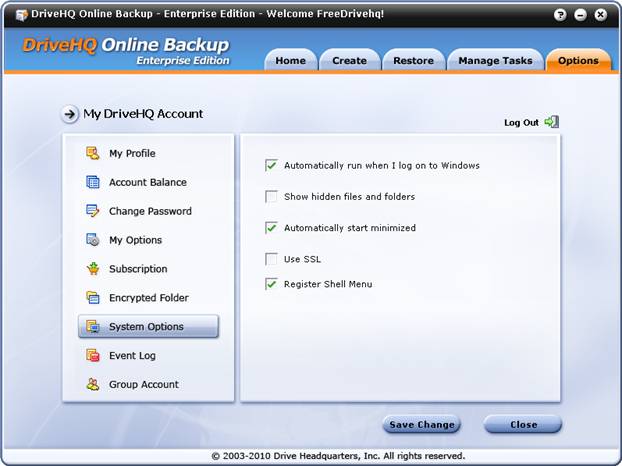
システムオプション:
-
「Windowsにログオンしたときに自動的に実行する」:このオプションを使用して、オン/オフを切り替えることができます。
-
隠しファイル/フォルダを表示する:このオプションを有効にすると、DriveHQ Online Backupで隠しファイルが表示されます。隠しファイルをバックアップするには、このオプションをオンにする必要があります。
-
最小化状態で自動起動:Windowsを再起動すると、DriveHQオンラインバックアップGUIソフトウェアは最小化された状態で起動します。DriveHQオンラインバックアップは、設定後はそのまま使用できるように設計されています。そのため、最小化状態で実行しても他の作業に影響はありません。
-
SSLを使用する:このオプションをオンにすると、HTTPS/SSLを使用してファイルをアップロード/ダウンロードできます
-
シェルメニューの登録:これにより、DriveHQオンラインバックアップのメニューがWindowsエクスプローラーに追加されます。
イベントログ:
この機能はバックアップタスクを監視するのに非常に便利です。以下のスクリーンショットをご覧ください:
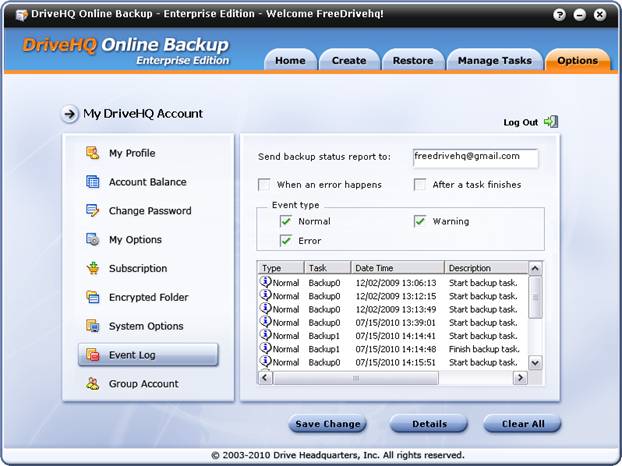
イベントログ画面
スクリーンショットに示されているように、次のように設定できます:
-
バックアップ状況レポートを送信します。任意のメールアドレス、または「;」で区切られた複数のメールアドレスに送信できます。
-
ログに記録する情報と、ログに記録するタイミングを設定します。
この機能により、ユーザーは毎日のバックアップ状況レポートを受け取ることができます。これは、DriveHQ Online Backupを使用して、誰もログインしていないサーバーのバックアップを行う場合に特に便利です(つまり、バックアップが正常に動作しているかどうかを誰も確認できないため)。
グループアカウント:
DriveHQアカウントがグループアカウントでない場合は、次の画面が表示されます:
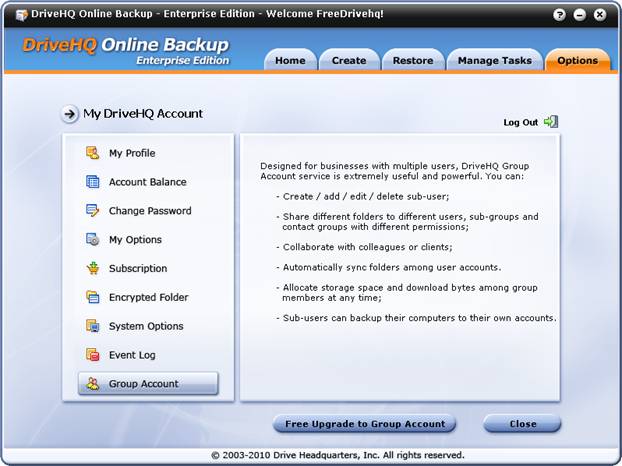
グループ管理者以外のユーザー向けグループアカウント画面
クリックできます グループアカウントへの無料アップグレード アカウントをグループアカウントにアップグレードするには、以下の手順に従ってください。無料のグループ管理者ユーザーは、サブユーザーを1人しか作成できません。
グループ管理者であれば、次の画面が表示されます:
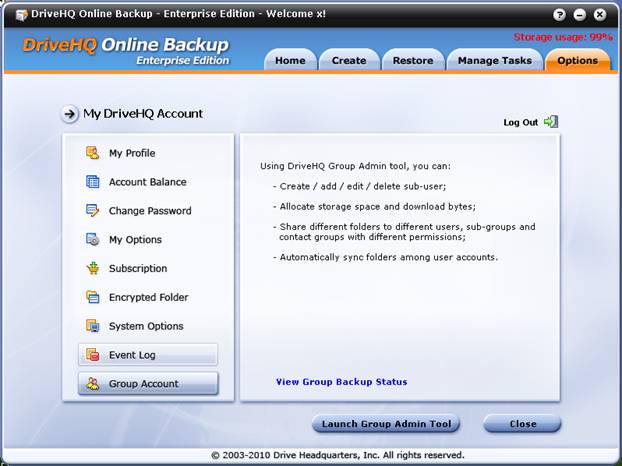
グループ管理者ユーザー向けのグループアカウント画面
DriveHQのウェブサイトから、グループのバックアップ状況を確認したり、グループメンバーを管理したりできます。
DriveHQオンラインバックアップには多くの高度な機能が搭載されており、DriveHQオンラインストレージ&共有、FTPサーバーホスティングサービスとも統合されているため、さらに多くの機能とサービスが利用できます。
DriveHQオンラインバックアップの高度な機能には以下が含まれます。:
-
Windows (NT) サービスとして実行します。誰もログオンしていなくても、サーバーコンピュータを含むコンピュータのバックアップを作成できます。
-
ネットワークマップされたドライブやネットワーク共有フォルダのバックアップが可能です。
-
同じDriveHQアカウントを使用して複数のコンピューターのバックアップを行うことができます。
-
グループアカウントサービスをサポート。複数のユーザーのコンピュータをバックアップ可能。
-
DriveHQ.comにバックアップされたファイルは、DriveHQ.comのウェブサイト、DriveHQファイルマネージャー、およびFTPを使用してアクセスできます。
-
DriveHQオンラインバックアップには、DriveHQBackup.exeとDHQBackupSvc.exeという2つのプロセスがあります。
DriveHQBackupは GUIプログラム, これは、バックアップタスクの作成、管理、監視、ユーザーアカウント情報の確認や更新、サービス購読の注文などに使用されます。ユーザーアカウントが設定され、バックアップタスクが作成されると、バックアップタスクを実行するためにGUIプログラムは必要ありません。
DHQBackupSvcはバックエンドです サービスプログラム,
これは、バックアップタスクのスケジュール設定と実際の実行に使用されます。GUIプログラムがバックアップタスクを作成すると、このサービスプログラムがスケジュールされた時間にバックアップタスクを実行する役割を担います。
DriveHQ Online Backupは、バックアップソフトウェアを2つのプログラムに分割することで、誰もログインしていない状態でもコンピュータのバックアップを実行できます。DHQBackupSvc.exeサービスプログラムは、ユーザーがログインする前に自動的に起動します。
DriveHQオンラインバックアップGUIプログラムを起動すると、DHQBackupSvc.exeプロセスへの接続を試みます。接続に失敗した場合、バックアップは実行できません。バックアップサービスが起動していることを確認してください。DriveHQオンラインバックアップサービスを見つけるには、「管理ツール」に移動してください もっている サービス。以下のスクリーンショットをご覧ください:
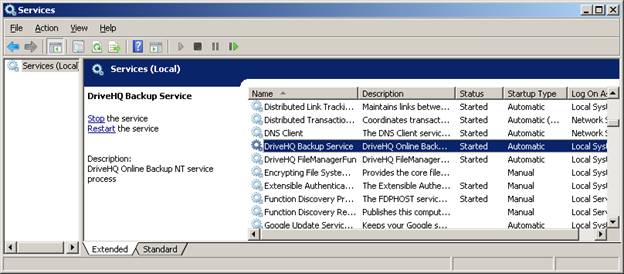
DriveHQオンラインバックアップサービス
DriveHQオンラインバックアップクライアントソフトウェアをインストールすると、このサービスも同時にインストールされ、自動的に起動します。
デフォルトでは、このサービスは「ローカルシステム」アカウントで実行されます。このアカウントはすべてのローカルファイル/フォルダにアクセスできますが、リモートフォルダ/ファイルにはアクセスできません。また、このアカウントは現在のWindowsログオンユーザーとは異なります。
前述のとおり、DriveHQオンラインバックアップサービスプログラムはデフォルトでは「ローカルシステム」アカウントでログオンしますが、このアカウントではネットワークフォルダにアクセスできません。サービスのログオンユーザー名は、共有フォルダへの適切なアクセス権限を持つユーザー(通常はご自身のアカウント)に簡単に変更できます。
サービスログオンユーザー名を変更するには、サービスウィンドウで「DriveHQ Backup Service」をダブルクリックしてください。プロパティダイアログが開きますので、「ログオン」タブをクリックすると、次のダイアログが表示されます:
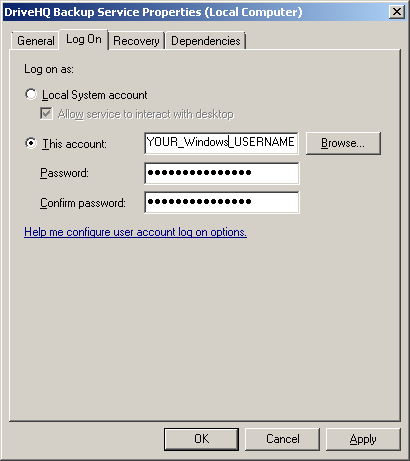
サービスログオンユーザー名を変更します
この画面から「このアカウント」ラジオボタンを選択し、ユーザー名とパスワードを入力してログオンしてください。このユーザー名はWindowsのユーザー名であり、DriveHQのユーザー名ではないことに注意してください。このユーザー名がネットワーク共有フォルダ/ドライブにアクセスできることを確認してください。
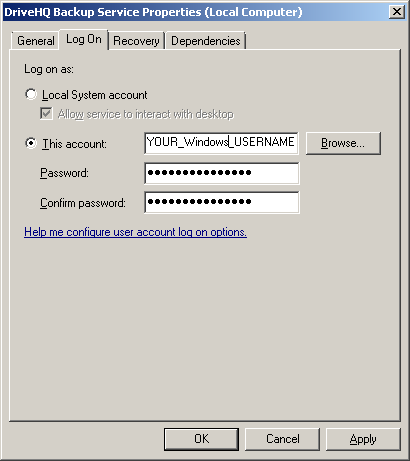
完了したら、「OK」をクリックして変更を保存します。その後、サービスを停止して再起動し、変更を反映させる必要があります。
同じ DriveHQ アカウントを使用して、複数のコンピューターをバックアップできます。コンピューター 1 とコンピューター 2 で同じフォルダーを同じ DriveHQ アカウントにバックアップした場合でも、バックアップ タスクが互いに上書きされることはありません。実際、各バックアップ タスクはコンピューターに関連付けられています。コンピューター 1 でバックアップ タスク Task1 を作成し、コンピューター 2 でタスク Task2 を作成すると、コンピューター 1 には 2 つのバックアップ タスクが表示されます:
-
タスク1;
-
コンピュータ2.タスク2
下のスクリーンショットをご覧ください。「W2008-SVR64.Backup2」というタスクは、コンピューター名が「W2008-SVR64」、タスク名が「backup2」の別のコンピューターで作成されたタスクです。このコンピューターでこのタスクを選択しても、タスクを開始したり編集したりすることはできません。ただし、タスクを表示したり、移行したりすることは可能です。
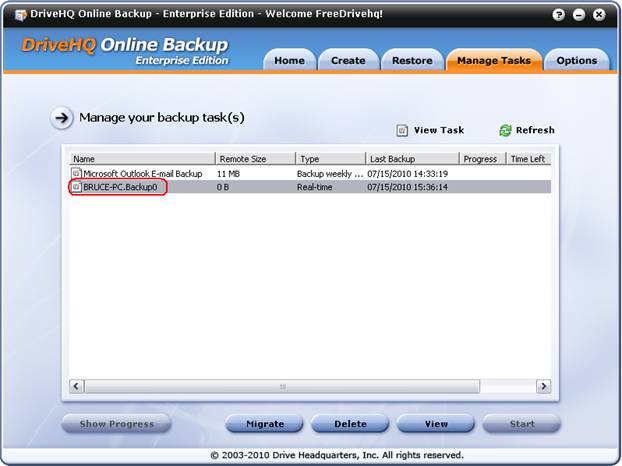
別のコンピューターで作成されたタスクを表示するタスク管理画面
「表示」ボタンをクリックすると、次のダイアログが開きます:
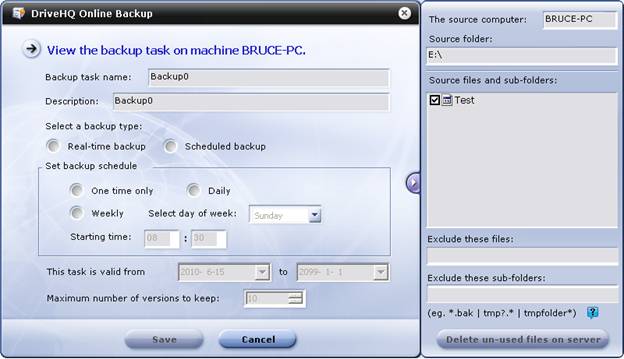
別のコンピューターで作成されたバックアップタスクを表示する
このタスクは別のコンピューターで作成されているため、編集することはできませんのでご注意ください。
別のコンピューターで作成したバックアップタスクをこのコンピューターに移行するには、いくつかの方法があります。最も簡単な方法は、「移行」機能を使用することです。タスク管理画面から、別のコンピューターで作成したタスクを選択し、「移行」ボタンをクリックします。DriveHQ Online Backup に次のダイアログが表示されます:
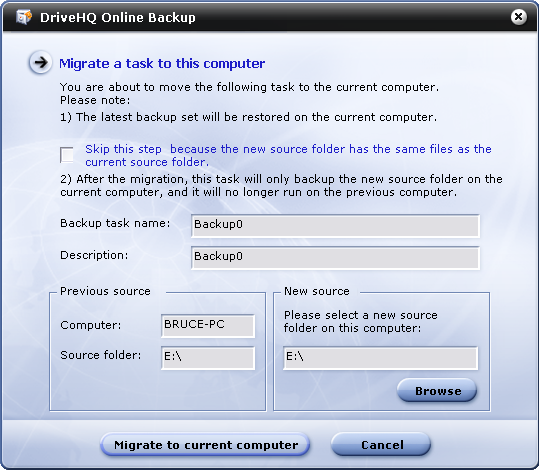
この画面に表示されているメッセージをよくお読みください:
(1)
DriveHQサーバー上の最新のバックアップセットが、現在使用しているコンピューターに復元されます。
(2)
移行が完了すると、古いコンピューター上のタスクは無効になるため、開始しないでください。
(3)
移行されたバックアップタスクは、新しいバックアップソースフォルダのみをバックアップします。
「現在のコンピューターに移行」ボタンをクリックすると、バックアップセットが新しいバックアップ元フォルダーに復元されます。復元が完了すると、タスクは正常に移行されます。確認メッセージは、以下に示すように多少異なる場合があります:
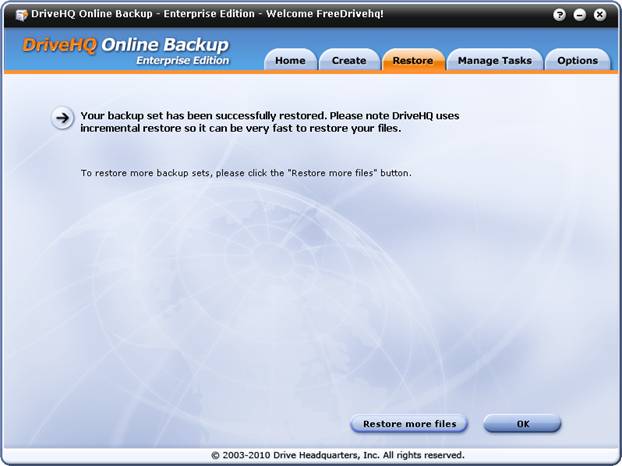
「OK」をクリックして完了です。
バックアップタスクで大量のデータをバックアップした場合、すべてのファイルを復元するには時間がかかる可能性があります。より効率的な方法は、古いバックアップ元フォルダ/ファイルを新しいコンピュータの新しいバックアップ元場所にコピーすることです。ネットワークドライブまたはUSB外付けドライブを使用してファイル/フォルダをコピーできます。これは通常、DriveHQ.comからすべてのファイルをダウンロードするよりもはるかに高速です。
最新のバックアップ元ファイル/フォルダを新しいバックアップ場所に移動したら、タスクの移行を開始できます。 DriveHQオンラインバックアップ(およびDriveHQファイルマネージャー)は、宛先フォルダに同じファイルが存在する場合、ファイルのアップロード/ダウンロードを自動的にスキップできます. これにより、バックアップからの復元作業にかかる時間を大幅に節約できます。
DriveHQのサービスは、ハイエンドユーザーと企業向けに設計されています。有料ユーザーの大部分は企業ユーザーです。多くの企業が、当社のグループアカウントサービスを非常に便利で手頃な価格だと感じています。グループアカウントサービスは無料で、1つのサブユーザーライセンスが無料で提供されます。グループアカウントになるには、ログインしてください www.drivehq.com, マイアカウントページにアクセスし、「グループアカウント」をクリックして、グループアカウントに無料でアップグレードしてください。ユーザーアカウントがさらに必要な場合は、オンラインでユーザーライセンスを追加注文できます。価格は月額4ドル/ユーザーからと大変お手頃です。
DriveHQグループアカウントサービスは、複数のユーザーアカウントのバックアップに使用できます。各ユーザーアカウントは、複数のコンピュータのバックアップも可能です。グループアカウントサービスの利点は以下のとおりです:
-
グループ所有者アカウント(および/またはグループ管理者アカウント)は、すべてのサブユーザーアカウントを一元的に作成および管理できます。
-
グループアカウントの所有者であるユーザー1名のみがDriveHQのサブスクリプションサービスを注文する必要があります。すべてのサブユーザーも自動的にプレミアムユーザーとして扱われます。
-
グループ全体でストレージスペースをグループメンバー間で分割することも、グループオーナーのアカウントで共有されているフォルダを使用してグループメンバー全員が同じストレージスペースを共有することもできます。
-
DriveHQグループアカウントサービス サブグループをサポートします。複数の拠点や部門を持つ企業の場合、各拠点または部門にサブグループを割り当てることができます。
-
グループ所有者ユーザーは、任意のサブユーザーとしてログオンし、すべてのサブユーザーアカウントへのフルアクセス権を取得できます。また、サブユーザーアカウントの削除/編集、ユーザー名/パスワードの変更、サブユーザーアカウントの無効化も可能です。さらに、サブユーザーアカウントを後から別のユーザーに割り当てることもできます。
-
外部クライアント向けにゲストアカウントを作成できます。
ごく小規模な会社で、バックアップが必要なコンピューターが数台しかない場合は、すべてのコンピューターを同じDriveHQアカウントにバックアップすることができます。 それには追加のソフトウェアライセンスは必要ありません.
多数のコンピュータをバックアップする必要がある場合、特に複数のユーザーのコンピュータをバックアップする必要があり、かつ各ユーザーが他のユーザーによってバックアップされたフォルダやファイルを見ることができないようにしたい場合は、各ユーザーにサブユーザーアカウントを割り当てることができます。各ユーザーは自分のコンピュータを自分のアカウントにバックアップできます。
グループ管理者ユーザーは、グループのバックアップ状況をオンラインで確認できます。グループのバックアップ状況を確認するには、グループ所有者/管理者ユーザーがDriveHQオンラインバックアップにログインし、「オプション」タブに移動します。「グループアカウント」ページに「グループバックアップ状況の表示」というリンクが表示されます。下のスクリーンショットを参照してください。
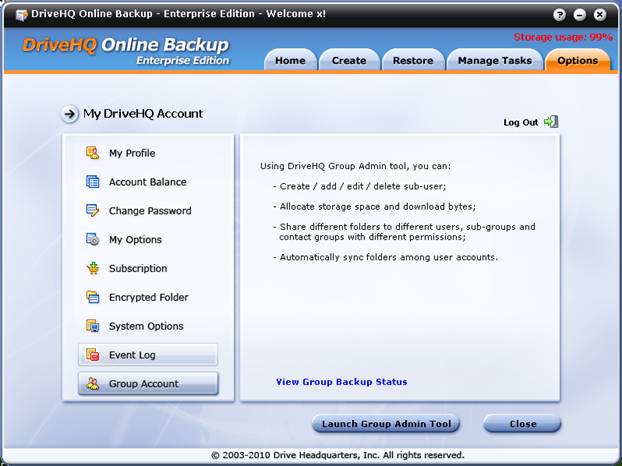
グループバックアップの状態を確認する
コンピューターに DriveHQ Online Backup クライアント ソフトウェアがインストールされていない場合は、オンラインでバックアップ ステータスを確認することもできます。そのためには、ログインしてください www.drivehq.com, 次に、「すべてのサービス」リンクをクリックし、プルダウンメニューから「DriveHQオンラインバックアップ」を選択します(スクリーンショット参照):
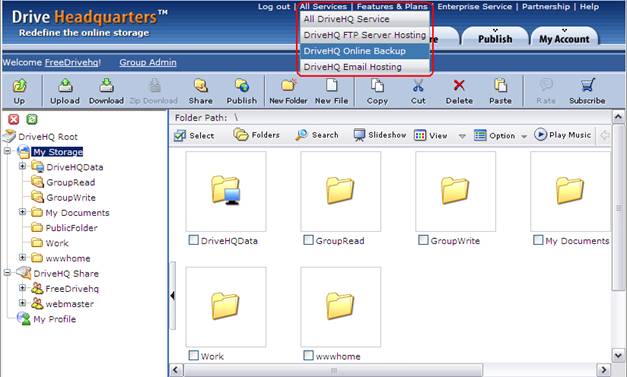
「DriveHQオンラインバックアップ」をクリックすると、バックアップサービスのメインウェブページに移動します:
https://www.drivehq.com/ja/オンラインバックアップ/
DriveHQオンラインバックアップのメインウェブページには、DriveHQオンラインバックアップに関する情報が豊富に掲載されていますので、ぜひご覧ください。「オンラインバックアップライブデモ」へのリンクもございます。DriveHQオンラインバックアップサービスの概要を把握するために、ライブデモをご覧になることをお勧めします。
バックアップのメインウェブページから、次のスクリーンショットに示すように「マイバックアップ」タブをクリックします:
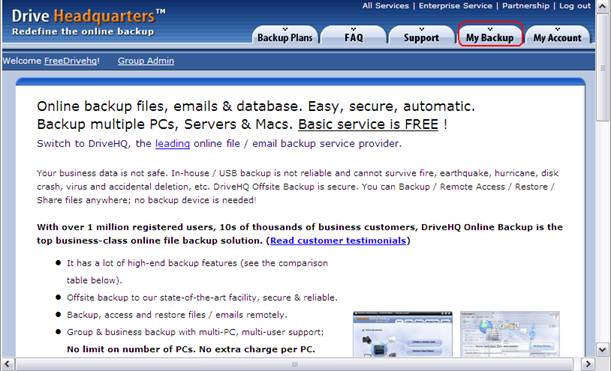
ご自身のアカウントで作成されたバックアップタスクの一覧が表示されます。以下のスクリーンショットをご覧ください:
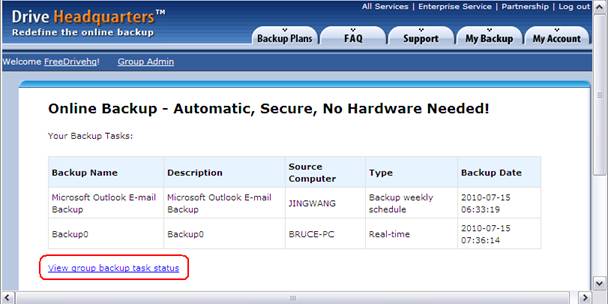
DriveHQ.comの私のバックアップページ
「マイバックアップ」ページから「グループバックアップタスクのステータスを表示」をクリックすると、以下に示すようなグループバックアップタスクのステータスページが表示されます:
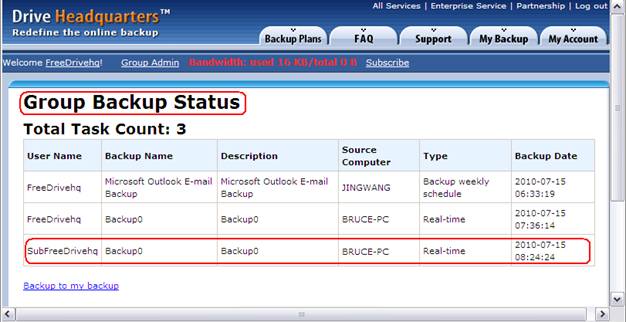
グループバックアップステータスページ
ご覧のとおり、このページにはサブユーザーが作成したバックアップタスクも表示されます。上記のスクリーンショットでは、ユーザー「SubFreeDrivehq」は「FreeDrivehq」のサブユーザーです。
DriveHQオンラインバックアップは、DriveHQオンラインストレージ、オンライン共有&コラボレーション、FTPサーバーホスティングシステムと完全に統合されています。DriveHQシステムにバックアップされたファイルは、DriveHQ.comウェブサイト、DriveHQファイルマネージャー、またはFTPを使用してアクセスできます。
DriveHQ.comのウェブサイトを使用してファイルにアクセスするには、DriveHQオンラインバックアップクライアントソフトウェアにログインし、「オプション」タブをクリックし、「マイプロフィール」ページから「DriveHQ.comでファイルを表示」をクリックします。
直接ログインすることもできます www.drivehq.com,
オンラインストレージセクションに移動してください。DriveHQオンラインバックアップでバックアップされたファイルは通常このフォルダに保存されます:
\DriveHQData\DriveHQ WWWBackup\Data\TASKNAME
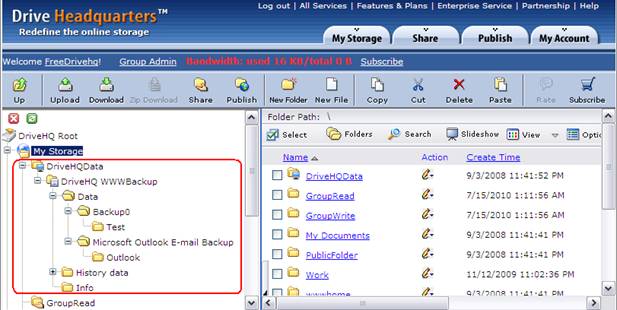
ダウンロードしたいファイルを選択して、オンラインで直接ダウンロードできます。また、ZIPダウンロード機能を使えば、複数のファイルやフォルダを一度にダウンロードすることも可能です。
DriveHQ FileManagerクライアントソフトウェアまたはFTPクライアントソフトウェアを使用すると、オンラインストレージからローカルストレージにファイルやフォルダを簡単にドラッグ&ドロップできます。
暗号化されたバックアップを作成した場合、ファイルは次のフォルダにバックアップされます:
\マイ ドキュメント\マイ 暗号化データ\TASKNAME
暗号化されたファイルの復元/アクセスには、ウェブブラウザやFTPは使用できません。暗号化されたファイルをダウンロードするには、DriveHQオンラインバックアップまたはDriveHQファイルマネージャーを使用する必要があります。
DriveHQ Online Backup 5.0エンタープライズ版は非常に信頼性が高いことが証明されています。しかし、環境によっては、ユーザーが何らかの問題に遭遇する可能性もあります。
(1)
DriveHQオンラインバックアップソフトウェアをダウンロードできない、またはダウンロードしたファイルが実行できない、あるいはセットアップ中にエラーが発生する。
DriveHQ Online Backupは、DriveHQのソフトウェアダウンロードページからオンラインでダウンロードできます:
https://www.drivehq.com/downloads/downloadonlinebackup.aspx
お使いのオペレーティングシステムに合ったバージョン(32ビット版または64ビット版)をダウンロードしてください。Internet Explorerを使用して以下のページにアクセスすると、OSのバージョンを確認できます:
https://www.drivehq.com/downloads/FindOSVersion.aspx
多くのウイルス対策ソフトやネットワークセキュリティソフトは、DriveHQオンラインバックアップのインストーラーファイルのダウンロードを妨げる可能性があります。
Windows Server 2008では、Internet Explorerを使用したファイルのダウンロードはデフォルトでは許可されていません。ファイルのダウンロードを許可するには、設定を変更する必要があります。FirefoxまたはChromeを使用してファイルをダウンロードできます。
一部のウイルス対策ソフトやセキュリティソフトは、EXEファイルを自動的に別のファイル形式に変更することがあります。この場合、ファイルのダウンロードが完了したら、ファイル拡張子を.EXEに戻す必要があります。
それでもDriveHQオンラインバックアップをインストールできない場合は、お使いのWindowsログオンアカウントにソフトウェアのインストール権限があることを確認してください。Windowsシステム管理者アカウントの使用をお勧めします。
問題が解決するかどうかを確認するために、ファイアウォールソフトウェア、セキュリティソフトウェア、ウイルス対策ソフトウェアを一時的にすべてオフ(無効化)にしてみるのも良いでしょう。
(2)
ソフトウェアをインストールしました。最初のバックアップタスクを作成しようとすると、クラッシュします。
繰り返しになりますが、これはおそらくウイルス対策ソフトまたはネットワークセキュリティソフトが原因です。DriveHQオンラインバックアップのGUIプロセスとDHQBackupSvc.exeプロセスをブロックするようなソフトウェアがインストールされていないことを確認してください。そのようなソフトウェアを一時的に無効にして、DriveHQの問題の原因となっているかどうかを確認できます。
アンチウイルス/ネットワークセキュリティソフトウェアの種類とバージョンが非常に多いため、DriveHQでは詳細なサポートを提供することができません。しかし、弊社には膨大な数のユーザーがおり、ほとんどの場合、ユーザー自身で問題を解決していますので、きっと解決できるはずです。
(3)
ソフトウェアがDriveHQ.comへの接続に失敗しました。DriveHQ.comへの接続を繰り返し試みますが、成功しません。
まず、Internet Explorerを開いてください(この目的にはInternet Explorerを使用する必要があります。他のWebブラウザは使用できません)。ログインを試みてください www.drivehq.com. それでもうまくいかない場合は、インターネット接続に問題があります。まずこの問題を解決する必要があります。
ログインできる場合 www.drivehq.com Internet Explorerを使用している場合、DriveHQオンラインバックアップクライアントソフトウェアはDriveHQ.comに接続できるはずです。問題の原因は、お使いのウイルス対策ソフトウェアやネットワークセキュリティソフトウェアがDriveHQオンラインバックアップをブロックしていることにある可能性があります。
-
インターネットへの接続にプロキシ サーバーを使用している場合は、Windows サービス DHQBackupSvc.exe のログオン アカウントを変更する必要があります。プロキシ サーバーの設定は通常、現在の Windows ログオン アカウントにのみ適用されます。ただし、デフォルトでは DriveHQ Online Backup サービス プロセス (DHQBackupSvc.exe) はプロキシ サーバーの設定がない LocalSystem アカウントとして実行されます。この場合、DriveHQ Online Backup サービス プロセスのログオン名を変更する必要があります。Windows サービスのログオン名を変更するには、次の手順を参照してください ネットワークフォルダをバックアップする セクション DriveHQオンラインバックアップのオンラインヘルプ内。
-
一部のキャッシュサーバーは、DriveHQ Online BackupのDriveHQ.comシステムへの接続を妨害する可能性があります。多くのキャッシュサーバーはSSLコンテンツをキャッシュできません。そのため、DriveHQ Online BackupでSSLを使用するように設定できます。設定はDriveHQ Online Backupクライアントソフトウェアから行うことができ、「オプション」をクリックします もっている
システムオプションを選択し、「SSLを使用する」にチェックを入れます。
(4)
DriveHQオンラインバックアップでバックアップタスクが失われました。どうすればよいですか?
DriveHQ Online Backupでバックアップタスクリストファイルが失われることは非常にまれです。この問題は3.xバージョンで報告されていました。2台の異なるコンピューターでほぼ同時にバックアップタスクを作成した場合に発生する可能性があります。また、ソフトウェアが新しいバージョンのバックアップタスクリストファイルをアップロードしている最中にネットワークが突然利用できなくなった場合にも発生する可能性があります。
このような場合、通常はDriveHQ FileManagerを使用して古いバージョンのバックアップタスクリストファイルを復元できます。バックアップタスクリストファイルは、このリモートフォルダに保存されています:
\DriveHQData\DriveHQ WWWBackup\Info
バックアップタスクリストファイル名は BackupTasklist.xml です。
タスクリストファイル名のバックアップコピーは「Copy_BackupTasklist.xml」として保存されます。バックアップタスクリストが失われた場合は、以下の手順を試してください:
-
DriveHQオンラインバックアップからログアウトします。ログアウトするには、「オプション」タブをクリックし、「ログアウト」をクリックしてください。
-
DriveHQ FileManagerまたはDriveHQ.comのウェブサイトを使用して、「BackupTasklist.xml」を「BackupTasklist_back.xml」に名前変更します。次に、「Copy_BackupTasklist.xml」を「BackupTasklist.xml」に名前変更します。
-
DriveHQオンラインバックアップに再度ログインしてください。通常、これで問題は解決するはずです。
上記の方法で問題が解決しない場合は、バックアップ タスクを再作成する必要があるかもしれません。DriveHQ にバックアップされたすべてのファイル/フォルダは影響を受けません。DriveHQ FileManager、FTP、または DriveHQ.com Web サイトを使用して、いつでもファイルを復元できます。すべてのファイル/フォルダを再度アップロードする必要はありません。同じバックアップ タスクを再作成するだけです (同じバックアップ タスク名とソース フォルダを使用します)。同じバックアップ タスクの再作成が完了すると、すべてのファイル/フォルダのバックアップが再度試行されます。このとき、DriveHQ Online Backup は、バックアップ先フォルダに同じファイルが既に存在することを検出します。そのため、同じファイルの再アップロードはスキップされます。したがって、「初期」バックアップは、実際の「初期」バックアップ (すべてのファイル/フォルダをアップロードする必要があり、通常は時間がかかります) よりもはるかに高速になります。
(5)
DriveHQオンラインバックアップが応答しない場合、または処理に非常に長い時間がかかり、何も進展しない場合の対処法; 例えば、「タスクリストを更新しています…」と表示されている場合、「キャンセル」ボタンをクリックしても、「タスクリストを更新しています」ダイアログは閉じません。代わりに、「キャンセル」ボタンが無効になるため、ダイアログを閉じることができません。
-
DriveHQオンラインバックアップがフリーズすることは非常にまれです。万が一フリーズした場合でも、通常は自動的に検出されます。そのため、しばらく(10分程度)お待ちください。
本当にロックされている場合は、2つの方法で問題を解決できます:
の 方法1:コンピューターを再起動してください。コンピューターを再起動することで、その他の奇妙な問題も解決する場合があります。
の 方法 2:
§ Windowsタスクマネージャーを開き、DriveHQBackup.exeプロセスを終了します。
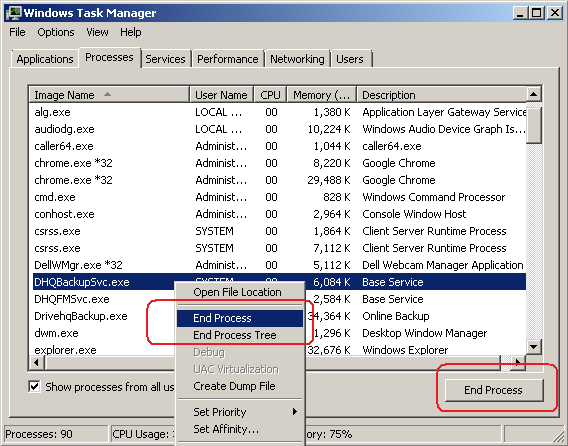
Windowsタスクマネージャーを使用してプロセスを終了します。
プロセスを右クリックして「プロセスの終了」をクリックするか、プロセスを選択して右下隅にある「プロセスの終了」ボタンをクリックすることで、プロセスを終了できます。
§ コントロールパネルを開く もっている 管理ツール もっている サービス。「DriveHQ Backup service」という名前のサービスを停止します。停止に失敗した場合は、「DHQBackupSvc.exe」という名前のプロセスを強制終了してサービスを停止できます。
§ その後、「サービス」ダイアログから「DriveHQバックアップサービス」を再起動してください。再起動後、DriveHQオンラインバックアップGUIプログラムを再起動してください。
(6)
タスクのバックアップにこんなに時間がかかるのはなぜですか?
大量のファイルやデータをバックアップする場合、DriveHQオンラインバックアップによるファイルのアップロードには時間がかかることがあります。アップロード速度は多くの要因に左右されます:
の データ総量
§ 通常、アップロードするデータ量が多いほど、時間がかかります。
の ファイルの総数またはファイルサイズ。
§ 小さなファイルを多数アップロードする場合、オーバーヘッドが非常に大きくなるため、大きなファイルをアップロードする場合よりも速度がはるかに遅くなります。
の ファイルの種類
§ 画像ファイルをアップロードすると、DriveHQサーバーはサムネイル画像1枚とプレビュー画像1枚を作成するため、他のファイル形式のアップロードよりも時間がかかります。
§ DriveHQオンラインバックアップは、ファイルのダウンロード/アップロードを高速化するためにデータ圧縮をサポートしています。ファイルの種類が非圧縮の場合、圧縮されたファイルよりも高速にアップロードできます。非圧縮ファイルの種類には、テキスト、HTML、MS Word、Excel、DLL、PDFなどが含まれます。圧縮ファイルの種類には、JPG、MP3、ZIP、RAR、PPT、MPEGなどが含まれます。
の お使いのコンピューターからDriveHQサーバーへのアップロード速度:
§ たとえ非常に高速なインターネット接続環境をお持ちでも、特定のウェブサイトへのアップロード/ダウンロード速度を保証するものではありません。インターネットサービスプロバイダ(ISP)のインターネット接続速度は、通常、お客様のコンピュータからISPのデータセンターまでの速度のみを保証するものであることにご注意ください。ISPのデータセンターからDriveHQ.comのデータセンターまでは、インターネットのバックボーンネットワークを経由し、多くのホップを経由します。これらのホップのほとんどは、多数のインターネットユーザーによって共有されています。そのため、高速道路のような構造になっています。実際の速度は、最も遅いホップ(リンク)によって決まります。
§ インターネットサービスプロバイダ(ISP)は、ルーティングを変更することで接続速度を最適化できる可能性があります。
DriveHQのサーバーは非常に高速です。また、ネットワーク帯域幅もほぼ無制限です。前述のとおり、必ずしも高速な接続速度が保証されるわけではありません。しかし、複数の場所からサービスをご利用になる場合(例えば、異なる場所にサブユーザーやクライアントがいる場合)、接続速度は非常に高速になります。
DriveHQのテクノロジーにより、ファイルのアップロード/ダウンロードが高速化されます:
DriveHQは、ファイルのダウンロード/アップロードのパフォーマンスを向上させるための多くの技術を開発しました。これらの技術には以下が含まれます:
の 透過的なデータ圧縮:
§ DriveHQオンラインバックアップを使用してファイルをアップロード/ダウンロードする際、データが自動的に圧縮され、高速なアップロード/ダウンロードが可能になります。圧縮可能なファイルをアップロード/ダウンロードすれば、速度は格段に向上します。
の ローカルキャッシュフォルダ:
§ DriveHQ FileManagerまたはDriveHQ Online Backupを使用してリモートファイルを開いたりダウンロードしたりすると、ファイルはローカルのキャッシュフォルダにダウンロードされます。これにより、同じファイルが何度もアップロード/ダウンロードされるのを防ぎます。
の マジックアップロード:
§ 場合によっては、同じファイルがすでに他のユーザーによってDriveHQにアップロードされている場合、アップロード/ダウンロードをスキップできるため、ファイルのバックアップが非常に高速になります。
の 自動再開と手動再開:
§ 非常に大きなファイルをアップロードする際、ネットワーク接続が途中で切断されることがあります。DriveHQオンラインバックアップは、ネットワーク接続を自動的に再試行し、アップロード(ダウンロード)を再開します。何らかの理由でアップロードが失敗した場合でも、手動でバックアップを再開し、中断された箇所からアップロードを再開できます。
(7)
DriveHQ Online Backup はこれまで問題なく動作していましたが、突然問題が発生しました。バックアップ タスクが破損したようです。DriveHQ Online Backup をアンインストールして再インストールしてみましたが、問題は解決しません。最初からやり直すにはどうすればよいでしょうか DriveHQ Online Backupをコンピュータから完全に削除してから再インストールするにはどうすればよいですか?
DriveHQ Online Backupをアンインストールして再インストールしても、すべての問題が解決するとは限りません。DriveHQ Online Backupをアンインストールしても、セットアッププロセス中に作成されたアプリケーションファイルとレジストリ設定のみが削除されます。キャッシュされたデータファイルやフォルダは削除されず、Windowsレジストリ内のアプリケーション設定も削除されません。DriveHQ Online Backupを完全に削除するには、まず、お使いのコンピュータからDriveHQ Online Backupをアンインストールしてください。WindowsのコントロールパネルからDriveHQ Online Backupをアンインストールできます もっている プログラムと機能(またはコントロール パネル) もっている プログラムの追加と削除)。
の DriveHQオンラインバックアップGUIプログラムを終了します(システム通知領域の小さなアイコンを右クリックし、「終了」を選択)。- 完了
の 「DriveHQバックアップサービスプロセス」を停止します。「DriveHQオンラインバックアップサービスプロセス」は、管理ツールサービスから停止できます。以下のスクリーンショットを参照してください。 - 完了
の DriveHQ.comアカウント内のすべてのファイル/フォルダを削除してください。DriveHQ FileManager 5.0クライアントソフトウェアを使用すれば簡単に削除できます。また、www.drivehq.comウェブサイトからも削除できます。ファイル数が多い場合は、すべてのファイルの削除が完了するまでに時間がかかる場合があります。
の 以下のローカルキャッシュフォルダと、存在する場合はすべてのサブフォルダを削除してください。
C:\Documents and Settings\Default User\Application Data\DriveHQ deleted
C:\Documents and Settings\WINDOWS_LOGON_USERNAME\Application Data\DriveHQ
(ここで、WINDOWS_LOGON_USERNAMEは、コンピューターにログオンする際に使用するユーザー名です。)
その後、DriveHQ Online Backupを再インストールしてファイルをバックアップできます。
(8)
バックアップしたいデータがたくさんあり、非常に時間がかかります。DriveHQにUSBディスクを送付することはできますか?緊急の場合、DriveHQは私のすべてのファイルをUSBディスクにコピーして返送してくれるのでしょうか?
はい。USBディスクをDriveHQに送付いただければ、弊社のデータセンターからファイルをアップロードいたします。これは、お客様が直接アップロードするよりもはるかに高速です。エンタープライズサービスをご利用の場合は、年間最大2枚のUSBディスクをお送りいただけます。ファイルのアップロードは無料です。
通常のプレミアムサービスをご利用の場合、アップロード処理費用が発生します。データ量が多い場合は、非常にリーズナブルな価格設定となっています。
DriveHQでは、ご要望に応じてお客様のすべてのファイルをUSBドライブにコピーし、返送することも可能です。データの準備とディスクの発送には別途費用がかかります。詳細については、DriveHQカスタマーサポートまでお問い合わせください。
(9)
バックアップしたいデータがたくさんあります(例えば100GB以上)。ファイルをUSBメモリにコピーしてDriveHQに送りました。DriveHQはファイルのアップロードを完了しました。 同じファイルを再度アップロードせずに、新しいバックアップタスクを作成するにはどうすればよいですか?
はい、同じファイルを再度アップロードすることなく、新しいバックアップタスクを作成できます。基本的な考え方は次のとおりです。宛先フォルダに同じファイルが存在する場合、DriveHQ Online Backup(およびFileManager)は同じファイルのアップロード(またはダウンロード)をスキップします。
同じファイルを再度アップロードしないようにするには、バックアップ先のフォルダに同じファイルが存在することを確認するだけで済みます。新しいバックアップタスクを作成する(そして同じファイルを再度アップロードしないようにする)には、以下の手順に従ってください。
ステップ1:バックアップ先のフォルダの場所を確認する:
次のように「お気に入り」フォルダをバックアップするバックアップタスクを作成するとします:
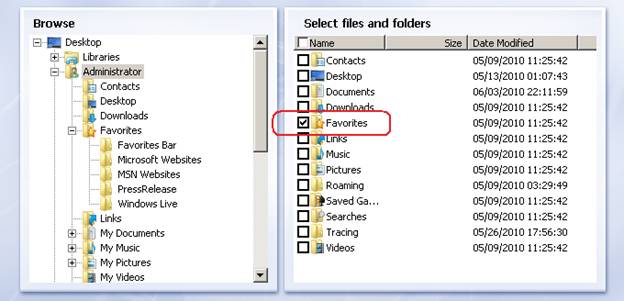
バックアップタスク名を「Backup3」として保存すると、バックアップ先フォルダは次のようになります:
\DriveHQData\DriveHQ WWWBackup\Data\Backup3\Favorites
DriveHQ FileManagerまたはDriveHQ.comのウェブサイトを使用すれば、バックアップ先のフォルダを簡単に確認できます。
ステップ2:DriveHQアカウントに既にアップロードされているファイル/フォルダを、正しい宛先フォルダに移動またはコピーします。 宛先フォルダがまだ作成されていない場合は、手動で作成できます。
ステップ 3: 正しいタスク名とソース フォルダーを使用してバックアップ タスクを作成し、タスクの宛先フォルダーがステップ 2 で準備したものと一致するようにします。
ステップ 4: バックアップ タスクを実行し、進行状況ウィンドウを開いて進行状況を監視してください。ファイルのアップロードが自動的にスキップされることを確認してください。実際に多くのファイルがアップロードされている場合は、ローカルで一部のファイルが変更されていないか確認してください。変更されていない場合は、宛先フォルダーが正しく準備されていないことを意味します。フォルダー内のファイルを確認できます:
\DriveHQData\DriveHQ WWWBackup\Data\BACKUPNAME
ファイルやフォルダのアップロード先を確認してください。なお、上記の方法は暗号化されていないバックアップタスクにのみ有効です。暗号化されたバックアップタスクの場合は、別の手順が必要です。詳しくはDriveHQカスタマーサポートにお問い合わせください。
DriveHQ FileManagerは、DriveHQオンラインストレージ、共有、公開、コラボレーション、自動フォルダ同期のための主力ソフトウェアです。DriveHQ FileManagerのインストールを強くお勧めします。
DriveHQ FileManagerは、Windowsエクスプローラー(またはマイコンピュータ)のように動作します。Windowsエクスプローラーのインターフェースをサポートしながら、ローカルファイルとクラウドファイルの両方を表示できます。ローカルファイルとリモートファイルをシームレスに統合するため、ローカルフォルダとリモートフォルダ間でファイルやフォルダをドラッグ&ドロップするのが非常に簡単です。
ローカルストレージと比較して、DriveHQ FileManagerはクラウドベースのファイルサーバーサービスを提供しており、以下のような利点があります:
-
携帯型ストレージデバイスを持ち歩かなくても、どこからでもファイルやフォルダにアクセスできます。
-
DriveHQは、ファイルの保護において複数の冗長性を備えているため、通常はローカルストレージよりもはるかに信頼性が高いです。
-
同僚や顧客など、遠隔地にいる人々と簡単にファイルを共有できます。
-
従業員や顧客向けのサブユーザーアカウントを簡単に作成・管理できます。
他にも多くの利点があり、それらについては後ほど機能のセクションで説明します。
DriveHQ FileManagerには、次のような優れた機能がたくさんあります。:
-
簡単で馴染みやすいユーザーインターフェース:
の WindowsエクスプローラーインターフェースとFTPインターフェースに対応しています。ローカルストレージとクラウドストレージ間でファイルやフォルダを簡単にドラッグ&ドロップできます。
-
フォルダ/ファイル共有:
の フォルダやファイルを簡単に選択して、DriveHQのメンバー以外の人を含む他のユーザーと共有できます。
-
異なる権限を持つ異なるユーザーに、異なるフォルダーを共有する:
の 異なるフォルダを異なるユーザーと共有し、異なるアクセス権限レベルを設定できます。
-
フォルダー/ファイルの公開
の フォルダやファイルを選択して公開すると、そのフォルダとファイル(および公開されたフォルダ内のファイル)への静的リンクが作成されます。この静的リンクは、あらゆるユーザー、ウェブサイト、ウェブページからフォルダやファイルへのリンクとして使用できます。ユーザーのログインは不要です。
-
フォルダ同期:
の フォルダを選択して「同期」ボタンをクリックすると、ローカルフォルダとリモートフォルダを同期できます。また、同じリモートフォルダに同期することで、複数のPCを同期することも可能です。
の DriveHQの共有フォルダを使用すると、異なるユーザーアカウントに属するフォルダを同期できるため、異なるユーザーが所有する複数のコンピュータ上のフォルダを同期できます。
の フォルダの同期タスクは、一方向または双方向で設定できます。また、同期スケジュールも設定できます。
-
グループでの共有とコラボレーション:
の フォルダやファイルをグループ、サブグループ、または連絡先グループと共有できます。異なるフォルダを、異なるアクセス権限レベルで異なるグループと共有することも可能です。
-
暗号化されたフォルダ
の 暗号化フォルダ機能を有効にし、暗号化キーを設定してから、ファイルやフォルダを暗号化フォルダにアップロードできます。暗号化フォルダにアップロードされたファイルは、DriveHQ FileManagerクライアントソフトウェアによって透過的に暗号化されます。ファイルはDriveHQサーバー上で暗号化されたままになります。暗号化キーはDriveHQサーバーに送信されることは決してありません。そのため、非常に安全です。
-
データ圧縮により、アップロード/ダウンロード速度が向上します。
の DriveHQ FileManager(およびオンラインバックアップ)は、アップロード/ダウンロード速度を向上させるためにデータを自動的に圧縮できます。
-
自動/手動再開に対応し、あらゆるサイズのファイルを確実にアップロード/ダウンロードできます
の 非常に大きなファイルをアップロード/ダウンロードする際、ネットワーク接続が途中で切断される可能性があります。これは、ネットワーク機器、コンピューターの不具合、インターネットサービスプロバイダ(ISP)、Wi-Fi信号の弱さ、その他の一時的なネットワークの問題などが原因となる場合があります。このような場合、DriveHQ FileManager(およびオンラインバックアップ)は自動的に接続を再試行します。さらに、現在のアップロード/ダウンロード状況が記録されるため、最初からアップロード/ダウンロードをやり直す必要はありません。
-
マジックアップロード:
の 特定の特殊なケースでは、ファイルが以前に他のユーザーによってアップロードされている場合、DriveHQ FileManagerはそれを自動的に検出し、アップロードをスキップすることができます。これにより、アップロード速度が大幅に向上する可能性があります。
-
制限速度:
の 大量のファイルをアップロードする場合、DriveHQ FileManagerはネットワーク帯域幅の大部分を消費する可能性があります。DriveHQ FileManagerがダウンロード帯域幅を過剰に消費するのを防ぐため、DriveHQ FileManagerの速度制限を設定することで、他のWebアプリケーションをより効率的に利用できるようになります。
https://www.drivehq.com/ja/ダウンロード/downloads.aspx
DriveHQ FileManagerには、32ビット版と64ビット版の2種類があります。
一般的に、32ビット版は32ビットオペレーティングシステムに、64ビット版は64ビットオペレーティングシステムにインストールしてください。実際には、64ビット版は32ビットオペレーティングシステムにはインストールできません。32ビット版は64ビットオペレーティングシステムにインストールできますが、一部の機能が動作しない場合があります。
-
DriveHQ FileManagerのどのバージョンをインストールすればよいかを知るにはどうすればよいですか?
このページを使ってOSの種類を確認し、適切なバージョンのソフトウェアをインストールできます Internet Explorer, 以下のURLをコピー&ペーストしてください:
https://www.drivehq.com/downloads/FindOSVersion.aspx
ソフトウェアをダウンロードしたら、インストーラーファイルをダブルクリックしてセットアップを開始してください。ウィザードの手順に従って操作すると、DriveHQ FileManagerがコンピューターにインストールされます。
通常、DriveHQ FileManagerのインストールは簡単です。
インストーラーの問題をトラブルシューティングする:
コンピューターによってはインストールに失敗する場合があります。その場合は、再度ご確認ください:
(1)DriveHQ Online Backupの正しいバージョンをインストールしている場合は、手順1をより注意深く読んでください。
(2)DriveHQインストーラーをブロックするウイルス対策ソフトやセキュリティソフトがインストールされていないことを確認してください。
(3)コンピュータにソフトウェアをインストールする権利があることを確認してください。企業や組織によっては、従業員がコンピュータにソフトウェアをインストールすることを許可していない場合があります。図書館などの公共のコンピュータでは、通常、ユーザーがソフトウェアをインストールすることは許可されていません。
(4)一部のウイルス対策/セキュリティソフトウェアでは、EXEインストーラーファイルをダウンロードできますが、.exeファイルの拡張子を別の拡張子に変更する場合があります。この場合、インストーラーファイルをダブルクリックする前に、ファイル拡張子を.exeに戻す必要があります。
訪れることをお勧めします:
https://www.drivehq.com/ja/ダウンロード/downloads.aspx
「FileManagerのライブデモを見る」リンクをクリックすると、FileManagerの動作を確認できます。
DriveHQ FileManagerをコンピュータで初めて起動すると、次のダイアログが表示されます。
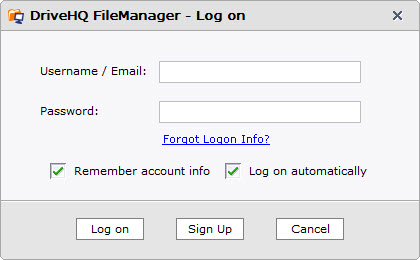
DriveHQ FileManagerを初めて実行する
DriveHQ.comにアカウントをお持ちでない場合は、メールアドレスを入力して一時アカウントを作成してください。メールアドレスを入力して「送信」をクリックすると、次のダイアログが表示されます。「OK」ボタンをクリックすると、新しく作成された一時ユーザーアカウントで自動的にログインします。
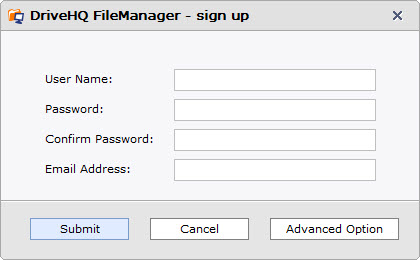
「一時アカウントが作成されました」確認ダイアログ
これは一時的なアカウントです。DriveHQシステムからウェルカムメールが自動的に送信され、そこに一時的なユーザー名とパスワードが記載されています。通常、メールは10分以内に届きますが、場合によっては30分ほどかかることもあります。
メールを受け取ったら、指示に従ってログインしてください www.drivehq.com, 次に、ユーザー名とパスワードを、ご自身の永続的なユーザー名とパスワードに変更してください。
ウェルカムメールが届かない場合は、迷惑メールフォルダをご確認ください。おそらく、ご利用のメールサーバー(またはインターネットサービスプロバイダ)がDriveHQからのメールをフィルタリングまたはブロックしている可能性があります。それでもメールが届かない場合は、システム管理者またはインターネットサービスプロバイダに連絡してDriveHQからのメールをブロックしないように依頼するか、別のメールアドレス(別のメールサーバーまたは別のインターネットサービスプロバイダ)をお試しください。
既にDriveHQアカウントをお持ちの場合は、「既に会員です」を選択してログインしてください。
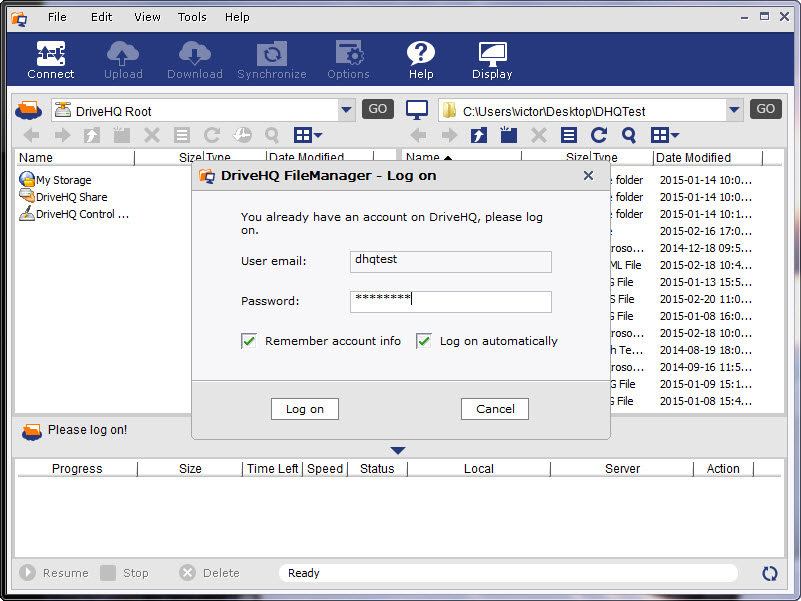
DriveHQ FileManagerの初期ログオン画面
ログイン後、以下に示すようにDriveHQ FileManagerのメイン画面が表示されます:
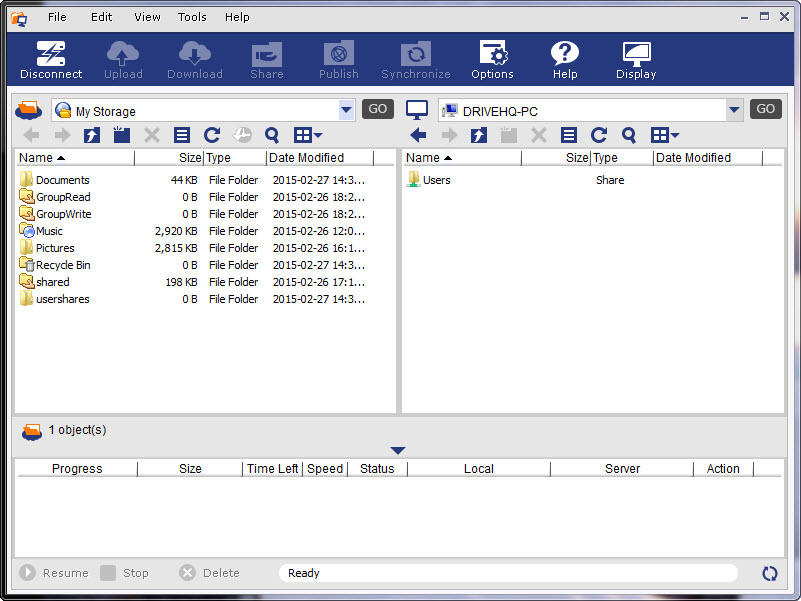
DriveHQファイルマネージャーのメイン画面
画面上部にはメインメニューとツールバーが表示され、左側にはDriveHQアカウント内のリモートファイル/フォルダが、右側にはローカルファイル/フォルダが表示されます。画面下部には「アップロード/ダウンロードタスク」一覧が表示されます。
まず、WindowsのスタートメニューまたはデスクトップアイコンからDriveHQ FileManagerを起動してください。ソフトウェアにログインすると、上記のようなメイン画面が表示されます。
デフォルトのユーザーインターフェースでは、リモートファイルが左側に、ローカルファイルが右側に表示されます。これは多くのFTPクライアントソフトウェアと同様です。表示ボタンをクリックすると、レイアウトを変更できます。

表示ボタンをクリックしてレイアウトを変更します
表示ボタンをクリックすると、プルダウンメニューが表示されます:
-
DriveHQ.comのファイルのみを表示する。
-
ローカルファイルとDriveHQ.comファイルを表示する(デフォルト表示)。
-
ローカルファイルのみを表示する
「DriveHQ.comのファイルのみを表示」を選択すると、次のダイアログが表示されます:
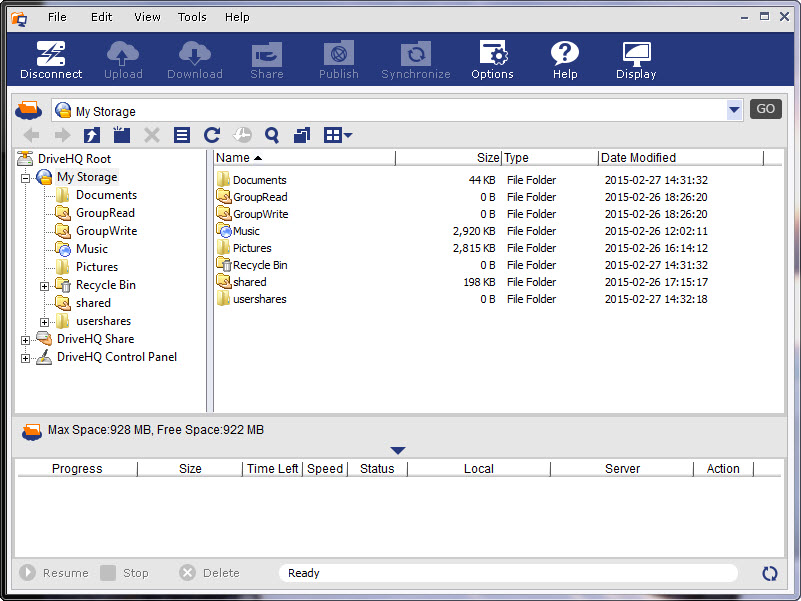
DriveHQ.comのファイルを表示する際に、進行状況ペインを非表示にする
DriveHQ.comのファイルのみを表示する場合、左側にリモートフォルダツリーが表示され、右側には選択したフォルダの内容が表示されます。
左側に表示されているように、ルートフォルダは「DriveHQ Root」ですが、これは実際のフォルダではありません。これは仮想フォルダであり、さらに3つのフォルダが含まれています:
「マイストレージ」フォルダ: これは実際のフォルダではありません。このユーザーアカウントのすべてのフォルダとファイルを格納する仮想フォルダです。
「マイ ストレージ」仮想フォルダ内のすべてのフォルダ/ファイルは、実際のフォルダ/ファイルです。これらのフォルダ/ファイルは、このユーザーが所有しています。デフォルトでは、フォルダとファイルは、他のユーザーと共有したり、誰でもアクセスできるように公開したりしない限り、安全でプライベートな状態です。ユーザーは、自分の「マイ ストレージ」フォルダ内のファイル/フォルダに対して、フォルダの作成、ファイルのアップロード、ファイル/フォルダの編集/削除/ダウンロード、フォルダとファイルの共有/公開など、完全なアクセス権を持っています。
「DriveHQShare」 フォルダ: このフォルダは仮想フォルダで、他のDriveHQメンバーによってこのユーザーに共有されたすべてのフォルダ/ファイルが含まれています。上記のスクリーンショットでは、「DriveHQ Share」フォルダ内に2つのフォルダが表示されていることがわかります:
「FreeDrivehq」、「ウェブマスター」。
.
これらはまだ実際のフォルダではありません。これらは、このユーザーにフォルダを共有したユーザー名(および仮想フォルダ)です。
ユーザー名「FreeDrivehq」を展開すると、2つのフォルダが表示されます:
「グループ読書」と「グループ執筆」
これらはまだ実際のフォルダではありません。これらはユーザー「FreeDrivehq」によって作成された「共有」です。
つまり、「DriveHQShare」内のフォルダの形式は次のようになります:
[\DriveHQShare]\USER_NAME\SHARE_NAME\FOLDER_NAME\...
または \\USER_NAME\SHARE_NAME\FOLDER_NAME\...
ここで、「DriveHQShare」、「USER_NAME」、「SHARE_NAME」はすべて仮想フォルダです。仮想フォルダは削除したり名前を変更したりすることはできません。そのため、仮想フォルダを右クリックしても、ポップアップメニューのほとんどの項目は無効になっています。
通常、「マイ ストレージ」仮想フォルダや次のような共有名を除いて、「仮想フォルダ」にファイルをアップロードすることはできません \\USER_NAME\SHARE_NAME\.
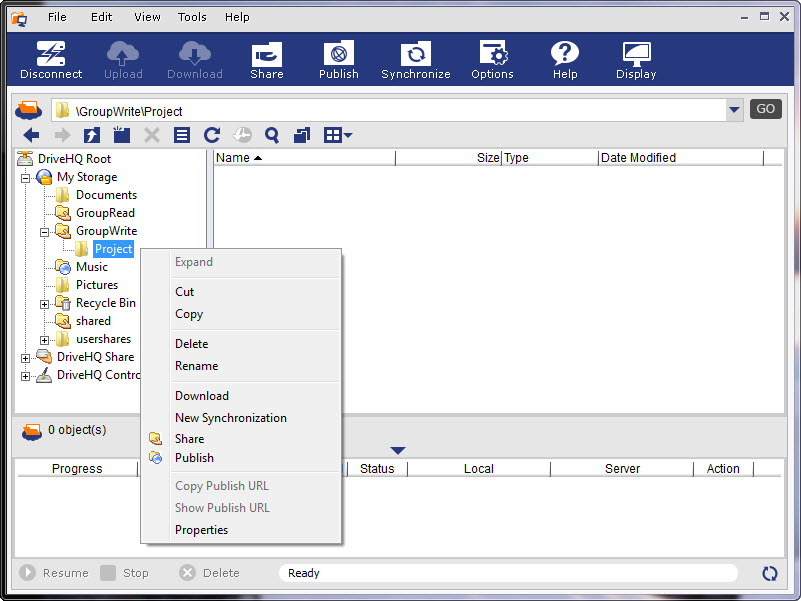
共有フォルダ内の実際のフォルダを右クリックします
上の画面に示されているように、「プロジェクト」フォルダは実際のフォルダです。「プロジェクト」を右クリックするとメニューが表示され、フォルダに対して「切り取り」、「コピー」、「削除」、「名前変更」、「ダウンロード」などのオプションを選択できます。
ご注意ください。共有フォルダ内のフォルダは、このユーザーによって共有または公開することはできません。フォルダ(またはファイル)を共有できるのは、そのフォルダ(またはファイル)の所有者のみです。
ウェブマスターユーザーからの共有フォルダのサンプルがあります:
\\webmaster\ShareSample
この共有設定は例として使用されていますが、フォルダ共有に関する手順も含まれています。
10.4.1 詳細表示とサムネイル/アイコン表示
DriveHQ FileManagerは、サムネイル、アイコン、詳細表示を使用してフォルダを表示できます。デフォルトでは、詳細表示でフォルダが表示されます。ツールバーをクリックすることで、以下の図のように他の表示方法に変更できます:
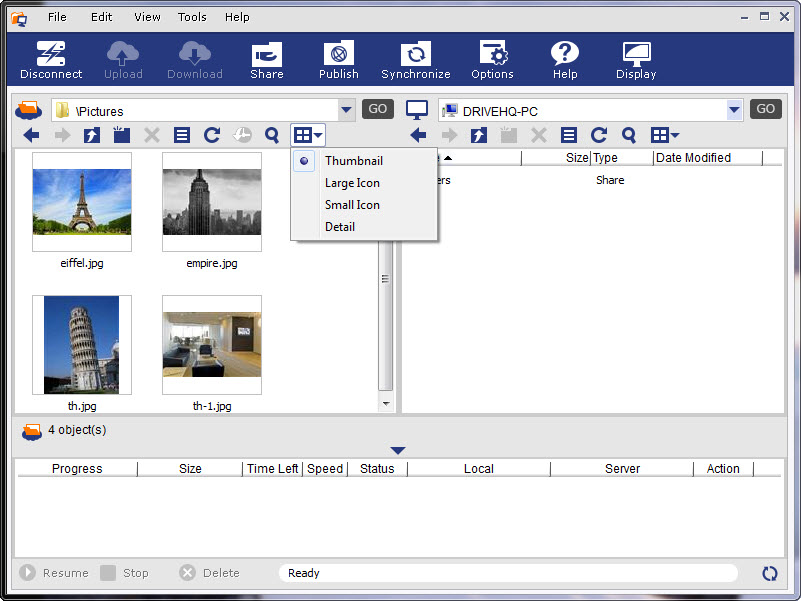
フォルダーの表示をサムネイル、アイコン、または詳細表示に変更します
10.4.2 ファイルプロパティの表示とファイル/フォルダのキャプションおよび説明の編集
DriveHQ FileManagerでリモートファイルを選択し、下図のように小さなツールバーの「プロパティ」ボタンをクリックします:
ファイル/フォルダのプロパティボタン
以下に示すように、プロパティダイアログが表示されます:
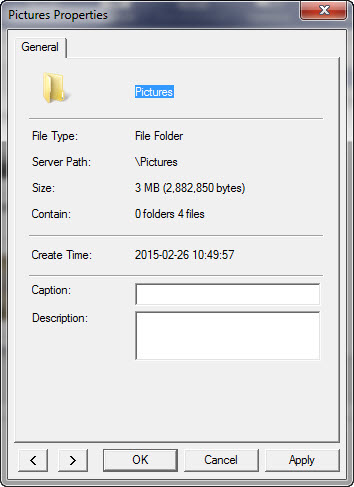
ファイル/フォルダのプロパティとキャプション/説明の編集ダイアログ
ファイルサイズ、サーバーパス、サイズ、作成日時、更新日時、キャプション、説明が表示されます。キャプションと説明のフィールドを編集して、「適用」をクリックすると変更が保存されます。この機能は、多数のファイルや画像にキャプションを付ける必要がある場合に非常に便利です。
10.4.3 DriveHQコントロールパネル
DriveHQコントロールパネルをクリックすると、次の画面が表示されます:
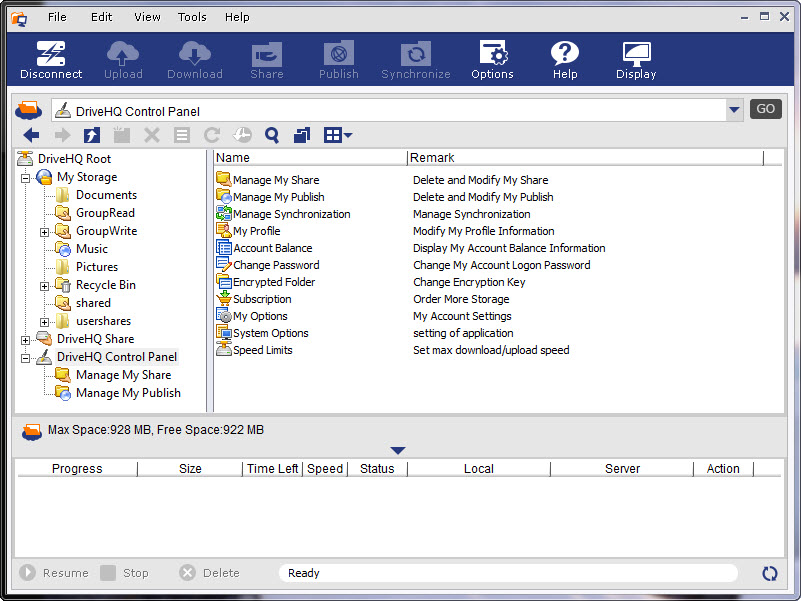
DriveHQファイルマネージャーコントロールパネル画面
DriveHQコントロールパネルは、実際のフォルダではありません。アカウントオプションの設定や共有リスト、公開リストの管理に必要なすべてのツールへのリンクを含む仮想フォルダです。これらの機能は、ツールメニューからもアクセスできます。詳細については、DriveHQ FileManagerのオンラインヘルプの「ファイル/フォルダの共有」、「ファイル/フォルダの公開」、「フォルダの同期」、「アカウント設定とオプション」の各章をご覧ください。
10.4.4 ファイルやフォルダのアップロード/ダウンロード/管理
DriveHQ FileManagerを使えば、ファイルのアップロード、ダウンロード、管理が非常に簡単です。Windowsエクスプローラーから「マイストレージ」フォルダー内の任意のフォルダーに、ファイルやフォルダーをドラッグ&ドロップするだけで簡単に移動できます。
「DriveHQShare」内の実際のフォルダにファイルやフォルダをドラッグ&ドロップすることもできます。ただし、フォルダが「アップロード/追加」または「フルアクセス」の権限で共有されている場合に限ります。詳細については、「オンライン共有」セクションをご覧ください。
DriveHQ FileManagerを使用すれば、ファイルやフォルダのドラッグ&ドロップがより簡単になります。そのためには、デフォルトのFileManagerメイン画面を使用してください。(「表示」ボタンをクリックし、「ローカルファイルとDriveHQ.comファイルを表示」を選択してください。)
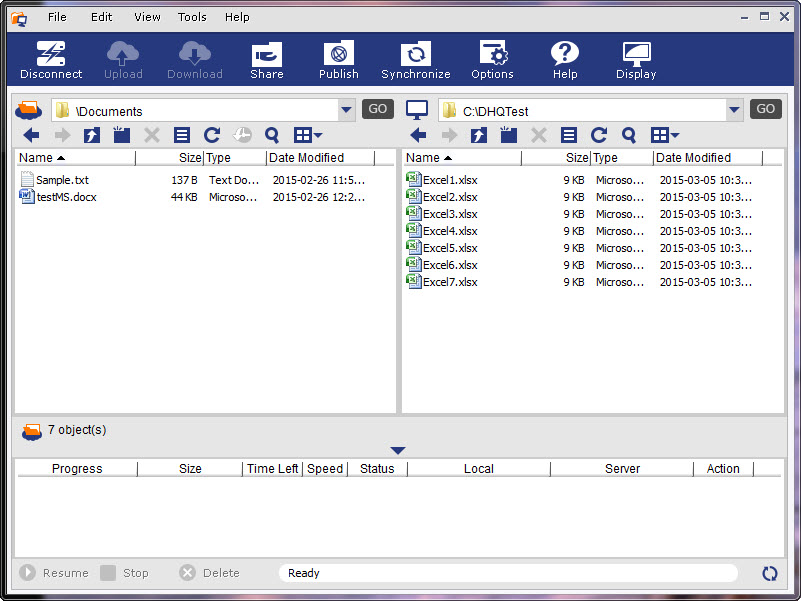
DriveHQ FileManagerを使用してファイル/フォルダをドラッグアンドドロップします
ドラッグ&ドロップ以外にも、ファイルやフォルダをアップロード/ダウンロード/コピー/移動する方法は3つあります:
-
コピーには「Ctrl + C」、貼り付けには「Ctrl + V」、切り取りには「Ctrl + X」など、標準的なWindowsのショートカットキーの組み合わせを使用できます。
-
フォルダまたはファイルを選択し、編集メニューをクリックして、「切り取り」、「コピー」、「貼り付け」を選択してください。
-
選択したファイル/フォルダを右クリックし、ポップアップメニューから「切り取り」、「コピー」、「貼り付け」、「削除」、「名前変更」などを選択できます。
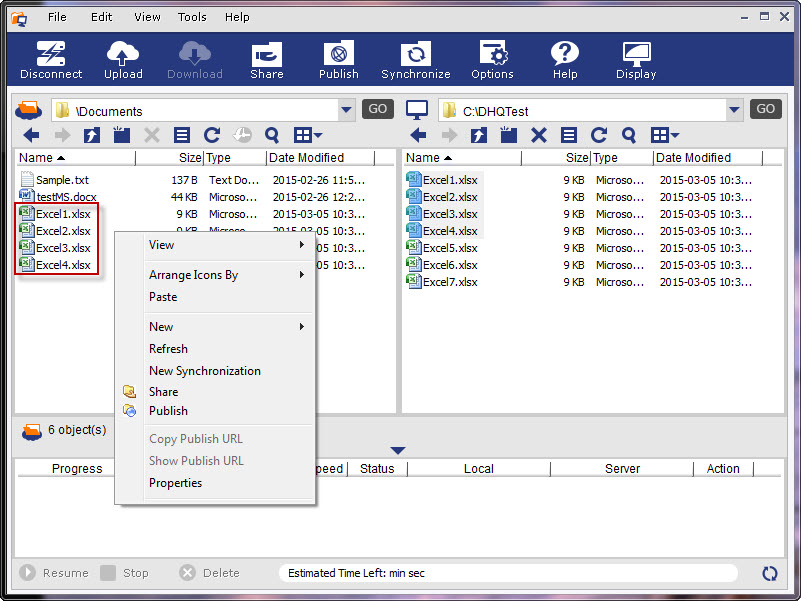
DriveHQのアクションメニューにアクセスするには、選択したファイルとフォルダを右クリックします。
複数のファイルやフォルダをドラッグ&ドロップまたはコピー&ペーストすると、すぐにアップロード/ダウンロードが開始されます。ファイルは画面下部のアップロード/ダウンロードタスクリストに追加されます。下のスクリーンショットをご覧ください:
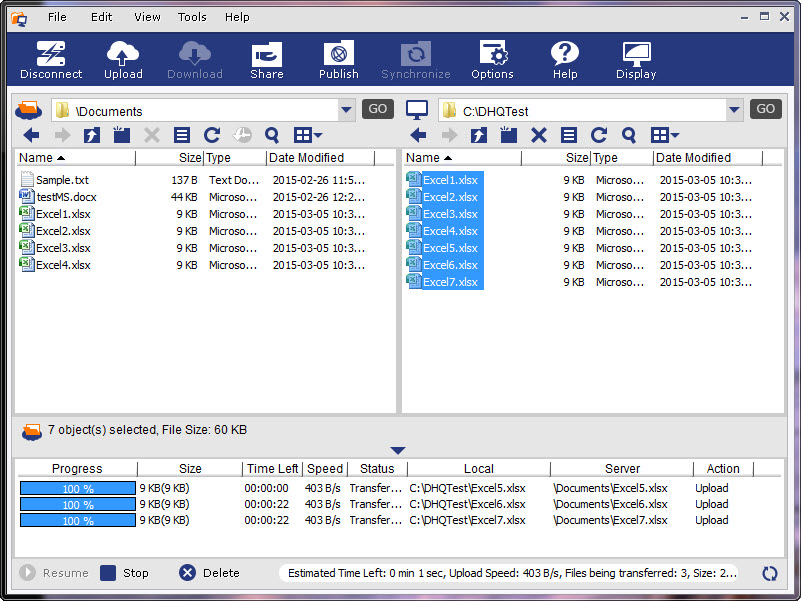
ファイルマネージャーによる複数ファイル/フォルダのアップロード
上記のスクリーンショットからもわかるように、ローカルストレージからリモートストレージに複数のファイルやフォルダをドラッグすると、ファイルが転送タスクリストに追加されます。各ファイルの進行状況と、すべてのファイルの全体的な進行状況を確認できます。また、ローカル(ソース)ファイルパスとリモート(宛先)ファイルパス、転送速度、残り時間も確認できます。アップロード/ダウンロード速度は、ファイルサイズ、ファイルの種類、他のユーザーによるファイルのアップロード状況など、多くの要因によって変動します。また、ネットワークルーティングにも依存するため、実際の速度は時間や場所によって大きく異なります。推定時間には大きな誤差が生じる可能性があります。
DriveHQはアップロード速度に制限を設けていません。DriveHQのネットワーク帯域幅は事実上無制限です。ただし、実際のアップロード速度は特定のルーティングによって制限されます。たとえ非常に高速なインターネット接続をお持ちであっても、その速度は通常、お客様のコンピュータからISPのデータセンターまでの速度です。しかし、ISPからDriveHQデータセンターへの接続は多くのインターネットホップを経由する必要があり、各ホップでは多くのインターネットユーザーがその回線を共有しています。実際の速度は最も遅いリンクによって決まります。異なる国から接続する場合、通常は接続速度が遅くなります。
DriveHQ FileManagerは、アップロード/ダウンロード速度を向上させるために複数の技術を採用しています。これは、アップロード/ダウンロードをより高速化することを目的としています。
アップロード/ダウンロード中にネットワーク接続が一時的に切断された場合、接続が再確立されると自動的に再試行して再開(または手動で再開)します。また、「停止」ボタンをクリックしてアップロード/ダウンロードを一時停止することもできます。後で転送を再開したり、「削除」ボタンをクリックして未完了の転送タスクを削除したりすることも可能です。
リモートフォルダ間、またはローカルフォルダ間でファイルやフォルダをドラッグ&ドロップすることもできます。(仮想フォルダではなく、実際のフォルダを使用してください。)
10.5. ファイルとフォルダーの共有
DriveHQ FileManagerを使えば、フォルダやファイルをオンラインで非常に簡単に共有できます。DriveHQ FileManagerにログインし、フォルダを選択して「共有」ボタンをクリックするだけです。
10.5.1 リモートフォルダを共有する
以下に示すように、リモートフォルダを選択し、「共有」ボタンをクリックすると、フォルダを共有できます。
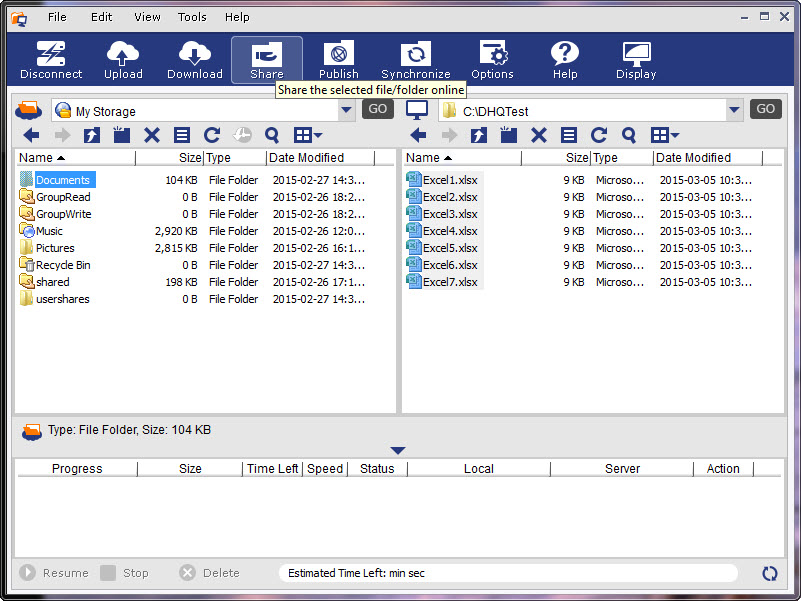
リモートフォルダを選択して「共有」ボタンをクリックすると、フォルダを共有できます
「共有」をクリックすると、新しいダイアログが表示されます:
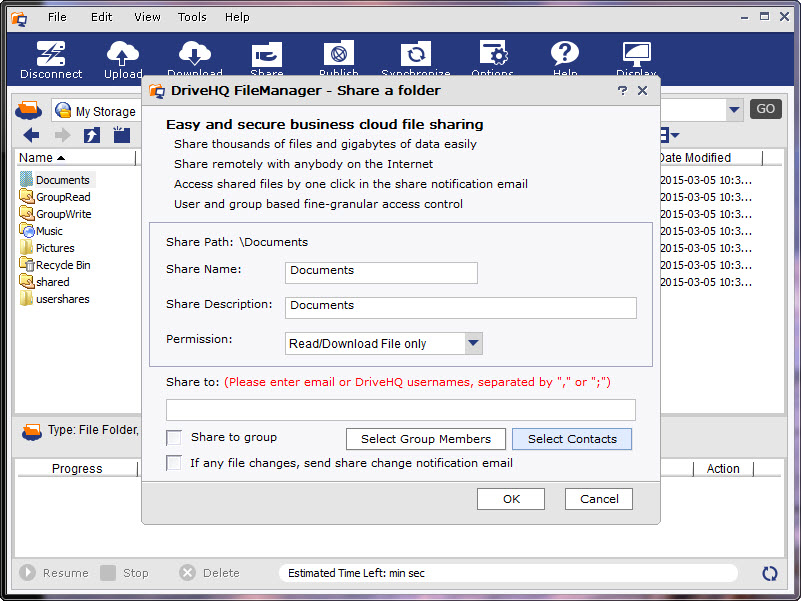
フォルダを共有し、権限設定画面を表示する
デフォルトでは、共有名はフォルダー名と同じです。共有名と共有の説明を変更したり、以下のレベルからアクセス許可レベルを選択したりできます:
- ファイル一覧/アイコンのみ表示
- ファイルの読み取り/ダウンロードのみ
- ファイルの追加/アップロード
- フルアクセス
「共有先」欄には、フォルダを共有したい相手のメールアドレスまたはDriveHQユーザー名を入力してください。相手がDriveHQアカウントを持っていない場合、または相手のDriveHQユーザー名がわからない場合は、メールアドレスを入力してください。複数のユーザー名/メールアドレスは「,」または「;」で区切って入力できます。
グループアカウントをお持ちの場合は、「グループと共有」チェックボックスをオンにすると、フォルダがグループ内のすべてのメンバーと共有されます。また、「グループメンバーを選択」ボタンをクリックして、グループメンバーを共有先リストに追加することもできます。
「連絡先を選択」ボタン:このボタンをクリックすると、連絡先リストからユーザーを選択できます。連絡先リストは、DriveHQ Webメールセクションから作成できます。
「OK」をクリックすると、共有が作成され、確認ダイアログが表示されます:
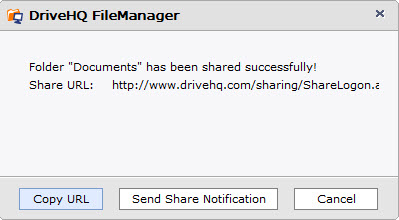
共有確認ダイアログ
リモートフォルダ「\My Documents」は、SubFreeDrivehq のユーザーと共有されています。共有先のユーザーが全員 DriveHQ メンバーである場合は、共有通知メールを送信する必要はありません。共有先のユーザーはログインして: www.drivehq.com または DriveHQ ファイルマネージャー。共有フォルダーは以下からアクセスできます:
\DriveHQShare\YOUR_USERNAME\SHARE_NAME
このデモの場合:
\DriveHQShare\FreeDrivehq\My Documents
DriveHQメンバー以外のユーザーのメールアドレスを使用してフォルダを共有する場合は、「共有通知を送信」ボタンをクリックする必要があります。これにより、Outlookなどのメールクライアントソフトウェアが開きます。以下のスクリーンショットを参照してください:
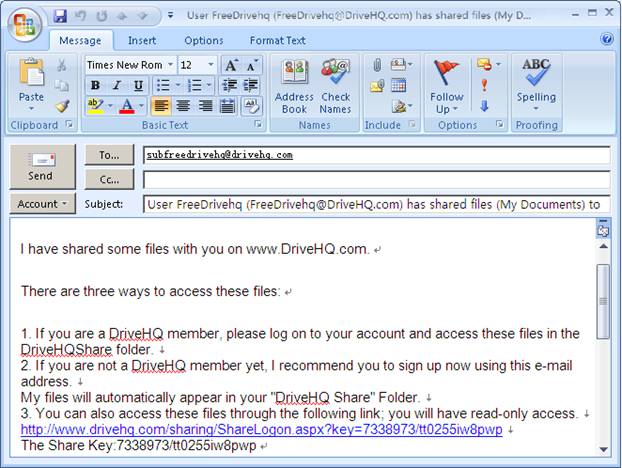
Outlook(またはその他の既定のメールクライアント)を起動して、「共有通知」メールを送信します
なお、共有通知メールはご自身のメールアカウントとメールクライアントソフトウェアを使用して送信してください。DriveHQからのメールは容量不足やブロックされる可能性が高いため、ご自身のメールサーバーから送信する方が確実です。
共有通知メールのテンプレートには、「共有URL」が記載されています。
10.5.2 ローカルフォルダを共有する
DriveHQ FileManagerのメイン画面から、ローカルフォルダを選択して「共有」ボタンをクリックすることもできます。すると、次のダイアログが表示されます:
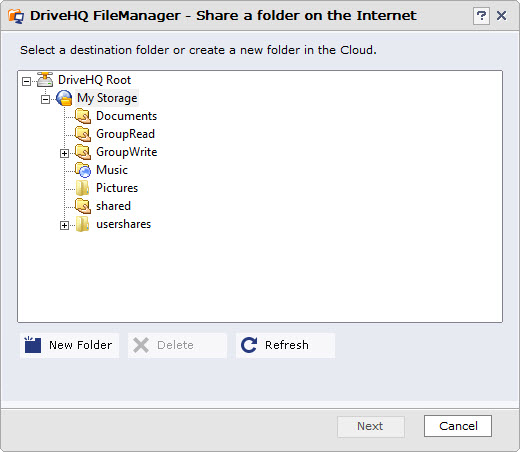
リモートフォルダを選択してください
基本的には、まずファイルをDriveHQストレージにアップロードする必要があります。その後、アップロードされたフォルダがオンラインで共有されます。この共有方法は、他のローカルネットワークベースのフォルダ共有方法よりもはるかに優れています:
-
フォルダやファイルを、同僚、友人、顧客、ゲストなど、遠隔地のユーザーと共有できます。
-
お使いのコンピューターの電源を切っても、共有フォルダーには影響しません。
10.5.3 共有フォルダへのアクセス:
DriveHQ FileManagerを使用してフォルダを共有すると、共有先のユーザーはオンラインでそのフォルダにアクセスできるようになります。DriveHQ FileManagerまたはDriveHQ.comウェブサイトのどちらを使用してフォルダを共有する場合でも、結果は全く同じです。DriveHQ FileManagerまたはDriveHQ.comウェブサイトを使用してフォルダを共有できます。また、DriveHQ FileManagerまたはDriveHQ.comウェブサイトを使用して共有フォルダにアクセスすることもできます。ファイルやフォルダのアップロード/ダウンロードに関しては、DriveHQ FileManagerの方が効率的であるという点を除けば、両者に違いはありません。DriveHQ FileManagerがインストールされていない場合(またはDriveHQメンバーでない場合)は、DriveHQ.comウェブサイトを使用する方が便利です。
DriveHQ.comのウェブサイトを使用して共有フォルダにオンラインでアクセスする方法については、「オンラインファイル/フォルダ共有」のセクションで説明しています。このセクションでは、DriveHQ FileManagerを使用して共有フォルダにアクセスする方法のみを取り上げています。
他のDriveHQユーザーがあなたとフォルダを共有すると、通常は「共有通知メール」が送信されます。このメールには、共有フォルダへのアクセス方法に関する詳細な手順が記載されています。例えば、一般的な共有通知メールには以下の情報が含まれています
------------------------------
これらのファイルにアクセスする方法は3つあります:
1. DriveHQの会員の方は、アカウントにログインして、DriveHQShareフォルダ内のこれらのファイルにアクセスしてください。
2. まだDriveHQのメンバーでない場合は、このメールアドレスを使って今すぐ登録することをお勧めします。私のファイルは自動的にあなたの「DriveHQ共有」フォルダに表示されます。
3. 通知メール内の共有リンクをクリックすることでもこれらのファイルにアクセスできます。ただし、アクセス権限は読み取り専用となります。「共有確認」ページでメールアドレスを入力すると、共有ファイルにアクセスできるようになります。
すべてのファイルをダウンロードするには、DriveHQ FileManagerをインストールしてください。WindowsエクスプローラーやFTPのように動作し、ドラッグ&ドロップに対応しています。
あらゆるサイズのファイルを確実にダウンロード/アップロードできます。ダウンロードはこちらから:
https://www.drivehq.com/downloads/downloads.aspx
-----------------------
DriveHQ FileManagerを使用して共有フォルダにアクセスするには、DriveHQアカウントが必要です。DriveHQメンバーでない場合は、共有通知メールを受信したメールアドレスを使用してDriveHQアカウントを登録できます。
他のユーザーがフォルダを共有した際に、あなたのDriveHQユーザー名または登録済みのメールアドレスが共有受信者リストに含まれている場合、DriveHQ FileManagerにログインできます。共有されたフォルダは、特別な仮想フォルダに自動的にリンクされます:
\DriveHQ Share\FOLDEROWNER_USERNAME\SHARE_NAME
共有の権限(フォルダを共有したユーザーによって設定されます)によっては、「読み取り専用」、「追加/アップロード」、「フルアクセス」などの権限でフォルダにアクセスできる場合があります。
例えば、ユーザーFreeDrivehqは、ユーザーSubFreeDrivehqに「マイ ドキュメント」フォルダをフルアクセス権限で共有しました。また、FreeDrivehqはグループ全体に「GroupRead」フォルダを読み取り専用アクセス権限で、グループ全体に「GroupWrite」フォルダをフルアクセス権限で共有しました。以下のスクリーンショットは、ユーザーSubFreeDrivehqが自身のアカウントにログインした際に、仮想フォルダ内に共有フォルダが表示される様子を示しています:
\DriveHQShare\FreeDrivehq\
「マイ ドキュメント」フォルダはフルアクセス権限で共有されているため、彼は空白領域を右クリックしてファイルやフォルダを作成できます。また、ファイルやフォルダをこの共有フォルダにドラッグ&ドロップすることもできます。
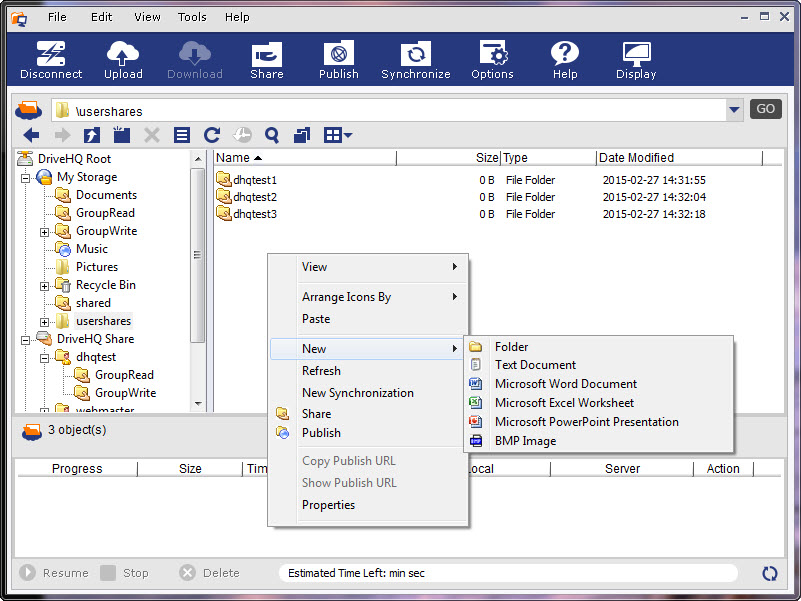
共有フォルダへのアクセス(フルアクセス権限付き)
上記の画面において、フォルダが読み取り専用アクセスで共有されている場合、「新規作成」メニュー項目は無効になり、共有フォルダにファイルをアップロードすることはできません。
10.6 ファイル/フォルダを公開する
DriveHQアカウント内のファイルは、デフォルトでは安全かつプライベートな状態です。他のウェブサイトやウェブページからファイルへのリンクを作成することはできません。フォルダを共有した場合でも、ファイルやフォルダへの静的リンクは作成されません。
ファイルやフォルダへのリンクを作成するには、「DriveHQ.comのウェブベースのサービスと機能」で説明されている「公開」機能を使用する必要があります。
DriveHQ.comのウェブサイトを使ってフォルダを公開する場合でも、DriveHQ FileManagerを使って公開する場合でも、結果は全く同じです。DriveHQ FileManagerはファイルのアップロードとフォルダの公開においてより効率的ですが、DriveHQ.comの方が便利です。特にFileManagerがインストールされていない場合はなおさらです。
DriveHQ FileManagerを使ってフォルダを公開するのは非常に簡単です。フォルダを選択して「公開」ボタンをクリックするだけです。
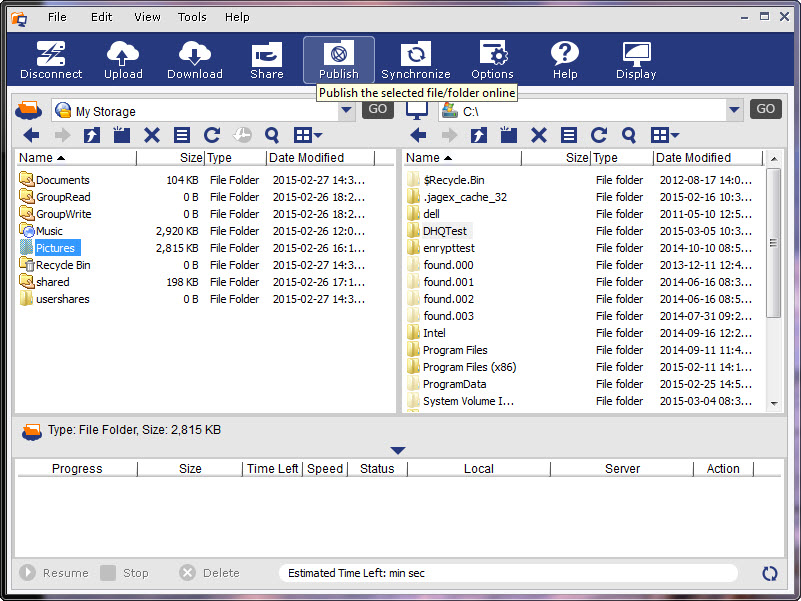
サーバーフォルダを選択し、「公開」ボタンをクリックします
すると、以下に示すように「サーバーフォルダを公開する」ダイアログが表示されます。
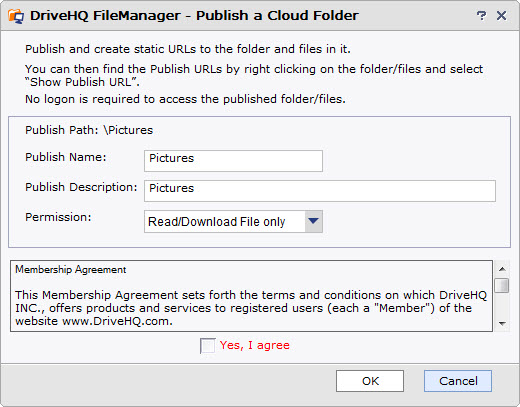
サーバーフォルダーダイアログを公開する
上記のダイアログから、公開名、説明、権限を入力し、「はい、同意します」チェックボックスをオンにして、「OK」をクリックすると、フォルダーが公開され、公開URL情報が表示された確認ダイアログが表示されます:
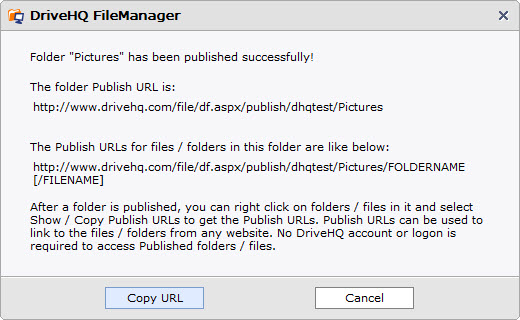
公開確認ダイアログ(公開URL付き)
「URLをコピー」をクリックすると、フォルダの公開URLがクリップボードにコピーされます。コピーしたURLは、メモ帳、Word、HTMLエディタなどの他のアプリケーションに貼り付けることができます。「キャンセル」をクリックすると、ダイアログが閉じます。
複数のファイル/フォルダの公開URLをより効率的に取得するには、公開済みのフォルダを開き、その中のファイル/フォルダを選択し、ファイル/フォルダを右クリックして「公開URLを表示」を選択します。すると、次のような新しいダイアログが開きます:
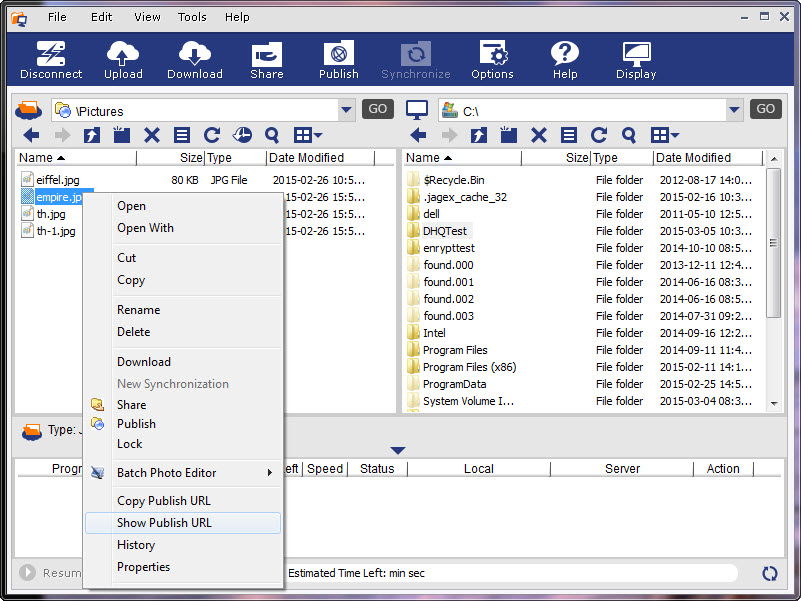
ファイル/フォルダの公開URL(静的リンク)を取得する
公開URLを取得するには、選択したフォルダ/ファイルを右クリックし、「公開URLを表示」をクリックしてください。すると、以下のようなダイアログが表示されます:
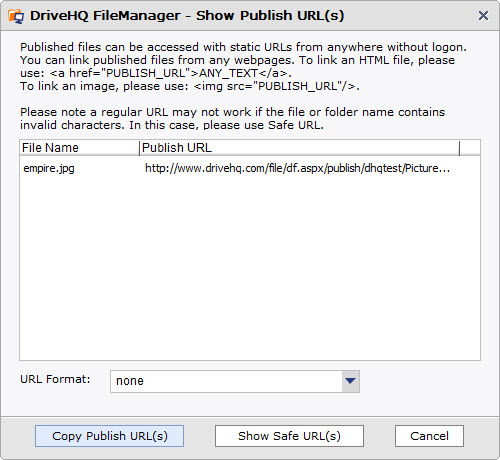
公開URLダイアログを表示する
公開されたURLをWindowsのクリップボードにコピーして、メモ帳、Word、または任意のHTMLエディタなどの他のアプリケーションに貼り付けることができます。
上記の公開URLには:
https://www.drivehq.com/file/df.aspx/publish/OWNER_USERNAME/PUBLISH_NAME/FILENAME
ユーザー名とフォルダ名を非表示にしたい場合は、「安全なURLを表示」ボタンをクリックすると、公開URLが以下のように新しい形式に変わります:

安全な公開URLを表示する
安全な公開URLは、ユーザー名、公開名、フォルダ名、ファイル名などの情報を隠蔽します。そのため、URLのセキュリティが向上します。さらに、安全なURLには、URLの有効性に影響を与える可能性のある特殊文字が含まれていないことが保証されています。一方、通常の公開URLは、フォルダ名やファイル名などに特殊文字が含まれている場合、正しく動作しない可能性があります。
他のユーザーがあなたの公開(または共有)フォルダにアクセスすると、あなたのアカウントのダウンロード容量が消費されますのでご注意ください。そのため、多くのユーザーがあなたの公開フォルダにアクセスすると予想される場合は、アカウントに十分なダウンロード容量があることを確認してください。
10.7 他のユーザーが公開したフォルダにアクセスする
公開されたフォルダやファイルにアクセスするには、公開URLを使用できます。Webブラウザを開き、公開URLを入力するだけです。
公開されているファイルをダウンロードする必要がある場合、Webブラウザを使用すると、ファイルを1つずつしかダウンロードできません。DriveHQ FileManagerを使用する方がはるかに効率的です。DriveHQ FileManagerを使用して複数の公開ファイル/フォルダをダウンロードするには、DriveHQ FileManagerにログインし(DriveHQアカウントが必要です)、次のアドレスを入力するだけです:
\\USERNAME\PUBLISHNAME
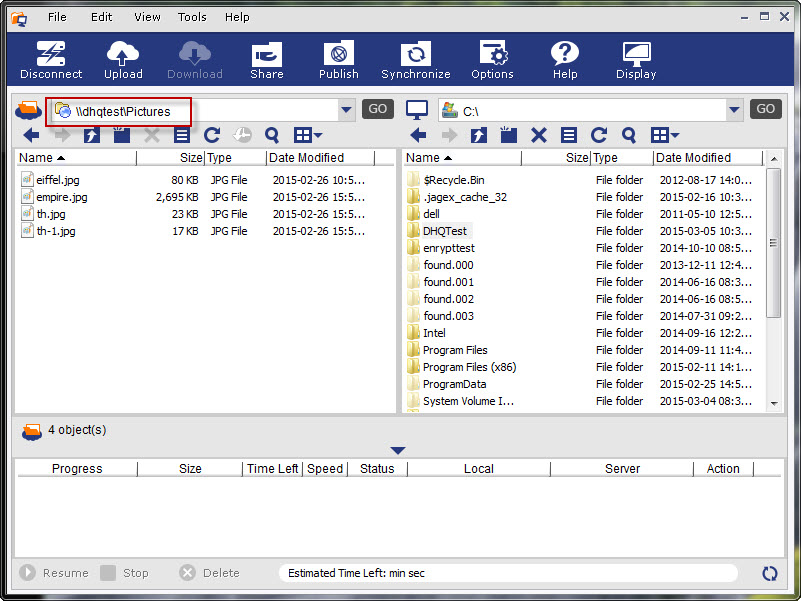
公開済みフォルダにアクセスするには、サーバーのアドレスバーに公開パスを入力してください
サーバーのアドレスバーに公開アドレスを入力したら、「Go」をクリックしてフォルダを開きます。公開されたフォルダは通常のフォルダと同じように機能しますが、フォルダ自体(およびその中のファイル)を削除することはできません。ファイルやフォルダはドラッグ&ドロップでローカルストレージまたはDriveHQストレージにダウンロードできます。
10.8
フォルダ同期
DriveHQ FileManagerは、ローカルフォルダとリモートフォルダを同期できます。同期はリアルタイムまたはスケジュールされた時間に実行できます。
DriveHQ FileManagerは複数のコンピュータを同じオンラインフォルダに同期できるため、2台のコンピュータを間接的に同期するために使用できます。
DriveHQ FileManagerは、グループ共有フォルダ、または複数のユーザーと共有するフォルダを使用することで、複数のユーザーアカウントのフォルダを同期できます。
10.8.1 同期タスクを作成する
DriveHQ FileManagerから、ローカルまたはリモートのフォルダを選択し、「同期」をクリックします。すると、次のダイアログが表示されます:
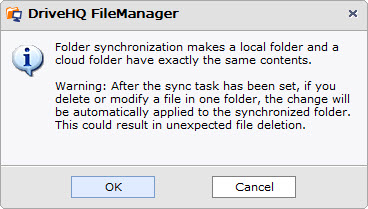
「OK」をクリックして続行すると、他の同期フォルダーを選択できるようになります:
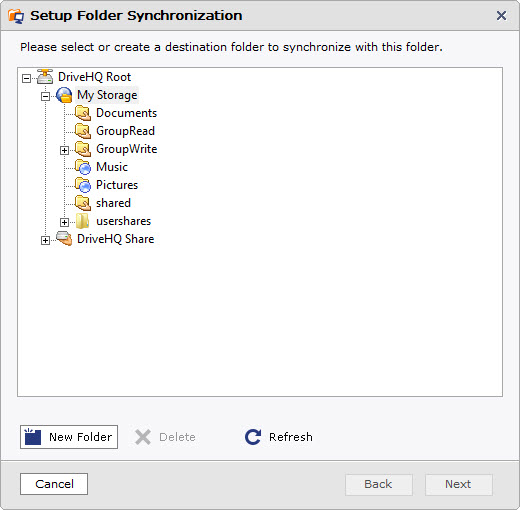
新しいフォルダーと同期したい場合は、「新しいフォルダー」ボタンをクリックしてください。選択したフォルダーと同期する新しいフォルダーが作成されます。同期対象フォルダーを選択したら、「次へ」をクリックすると、次のダイアログが表示されます:
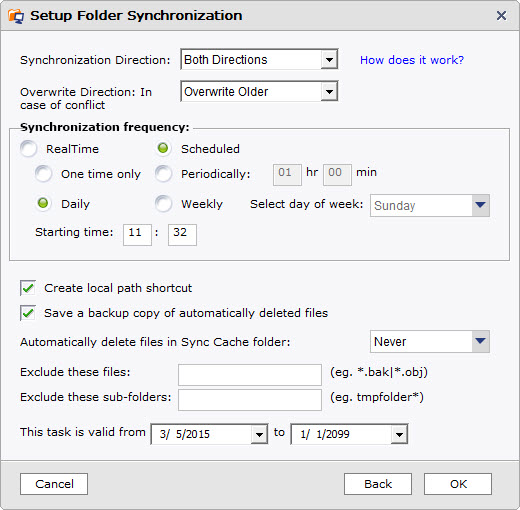
フォルダー同期の設定ダイアログ
このページには多くのオプション/機能があります。以下の詳細な説明をお読みください:
同期方向: 選択できる方向は3つあります。双方向、サーバーからローカルへの送信のみ、ローカルからサーバーへの送信のみです。詳細は下記をご覧ください。
方向を上書きする: 選択肢は4つあります。「メッセージボックスを表示」、「ローカルを上書き」、「リモートを上書き」、「古いファイルを上書き」です。
同期周波数: 選択できるモードは大きく分けて2種類あります。リアルタイムモードとスケジュールモードです。
スケジュールモードでは、4つのオプションから選択できます:
-
一度だけ:一度だけ実行される同期の開始時刻を設定できます。
-
定期的に:定期的な同期タスクの間隔を設定できます。
-
毎日:毎日の同期タスクの開始時刻を設定できます。
-
週単位:週のうち1日を選択できます。
リアルタイムフォルダ同期における時間遅延
リアルタイム同期タスクを作成すると、変更が発生するたびにローカルファイルがリモートフォルダにリアルタイムで自動的に同期されます。リモートフォルダからローカルフォルダへのファイルの同期には、少し時間がかかる場合があります。リモートフォルダでファイルが変更(または追加)されても、DriveHQ FileManager はすぐにその変更を検出できません。そのため、リモートフォルダ内のファイル変更を定期的にチェックします。通常は 5 分から 30 分間隔です。変更が検出されると、ローカルフォルダにその変更が同期されます。
一方向同期について
一方向同期については、かなり混乱を招く可能性があります。実装によって処理方法が異なるため、十分に理解しておくことが重要です。そうしないと、ファイルが誤って削除されてしまう恐れがあります。
最も重要なことは、一方向同期であろうと双方向同期であろうと、2つのフォルダを(手動で)同期する際には、フォルダの内容が完全に一致していなければならないということです。
例えば、サーバーフォルダSがローカルフォルダCと一方向同期するように構成されており、SとCが既に同期されていると仮定して、これらのケースについて考えてみましょう:
(1)Sにファイルを追加すると、そのファイルはCに同期されます。これは想定どおりの動作です。Cにファイルを追加すると、次の同期時にCフォルダから新しいファイルが削除されます。
(2)S のファイルを変更すると、C に同期されますが、C のファイルを変更すると、上書きされます。
(3)Sでファイルを削除するとCでも削除されますが、Cでファイルを削除すると再び追加されます。
つまり、AからBへの一方向同期の場合、何が起ころうとも、同期が完了するとBはAと同じ状態になるということです。
これらのファイルタイプを除外する: 同期タスクから除外するファイルまたはファイルの種類を定義します。複数のファイル拡張子、ファイル名、またはファイルワイルドカードを入力できます(カンマまたはセミコロンで区切ってください)。
注:同期タスクを設定した後、一方のフォルダーでファイルを削除または変更すると、その変更は自動的に他の同期フォルダーにも適用されます。「同期フォルダー内のファイルの削除を要求しない」のチェックを外すと、予期しないファイルの削除を防ぐことができます。また、「自動的に削除されたファイルのバックアップコピーを保存する」にチェックを入れると、ファイルが自動的に削除された場合にデータを復元できます。
上記の手順をすべて完了したら、「OK」をクリックしてください。すると、タスクの進行状況ダイアログが表示され、ファイルとフォルダをターゲットフォルダに転送する処理が開始されます。
「ツール」→「同期タスクの管理」をクリックすると、「フォルダー同期の管理」画面が表示されます。以下に示すように、タスクの無効化、有効化、同期、編集、削除を行うことができます:
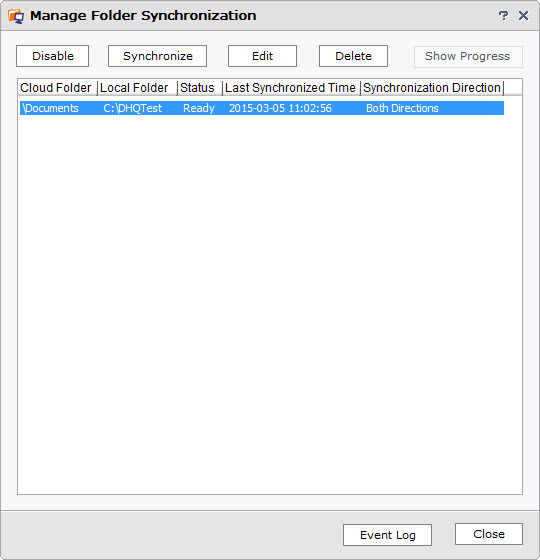
複数のPC間および複数のDriveHQユーザー間でのフォルダ同期
DriveHQ FileManagerは複数のPCにインストールできます。各PCで、ローカルフォルダを同じリモートフォルダと同期させることができます。これにより、すべてのPC上のフォルダが同期されます。
複数のDriveHQユーザー間でフォルダを同期するには、例えば、UserAが自身のフォルダAとUserBのフォルダBの2つのフォルダを同期したい場合、UserBはFolderBをUserAと共有する必要があります(通常はフルアクセス権限で)。UserAがDriveHQ FileManagerにログインすると、「\DriveHQShare\UserB\FolderB」にFolderBが表示されます。UserAは共有フォルダを自身のローカルフォルダと同期できます。
10.9 DriveHQファイルマネージャーのオプション
DriveHQ FileManagerには多くの機能があり、自分にとってより使いやすいように設定できます。DriveHQ FileManagerのメイン画面から「オプション」ボタンをクリックすると、「オプション」ダイアログが開きます:
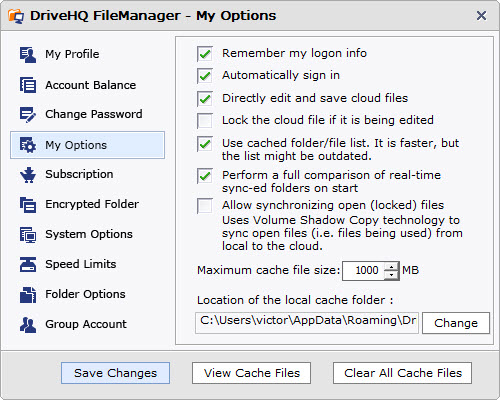
DriveHQオプション画面 – マイオプションタブ
オプションダイアログからわかるように、以下の機能/オプションがあります:
-
マイプロフィール: それをクリックするとアカウント情報が表示されます。変更することもできます。
-
口座残高: アカウント残高(現金残高、サービスクーポン残高、最大ストレージ容量、使用済みストレージ容量、ダウンロードバイト数、使用済みダウンロードバイト数など)を確認できます。アカウント残高が正しいかどうか必ずご確認ください。ご注文内容と一致しない場合は、ストレージ容量やダウンロードバイト数がサブユーザーに割り当てられている可能性があります。
-
パスワードを変更する: パスワードはオンラインで簡単に変更できます。ただし、変更する前に現在のパスワードを確認する必要があります。
-
私の選択肢: 上記のように、このダイアログでは以下のオプションを設定できます:
の 私のロゴ情報を記憶してください: このチェックボックスをオンにすると、毎回ユーザー名とパスワードを入力する必要がなくなります。
の 自動的にサインインする: FileManagerを起動すると、FileManagerに自動的にサインインできます。
の リモートファイルを直接編集して保存する: サーバー側でファイルを直接編集・保存できます。
の ロックされたファイルの同期を許可する: ロックされたファイルは、開いているファイル、つまり書き込み中のファイルと同じです。DriveHQ FileManagerは「ボリュームシャドウコピー」をサポートしているため、書き込み中のファイルでも同期できます。このチェックボックスをオンにするだけで済みます。
の キャッシュファイルの最大サイズ: DriveHQ FileManagerは、最近アクセスしたファイルをローカルキャッシュフォルダにキャッシュします。ファイルを初めてアクセス(開く/表示する/読み込む/変更する)すると、そのファイルはローカルキャッシュフォルダにダウンロードされます。そのため、同じファイルへのその後のアクセスは格段に速くなります。デフォルトでは、ソフトウェアはキャッシュファイルの最大サイズを1GBに設定しています。
の ローカルキャッシュフォルダの場所: キャッシュされたファイルを保存するフォルダの場所。デフォルトでは、場所は次のようになります:
C:\Users\WINDOWS_USERNAME\AppData\Roaming\DriveHQ\cacheDir\CUSTOMER_ID
必要に応じて、ローカルキャッシュフォルダの場所を変更できます。
の キャッシュファイルを表示: キャッシュされたファイルを表示するには、このボタンをクリックしてください。
の キャッシュファイルをすべてクリアする: このボタンをクリックすると、キャッシュフォルダ内のすべてのファイルが削除されます。
の サブスクリプション:
定期購読プランを申し込むことができます。
-
暗号化されたフォルダ: 暗号化されたフォルダをクリックすると、この画面が表示されます。情報をよくお読みください。
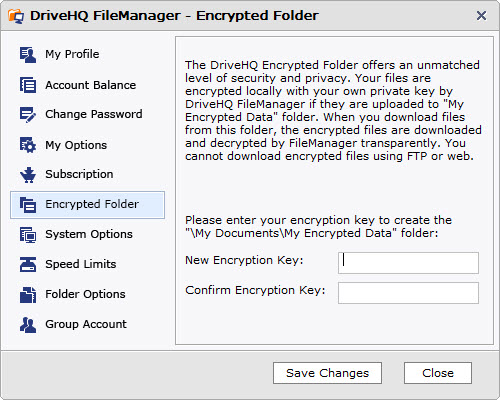
暗号化フォルダオプション
この画面の情報をご覧いただければ、暗号化フォルダが非常に安全であることがお分かりいただけるでしょう。通常のSSLよりも安全です。SSLを使用すると、アップロード/ダウンロードのデータが暗号化されます。DriveHQにアップロードされたファイルは暗号化されなくなりますが、DriveHQはシステムのセキュリティと信頼性を確保するためにあらゆる努力を払っているため、通常は安全です。さらに高いレベルのセキュリティとプライバシーが必要な場合は、暗号化フォルダ機能を使用できます。上記の画面で暗号化キーを入力できます。他の人がキーを推測できないように、長いキーを入力してください。キーを保存すると、「マイドキュメント」フォルダ内にフォルダが作成されます:
「マイ ドキュメント」→「暗号化されたデータ」
DriveHQクライアントソフトウェア(DriveHQ FileManagerやDriveHQ Online Backupなど)を使用してこのフォルダにファイルをアップロードすると、ファイルはDriveHQクライアントソフトウェアによって暗号化キーを使用してローカルで暗号化されます。暗号化されたファイルはDriveHQサーバーにアップロードされ、サーバー上で暗号化されたままになります。DriveHQは業界最高水準の暗号化アルゴリズムと独自のカスタマイズを採用しており、暗号化キーがなければファイルの復号化は極めて困難です。
暗号化されたファイルを同じコンピューターにダウンロードすると、DriveHQクライアントソフトウェアが自動的にファイルを復号化します。そのため、暗号化と復号化は非常に簡単で、ユーザーによる操作は一切不要です。
ご注意ください:
暗号化されたファイルをアップロードした後、ファイルマネージャーで暗号化キーを変更しても、既にアップロード済みのファイルの暗号化キーは更新されません。新しい暗号化キーは、新しいファイルをアップロードする際に使用されます。これは、ファイルがローカルで暗号化されているためです。暗号化キーはサーバーに送信されないため、サーバーは既にアップロードされたファイルを復号化することも、新しい暗号化キーを使用して再度暗号化することもできません。つまり: 暗号化キーをすべて覚えておく必要があります。もしくは、以前にアップロードしたファイルをすべて削除して、再度アップロードする必要があります。
システムオプション: 以下のスクリーンショットをご覧ください:
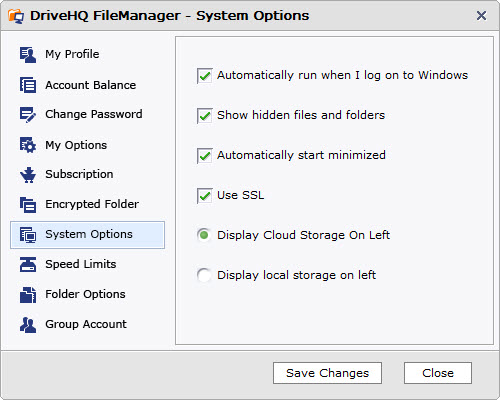
以下のオプションを設定できます:
-
Windowsにログオンした後にDriveHQ FileManagerを自動的に起動するかどうか。チェックを外すと自動起動が停止します。
-
隠しファイルとフォルダを表示する:デフォルトでは、FileManagerは特定のファイルとフォルダ(通常はシステムフォルダ)を非表示にします。これらはWindowsエクスプローラーでも非表示になっています。これらのフォルダを表示する必要がある場合は、チェックボックスをオンにして保存してください。
-
最小化して自動起動: PC の電源を入れて Windows にログオンすると、DriveHQ FileManager が自動的に起動します (無効にすることもできます)。アプリケーション ウィンドウが開かないようにするには、このオプションを設定できます。利点は次のとおりです:
の ログイン直後にウィンドウを多数開くことは避けることができます。
の ファイルマネージャーを使用する必要があるときは、既にログイン済みなので、すぐに開くことができます。
-
SSLを使用する:このチェックボックスをオンにすると、HTTPS/SSLでデータを転送します。これは通常、高度なセキュリティを必要とする非常に重要な文書を転送する必要がある場合に推奨されます。
-
リモートストレージを左側に表示 / ローカルストレージを左側に表示: デフォルトでは、FileManager はリモートストレージを左側に表示しますが、右側に変更できます。
速度制限: これは、最大アップロード/ダウンロード速度を設定するために使用できます
DriveHQ FileManagerを使用してファイルをアップロード/ダウンロードする場合、デフォルトでは最大帯域幅の90%まで消費する可能性があります。インターネットにアクセスする必要のある他のアプリケーションも同時に実行している場合、帯域幅を競合する可能性があります。DriveHQ FileManagerが帯域幅を過剰に消費して他のアプリケーションの動作が遅くなるのを防ぐには、アップロード/ダウンロード速度を制限することができます。
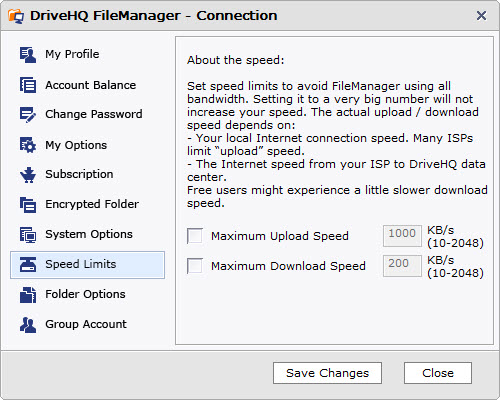
速度制限(帯域幅制限)を設定する
DriveHQではアップロード速度に制限はありません。無料サービス利用者のダウンロード速度は約200KB/秒に制限されています。有料会員の場合、ダウンロード速度の制限ははるかに高く、アカウントの最大ストレージ容量に応じて最低400KB/秒から2MB/秒までとなります。
速度制限が非常に大きくても、必ずしもその速度に達するとは限りません。実際の接続速度は多くの要因に左右されることをご理解ください:
-
ファイルサイズとファイルの種類:小さなファイルはオーバーヘッドが多くなる傾向があります。テキストファイル、ドキュメントファイル、HTMLファイルなどの圧縮可能なファイルは透過的に圧縮できるため、アップロードがはるかに速くなります。
-
画像ファイルのアップロードは、DriveHQサーバーがアップロードされた画像ごとにサムネイルファイルとプレビューファイルを作成するため、一般的に時間がかかります。
-
ローカルインターネット接続速度:多くのインターネット接続は非対称です(例:ADSL接続、ケーブルモデム接続)。ダウンロード速度はアップロード速度よりもはるかに速い傾向があります。
-
お客様のISPのデータセンターからDriveHQのデータセンターまでの特定の経路。接続は複数のホップを経由する場合があります。最終的な速度は、最も遅いホップによって決まります。
-
別の国からDriveHQサーバーに接続する場合、速度は通常、あなたの国と米国間の接続速度に依存します。
フォルダーオプション:
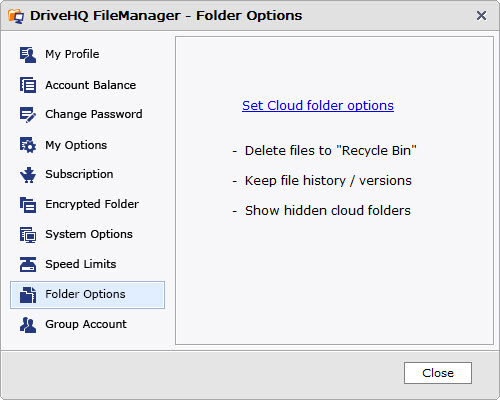
DriveHQのウェブサイトで上記のようにリモートフォルダのオプションを設定するには、リンクをクリックします。
グループアカウント:
グループ管理者でない場合、グループアカウントのセクションは表示されません。「グループアカウントに無料でアップグレード」ボタンをクリックすると、アカウントをグループアカウントにアップグレードできます。
アカウントがグループ管理者アカウントの場合は、次のグループアカウントのスクリーンショットが表示されます:
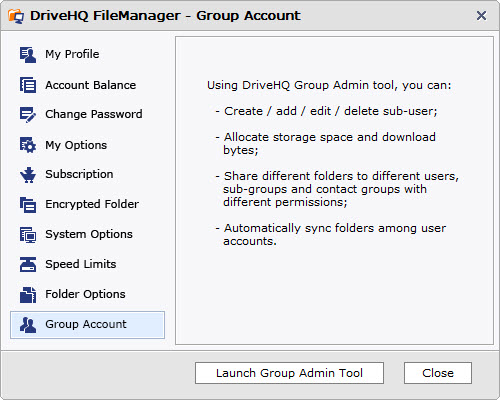
グループ管理者ユーザーのグループアカウントのスクリーンショット
グループ管理者ユーザーに適用される機能の一部が一覧表示されます グループ管理ツールを起動する ボタンをクリックすると、DriveHQのウェブサイトに移動して操作を行うことができます。
DriveHQファイルマネージャーの「ポータブル版またはインストール不要版」
インターネットカフェや図書館などの公共のコンピュータを利用するユーザーは、DriveHQ FileManagerを含むクライアントソフトウェアをインストールできない場合があります。また、多くの大企業では、従業員が会社のコンピュータにソフトウェアをインストールすることを許可していない場合があります。このような場合は、DriveHQ.comのWebベースサービス、またはDriveHQ FTPサービス(FTP/SFTPが許可されている場合)を利用できます。Windowsエクスプローラーは、シンプルなFTPクライアントとして使用できます。以下のURLを入力するだけで接続できます:
ftp://USERNAME:PASSWORD@ftp.drivehq.com/
詳細については、DriveHQのFTP/SFTPサーバーホスティングサービスセクションをご覧ください。
もう一つ良い代替案があります。DriveHQには、インストール不要の特別なバージョンであるDriveHQ FileManager「ポータブル版(インストール不要版)」があります。ダウンロードしてファイルをフォルダに解凍するだけで使用できます。また、USBドライブにコピーしたり、CD/DVDに書き込んだりすることも可能です。その後、DriveHQFileManager.exeファイルをダブルクリックすると、DriveHQ FileManagerが起動します。「ポータブル版」は若干効率が劣るかもしれませんが、キャッシュフォルダは不要です。
「ポータブル版またはインストール不要版」は、以下の点を除いて通常版とほぼ同じように動作します。
-
インストールは不要です。アプリケーションフォルダをコピーして削除するだけで、ソフトウェアの「インストール/アンインストール」が可能です。
-
キャッシュフォルダは必要ありません。
-
Windowsエクスプローラーとの連携はありません。Windowsエクスプローラーに右クリックメニューを追加する機能もありません。さらに、WindowsエクスプローラーからDriveHQ FileManagerにファイルやフォルダーをドラッグ&ドロップすることもできません。
-
アカウント情報を保存しないでください。
-
ログアウトすると、キャッシュされたファイルやフォルダを削除するかどうかを尋ねるメッセージが表示されます。
-
システム通知領域に小さなアイコンは追加されません。
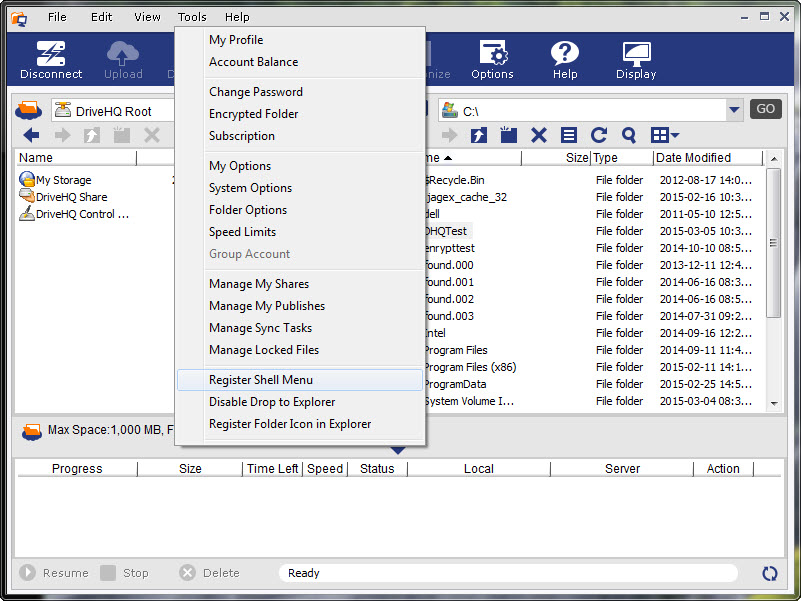
DriveHQのメールホスティングサービスは、エンタープライズおよびエンタープライズアルティメット会員のみが利用可能です。他の無料メールサービスとは異なり、単なる無料メールサービスではなく、企業向けに設計されています。
DriveHQのメールサービスは、OutlookやOutlook Expressを含むほぼすべてのメールクライアントソフトウェアと互換性のある、本格的なSMTP/POP3/IMAPメールサービスです。DriveHQでは、ビジネス用に複数のメールアカウントをホストできます。
DriveHQ.comで新しいアカウントを登録すると、自動的にメールアカウントが発行されます:
YourUserName@drivehq.com.
グループアカウントにアップグレードすると、メールアカウントの数を増やすことができます。会社のプライベートドメインのメールアドレスもサポートされています。メールボックスの最大サイズは、ファイルストレージのサイズと合算されます。また、ウェブメールサービスはDriveHQオンラインストレージサービスと統合されているため、サーバー上のファイルを簡単に添付したり、メールの添付ファイルをDriveHQオンラインフォルダに保存したりできます。
- ウェブメールのインターフェースを使えば、どこからでもオンラインでメールにアクセスできます。
- OutlookやOutlook Expressを含む、あらゆるメールクライアントソフトウェアを使用してメールにアクセスできます。
- オフラインでも、任意のメールクライアントソフトウェアを使用してメールにアクセスできます!(ただし、ウェブメールはオフラインでは利用できません。)
- OutlookまたはOutlook Expressを使用すれば、複数のコンピューターからメールにアクセスできます。
- ビジネス用に複数のメールアカウントを作成したり、ユーザーをグループアカウントまたはサブグループアカウントにグループ化したり、連絡先グループを作成したりできます。
DriveHQなら、Microsoft ExchangeやLotus Notesよりもはるかに安価に、企業のプライベートドメインメールをホスティングできます! さらに、簡単で信頼性が高く、手間もかかりません!
1.
DriveHQのメールサービスを始めるにはどうすればよいですか?
DriveHQのメンバーでない場合は、まず無料アカウントに登録してから、ビジネス/エンタープライズプランを注文する必要があります。その後、当社のビジネスメールホスティングサービスをご利用いただけます。メールアドレスは: USERNAME@firstcloudit.com.
Microsoft Outlookおよびモバイルメールアプリの設定方法については、弊社のオンラインヘルプページをご覧ください。その他のメールクライアントプログラムについては、デフォルトのSMTP/POP/IMAP設定を選択してください。弊社のSMTP、POP、IMAPサーバーはmail.firstcloudit.comです。 送信メールには認証が必要ですのでご注意ください.
2.
メールボックスの最大サイズとメールの最大サイズはどれくらいですか?
DriveHQでは5GBの無料メールボックス容量を提供しています。OutlookまたはOutlook Expressをご利用の場合は、メールをローカルにダウンロードすることで無制限のメールボックス容量をご利用いただけます。非会員の場合、メールの最大サイズは10MB、プレミアム会員の場合は20MBです。Outlookメールへのアクセスには多くの制限があるため、プレミアムサービスへのアップグレードを強くお勧めします。
3.
200MBのような非常に大きなファイルをメールで送信することは可能ですか?
DriveHQのメールはこのような大きな添付ファイルにも対応できますが、他のメールサーバーは通常10MB以下のメールしか処理できません。そのため、この場合はDriveHQオンラインストレージ&共有サービスをご利用ください。DriveHQファイルマネージャーや任意のFTPクライアントソフトウェアを使えば、どんなサイズのファイルでも、あるいは複数のファイルでも、非常に簡単に共有できます。
4.
私は従業員10名の小規模企業を経営しています。メールアドレスを10個取得できますか?
はい、DriveHQグループアカウントサービスをご利用いただけます。グループアカウントへのアップグレードは無料で簡単に行え、サブユーザーライセンスが1つ無料で付属します。その後、サブアカウントを作成できます。グループアカウントサービスはより柔軟性が高く、サブアカウントとサブグループを自分で管理できます。有料グループアカウントのすべてのサブユーザーもプレミアムユーザーとして扱われます。
費用面では、グループアカウントサービスを利用する方が、個別にサービスを購入するよりもはるかに安価です。
5. ユーザーの皆様から最もよく寄せられる問題は何ですか?
(1)DriveHQメールアカウントを設定する際は、「送信メールにはログオンが必要」にチェックが入っていることを確認し、ログオン資格情報はPOP3設定(DriveHQアカウントのログオン情報と同じ)にしてください。
(2)一部のスパムフィルターは、DriveHQからのメールを誤ってフィルタリングする場合があります。その場合は、迷惑メールフォルダを確認し、DriveHQからのメールをフィルタリングしないように他のメールサービスプロバイダに連絡してください。
6.
DriveHQのメールサービスを使ってスパムメールを送信したり、大規模なメーリングリストに大量のメールを送信したりすることはできますか?
スパム行為は固く禁じられています。スパム行為を行った場合、アカウントは即座に無効化されます。このような不正利用を防ぐため、各ユーザーが1日に送信できるメール数には制限があります。したがって、正当なメールであっても、大量のメールを送信することは許可されていません。
7.
複数のコンピューターから(Outlookを使用して)DriveHQのメールにアクセスできますか?
DriveHQメールには、複数のコンピューターからウェブメールを使用してアクセスできます。複数のコンピューターからOutlookにアクセスする場合は、IMAPを使用してください。IMAPはメールボックスをメールサーバー上に保持し、ローカルのメールフォルダーと同期します。詳細については、こちらのサポートページをご覧ください
Outlookの設定方法.
8.
自分のドメインのメールアカウントを作成するにはどうすればよいですか?
プライベートドメインメール機能を使用するには、プレミアムユーザーである必要があります。まず、ドメイン名を所有している必要があります。所有していない場合は、GoDaddy.com、Network Solutions、Register.comなどのドメイン登録会社でドメインを登録する必要があります。ドメインを取得したら、Webインターフェースを使用してDNS MXレコードを追加してください。MXレコードはDriveHQメールサーバー(66.220.9.46)を指すように設定してください。ご不明な点がある場合は、ドメイン登録会社のカスタマーサポートにお問い合わせください。
9. DriveHQのメールにアクセスするために、特定のメールクライアントソフトウェアをインストールする必要がありますか?
いいえ、DriveHQのメールにはウェブメールインターフェースからアクセスできます。または、OutlookやOutlook Expressなどのメールクライアントソフトウェアを使用することもできます。
10.
メールのルールやフィルターを設定できますか?
はい、Microsoft OutlookまたはOutlook Expressを使用すれば、メールのルールやフィルターを設定できます。詳細については、以下をお読みください DriveHQの高度なメールオプション セクション。
11.
無料アカウントと有料アカウントの違いは何ですか?
スパム送信者の多さ、そして他の無料メールサービスプロバイダーとの競合を避けるため、DriveHQの無料メールホスティングサービスには多くの制限があり、デモ目的のみにご利用いただけます。ビジネスでメールホスティングサービスをご利用になる場合は、有料アカウントへのアップグレードが必要です。
無料アカウントはストレージ容量が限られています。サーバーに大量のファイルやメールを保存すると、すぐにストレージ容量が不足する可能性があります。
SMTPの場合、無料サービス利用者は1日あたり最大25通のメールを送信できます(Trueアカウントの場合は1日あたり25通、無料アカウントの場合は1日あたり5通)。添付ファイルの最大サイズは2MBです。
プレミアムユーザーは、最大ストレージ容量に応じて、1日により多くのメールを送信できます。スパム行為は固く禁じられています。DriveHQには、スパムや詐欺行為を検知し、警告なしに不正なユーザーアカウントを即座に無効化する自動監視ソフトウェアが搭載されています。1日により多くのメールを送信する必要がある場合は、お問い合わせください support@drivehq.com そして、なぜ1日にそんなに多くのメールを送信する必要があるのかを説明してください。プレミアムユーザーの添付ファイルの最大サイズは20MBです。
無料サービス利用者は、サブメールアカウントを1つしか作成できません。グループアカウントにアップグレードして、グループユーザーライセンスを追加注文することで利用できます。
12.
アカウントのユーザー名を変更できますか?
スタンドアロンアカウントをお持ちの場合は、オンラインでユーザー名を変更することはできません。DriveHQのカスタマーサポートが変更のお手伝いをいたします。
グループアカウントをお持ちの場合は、メインアカウントのユーザー名をオンラインで変更することはできません。DriveHQのカスタマーサポートにお問い合わせいただければ、変更のお手伝いをいたします。
他のグループメンバーについては、グループ管理者がユーザー名の変更をサポートできます。サブグループの管理者も、そのサブグループに属するサブユーザーのユーザー名の変更をサポートできます。
13. グループ/ビジネス用メールアカウントを管理するにはどうすればよいですか?
メールアカウントの管理は非常に簡単です。まず、アカウントをグループアカウントにアップグレードする必要があります。www.drivehq.comにログインし、「マイアカウント」をクリックしてから「グループアカウント」をクリックしてください。グループアカウントになると、グループ管理者機能にアクセスできるようになり、サブアカウントの作成、サブアカウントの追加または削除、ストレージ容量やダウンロードバイト数の割り当てなどを行うことができます。
14.
一度に複数のメールアカウントをインポート/作成することはできますか?
はい、可能です。グループ管理ツールを使用すれば、複数のユーザーアカウントを一度にインポートできます。必要なのは、.CSVファイルを作成することだけです。
DriveHQはSMTP/POP3/IMAPに対応しているため、あらゆるメールクライアントソフトウェアを使用してDriveHQメールサービスにアクセスできます。SMTP/POP3/IMAPベースのメールは、ウェブベースのメールサービスよりもはるかに使いやすく、多くのメールクライアントアプリケーションは、メッセージルール、高度な編集、フィルタリング、検索などの強力な機能を提供しています。また、1つのメールクライアントで複数のメールアカウントを設定することも可能です。さらに重要なのは、メールをローカルコンピュータに簡単にダウンロードできるため、オフラインでもメールを利用できることです。サーバー上のメールをダウンロード(および削除)することで、事実上無制限のメールボックス容量を実現できます。
1. Outlookを起動し、「ツール」メニューから「アカウント設定」をクリックします。
2. 「電子メール」タブで「新規」を選択し、「Microsoft Exchange、POP3、IMAP」オプションを選択します。「次へ」をクリックします
3. DriveHQのメールアドレスを入力してください(USERNAME@firstcloudit.com)とパスワード:
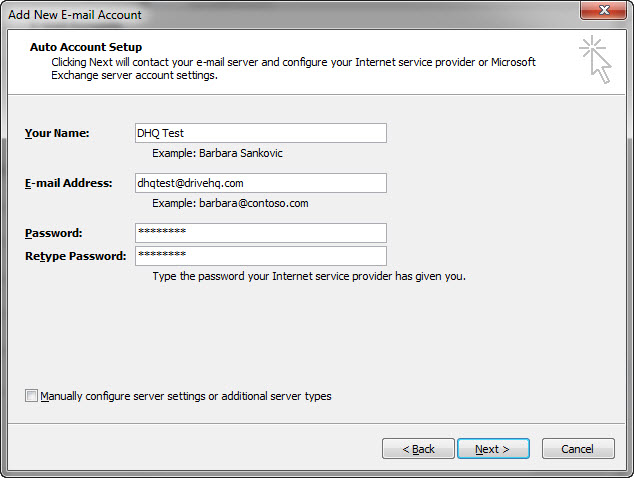
4. OutlookがDriveHQのメールアドレスとパスワードを確認したら、「サーバー設定を手動で構成する」をクリックしてください:
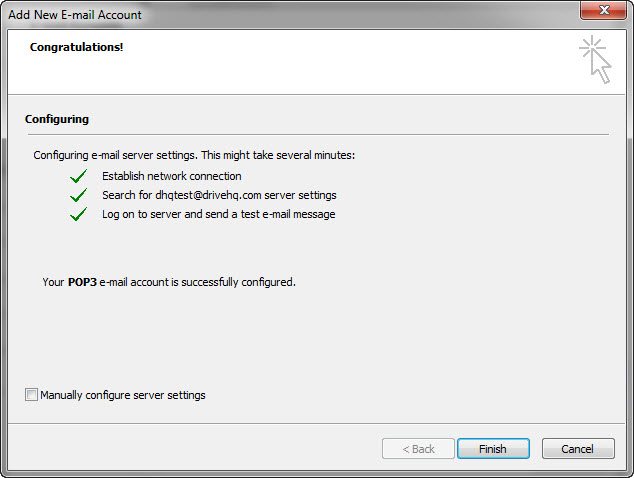
5. 受信メールサーバーと送信メールサーバーを「mail.drivehq.com」に変更してください。「アカウント設定のテスト」をクリックし、「次へ」をクリックしてください。IMAPもサポートされています。
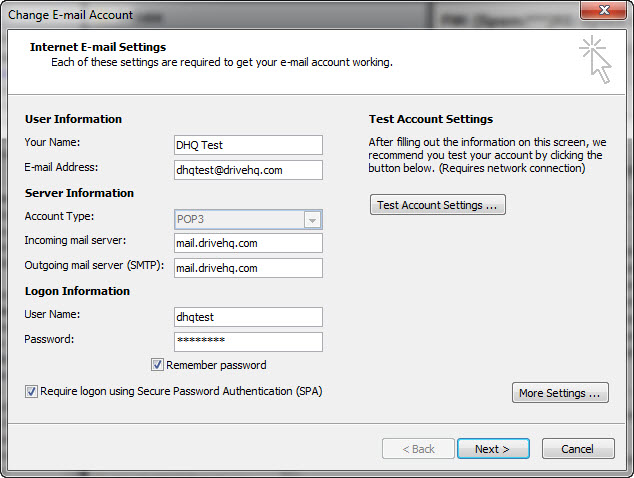
6. 表示されたページには、アカウントが正しく設定されたことが表示されます:
1. Outlook Expressを起動し、「ツール」をクリックしてから「アカウント」をクリックします。
2. インターネットアカウントダイアログから「追加」を選択し、次に「メール」に移動してインターネット接続ウィザードを開きます。名前を入力してください:
3. DriveHQのメールアドレスを入力してください:
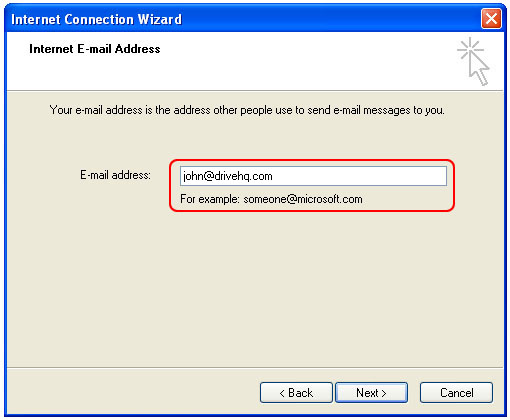
4. 「次へ」をクリックし、メールサーバー名を入力してください。POP3、IMAP、SMTPサーバーは「mail.drivehq.com」です。
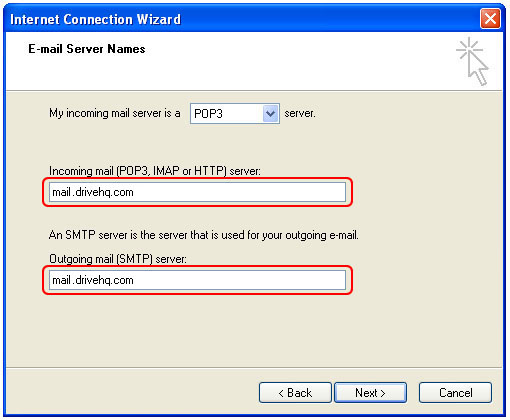
5. 「次へ」ボタンをクリックすると、インターネットメールのログオン画面が表示されます。DriveHQのユーザー名とパスワードを入力してください。「パスワードを記憶する」を選択すると、次回Outlook Expressを起動する際に情報を再入力する必要がなくなります
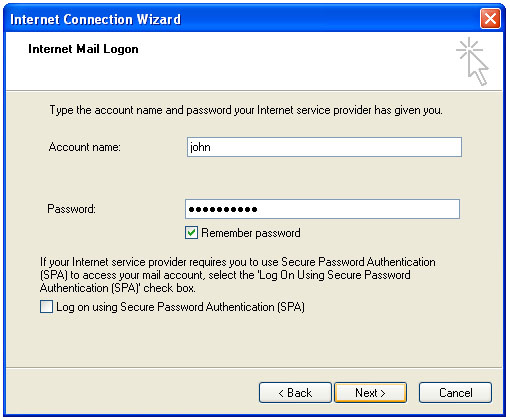
6. 「次へ」ボタンをクリックすると、DriveHQメールアカウントの設定がほぼ完了します。「完了」ボタンをクリックして設定プロセスを完了してください。
7. DriveHQ 送信サーバーは認証を必要とするため、送信サーバーを設定する必要があります。まず、[ツール] メニューを開いて、[ アカウント. インターネット アカウントのページで、メール タブを選択します プロパティ:
サーバー タブをクリックして 私のサーバーは認証が必要です オプションを選択してください。OKを選択すれば、DriveHQを使用する準備が整います!
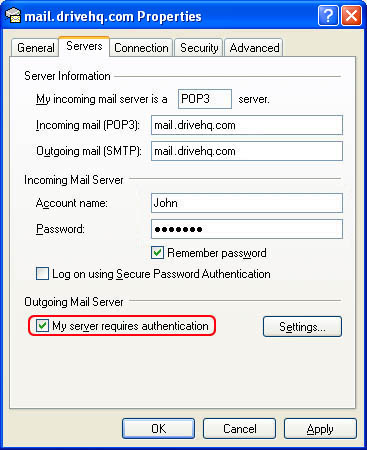
1. Eudoraを開いて ツール メニュー。選択 人物.
2. 新しく開いたサブウィンドウを右クリックして 新規.
3. 選ぶ 新しいメールアカウントを作成してください。
4. アカウントウィザードダイアログボックスで、必要なフィールドにすべての情報を入力します。まず、名前とDriveHQ.comのメールアドレスを入力します YourUserName@drivehq.com メールアドレス欄には以下に示すように入力してください:
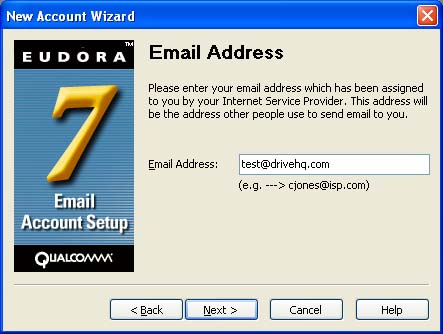
5. 受信サーバー -
mail.drivehq.com。サーバータイプはPOP(IMAPもサポートされています)。
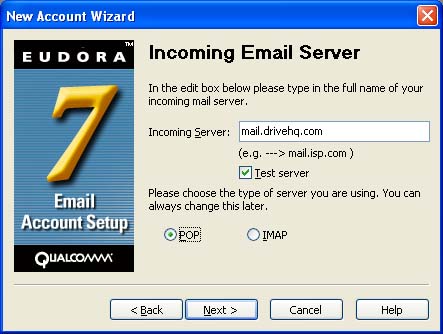
6. 送信メールサーバー (SMTPサーバー):mail.drivehq.com
選択してください 認証を許可する オプション。
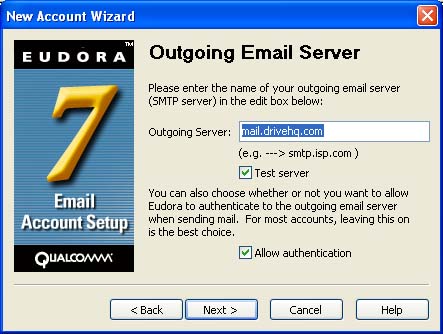
7. 新しく作成したアカウントを右クリックして プロパティ.
8. 設定してください 送信時にソケットを保護 に 一度もない.
ソケットを固定して受け取ります また、次のように設定する必要があります 一度もない.
9. これで完了です!
1. Lotus Notesを起動し、「ファイル」→「環境設定」→「クライアント再構成ウィザード」を選択します。「インターネットメールサーバー」を選択し、「次へ」をクリックします。
2. 必要な欄にすべての情報を入力してください。まず、DriveHQのメールアドレスを入力してください YourUserName@firstcloudit.com. 次に、DriveHQのドメイン「drivehq.com」を入力してください。
3. DriveHQ.comから提供されたPOP3サーバー名(mail.firstcloudit.com)を入力してください。
4. アカウント情報欄にDriveHQのユーザー名とパスワードを入力してください。
5. DriveHQ.comから提供されたSMTPサーバー名を入力してください: mail.drivehq.com. DriveHQメールをご利用いただける準備が整いました。「次へ」をクリックして設定プロセスを完了してください。
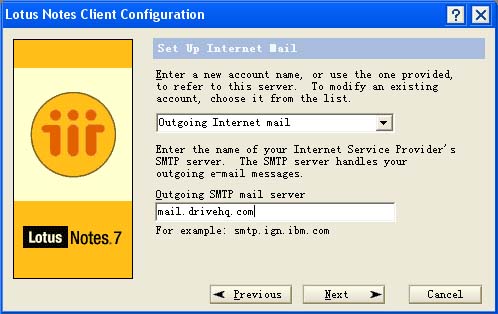
DriveHQ.comでプライベートドメインのメールアドレスを設定するには、ドメイン名が必要です。まだドメイン名をお持ちでない場合は、GoDaddy.com、Network Solutions、Register.comなどのドメイン登録会社を通じてドメイン名を登録できます。
次に、「DNS Aレコード」を追加します。つまり、サーバー名:mail.YOURDOMAIN(例:mail.drivehq.com)を66.220.9.46に追加します。
自社のDNSサーバーを持つ大企業を代表している場合は、自社のドメインネームサーバーから「DNS Aレコード」を追加できます。
小規模事業者の場合、おそらく独自のDNSサーバーをお持ちではないでしょう。その場合は、ドメイン登録業者のDNSサーバーを直接使用できます。ドメイン登録業者のウェブサイトにログインすれば、ドメインの管理やDNS Aレコードの追加などを行うことができます。
ドメイン名が現在 Register.com に登録されており、Register.com のドメインネームシステムサーバー (DNS サーバー) を使用している場合は、「アカウントマネージャー」にサインインし、メインメニューから変更したいドメイン名を選択することで、この情報をオンラインで変更できます。
「IPアドレス(Aレコード)を編集」のリンクをクリックしてください。 から 高度な技術設定 メニュー。このメニューを開くと、ドメイン名に関連付けられているすべてのIPアドレス(Aレコード)の編集可能なリストが表示されるページが開きます。以下に示すように:
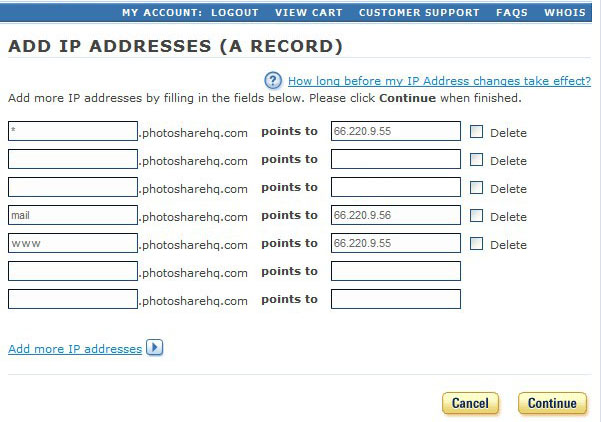
プライベートドメインのメールアドレスをホストするには、Aレコードを追加する必要があります。mail「これはDriveHQメールサーバーに解決されます」: 66.220.9.46.
変更を加えたら、「続行」をクリックして変更を適用してください。
DNSサーバーにMXレコードを追加する必要があります。以下は、register.comウェブサイトを使用してMXレコードを追加する例です。
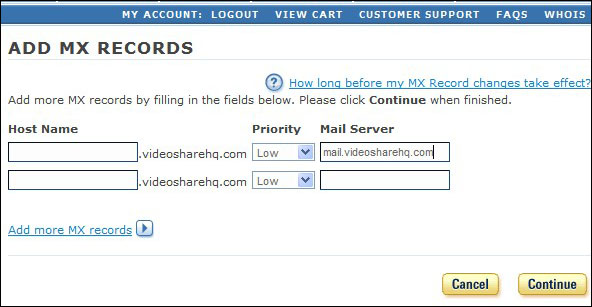
変更を確定するには、もう一度「続行」をクリックしてください。DNS名がインターネット上で更新されるまでには、約24時間かかりますのでご注意ください。
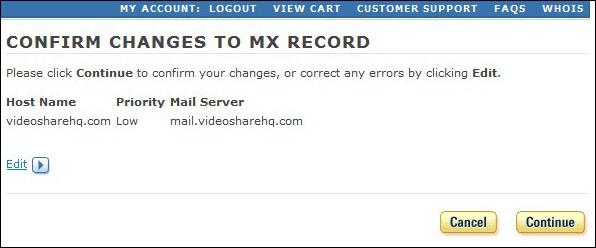
上記の手順が完了したら、以下の図に示すDriveHQメールオプションのページに戻ってください:
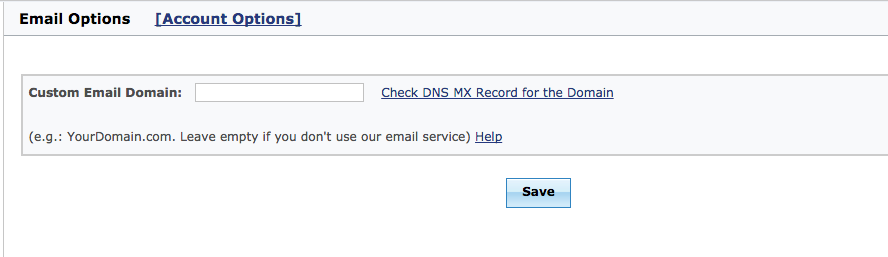
「カスタムメールドメイン」フィールドにメールのドメイン名を入力してください。「ドメインのDNS MXレコードを確認」をクリックして結果を確認します。その後、「送信」をクリックしてください。
DriveHQのウェブメールはHTTP/HTTPSで構築されています。メールや連絡先に簡単にアクセスできます。さらに、包括的なメール管理、グループ管理、連絡先管理機能、その他高度なオプションや機能も提供しています。
DriveHQにログインしたら、下図のように「メールホスティングサービス」を選択して、メール設定ページに移動してください:

「すべてのサービス」リンクをクリックして、他のDriveHQメールサービスにアクセスしてください
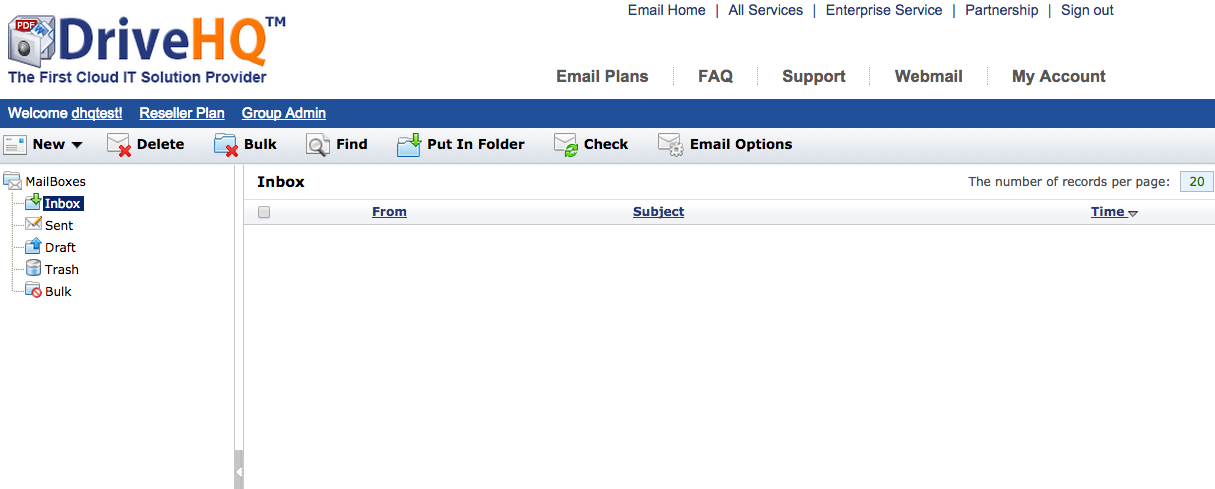
DriveHQメールホスティングサービスのホームページ
DriveHQのウェブメールは、他のウェブベースのメールホスティングサービスと全く同じように機能します。新規メールの作成、返信、転送、削除、検索が可能で、メールを異なるメールフォルダ間で移動することもできます。
DriveHQメールホスティングサービスのホームページから、上記でハイライトされている「メールオプション」をクリックすると、メールオプションページに移動します:
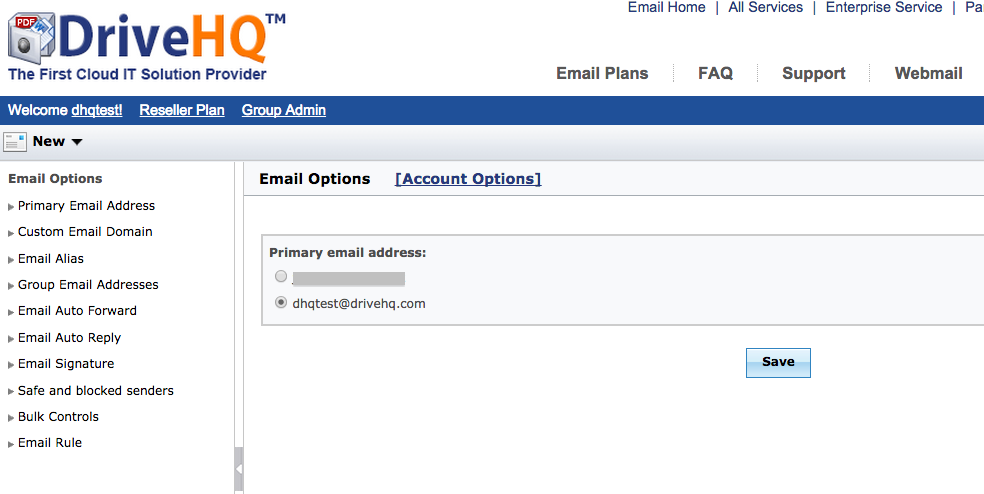
DriveHQメールオプション画面
スクリーンショットからもわかるように、DriveHQのメールサービスには多くの高度なオプションが備わっています。
主要メールアドレス: DriveHQアカウントを外部メールアドレスで登録した場合、アカウントは2つのメールアカウントに関連付けられます。1つは USERNAME@firstcloudit.comもう一つは、外部メールアカウントです。このオプションでは、DriveHQのメールアドレスと外部メールアドレスのどちらをプライマリメールアドレスとして使用するかを設定します。
カスタムドメインメール: プライベートドメインのメールアドレスを使用できます。ただし、プライベートドメインのメールアドレスを使用するには、事前にドメインを取得しておく必要があります。また、ドメインのメールサーバーが mail.YOURDOMAINNAME となるように、DNS MX レコードを追加する必要があります。さらに、mail.YOURDOMAINNAME が 66.220.9.46 に解決されるように、DNS A レコードも追加する必要があります。
メールエイリアス: カスタムドメインをお持ちの場合、メールアドレスは次のようになります: USERNAME@YOURDOMAIN、 USERNAME@firstcloudit.com
また、DriveHQ システムには 100 万人以上の登録ユーザーがいるため、希望するユーザー名が既に使用されている可能性があります。この場合、エイリアスメールアドレスを作成できます: ALIASNAME@YOURDOMAINNAME
グループメールアドレス: カスタムメールアドレス、メールエイリアス、メーリングリストの管理、および新しいメールアカウント(新しいサブユーザー)の作成を行うことができます。
メール自動転送: DriveHQのメールアカウントに届いたメールを、別のメールアドレスに自動転送できます。転送後、メールをDriveHQアカウントに残しておくことも、削除することも可能です。
メール自動返信: 新しいメールを受信した際に、自動返信メールを送信できます。自動返信メールのテンプレートはカスタマイズ可能です。
メール署名: 他のユーザーに送信する各メールの末尾に、自動でメール署名を追加できます。
安全な送信者とブロックされた送信者: DriveHQのメールフィルタ機能は、安全なメールリストとブロックするメールリストを追加することでカスタマイズできます。下のスクリーンショットをご覧ください。
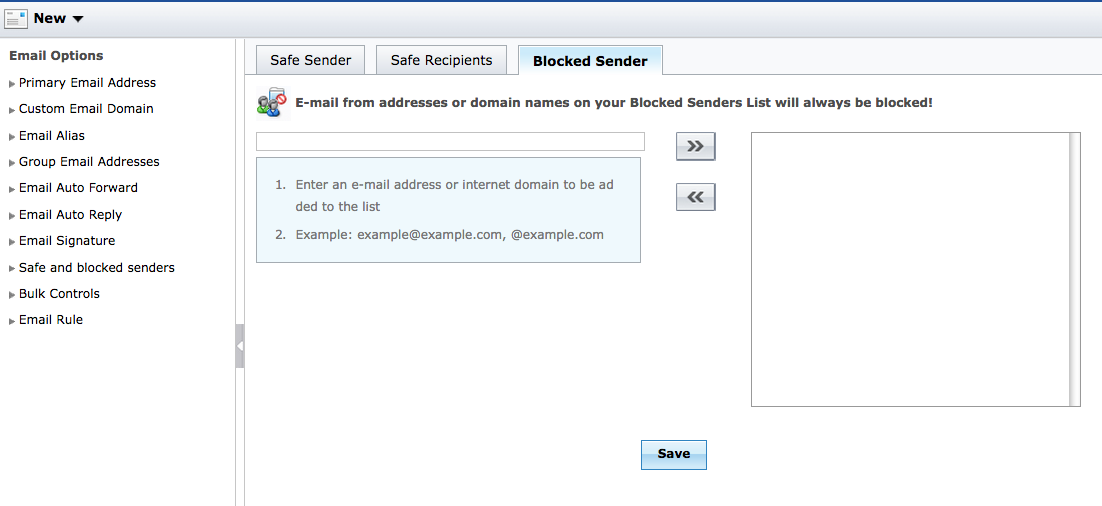
一括メールフィルター: 大量メールやスパムメールの処理方法を制御します。
一括メールフィルタリング画面
大量メールやスパムメールのフィルタリングレベルを設定できます。また、フィルタリングされたメールを削除するタイミングも設定できます。
メールルール: Outlookなどの他のメールクライアントソフトウェアを使用している場合は、Outlookを使用してメールルールを設定できます。DriveHQのウェブメールを主に利用している場合は、メールルールを設定できます。
DriveHQメールルール画面
システムを設定することで、特定のメールを特定のフォルダに自動的に振り分けることができます。
11.10.1. メールプロトコルに関する背景情報
DriveHQのメールホスティングサービスは、SMTP、POP3、IMAPをサポートしています
POP3メールサービス(メールの受信)
POP3(Post Office Protocol version 3)は、リモートサーバーからローカルのメールクライアントにメールを受信する際に使用される標準的なメールプロトコルです。POP3を使用すると、メールメッセージをローカルコンピューターにダウンロードして、オフライン時でも読むことができます。OutlookやOutlook Expressなど、多くのメールクライアントはDriveHQメールサーバーにメールを保存できます。そのため、Outlookを使用して複数のコンピューターからDriveHQメールアカウントにアクセスできます。どちらのコンピューターでも同じ受信メールを受信できます。送信メールはすべてローカルのメールボックスに保存されますが、これはDriveHQウェブメールとは同期されず、複数のコンピューター間でも同期されません。
SMTPサービス(メール送信)
シンプルメール転送プロトコル(SMTP)は、インターネット上で電子メールを送信するための標準プロトコルです。SMTPはTCPポート25を使用します。ISPがスパムメール対策としてポート25をブロックしている場合、電子メールの送信に問題が発生することがあります。特定のドメイン名のSMTPサーバーを特定するには、MX(Mail eXchange)DNSレコードが使用されます。
の インターネットメッセージアクセスプロトコル (IMAP)は、最も普及している2つのものの1つです メール プロトコル メール 検索。IMAPの現在のバージョンは4です。0
IMAP4にはPOP3に比べていくつかの利点と欠点があります。詳細な比較は、この文書の範囲外です。
IMAPがPOP3よりも優れている主な利点は次のとおりです。IMAPでは、サーバー上に複数のメールボックスを保持できます。たとえば、DriveHQメールサーバー上に「受信トレイ」と「送信済み」のメールボックスを保持できます。このようにして、複数のコンピューターでIMAPメールアカウントを設定し、すべてのコンピューターで同じメールボックスにアクセスできます。具体的には、コンピューターAでメールを送信した場合、コンピューターBでも同じ「送信済み」メールボックスに同じメールを見つけることができます。
DriveHQ Webmailのホームページから、左側の「お問い合わせ」リンクをクリックすると、以下に示すように、お問い合わせのメインページに移動します:
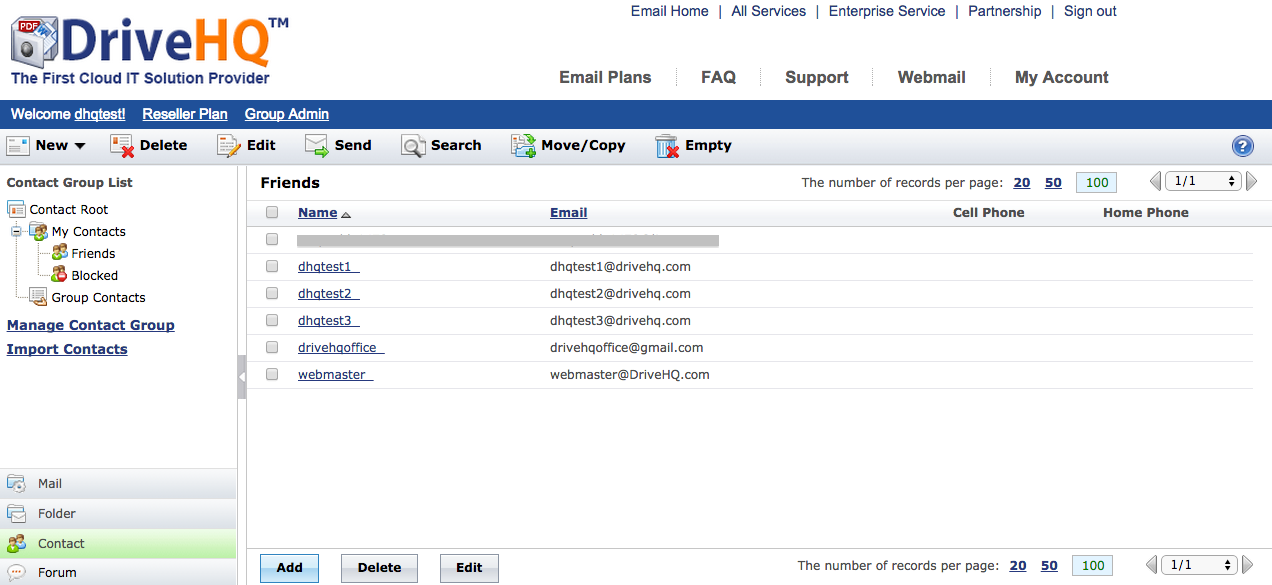
DriveHQのお問い合わせメインページ
左側には「連絡先フォルダツリー」が表示されます。連絡先は2つの部分に分かれています:
-
私の連絡先:これらの連絡先は私が作成したものであり、非公開です。
-
グループ連絡先:他のDriveHQグループユーザーと共有されている連絡先。
また、「連絡先グループの管理」または「連絡先のインポート」リンクをクリックして、連絡先リストを作成、追加、編集することもできます。
連絡先を作成する前に、まず連絡先グループを作成する必要があります。システムは自動的に「友達」という名前の連絡先グループを作成します。連絡先グループは複数作成できます。連絡先グループを作成するには、「連絡先ルート」をクリックし、「追加」ボタンをクリックすると、「連絡先グループの作成」ページに移動します:
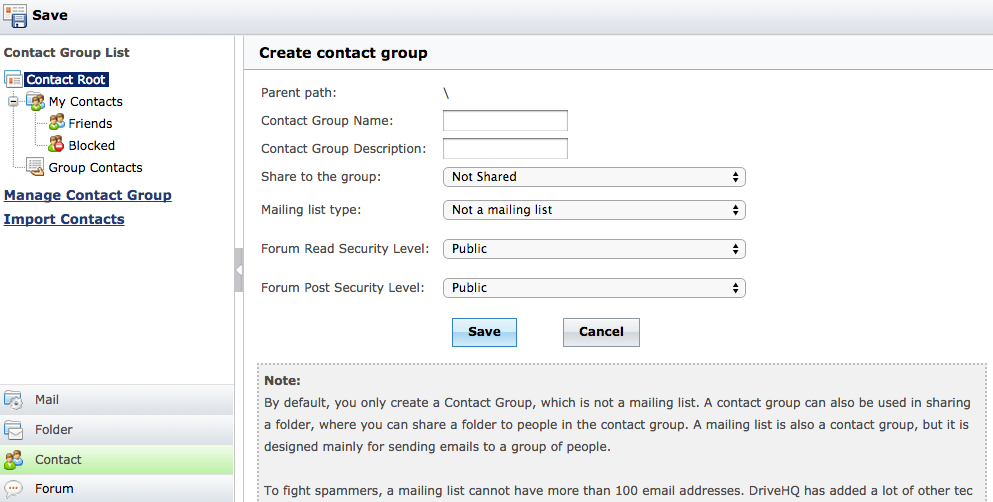
連絡先グループ画面を作成する
上記の画面で、連絡先グループ名と説明を入力し、「共有」と「メーリングリスト」のプロパティを選択できます。
「グループと共有」プロパティには、以下のオプションを選択できます:
-
共有なし:これはプライベートな連絡先グループです。他のユーザーは閲覧できません。読み取り専用:この連絡先グループは、グループメンバー全員に読み取り専用アクセス権限で共有されています。
-
更新アクセス: この連絡先グループは、更新アクセス権限を持つすべてのグループメンバーと共有されます。
-
フルアクセス:この連絡先グループは、グループメンバー全員と共有され、フルアクセス権限が付与されています。
「メーリングリストの種類」プロパティについては、以下のオプションから選択できます:
-
メーリングリストではありません。これは単なる連絡先グループ(つまり連絡先フォルダ)であり、メーリングリストとして使用することはできません。
-
非公開メーリングリスト:この連絡先グループは、私自身がメーリングリストとしてのみ使用できます。
-
ドメインメーリングリスト:このグループアカウントのメンバーのみが、このメーリングリストにメールを送信できます。
-
公開メーリングリスト:インターネット上の誰でもこのメーリングリストにメールを送信できます。
スパム対策として、メーリングリストに登録できるメールアドレスの数は100件までと制限されています。DriveHQはスパム対策として他にも多くの技術を導入しています。スパム行為は自動的に監視され、厳しく禁止されています。スパムアカウントは警告なしにリアルタイムで自動的に無効化されます。
メーリングリストを作成するには、プレミアムユーザーである必要があります。無料ユーザーおよびグループメンバーユーザーはメーリングリストを作成できません。
連絡先グループは、グループでのファイル共有や共同作業にも使用されます。異なる連絡先グループに異なるフォルダを共有し、アクセス権限レベルを個別に設定できます。フォルダを連絡先グループに共有した後、そのグループに新しい連絡先を追加することで、共有フォルダへのアクセス権を付与できます。特定のユーザーとのフォルダ共有を停止したい場合は、そのユーザーを連絡先グループから削除できます。
連絡先メインページの左側にある連絡先グループ名をクリックし、「新規」をクリックして「連絡先」を選択すると、「連絡先の作成ページ」に移動します。
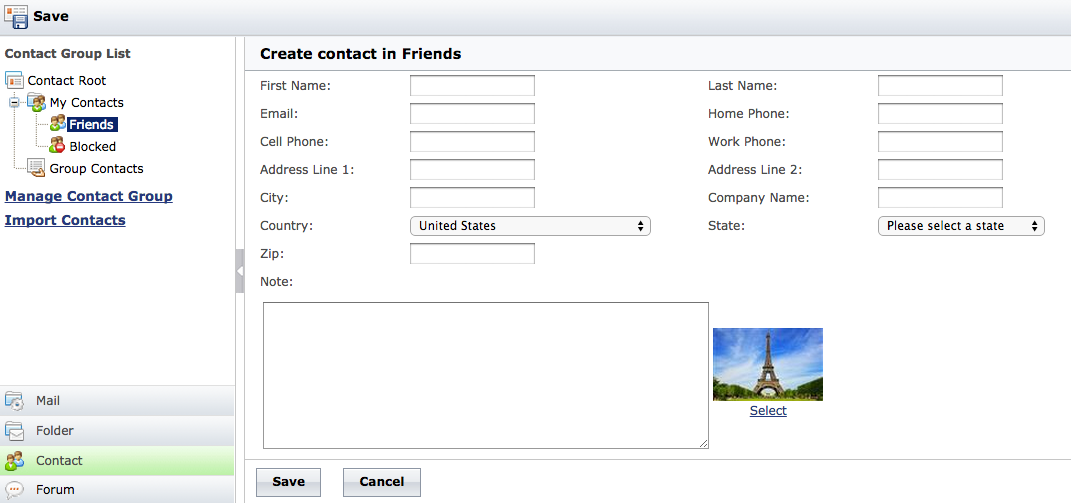
お問い合わせページを作成する
「連絡先の作成」ページでは、すべての情報を入力できます。または、名、姓、メールアドレスのフィールドを入力する必要があります。連絡先が DriveHQ メンバーの場合は、登録済みのメールアドレスを入力するか、DriveHQ のメールアドレスを入力できます (USERNAME@firstcloudit.com)
従業員数の多い企業や、連絡先が多いユーザーにとって、連絡先を一つずつ作成するのは面倒で時間がかかります。DriveHQは、多数の連絡先を一度にまとめて作成またはインポートできる高度なツールを提供しています。
連絡先をインポートするには、左側の「連絡先のインポート」リンクをクリックしてください。次の画面が表示されます:

GmailまたはCSVファイルから連絡先をインポートします
Gmailアカウントから連絡先をインポートすることも、.CSVファイルから連絡先をインポートすることもできます。CSVとは「カンマ区切り値」のことです。基本的には、次のようなテキストファイルです:
氏名、電話番号、FAX番号、メールアドレス
ジョン・ドゥ、123-456-7890、123-456-7891、 johndoe@drivehq.com
多くのアプリケーションがCSVファイルをサポートしています。例えば、Microsoft ExcelはスプレッドシートをCSVファイルとして保存できます。Microsoft Office Outlookも連絡先をCSVファイルとしてエクスポートできます。連絡先をクリックし、Outlookのファイルメニューから「インポートとエクスポート」を選択し、「ファイルにエクスポート」を選択すると、次のダイアログが表示されます:
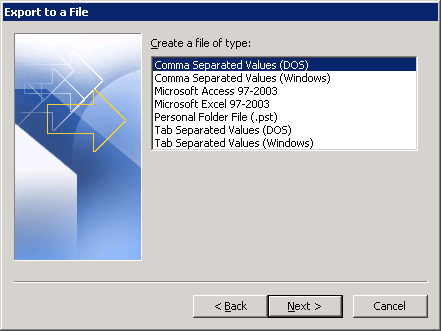
Outlookの連絡先をCSVファイルとしてエクスポートする
DriveHQ Email Managerは、メールや連絡先をファイルのように管理したり、ドラッグ&ドロップで操作したり、Outlookメールをリアルタイムまたはスケジュールされた時間に自動的にバックアップしたりできる、初のメールバックアッププログラムです。
DriveHQ Email Managerは、50万人以上のユーザーにダウンロードされているDriveHQ FileManagerと非常によく似た設計になっています。デフォルトの2ペインインターフェースにより、ユーザーはローカルPCからDriveHQオンラインメールシステムにメール、連絡先、メールボックスを簡単にドラッグ&ドロップできます。また、ローカルメールのみを表示するか、DriveHQメールのみを表示するかを選択することも可能です。
最新バージョン3.1は、Windows 7、Windows 8.x、Windows 10、および64ビットオペレーティングシステムをサポートしています。
DriveHQ EmailManagerは、すべてのビジネスサービスプランに無料で含まれています。個人ユーザーや無料ユーザーも、一部制限付きで利用できます。
-
DriveHQ EmailManagerの最も重要な機能は、メールを1通ずつバックアップおよび復元できることです。他のほとんどのメールバックアップソフトウェアはOutlookの.pstファイルしかバックアップ/復元できず、個々のメールをバックアップ/復元することはできません。.pstファイルは非常に大きく、Outlookによって常にロックされているため、メールのバックアップや復元には非常に時間がかかります。バックアップが途中で失敗した場合は、最初からやり直さなければならない可能性があります。DriveHQ Email Managerを使えば、ドラッグ&ドロップで簡単にメールや連絡先をバックアップできます。
-
Outlookが実行中でも、メールとアドレス帳を自動的にバックアップするリアルタイムまたはスケジュールされたバックアップタスクを設定できます。
-
DriveHQ Email Managerはメールを1通ずつバックアップできるだけでなく、中断されたアップロード/ダウンロードを自動的に再開できるため、非常に信頼性が高く効率的です。
-
DriveHQのウェブメールを使えば、バックアップされたメールや連絡先にどこからでもアクセスできます。
-
ドラッグ&ドロップ操作を使えば、メールをあるコンピューターから別のコンピューターへ簡単に移行できます。
DriveHQ Email Managerは、DriveHQの高度なメールホスティングシステムを基盤としています。DriveHQ EmailManagerを使用すると、Outlook、Outlook Express、またはWindows MailのメールをDriveHQ Email Hostingシステムにバックアップできます。基本サービスは無料ですが、多くの制限があり、個人利用および一時的な利用のみを想定して設計されています。 DriveHQ EmailManagerは、DriveHQメールホスティングサービスには含まれていません。
DriveHQ EmailManagerソフトウェアインストーラーは、DriveHQソフトウェアダウンロードページからオンラインでダウンロードできます:
https://www.drivehq.com/ja/downloads/DownloadEmailManager.aspx
現在、DriveHQ EmailManagerには32ビット版と64ビット版があります。どちらのバージョンをインストールするかは、お使いのOutlookのバージョンによって異なります。Outlookが64ビット版の場合は、64ビット版をインストールする必要があります。
インストーラーをダウンロードしたら、ダブルクリックしてセットアップを開始します。ウィザードの指示に従うだけで、簡単にソフトウェアをインストールできます。インストールが完了したら、セットアップウィザードの最後にソフトウェアを起動できます。デフォルトでは、DriveHQ EmailManagerはユーザーがWindowsにログオンすると自動的に起動します。「オプション」メニューから「システムオプション」をクリックし、「Windowsにログオンしたときに自動的に実行する」のチェックボックスをオフにして、「変更の保存」をクリックすると、自動起動を無効にできます。
- リモートメールパネル。
- ローカルメールパネル。
- メールのアップロード/ダウンロードタスク管理ペインには、転送中のメールの一覧とその進捗状況が表示されます。
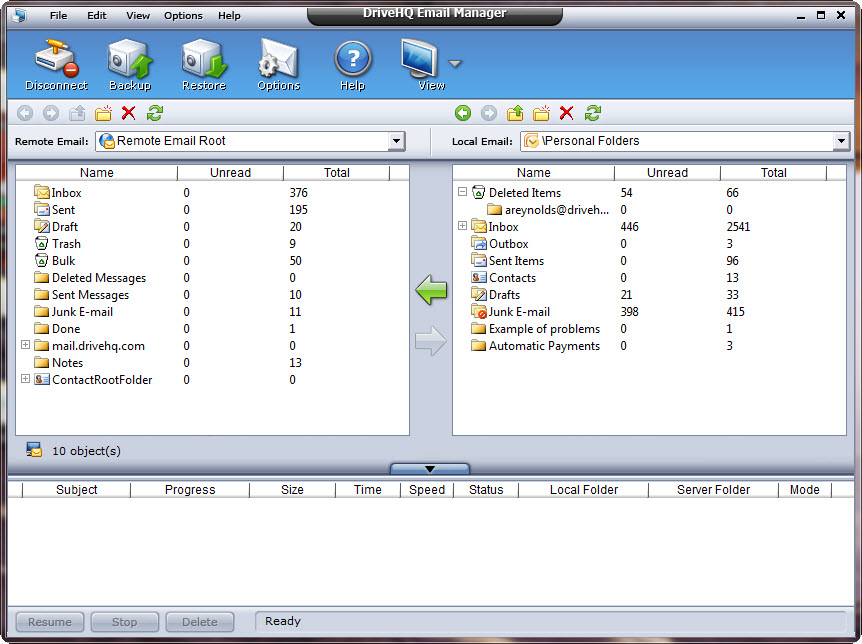
DriveHQ EmailManager メイン画面
「表示ツールバーの「ボタン」を選択して選択する:
- DriveHQ.comのリモートメールのみを表示する。
- ローカルメールアドレスとDriveHQ.comのメールアドレスの両方を表示する。
- ローカルのメールのみを表示する
ペインの表示/非表示は 下向き矢印 ボタン。
ローカルメールペインでは、Windowsエクスプローラー(またはDriveHQファイルマネージャー)と同じように、ローカルメールとフォルダー(メールボックス)を管理できます。具体的には
1.ローカルのメールやフォルダをナビゲートする (郵便ポスト)
2.新しいローカルメールフォルダを作成する
3. ローカルのメールフォルダの名前を変更します
4. ローカルのメールとフォルダをコピー&ペーストする
5. ローカルのメールとフォルダを削除する
6. 新しいサブフォルダを作成します
7. 新しいサブフォルダーの名前を変更します
8. サブフォルダを切り取り/コピー&ペースト
9. サブフォルダを削除する
10. サブフォルダーをドラッグ&ドロップします
1.
ローカルのメールやフォルダをナビゲートする
・
右上隅のドロップダウンリストから保存先フォルダを選択してください。
・
ローカルペインでフォルダをダブルクリックして開きます。
・
クリック  以前にアクセスしたフォルダに移動します。
・
クリック  次にアクセスするフォルダへ移動する。
・
クリック  親フォルダへ移動する。
2.新しいローカルメールフォルダを作成する
・
まず、受信トレイなど、実際のメールフォルダが表示される場所に移動してください。
・
クリックする  新しいメールフォルダを作成するボタンをクリックし、フォルダ名を指定します。または、ローカルメールペインの空白領域を右クリックし、「新規ポップアップメニューから「」を選択します。
3.ローカルのメールフォルダの名前を変更します
メールフォルダをクリックして名前を変更するか、もう一度クリックするか、右クリックして「名前を変更するポップアップメニューから「」を選択します。名前編集ボックスが表示されたら、新しい名前を入力します。
4.ローカルのメールとフォルダをコピー&ペーストする
コピーするメール/フォルダを右クリックして コピー ポップアップメニューから; 宛先のメールフォルダに移動します。ローカルメールペインの空白領域を右クリックし ペースト ポップアップメニューから。
5.ローカルのメールとフォルダを削除する
削除するメール/フォルダを選択し、クリックします  ボタンを押すか、「Delete」キーを押してください。削除する場合は、確認ダイアログで「はい」を選択してください。
6.新しいサブフォルダを作成します
・
フォルダーを選択し、次にクリックします  新しいサブフォルダを作成するためのボタンをクリックし、新しいフォルダ名を指定します。
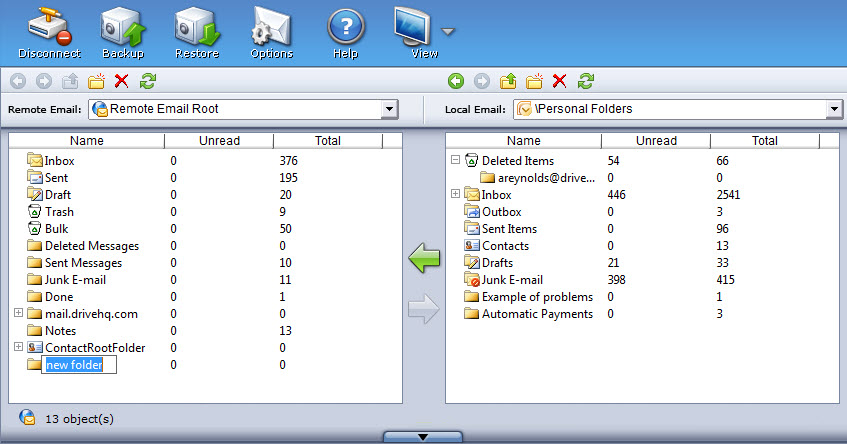
メールボックス一覧が表示される場所へ移動してください
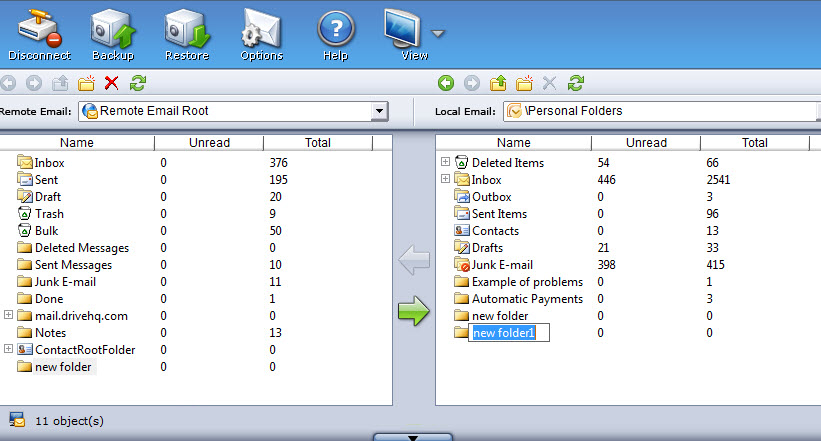
保存先のフォルダを選択し、新しいフォルダのアイコンをクリックしてください。すると、フォルダ名を変更するよう求められます。
7.新しいサブフォルダーの名前を変更します
対象のサブフォルダーを右クリックして「名前を変更するポップアップメニューから「」オプションを選択します。名前編集ボックスが表示されたら、新しい名前を入力します。
8.サブフォルダを切り取り/コピー&ペースト
サブフォルダーを右クリックして、「切り取り/コピーポップアップメニューから「」を選択します。ターゲットフォルダに移動し、ローカルメールを右クリックして「」を選択します。ペーストポップアップメニューから。
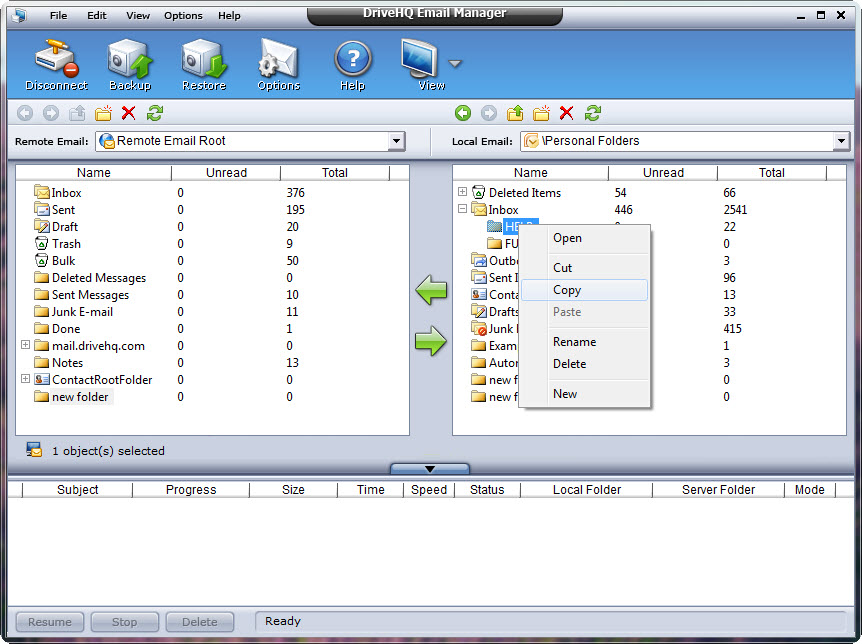
サブフォルダーを右クリックしてコピー(または切り取り)します。
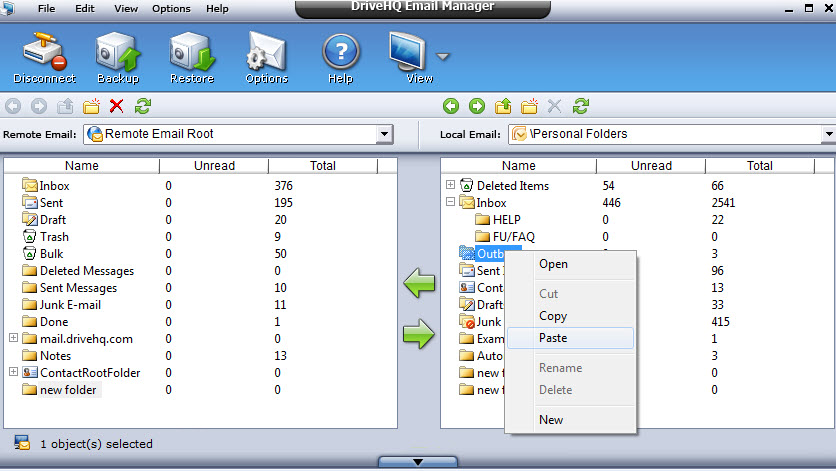
貼り付け先のフォルダーを右クリックします
9.サブフォルダを削除する
削除するサブフォルダを選択し、クリックします ボタンまたは選択「消去右クリックメニューから「削除」オプションを選択します。削除する場合は、確認ダイアログで「はい」を選択します。
10.サブフォルダをドラッグ&ドロップする
対象のサブフォルダを選択し(必ず実際のメールボックスであることを確認してください)、そのフォルダを目的のローカルフォルダにドラッグ&ドロップします。これは、サブフォルダを切り取って貼り付けるのと同じ操作です。
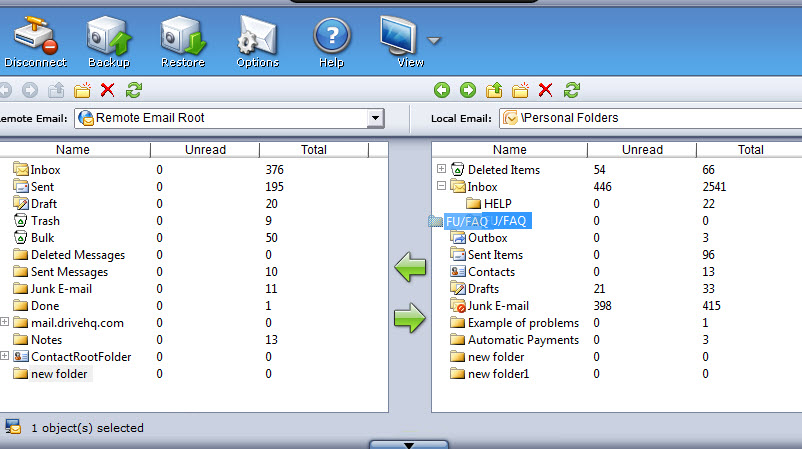
ローカルのメールフォルダをドラッグ&ドロップする
12.5.1 DriveHQのデフォルトのメールアカウント
DriveHQ.comで新規ユーザーアカウントを登録すると、自動的にメールアカウントが発行されます。メールアドレスは YourUserName@drivehq.com (カスタムドメインのメールもサポートされています)。DriveHQ のメールは、オンラインメールパネルから管理できます。デフォルトでは、DriveHQ のメールアカウントには、受信トレイ、送信済み、下書き、ゴミ箱、一括の 5 つのメールフォルダと、友人、ブロック済みの 2 つの連絡先グループがあります。
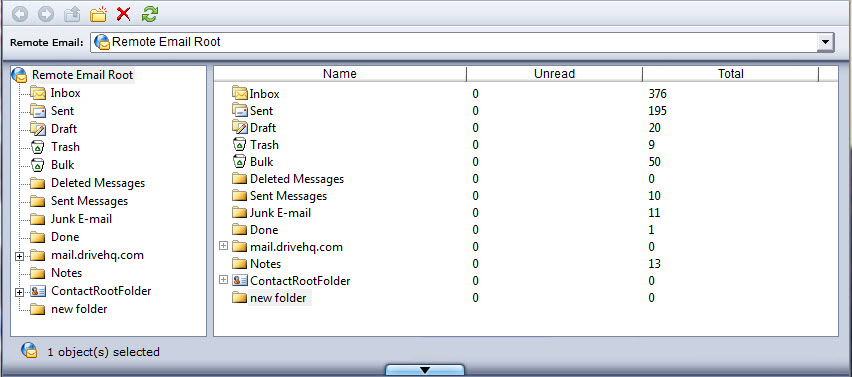
DriveHQアカウントのデフォルトのメールフォルダと連絡先グループ
リモートメールペインでは、Windowsエクスプローラーと同じようにオンラインメールとフォルダーを管理できます。具体的には
・
右上隅のドロップダウンリストから保存先フォルダを選択してください。
・
オンラインペインでフォルダをダブルクリックして開きます。
・
クリック 以前にアクセスしたフォルダに移動します。
・
クリック 次にアクセスするフォルダへ移動する。
・
クリック 親フォルダへ移動する。
2.新しいオンラインメールフォルダを作成する
・
ボタンをクリックして新しいフォルダを作成し、フォルダ名を指定してください。
・
または、リモートメールペインの空白部分を右クリックし、ポップアップメニューから「新規」を選択します。
メールフォルダをクリックして名前を変更するか、もう一度クリックするか、右クリックしてポップアップメニューから「名前の変更」を選択します。編集ボックスに新しい名前を入力してください。
削除するメールまたはフォルダを選択してください。 ボタンをクリックするか、「Delete」キーを押してください。 削除する場合は、確認ダイアログで「はい」を選択してください。
5.オンラインでメールを閲覧する
DriveHQは、メールのオンライン閲覧に対応しています。メールを右クリックし、右クリックメニューから「オンラインで表示」を選択すると、DriveHQのウェブメールでメールが開きます。
DriveHQ Email Managerを使用すると、ローカルのメールクライアントソフトウェア(Outlook、Outlook Express、またはWindows Mail)とDriveHQオンラインメールシステム間で、便利で強力なメール転送が可能になります。
-
ドラッグ&ドロップを使用して、1つまたは複数のメール/メールボックス/連絡先を転送できます。
-
メールや連絡先の転送に関するタスク管理ペインでは、転送タスクを簡単に監視・管理できます。
-
転送が中断された場合は、中断したところから再開できます。
-
DriveHQ EmailManagerはデータ圧縮に対応しているため、アップロード/ダウンロード速度は通常、Outlookでのメール送受信よりもはるかに高速です。
-
DriveHQ EmailManagerは、増分アップロード/ダウンロードをサポートしています。宛先フォルダに同じメールが存在する場合、アップロード/ダウンロードはスキップされます。
・
ローカルメールパネルで、アップロードするメールとフォルダを選択します(CtrlキーまたはShiftキーを押しながら複数選択できます)。
・
リモートメールペインで、宛先フォルダを選択します。 メールをアップロードするには、2つのペインの中央にある矢印 をクリックしてください。
・
または、ローカルペインで選択したメールをクラウドペインの宛先フォルダーにドラッグアンドドロップすることもできます。
・
選択されたすべてのメールがメール転送タスクペインに追加され、最初のメールの転送が開始されます。
2.メール、連絡先、フォルダをダウンロードします。
・
クラウドパネルで、ダウンロードするメールとフォルダを選択します(CtrlキーまたはShiftキーを押しながら複数選択できます)。
・
ローカルペインで保存先フォルダを選択し、2つのペインの中央にある矢印 をクリックしてメールをダウンロードします。
・
または、クラウドペインで選択した項目を、ローカルペインの宛先フォルダーにドラッグアンドドロップすることもできます。
・
選択されたすべてのメールはメール転送タスクペインに追加され、最初のメールの転送が開始されます。
3.転送タスクの監視、停止、再開、および再開を行います。
転送タスクペインには、保留中の転送タスクの進行状況情報が表示されます。これには、名前、送信元と送信先、現在の転送状況と転送速度、および残り時間の推定値が含まれます。

-
タスクリストからメール転送を1件またはすべて削除するには、「削除」ボタンをクリックします。
-
タスクリストにあるメール転送のうち、1つまたはすべてを停止するには、「停止」ボタンをクリックします。
-
「再開」ボタンをクリックすると、停止したメール転送タスクを1つまたはすべて再開できます。
注意: DriveHQ EmailManagerは、通常のメールと連絡先のアップロード/ダウンロードのみをサポートしています。会議依頼メールやシステムエラーメールなど、その他の種類のコンテンツは無視されます。
DriveHQ EmailManagerは、メールの自動バックアップに対応しています。ただし、連絡先や連絡先グループの自動バックアップには対応していません。これは、連絡先は通常頻繁に変更されないためです。ユーザーは、連絡先をドラッグ&ドロップしてオンラインで簡単にバックアップできます。
メールのバックアップタスクの作成は非常に簡単です。現在のバージョンのEmail Managerでは、バックアップタスクは1つしか作成できません。リアルタイムバックアップとスケジュールバックアップの両方に対応しています。変更が発生した際にメールをバックアップしたい場合は、「リアルタイムバックアップ」を選択してください。データ量が非常に多い場合や、メールの数が多い場合は、システムパフォーマンスに若干影響が出る可能性があります。この問題を回避するには、「スケジュールバックアップ」を選択してください。メールフォルダは、指定した時間にバックアップされます。
DriveHQ EmailManagerを起動し、「バックアップ」ボタンをクリックします。すると、以下のようなバックアップタスク画面が表示されます:
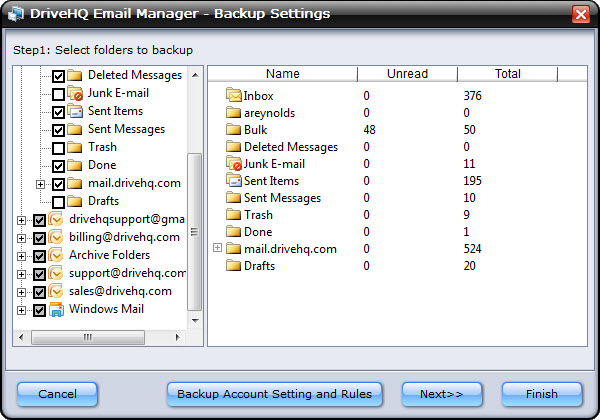
バックアップするメールフォルダを選択してください。迷惑メール/スパム/ゴミ箱/バルクフォルダのチェックを外してください
バックアップしたいメールフォルダを選択してください。選択したフォルダは、www.DriveHQ.com/ja/メッセージ/にあるDriveHQウェブメールにバックアップされます。
通常、ゴミ箱、削除済み、迷惑メール、一括メールフォルダを選択する必要はありません。完了したら、「次へ」をクリックしてください。すると、以下に示す「バックアップの種類とスケジュールの設定」画面が表示されます:
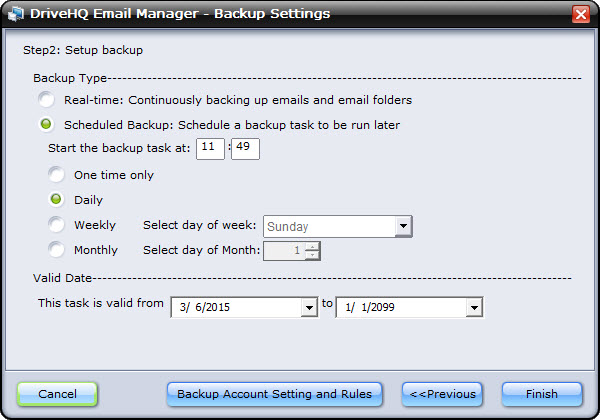
バックアップの種類とスケジュールを設定する画面
リアルタイムバックアップまたはスケジュールバックアップを選択できます。
リアルタイム: 「リアルタイム」を選択すると、変更が発生するたびに、タスクはローカルのメールフォルダをhttps://www.drivehq.com/ja/メッセージ/上のクラウドメールフォルダにバックアップします。
スケジュールされたバックアップ: バックアップタスクの定期的なバックアップスケジュールを設定できます。タスクは、1回限り、毎日、毎週、または毎月実行できます。「スケジュールバックアップ」を選択した場合は、スケジュールを設定する必要があります。リアルタイムバックアップを選択した場合は、スケジュールを設定できません。
メールアカウントの設定とメールルーティングルールをバックアップしたい場合は、アカウント設定とルールのバックアップをクリックしてください。 次のようなスクリーンショットが表示されます:
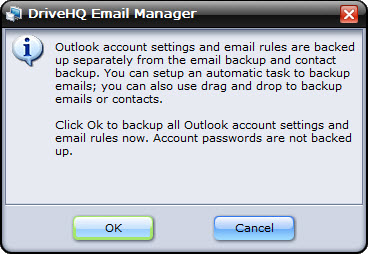
「OK」をクリックすると、アカウント設定とメールルールのバックアップが開始されます。バックアップが完了すると、下図のようなダイアログボックスが表示されます:
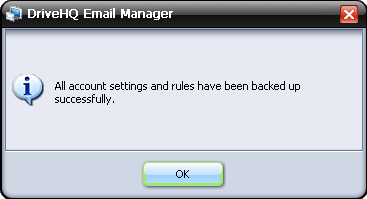
確定するには「OK」をクリックしてください。
最後に 仕上げる バックアップタスクの作成を完了するには、ボタンをクリックしてください。
DriveHQ EmailManagerは、Outlook、Outlook Express、またはWindows Mailに設定されている複数のメールアカウントを管理またはバックアップできます。また、複数のコンピューター上のメールを管理およびバックアップすることも可能です。この機能は、メールをあるコンピューターから別のコンピューターへ、またはあるメールアカウントから別のメールアカウントへ移動する際によく使用されます。
メールとフォルダは、メールアカウントとPCごとにグループ化されるため、たとえ異なるPCや異なるメールアカウントに同じ名前のメールフォルダがあっても、互いに上書きされたり混ざったりすることはありません。
メールバックアップタスクを正常に作成したら、「バックアップタスクを編集、削除、またはバックアップ タスクを手動で開始(または既に実行中のバックアップ タスクを停止)するためのボタンです。
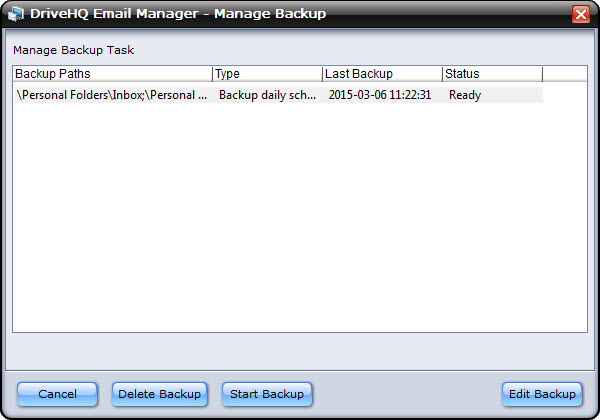
メールバックアップタスク管理画面
バックアップ元にメールフォルダを追加/削除したり、バックアップの種類/バックアップスケジュールを変更したりできます。編集が完了したら 「変更を保存 ボタンをクリックすると、変更が保存されます。
オンラインでバックアップされたメールは、DriveHQウェブメールアカウントに保存されます。DriveHQ EmailManagerでは、リモートメールペインで確認できます。また、以下の場所からオンラインでも簡単にアクセスできます: https://www.drivehq.com/ja/メッセージ/.
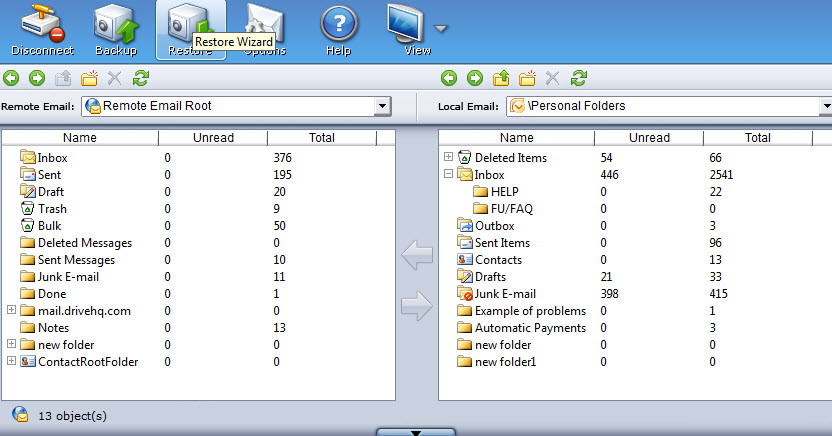
「バックアップされたメールとフォルダ」を表示する画面
同じコンピューター上でメールとメールフォルダーを復元するのは非常に簡単です。復元ボタンをクリックするだけで、バックアップタスク全体が元の場所に復元されます。一部のメールフォルダーのみを復元することも可能です。復元したくないメールフォルダーのチェックを外すだけです。詳細は以下のスクリーンショットをご覧ください。
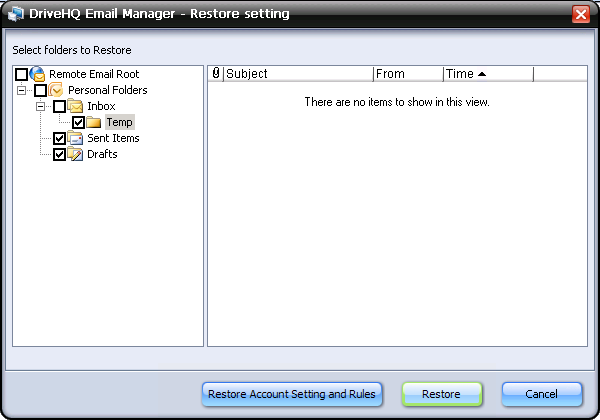
復元画面 – すべてのメールフォルダを復元するか、一部のフォルダのみを選択します
ドラッグ&ドロップを使用して、バックアップタスクを手動で復元することもできます。
メールやフォルダを別のコンピュータに復元する必要がある場合、またはオペレーティングシステムを再インストールした後にメールを復元する必要がある場合は、「復元」ボタンを使用してメールを復元することはできません。この場合は、「ドラッグアンドドロップ」機能を使用してメールやフォルダを復元する必要があります。
DriveHQ EmailManagerのメイン画面から、ツールバーの「オプション」ボタンをクリックすると、画面が「DriveHQメールマネージャー - マイオプション「ポップアップします」:
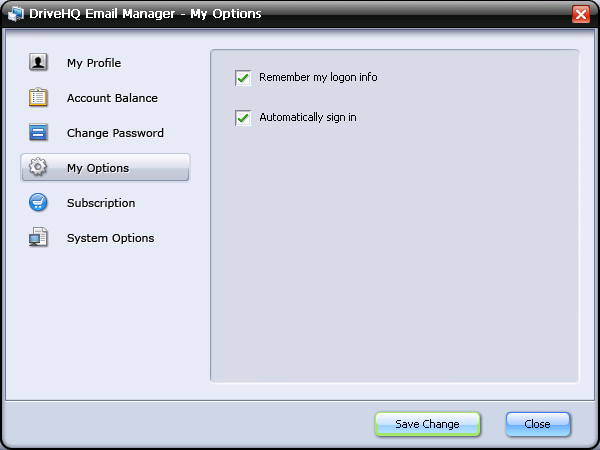
DriveHQメールマネージャーの「マイオプション」画面
デフォルトでは、Email Managerはユーザーのログイン情報を記憶し、自動的にログインします。これにより、ユーザーにとって非常に便利です。
その他の設定には:
-
マイプロフィール: DriveHQアカウントのプロフィールを表示または編集できます。
-
口座残高: DriveHQアカウントの残高を確認してください。現金残高、許可されている最大メール送信数、アカウント内のメール数などが含まれます。
-
パスワードを変更する: DriveHQアカウントのパスワードを変更してください。
-
サブスクリプション: DriveHQのメールバックアップサービスは、こちらからご注文いただけます。
2010年6月現在、DriveHQメールバックアップサービス(DriveHQ EmailManager 3.0を使用)は、メインのストレージサブスクリプションサービスに含まれていない唯一のサービスです。グループユーザーライセンスもストレージサブスクリプションサービスには含まれていません。(今後変更される可能性がありますので、最新の製品およびサービス情報についてはDriveHQ.comをご覧ください。)
DriveHQ EmailManagerの無料メールバックアップサービスは、デモ目的のみに設計されています。バックアップできるメールは1000通、連絡先は50件までです。より多くのメールや連絡先をバックアップする必要がある場合は、有料のメールバックアップサービスプランをご注文いただく必要があります。詳細については、こちらのウェブページをご覧ください:
https://www.drivehq.com/ja/help/Price/Cloud_IT_Service_Pricing_Business.aspx
-
システムオプション: Windowsにログオンしたときにアプリケーションが自動的に起動しないように設定したり、データ転送にSSLを使用するように設定したり、自動起動後にウィンドウを最小化(非表示)するように設定したりできます。
DriveHQ.comは、多くのクラウドベースのサービスと機能を提供しています。ほとんどの機能とサービスはMacで利用可能です。例えば:
-
DriveHQ.comは、ウェブベースのオンラインファイルストレージ、オンライン共有、リモートコラボレーション、グループアカウント管理などを提供するサービスです。
-
DriveHQ.comのFTPサーバーホスティングサービス。
-
DriveHQ.comのメールサーバーホスティングサービス。
-
DriveHQオンラインバックアップ(Mac版)
すべてのウェブブラウザベースの機能、FTPサーバーホスティングサービス、メールサーバーホスティングサービス、およびウェブ/ファイルホスティングサービスは、Windows PCとまったく同じように動作します。
DriveHQにはMac用のオンラインバックアップソフトウェアの別バージョン、DriveHQ Online Backup for Mac 1.6があり、これはWindows版ソフトウェアよりも新しいバージョンです。しかし、多くの強力な機能も備えています。主な機能は以下のとおりです:
-
スケジュールされたバックアップタスクを簡単に設定できます。
-
複数のバックアップタスクをサポートし、異なるフォルダをバックアップできます。
-
データ転送量を最小限に抑え、バックアップパフォーマンスを向上させるために、増分バックアップをサポートしています。
-
複数のファイルバージョンを保持できます。
-
1つのアカウントまたはグループアカウントを使用して、複数のコンピューターをバックアップします
-
Web、FTP/ファイルマネージャー、またはMac用オンラインバックアップ経由で、簡単かつ確実に復元できます
ファイルは、複数のレベルのデータ冗長性を備えたDriveHQの最先端データセンター施設にもバックアップされます。社内バックアップソリューションと比較して、DriveHQオンラインバックアップは柔軟性が高く、コストも大幅に削減できます。旅行中でも、いつでもどこからでもファイルのバックアップ、アクセス、復元が可能です。また、DriveHQオンラインバックアップはオフサイトバックアップのため、セキュリティと信頼性が高く、火災、洪水、地震などの大災害時でもデータが失われることはありません。
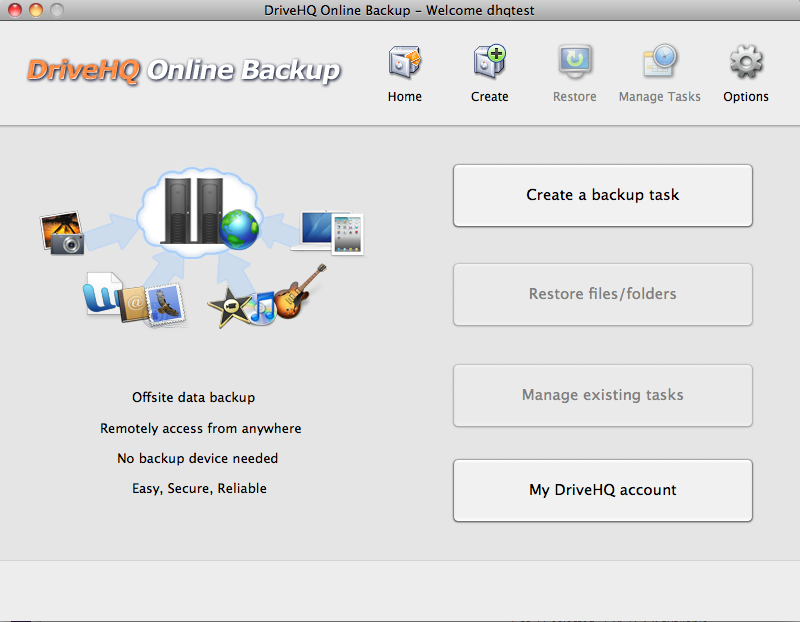
上記は、Mac版DriveHQオンラインバックアップのスクリーンショットです。
DriveHQ FileManagerは、Mac、iOS、Androidで利用可能です。DriveHQ WebDAVクラウドドライブマッピングツールもMacで利用できます。また、MacやLinuxでは、FileZillaなどの他の無料FTPクライアントソフトウェアも使用できます。
|
FTPは、大量のデータを確実にアップロード/ダウンロードできるように設計されています。ほとんどのFTPクライアントは、ファイルやフォルダのドラッグ&ドロップに対応しています。法人のお客様は、任意のFTPクライアントソフトウェアを使用してDriveHQ FTP/SFTPサーバーに接続できます。無料サービスまたは個人サービスのお客様は、FTPサービスのみお試しいただけます。
FTP.DriveHQ.com(有料ビジネスアカウントの場合はproFTP.drivehq.com)
次に、DriveHQのユーザー名とパスワードを使用してログインします。ポート番号はデフォルトのFTPポート21です(デフォルトのSFTPポート番号は22です。FTPおよびSFTPホスティングサービスはビジネスユーザーのみに提供されています)。リモートディレクトリは空のままにしておくことも、必要に応じてDriveHQ.com上に任意のディレクトリを作成することもできます。詳細については、こちらをご覧ください: https://www.drivehq.com/ja/FTPホスティング/, FAQをクリックして「すべて展開」をクリックしてください。
|
|
Mac用FTPクライアントソフトウェア
|
|
|
|
|
|
フェッチ(FTPクライアント)
|
|
|
|
|
Fetch は Mac で最も人気のある FTP クライアントの 1 つです。Fetch 5 には、シンプルで使いやすいユーザー インターフェイスを備えた最新の FTP クライアントの標準機能がすべて含まれています。Fetch は、次の用途に使用できます。DriveHQ で Web サイトを公開/管理する。eBay オークションの出品用に画像を公開する。新聞や雑誌に広告や写真を送信する。Macintosh と他のコンピュータ間でファイルを移動する。
|
|
|
|
|
|
|
|
|
Cyberduck FTPクライアント(無料!)
|
|
|
|
|
Cyberduckは、使いやすいインターフェース、外部エディタとの連携機能、そしてSpotlight、Bonjour、キーチェーン、AppleScriptといった多くのMac OS Xシステムテクノロジーのサポートを備えた無料のFTPクライアントです。
|
|
|
|
|
|
|
|
FileZilla FTPクライアント(無料!)
|
|
|
|
|
FileZillaは、多くの異なるオペレーティングシステムで利用できる優れた無料FTPクライアントです。DriveHQクライアントソフトウェアが提供するような高度な共有、公開、自動バックアップ、フォルダ同期機能は備えていません。FileZillaはftp.drivehq.comと非常にうまく連携し、完全なFTPホスティングソリューションを提供します。
|
|
|
|
|
|
|
DriveHQのウェブサイト、FTPサービス、ウェブ/ファイルホスティングサービス、メールホスティングサービスはすべて、Linux、iPhone、iPad、Androidなどの他のオペレーティングシステムと互換性がありますが、OSやデバイスの機能によっては一定の制限があります。
DriveHQ FileManagerおよびDriveHQ Online Backupクライアントソフトウェアはこれらのプラットフォームでは利用できませんが、通常はこれらのプラットフォームで優れたFTPクライアントプログラムを見つけることができます。また、FTPベースのバックアップソフトウェアも見つかるでしょう。さらに、DriveHQ.comウェブサイト、SMTP/POP3/IMAPメールサービスは、ほとんどのOSプラットフォーム、スマートフォン、iPadなどで利用できます。
DriveHQの通常プレミアムサービスは、中小企業、プロフェッショナル、ハイエンドユーザー向けに最適化されています。また、大企業向けに設計されたエンタープライズサービスもご用意しています。
DriveHQエンタープライズサービスには、以下の利点があります:
-
ストレージ容量がさらに増加。1つのサービスプランで最大10TBのストレージ容量を利用可能。
-
単価が低いので、特に広い収納スペースが必要な場合におすすめです。
-
グループアカウントサービスとサブユーザーライセンスがバンドルされた2段階のグループアカウントサービスは、1万人以上のユーザーを抱える企業を容易にサポートできます。
-
DriveHQのすべてのサービスと機能が含まれます。(メールホスティングおよびメールバックアップサービスも含まれます)
-
DriveHQのマーケティング情報が一切含まれていない、よりシンプルなカスタムログインページを作成できます。また、DriveHQのウェブサイトのロゴを御社のロゴにカスタマイズすることも可能です。
-
カスタムドメインのメールサーバー、静的ウェブサーバー、FTPサーバーをホストできます。
-
データ量の多い企業ユーザーの場合、すべてのファイルをアップロードするには非常に時間がかかる可能性があります。DriveHQには最大4枚のUSBディスクを送付していただければ、弊社のデータセンターからファイルをアップロードいたします。この方法ならはるかに高速です。
-
通常のプレミアムサービス利用者および無料サービス利用者よりも優先度の高い顧客サポートを提供します。

カスタムログオンページのサンプル – 独自のロゴを使用した、よりシンプルなインターフェース
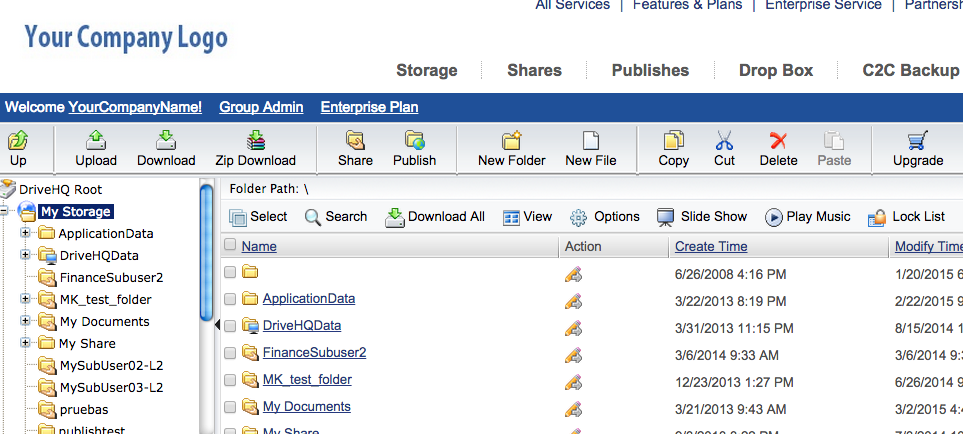
カスタムロゴ作成サービス – DriveHQエンタープライズサービスに無料で付属します。
DriveHQエンタープライズサービスの料金情報はオンラインで入手できます:
/ja/help/Price/Cloud_IT_Service_Pricing_Business.aspx
DriveHQエンタープライズサービスをご注文いただくと、より多くの機能、より広いストレージ容量、より優れたカスタマーサポートをご利用いただけるだけでなく、各サービスを個別に契約するよりも費用を節約できます。DriveHQエンタープライズサービスはオンラインでご注文いただくか、注文書をダウンロードして必要事項を記入・署名の上、スキャンしてDriveHQまでメールでお送りください。
また、無料のDriveHQアカウントに登録し、ログイン後、「マイアカウント」ページにアクセスして「入金」をクリックし、お支払い手続きを行うこともできます。その後、ご希望のサービスプランについてDriveHQカスタマーサポートにメールでお問い合わせください。DriveHQカスタマーサポートがご注文手続きをサポートいたします。
通常のプレミアムサービスと同様に、法人ユーザーはクレジットカード、PayPal、ビジネス小切手、または銀行振込で支払うことができます。
プライベートラベルサービスは「ホワイトラベルサービス」とも呼ばれます。これは、DriveHQがバックエンドのサービスとテクノロジーを提供し、フロントエンドでは貴社独自のブランドでサービスを提供することを意味します。そのため、ユーザーからは貴社が運営しているサービスのように見なされます。
プライベートブランドサービスは、ブランド認知度が非常に重要な大企業にとって非常に有用です。また、一部の大手再販業者にとっても必要不可欠な場合があります。
しかし、プライベートラベルサービスにはいくつかの欠点があり、もはや推奨されていません。主な欠点は以下のとおりです:
-
初期費用が高い。これは、DriveHQがプライベートラベルウェブサイト用に新しいウェブサイトを構築する必要があり、そのためには別のウェブサーバーと別のデータベーススキーマが必要となるためです。これはハードウェアコストの増加だけでなく、長期的なメンテナンスコストの増加にもつながります。
-
通常、ウェブサイトやソフトウェアのカスタマイズ作業が相当量必要となる。こうした作業の費用は、他の企業顧客と分担することは通常できない。
こうした理由から、DriveHQは新たな「リセラーモデル」の開発に取り組んでおり、これにより、現在の「カスタムロゴとログインページ」サービスよりも、同じ価格でより多くのカスタマイズが可能になります。
カスタマイズサービスにご興味をお持ちでしたら、DriveHQの営業担当までご連絡ください。サービスのご利用ユーザー数と、12か月後に必要となるストレージ容量をお知らせください。また、プロジェクトのスケジュールと、ご希望のカスタマイズ内容も併せてお知らせください。DriveHQの営業担当が迅速にご返信いたします。
DriveHQは無料の基本サービスと低価格のサブスクリプションプランを提供していますが、当社のサービスは企業およびハイエンドユーザー向けに設計されています。
あなたがITマネージャー、ITコンサルタント、再販業者、または中小企業の経営者であれば、当社のサービスはあなたのビジネスにとって非常に価値のあるものとなるでしょう。その理由は?
-
DriveHQは、包括的なリモートストレージおよびホスティングサービスと機能を提供しています。 オンラインストレージ&共有、オンラインバックアップ、FTPサーバーホスティング、メールホスティング、ウェブ/ファイルホスティング、リモートコラボレーション、リモートフォルダ同期サービスなどを含みます。 複数のクラウドベースサービスをワンストップで利用できるサービスです。 リモートファイルサーバー、FTPサーバー、オフサイトバックアップ、メールサーバー、ウェブサーバー、オンラインコラボレーションにかかるコストを削減できます。
-
DriveHQは、最高品質のユーザーグループ管理ツールを提供しています。 IT マネージャーや小規模ビジネスのオーナーは、サブユーザーやサブグループを簡単に作成/管理し、異なるユーザー ロールを割り当て、フォルダーを作成し、異なるレベルのアクセス権限を持つ異なるユーザー/グループ/サブグループに異なるフォルダーを共有できます。DriveHQ サービスを利用すれば
-
DriveHQのクラウドベースシステムは、お客様独自のシステムよりも優れた性能を発揮します。
の
DriveHQリモートファイルサーバーは、安全なリモートファイルアクセスと、社内従業員および外部クライアント間のリモートファイル共有をサポートします。高価で複雑なVPNソリューションは不要です。
の
DriveHQのリモートオフサイトバックアップサービスは、場所を選ばず、コンピュータの台数も無制限に対応します。オフサイトバックアップは、火災、地震、洪水などの大規模災害からデータを保護できる唯一のソリューションです。
の
DriveHQのFTP/SFTPサーバーホスティングサービスは、ほぼすべての通常のFTPサーバー機能に加え、DriveHQ独自の高度な機能を多数備えた、フル機能のFTPサーバーホスティングサービスです。また、DriveHQ.comのウェブベースサービスともシームレスに統合されています。
の
DriveHQのメールホスティングサービスは、企業がプライベートドメインのビジネスメールアカウントをホスティングするために設計されています。グループアドレス帳、メーリングリスト、スパムフィルター、自動返信、自動転送など、多くの高度な機能を備えています。
の
DriveHQシステムは、最大手のコロケーションサービスプロバイダーの一つであるHurricane Electricの施設内に設置されています。この施設には、24時間365日の常駐警備、監視カメラ、冗長電源、冗長ネットワーク接続が完備されています。
の
DriveHQシステムは、完全かつ複数の冗長性を備えています。単一障害点はありません。DriveHQサポートチームが24時間365日システムを監視し、データは自動的にバックアップ/ミラーリングされます。自社ホスティングソリューションと比較して、システム保守やサービス監視にかかる労力を大幅に削減できます。また、バックアップシステムの維持コストも大幅に削減できます。
つまり、DriveHQのサービスは、お客様のサーバーの機能を拡張または代替することができ、大幅なコスト削減につながります。
ITマネージャー向け:
DriveHQ.comのクラウドベースサービスを利用するメリットについて、上司を説得するのは簡単です:
-
ハードウェア、ソフトウェア、ホスティングにかかるコストを削減できます。
-
これにより、システムの保守管理がはるかに容易になります。
-
これにより、顧客との共有や共同作業を含め、どこからでもITサービスを利用できるようになります。
-
システムのセキュリティと信頼性が向上します。
-
グループ管理ツールを使用すると、グループ管理者ユーザーはあらゆるものを完全に制御できます。ITマネージャーとして、すべてのユーザーのオンラインニーズを簡単にサポートでき、ローカルシステムよりもさらに簡単です。
ITコンサルタント/販売代理店向け
多くのITコンサルタントやITサービスプロバイダーがDriveHQのサービスを再販しています。100万人を超える登録顧客(その多くは法人顧客)を抱えるDriveHQは、非常に効率的なビジネスモデルとパートナーシップモデルを構築してきました。
DriveHQと提携する理由とは?
つまり、DriveHQは顧客にとって大きな価値を生み出し、コストを大幅に削減するハイエンドなエンタープライズクラスのサービスを提供しているからです。そのため、より多くの顧客が喜んでそのサービスにお金を払うのです。
クラウドストレージ、サーバーホスティング、コンピューティングサービスは急速に成長している市場です。同時に、競争も非常に激しいです。安価または無料のサービスプロバイダーは数多く存在しますが、こうした安価なサービスは利益率が非常に低く、パートナー企業はもちろんのこと、自社にも利益を生み出すことができません。一方、DriveHQはパートナー企業にとって長期的に持続可能なビジネスモデルを構築しました。多くのITコンサルタントや小規模サービス企業が、DriveHQのサービスを顧客に再販しており、双方にとってメリットのあるビジネス環境が実現しています。
当社のサービスをご利用いただくメリットには、以下が含まれます。:
-
サービス提供範囲を拡大し、競合他社との差別化を図りましょう:
の
DriveHQは、貴社のサービス提供範囲を飛躍的に拡大できる多くの機能とサービスを提供しており、その多くは貴社のビジネス顧客のITニーズにとって不可欠なものです。
-
サービス品質を向上させる:
の
DriveHQは、非常に高い顧客満足度を誇る高品質でハイエンドなサービスを提供しています。もしあなたが同様のサービスを提供しようとしても、製品やサービスの質が当社のレベルに匹敵することはまずないでしょう。
-
コストを削減し、リスクを軽減しましょう:
の
同様のサービスを自社で提供する場合、一般的にコストは20倍以上高くなります。DriveHQと提携することで、わずか数分で当社のサービスを再販できるようになります。ハードウェア、ソフトウェア、ホスティングへの投資は不要です。必要なのは、DriveHQ.comに登録し、当社のサービスと機能について理解を深めることだけです。
-
サービス収益を向上させる:
の
DriveHQと提携することで、実績のある収益モデルに基づき、急成長を遂げている収益性の高いオンラインバックアップ、オンラインストレージ、FTPホスティングサービス事業に参入できます。これは、利益モデルのない無料または低価格サービスを提供する多くの他社とは大きく異なります。
-
顧客とオンラインサービスとのつながりを強化し、ソフトウェア、ハードウェア、またはサービスの販売を促進する。
DriveHQはどのような企業と提携すべきでしょうか?
-
オンラインサービスプロバイダー:
-
インターネットサービスプロバイダー(ISP)、通信事業者およびネットワークサービスプロバイダー。
-
垂直市場向けサービスプロバイダー:
の
会計事務所
の
法律事務所
の
医療クリニック;
の
不動産仲介業者および鑑定士。
の
写真家やデザイン会社。
の
非営利団体、教育機関など
の
特定の地域や言語に対応したサービスプロバイダー。
-
ソフトウェア開発者または出版社。
-
デジタル機器メーカー、ベンダー、OEMなど
-
ITコンサルティング会社およびソリューションプロバイダー。
成功事例
DriveHQには、数万もの企業を含む100万人以上の登録ユーザーがいます。これらの企業は、当社のサービスを利用することで、ハードウェア、ソフトウェア、システム保守コストの大幅な削減を実現しています。DriveHQには、当社のサービスを利用している、あるいは再販している非常に規模の大きな企業も多数存在します。また、グループアカウント/エンタープライズサービスを販売しているユーザーも多数います。 詳細については、こちらをご覧ください お客様の声 または連絡 bizdev@drivehq.com.
パートナーシップ/再販モデル
DriveHQは、企業や個人向けに様々なパートナーシッププログラムを用意しています。これらのプログラムを利用することで、DriveHQとの提携が非常に容易になり、同時に高い柔軟性と拡張性も得られます。
-
共同ブランドまたはプライベートブランドサービス
-
OEMパートナーシップ
-
マルチユーザーグループ再販業者プログラム (推奨)
-
通常のアフィリエイトプログラム
共同ブランドまたはプライベートブランドサービス
DriveHQの共同ブランドまたはプライベートラベルサービスは、既存のユーザーベースが大きい企業や大規模なマーケティングチャネルを持つ企業向けに設計されています。対象となる可能性のある企業には以下のようなものがあります:
|

|
インターネットサービス会社。
ブロードバンドISP、通信事業者、ネットワークサービスプロバイダー。
垂直市場におけるサービスプロバイダー(例:会計、法律、医療、IT、不動産、教育など)
特定の地域や言語に対応したサービスプロバイダー。
ソフトウェア開発者、出版社、デジタル機器ベンダーなど
|
ビジネスモデル:
共同ブランド/プライベートラベルサービスはもはや推奨されません. DriveHQは、再販業者が自社のウェブサイトやサービスをカスタマイズできる新しいパートナーシップモデルを導入します。
共同ブランドまたはプライベートブランドの顧客は、DriveHQに初期設定料金と1回限りのカスタマイズ料金を支払います。サービス開始後は、ストレージ使用量とユーザー数に基づいてDriveHQに料金を支払います。顧客は、サービスロゴ、価格設定、UIテーマ、メールテンプレート、クライアントソフトウェアのUIをカスタマイズしたり、特定の機能を非表示にしたりできます。顧客はDriveHQの取引および請求システムを利用することも、既存の独自の請求システムを使用することもできます。サービスが中止されない限り、ユーザーは顧客の所有物となります。
DriveHQは、システムインテグレーションサービスとオンデマンドコンサルティングサービスを非常に低価格で提供しています。サービスは標準化されており、通常、共同ブランドまたはプライベートブランドのサービスは、カスタマイズの程度にもよりますが、4~10週間で開始できます。
クイックビジネスパートナーシッププログラム(DriveHQソフトウェア/サービスを無料でバンドル提供)
|
|
クイックビジネスパートナーシッププログラムは、中小企業向けに設計されています。中小企業は、DriveHQの無料版クライアントアプリケーションとオンラインサービスをバンドルして利用できます。契約は不要です。DriveHQクライアントソフトウェアを、自社のソフトウェア、ハードウェア、CD/DVD/書籍/雑誌、またはサービスと自由に配布/バンドルできます。また、DriveHQのオンラインストレージ、バックアップ、共有サービス、FTP/メールホスティングサービスと統合することも可能です。セットアップ料金やサービス料金は一切かかりません。すぐに、お客様に高性能なDriveHQソフトウェアとサービスを提供できるようになります。
|
ビジネスモデル:
この提携は双方にとってメリットがあり、話し合いの余地があります。DriveHQはパートナー企業に必要なAPIドキュメントを提供し、パートナー企業が自社のソフトウェア、サービス、ウェブサイト、ハードウェアデバイスなどからDriveHQサービスを統合または提供できるようにします。DriveHQはHTTP/HTTPS/FTP/SMTPなど、多くの標準API/プロトコルもサポートしています。
パートナーがDriveHQによるカスタマイズを必要としない場合、パートナーは標準のアフィリエイト手数料を受け取る権利があり、これは純収益の最大30%に相当します。
パートナーがDriveHQにウェブページやロゴのカスタマイズを依頼した場合、アフィリエイト手数料からDriveHQのサービス料金が差し引かれます。
パートナーは、いつでも提携関係を共同ブランドサービスまたはプライベートブランドサービスにアップグレードする権利を有します。
OEMパートナーシップ - DriveHQソフトウェアとサービスをバンドルすることでメリットが得られます
|
|
ハードウェア機器メーカーであれば、DriveHQのソフトウェアとサービスが製品価値を飛躍的に向上させることを実感できるでしょう。DriveHQのサービスは、お客様とハードウェアを密接に結びつけ、ひいては企業とお客様とのつながりを強化します。これにより、製品に対する顧客ロイヤルティが高まり、売上増加につながります。さらに、DriveHQから収益分配を受けることも可能です。
従来、ほとんどのデジタル機器(デジタルカメラ、ビデオカメラ、ウェブカメラなど)には、デスクトップ用の写真・動画編集ソフトウェアが付属していました。しかし、急速に変化するデジタルメディア業界において、現在では多くの消費者がデジタルコンテンツのオンライン共有と公開を求めています。デジタル機器とマルチメディアソフトウェアの未来は、人々をつなぐことにあります。DriveHQは優れたオンラインストレージおよび共有サービスを提供しており、従来のデスクトップソフトウェアよりもはるかに高い価値を提供する高品質なウェブベースのクライアントソフトウェアもご用意しています。
|
ビジネスモデル:
ほとんどのソフトウェア会社は、OEM(相手先ブランド製造業者)のハードウェアデバイスに自社ソフトウェアをバンドルする際に料金を請求します。DriveHQは、高品質で高性能なソフトウェアを無料でバンドル提供しています。さらに、OEMにソフトウェアをバンドルしてもらうために、当社が料金を支払う場合もあります。
デジタルカメラ、ビデオカメラ、ウェブカメラ、デジタルフォトフレームのメーカー向け:
オペレーティングシステムが既にマルチメディアファイルに対して非常に優れたサポートを提供しているため、写真やビデオアプリケーションは今日ではあまり役に立ちません。(DriveHQのソフトウェアとサービスをバンドルすることで、多くの新しい価値を生み出すことができます。)
1.
DriveHQ FileManagerは、大容量のマルチメディアファイルをオンラインで友人や親戚と遠隔地から共有できる優れたアプリケーションです。ユーザーはファイルをドラッグ&ドロップしたり、ファイルをプレビューしたり、オンラインでファイルを共有・公開したりできます。
2.
多くの消費者は、デジタルファイルをオンラインでバックアップするための安全なバックアップソリューションを必要としています。DriveHQオンラインバックアップは、ファイルをリアルタイムまたはスケジュールされた時間に自動的にバックアップできます。
3.
多くの消費者や企業は、友人や顧客とデジタルコンテンツを共有するためにFTPサービスを必要としています。
USBストレージデバイスメーカー向け:
USBストレージは非常に持ち運びやすく、オンラインストレージよりもはるかに高速ですが、固有の欠点があります:
1.
リモートからファイルにアクセスできません。
2.
一度にアクセスできるのは1台のPCのみです。
3.
他の人と共有したり、共同作業したりすることはできません。
4.
オンラインストレージに比べて信頼性やセキュリティが劣ります。USBメモリを紛失した場合、他人があなたのデータすべてにアクセスできてしまう可能性があります。
5.
抜き差しが必要で、不便です。
DriveHQ FileManagerクライアントソフトウェアは、USBストレージ機能をインターネットに拡張します。USBストレージを持ち歩く必要なく、いつでもどこからでもファイルにアクセスできます。ファイルを共有し、アクセス権限を設定することで、異なるユーザーが異なるフォルダのみにアクセスできるようにすることも可能です。オンラインストレージとローカルUSBストレージを組み合わせることで、ユーザーにとってさらに高い価値を提供できます。
PCメーカー向け:
業界のトレンドとしては、オンラインストレージの人気と重要性がますます高まっています。多くのユーザーは、ファイルをオンラインストレージにアップロードしたり、遠隔地の友人、同僚、顧客とファイルを共有したりする必要性を強く感じています。こうした観点から見ると、CD/DVDドライブの重要性は低下しています。
DriveHQ FileManagerとDriveHQ Desktop Expressを使えば、リモートオンラインストレージをローカルドライブと同じくらい簡単に利用できます。信頼性とセキュリティもローカルドライブと同等です。DriveHQ FileManagerをバンドルすることで、顧客にストレージ容量を追加できるだけでなく、リモートファイルサーバーも提供できるため、他のユーザーとのファイル共有や共同作業が容易になります。
ユーザーは、ローカルフォルダとDriveHQサーバー上のリモートフォルダを自動的に同期できます。また、重要なファイルを保護するために、自動バックアップタスクをスケジュールすることも可能です。
PDAおよびスマートフォンメーカー向け:
DriveHQのFTPサービスとSMTP/POP3/IMAPメールサービスをバンドルすることを検討してください。
マルチユーザーグループ再販業者プログラム
(大量のストレージを卸売価格で購入し、はるかに高い小売価格で転売する)
マルチユーザーグループ再販プログラムは、ITコンサルタント、ソリューションプロバイダー、システムインテグレーター、小規模再販業者向けに設計されています。初期費用がほとんどかからず、非常に簡単に始められます。基本的には、DriveHQのストレージ容量とユーザーライセンスをオンラインで注文し、サブユーザーアカウント/サブグループとストレージ容量を顧客に再販できます。再販価格はDriveHQのサービス価格と同じにすることも、顧客をより惹きつけるために低価格に設定することも可能です。
販売代理店がより多くのサービスを販売できるよう、DriveHQはマルチユーザーグループの販売代理店向けに「カスタムロゴとランディングページ」サービスを無料で提供しています(通常価格は年間90ドル)。販売代理店は、https://USERNAME.firstcloudit.com/ でカスタムログインページまたはランディングページを作成できます。ログイン後、DriveHQウェブサイトのロゴが販売代理店のロゴに変更されます。
再販業者は通常、顧客に直接請求を行います。多くの再販業者は既に顧客に他のサービスを提供しているため、DriveHQのサービスを既存のサービスとバンドルすることができます。これにより、サービス価格設定において最高の柔軟性が得られます。再販業者は、DriveHQの価格よりも低い価格、または高い価格でサービスを提供することが可能です。再販業者が顧客に直接請求できない場合は、DriveHQの取引/請求サービスを利用することもできます。
卸売価格で大量のストレージスペースを注文することで、個人ユーザーや小規模ビジネスユーザーに当社のサービスを非常に高い利益率で再販できます:
20ユーザーと2TBのストレージ容量を備えたビジネスプラスプランをご注文の場合、お支払いいただく金額は以下のとおりです。
$2400/年。
50GBずつ20人のユーザーに再販すれば、以下の収益が得られます。
$240 x 20 = $4,800/年
最初は低額のプランから始めて、後からいつでも最大ストレージ容量やグループユーザーライセンスをアップグレードできます。その際、未使用のサービスクレジットは失効しません。
当社のサービスを多くのお客様に再販できる場合は、DriveHQの営業担当者にご連絡いただければ、さらに割引いたします。一般的に、
- 3人のお客様に再販するか、月額50ドル以上の売上を上げることができれば、10%割引いたします。
- 毎月100ドル相当の商品を転売できる場合、20%割引を提供いたします。
- 毎月160ドル相当の商品を転売できる場合、25%割引を提供いたします。
- 毎月240ドル以上を転売できる場合は、30%割引いたします。
多くのユーザーに再販すれば、純利益率は最大60%に達する可能性があります。
通常のアフィリエイトプログラム
DriveHQアフィリエイトプログラムは、DriveHQサービスを紹介または宣伝できる個人または企業向けに設計されています。DriveHQは高度なアフィリエイト追跡アルゴリズムを開発しました。誰かがあなたの紹介IDを使ってDriveHQ.comにアクセスし、4か月以内にDriveHQ.comに登録すると、そのユーザーはあなたの紹介者として記録されます。あなたは最大30%の高額なコミッションを受け取ることができます。以下にコミッション率表を示します。コミッション率は随時変更される場合がありますのでご注意ください。最新の情報については、DriveHQ.comのウェブサイトをご覧ください。
|
通常アフィリエイトプログラムのコミッション率:
|
|
月間売上
|
手数料率
|
|
未満 $100
|
15%
|
|
$100 に $399
|
20%
|
|
$400 に $999
|
25%
|
|
$1000+
|
30%
|
|
|
グループアカウントサービスの再販手数料:
グループアカウントサービスを再販しても手数料は発生しません。これは、パートナーシップモデル自体が非常に高い利益率を可能にするためです。例えば:
「100GBグループアカウントサービス」を20人の顧客に再販する場合、DriveHQに年間$699.99(ストレージ)+$119.99(ユーザーライセンス)を支払います。DriveHQの5GBの価格は年間$79.99なので、純利益は約$80 * 20 - 700 - 20*6 = $780になります。
ネットワーク運用コストがかからないため、純利益率は非常に高くなる可能性があります。また、一部のIT企業やコンサルタントは、オンサイト設定、電話サポート、トラブルシューティングなど、顧客に追加のサポートを提供しています。彼らはDriveHQの通常価格よりも高い料金を請求することができます。例えば、提供する付加価値を正当化できるのであれば、5GBのサービスに対して年間100ドルを請求することも可能です。
共同ブランドまたはプライベートブランドサービスに対する手数料:
これらの提携プログラムではコミッションは発生しません。これらのプログラムは、あなたにとって全く異なる収益モデルを採用しています。お問い合わせください
bizdev@drivehq.com 詳細については、こちらをご覧ください。
支払い:
アフィリエイトプログラムの支払いを受け取るにはどうすればよいですか
手数料が50ドルに達したら、PayPalでの支払いをリクエストできます。
|
DriveHQサーバー/クライアントソフトウェアのライセンス、サービスAPI/SDK、およびカスタマイズサービス
DriveHQは優れた技術と製品を開発してきました。私たちは、他社が特定の企業や市場に合わせたカスタマイズされたソリューション、製品、サービスを開発できるよう支援することに尽力しています。DriveHQのソフトウェア/ウェブサイトは、カスタマイズやローカライズが容易なGUIスキンとリソースファイルで設計されています。また、独立したコンポーネントで構成されているため、必要な機能を簡単に選択できます。
DriveHQは、ソフトウェア開発キット(SDK)、API、ドキュメントを完備しています。当社独自の高効率アップロード/ダウンロードAPIを開発しており、FTP、HTTP、SMTP、POP3、IMAPなどのオープンスタンダードベースのAPIもサポートしています。当社のAPIにご興味をお持ちの方は、DriveHQ BizDevまでメールでお問い合わせください。また、標準のFTP APIを使用してDriveHQオンラインストレージと連携することも可能です。
DriveHQのクライアントソフトウェア/サービスは、お客様のビジネスニーズに合わせてカスタマイズ、統合、バンドル、または調整することが可能です。